Как поставить невидимую роль и никнейм в Discord
Программа Дискорд предоставляет возможность зарегистрированным пользователям оформить профиль различными способами. Одним из таких способов является создание невидимого никнейма. Невидимый ник позволяет выделить профиль пользователя и придает ему индивидуальность.
Зачем это нужно
Пользователь может придать индивидуальность профилю, сделав невидимый никнейм.
Есть несколько причин, из – за которых пользователи делают свой ник бесцветным:
- Желание выделиться среди других пользователей Дискорда.
- Пользователь не может придумать себе оригинальный ник и просто скрывает его.
- Необычная «фишка», придающая загадочность профилю пользователя.
- Противоположность предыдущим пунктам — нежелание привлекать внимание других пользователей.
Вне зависимости от целей, пользователь может сделать свой никнейм невидимым для других пользователей. Однако, на этом возможности настроек не заканчиваются – пользователь может также изменить цвет заливки шрифта никнейма или же установить специальный символ вместо имени.
В программе невозможно изменить стиль написания никнейма, однако, изменить цвет можно несколькими способами.
Как зайти в настройки никнейма в Дискорде
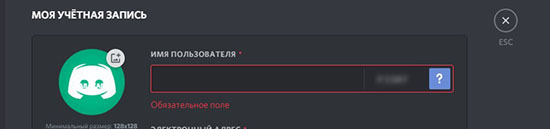
После того, как пользователь зарегистрируется в программе Дискорд, его имя будет установлено автоматически. Имя берется из указанных данных при регистрации. Чтобы изменить данные, пользователю нужно выполнить несколько простых действий:
- Войди в Дискорд.
- Затем выбрать пользовательские настройки.
- Затем потребуется перейти в раздел учетной записи.
- Нажать на кнопку «Изменить».
- Откроется поле, в которое нужно внести новые данные.
Новое имя должно состоять из комбинации букв и цифр. Изначально сделать невидимым никнейм не получится – программа не позволит оставить незаполненным поле с именем пользователя. Но к счастью любителей оригинального оформления профиля, есть несколько способ сделать никнейм невидимым.
Способы сделать ник или роль невидимой
Программа ограничивает некоторые действия, связанные с изменением внешнего вида никнейма. Однако, есть несколько рабочих способов изменить цвет роли или имени в Дискорде:
- Никнейм можно сделать прозрачным, прибегнув к устаревшей версии программы.
- Установить специальный символ в поле для имени.
- Изменить цвет текста.
Желающие сделать свой никнейм невидимым пользователи могут воспользоваться одним из этих способов. Они не занимают много времени и не требуют специальных знаний. Изменить цвет ника в дискорде можно как с помощью компьютера, так и на мобильном устройстве.
Использование старой версии программы
Если пользователь давно не обновлял Дискорд, то он может воспользоваться данным методом — старые версии Дискорда позволяли оставить незаполненное имя.
Если у пользователя установлена вторая версия программы, то он может сделать невидимым имя в дискорде, выполнив следующий алгоритм действий:
- Пройти регистрацию в Дискорде.
- Дойти до поля с именем.
- Перевести в это поле курсор и зажать клавишу ALT.
- Удерживать ALT, ввести 255 в секцию для цифр.
- Появится специальный символ, делающий никнейм невидимым.
Старые версии программы имели этот баг, позволяющий сделать никнейм невидимым для других пользователей. На новых версиях программы этот способ не работает.
С помощью специального символа
Невидимый символ для дискорда является самым простым и быстрым способом сделать никнейм в дискорде невидимым для других пользователей.
Алгоритм действий для данного способа:
- Пройти процесс регистрации в дискорде и дойти до того этапа, когда появится поле для ввода имени.
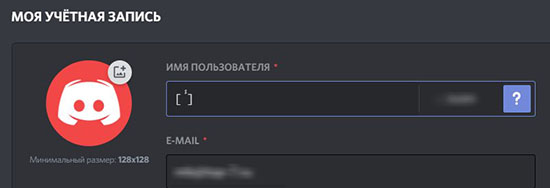
- Затем в поле вместо имени пользователя нужно ввести данный знак, убрав скобки [ ]
- Ввести пароль и нажать «сохранить».
Данный знак делает надпись невидимой, и пользователь получает желаемый никнейм. Большинство игроков предпочитают именно этот способ за то, что он позволяет сделать невидимый ник за несколько секунд.
Изменение цвета текста
Несколько более сложным способом является изменение цвета никнейма. Если все действия выполнить правильно, то заливка шрифта никнейма станет прозрачной и невидимой на фоне дискорда.
Порядок действий чтобы сделать сделать невидимую роль в дискорде:
- Войти в Дискорд.
- Нажать правой кнопкой на сервер и выбрать раздел с настройками.
- Открыть категорию «Роли».
- Выбрать нужную роль.
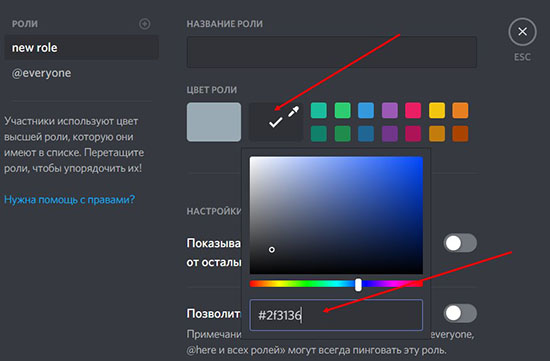
- Выбрать раздел «Редактирование цвета».
- Откроется окно с различными регулировками цвета роли.
- В специальном поле поиска цвета нужно ввести #2f3136.
- Сохранить внесенные изменения.
Вернувшись на страницу, поле увидит, что рядом с аватаркой его профиля нет никакого никнейма. Данный способ не удаляет никнейм и не скрывает его, а делает шрифт прозрачным, сливающимся с фоном.
Особенности на телефоне
К сожалению, тем пользователям, кто использует мобильную версию программы, не удастся быстро сделать невидимым свой никнейм. Изменить его в дискорде через телефон можно только через регулировку цвета.
Важно – у пользователя должны быть права администратора, позволяющие ему изменять цвет роли на сервере. В противном случае, ничего не получится.
Алгоритм действий для смены цвета ника в прозрачный:
- Войти в Дискорд.
- Перейти в настройки сервера, нажав на его название.
- Из открывшегося списка нужно выбрать раздел под названием «Роли».
- Нужно выбрать собственную роль на сервере. Если роли нет, то ее нужно создать.
- Перейти в «Настройки роли», а затем в «Цвет роли».
- Выбрать пользовательскую палитру.
- Откроется палитра и поле для ввода. В это поле нужно ввести специальный код. Чтобы сделать никнейм невидимым для других пользователей на севере, нужно ввести #2f3136, или #36393f для чата.
- Заем нажать «Выбрать».
- Перейти в раздел «Участники», где нужно выбрать либо себя, либо того пользователя, чей ник делается прозрачным.
Данный способ позволит сделать никнейм прозрачным и невидимым для других пользователей Дискорда.
Невидимый ник в дискорде позволяет пользователю одновременно и выделиться среди других участников и не привлекать к себе внимание. При необходимости, сделать никнейм прозрачным можно за несколько секунд. Изменять цвет ника можно как с помощью компьютера, так и через мобильное приложение.
Делаем невидимый ник в Discord

Вы не сможете поменять ник на сервере, если создателями либо администрацией были внесены ограничения для вашей роли. Учитывайте это и по необходимости обращайтесь к привилегированным лицам, чтобы они самостоятельно сделали ваш ник невидимым или же предоставили соответствующие права.
Читайте также: Создание и распределение ролей в Discord
Вариант 1: Программа для ПК
Пользователи десктопной версии Discord имеют больше путей в плане создания невидимого ника, поскольку обладают всеми необходимыми возможностями, чтобы задействовать специальный символ или особенности предыдущих версий программы. Мы разберем каждый способ отдельно, а вам останется только подобрать оптимальный.
Способ 1: Добавление пробела (для старых версий Discord)
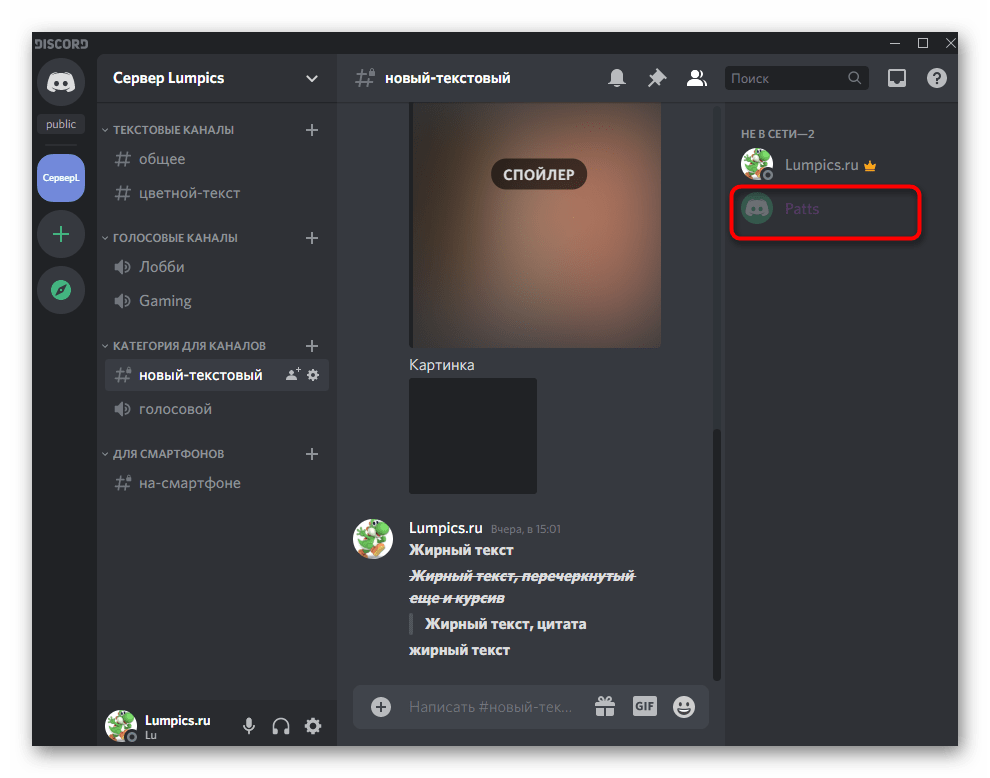
Если вы используете версию Дискорда хотя бы годичной давности и не собираетесь обновляться, у вас есть возможность редактирования ника путем добавления пробела вместо других символов. Следовательно, такое имя сохранится, поскольку поле не является пустым, но отображаться ничего не будет. Соответствующие коррективы вносятся следующим образом:
-
Перейдите на сервер, где хотите поменять ник, или откройте настройки профиля для изменения имени учетной записи. Найдите себя в списке участников и кликните правой кнопкой мыши для появления контекстного меню.
Способ 2: Использование специального символа
Есть специальный символ, который не отображается после сохранения ника из-за особенностей кодировки. Его можно использовать даже в последней версии Дискорда и, скорее всего, можно будет делать это и в будущем. От вас потребуется выполнить всего пару простых шагов:
- Снова откройте меню для изменения ника, где активируйте поле ввода.
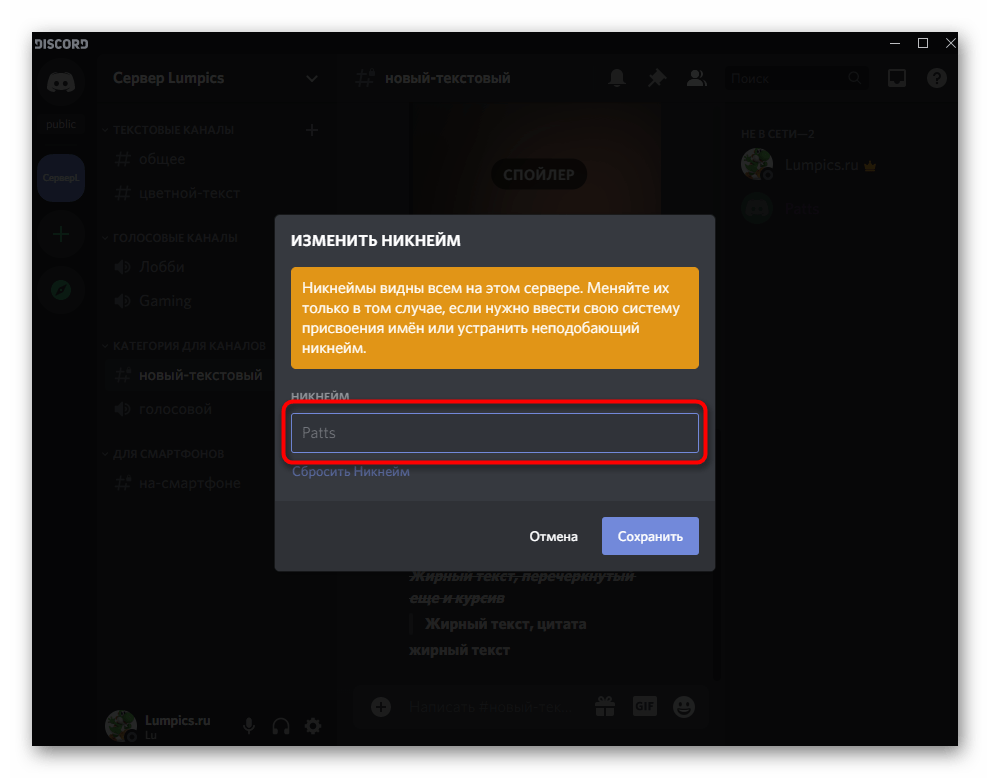
- Скопируйте символ ٴٴٴٴٴ и следом вставьте его в поле, после чего сохраните изменения.
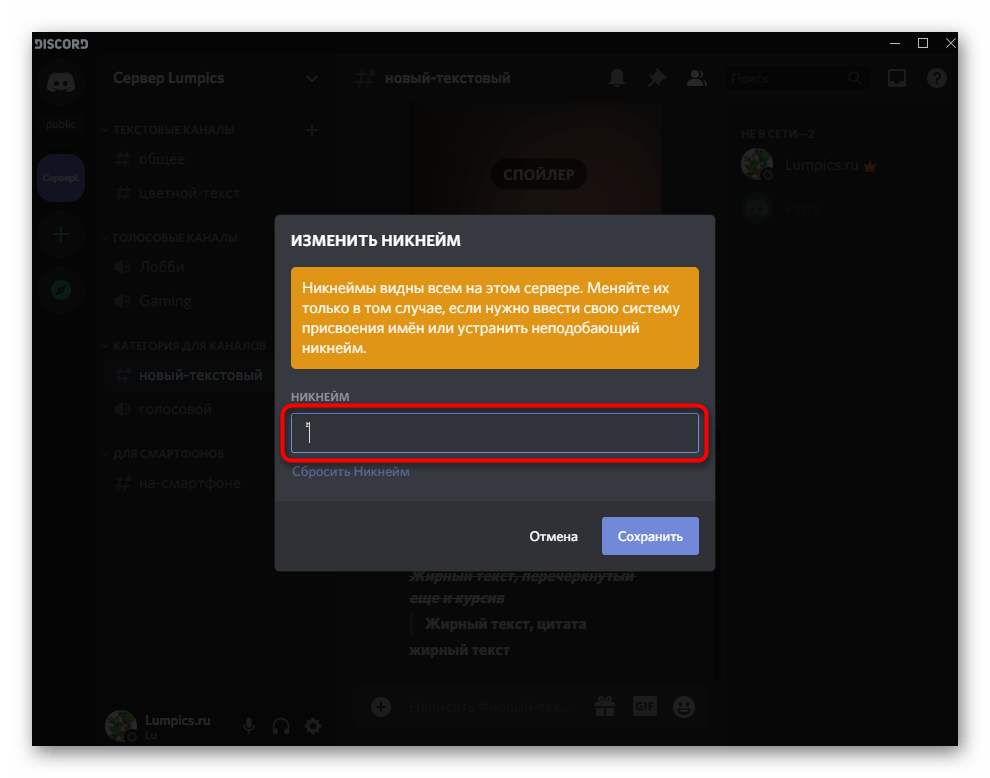
- Вернитесь к списку участников сервера, чтобы проверить действенность выполненной операции.


Способ 3: Изменение цвета роли
Из названия этого метода уже понятно, что подойдет он только юзерам, обладающим привилегиями на сервере, чтобы изменять настройки любой роли. Им может являться создатель или администратор, который через настройки выполняет соответствующие изменения.
- Нажмите по названию своего сервера, открывая тем самым его меню.
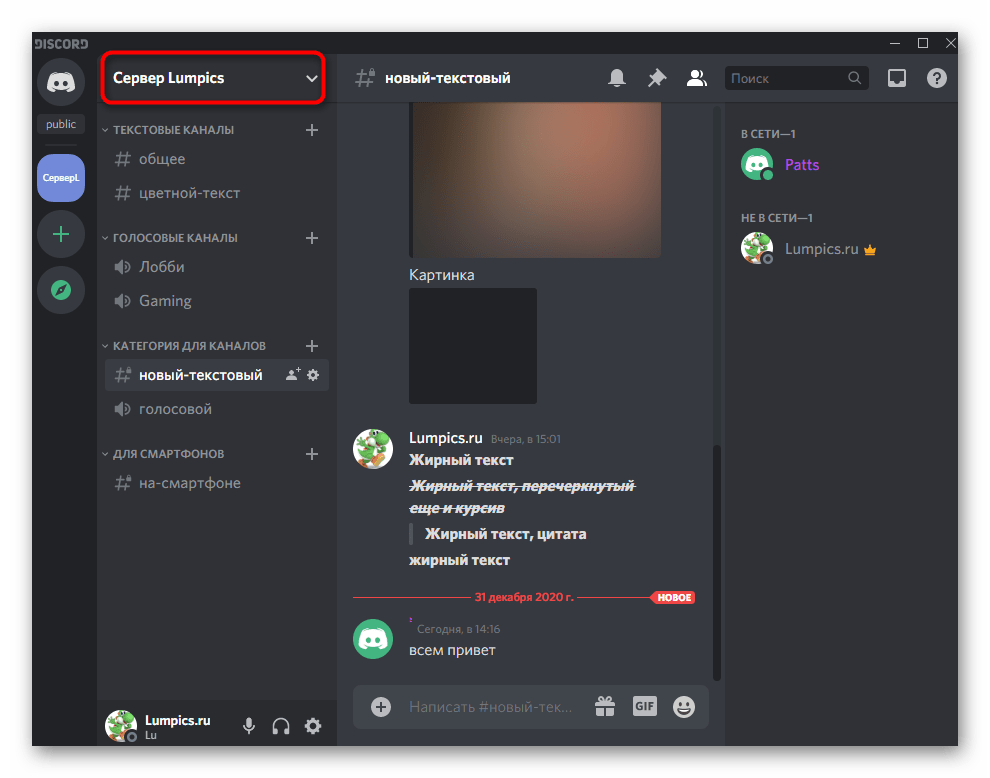
- В нем кликните «Настройки сервера».
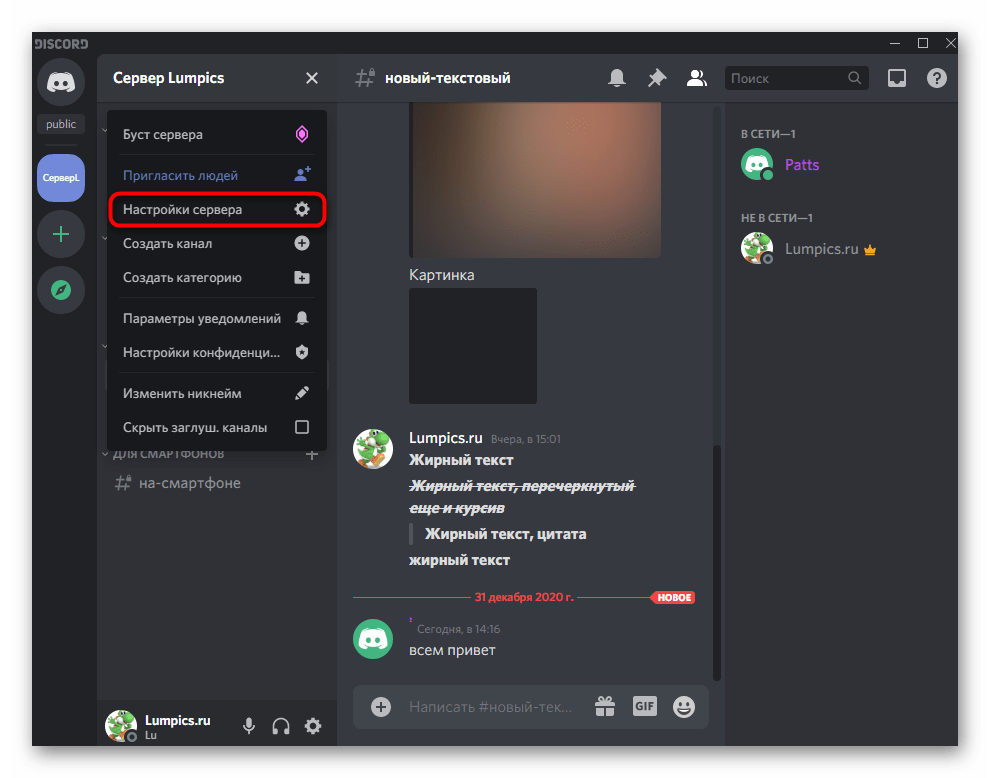
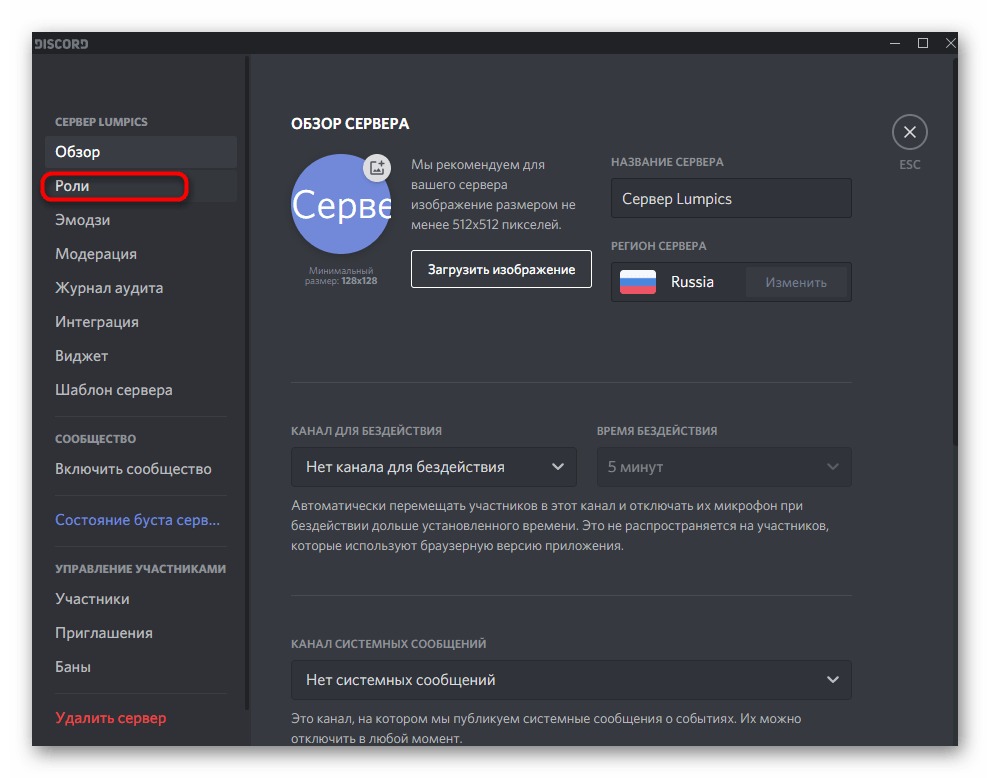
- Перейдите к разделу «Роли», щелкнув по этой строке на панели слева.
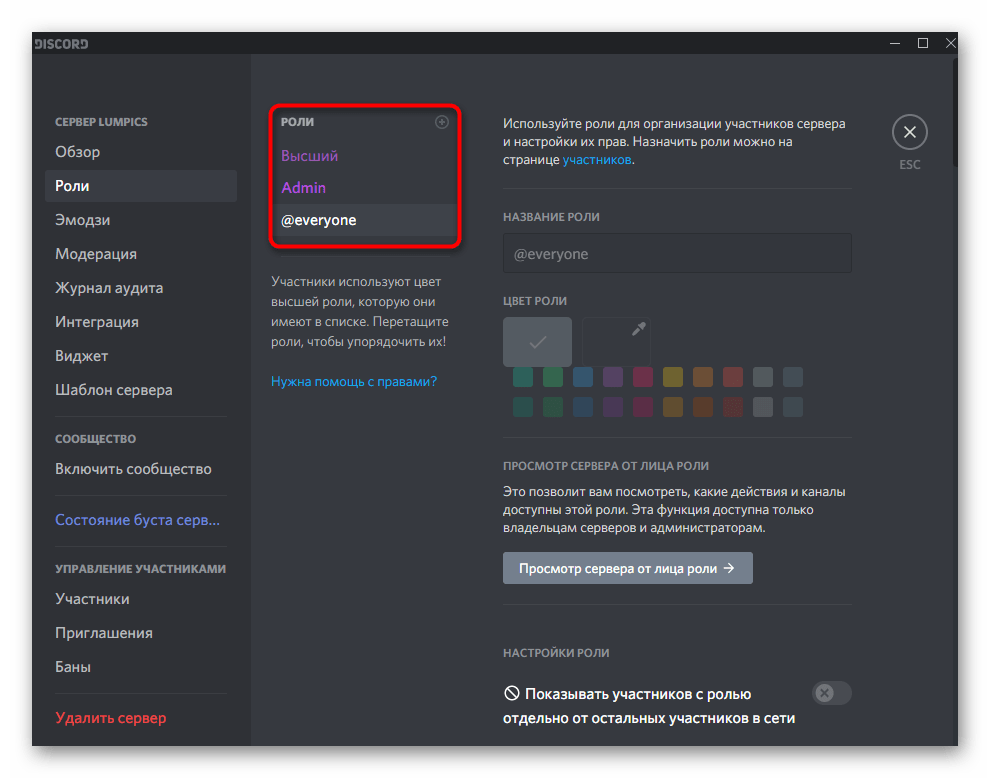
- Выберите роль, которую хотите редактировать, или же создайте новую.
- Придется использовать пользовательский цвет, чтобы подобрать идеальный.
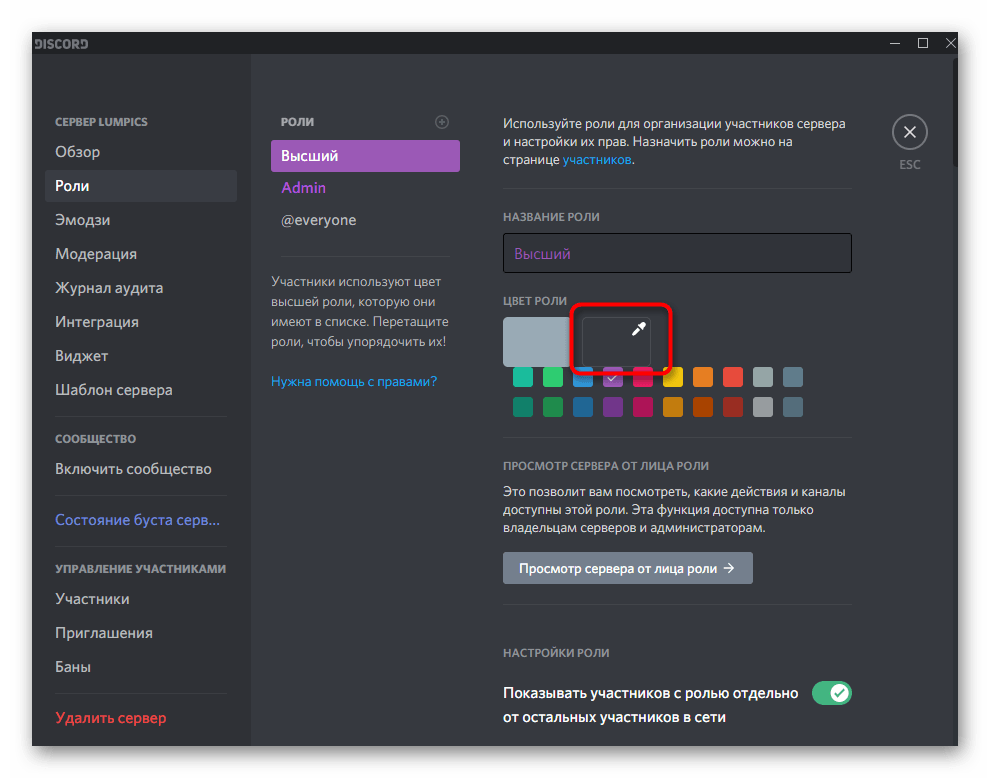
- После отображения палитры вставьте код #2f3136 , который соответствует фону списка участников на сервере.
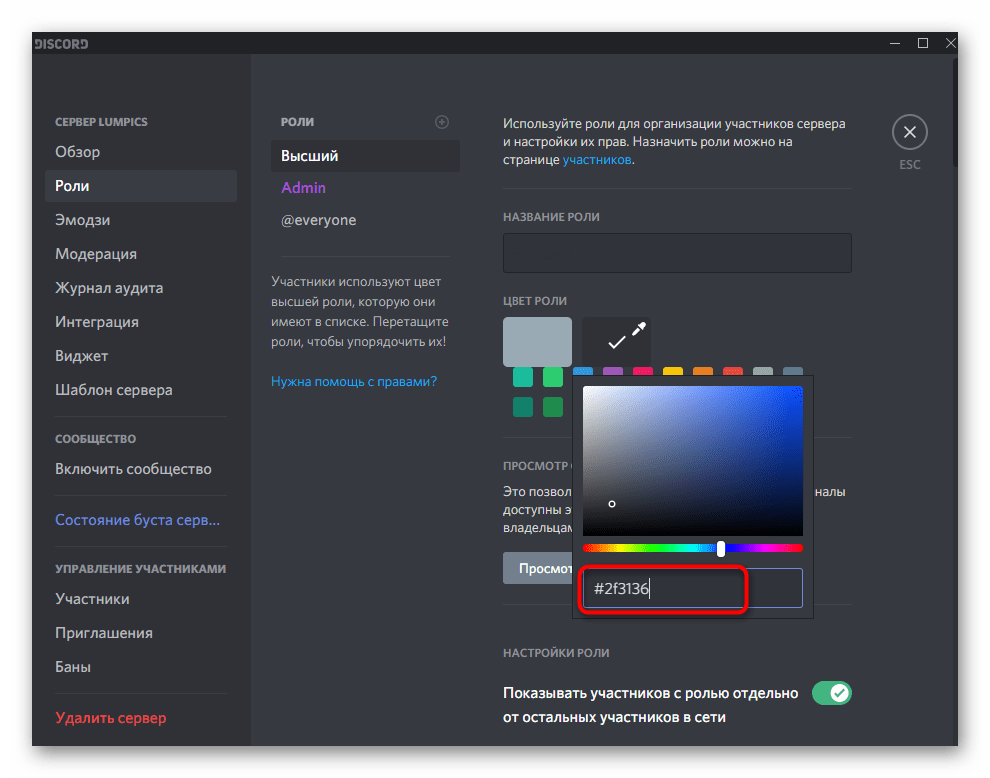
- Примените изменения и перейдите в раздел «Участники».
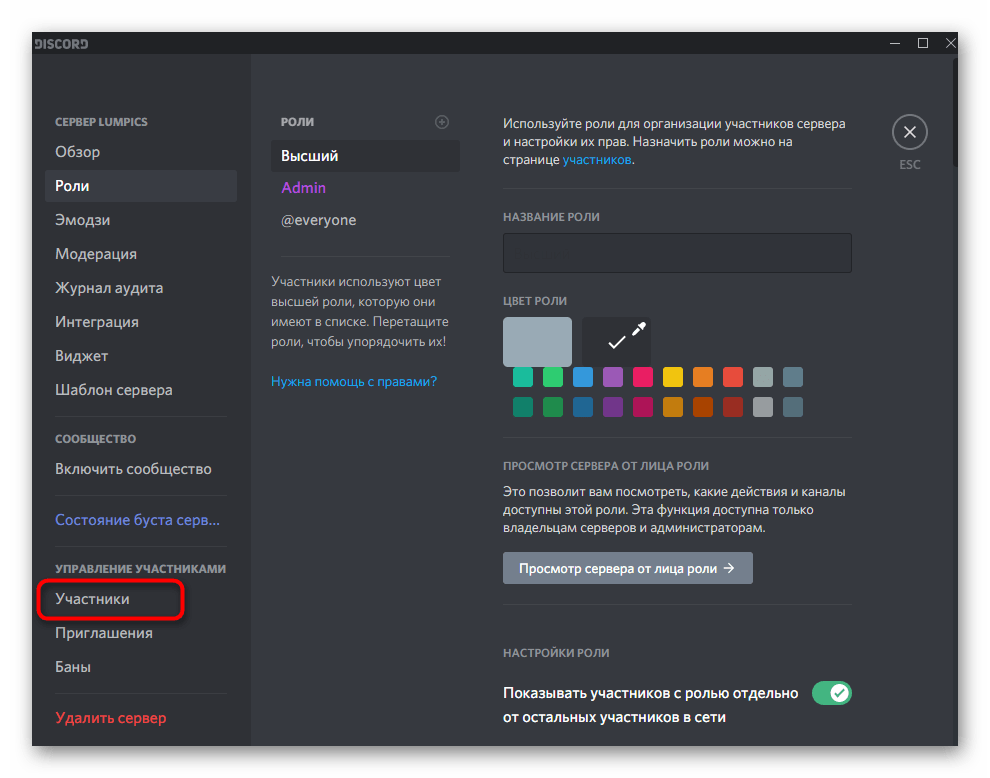
- Добавьте роль пользователю, для которого желаете сделать невидимый ник.
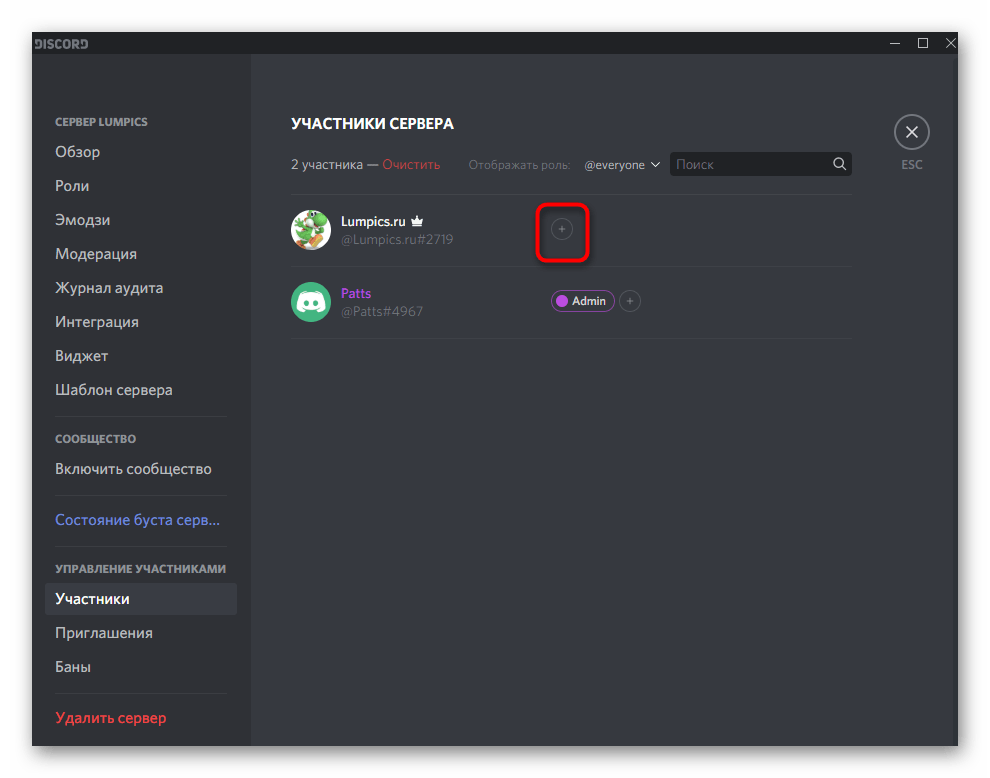
- Найдите ее в появившемся списке, учитывая, что название роли уже сливается с фоном.
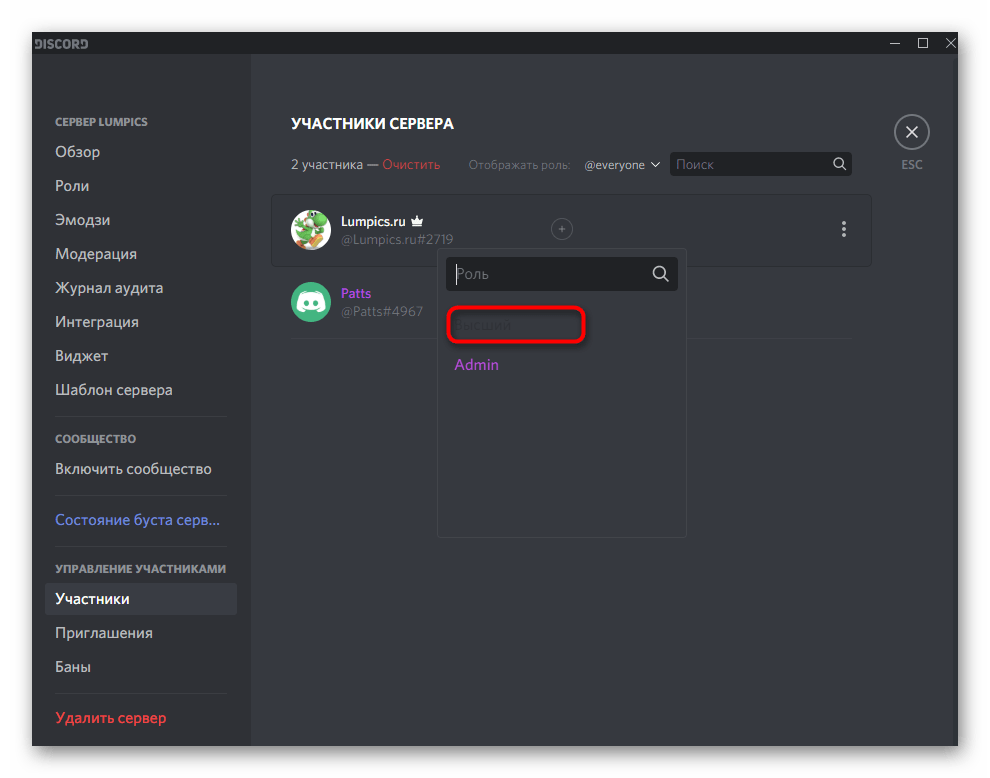
- Вернитесь к списку участников и убедитесь в том, что ник действительно не отображается.

- Если говорить о колонке отправки сообщений, данный оттенок не совсем подходит, поэтому вам следует выбрать — где вы хотите сделать ник невидимым. Если же интересует скрытие имени именно в чате, придется заменить код на #36393f , и тогда ник будет виден в списке участников, но не отобразится в чате.
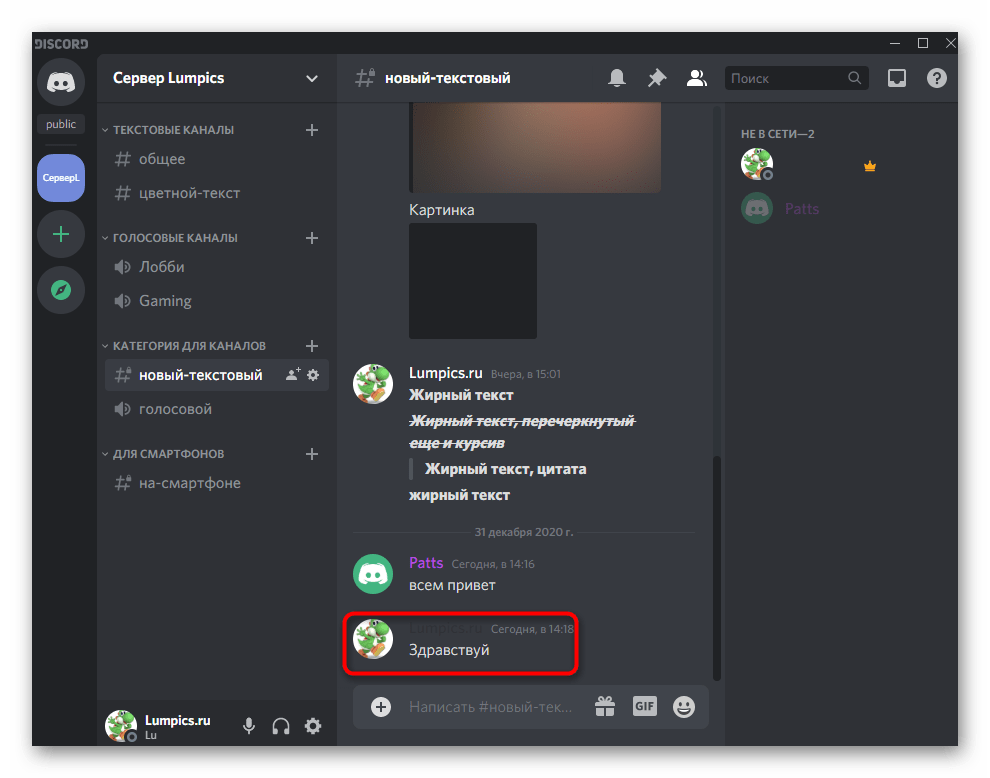
- При использовании светлой темы все эти настройки теряют актуальность, поэтому необходимо внести другие изменения. Задайте цвет роли полностью белый ( #ffffff ), если хотите, чтобы его не было видно в чате при отправке сообщений.
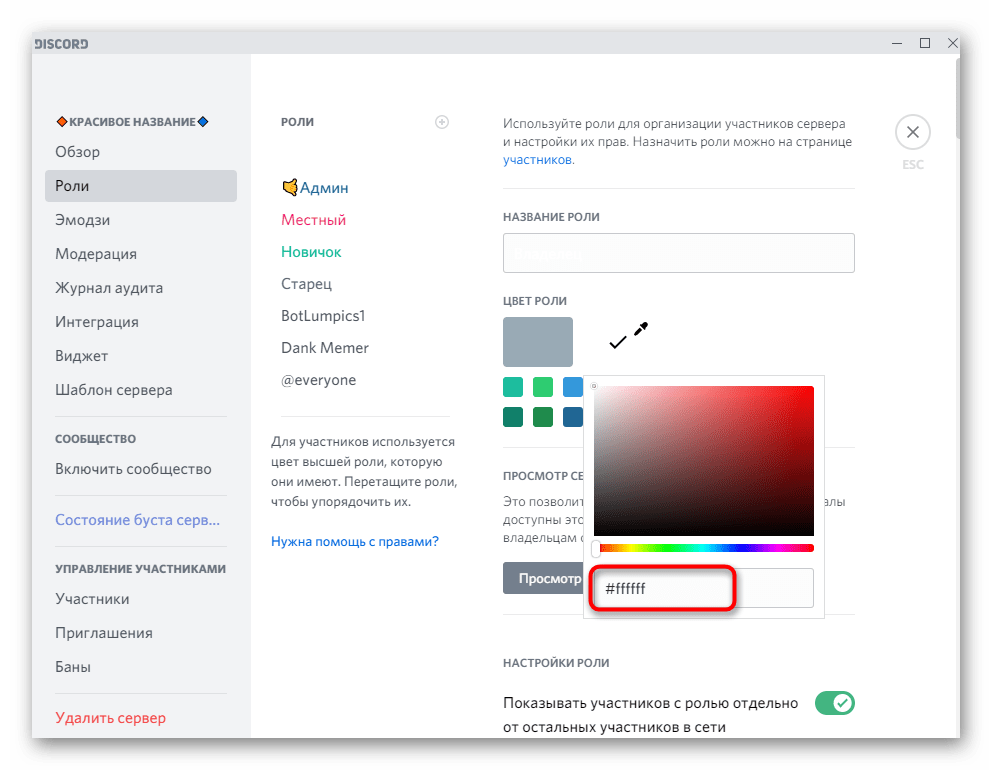
- Сохраните изменения, вернитесь к серверу и проверьте результат выполненных действий.
- Для скрытия ника из списка участников понадобится использовать код цвета #f2f3f5 . Он немного отличается от белого, поэтому в чате ник все же можно разглядеть.
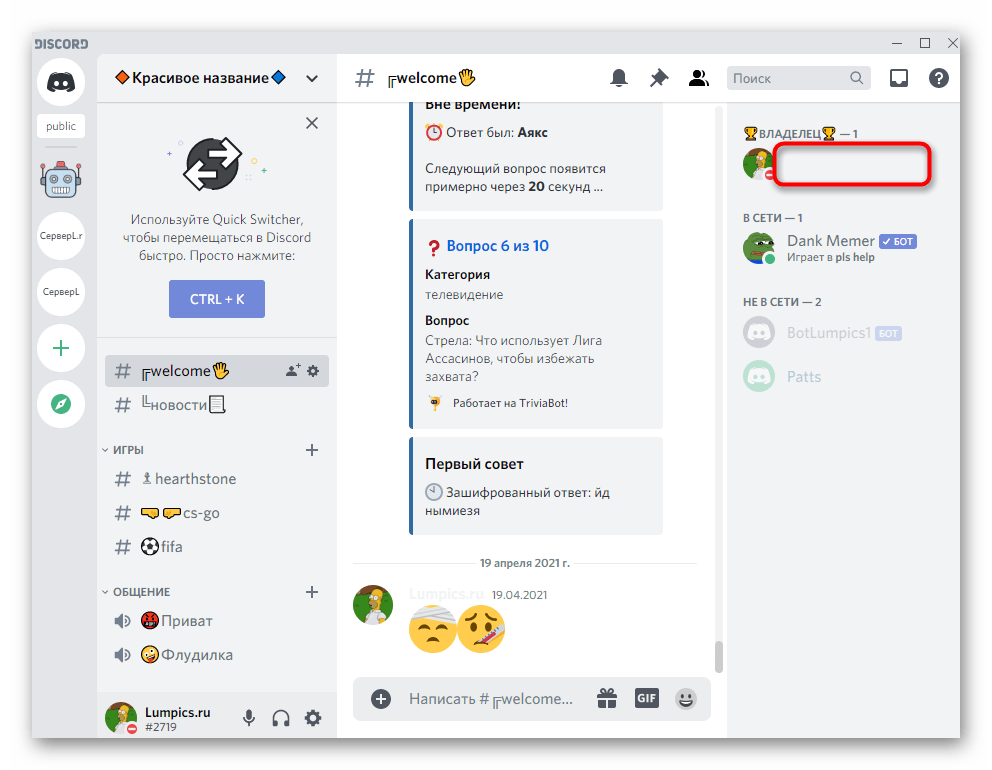
Рассмотренные выше настройки влияют на отображение ника в чате и в списке участников для всех юзеров, кто установил темную или светлую тему, применив для этого стандартные настройки мессенджера. Параметры будут неактуальны при установке сторонних тем вами или другими пользователями Дискорда, что нужно учитывать во время их редактирования.
Вариант 2: Мобильное приложение
У обладателей мобильных устройств, к сожалению, нет разных методов по созданию невидимого ника в Дискорде, поэтому придется воспользоваться только тем, который подразумевает изменение цвета роли. У вас должны быть права на управление или же вы сами должны являться создателем сервера.
- В мобильном приложении через панель слева перейдите к серверу и сделайте тап по его названию.
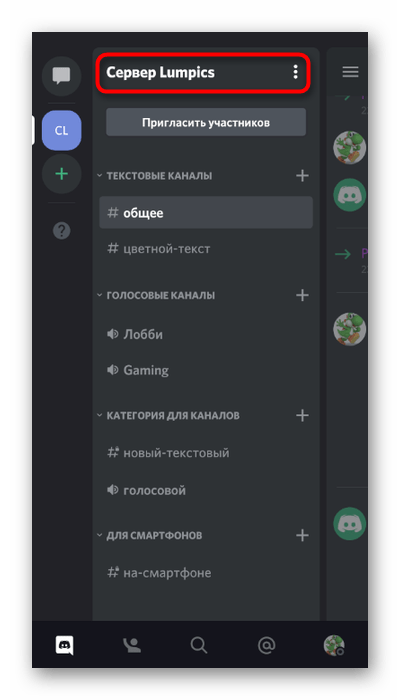
- Появится небольшая панель, на которой выберите пункт «Настройки».
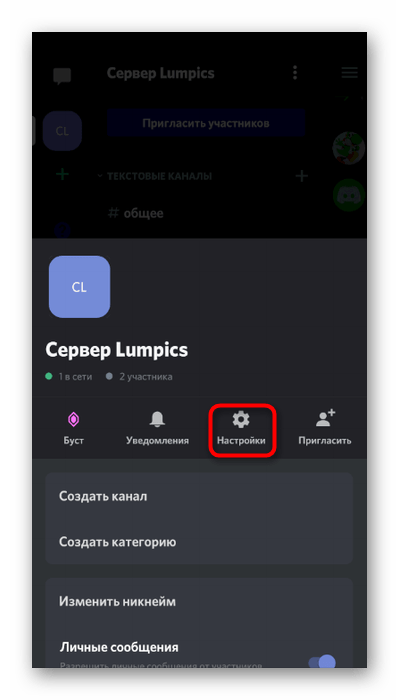
- Из списка с разделами настроек найдите «Роли».
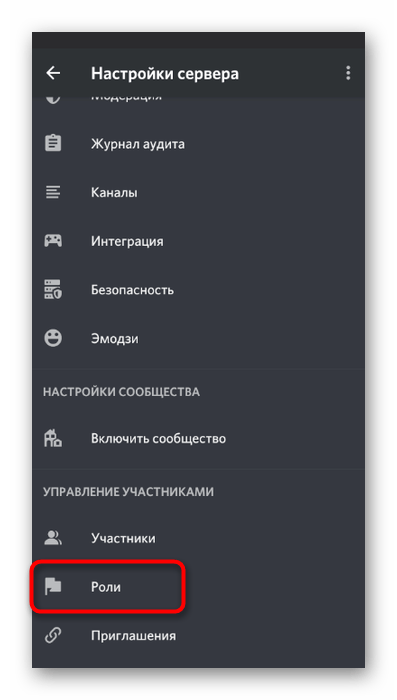
- Выберите роль для редактирования или создайте новую.
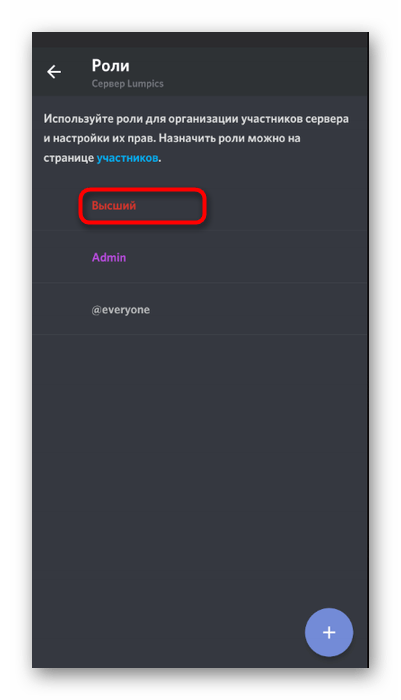
- После перехода в «Настройки роли» откройте «Цвет роли».
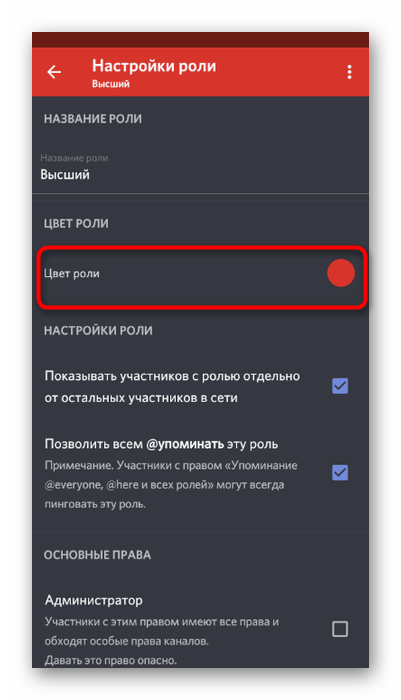
- Используйте пользовательскую палитру.
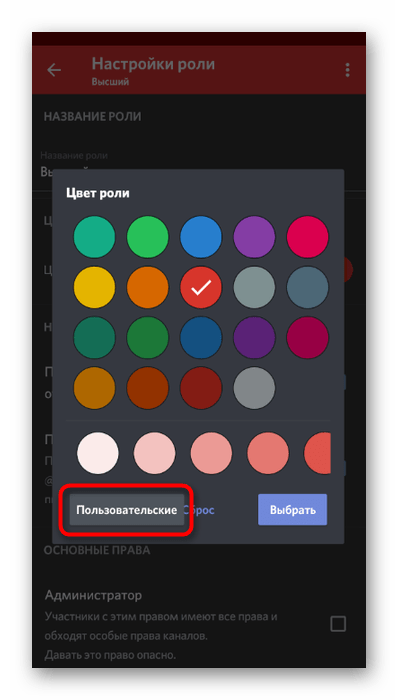
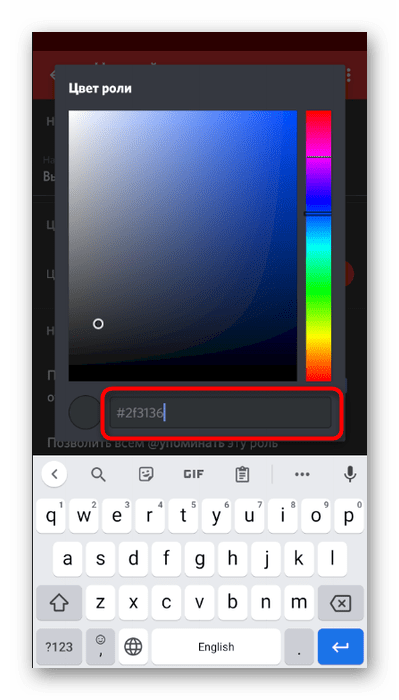
- Напишите код #2f3136 для невидимого ника в списке участников или #36393f — для чата. Об изменениях для светлой темы речь шла в предыдущем разделе статьи, поэтому вы можете вернуться к нему и узнать коды для подходящих цветов, чтобы ник не было видно на панели участников или при отправке сообщений.
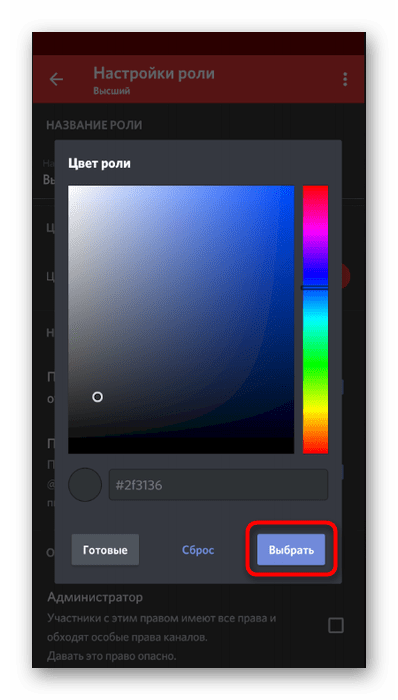
- Перед выходом обязательно нажмите «Выбрать» иначе палитра будет сброшена.
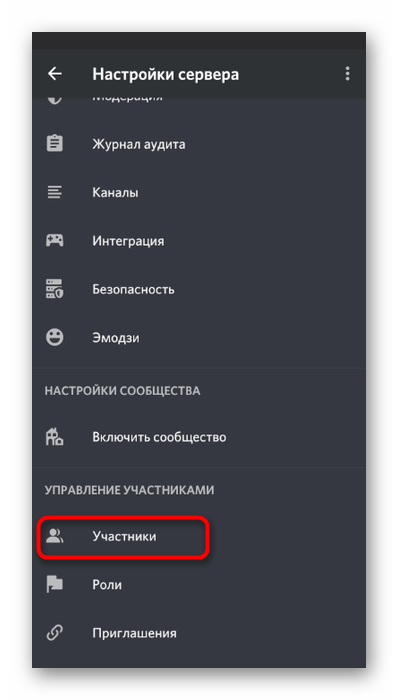
- Через главное меню настроек перейдите в «Участники».
- Тапните по юзеру, для которого желаете сделать невидимый ник.
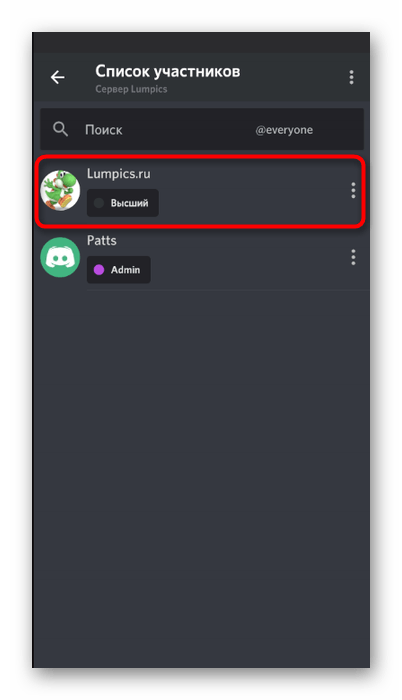
- Присвойте ему созданную только что роль.
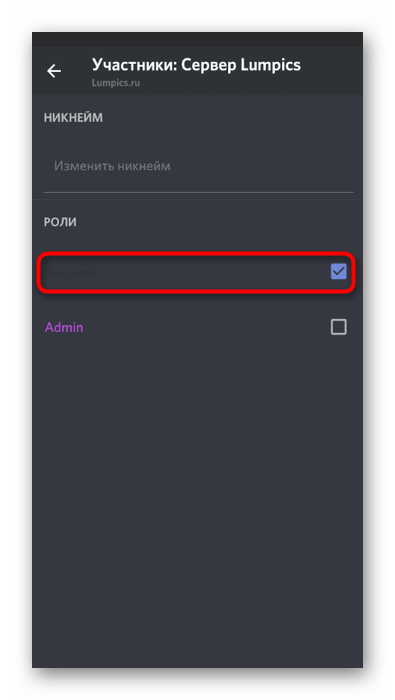
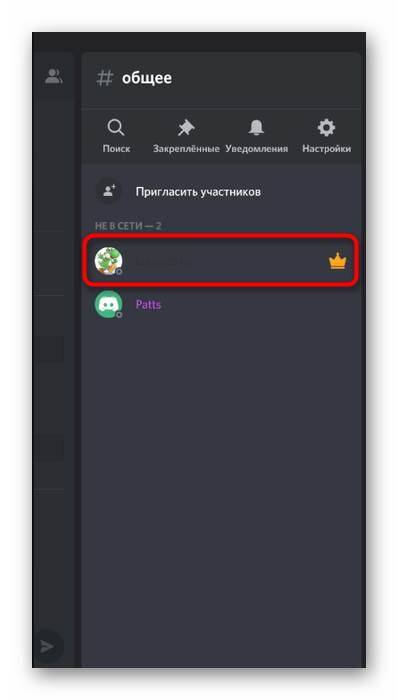
- Проверяйте изменения путем отправки сообщений и просмотра отображения ника в списке участников/в чате. По желанию вы всегда можете вернуться к настройке цвета и изменить оттенок, чтобы сделать его невидимым для чата или списка.
Как сделать дискорд прозрачным

 1
1
 2
2
 1
1
 1
1

| 2,732 | уникальных посетителей |
| 126 | добавили в избранное |

Скачиваем любую тему на свой вкус
Закидываем ее в папку Themes
После добавления в Discord у вас должна появиться сама тема.
Переключаемся на нее и видим, что она применилась
После применения видим ,что она не сливается с нашим фоном.
Для того, чтобы сделать его, Вам нужно вырезать часть изображения вашего фона ровно по такому же формату, что и Discord. У меня он всегда в одном положении на пол монитора.(так как использую его на 2-м Мониторе.)
Перед вырезкой части изображения рекомендую подставить к Дискорду какое-то окно. Возьмем, к примеру, тот же Диспетчер задач.
Красной линией я отметил,что ровно до диспетчера задач вам нужно вырезать часть вашего фона.
Загружаем вырезанную часть на IMGUR
https://imgur.com
или известные вам сайты,где можно взять ссылку на ваше загруженное изображение.
Копируем ссылку на изображение.
Заходим в наши темы Discord Better
И меняем выделенное на нашу ссылку того изображения,что мы загрузили на IMGUR
Как просто сделать невидимый ник в Дискорде
Discord — программа, изначально разрабатываемая для геймеров. В ней доступны текстовые и голосовые чаты, сообщества и многое другое, необходимое для комфортной совместной игры. Мессенджер, сам по себе, обладает достаточным функционалом, и все равно на форумах время от времени появляются вопросы разного рода. Один из них и рассмотрим сегодня — как можно сделать невидимый ник в Дискорде.
В десктопной версии на компьютере
В версии для компьютера доступно больше инструментов для создания невидимого никнейма. Поговорим о каждом способе подробней.
Добавляем пробел
Способ актуален для Discord старых версий. Если у вас установлен мессенджер, и вы его не обновляли уже более года, поставить невидимый ник в Дискорде будет несложно. Все, что требуется — убрать текущий никнейм и поставить вместо него пробел.
- Зайдите на сервер, где будете менять ник.
- Отыщите себя среди участников, щелкните по имени ПКМ.
- В меню выберите «Изменить никнейм».

- Кликните по полю для ввода имени и вместо текста поставьте пробел. Выделив область, увидите, что поле не пустое.

- Жмите «Сохранить».
Этот способ работает для Дискорда старой версии. Если ничего не получилось, возможно установлено обновление, где этот момент «пофиксили».
Используем особый символ
Есть один знак, который, ввиду особенностей кодировки, не отображается в поле ника. Этот способ создания прозрачного имени работает на старых и новых версиях Дискорда. Инструкция:
- Зайдите в меню «Изменить никнейм», щелкните по полю для ввода.
- Скопируйте символ «ٴٴٴٴٴ » (без кавычек) и вставьте его вместо слов.

- Сохраните изменения.
- Взглянув на список участников сервера поймете, что ваш ник невидим.

К слову, если написать в чат, то возле имени будет виден фрагмент символа. Еще один момент, который стоит учесть — удалить символ кнопкой Backspace не получится, придется жать на «Сбросить никнейм».
Изменяем цвет роли
Если невидимый символ в Дискорде может поставить каждый желающий, то этот способ подходит только тем пользователям, у которых есть привилегии на сервере (обычно это создатель или администратор). Инструкция:
- Кликните по названию сервера и в меню выберите «Настройки сервера».

- Зайдите в пункт «Роли».

- Укажите, какую роль будете изменять. Или придумайте новую.
- Каждой можно задать свой цвет — выбрать из имеющихся или задать пользовательский. Выберите второй вариант.
- Откроется палитра, где в пустое поле введите код #2f3136. Это фон списка участников сервера.

- Сохраните изменения и переходите к пункту «Участники».

- Присвойте роль в Дискорде тому, у кого должен быть «invisible name».

- Выберите в списке только что созданную роль, цвет которой аналогичен фону мессенджера.

В списке участников теперь имени не будет видно, но для чата оттенок не годится. Если хочется скрыть его именно в чате, используйте код #36393f.
К слову, многие пользуются Дискордом со светлой темой. Описанные выше коды — для темной. Какой тогда выбирать цвет, чтобы не отображался ник:
- участники сервера — #f2f3f5;
- чаты — #ffffff.
Обратите внимание, что если у человека стоит сторонняя тема, то применимые вами коды для изменения цвета для него будут незаметны.
Многие, кто предпочитают убрать ник, хотят, чтобы и аватарки не было. По факту изображение есть, но не стандартное, а специальное, которое следует загрузить с сайта: https://imgur.com/7kDaGSR.

В результате получается так, как показано на картинке снизу. Корона отображается рядом с пользователем — создателем сервера. Но ни ника, ни аватарки нет.
Заключение
Теперь вы знаете как сделать невидимый ник и аватар в Дискорде. Так делают те, кто хочет спрятать свой настоящий никнейм или просто удивить друзей знанием такой фишки. Отключить отображение имени можно и на телефоне — путем создания роли и присвоения ей пользовательского цвета (коды — те же, что и для ПК).