Как подключить телефон к телевизору LG
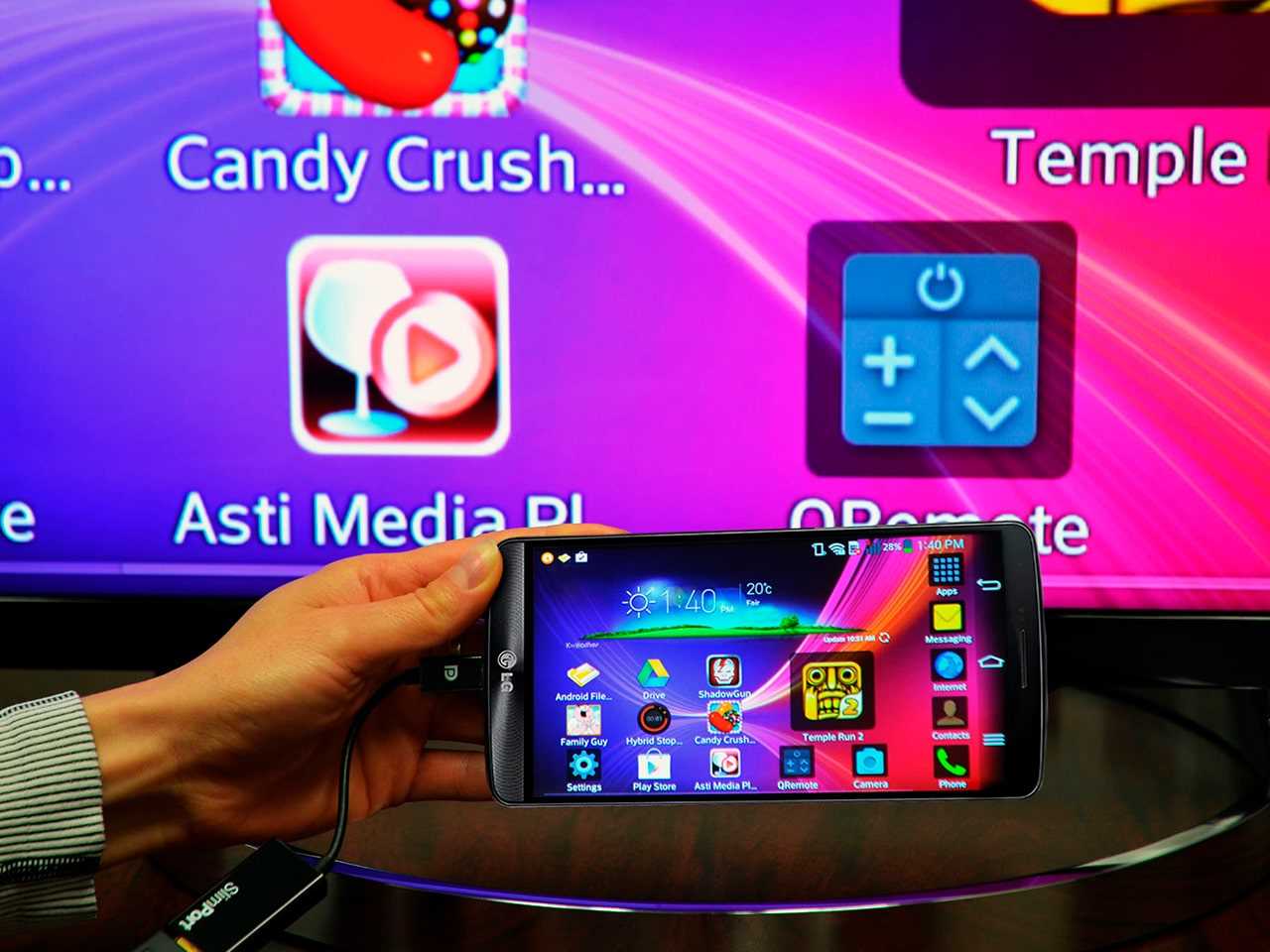
Есть как минимум три способа подключить телефон к вашему телевизору LG. Выбирайте тот способ подключения, который подходит вам:
Подключение через USB
- Подключите телефон кабелем к USB-входу телевизора LG.
- Выберите на экране смартфона пункт «Подключить как USB-накопитель».
- В меню телевизора LG выберите пункт «USB-устройства», а в выпадающем меню выберите вашу модель телефона.
Готово! Теперь вы можете смотреть фотографии и видео из отпуска, снятые на смартфон, на экране вашего телевизора. Этот способ подходит для любых телевизоров, имеющих USB-вход, и практически любых телефонов.
Wi-Fi Direct
- Включите функцию «Wi-Fi Direct» на телефоне в разделе «Беспроводные подключения».
- В настройках телевизора зайдите во вкладку «Сеть» и активируйте «Wi-Fi Direct».
- Теперь в списке доступных к подключению устройств должно появиться название вашего телефона.
- Выберите ваш телефон и подключитесь к нему, подтвердив выбор.
Готово! Теперь вы можете управлять телевизором с помощью фирменной технологии LG Wi-Fi Remote или передавать контент с телефона на телевизор. Кроме того, подключение телевизора Smart TV к телефону по Wi-Fi Direct становится хорошим выходом, когда нет другой возможности подключить телевизор к интернету.
Smart Share
Смартфон LG лучше всего подключать к телевизору LG Smart TV, используя функцию Smart Share.
- Подключите телевизор и телефон к домашней сети Wi-Fi.
- Активируйте функцию Smart Share на телевизоре LG.
- Активируйте функцию Smart Share на телефоне LG.
Готово! Теперь можно пользоваться всеми возможностями Smart Share — например, выводить изображение с телефона на большой экран.
Другие способы
Телефон можно подключить к телевизору LG и другими способами, но большинство из них требуют покупки дополнительных устройств. Например, смартфоны на iOS могут подключаться к телевизору через приставку AirPlay или адаптер Lightning Digital AV. Смартфоны с отдельным HDMI-выходом (например, LG 2X) можно подключать непосредственно HDMI-кабелем. Смартфоны с поддержкой стандартов MHL или SlimPort можно подключать через специальный адаптер Micro USB to HDMI.
Наконец, телефон можно подключать к телевизору через медиаплеер Chromecast. Просто следуйте инструкции!
Как подключить телефон к телевизору LG: 6 способов подключения
 Используя вместо небольшого экрана, предлагаемого мобильным телефоном, широкоформатный современный телевизор, вы сможете со значительно большим удобством просматривать потоковый видеосигнал, наслаждаться фильмами и слайд-шоу, открывать сохранённые в памяти гаджета фотографии. В статье мы расскажем, как подключиться к телевизору LG через телефон самыми простыми способами, не тратя времени и денег на приобретение и настройку сложных переходных устройств.
Обратите внимание: часть способов, описываемых ниже, позволяет вести полноценную трансляцию экрана смартфона на ТВ. Другие варианты подразумевают лишь использование телефона в качестве съёмного накопителя, на котором хранится медиаинформация для воспроизведения. Все методики, представленные ниже, полностью рабочие. Воспользовавшись одной из них, вы можете в любой момент прервать воспроизведение и перейти к обычному просмотру.
Какие возможности открываются при подключении телефона к телевизору LG
Подключая гаджет к ТВ, вы сможете сильно расширить набор возможностей обоих устройств. В первую очередь это касается телевизионного просмотра: настроив синхронизацию, вы получаете возможность выводить на экран любые видеоданные, а не только каналы из стандартного списка. По сути, смартфон превращается в устройство-проектор, посредством которого и ведётся трансляция. Сам мультимедиа-сигнал может выводиться одновременно на обоих дисплеях — или только на ТВ.
Изучив и применяя наши инструкции, как подключить телефон к телевизору LG Smart, вы сможете:
- Играть на широком экране в самые разные видеоигры, работать в мобильных приложениях, требующих концентрации на мелких деталях.
- Общаться в мессенджерах, открывать электронные письма, пользоваться другими возможностями, которые дают программы для смартфона.
- Смотреть видеофильмы, сериалы, открывать фотографии и аудиотреки, не тратя времени на предварительное копирование данных на флеш-носитель.
- Пользуясь встроенным или любым сторонним браузером, открывать веб-страницы, просматривать потоковый видеосигнал, выбирать файлы для скачивания, вести переписку на сайтах — и многое другое.
- Открывать на большом экране собственноручно созданные или скачанные презентации, читать электронные книги, рассматривать отдельные изображения, графики, диаграммы.
Заметим, что после того, как будет освоена синхронизация, вы сможете, подключая к ТВ дополнительное оборудование вроде джойстика, тачпада или клавиатуры, сделать пользование техникой максимально удобным. При дублировании остаётся возможность управлять процессами непосредственно с гаджета — остаётся только подключить телефон к телевизору LG и выбрать оптимальный вариант.
Все способы, описанные ниже, можно условно разделить на две основные группы. Первая — проводные варианты, предполагающие наличие в вашем распоряжении соответствующих кабелей, разъёмы которых подходят для работы с обоими устройствами. В некоторых случаях требуется приобретать дополнительные адаптеры для смартфона и/или ТВ. Вторая — беспроводные: дублирование ведётся по воздуху, однако иногда необходимо докупить фирменную приставку или мини-адаптер.
Способ #1: Подключение по HDMI

Оптимальный в отношении качества передачи медиаданных, надёжности соединения, а также, что немаловажно, простоты синхронизации вариант. В идеале на корпусе гаджета должен находиться разъём стандарта mini-HDMI; тогда никакого дополнительного оборудования, помимо шнура, приобретать не придётся. Впрочем, с большой долей вероятности такого гнезда на вашем смартфоне нет, а значит, нужда в переходнике сохраняется; вы сможете найти его в любом магазине электротехники. Другой вариант — поискать в специализированных сервисах: адаптеры используются часто, и сложностей с покупкой не возникнет.
Кратко расскажем, как транслировать экран телефона на телевизор LG. Дублировать экран вы сможете, придерживаясь следующей схемы:
- Подсоедините подходящий контакт к телефону. Делается это, как мы отмечали выше, или напрямую, или с помощью адаптера.
- Второй контакт нужно вставить в гнездо, расположенное на корпусе ТВ. Скорее всего, находиться оно будет на задней или боковой панели. Возможно, гнёзд будет несколько — тогда выбирайте любое свободное. Иногда HDMI-порты размещаются на передней панели, что существенно облегчает процесс подключения. Чтобы в дальнейшем не возникало сложностей, рекомендуем сразу обратить внимание на номер используемого порта: он понадобится при последующих настройках.

- Включите ТВ (можете сделать это и заранее), а затем выберите, следуя подсказкам, появляющимся на экране, новый источник видеосигнала. Чтобы упростить процедуру, можете нажать на расположенную на пульте кнопку Input. В появившейся вверху экрана или специальном меню укажите, с какого порта HDMI будет вестись трансляция. Возможно, вам будет предложен всего один активный вариант — в таком случае выбрать, разумеется, следует именно его.

- Вы успешно справились с задачей синхронизировать телефон с телевизором LG. В течение следующих нескольких секунд ТВ будет подстраивать размер передаваемой картинки под собственную диагональ. По завершении процесса можете запускать воспроизведение и начинать наслаждаться просмотром, игрой или общением.
- Бывает, что автоподстройка после подключения не запускается. В таких обстоятельствах вам нужно стартовать процесс вручную — иначе экран смартфона будет транслироваться не в полном размере.
- Для Айфонов и Айпадов способ синхронизации существенно от описанного выше не отличается, однако вам понадобится приобрести и использовать специальный адаптер спецификации Lightning/HDMI.
- Во время воспроизведения, игры или работы в приложении вы можете, при наличии свободного USB-гнезда на корпусе смартфона, заряжать последний от электросети или повербанка.
- Возможно полноценное дублирование практически без задержек: использование шнура гарантирует минимум потерь видео- и аудиосигнала.
- С очень большой долей вероятности вам потребуется приобрести для мобильного гаджета адаптер.
- Некоторые модели смартфонов не поддерживают такой стандарт передачи данных, даже после перепрошивки или обновления ПО.
Способ #2: Подключение с помощью USB кабеля

Ещё один ответ на вопрос, как соединить телефон с телевизором LG посредством провода. Сразу обратим ваше внимание на важную деталь: в таком режиме гаджет фактически превращается во флеш-память, с которой ТВ и будет считывать всевозможные хранящиеся там видео- и аудиофайлы. Таким образом, вести трансляцию, играть в видеоигры и запускать презентации в режиме онлайн не получится — впрочем, для стандартного просмотра медиапотоков перечисленных возможностей вполне хватает.
Чтобы выполнить подключение, выполните следующие несколько шагов:
- Один из контактов кабеля соедините с соответствующим портом смартфона. Для синхронизации можете взять как обычный провод, применяемый для зарядки и поставляемый в комплекте, так и специальный, удлинённый, вариант: последним, рассчитанным на 5, 10 и более метров, пользоваться будет значительно удобнее.
- Второй контакт вставьте в гнездо, размещённое на одной из панелей телевизора. Скорее всего, и в этом случае порт будет находиться сбоку или сзади. Запомните номер разъёма, к которому подключились.
- Снова включите ТВ и, перейдя к меню источников, выберите тот, которым намереваетесь пользоваться для просмотра данных на смартфоне. Сделать правильный выбор будет проще, если вы заранее узнали номер порта.

В описываемом нами случае, подключение телефона к телевизору LG даст вам возможность, используя встроенную программу-проводник, ознакомиться с перечнем данных, размещённых в памяти гаджета, и выбрать те, которые должны быть воспроизведены. Для облегчения задачи можно использовать пульт, переходя от файла к файлу при помощи нажатия на стрелочки. Другой распространённый вариант — самостоятельное сканирование LG медиаданных, которые на нём возможно воспроизвести, и представление их в виде общего списка. В последней ситуации вы сможете запустить непрерывное проигрывание, не переключаясь от одной папки к другой.
- Возможность использовать кабель на абсолютном большинстве моделей телефонов. За исключение встроенного запрета на такой способ воспроизведения, других сложностей не предвидится.
- Вам не требуется покупать специальный провод и адаптер: всё, что нужно для подключения, у вас под рукой.
- Поскольку для синхронизации используется стандартный кабель, гаджет будет автоматически подзаряжаться: порт USB, размещённый на телевизоре, это позволяет.
- При использовании описанного в разделе способа придётся забыть о дублировании экрана: вы сможете воспроизводить только те данные, которые были скачаны в память смартфона.
- С учётом такого ограничения не получится не только смотреть потоковый видеосигнал, но и играть в игры, работать в приложениях и пользоваться веб-браузером: для всего перечисленного необходима прямая передача сигнала с одного устройства на другое.
Тем не менее, технология вполне позволяет смотреть видео-, фотоматериалы, а также запускать воспроизведение музыкальных треков; большинству пользователей перечисленных опций более чем достаточно.
Способ #3: Подключение с помощью функции Wi-Fi Direct
Способ передачи медиасигнала WiFi Direct с телефона на телевизор LG позволит вам обойтись без кабелей, адаптеров и прочих сложных, а иногда и дорогостоящих ухищрений. Главное требование к ТВ — наличие в нём соответствующего модуля беспроводной связи; к счастью, таким передатчиком оснащены практически все современные модели южнокорейского производителя. Использование прямого подключения позволяет обойтись и без промежуточного элемента в виде маршрутизатора: вам достаточно будет правильно настроить смартфон и ТВ. Соответственно, отпадает необходимость проверять, относится ли ваш телевизор к Smart-линейке, непременно требующей для синхронизации наличия роутера.
Процесс соединения очень прост и включает следующие этапы:
- Для начала откройте «Настройки» телефона, с которого собираетесь начать трансляцию. Здесь вам понадобится раздел, чаще всего называемый «Беспроводные сети». Активируйте, нажимая на ползунок, передачу сигнала по Wi-Fi, а после, открыв дополнительное меню (три точки в верхнем углу тачскрина) включите параметр Wi-Fi Direct. Возможно, нужный вам пункт будет находиться в ином подразделе — например, в «Дополнительных настройках».
- Подождите, пока смартфон автоматически отыщет доступные для работы сети.

- Теперь вы должны, чтобы подключить телефон к телевизору LG через WiFi, предварительно активировать эту опцию в меню ТВ. Нужный параметр почти наверняка будет находиться в подменю «Сеть». Активация производится или установкой флажка в соответствующем чекбоксе, или использованием аналогичного ползунка.

- Далее нужно дождаться, пока произойдёт синхронизации устройств, которые вы намереваетесь использовать для трансляции. Для этого выберите в общем списке на экране гаджета принимающий телевизор и, при появлении запроса, разрешите подключение.

- Готово — можете запускать проигрывание. Обратим внимание, что транслироваться будет не только видео-, но и аудиопоток.
- Методика не требует наличия дополнительного оборудования: от проводов и переходников до маршрутизатора.
- Вы сможете начать полноценное дублирование: смартфон при использовании нашей инструкции остаётся самостоятельным устройством, а не «довеском» к LG.
- Помимо прочего, имеется возможность играть в игры, работать в мобильных приложениях любой степени сложности и даже пользоваться веб-браузером.
- Поскольку совершенно все порты на корпусе смартфона остаются не заняты, вы можете параллельно подзаряжать его от сети.
- Вариант невозможно применить на устаревших моделях телевизоров, не оснащённых модулем беспроводной связи.
- Такой способ передачи информации сильно расходует заряд аккумулятора смартфона.
Способ #4: Использовать функцию телевизора Smart Share
Рассказывая, как вывести экран телефона на телевизор LG, невозможно обойти вниманием и этот способ, предполагающий использование фирменной технологии производителя. Основное требование, игнорировать которое не получится, — наличие функционала SmartTV; если он есть, никаких сложностей с подключением не предвидится. Кроме того, нужно, чтобы устройства были подключаемы к одной и той же беспроводной сети.
Чтобы приступить к синхронизации, вам потребуется выполнить следующие действия:
- Удостовериться, что маршрутизатор, раздающий домашнюю сеть, находится в полной исправности, и к нему подключены как телефон, так и LG.
- Воспользовавшись фирменной страничкой LG TV Plus, скачать для своего гаджета приложение, позволяющее запустить дублирование экрана.
- Когда апплет будет установлен, открыть его, а затем, используя общий список доступных для воспроизведения медиаданных, отметить нужные файлы.
- Включить параметр «Общий доступ» и отметить в списке принимающее устройство — ваш телевизор. Таким способом можно передавать все типы мультимедиа: аудиотреки, видеоролики, фотографии.
Руководство, как подключить Андроид к телевизору LG, если имеются сложности на стороне одного из устройств:
- Выберите кнопку «Домой», обозначенную приблизительно такой пиктограммкой:
 проблемах с беспроводным соединением советуем проверить всю цепочку подключения, от роутера до транслирующего и принимающего устройств.
 - Иногда нормальной передаче данных мешают неверно заданные настройки домашней сети — их также необходимо проверить.
- При одновременной трансляции сигнала на несколько ТВ могут замечаться не только задержки видеоряда, но и более серьёзные ошибки связи.
- Рекомендуем заранее убедиться, прочтя инструкцию, что ваш роутер способен передавать информацию в многоадресном режиме. Если такой функции не предусмотрено, выберите любой другой вариант синхронизации.
- Чтобы иметь возможность наслаждаться воспроизведением HD-видео без рывков и «заеданий», необходимо использовать частоту 5 ГГц. Маршрутизаторы, не рассчитанные на работу с таким каналом, качественной трансляции обеспечить не могут.
- Вы без проблем сможете транслировать с телефона на телевизор LG, однако часть настроек аудиодорожек, а также субтитров окажется недоступна.
- Чтобы запустить воспроизведение с подключением внешних субтитров, которые были добавлены после первичного подключения, необходимо заново запустить процесс синхронизации, отключив и снова активировав общий доступ.
- Данные, защищённые по протоколу DRM, на ТВ с большой долей вероятности проигрываться не будут.
- На возможность начать воспроизведение также влияет общее количество каталогов в исходной папке, текущая загруженность телевизора, наличие или отсутствие в системе современных кодеков.
- Даже если медиафайл нормально проигрывается, данные о нём могут отображаться некорректно.
Способ #5: Технология Miracast
Этот вариант, как и некоторые описанные выше, позволяет вам начать трансляцию на широком экране, не используя проводов и сопутствующих им адаптеров. Главный плюс способа — возможность полноценного дублирования происходящего на экране смартфона. Следовательно, вы сможете не просто смотреть сохранённые в память файлы, но и играть, запускать программы — и даже пользоваться веб-обозревателем. Сразу оговоримся: и ТВ, и гаджет должны на момент синхронизации находиться в общей домашней сети.
Расскажем, как подключить смартфон к телевизору LG в несколько простых шагов:
- После того, как LG будет включён, откройте основное меню настроек.
- Здесь вам понадобится найти подраздел «Сеть/Network».

- Включите функцию Miracast. Если она в списке отсутствует, можете сразу переходить к любому другому из перечисленных в статье способов.

- Открыв шторку уведомлений на телефоне, дайте разрешение на начало трансляции.

В некоторых ситуациях имеется возможность провести синхронизацию телевизора и телефона по этой технологии, даже если соответствующего пункта найти не удалось. В частности, вы можете сделать это, закачав и установив специальное приложение для гаджета, к примеру — Miracast – Wifi Display. Принципиальное значение имеет возможность для ТВ принимать беспроводной сигнал.
Передаче картинки непременно предшествует процесс синхронизации. Длиться он может до нескольких минут, и прерывать его не следует: в противном случае придётся начинать всё заново. Следующий обязательный шаг — подтверждение при помощи пульта желания начать трансляцию на широкий экран.
Замечаете неправильную ориентацию изображения? Как правило, для устранения проблемы достаточно просто повернуть экран смартфона. Иногда, впрочем, помогает и автоподстройка, которую следует запустить на ТВ.
Дополнительный плюс описанного в разделе метода — возможность вести транслирование с большим качеством. В частности, использование технологии даёт возможность передавать 3D-звук; заряд батареи гаджета при этом расходуется несколько медленнее.
Способ #6: Подключение через приставку Chromecast

Рассказывая, как с телефона подключиться к телевизору LG, затронем и этот достаточно простой вариант. Самый значительный минус способа — необходимость применения одноимённой фирменной приставки Google. Для подключения оборудования потребуется хотя бы один свободный порт HDMI на панели ТВ, а также соответствующий кабель. Вместо оригинальной приставки можете приобрести любой из менее дорогостоящих аналогов — их, рассчитанных на ОС Андроид, сегодня существует немало. Правда, при таких обстоятельствах ручаться за качество сигнала, передаваемого с гаджета на ТВ, невозможно.
- Вы соединяете приставку и LG, используя для этого подходящий кабель.
- Загружаете и запускаете пакет служебных утилит Google Home, после чего, внимательно следуя интерактивной инструкции, проводите дальнейшую настройку.
Используемая технология позволяет пользователю полностью дублировать экран гаджета. А значит, вы сможете не просто смотреть видеофильмы и открывать сохранённые картинки, но и играть в игры, а также пользоваться специальными приложениями. Чтобы добиться качества 4K, понадобится приобрести более дорогой вариант Chromecast.
Что делать, если не получается подключиться
Итак, в инструкции выше мы постарались рассказать, как подключить телефон к телевизору лджи. В заключение дадим несколько ответов на самые распространённые вопросы, связанные с невозможностью настроить транслирование:
- LG ни при каких условиях не хочет видеть телефон. Если используете провода, выполните перезагрузку обоих соединяемых устройств. Если беспроводное соединение — в первую очередь убедитесь, что они подключены к общей домашней сети.
- Синхронизация удалась, но файл запустить не получается. Скорее всего, ваш ТВ просто не поддерживает кодек видеопотока. Чтобы исправить проблему, рекомендуем посмотреть в инструкции, какие форматы телевизор точно может проигрывать, а затем переконвертировать видео в один из них.
- Подключение не доходит до конца или прерывается. Дело почти наверняка в качестве Wi-Fi. Перезапустите роутер, после чего повторите попытку.
Кроме того, нужно учитывать, что некоторые модели ТВ и смартфонов просто не «воспринимают» друг друга. В такой ситуации ничего исправить не получится: вам придётся использовать для дублирования экрана какой-либо другой мобильный телефон.
Как подключить смартфон к телевизору LG
Современная электронная техника допускает подключение устройств между собой. Так что владельцы техники при необходимости могут подключить телефон к телевизору LG. Сопряжение этих устройств открывает следующие возможности.
- Можно на большом экране ТВ-панели посмотреть фотоснимки и видеоролики с камеры смартфона.
- Проецировать со смартфона на экран телевизора найденный в интернете фильм для более удобного просмотра.
- Играть в мобильные онлайн-игры на большом экране.
- Просматривать интернет-страницы на большом экране.
- Читать электронные книги из мобильного приложения.
- Демонстрировать различные презентации с мобильного телефона.
- Общение по Skype.
- Использовать смартфон вместо пульта ДУ.

Разработчики предусмотрели несколько вариантов подключения телефона к телевизору LG. При этом используются различные технологии обмена сигналами: посредством кабельных интерфейсов и беспроводных. Как можно подключить смартфон к телевизору LG, расскажем ниже.
Беспроводное подключение
Синхронизация работы смартфона и ТВ-приемника без проводов осуществляется через адаптер Wi-Fi. Современные панели LG Smart TV и Андроид-смартфоны поддерживают эту технологию. Можно синхронизировать телефон с телевизором, используя разные варианты подключения по вай фай.
При помощи Wi-Fi Direct
Такой вариант подходит для ТВ-панелей со встроенным беспроводным адаптером и поддержкой функции Wi-Fi Direct, отвечающей за поиск сетей для соединения. На мобильных гаджетах с ОС Android эта функция поддерживается от 4 версии системы и выше.
Чтобы связать по воздуху устройства, не требуется подключение к роутеру. Все манипуляции выполняются в настройках ТВ-приемника и смартфона. Порядок следующий.
- Активировать в настройках мобильного гаджета в разделе «Беспроводные сети» нужную команду (Wi-Fi Direct или дополнительные настройки).
- На телевизоре в разделе «Сеть» включить функцию поиска сетей.
- После того как система Смарт-ТВ определит устройства, доступные для соединения, на экране появится их перечень. Нужно выбрать наименование смартфона и инициировать подключение.
- Дождаться, когда на телевизоре начнут воспроизводиться сигналы с сопряженного смартфона.
Технология не работает на старых моделях ТВ и мобильных устройствах.
Через Miracast
Соединение по стандарту Miracast предполагает, что ТВ-панель и мобильный гаджет подключены через роутер к домашней сети. Чтобы подключиться к телевизору LG с использованием этого варианта, выполняется следующая последовательность действий.
- В блоке настроек ТВ-панели «Сеть» нужно открыть пункт «Миракаст» и включить функцию (тумблер переводим в положение «ON»).
- В настройках мобильного устройства также нужно включить аналогичную функцию. Если она не предусмотрена по умолчанию, следует из магазина приложений скачать и установить программу Miracast — Wi-Fi Display.
- Смарт-ТВ определит телефон, как доступный к подключению. Нужно подтвердить синхронизацию устройств и дождаться выполнения соединения.
Smart Share (только для телефонов LG)
Для беспроводной связи техники марки LG существует фирменная технология Screen Share/Smart Share. Для синхронной работы телевизор и смартфон марки LG должны быть частью одной Wi-Fi сети. Реализовать соединение просто: достаточно активировать функцию Screen Share на обоих устройствах, дождаться определения телефона и подтвердить связь.
Проводное подключение
Главное условие реализации такого решения — это наличие у устройств необходимых разъемов и поддержки выбранной технологии соединения. HDMI соединение обеспечивает полное дублирование изображения и звука со смартфона на ТВ-панели. Соединение через USB дает возможность подключить смартфон к ТВ как флешку.
Через интерфейс HDMI
Современные телевизоры оснащаются несколькими HDMI портами. Если смартфон оснащен портом mini HDMI, то посредством кабеля HDMImini↔HDMI физическое подсоединение выполняется легко. Сложнее реализовать подключение устройств, когда у телефона нет нужного разъема. В таком случае приходится приобретать специальный переходной адаптер и использовать кабель HDMI↔HDMI.
Порядок настройки связи следующий.
- Кабель подсоединяется к телевизору и телефону. Важно запомнить номер задействованного порта на ТВ-панели.
- В меню телевизора в качестве источника сигнала нужно выбрать соответствующий физическому соединению порт.
- Связь между устройствами устанавливается автоматически.
Через USB — порт
USB соединение используется для передачи файлов в память Смарт ТВ или воспроизведения фото-коллекций и фильмов. Для физического подключения используется стандартный интерфейс, входящий в комплект со смартфоном. Настройка связи состоит из двух шагов: выбор источника сигнала USB на телевизоре и режима «Подключить как флешку» на смартфоне.
На некоторых моделях телевизоров марки LG поддержка USB устройства невозможна. Несмотря на то, что сам разъем на корпусе устройства предусмотрен, телефон не подключается, поскольку порт помечен символами «service only» или «remote control». Такой порт предназначен исключительно для диагностических или ремонтных работ и заблокирован для прочих подключений.
Как подключить телефон к телевизору через WiFi: LG Smart TV и Samsung
Современные модели телевизоров давно перегнали своих предшественников и теперь могут предложить массу новых функций. Среди таких – возможность, позволяющая подключить телефон к телевизору LG Smart TV через Wi-Fi. Если раньше вам об этом было ничего не известно, то после прочтения данной статьи найдутся ответы на все вопросы.

Возможности подключения смартфона к Смарт-телевизору через Wi-Fi
Нынешние смартфоны – это полноценный мультимедийный центр, который может заменить своему обладателю любой другой гаджет, ведь он качественно снимает фото, видео, воспроизводит музыку и фильмы. Тоже можно сказать и о Smart TV, которые вполне справляются почти со всеми подобными задачами.
А если соединить друг с другом два таких полезных гаджета, то комфорт от их использования увеличится в несколько раз. К преимуществам данной манипуляции можно отнести:
- воспроизведения любого контента, находящегося в телефоне, на большом экране (видеозаписи, фотографии и пр.);
- общение в мессенджере или открытие на телеэкране видеозвонков;
- дублирование открытых Интернет-страниц в браузере;
- качественное прослушивание музыки через динамики Smart TV;
- читать книги или демонстрировать презентации, показывать документы.
Передача данных независимо от выбранного способа происходит быстро, картинка будет четкой.
А также можно даже управлять самим Smart TV с помощью своего смартфона. Например, применив его в роли пульта дистанционного управления. Для этого только лишь нужно установить приложение под названием LG TV Remote. Программа находится в бесплатном доступе магазинов любой ОС (Андроида и IOS Айфона).
Беспроводные способы подключения мобильного к телевизору
Существует несколько способов синхронизации двух устройств между собой. Разобравшись с каждым из них по конкретнее, пользователь может выбрать для себя наиболее подходящий. .
Технология Wi-Fi Direct
Данный метод очень удобен, здесь не нужно использовать провода или дополнительные приставки, адаптеры, роутер. Достаточно только беспроводного соединения WI-Fi. Однако важно, чтобы оба устройства поддерживали следующие конфигурации:
- для телевизора – наличие встроенного адаптера, позволяющего осуществлять беспроводное соединения и поддерживающего технологию Wi-Fi Direct;
- для смартфона – версия Андроид не ниже 4.0.
Схема, чтобы начать подключать, будет следующей:
-
- открыть по порядку в сотовом: «Настройки», далее «Wi-Fi», «Расширенные настройки», а после «Wi-Fi Direct». Начнется автоматический поиск доступных сетей, поэтому нужно сразу же приступать к установкам на Smart TV;
- запустить меню с помощью пульта;
- найти пункт «Сеть»;
- выбрать раздел «Wi-Fi Direct», активировать его.

Далее потребуется установить код безопасности:
- найти в программе раздел «Ключ безопасности»;
- придумать надежный пароль, ввести их;
- в телефоне разыскать логин точки доступа, созданной на телевизоре, начать подключаться к ней (потребуется указанный пароль).
Следующим шагом станет синхронизация. Когда одно из устройств найдет другое, требуется на нем выбрать высветившуюся модель и одобрить все подтверждения.
Спустя 5-10 секунд, телефон и ТВ будут соединены. Можно браться за необходимые манипуляции. Для отправки на монитор файлов нужно зайти в галерею, нажать на требующийся, выбрать в его настройках «Отправить», в перечне приложений появятся данные телевизора, которые и нужно выбрать.
Программа Miracast
Современный стандарт Miracast позволяет подключить телефон к Смарт ТВ также используя беспроводную передачу данных. Когда процедура успешно завершится, то на телевизионном экране можно транслировать весь контент, имеющийся в смартфоне (любые медиафайлы, в том числе любимые приложения).

Метод имеет свои ограничения:- поддержка Смарт телевизором данного интерфейса;
- один роутер у обоих устройств;
- поддержка функционала Miracast смартфоном. Проверить можно следующим образом: поискать в обычных установках или опустив шторку на экране, найдя опцию «Cast» (или «Miracast»). Если такой не имеется, ее можно скачать в Google Play введя в поисковой строке — «Miracast WiFi Display».
Если все требования удовлетворены, можно приступать к подключению:
- запустить меню телевизора;
- выбрать: «Настройки»;
- активировать «Network»;
- в меню Miracast перевести курсор на значение ON;
- включить найденную (или загруженное приложение) функцию в смартфоне.
После завершающей стадии, мобильник найдет телевизор и останется только подтвердить все действия для окончательного подключения.
Особенности подключения Айфона и смартфона на Андроиде
Выше были рассмотрены основные способы беспроводного соединения телевизора и смартфона на базе операционной системы Андроид. Но не только обладатели таких телефонов могут оценить преимущества синхронизации, ведь она также доступна и для Apple устройств, в частности и для iPhone.
Также как и на Андроиде, к Айфону можно применить протокол трансляции. Действия будут аналогичны:
- установить, активировать на ТВ виджет Smart Share;
- загрузить в App Store приложение iMedia Share, запустить его на Айфоне;
- Можно установить платное приложение для повтора экрана именно на LG Smart TV
Обе операционные системы (Android и IOS) имеют аналогичный способ трансляции по Wi-Fi, но используют для этого приложения, разработанные специально под каждую. Зная названия и технологию работы с ними, легко настроить синхронизацию.
Как подключить и настроить на телевизорах Samsung
Рассмотрим, как происходит аналогичная последовательность подключения смартфонов через передачу данных по Wi-Fi у других Smart TV на примере телевизора Самсунг.
Через iPhone
Чтобы использовать свой телевизор в качестве монитора и открывать на нем файлы, нужно подготовить оба устройства:
- скачать на ТВ виджет «AllShare» в официальном магазине;
- дополнительно установить в Айфон с AppStore приложение «AllShare TV-Cast»;
- подключиться на обоих одной сети Интернета (одному роутеру).
Далее нужно открыть программу AllShare на телевизоре и мобильном, и отправить на большой экран файл.
Android
Технология универсальна и сможет подойти для многих моделей телевизоров (LG, Самсунг, а также Филипс и др.). Для подключения нужно выполнять следующие шаги по порядку:
- подсоединить Смартфон и Smart TV к общему интернету (роутеру);
- в телефоне открывать поочередно такие разделы: «Настройки», «Экран» и выбрать «Беспроводной дисплей»;
- после этого нужно нажать на «Включить» (высветится сообщение, что в данном режиме будет выключен блютуз, подтвердить согласием);
- на телевизоре отыскать в меню «Screen Share», запустить его;
- телефон обнаружит найденный ТВ, сделать подключение.
Когда все действия будут успешно выполнены, телевизор станет транслировать дисплей смартфона.
Соединить два устройства очень просто:
- самый простой способ технология — Direct;
- способом, связанным с домашним роутером — Miracast.
- используя Screen Share, создав локальную сеть.
Если речь идет про обладателя Айфона, то у них последовательность будет другая, однако результат везде получится один – проектирование на большом экране файлов со смартфона.