Мутная камера на телефоне
Несмотря на старания производителей мобильных устройств усовершенствовать свою продукцию и сделать её надежной, часто случаются поломки внутренних компонентов девайса. Камера остается одним из самых уязвимых мест смартфона. Владельцы устройств нередко отмечают, что перестала работать вспышка, не снимает или мутная камера на телефоне. Проблема может возникнуть внезапно – заводской брак или программный сбой, – а также по очевидным причинам, например, вследствие удара или падения девайса с высоты.
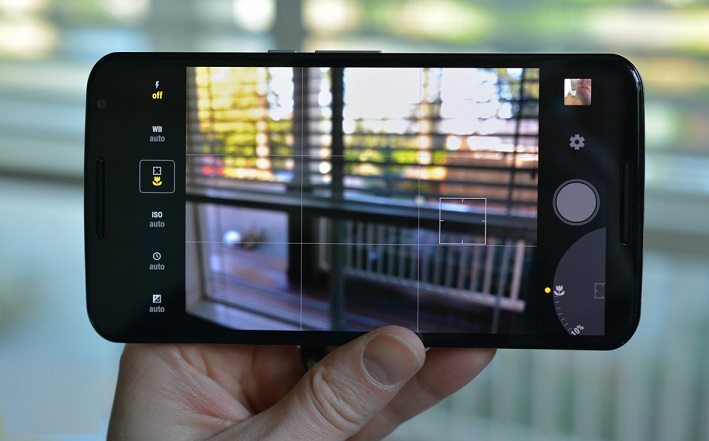
Первые действия пользователя, если камера плохо снимает
Изначально владелец смартфона должен установить возможную причину возникновения проблемы. Если поломка дала о себе знать сразу после обновления прошивки, необходимо сбросить настройки телефона до заводских параметров, а также постараться вернуть прежнюю прошивку. В большинстве случаев рядовому пользователю не под силу самостоятельно справиться с поставленной задачей.
В таком случае, обращение в сервисный центр – верный и единственный способ устранения поломки. Мутной камера на телефоне становится вследствие повреждения антибликового покрытия. Это уязвимое место, которое не составит большого труда поцарапать.
Снимки будут мутными и по следующим причинам:
- объектив внешне или внутренне загрязнился – в первом случае достаточно протереть элемент камеры влажной салфеткой, во втором – только разбор смартфона;
- сбивать фокусировку может и магнит защитного чехла;
- произошел сбой программных настроек девайса.
Для начала снимите чехол. Сделайте пару снимков, присмотритесь, исчезли дефекты или нет. Затем протрите салфеткой или чуть влажной тканью объектив фотокамеры. Если после этих действий проблема не ушла, выставите ручные настройки фокусировки, обновите версию операционной системы.
Надежный способ решения проблемы
Сервисный центр Mobilap Repair располагает всем необходимым оборудованием для устранения поломок камеры смартфона любой сложности. Мутная камера на телефоне способна принести владельцу немало хлопот, ведь качество фотографий значительно страдает. Решать проблему нужно быстро и эффективно. Чтобы не тратить время и средства впустую, с подобной проблемой сразу обращайтесь к профессиональным мастерам.
Специалисты нашей компании в течение десяти минут выполнят диагностику устройства, на основании которой будет выбран, и согласован с клиентом, рациональный способ ремонта. Предлагаем все удобства: доставка курьером, наш сервисный центр расположен в центре Москвы, при этом у нас самые демократичные цены на ремонт. Предоставим гарантию на работоспособность камеры смартфона сроком до 1 года.
Телефон либо планшет на базе Android плохо снимает фото или видео / искажает, затемняет, снимает мутно фотографии или видео. Что делать и как лечить.
Телефон либо планшет на базе Android плохо снимает фото или видео / искажает, затемняет, снимает мутно фотографии или видео. Что делать и как лечить.

Многие пользователи сталкиваются с проблемой, когда телефон либо планшет на базе Android начинает капризничать. Вроде, ничего такого не происходило, что могло вызвать неисправность, а работает он не так, как должен.
Например, в устройстве появились проблемы с тем, что появились дефекты при съемке фото или видео. Причиной тому может быть:
1-ое: Программный сбой — т.е. проблема заключается в сбое программного обеспечения
2-е: Аппаратный сбой — т.е. проблема заключается в «железе»(т.е. — требуется замена либо восстановление запчастей гаджета)
Однако, не спешите расстраиваться — в 90% случаев с проблемами работы камеры смартфона или планшета на базе Android виноват программный сбой, который Вы вполне сможете исправить своими силами.
Исправляем программный сбой:
Способ 1. Довольно простой — заходите в «настройки», находите там «резервное копирование и сброс», в котором выбираете полный сброс настроек с удалением всех данных. Будьте внимательны, применение данного способа часто оказывается действенным, однако влечет за собой удаление всех фотографий, контактов, паролей, музыки, игр, видео и в общем-то, всей информации, хранящейся на вашем смартфоне или планшете. Потому, предварительно сохраните все, что Вам нужно, подсоединив гаджет к компьютеру. Если данный способ Вас не устраивает, либо если и после него проблема не устранена, смотрите Способ 2.
Способ 2.
Основан на решении проблем со связью и приемом сети телефонов и планшетов на базе Android методом внедрения дополнительного ПО. Утилит, контролирующих все процессы внутри гаджетов. На сегодняшний день, их довольно много, однако, чем меньше функций содержит приложение, тем больше, как правило, оно действенно. Лучше всего контролирует функции системы, корректирует, и исправляет все возможные ошибки настроек и синхронизации небольшая, и простая в обращении, бесплатная утилита для устройств на базе Android Multi Cleaner . Скачать приложение из Google Play и посмотреть его дополнительные опции в описании можно ТУТ. После установки приложения, его остается только запустить. Дальше, от Вас, в принципе, больше ничего не требуется. Приложение полностью возьмет на себя контроль функций устройства. (К слову говоря, кроме всего прочего, гаджет начнет заряжаться на 20% быстрее, а также существенно повысится его производительность, что отразится на скорости загрузки и работы всех приложений, игр, и системы в целом. В среднем, после сканирования, система работает на 50% быстрее.)
- Помимо этого, стоит очистить систему при помощи НОРМАЛЬНОГО антивируса. Лучше всего, с этой задачей справляется антивирус Касперского, скачать который можно ТУТ . В отличие от «мульти-клинера», софт «Лаборатории Kaspersky» платный, потому, если возможности установить такую защиту у Вас нет, этот шаг можно и пропустить…
Способ 3.
Смена программного обеспечения устройства, или, как ее еще называют«перепрошивка». Данный способ, как правило, требует определенных навыков и решается по средствам обращения в Сервисный Центр. Для самостоятельного же осуществления данной задачи нужно обратиться к сайту-производителю Вашего устройства, скачать нужные для прошивки утилиты и саму прошивку, после чего переустановить ее на Вашем гаджете.
Если не один из способов не принес результатов, к сожалению, Вам придется обратиться в Сервисный центр для ремонта Вашего планшета или смартфона.
Камера на телефоне стала мутно снимать – причины и способы устранения


Естественно, сразу же возникает вопрос – что делать? Так как многие пользователи хотят и дальше получать качественные фотоснимки с помощью своего гаджета.
Причин для возникновения этой ситуации может быть достаточно. Часть из них программные, другие – аппаратные. Во втором случае потребуется обращение к специалистам, работающим в сервисных центрах. Если мобильник не на гарантии, то придется отдать определенную сумму за ремонт устройства. Поэтому изначально рекомендуется попытаться устранить неисправность самостоятельно. И в этом вам могут пригодиться наши советы.
Причины
Их можно разделить на 2 группы: аппаратные и программные проблемы. К первым относятся загрязнение объектива камеры, повреждение антибликового покрытия, линз, матрицы.
Ко второй группе проблем относятся сбои в работе после обновлений системы, перепрошивки или случайный сброс настроек приложения камеры.
Загрязнился объектив или повредилось антибликовое покрытие

При загрязнении объектива достаточно очистить его с помощью ватного диска
Это самые частые причины мутных фотографий. Из-за них свет на матрицу падает искаженно и поэтому страдает качество снимка.
При загрязнении объектива достаточно очистить его с помощью ватного диска и жидкости для автомобильного стеклоочистителя или средством для очистки окон.
Чтобы убедиться в повреждении антибликового покрытия, нужно в хорошо освещенном месте осмотреть объектив – при наклоне в разные стороны он должен отсвечивать темно-синим или фиолетовым цветом. При этом не должны быть заметны царапины.
Если они есть, то от остатков покрытия нужно избавиться, счистив его с помощью ватного диска, смоченного в 90% этилового спирта. Мутность на снимках исчезнет.
Повреждены линзы, матрица
Обычно эти элементы модуля камеры повреждаются при падении, попадании влаги или скачках напряжения.
Так как этот компонент неремонтопригоден, то его нужно заменить самостоятельно (модуль камеры в смартфоне обычно присоединен к материнской плате шлейфом, а не припаян) или в ремонтной мастерской.
Сбой после обновления прошивки или перепрошивки
Сброс к заводским настройкам
Эта проблема проявляется редко и в основном после обновлений, так как в них обычно присутствует множество ошибок. Избавиться от нее можно перепрошивкой на предыдущую работоспособную версию прошивки или сбросом настроек до заводских. На смартфонах с ОС «Андроид» это делается так:
- Сделать резервную копию важных файлов. Для телефонов с Android0 и новее – отвязать Google аккаунт или вспомнить логин и пароль от него. В противном случае после завершения процедуры устройство будет невозможно разблокировать.
- Зайти в «Настройки» и перейти в раздел «Сброс и резервное копирование».
- Нажать на «Сбросить до заводских настроек».
- Подтвердить начало процедуры и дождаться ее завершения.
Самосброс настроек приложения камеры
Исправить это можно, проверив ее настройки и установив нужные. Если параметры не сохраняются после обновления , то установить стороннее приложение или предыдущую работающую версию стандартного приложения камеры. Найти ее можно на форуме 4PDA.
Подводя итог, можно сказать, что основная причина мутных снимков – непроизвольно содранное антибликовое покрытие с объектива камеры и загрязнение последнего. Устраняется проблема предельно просто – достаточно протереть объектив спиртовым раствором.
Похожие статьи
( 2 оценки, среднее 1 из 5 )





Откат настроек телефона до заводского состояния
Естественно, изначально сохраняем где-то в другом месте все важные личные данные, так как при этой процедуре они будут уничтожены из памяти телефона. Как только все будет подготовлено, то подзарядите смартфон хотя бы на половину и сделайте следующее:
Деактивируем устройство. Затем зажимаем одновременно две кнопочки на его корпусе: включение и повышение громкости звука.
- Ждем, когда появится экран Рековери-меню;
- Теперь используя кнопки + или -, переходим к «wipe data/factory reset»;
- Чтобы активировать эту процедуру, необходимо нажать на этом названии кнопкой «Вкл»;
- Ждем завершения процесса;
- Дальше, используя те же кнопки, переходим и активируем вариант «reboot system now».

После перезапуска устройства остается удостовериться в решении проблемы.
Если программные решения не дали результата, а вы уверены, что самому зрачку камеры ничего не мешает нормально снимать, то, скорее всего, проблема заключается в каком-то аппаратном повреждении. Особенно, если мобильник недавно падал, ударялся или попал под воздействия воды. В таком случае придется отдавать его на ремонт специалистам хорошего сервисного центра. Естественно, чаще всего придется за подобную услугу заплатить определенную сумму денег.
Топ-10 причин
- Первая и, самая распространенная причина — это ошибка или “глюк” приложения. Попробуйте очистить кэш и перезагрузить мобильный телефон. Это, кстати, самое первое, что нужно делать всегда. Не помогло — ищите проблему дальше.
- Если сразу после обновления операционной системы, камера стала хуже работать, то причина кроется именно в этом. Для начала проверьте все настройки камеры, ведь там мог произойти сбой. Также, можно попробовать сбросить настройки телефона к заводским. Если, вы заметили эту проблему, в тот момент, когда телефон на гарантии — сходите в магазин. Консультанты вам помогут технически либо обменяют смартфон, если это брак.
- Мутные фотографии случаются по причине сбоя в работе фокусировки. Если ни авто ни ручной фокус не работают, проблема может быть с модулем камеры. В этой ситуации не обойтись без похода к мастеру. Также, можно попробовать сбросить все настройки к заводским. Но, помните, что при сбросе настроек удаляются все данные. Не забудьте сохранить фотографии или, например, контакты, на компьютере или другом телефоне.
- Купив смартфон в магазине, вы пришли домой, распечатали его и обнаружили, что фотографии получаются мутными или, не получаются вообще. Например, при включении камеры телефон моментально глючит, виснет или появляется окно с фразой «Ошибка камеры». Это скорее всего брак, неисправность модуля. Нужно обменять девайс.
- Механические повреждения являются частой причиной мутных кадров. Если камера поцарапалась во время падения телефона, проблема скорее всего в этом. Испортить объектив можно, не только при падении. Он может быть поврежден в сумочке или кармане. Следите за тем, чтобы не было острых предметов вблизи. Засовывая смартфон в карман, помните, что там могут быть ключи.
- Самая банальная причина плохих снимков — грязная камера. Многие люди, которые редко фотографируют, забывают о том, что камеру нужно чистить. Протрите ее салфеткой и, возможно, вам повезет и обнаружится, что причина скрывалась именно в этом.
- Если у вас получаются фотографии плохого качества, вспомните, а не “купался” ли ваш телефон. Попадание воды часто является причиной сбоя в работе не только камеры, а и устройства в целом.
- Виновниками проблем в работе камеры могут быть вирусы. Не открывайте сомнительные сайты и не скачивайте там информацию на свой смартфон.
- Как мы указали выше, телефон может плохо фотографировать, после обновления прошивки. Но, также, камера может глючить, если вышли новые обновления системы с исправленными ошибками, а вы их не успели установить. Проверьте устройство на наличие обновлений.
- Плохие, мутные или искаженные кадры могут быть из-за сильного перегрева или охлаждения устройства. Аномальная жара и суровые морозы, могут на время вывести телефон из строя. Поместите его в сухое помещение, где температура нормальна для человека и дайте смартфону «прийти в себя».
В данной статье мы собрали самые популярные проблемы, которые могут возникнуть при использовании камеры телефона. Помните, что самое безобидное, что вы можете сделать — это перезагрузить устройство, удалить кэш, протереть камеру, установить обновления и, максимум, сбросить настройки.
Если эти манипуляции не помогли, нужно идти к мастеру или в магазин, если гаджет на гарантии. А мы вам желаем, чтобы камера вашего смартфона всегда работала исправно.
Отзывы
В конце мы решили поделиться отзывами людей, которые столкнулись с аналогичной проблемой. И тем, как они ее решили:
- Антон. У меня Хонор. Работало все нормально. А потом неожиданно стали получаться только мутные снимки. Попробовал все. В итоге, пришлось нести в СЦ. Оказалось, что отошел шлейф. Починили. Вроде бы не ронял. Но потом узнал, что телефон брал мой сын. И вот он как раз и ударил неосторожно мой смартфон несколько раз.
- Инга. Спасибо про подсказку насчет антибликового покрытия. Действительно, проблема заключалась именно в нем. Удалила и все стало снимать как раньше! Кстати, лучше всего очищают именно ватные палочки. Обычной ваткой или пластинками сделать это весьма проблематично.
- Сергей. А мне криво одели чехол в салоне. Изначально ходил без него. А потом решил купить и попросил сразу же установить. Продавец оказался неопытным и немного закрыл глазок камеры. В итоге, начали получаться мутные снимки. Убрал чехол и все стало нормально.
- Марина. Я всегда, при возникновении даже небольших проблем, просто откатываю все параметры до заводских. Не вижу в этой процедуре ничего сложного. Обычно решает все неприятности. С камерой тоже помогло.
- Федор. У меня обычно причиной является загрязнение защитного стекла. Работаю на производстве. Пыли много, загрязняется быстро. Если вижу на снимках помутнение, то просто протираю поверхность и все кадры опять получаются четкими, как и было изначально.
Почему камера смартфона стала плохо снимать

Вот почему не стоит пользоваться неофициальными чехлами
Тогда разработчики стали копать, но, когда не нашли в прошивке смартфона никаких сбоев и выяснили, что производственный брак не влечёт за собой такого результата, решили, что, вероятно, они просто не там ищут. Однако, проведя массу испытаний в лабораторных условиях, инженеры Huawei всё-таки вышли на истинную причину низкого качества снимков. Как оказалось, её вызывали вовсе не сбои прошивки и не производственный брак модуля камеры, а неофициальные чехлы, которые пользователи одевали на свои аппараты.
А вы знали? Samsung не захотела покупать Android и отдала его Google
Поверить в то, что это действительно так, откровенно говоря, несложно, поскольку Huawei сделала такое заявление не с бухты-барахты. Компания действительно провела исследование чехлов, которые присутствуют в продаже, изучила их конструктивное устройство и наглядно показала, что конкретно вызывает сбой в работе камеры. Как видно на представленных ниже фотографиях, часть кейсов перекрывает датчики, отвечающие за съёмку, из-за чего камера не может нормально сфокусироваться и выдать качественный результат. Другие чехлы не перекрывают датчики совсем, но оставляют им слишком мало места для стабильной и правильной работы.
Сброс приложения
За любой функционал в мобильнике отвечает определенное приложение. И если оно функционирует не корректно, то это также может стать причиной подобной ситуации. Часто для решения проблемы достаточно сбросить отвечающее за камеру ПО:
- Находим на экране мобильника иконку настроек и переходим в них;
- Дважды совершаем переход в Приложения;
- Находим там то, которое отвечает за нашу Камеру;

Перезапускаем устройство и проверяем.
Если нет положительного результата и снимки также остаются мутными, то делаем откат всех настроек.
Правильно используйте свет

Этот совет относится ко всем моделям телефонов: объект съемки должен находиться лицом к источнику света, но никак не камера. Основная проблема камер смартфонов заключается в работе с малым количеством света. Поэтому наша основная задача — дать камере максимальное количество света. Возможно, вам придется немного подумать над тем, как разместить объект, но результат вам понравится.
Как сделать фото на телефоне: простые советы перед началом съемки
Но для начала следует понять, что качество фотографий зависит не только от настроек. Как бы банально это не звучало, а перед нажатием кнопки спуска затвора нужно совершить небольшую подготовку:
- Протрите линзу объектива
— этот элемент склонен к запотеванию и покрытию всяческой грязью. Не зря профессиональные фотографы постоянно носят с собой чистую тряпочку, которой протирается оптика. - Постарайтесь найти правильный ракурс
— не снимайте против солнца, так как крошечной матрице смартфона не хватит динамического диапазона. И постарайтесь добиться того, чтобы взгляд зрителя следовал из правого верхнего в левый нижний угол итоговой фотографии (если только вы снимаете не портрет). - Включите автоспуск или голосовое управление
— этому правилу нужно следовать при плохой освещенности. Дело в том, что прикосновение к кнопке спуска затвора слегка тряхнёт смартфон, а при длительной выдержке это приведёт к смазыванию снимка. - Старайтесь снимать на заднюю (основную) камеру
— в большинстве случаев она обладает и более крупной матрицей, и более высоким разрешением, и лучшей чувствительностью. Снять селфи на заднюю камеру позволяет монопод с зеркальцем. - Забудьте о цифровом зуме
— выкиньте эти мысли из головы! Если нужно приблизить картинку, то просто подойдите к объекту. На некоторых современных смартфонах реализован оптический зум (двойная камера имеет объективы с разным фокусным расстоянием) — им пользоваться можно.
Но хватит думать о подготовке! Пора поговорить о том, как настроить камеру на телефоне.
Как настроить камеру на телефоне: Глобальные параметры

Существующие настройки «Камеры» можно условно поделить на две категории. В первую входят параметры, которые глобально влияют на итоговый результат. Они находятся в специальном разделе, доступ к которому предоставляется после нажатия на иконку «Настройки» (в самом приложении, конечно же). Ко второй категории можно отнести параметры самой съемки — выдержку, ISO, баланс белого и прочее. Для начала давайте разберёмся с тем, что вас ждёт в меню под названием «Настройки»:
- Размер изображения
— от этого параметра зависит то, из какого количества пикселей будет состоять снимок. Также этот пункт может называться «разрешением фотографии». Смело выбирайте максимально доступный вариант. - Размер видео
— или его разрешение. Аналогично, выбирайте самый высокий параметр (4K, Full HD или, в крайнем случае, HD). Заметим, что при самом высоком разрешении могут оказаться недоступны некоторые режимы съемки — например, высокоскоростное видео. - Частота видео
— определяет то, с какой скоростью оно будет писаться. Чем выше параметр — тем более плавной получится картинка. Оптимальный выбор — 50 или 60 кадров/с. Но у дешевых смартфонов для столь скоростной съемки не хватает мощности процессора, в таком случае придется обойтись меньшим параметром. - Обзор изображений
— если вы активируете этот переключатель, то после нажатия на кнопку спуска затвора вы увидите итоговое изображение. Они будет показываться несколько секунд. Если переключатель не активен, то вы сможете моментально сделать следующий кадр, а фотография тут же отправится в «Галерею». - Таймер
— или же автоспуск. После нажатия на кнопку спуска проходит выбранное вами количество секунд, после чего делается кадр. - Сетка
— её отображение позволяет выровнять линию горизонта. На итоговой фотографии сетки, конечно же, не будет. - Качество фотографии
— от этого параметра зависит то, насколько сильно будет сжиматься снимок. Выберите «Максимальное качество» — тогда вы получите лучший результат. Остальные параметры могут привести к некоторой замыленности изображения. - Геотеги
— от этого переключателя зависит то, будут ли вноситься в теги фотографии географические координаты места съемки. - Место хранения
— выберите «SD-карта», если таковая присутствует в вашем устройстве. - Подавление мерцания
– люминесцентные лампы в разных странах мерцают с разной частотой. Данная настройка позволяет подавить эффект мерцания, но при этом вам нужно выбрать конкретную частоту – 50 или 60 Гц. - Управление голосом
— данный пункт имеется не в каждом смартфоне. Эта функция заключается в съемке при помощи голосовой команды. - Клавиша громкости
— определяет то, какие действия во время съемки возлагаются на соответствующую кнопку. Например, она может стать дополнительной кнопкой затвора. Или же её нажатие начнёт видеосъемку. - Управление жестами
— ещё один способ съемки, реализованный в некоторых смартфонах. Например, таймер автоспуска может запустить поднятая рука или улыбка. - Оптическая стабилизация
— включается на некоторых девайсах. Она позволяет сделать выдержку более длинной без повышения риска смазывания кадра. Но лучше всего действие стабилизатора заметно при видеосъемке.
Таковы основные параметры, содержащиеся в соответствующем разделе стандартного приложения «Камера». Понимание и правильное применение тех или иных настроек поможет вам решить вопрос, как настроить камеру на телефоне. Но в некоторых смартфонах присутствуют дополнительные настройки — здесь всё зависит от фантазии производителя и его умений.
Ручные настройки
Если вы желаете получать отличные кадры, то вы обязаны отучить себя от постоянного использования автоматического режима. Мы можем часами расписывать вам, как настроить камеру на телефоне, но если вы будете пользоваться только предустановками, это вам мало поможет в непростых случаях. Постарайтесь в сложных условиях съемки регулировать те или иные настройки, доступные зачастую прямо во время кадрирования.
- Вспышка
— может быть отключена, принудительна включена или работать в автоматическом режиме. В третьем случае система сама будет решать, стоит ли сейчас активировать вспышку. Результат её работы зависит от конкретной реализации и условий съемки. Когда-то она действительно может спасти снимок, а в других случаях её использование только портит кадр. - ISO
— так называемая светочувствительность. При повышении кадра на матрицу подается больше энергии, в результате чего данные считываются с неё чуть лучше. Но взамен снимок может получить определенное количество цифрового шума — случайных мельтешащих точек. Сильнее всего шум заметен при просмотре фотографии на 100-процентном масштабе. Думать об ISO следует только при плохой освещенности, слишком сильно повышать данный параметр точно не следует, иначе результат вас неприятно удивит. - Выдержка
— регулируется только на некоторых смартфонах. Под этим параметром подразумевается то, сколько времени будет открытой диафрагма. Чем дольше — тем больше света получит матрица. Но стоит переборщить, как случится пересветка. - Экспозиция
— отмечается иконкой в виде квадратика с плюсом и минусом. Это самый простой способ сделать кадр более светлым или темным. - Диафрагма
— степень её раскрытия регулируется только на некоторых аппаратах. Опять же, от диаметра отверстия зависит то, как много света попадет в кадр. - Замер экспозиции
— от этого зависит то, как именно система будет определять, насколько светлым является кадр. - Баланс белого
— делает изображение более теплым или холодным. Обычно автоматика и без вмешательства человека справляется со своей задачей. Но если вы снимаете в необычных условиях освещения, то лучше выбрать тот или иной баланс белого вручную. - HDR
— при включении этой функции камера будет создавать сразу несколько кадров с разной экспозицией. Затем всё это объединяется в один снимок, из которого исключаются слишком темные и чересчур засвеченные области. Но на создание нескольких кадров нужно время, поэтому в режиме HDR не нужно фотографировать движущиеся объекты.
Избегайте зума

Используйте физический зум. Как? Очень просто: если вам нужно снять объект в увеличении, подойдите к нему. Вот и все. В крайнем случае, если вы не можете подойти к объекту, можно просто кропнуть (обрезать) фотографию в редакторе. Тем самым вы добьетесь такого же результата, ничего не потеряв. А снятая с цифровым зумом фотография будет испорчена навсегда.
Как настроить камеру на телефоне, планшете на базе Андроид: простая инструкция и советы

Читайте в нашей статье подробную инструкцию о том, как как настроить камеру на телефоне или планшете на базе Андроид. Простые пояснения для непонятных настроек.
Вы разочаровались в своём смартфоне из-за некачественных фотографий? А вы пробовали настраивать предустановленное приложение «Камера»? Если вы не знаете значение некоторых пунктов, то ознакомьтесь с нашей статьёй. Мы постараемся помочь достичь вам лучшего качества снимков.
Сейчас вы не найдете в продаже смартфонов без встроенной камеры. Работу этому модулю обеспечивает предустановленное приложение. Это может быть «Google Камера», либо что-то от производителя смартфона. В любом случае программа будет заточена под автоматическую съемку. Однако кое-какие ручные настройки в «Камере» тоже есть. И ими нужно пользоваться — иначе хорошие кадры у вас будут получаться не всегда.
Вспышка

Большинство фотографов рекомендуют вообще отключить вспышку на смартфоне и использовать ее только как фонарик. Однако в ситуации, когда вам нужно снять фотографию в темноте, вспышка все-таки может пригодиться. Просто поставьте ее в режим «Auto» и смартфон сам решит, когда ее нужно включить.
Если возникла ситуация, в которой вы сомневаетесь, нужна ли вспышка, то лучшим выбором будет снять две фотографии: одну со вспышкой, другую без, и уже после разобраться, какая получилась лучше.
Почему телефон стал плохо фотографировать

Современный смартфон — не просто средство связи, это личный аксессуар, камера, блокнот, будильник, диктофон и т.д.
Камера — это практически всегда первое, на что обращают внимание люди при выборе телефона. Иногда случается, что в процессе пользования, смартфон стал плохо фотографировать или перестал снимать вообще. Естественно, такая ситуация, не радует владельца.
В данной статье, мы собрали топ-10 причин поломок в работе камеры мобильного устройства.

Топ-10 причин
- Первая и, самая распространенная причина — это ошибка или “глюк” приложения. Попробуйте очистить кэш и перезагрузить мобильный телефон. Это, кстати, самое первое, что нужно делать всегда. Не помогло — ищите проблему дальше.
- Если сразу после обновления операционной системы, камера стала хуже работать, то причина кроется именно в этом. Для начала проверьте все настройки камеры, ведь там мог произойти сбой. Также, можно попробовать сбросить настройки телефона к заводским. Если, вы заметили эту проблему, в тот момент, когда телефон на гарантии — сходите в магазин. Консультанты вам помогут технически либо обменяют смартфон, если это брак.
- Мутные фотографии случаются по причине сбоя в работе фокусировки. Если ни авто ни ручной фокус не работают, проблема может быть с модулем камеры. В этой ситуации не обойтись без похода к мастеру. Также, можно попробовать сбросить все настройки к заводским. Но, помните, что при сбросе настроек удаляются все данные. Не забудьте сохранить фотографии или, например, контакты, на компьютере или другом телефоне.
- Купив смартфон в магазине, вы пришли домой, распечатали его и обнаружили, что фотографии получаются мутными или, не получаются вообще. Например, при включении камеры телефон моментально глючит, виснет или появляется окно с фразой «Ошибка камеры». Это скорее всего брак, неисправность модуля. Нужно обменять девайс.
- Механические повреждения являются частой причиной мутных кадров. Если камера поцарапалась во время падения телефона, проблема скорее всего в этом. Испортить объектив можно, не только при падении. Он может быть поврежден в сумочке или кармане. Следите за тем, чтобы не было острых предметов вблизи. Засовывая смартфон в карман, помните, что там могут быть ключи.
- Самая банальная причина плохих снимков — грязная камера. Многие люди, которые редко фотографируют, забывают о том, что камеру нужно чистить. Протрите ее салфеткой и, возможно, вам повезет и обнаружится, что причина скрывалась именно в этом.
- Если у вас получаются фотографии плохого качества, вспомните, а не “купался” ли ваш телефон. Попадание воды часто является причиной сбоя в работе не только камеры, а и устройства в целом.
- Виновниками проблем в работе камеры могут быть вирусы. Не открывайте сомнительные сайты и не скачивайте там информацию на свой смартфон.
- Как мы указали выше, телефон может плохо фотографировать, после обновления прошивки. Но, также, камера может глючить, если вышли новые обновления системы с исправленными ошибками, а вы их не успели установить. Проверьте устройство на наличие обновлений.
- Плохие, мутные или искаженные кадры могут быть из-за сильного перегрева или охлаждения устройства. Аномальная жара и суровые морозы, могут на время вывести телефон из строя. Поместите его в сухое помещение, где температура нормальна для человека и дайте смартфону «прийти в себя».
В данной статье мы собрали самые популярные проблемы, которые могут возникнуть при использовании камеры телефона. Помните, что самое безобидное, что вы можете сделать — это перезагрузить устройство, удалить кэш, протереть камеру, установить обновления и, максимум, сбросить настройки.
Если эти манипуляции не помогли, нужно идти к мастеру или в магазин, если гаджет на гарантии. А мы вам желаем, чтобы камера вашего смартфона всегда работала исправно.