Могу ли я удалить папку INetCache?
AppData \ Local \ Microsoft \ Windows \ INetCache. Эта папка содержит все временные файлы Интернета с компьютеров Microsoft Windows. Он содержит файлы, такие как изображения, HTML-страницы, исполняемые файлы и файлы сценариев, которые Internet Explorer загрузил с веб-сайтов, посещаемых пользователем.
Безопасно ли удалять файлы AppData?
да, вы можете, потому что некоторые из этих старых файлов могут быть повреждены. Так что если вы удалите всю папку, ничего страшного не произойдет. Все, что вам нужно, программы создадут новые. И если вы не можете удалить некоторые из них, значит, программа, которую вы запускаете, запускает эти временные файлы, поэтому просто оставьте их в покое.
Могу ли я удалить пользователей временной папки?
Да, могут, и должен быть, периодически удаляется. Папка temp предоставляет рабочее пространство для программ. Программы могут создавать там временные файлы для собственного временного использования.
Где находится папка INetCache?
В Internet Explorer по умолчанию хранятся временные файлы Интернета. В зависимости от вашей операционной системы временные файлы должны находиться в одном из следующих мест: C: \ Users \ [имя пользователя] \ AppData \ Local \ Microsoft \ Windows \ INetCache: Это расположение временных файлов актуально в Windows 10 и Windows 8.
Что такое временная папка в AppData?
Расположение временных папок в Windows:
Папка AppData — это скрытая папка. Папка Temporary Internet Files — это скрытая системная папка. Чтобы увидеть скрытые папки, в параметрах папки должен быть включен параметр «Показывать скрытые файлы, папки и диски».
Для чего нужна папка INetCache?
Inetcache — это системная папка по умолчанию. Обычно он не отображается, если не отображаются системные папки в представлении папок. Это сохраняет адреса сайтов, когда вы их посещаете, так что второй раз они открываются быстрее.
Как очистить SysWOW64?
Открытым Очистка диска нажав кнопку "Пуск". В поле поиска введите Очистка диска, а затем в списке результатов выберите Очистка диска. Если будет предложено, выберите диск, который вы хотите очистить, а затем нажмите OK. В диалоговом окне «Очистка диска» в разделе «Описание» выберите «Очистить системные файлы».
Что есть в локальных пакетах AppData?
Файлы в папке C: \ Users \<имя пользователя> \ AppData \ Local \ Packages В папке хранятся пользовательские настройки конфигурации для всех установленных приложений Modern UI. Эти приложения используют совершенно другую модель программирования, чем традиционные настольные приложения (Win32). Удалять папку не рекомендуется.
Что произойдет, если я удалю свою папку AppData?
Он хранит ваши программы и данные приложений и гарантирует их безопасность. Итак, удаление папки Appdata сбросит все настройки ваших программ и приложений. Например, ваши браузеры сотрут данные и настройки вашего профиля пользователя. Ваши игры сотрут все ваши игровые данные.
Как очистить AppData?
Чтобы очистить каталог AppData, вы можете использовать встроенный мастер очистки диска Windows 10. Перейдите в «Настройки»> «Система»> «Хранилище» и выберите системный диск. Выберите временные файлы. Выберите «Временные файлы Интернета» и «Временные файлы» и нажмите кнопку «Удалить файлы».
Что будет, если я удалю перемещаемую папку?
Не рекомендуется удалять папку Appdata \ Roaming, поскольку она обычно содержит настройки, временные и файлы кеша для многих установленных вами приложений. Фактически, если вы посмотрите на подпапки под этим именем, вы найдете другие папки, связанные с другим приложением, установленным на компьютере.
Можно ли удалять файлы предварительной выборки?
Папка предварительной выборки является самоподдерживающейся, и нет необходимости удалять или очищать его содержимое. Если вы очистите папку, Windows и ваши программы откроются дольше при следующем включении компьютера.
Безопасно ли удалять файлы INetCache?
Временные файлы не удаляются но продолжайте расти в папке C: \ Windows \ SysWOW64 \ config \ systemprofile \ AppData \ Local \ Microsoft \ Windows \ INetCache \ IE. Файлы изображений, такие как JPG, PNG, а также файлы GIF и HTM — все, начинающиеся с intactiximageserver, не удаляются.
Может ли удаление временных файлов вызвать проблемы?
Авторитетный. Удаление временные файлы не должны вызывать у вас никаких проблем. Удаление записей реестра может вызвать массу проблем, вплоть до того, что вам придется переустанавливать ОС.
Блог молодого админа
Я использую Windows 10 и вам нужно обновить пакетный файл, чтобы очистить содержимое папки в папке «C: Users myUserName AppData Local Microsoft Windows INetCache». Это папка, в которой хранится кеш для Internet Explorer.
Я бы подумал, что команда была просто следующей:
DEL / S / F / QC: Users myUserName AppData Local Microsoft Windows INetCache
Эта команда выполняется без проблем, но когда я просматриваю содержимое папки через Проводник Windows, у нее все еще есть вещи. Я говорю «материал», потому что, хотя он похож на кучу файлов, они не ведут себя как обычные файлы. Например, я не могу видеть эти файлы, когда я использую «dir» в командной строке независимо от того, какие флаги я использую. И когда я просматриваю свойства этих файлов, с ними практически не связана какая-либо информация.
Почему моя команда DEL не очищает эти файлы?
Снимок экрана с»files» все еще присутствует в папке INetCache
Снимок экрана свойств одного из этих файлов
MSOCache – это папка, которая находится в корневом каталоге системы и связана с Microsoft Office. В некоторых случаях папка может занимать гигабайты пространства и по умолчанию она скрыта. Папка MSOCache создается Microsoft Office во время установки и впоследствии используется программой как «Локальный источник установки». Папка MSOCache предоставляет и хранит необходимые файлы для восстановления и обновления самой программы Office. Она может быть полезна во время различных сбоев или выпусков новых версий.
Как удалить папку MSOcache?
Если честно, то я бы не советовал удалять указанную папку, поскольку занимает она не так уж много места. Как правило, ее объем не превышает 500-1000 Мб, а учитывая то, что сегодня многие пользователи используют жесткие диски объемом как минимум 500 Гб, это капля в море. При этом проблем в случае восстановления или установки MS Office с этой папкой не будет. Впрочем, решение за вами.
Итак, удаление. Есть два способа. Первый из них.
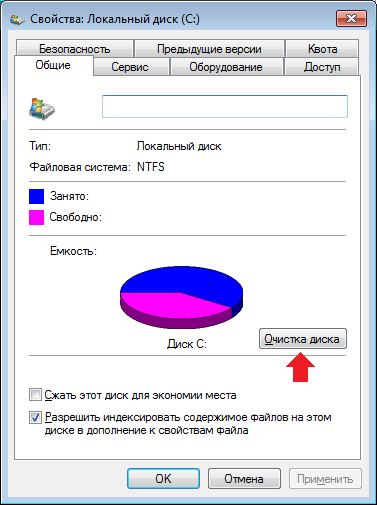
Открываете «Компьютер», наводите курсор мыши на системный диск (обычно это диск C), нажимаете на него, а затем на правую кнопку мышки и в меню выбираете пункт «Свойства». Вы увидите примерно следующее:
Нажмите «Очистка диска».
Система просканирует систему, после чего вы увидите такое окно. В нем поставьте галочку рядом с пунктом «Файлы установки Office», после чего нажмите на кнопку «Очистить системные файлы».
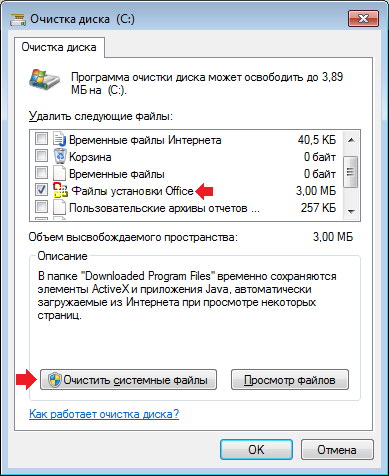
Папка будет очищена.
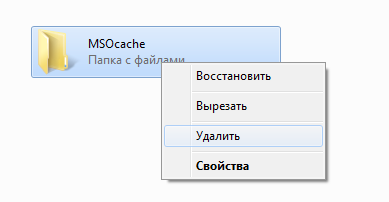
Второй вариант еще проще. Находите папку MSOcache, нажимаете на нее правой кнопкой мыши, в меню выбираете «Удалить». Папка удалена в корзину.
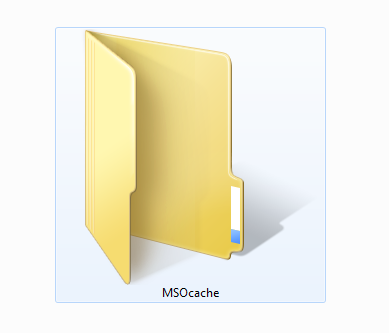
Заходите в корзину и таким же образом ее удаляете из корзины. Теперь она удалена навсегда.
Предназначение «MSOCache»
Обычно рассматриваемую папку можно найти в корне диска, на котором установлена операционная система.
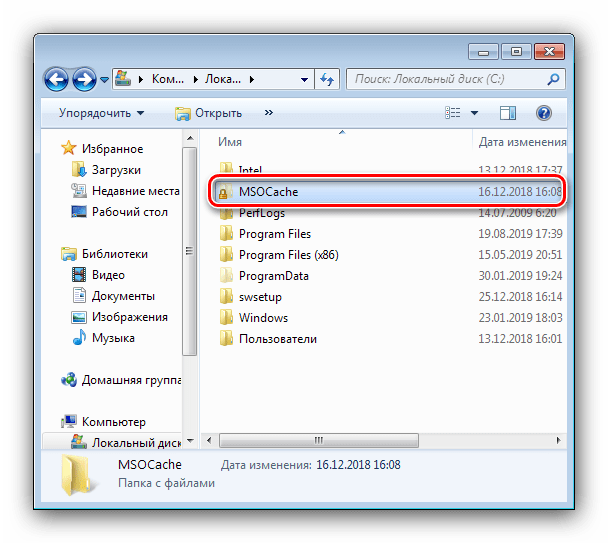
Уже по этому можно понять, что данный каталог каким-то образом относится к ОС или какому-то из её компонентов. Действительно, «MSOCache» связан с продуктами Microsoft – в этом каталоге находится кэш установочных данных пакета Microsoft Office. Грубо говоря, это резервная копия файлов, с помощью которых приложения пакета будут восстановлены, если произойдет фатальная ошибка, посредством специализированного инструмента.
MSOcache что за папка, можно ли удалить?
Если внимательно прочитать вышеизложенный материал, то вывод очевиден. Пожалуйста, не прикасайтесь к этому элементу. Не зря она скрыта от глаз пользователя. Да, на него приходится до 5 Гб. Но если вы часто пользуетесь Word, Excel или PowerPoint на работе или дома, лучше оставить все как есть. В противном случае, в результате какой-либо ошибки (сбоя), программа может перестать работать должным образом, и у вас не будет удобного дистрибутива для восстановления. Результат — потеря времени (по крайней мере, часа).
Если вы решили избавиться от вещей навсегда, вот два способа сделать это.
- Найдите каталог на диске C. Щелкните на нем правой кнопкой мыши и выберите в меню пункт «Удалить». Вы можете выделить его с помощью левой кнопки мыши и нажать Del на клавиатуре. Теперь все, что вам нужно сделать, это очистить корзину.
- Способ 2 более трудоемкий, но это правильный способ корректной работы с Windows. Вам нужно открыть свойства системного диска и выполнить «Очистку диска».

После короткого сканирования вам будет представлен список элементов, которые практично удалить. Найдите соответствующие пункты и отметьте их.

Вот и все. Теперь MSOcache знает, что это за папка в Windows, нужна ли она вам или нет, и можно ли ее удалять или нет.
Перенос папки в другой логический раздел
Но не все так плохо. По крайней мере, считается (и это подтверждается всеми специалистами), что, если удалить каталог Package Cache нельзя, его можно элементарно переместить на другой диск или в логический раздел, на котором больше свободного места. Для этого сначала запускается командная строка (обязательно от имени администратора) либо через консоль «Выполнить» (cmd), либо через стартовое меню, либо посредством открытия через ПКМ исполняемого объекта cmd.exe в локации System32.
Теперь дело за малым. Перед вводом команд перемещения в логическом разделе (например, на диске «D») нужно создать директорию C_DRIVE, в ней – папку ProgramData, а уже в этой папке – каталог Package Cache. После этого следует скопировать содержимое оригинального каталога из локации ProgramDataPackage Cache на диске «C» в новое место. По завершении копирования начальную директорию в системном разделе удаляем.
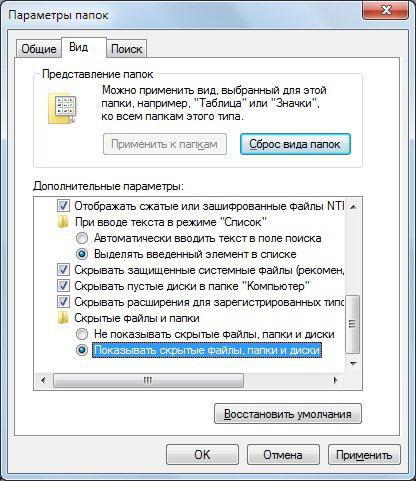
Обратите внимание: по умолчанию папка ProgramData на системном диске является скрытой, поэтому в «Проводнике» необходимо включить отображение соответствующих файлов и папок через меню вида.
После этого, чтобы программа определяла местонахождение кэшированных данных, в командной консоли сначала прописывается строка C:>rmdir /s /q «C:ProgramDataPackage Cache», а затем еще одна — C:>mklink /D «C:ProgramDataPackage Cache» «D:C_DRIVEProgramDataPackage Cache». Об успешном завершении операции будет свидетельствовать появление сообщения о присвоении новому каталогу символьной ссылки. Команды вводятся с кавычками и пробелами, как показано выше.
Что это за папка?
MSOCache создается Microsoft Office во время установки и используется этим офисным пакетом приложений в качестве «локального установщика». Папка занимает несколько гигабайт и по умолчанию скрыта.
Она используется «офисом» во время обновления или восстановления программного обеспечения. Microsoft Office поддерживается многими исправлениями и другими регулярными обновлениями, поэтому когда процесс восстановления/обновления задействован, MSOCache предоставляет и хранит требуемые для них файлы.
MSOcache: что за папка, и можно ли ее удалить

Любознательности современных юзеров компьютерных систем нет предела. В конце концов, наступает тот день, когда пользователь хочет узнать, как работает система, или для чего нужны некоторые файлы и директории. И папка MSOcache (Windows 7, 8, 10, Vista, XP) интересна очень многим.
Что происходит в кэше IE во время выполнения
Я пишу сценарий в Excel VBA, чтобы получить эскизы из поиска картинок Google. Пытаясь выяснить, как очистить временные файлы, созданные в этом автоматическом поиске, я наткнулся на каталог INetCache .
Дальнейшее копание показывает, что эта папка (в частности, подкаталог Low\IE ) содержит огромную загрузку изображений — некоторые из них — это миниатюры изображений, те самые файлы, которые я с трудом скачивал через vba, и уже присутствуют. Поэтому я решил провести дальнейшее расследование, шаг за шагом отлаживая мой код и посмотрев, что появилось в моем InetCache\Low\IE , и когда. Я собираюсь просмотреть результаты и надеюсь получить ответы на некоторые вопросы.
- Что означают результаты
- Могу ли я использовать эти файлы в своих интересах, а не загружать дважды (один раз в кэш, один раз с моей программой VBA)
- Как я должен очистить этот беспорядок от VBA
NB Интернет говорит мне, что эта папка находится в разных местах в зависимости от вашей системы; у меня есть %localAppData%\Microsoft\Windows\INetCache\Low\IE с Win10 IE11, но довольно надежный способ получить — набрать
в непосредственное окно vba. Все файлы защищены системными файлами, поэтому должны быть сделаны видимыми
Мои результаты
Вот что я нашел в INetCache\Low\IE когда я запускал свой код VBA. Я начал с переименования существующей папки в oldIE
Запустите браузер
- Новая папка IE создана пустой
Сделать браузер видимым
- Новый файл container.dat созданный в IE
Перейдите на веб-страницу и дождитесь загрузки
- 4 Новые подпапки, созданные с 8-значными буквенно-цифровыми (заглавными) именами
- Они содержат несколько общих значков (Chrome, FB, Twitter), хотя один из них содержит миниатюру первого результата изображения (названные images[1].jpg )
Прокрутка страницы
Google запускает некоторый Ajax скрипт для загрузки большего количества изображений при прокрутке вниз. Мой метод состоит в том, чтобы прокрутить вниз, пока не появится «кнопка получения дополнительных результатов»; это должно означать, что загружена вся страница объектов изображения (хотя их миниатюрные ссылки / строки еще не представлены).
Как очистить Temporary Internet Files Временные файлы интернета. Temporary Files: что это, и как их удалить? Временные файлы интернета папка
Во время своей работы многие программы создают временные файлы, которые хранятся в специальных папках. При различных сбоях и ошибках некоторые приложения не подчищают за собой «мусор» в виде этих временных файлов. Остаться они могут также и при неправильном удалении приложения. В этой статье мы найдём нужные папки и разберёмся, как удалить временные файлы в Windows. Чистить мы научимся двумя способами: самостоятельно (вручную) и с помощью встроенных функций Windows.

Временное хранение файлов — необходимая практика в любой Windows, но удалять эти файлы необходимо регулярно, иначе высока вероятность засорить свой винчестер, эта проблема особенно актуальна для владельцев жёстких дисков с небольшими запасами памяти. Бывают случаи, когда у пользователей скапливается 50, 70 и более гигабайтов временных файлов, возможно и вы — один из таких пользователей.
Что такое временные файлы и для чего они нужны?
Это данные, которые создает операционная система и программы во время работы. Чтобы не хранить всю текущую информацию в оперативной памяти, приложения сохраняют документы в отдельных папках, откуда подгружают их по мере необходимости. Это могут быть файлы браузера, дистрибутивы и резервные копии документов. Например, если вы не сохраните текст в Word и случайно закроете программу, она предложит восстановить данные, используя временные файлы.
Некоторые приложения сами очищают временные файлы, но обычно это возможно сделать только вручную или с помощью специальных утилит. Когда в памяти скапливается слишком много данных, компьютер может начать тормозить. И неудивительно, порой программный мусор занимает десятки и сотни гигабайт.


Очистка с помощью встроенных функций Windows
В интерфейсе нашей операционной системы есть функция очистки диска, она нам и нужна. Итак, займёмся удалением временных файлов в Windows 7. Кликаем правой кнопкой мыши по нашему системному диску, появляется контекстное меню где нам нужно выбрать пункт «Свойства». Появится новое окошко, где мы должны найти кнопку «Очистка диска».

Некоторые бояться этой кнопки, якобы она удаляет всё содержимое диска, это совсем не так, удаляются как раз мусорные папки с временным содержимым, в том числе и корзина, нужные файлы ни в коем случае не будут затронуты. Просто жмём на эту кнопку, и начинается оценка объёма места, которое можно освободить. После этого появляется новое окно, где нам предлагают выбрать конкретные сектора для зачистки. В сам общем случае можно проставлять галочки на каждом пункте, но, если, например, вам необходимо оставить корзину нетронутой, то не ставьте галочку в соответствующем чекбоксе. Если ранее вы такой процедуры не проводили, то она может затянуться на некоторое количество времени, зато освободиться может не один десяток гигабайт места.

После окончания очистки можно выйти (статья о временных файлах же), но мы пользователи продвинутые, поэтому сразу нажмём и на кнопку «Очистить системные файлы», это позволит нам избавиться от установочных файлов обновлений, старых обновлений и другого мусора. Лишнего места ведь не бывает? После очистки неплохо было бы сделать дефрагментацию, она перераспределит данные по секторам, после этого система будет работать быстрее из-за более быстрого получения и обработки данных.

Зачем удалять временные файлы?
Как вы уже поняли, удалять временные файлы нужно, и вот почему. Они замедляют работу ПК, симптомы выглядят так:
- запуск Windows происходит дольше обычного;
- программы открываются медленнее;
- на системном диске не хватает места для установки новых программ.

Это ваша нагруженная система
Удалять временные файлы можно и нужно, и хуже от этого не будет — работа системы не нарушится, а программы будут запускаться быстрее.


Очистка системы
Есть всего 2 места, где скапливаются временные файлы, поэтому удалить их в Windows не составит труда.
Удалить файлы из папки Windows можно следующим способом:
Но если удалить временные файлы описанным выше способом в Windows достаточно просто , то есть еще одно место, чистка которого немного сложнее. Вам нужно воспользоваться программой Total Commander, либо ввести вручную полный адрес интересующей вас папки C:\Users\***\AppData\ Local \Temp
(вместо *** используется имя пользователя).
Причиной такого осложнения служит тот факт, что данные временные файлы Windows скрыты от общих глаз. Чтобы их удалить, нужно использовать описанную выше схему с полным выделением и удалением. А вот использование специализированных программ допустимо далеко не всегда, ибо они могут ненароком вычистить и нужные файлы.
Следует помнить, программа – это робот, а роботу абсолютно все равно что именно он удаляет. Таким образом, он может безвозвратно удалить как совершенно ненужный файл, так и очень важный.
Как удалить временные файлы?
Удалить временные файлы можно двумя способами: вручную, используя встроенные инструменты Windows, или с помощью специальных программ.
Программа «Очистка диска» в Windows
С помощью этого инструмента вы можете удалить все ненужные файлы, не скачивая дополнительные приложение. Откройте «Панель управления» через меню «Пуск» — «Стандартные» — «Служебные». Найдите раздел «Система и безопасность» — «Освобождение места на диске» («Очистка диска»).

Откроется программа для удаления временных файлов. Чтобы удалить мусор, созданный приложениями, поставьте галочки напротив соответствующих разделов и кликните «ОК». Чтобы удалить временные файлы системы, откройте меню «Очистить системные файлы», выберите диск, на котором установлена система, и также нажмите «ОК».
Очитка памяти через «Параметры Windows»
В Windows 10 есть еще один удобный инструмент для очистки системы от лишнего мусора. Его можно найти в разделе «Параметры», нажав на шестеренку в меню «Пуск».
- Откройте блок «Система» — «Хранилище».
- Выберите системный диск и дождитесь завершения анализа. Утилита покажет, сколько места занимают временные и другие файлы.
- Зайдите в обзор временных файлов, поставьте галочки напротив всех элементов и нажмите «Удалить файлы».
Временные файлы хранятся в папке Temp на системном диске компьютера. Саму папку удалять не следуют, но вы можете вручную очистить ее содержимое. Однако такой метод не всегда срабатывает, так как данные, которые используются системой или программами в текущий момент, нельзя удалить. Поэтому мы советуем применить инструменты Windows, как описано выше, или одну из программ для освобождения памяти компьютера.
Очистка с помощью сторонних приложений
Чтобы удалить программный и системный мусор можно использовать множество программ. Например Wise Disk Cleaner, Uninstaller или Advanced Systemcare от IObit. Одним из самых популярных приложений для очистки временных файлов Windows остается CCleaner — поэтому расскажем, как он работает.

- Скачайте программу с сайта производителя и установите ее.
- Выберите блок «Очистка» (Cleaner) и разделы, временные файлы которых вы хотите удалить.
- Нажмите «Анализ» (Analyze) и дождитесь его завершения.
- Удалите найденные файлы.


Ручной способ очистить нужные папки
В первую очередь нас интересуют две одноимённые папки «Temp», которые находятся в разных каталогах и добраться до них можно разными способами. Поехали!
C:/Windows/Temp
Итак, где хранятся временные файлы в Windows 7? С первой папкой особых проблем у нас появиться не должно, открываем «Мой компьютер» («Этот компьютер» для удаления временных файлов Windows 10), заходим в системных диск, обычно это диск (С:). Открываем «Windows» и ищем «Temp». Прежде чем удалять содержимое, можно проверить, сколько же мусора вы здесь накопили. Кликаем правой кнопкой на папке и выбираем пункт «Свойства», в одном из пунктов будет указан объём содержимого. Удивляемся засорённостью, если такая есть, и удаляем всё что есть внутри. Некоторые файлы не захотят удаляться, потому что они используются прямо сейчас для работы одной из программ, такие файлы не трогайте. По пути к папке у вас могут спросить административные права, чтобы их получить зайдите в учётную запись администратора, если вы уже в ней, то просто жмите «Продолжить» или «Разрешить».

C:/Пользователи/Наш пользователь/AppData/Local/Temp
С первой папкой разобрались, время приступать ко второй, которая скрыта. Что значит скрыта? А вот так, это скрытый элемент, просто так до него не добраться. У нас два варианта: войти в папку через «Выполнить» или включить обнаружение скрытых папок. Рассмотрим оба способа.
Открываем «Пуск» и в строке поиска забиваем «Выполнить», в результатах появится одно единственное приложение, запускаем его. Вызвать его можно также сочетанием клавиш Win+R. Кнопка Win обычно находится между левыми Ctrl и Alt и выглядит как четыре окна, отсюда и название Windows. В появившемся окне пишем фразу «%TEMP%» без кавычек. Жмём «Ok» и нас переносит в нужную папку, мы внутри. Можно также замерить объём содержимого, поднявшись на уровень вверх и вызвав контекстное меню кликом правой кнопкой мыши по нашей папке, выбираем «Свойства» и наблюдаем степень засорённости. Поступаем с внутренностями точно так же, как и в прошлый раз, удаляем всё, что можно.

Теперь рассмотрим второй вариант попасть в папку, он немного мудрёнее. Нам нужно включить отображение скрытых папок и файлов. Следуем по такому пути Пуск/Панель управления/Оформление и персонализация/Параметры папок. В открывшемся окне нам нужно перейти на вкладку «Вид» и прокрутить ползунок в самый низ, где переставить радиопереключатель в состояние «Показывать скрытые файлы, папки и диски». Теперь мы видим все скрытые объекты и можем отправляться в путь. Открываем наш системный диск, далее «Пользователи», «Наш пользователь» (это имя пользователя этой учётной записи), «AppData», «Local», до того, как мы не включили обнаружение скрытых объектов, мы просто не могли зайти в эти дебри, теперь нам это доступно. Ищем заветную папку «Temp» и привычными движениями очищаем её от мусора.

Мы произвели очистку временных файлов Windows 7 в «ручном» режиме, но это не всё, что можно сделать. В Windows предусмотрены специальные инструменты, которые более эффективно справятся с нашей задачей, давайте разбираться.

Вывод: надо ли удалять временные файлы?
Временные файлы надо удалить, если вы заметили, что система стала тормозить, а программы и сайты открываются дольше, чем вы готовы терпеть. Лучше всего для этой цели использовать утилиты Windows или программы вроде CCleaner.
Кстати, у нас есть целая серия статей по очистке Windows:
- Удаляем ненужные программы и остаточные файлы
- Удаляем интернет-мусор
- Избавляемся от системного мусора
Отдельные аспекты
Каждый человек самостоятельно решает, каким именно способом он чистит свою систему. Для одних удобно использовать программы, другие делают все вручную, но результат у всех почти всегда одинаковый.
Делайте чистку как можно чаще, чтобы компьютер не засорялся и быстрее работал. Чем больше в системе информационного мусора, тем больше информации нужно ей перерабатывать на постоянной основе.
В процессе работы операционной системы Windows 7 или Windows 10 неизбежно накапливаются временные файлы. И если их время от времени не удалять, то они будут занимать достаточно ощутимый объем свободного места на диске.
В данном материале мы рассмотрим сразу три способа, как удалить временные файлы в Windows 7 или Windows 10. Первые два способа будут основаны на использовании инструментов, встроенных в Windows, а третий на использовании сторонних программ.
Как очистить ОЗУ в Виндовс 10
В интернете представлено множество приложений, которые предназначены для оптимизации работы компьютера. С их помощью можно очистить ОЗУ, но при этом необходимо быть крайне внимательными, так как можно случайно отключить какую-либо важную утилиту.
Способ 1: KCleaner
Эта программа достаточно популярна у юзеров и позволяет не только очистить память от ненужных процессов, а и оптимизировать работу компьютера еще десятками других методов. Работа с ОЗУ выполняется таким образом:
- Инсталлируйте утилиту с официального ресурса разработчиков приложения и запустите программу.
- В открывшемся окне кликните на пункт «Очистить».
Дальнейшая работа ПО выполняется в автоматическом режиме.
Способ 2: Mz RAM Booster
С помощью этого софта можно существенно увеличить скорость работы устройства и очистить RAM. Для того чтобы оптимизировать ОЗУ, проделайте такие шаги:
- Активируйте приложение и нажмите на пункт «Recover RAM».
Просто дождитесь, пока утилита проделает необходимые манипуляции, и закройте софт.
Способ 3: Wise Memory Optimizer
Эта утилита помогает отслеживать состояние ОЗУ и просматривать другие параметры устройства. Процедура оптимизации оперативной памяти выполняется буквально за несколько шагов:
- Запустите софт и кликните на пункт «Оптимизация».
Через несколько секунд утилита очистит RAM. При желании вы можете ознакомиться с информацией об объеме памяти на своем компьютере.
Способ 4: Специальные скрипты
Вы можете не скачивать на ПК никаких дополнительных утилит, а просто воспользоваться встроенным инструментом системы. Для этого выполните следующие действия:
- Нажмите ПКМ по любому свободному месту на рабочем столе.
- В отобразившемся списке выберите вариант «Создать», после чего кликните на пункт «Текстовый документ».
- Дайте название новому документу и откройте его содержимое.
- Пропишите в пустом поле следующий скрипт:
«MsgBox «Очистить оперативную память?»,0,»Очистка ОЗУ» FreeMem=Space(3200000) Msgbox»Очистка завершена»,0,»Очистка ОЗУ»». - Первая строка команды необязательна. С ее помощью обеспечивается создание окошка, в котором будет расположен пункт «ОК». Текст в кавычках можно указывать произвольно. Вторая строка скрипта показывает количество памяти, которое необходимо очистить. В данном случае это 32 МБ. Обычно именно этот объем считается безопасным для очистки на большинстве устройств. Существует специальная формула, по которой рассчитывается размер оперативной памяти для удаления: «N*1024+00000». «N» — желаемый объем ОЗУ, который необходимо очистить.
- Перейдите в блок «Файл» и кликните на пункт «Сохранить как…».
- В открывшемся окне поменяйте расширение файла на «VBS», а напротив пункта «Тип…» поставьте значение «Все файлы».
- Теперь вы сможете в любой момент оптимизировать ОЗУ, запустив скрипт, расположенный на рабочем столе.
Расположение папки временных файлов Интернета в Windows 7/8/10
Те, кто перешел с Windows XP на Windows Vista, были озадачены тем, где находятся временные файлы Интернета в этой операционной системе.
Где находится папка временных интернет-файлов
Начиная с Windows Vista и далее в Windows 7 , папка временных файлов Интернета находится по адресу:
C: \ Users \ имя пользователя \ AppData \ Local \ Microsoft \ Windows \ Temporary Internet Files
В Windows 8 и Windows 8.1 интернет-кэш или временные интернет-файлы хранятся в этой папке:
C: \ Users \ имя пользователя \ AppData \ Local \ Microsoft \ Windows \ INetCache
Предполагая, что ваша Windows установлена на диске C. Чтобы увидеть это, вам нужно не только установить флажок Показать скрытые файлы и папки в параметрах папки, но и снять флажок Скрыть защищенные файлы/папки операционной системы .
Где находится файл index.dat
А затем, где находится файл index.dat , расположенный в Windows 7 | 8? Index.dat — это файлы, скрытые на вашем компьютере, которые содержат все веб-сайты, которые вы когда-либо посещали. Каждый URL и каждая веб-страница указаны там. Чтобы получить к нему доступ, вам нужно будет ввести в адресной строке Explorers следующее местоположение и нажать кнопку «Перейти»:
C: \ Users \ имя пользователя \ AppData \ Local \ Microsoft \ Windows \ Временные файлы Интернета \ Content.IE5
Только тогда вы сможете увидеть файл index.dat. Заключение ? Папка Content.IE5 очень скрыта !
Теперь возникает естественный вопрос: почему Microsoft решила присвоить ей статус Защищенных системных файлов/папок?
В конце концов, папка «Temporary Internet Files» (Cache) является рассадником и источником распространения вирусов, троянских загрузчиков и других вредоносных программ, загружаемых из Интернета. Помимо вашей папки «Windows», это одна из папок, в которой можно найти большинство таких вредоносных файлов. Так почему же такой «очаг» получает такую защиту, когда даже некоторым Windows dll не предоставляются такие привилегии?
Когда и в каких случаях нужно следить за состоянием временной папки WIndows?
В первую очередь это нужно делать если под системный диск, а именно диск С у вас отведено мало места. Например если у вас установлена Windows 10 и размер диска С всего 50 Гб, то нужно почаще очищать временную папку Windows. Если размер системного диска достаточно большой, то можно не сильно беспокоиться, об этой проблеме, однако за год работы системы там может накопиться приличное количество файлов.
В других случаях нужно очистить временную папку, тогда когда диск C будет заполнен, и система сама предложит очистить его.
Вирусы. Да именно они, достаточно часто вирусы любят хранить свои файлы во временной папке, ведь туда не заглядывает большинство пользователей ПК.
И так вам нужно очистить временные файлы Windows, но как это сделать?