Наушники для планшета: выбор и подключение
Самое популярное дополнительное устройство для планшетных компьютеров и смартфонов — это наушники. Они пригодятся как во время эксплуатации вне дома, так и в домашней обстановке.
Наушники для планшета бывают двух видов: беспроводные и проводные. И так как гарнитура с проводами постепенно выходит из моды, в этом очерке я расскажу о беспроводных вариантах, а также о том, как подключить беспроводные наушники к планшету.

Как подобрать хорошие наушники для планшета
Казалось бы, главное предназначение любой звуковой гарнитуры — воспроизводить звук, и любая модель, даже самая дешевая, умеет это делать. Тогда почему одни девайсы стоят дороже других? Всё дело в качестве звука.
В наушниках звуковой сигнал априори менее качественный, чем с колонок, и тем более со звуковых мониторов.
Это связано с тем, что между источником звука и тем, кто его принимает (в данном случае принимающая сторона является человеческим ухом), должно быть хотя бы небольшое расстояние, чтобы вибрации звука “прошли путь” в воздухе.
Естественно, наушники с микрофоном для планшета расположены впритык к уху, а поэтому звук почти не вибрирует в воздухе, теряя этим самым в качестве.
[info-box type=»fact»]Поэтому качество исходящего сигнала аксессуара, кардинально влияют на то, что мы слышим. Хотите качественный звук — покупайте хорошую гарнитуру.[/info-box]
Теперь перейдем к тому, как выбрать подходящий беспроводной аксессуар.

Для этого я составил несколько основных критериев, которые нужно учитывать при выборе:
- Внешние или внутренние.
Внутренними аксессуарами называются большие варианты, которые охватывают всю ушную раковину и имеют верхний ободок, например, игровые наушники для планшета. Обычно в них лучше звук и больше автономность, но голова и уши устают в такой гарнитуре довольно быстро.
Внешней гарнитурой считается та, которая вставляется в ушную раковину. В таких аксессуарах удобно заниматься спортом, а некоторые даже носят их весь день, ведь уши почти не устают (разве что внутри раковины). - Длительность автономной работы.
Так как беспроводная гарнитура не соединена кабелем с планшетом, у нее есть свой небольшой аккумулятор. Но в отличие от аккумуляторной батареи в мобильных устройствах, в характеристиках звуковоспроизводящих девайсов указывается не количество миллиампер в час, а примерное время автономной работы. В среднем это 8-14 часов, в зависимости от модели. - Наличие микрофона.
Если вы планируете не только слушать, но и разговаривать через аксессуар, то обратите внимание, чтобы на них был микрофон. - Шумоизоляция.
Этот индивидуальный параметр зависит от предпочтений пользователя. Если вы не хотите слышать посторонние шумы, то выберите гарнитуру вакуумного типа (в случае с внутренней) или закрытые внешние наушники. Также есть модели с адаптивным шумодавом, который анализирует звук с микрофона, и фильтрует уровень шума. - Диапазон частот.
У любого устройства воспроизведения есть диапазон частот, которые он может воспроизвести. Человек может распознать от 16 герц до 20 килогерц. Чем ближе к этому показателю характеристики аксессуара, тем лучше. - Громкость.
Рекомендую покупать гарнитуру с чувствительностью от 80 Дб и выше.
Такие факторы, как дизайн, тип крепления на голове (или ушах) и прочее, я расписывать не стал, так как это слишком субъективные критерии.
Топ 5 беспроводных наушников для планшета
К настоящему времени существует очень широкий выбор по-настоящему хорошей беспроводной гарнитуры.
Я отобрал 5 лучших вариантов, 3 из которых внутренние затычки, а 2 внешние большие аксессуары.
-
Sennheiser Momentum True Wireless 2.
Высокое качество звука, технология шумоподавления и впечатляющее время автономной работы — всё это есть в каждом вышеперечисленном варианте.
Как подключить беспроводные наушники к iPad
Чтобы подключить наушники к планшету компании Apple, нужно понять, какая гарнитура используется: AirPods или любая другая. В случае с ЭйрПодс, надо открыть домашний экран на планшете, затем положить кейс с AirPods рядом и достать из него наушники.
Пройдет несколько секунд и на дисплее iPad отобразится меню настроек ЭйрПодс, а аксессуар привяжется к iCloud-аккаунту на планшете. Теперь всё готово к использованию!
Инструкция как подключить блютуз наушники к планшету (не AirPods):
- Включите звуковоспроизводящее устройство, нажав и удерживая соответствующую кнопку.
- Перейдите в настройки АйПада, в раздел “Bluetooth” и включите эту функцию.

- Найдите название аксессуара и подключитесь к ним, введя пароль, указанный в инструкции (чаще всего это 0000).
- Если пароль не запрашивается, в момент подключения планшета к блютуз каналу аксессуара, удерживайте кнопку включения гарнитуры, произведя сопряжение устройств.
- Девайсы подключатся друг к другу и теперь можно начать их эксплуатацию.
В обоих случаях, понадобится подключать гарнитуру лишь один раз. Все последующие разы достаточно просто включить блютуз и подключение произойдет автоматически.
Как подключить блютуз наушники к планшету на Android
Подсоединение к Андроид-гаджету происходит очень просто.
Как подключить наушники:
- Включите беспроводную гарнитуру.
- Перейдите в настройки планшета и включите Bluetooth.
- В списке блютуз-устройств, найдите наименование вашего аксессуара и кликните по нему.
- Если понадобится ввести пароль, посмотрите его в инструкции (обычно это 0000).
- Теперь гарнитура успешно подключена.
Эта инструкция актуальна лишь для первого подсоединения. После этого достаточно будет просто включить блютуз.
Ошибки подключения
Проблема, встречающаяся чаще всего — не видит наушники и не видит блютуз. Сначала попробуйте снова подключить устройство, проверив, включена ли гарнитура и блютуз на планшете.
Если это не помогло, то перезагрузите оба девайса и попробуйте еще раз. Если и это не сработало, то проверьте работу аксессуара на другом устройстве. Возможно, дело в блютуз-модуле планшета.
Если резко пропал звук, скорее всего, гарнитура разряжается или расположена слишком далеко от планшетника.
Добавить комментарий Отменить ответ
Об авторе этого сайта

Привет. Меня зовут Петр. Я автор этого сайта. В нем я рассказываю о том, что мне очень интересно. А именно о планшетах. В блоге я пытаюсь простым языком рассказывать о прошивках, настройках и новинках всех современных планшетов. Также большая часть статей посвящена ОС Андроид, которая мне очень нравится
Как подключить беспроводные наушники к планшету
Друзья, приветствую вас в очередной классной статье нашего портала WiFiGid. На этот раз я покажу, как можно подключить свои Bluetooth наушники к планшету. Будет все просто и понятно. Исключительно пошаговые инструкции с картинками в наших лучших традициях.
Очень короткое вступление
Подключение Bluetooth наушников к планшету ничем не отличается от того же подключение к телефону, т.к. используются одинаковые операционные системы. Так что если вы знаете как их подключить к своему телефону, значит вы знаете и как подключить их к планшету. Единственная возможная сложность – разные интерфейсы. Но в таком случае тут уже нужно искать подключение для конкретной своей модели планшета (можно по версии Android или iOS).
Пошаговая инструкция

Пример ниже я буду показывать на моем планшете Mi Pad 5 с MIUI 13 и Android 11. Если у вас тоже Android (даже если это Samsung), эту инструкцию можно смело смотреть. Для владельцев iPad рекомендую перейти в статью из предыдущего раздела.
- Активируем свои наушники в режим сопряжения. Тут уже нужно смотреть по конкретной модели. На моих наушниках для ПЕРВОГО подключения нужно нажать кнопку на кейсе – индикатор замигает, а наушники станут доступны для обнаружения. При этом мои наушники можно сопрягать даже тогда, когда они находятся в футляре, вам, возможно, потребуется вставить их в уши.
А некоторые модели как AirPods при поддержке операционной системы планшета сразу же при открытии кейса уже начинают инициализацию подключения с красивыми картинками.
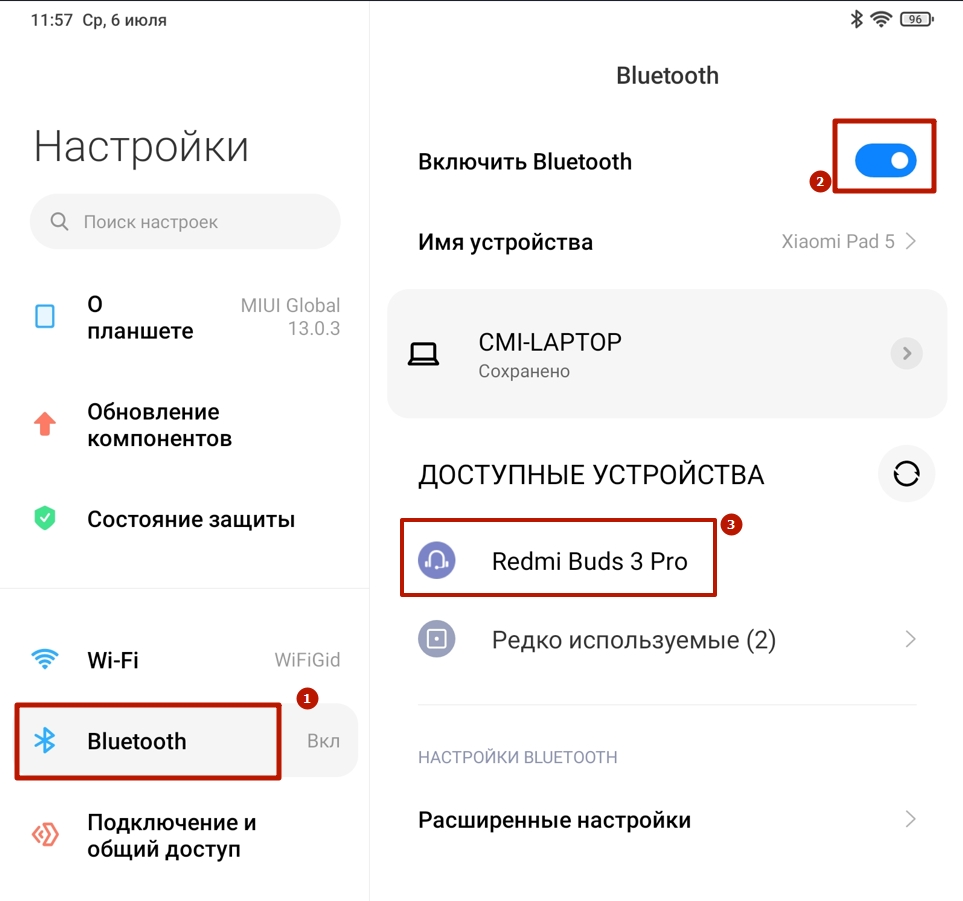
- Возвращаемся к планшету. Переходим из списка приложений в «Настройки». Тут же открываем раздел «Bluetooth». Если Bluetooth еще вдруг не включен, включаем его. Среди списка доступных устройств находим свои наушники (у меня сейчас Redmi Buds 3 Pro).
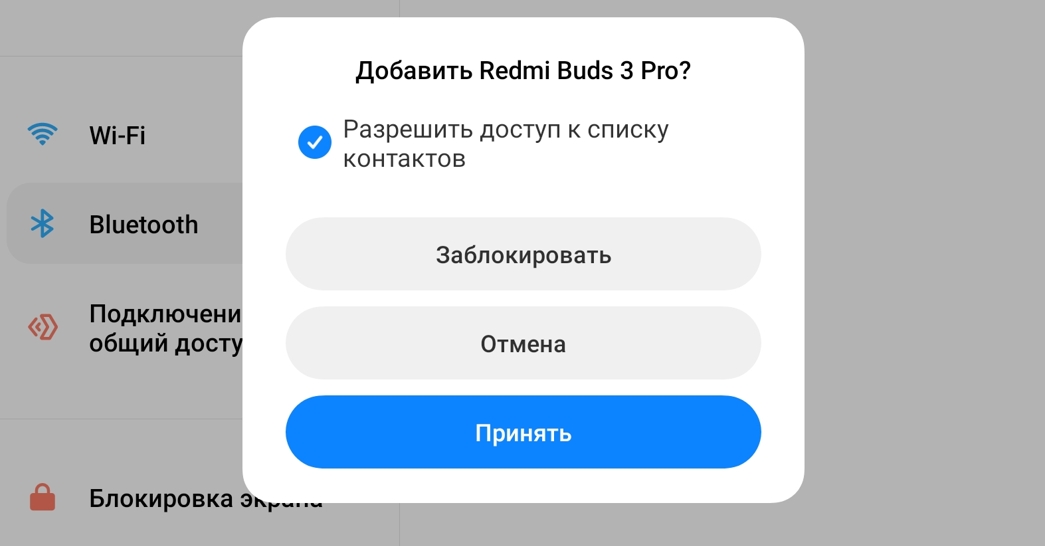
- Тапаем по ним. Появляется окошко подтверждения подключения с выдачей разных прав. Здесь я ставлю доступ к контактам и нажимаю кнопку «Принять».
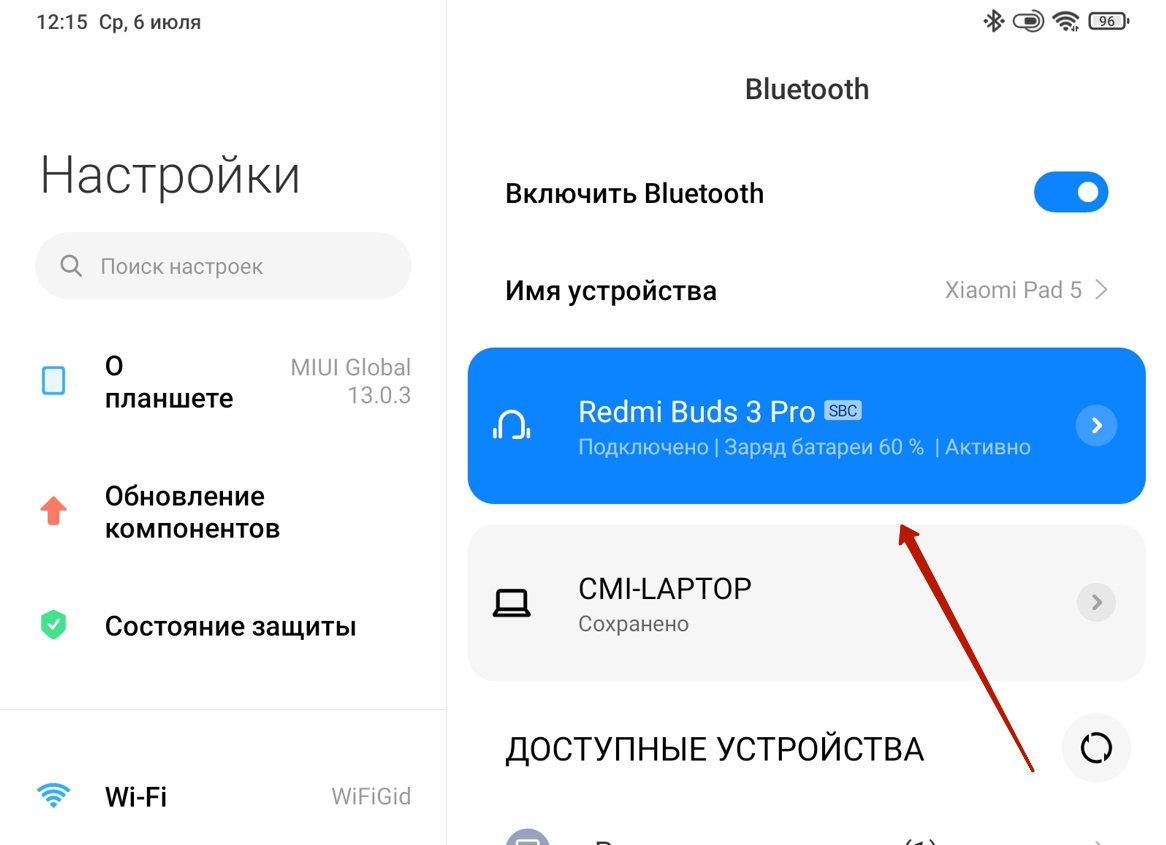
- Наушники подключились и ими можно пользоваться.
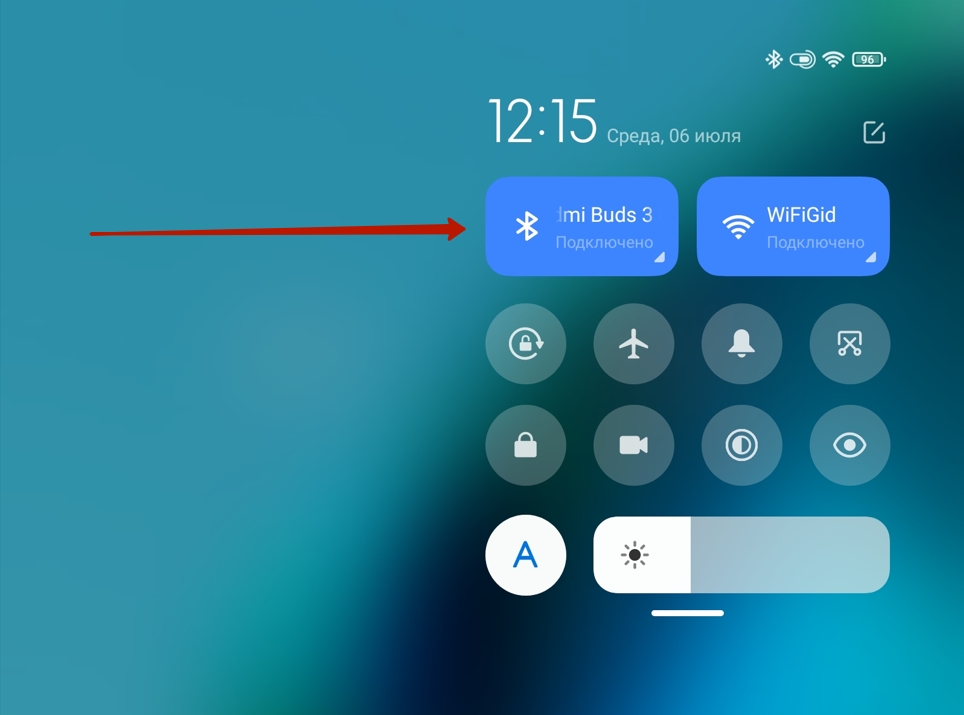
Просто для справки. А вообще доступ к меню Bluetooth и его быстрое включение-выключение доступны из «шторки» планшета:
Частые проблемы
Здесь остановлюсь на базовых проблемах именно подключения. Если у вас что-то случается в процессе использования, ищем уже конкретную проблему или задаем вопрос в комментариях.
Как подключить беспроводные наушники к планшету
Блютуз для планшета Андроид – это удобный инструмент, который используется в различных целях. Благодаря появлению более новых технологий беспроводной передачи данных, главным образом Bluetooth используется для подключения гарнитуры. Однако, очень часто этот тип связи применяется и для передачи небольших файлов между устройствами.
Кроме этого, Bluetooth можно использовать для создания домашней сети. Но, стоит учитывать, что скорость передачи данных по этому типу связи достаточно низкая и не превышает 150 Кбс. Однако, в некоторых случаях эта технология все же имеет преимущества перед более новыми.
Как установить Bluetooth на планшет: Видео
Зачем нужен Bluetooth на планшете
Каждый современный смартфон, планшет и практически любой ноутбук имеет встроенный модуль Bluetooth, которая позволяется обмениваться файлами с друзьями. Однако, это не основная задача данной технологии.
Изначально она разрабатывалась для подключения беспроводной гарнитуры. Это очень удобно, так как в момент разговора ваши руки свободны и пользователя не сковывают провода, которые могут ограничивать действия.
Также модуль Bluetooth используется и в акустических системах. Это позволяет воспроизводить аудиоконтент без использования проводного соединения.
Помимо всего перечисленного, Блютуз модуль на планшете с Андроид позволяет раздавать мобильный интернет другим пользователям по беспроводной связи. При этом скорость передачи данных по Bluetooth хоть и уступает 3G связи, но обычно этого достаточно.
К преимуществам данного типа соединения можно отнести следующее:
- Стабильность соединение.
- Простота использования.
- Помехоустойчивость.
- Минимальные настройки.
Подробнее о том как работает технология можно почитать на странице Википедии.
Как включить Bluetooth на планшете
В наше время планшеты уже не являются диковинкой. Более того, они имеются практически у каждого. Все же очень часто задается вопрос, как найти Блютуз на планшете с Android. Дело в том, что подобные девайсы могут иметь самые разнообразные оболочки, которые имеют существенные отличия в оформлении интерфейса. Однако, у всех есть общие черты.
К примеру, один из вариантов, как включить Bluetooth на планшете заключается в вызове выпадающего меню. Делается это простым жестом – проведите пальцем от верхней части экрана к нижней.
В этом меню верхняя полоса – это панель инструментов, на которой вы сможете найти кнопку, обозначенную значком Bluetooth. При нажатии на нее модуль включиться, и предложит список доступных подключений.
Второй способ активации адаптера Bluetooth заключается в том, что вам нужной войти в меню, после чего найти ярлык «Настройки» и нажать на него. В открывшемся меню просто найдите пункт «Беспроводные сети» или «Bluetooth». Для активации модуля вам необходимо поставить галочку в соответствующей строке или передвинуть бегунок в нужное положение.
Как включить Bluetooth на планшете: Видео
Для подключения к другому устройству вам потребуется выбрать его из предложенного списка и нажать «Подключиться».
В случае с гарнитурой вам потребуется синхронизация и введение пароля. Как правило, ключ безопасности – 0000. При этом после первого подключения модуль на наушниках отключает режим обнаружения, чтобы другие телефоны не могли их найти и подключиться.
Почему телефон не видит Bluetooth гарнитуру: Видео
Итак, что такое Bluetooth технология для планшета на Android? Это средство для передачи данных без использования проводных соединений, а также для создания локальной сети. Это удобный способ использования беспроводной гарнитуры и воспроизведения медиаконтента на домашних акустических системах.
Среди электронных устройств все чаще прослеживается тенденция устранения лишних проводов. Один из таких девайсов – беспроводные наушники. Не все пользователи знают, как подключить bluetooth аксессуар к планшетному компьютеру. Процесс споряжения на существующих ОС почти полностью идентичен и занимает менее 10 минут. Если аксессуар был ранее сопряжен с другим приспособлением, он может не контактировать с планшетом.
Как подключить беспроводные наушники к Ipad
Техника Apple пользуется высоким спросом. Множество отечественных и зарубежных исполнителей используют девайсы компании при записи песен. Меломаны чаще отдают предпочтение «яблочной» продукции благодаря хорошему качеству звука. Сопряжение девайса к iOS планшету можно совершить, выполнив следующие действия:
- Для того, чтобы разобраться, как подключить беспроводные наушники к планшету, в первую очередь нужно изучить инструкцию;
- Включите аксессуар, нажав на кнопку включения на их корпусе;
- Откройте в меню настроек экрана гаджета раздел блютуз и включить функцию блютуза;
- Ipad автоматически начнет поиск устройств, когда девайс будет обнаружен, он отобразиться в списке найденных.
- Выберете необходимый гаджет и ввести код, указанный в инструкции;
- Если сопряжение успешно, то сверху экрана будет отображаться значок гарнитуры;
- При условии, что все действия выполнены правильно и по порядку, но значок не появился, рекомендуется проверить соединение, включив музыку.
Об успехе будет говорить звук, раздающийся из девайса.
 Перед покупкой беспроводного устройства рекомендуется проверить его совместимость с продукцией Apple по инструкции или описанию модели на сайте изготовителя. Читайте также
Как подключить bluetooth наушники к компьютеру на Windows или Mac.
Как подключить блютуз наушники к планшету на android
Операционная система андроид не отстает от своих конкурентов и оснащена возможностью подключения электронных приспособлений к планшетному компьютеру. На качество звука будет влиять не только аксессуар, но и модель девайса. Так как многие компании могут выпустить планшет на android, следует тщательно выбирать модель.
Как подключить наушники к планшету:
- Как и в случае с iOS, в первую очередь требуется включить девайс;
- Далее в настройках нужно включить Bluetooth на планшетном компьютере;
- Гаджет автоматически приступит к поиску ближайших устройств;
- Наименование отразится в списке найденных устройств;
- Из списка требуется выбрать нужное наименование девайса, начнется сопряжение;
- Когда рядом с названием аксессуара появиться слово подключено, можно считать соединение успешным;
- Для проверки желательно запустить любой трек.
При первичном сопряжении гарнитуры к планшетному компьютеру нужно выполнить все действия. Для дальнейшего использования требуются первые два шага.
Читайте также Инструкция по подключению наушников к компьютеру
Как подключить блютуз наушники к планшету на windows
Реже прочих ОС встречаются гаджеты на windows. Для сопряжения с планшетным компьютером потребуется включить оба устройства. Далее на компьютере зайти в панель управления, открыть меню bluetooth и сопряжений. Включив режим Bluetooth, нужно дождаться обнаружения гарнитуры и выбрать ее. Гаджет будет автоматически сопряжён с устройством. После проверки можно наслаждаться прослушиванием аудиозаписей.
Возможна ошибка при сопряжении, если по bluetooth подключено еще несколько гаджетов. Рекомендуется удалить все ненужные соединения. Требуется также проверить уровень заряда гаджета, аксессуара и разместить технику на небольшом расстоянии друг от друга. В заключение Нет смысла переплачивать за вызов мастера. Процесс не вызывает больших трудностей, если четко следовать инструкции.
Модуль Bluetooth запускается, но после этого появляется ошибка и он перестает работать? Или Bluetooth даже нельзя включить? Перед тем как разобраться со сбоем, необходимо определить исходную проблему. От нее и мы будем отталкиваться в инструкциях. В этой статье мы рассмотрим три проблемы и узнаем, можно ли их устранить самостоятельно.
Первая проблема: модуль Bluetooth запускается без ошибок, но планшет не видит другие устройства
Решение. Возможно, причиной такого поведения являются настройки видимости. Заходим в основные Параметры вашего планшета, находим раздел со Связью, где расположены настройки Bluetooth. Здесь нам нужно обратить внимание на два параметра: Тайм-аут обнаружения других устройств и Видимый режим.
В настройках тайм-аута можно выставить время, в течение которого ваше устройство будет доступно для связи с другими гаджетами по Bluetooth. Напротив Видимого режима должна стоять галочка – это означает, что планшет доступен для других устройств.
Вторая проблема: Bluetooth запускается, но не передает файлы
Решение. Если у вас старая версия ОС, то можно найти отдельное Bluetooth-приложение или обновить Android до более свежей версии. Скорее всего, модуль исправен, просто у него нет функции передачи данных. Нет возможности обновить гаджет? Тогда заходим в Google Play (или его аналог) и находим приложение Bluetooth Fle Transfer – после этого вы сможете полноценно работать с Bluetooth.
Третья проблема: не удается включить
Решение. В первую очередь попробуйте перезагрузить устройство. Не помогло? Переходим к полному сбросу (hard reset). Если даже после полного сброса модуль не работает, то планшет стоит нести в ремонт. Bluetooth может не включаться из-за вредоносных программ, конфликтного ПО, проблеме в система или при поломке.
После полного сброса из памяти вашего гаджета исчезнут все файлы, поэтому не забудьте сохранить важную информацию перед сбросом. Если Bluetooth не работает на новом планшете, то стоит вернуть его в магазин – вам обменяют его на рабочее устройство.
Подключение беспроводных блютуз наушников к планшету
Кто не любит слушать музыку? Многим она помогает пережить трудные моменты в жизни, являясь своего рода антидепрессантом. Музыка переносит человека в совершенно другой мир. В эти минуты можно почувствовать себя свободным, порхая над землёй как бабочка, только освободившаяся от своего кокона. Пожалуй, ничто так не отражает душу человека, как музыка, которую он слушает. Так, некоторые находят родственную душу, смотря чужой плей-лист. А как же, собственно говоря, слушают музыку? Какие современные гаджеты помогают нам в этом?

Беспроводные наушники решили проблему с запутыванием проводов
Не будем отрицать популярность настоящих колонок, но в ходе городской суеты мы всё чаще прибегаем к менее габаритным устройствам. Возможно, вы сейчас подумали о портативных колонках, но поспешим вас исправить. Речь идёт о наушниках. Именно они и составляют нам компанию в поездках на общественном транспорте, одиноким прогулкам по городу или парку. Многие очень тщательно подходят к выбору наушников: для них этой целый ритуал проверки качества выходящего звука. Для других же, это не такой важный параметр. Но вот, что объединяет всех этих людей, так это вечно запутывающиеся провода.
Наверняка вы видели где-нибудь в метро враждебно настроенного человека, который усердно распутывает наушники. Да это же мы с вами! Некоторые прибегают к различным хитростям, чтобы всячески избежать этого, но всё же каждый владелец проводных наушников хотя бы раз в жизни их распутывал. Это просто неизбежно. Однако, есть те, которых эта проблема больше не касается. И дело совсем не в том, что они выкинули это волшебное изобретение для слушателей и больше не слушают музыку. Им достаточно было купить беспроводные наушники.
Немного о беспроводной связи
В современном мире беспроводной тип соединения устройств всё интенсивнее набирает обороты. Ещё в детстве у нас уже были машины на пульте управления. Беспроводные домашние трубки, мобильные телефоны, перекачивание информации с одного девайса на другой с помощью Bluetooth, беспроводные клавиатуры и мыши, принтеры! Список можно продолжать очень долго. Этот рынок развивается очень быстро, так как технологии не стоят на месте. Каждый день учёные со всего мира делают научные открытия, которые потом можно использовать в сфере электроники и мобильной техники.

Беспроводные модули очень крепко вошли в нашу жизнь. Мы даже не заметили, как это произошло. Вот уже сегодня практически в каждом российском доме есть какое-либо устройство из этой категории. Как минимум, это мобильный телефон. А чего только стоит функция Screen Mirroring на «умных» телевизорах? Она позволяет транслировать видео с экрана смартфона или планшета на телевизор без проводного соединения! Действительно, это впечатляет. Ну, и под таким сильным напором современных технологий, куда бы делись и наши дорогие наушники? Их тоже оснастили беспроводным модулем, который позволяет подключиться к подходящему девайсу.
Беспроводные наушники
Как производителей планшетов и другой мобильной техники, так и компаний, выпускающих беспроводные наушники сейчас достаточно много. Некоторые прочно засели у нас в голове (например, Beats by Monster), а есть такие, о которых вы даже не слышали. Несомненно, главным отличием при выборе таких наушников будет качество звучания и дальность действия. Помимо всего, некоторые из них могут обладать дополнительными функциями: управление песнями, установка паузы, смена плей-листов и так далее. Иногда, вы немного переплачиваете за бренд, тогда как менее известные фирмы-производители могут предложить идентичное качество звучания за меньшую сумму. Но это может быть также спорным вопросом: в любом случае, как говорится, лучше один раз послушать, чем сто раз прочитать обзоры.

Как подключить беспроводные наушники
Переходя к теме нашего обсуждения, отметим, что не важно, какие именно наушники вы используете, так как принцип их подключения абсолютно идентичен (они подключаются с устройством через Bluetooth). Отличается немного только сам процесс на разных операционных системах планшета, тогда как принцип остаётся неизменным. Поэтому давайте посмотрим, как подключить беспроводные наушники к планшету на примере основных планшетных ОС поэтапно. Обратите внимание, что нужно проверить совместимость ваших наушников с планшетом! Сделать это можно, изучив коробку или инструкцию от них. После чего приступайте к нижеописанным действиям.

Подключение на iOS-планшете
Наиболее популярная операционная система от Apple давно зарекомендовала себя и на рынке планшетов. Вообще, именно купертиновцы представили планшет миру таким, какой он сегодня известен. Да и вообще, меломаны отдают предпочтение именно «яблочным» продуктам, ввиду качества их звучания. Вы могли заметить, что практически все зарубежные исполнители используют MacBook или iMac при записи своих песен. А это уже о многом говорит. Да и на концертах можно часто увидеть «яблочные» компьютеры и планшеты как центр звуковой комнаты. Теперь, давайте попробуем подключить беспроводные наушники к iPad:
- Для начала включите беспроводные наушники специальной кнопкой на корпусе. Если вы не знаете, где она находится и как правильно её включить, то обязательно ознакомьтесь с инструкцией. Так как все наушники уникальны, эта кнопка может находиться где угодно на устройстве;
- Возьмите устройство, перейдите в пункт Bluetooth в меню настроек экрана;
- Здесь активируйте функцию Bluetooth, сдвинув ползунок в соответствующее положение;
- Эппловский планшет автоматически начнёт поиск ближайших устройств с включённым беспроводным модулем. Когда наушники обнаружатся, вы увидите их название в списке найденных устройств. Нажмите на это имя и Айпад начнёт подключение. При удачном результате в строке состояния (наверху экрана) будет виден значок гарнитуры. Но важно отметить, что такое может и не быть;
- Теперь перейдём к проверке. Включите любимую музыку и посмотрите откуда идёт звук. Если всё прошло удачно, то смело пускайтесь в пляс!

Подключение на Android-планшете
Итак, гугловские планшеты тоже не стоят в стороне и поддерживают подключение беспроводных устройств, в число которых входят и наушники. Не стоит думать, что для прослушивания треков вам нужен только iPad. Выбор ОС зависит сугубо от личных предпочтений пользователей. Но при выборе девайса на Android ОС стоит обратить внимание на качество планшета, так как устройств, работающих на этой операционной системе очень много. В то время как, кроме Apple, в мире никто больше не выпускает iOS-девайсы, гаджеты на Андроиде может выпустить практически любой производитель. Вернувшись, собственно, к обсуждаемой проблеме, рассмотрим перечень операций, которые потребуется совершить:
- Как и в прошлой ситуации, включите беспроводные наушники;
- Также включите модуль Bluetooth и сделайте его видимым для других устройств, чтобы не возникло дополнительных проблем и неполадок;
- Планшет автоматически начнёт поиск ближайших устройств с включённым беспроводным модулем. Когда наушники обнаружатся, вы увидите их название в списке найденных устройств. Нажмите на это имя;
- Устройство начнёт подключение к гарнитуре. По завершении операции проверьте работоспособность подключённых наушников;
- Теперь перейдём к проверке. Включите любимую музыку и посмотрите откуда идёт звук. При удачном повороте событий, как и владельцы iPad из предыдущей инструкции, вы можете устроить музыкальную вечеринку!
Подведём итоги
В этом насыщенном потоке информации вы могли узнать много нового и интересного. Мы с вами затронули и тему музыки, и тему беспроводной связи. А главное, мы узнали, как подключить беспроводные наушники к планшету. Теперь вам не будут мешать провода, чтобы насладиться прекрасными звуками любимых треков и погрузиться в незабываемую атмосферу. Вы можете петь во весь голос, так как сегодня звездой являетесь именно вы.
Кстати, так у вас появится уникальная возможность попеть песни в специальных караоке-программах на своём планшете. Тогда домашний концерт будет точно обеспечен. И вы рады, и соседи довольны. Хотя с последним высказыванием можно поспорить. В любом случае, вы знаете всё о подключении беспроводных наушников к планшету, да в принципе, и к любому девайсу, работающему на операционных системах iOS и Android. Возможно, если вы поделитесь этой информацией с соседями, никто не будет жаловаться на вас. Правда, для этого надо будет подключить весь дом к этой системе.

Ну, что, дорогие друзья. Приятного прослушивания музыки и просмотра фильмов! Делитесь своим опытом в комментариях, расскажите другим пользователям то, как ещё можно использовать беспроводные наушники. А также расскажите о способах борьбы с громкими соседями. Хорошего дня!