Как подключить карту памяти к телефону Андроид Самсунг
Для любого гаджета важен такой параметр как объем памяти. Чем он больше, тем большее количество информации можно хранить, тем быстрее будет идти работа. Встроенного объема не всегда хватает, тогда встает вопрос – какую лучше купить и как корректно подключить карту памяти к телефону Самсунг? Это не сложная процедура, но имеет свои нюансы.

Подключаем карту памяти к телефону Самсунг
Отметим, что на рынке множество разнообразных устройств, различающихся по объемам. Производители смартфонов постоянно анонсируют новые модели с увеличенными параметрами. Например, Самсунг выпустил смартфон с показателем в 1 ТВ (1024 Gb). Конечно, такой гаджет продается по высокой стоимости и доступен далеко не всем. Выход – приобретение дополнительной microsd, представляющей собой физический носитель информации микро формата. На ней могут храниться самые различные файлы: от системных, приложений и игр до фильмов, программ др.
- тип: MicroSD, SDHC, SDXC и др.;
- класс – чем выше, тем лучше. Означает количество мегабайт, передаваемых за 1 секунду. Оптимальным считают 10 класс – хорошее сочетание скорости и стоимости.
Производители мобильников в инструкции к устройству рекомендуют к использованию те или иные варианты, ограничивая минимальные показатели для корректной работы с Самсунг galaxy.
Отметим, что работать sd card может в качестве съемного носителя (по типу USB накопителя) или как внутренняя память мобильного или планшета.
Важно: если сделать карту внутренним носителем информации, она будет привязана к гаджету, в котором установлена. После извлечения, ее придется форматировать для последующей установки.
Инструкция по установке:
- Найти разъем для установки. В современных телефонах Самсунг – в месте расположения SIM. Понадобится специальный инструмент в виде иголки. Более старые версии – отсек расположен под аккумуляторной батареей под задней крышкой.

- Внимательно осмотреть место установки и расположения контактов, установить в отсек. Закрыть отделение.

Важно: некоторые лотки в смартфонах не имеют места для расположения хранилища информации.
Как настроить сохранение файлов на MicroSD-карту
При первоначальной установке, девайс по умолчанию определяется как мобильный носитель, а не внутренний. Сохранение файлов нужно будет выполнять вручную.
Чтобы установить автоматическое сохранение, необходима настройка.
Важно: вынимать MicroSD из мобильного или планшета в таком режиме нельзя – данные будут потеряны.
- Открыть “Настройки” — “Обслуживание устройства” — “Хранилище” — “Настройки хранилища”;

- выбрать установленную MicroSD;

- тапнуть “Форматировать”;
- сохранить настройки. Девайс очистится, будет подготовлен для работы.


Чтобы достать девайс, необходимо отключить его как системное хранилище.
Что делать если смартфон не видит карту памяти
- перезагрузка Android, телефона;
- при съемном аккумуляторе – отключить смартфон, вынуть батарею. Через несколько минут вернуть на место, включить устройство;
- проверить технические характеристики устройства, возможно они не совместимы с Самсунгом. Осмотреть хранилище на наличие повреждений;
- проверить все ли приложения “не видят” девайс. Если это не так, налицо программный сбой.
Как очистить карту памяти на Самсунге
Как подключить карту памяти к телефону Самсунг мы выяснили, процесс очистки еще более прост. Форматирование приводит к полной очистке, никаких файлов не останется.
- Алгоритм:
- открыть “Настройки” — “Хранилище”;
- выбрать устройство и перевести его в режим съемного носителя;
- тапнуть “Форматировать”.
MicroSD устройства для хранения информации – удобный способ расширить возможности смартфона или планшета. Подбор ведут по техническим характеристикам, учитывая рекомендации производителя.
Как активировать флешку на телефоне
Встроенной в смартфоны памяти не всегда бывает достаточно для использования, что особенно актуально у владельцев недорогих моделей с хранилищами, имеющими объёмы по 8, 16 и 32 гигабайта. Во многих устройствах присутствует возможность расширения свободного места посредством MicroSD-карты, которую можно приобрести отдельно. Мы ранее уже рассказывали, как устанавливать приложения сразу на СД карту, а в этом материале мы описываем, как активировать карту памяти на телефоне, и что для этого необходимо.
Если на момент прочтения этой статьи карта памяти ещё не приобретена, стоит сразу заострить внимание на том, что некоторые производители телефонов внедряют одинаковый слот под память и SIM-карты. Это значит, что определённые девайсы могут работать с двумя SIM либо только с одной, но вместе с картой памяти. Примером такой модели служит ZTE Blade 20 Smart, однако список всех подобных устройств не ограничивается одним продуктом.
Как активировать карту памяти на «Андроиде»
Что значит активировать?
После вставки карты памяти в соответствующий разъём (под крышкой или в специальном месте на боковой части) понадобится её активировать. Это необходимо для того, чтобы в дальнейшем смартфон смог взаимодействовать с подключённым хранилищем. Процедура является разовой и отнимает буквально несколько секунд. Пройти её нужно обязательно, что несложно – соответствующая функциональность появилась уже в ранних версиях Android.
Суть практически та же, что при подключении нового SSD/HDD к компьютеру: нужно его отформатировать и обозначить для системы. И если в случае с жёсткими дисками процедура длится довольно долго, то обладателям карт памяти нет смысла волноваться по этому поводу.
Процесс активации SD-карты на телефоне
Уведомления
Активация проводится после того, как карта MicroSD будет вставлена в смартфон. Подключать её нужно, когда девайс выключен. Далее понадобится его включить и последовать инструкции, представленной ниже.
- После обнаружения карты возникнет системное уведомление. В нём тапните кнопку «Настроить»;

- Выберите тип «Внутренняя память» и нажмите «Далее». Можно использовать и вариант «Портативный носитель», но в таком случае некоторые функции, такие как перемещение приложений, будут недоступны;

- Тапните «Очистить и отформатировать»;

- Подождите завершения процесса;

- По окончании форматирования будет предложено перенести имеющуюся во внутреннем хранилище информацию на внешний носитель. Так делать необязательно, но если это покажется важным, следует нажать «Перенести сейчас» и «Далее»;

- Подтвердите действия, ознакомившись с описанием операции и воспользовавшись кнопкой «Перенести»;

- Подождите, пока выполняется перенос информации;

- Закройте «Мастер настройки», тапнув «Готово». Больше здесь ничего сделать нельзя.

Настройки
Если оповещение не пришло или было случайно закрыто – ничего страшного: можно запустить «Мастер настройки» через панель управления телефоном.
- Найдите в списке приложений программу «Настройки» и тапните по её иконке. Перейдите в раздел «Хранилище»;

- Найдите подключённую память в списке, нажмите по её названию («SD-карта»);

- Тапните кнопку с тремя точками, находящуюся в правом верхнем углу;

- Выберите пункт «Настройки хранилища»;

- Тапните «Внутренняя память». Дальнейший порядок действий идентичен тому, что представлен в предыдущем разделе текста.

Android Debug Bridge
Этот способ ощутимо сложнее двух предыдущих. Кроме того, он требует подключения к компьютеру по USB, поддерживающим не только зарядку, но и передачу данных. Если есть возможность задействовать другие методы, описанные в статье, лучше отказаться от варианта с ADB. Зато он поможет в случае поломки тачскрина смартфона и может использоваться для массы целей.
-
. Извлеките содержимое архива;
- Если отладка поUSB не включалась ранее, понадобится разрешить её использование самостоятельно. Чтобы сделать это, сперва откройте раздел «Система» в настройках.

- Перейдите во вкладку «О телефоне»;

- Быстро нажимайте по пункту «Номер сборки». Обычно достаточно сделать это семь раз. Когда скрытый раздел настроек станет доступным, в нижней части экрана появится соответствующая toast-нотификация;

- Вернитесь к вкладке «Система» и нажмите «Для разработчиков»;

- Переведите тумблер «Отладка по USB» вправо;

- Подтвердите действие, нажав «ОК» в появившемся окне-предупреждении, и подключите смартфон к ПК;

- Вернитесь к компьютеру. Используйте сочетание клавиш Win+X и нажмите «Диспетчер устройств». Здесь раскройте категорию «Переносные устройства» и найдите телефон. Кликните по его названию правой кнопкой мыши, выберите «Обновить драйвер»;

- Отметьте вариант «Выполнить поиск драйверов на этом компьютере» и укажите к ним путь;

- Вернитесь в папку platform-tools, где находится ADB, и откройте это приложение. Делается это несколько нетипично – используйте правую кнопку мыши, после чего кликните «Открыть окно PowerShell здесь»;

- Тем временем, ещё в момент подключения девайса по USB, на его экране возникнет окно подтверждения. В нём тапните «ОК»;

- Введите ./adbshell. Теперь перед каждой командой будет автоматически добавляться знак доллара – так и должно быть;

- Используйте команду ./smlist-disks. В результате можно будет увидеть ID карты памяти в системе. Скопируйте его, выделив и воспользовавшись правой кнопкой мыши;

- Напишите sm partition disk:000,00 private. Вместо 000,00 подставьте цифры, которые были получены в результате использования предыдущей команды.


Карта памяти отформатируется. Перенести данные можно будет через ADB или описанным в методе, связанном с использованием панели уведомлений, способе.
Вместо Windows PowerShell подойдёт обычная командная строка (cmd). В случае с ней добавлять ./ в начало команд не нужно.
Перенос приложений
По умолчанию смартфон предлагает переместить только аудио, фото и видео на MicroSD, однако можно также разместить на внешней карте приложения: софт и игры.
- Запустите настройки смартфона и перейдите в раздел «Приложения и уведомления»;

- Найдите программу в списке недавно запущенных. Если её здесь нет, тапните «Показать все приложения»;

- Нажмите по названию софта в списке;

- Тапните пункт «Хранилище»;

- Нажмите «Изменить»;

- Выберите вариант «SD-карта»;

- Используйте кнопку «Переместить».

Проблемы и способы их решения
Не переносятся приложения
Как видно, Android обладает достаточным набором функций для переноса приложений. Если по каким-то причинам провести эти действия не получается, следует убедиться, что при форматировании был выбран тип «Внутренняя память», а не «Портативный носитель». Этот режим открывает возможность переноса информации, однако при сбросе устройства до заводских настроек содержимое карты очистится (что неактуально при использовании вида «Портативный носитель»).
Полезным также покажется использование программы AppMgr III, которая доступна бесплатно в «Гугл Плей».
SD-карты нет в настройках
Проверьте, правильно ли вставлена карта памяти физически. Возможно, она повёрнута не той стороной или неплотно вошла в разъём (в зависимости от конструкции устройства). Нетрудно и по ошибке разместить MicroSD в слоте для SIM, что актуально, если в смартфоне они разделены.
Кроме того, MicroSD обладают разными стандартами (MicroSDXC, MicroSDHC и прочими). Возможно, смартфон не совместим с каким-либо из них.
Инициализация MicroSD в системе проводится несложно, подходящий способ можно выбрать самостоятельно между тремя вариантами, рассмотренными здесь.
Как подключить карту памяти на телефоне Samsung
Современные мобильные устройства обладают достаточно объемной встроенной памятью, однако из-за значительного размера фото и видео файлов, которые способны создавать сами устройства, и в силу возросших потребностей пользователей сохранения файлов на мобильных устройствах большого количества информации, возникает необходимость в использовании карт памяти.
Конструкторами смартфонов низшей и средней ценовой категории обычно предусматриваются карты памяти microSD – с объемом памяти до 4 Гб и microSDHC – с памятью до 32 Гб. В устройствах высшей ценовой категории, а также в наиболее продвинутых аппаратах, применяются слоты, способные работать с картами microSDXC – объем памяти до 2 Тб.

Как подключить карту памяти на телефоне Самсунг
Если оповещение о подключении внешнего носителя после его добавления не пришло, либо вы случайно закрыли его не беда. Подключать флешку в телефоне Samsung можно и через Меню «Настройки».
- Откройте меню «Настройки»

и выбираем раздел «Обслуживание устройства»;
- Выбираем раздел «Хранилище» или на некоторых устройствах «Память»;

- Нажимаем на меню под изображением батареи и выбираем раздел «Дополнительно»;

- Нажимаем на «Карта памяти»

и выбираем опцию «Монтировать».
После проверки, которая может занять до минуты, флешка будет подключена, и вы сможете ей пользоваться.
Как перенести данные на карту памяти
В случае, когда встроенная память телефона занята, вы можете перенести видео, аудио и фото файлы на сд-карту.
- Заходим в «Файловый менеджер» или «Мои файлы»;

- Выбираем раздел «Память устройства»;

- Из появившегося списка выберите те файлы, которые нужно переместить, к примеру фотографии, это папка «DCIM»;

- Выберите папку «Camera» и в ней выделите фото и видео, которые нужно перенести;

Можно выбрать отдельные файлы или все сразу. Нажмите и удерживайте какое-нибудь изображение и перед ним появится значок выбора.

Сразу все файлы можно выделив на опцию «Все» в верхнем левом углу экрана. 
- В нижнем левом углу монитора выбираем опцию «Переместить»;

- Нажимаем несколько раз кнопку «Назад»

до меню «Мои файлы» и выбираем раздел «Карта памяти»;
- Нажимаем на опцию «Переместить сюда».

Фотографии будут перемещены на сд-карту.

Как настроить сохранение данных на карту памяти
Установив карту памяти на свой смартфон, медиафайлы все равно могут сохранятся только на память телефона. Чтобы не занимать память устройства, возможно настроить смартфон таким образом, чтобы производилось автоматическое сохранение данных на карту памяти.
- В телефоне или планшете с операционной системой андроид нужно включить режим разработчика, в «Настройках» ищите «Сведения о телефоне»

и «Сведения о ПО»;
- Несколько раз тапните по «Номеру сборки»,

режим разработчика активирован; - В «Настройках» переходим в раздел «Параметры разработчика»;

- И «Разрешаем сохранение на внешние накопители» переключая его в активный режим.

Теперь файлы на вашем смартфоне будут сохраняться прямиком на карту памяти, и вы сможете устанавливать приложения прямо на внешний носитель.
Как перенести установленные приложения на карту памяти
При смене смартфона перенесите ваши приложения на карту памяти. Однако не со всеми программами получится это проделать, так как для переноса некоторых из них должны быть получены Root права. Приложения же, которые не запрашивают Root права возможно переместить на карту памяти следующим образом:
- Заранее вставьте карту памяти;
- В «Настройках» тапните на раздел «Приложения»;

- Из появившегося списка выберите приложение, которое нужно перенести, к примеру, Instagram;

Instagram в отличии от многих других поддерживает перенос на флешку.
- Переходим в «Память»;

- Под строкой «Используемая память» тапните на клавишу «Изменить»

и выбираем «Ката памяти»;
- Нажимаем клавишу «Переместить»;

Процесс может занять несколько минут в зависимости от объёма данных.
Спустя какое-то время приложение перенесено на внешний носитель.
Как перенести контакты на карту памяти
Чтобы не потерять контакты из телефонной книги вы можете переместить их на карту памяти. Для этого:
- Заходим в меню «Контакты», не в звонилку на панели быстрого доступа, а именно в приложение»;

- Нажмите на три горизонтальные полоски, как на фото

и перейдите в пункт «Управление контактами»;
- Выберите опцию «Импорт или экспорт контактов»;

- Нажмите на кнопку «Экспорт»

и выберите «Карта памяти»;
- Нажмите на кнопку «Экспорт».
В результате чего ваши контакты будут находится на съёмном носителе.
Как объединить память смартфона и карту памяти
Флешка может быть объединена с памятью устройства только после форматирования поэтому:
- В «Настройках» ищите раздел «Обслуживание устройства»;

- Дальше «хранилище» или «память»;

- Слайд справа налево к «Карта памяти»;

- В верхнем правом углу меню три точки «Дополнительно»;

- Выбираем «Карта памяти»

Жмем клавишу «Форматировать».
После этого все, что было на карте удалятся, поэтому предварительно сохраните файлы на ПК.
Теперь память вашего телефона объединена с картой памяти.
Как почистить карту памяти
Порой на телефоне нужно почистить карту памяти и сделать это довольно просто.
- В «Настройках» тапните по пункту «Обслуживание устройства»;

- Там заходим в «Память» в более современных прошивках смартфонов галакси «Хранилище»;

- В правом верхнем углу три точки «Дополнительно»;

- Выберайте пункт «Карта памяти» и «Форматировать»;

Что делать, если ваше устройство Galaxy не обнаруживает SD-карту
В зависимости от модели вашего устройства вы можете увеличить объем памяти, вставив SD-карту. Если ваше устройство не распознает SD-карту или появляется предупреждение «Не удается записать на SD-карту», смотрите решение проблемы в следующих инструкциях.
Прежде чем вы попробуете выполнить приведенные ниже рекомендации, убедитесь, что программное обеспечение вашего устройства и соответствующие приложения обновлены до актуальной версии. Чтобы обновить программное обеспечение вашего мобильного устройства, выполните следующие действия:
Шаг 1. Откройте «Настройки» > «Обновление ПО».
Шаг 2. Нажмите «Загрузка и установка».
Шаг 3. Следуйте инструкциям на экране.
Осмотрите SD-карту
В первую очередь извлеките SD-карту из вашего устройства и осмотрите ее на наличие повреждений.
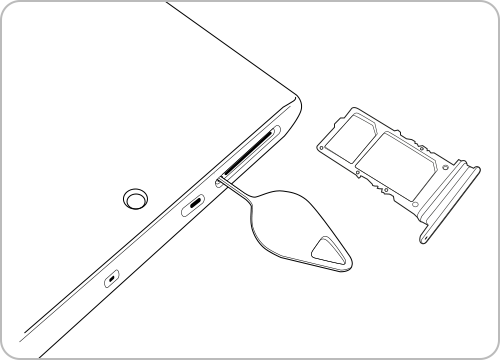
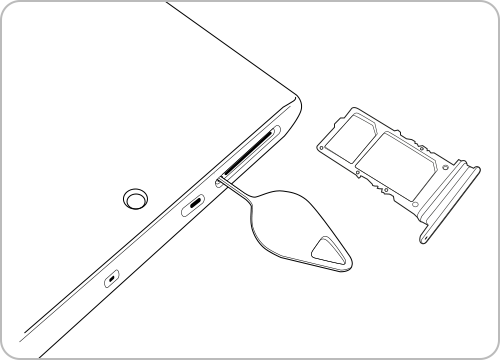
Шаг 1. Чтобы извлечь лоток карты, выключите устройство и вставьте инструмент для извлечения в отверстие рядом с гнездом для лотка SIM-карты.
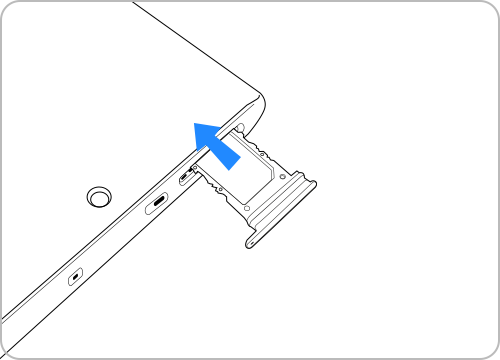
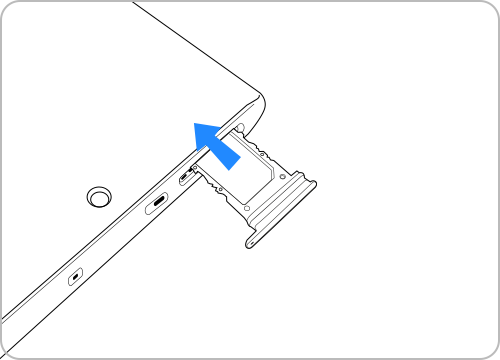
Шаг 2. Осмотрите SD-карту на наличие повреждений. Если на SD-карте есть мусор или пыль, протрите поверхность мягкой тканью, а затем установите карту на место.