Как удалить rav антивирус на виндовс 10

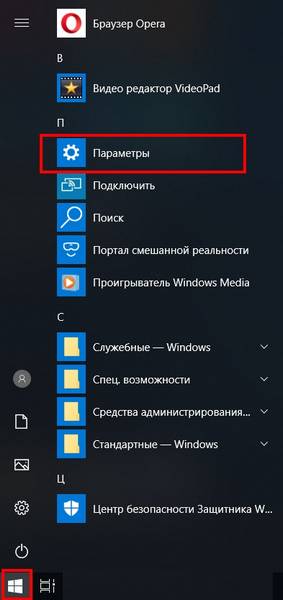
- Нажмите кнопку «Пуск».
- Выберите пункт «Параметры».
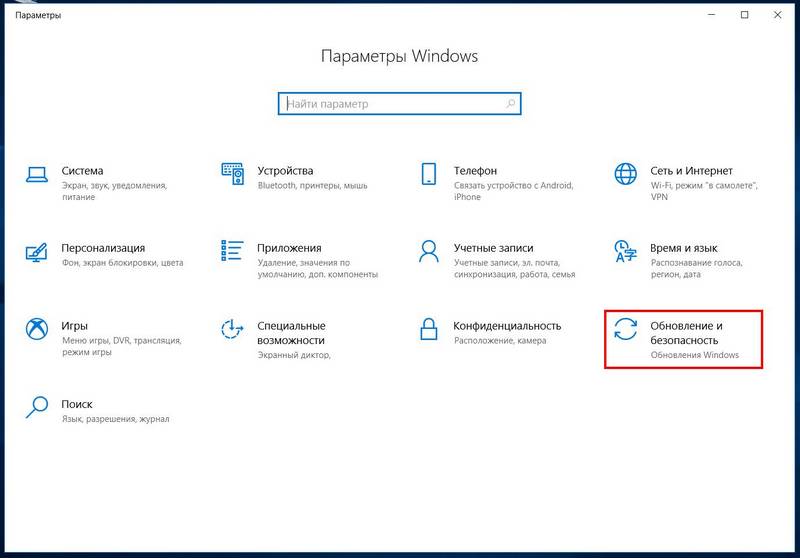
- На появившемся экране, выберите «Обновление и Безопасность».
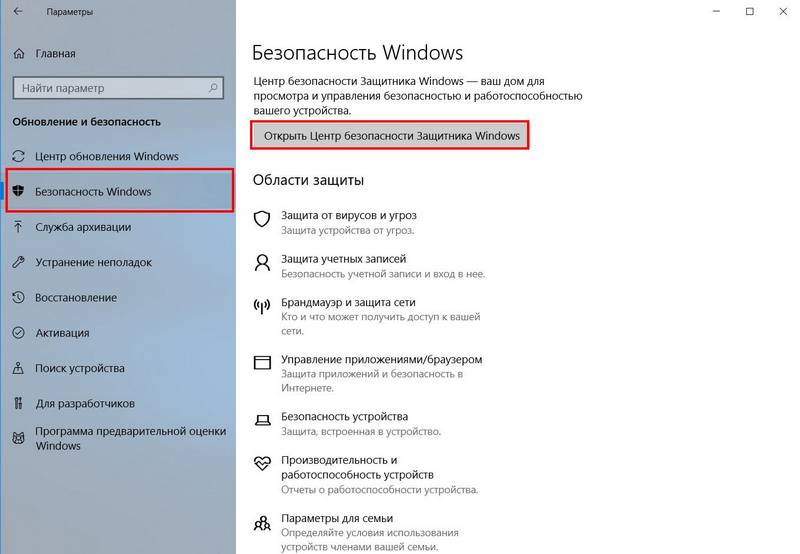
- В меню слева выберите «Безопасность» и на основном экране «Открыть Центр безопасности Защитника Windows».
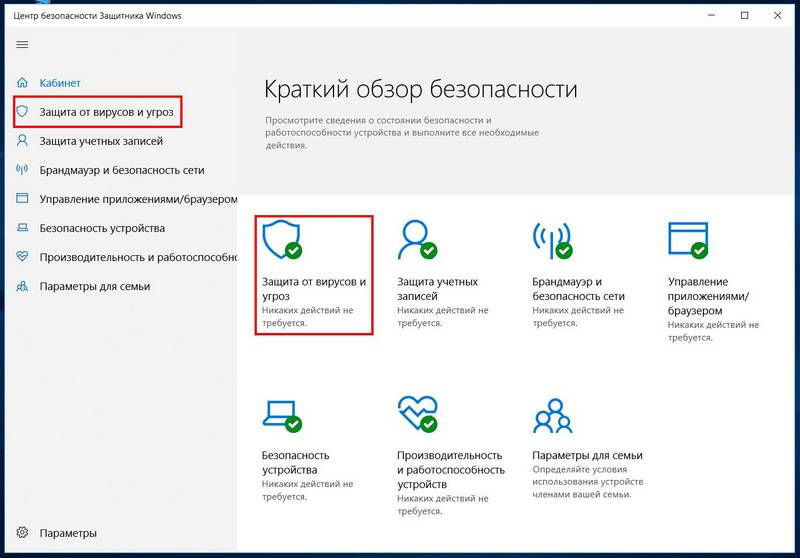
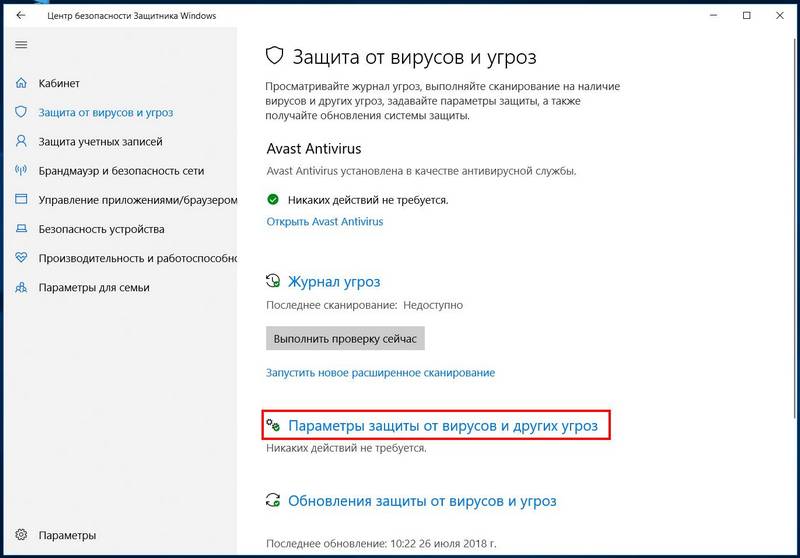
- Выберите модуль «Защита от вирусов и угроз».
- Кликните «Параметры защиты от вирусов и угроз».
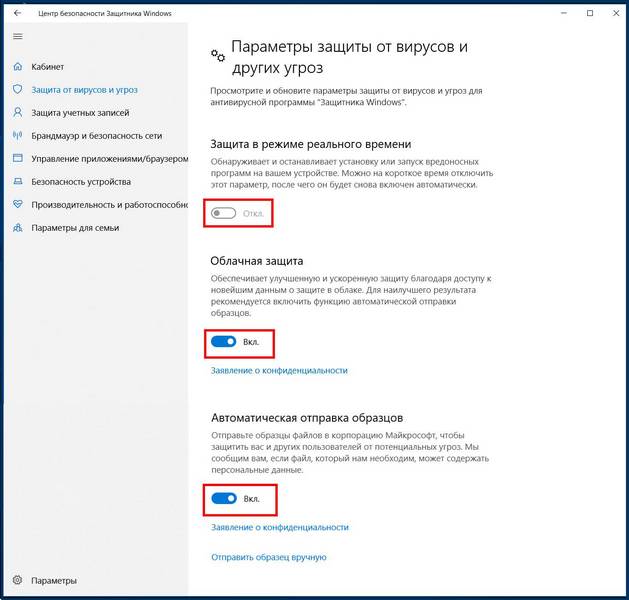
- Для изменения параметров защиты переведите все переключатели в положение «Откл». ( В данном примере переключатель «Защита в реальном времени» находится в состоянии «Откл», потому, что в системе работает «Avast Antivirus». Он отключает Защитник и берет функции защиты на себя.)
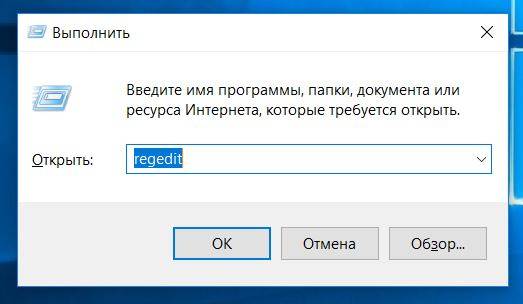
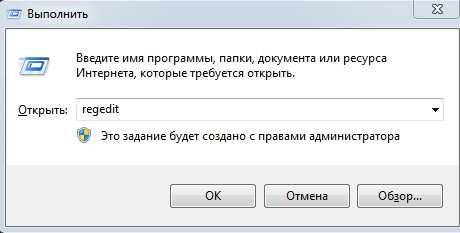
- Чтобы запустить «Редактор реестра», используйте сочетание клавиш Win + R — вызов утилиты «Выполнить».
- В строку введите имя программы – regedit.
- Нажмите «OK» или «Enter».
- На левой панели редактора раскройте HKEY_LOCAL_MACHINE.
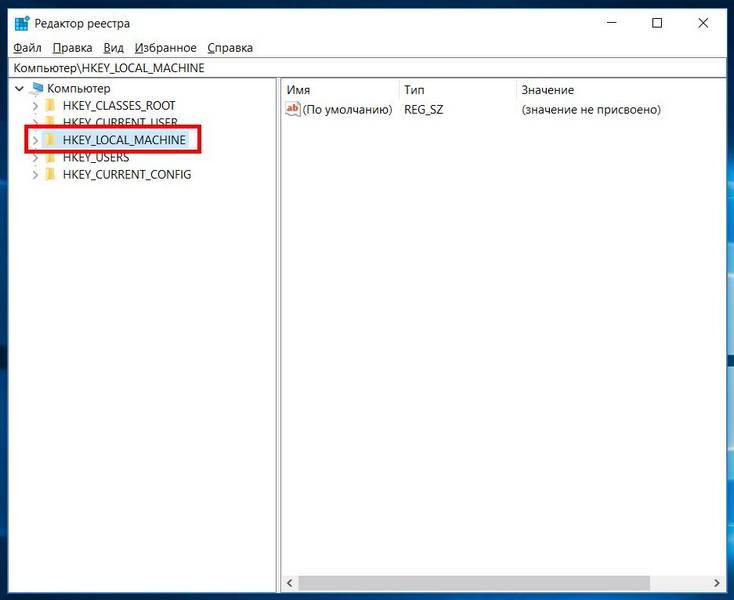
- Аналогично раскройте – SOFTWARE-> Policies -> Microsoft -> Windows Defender.
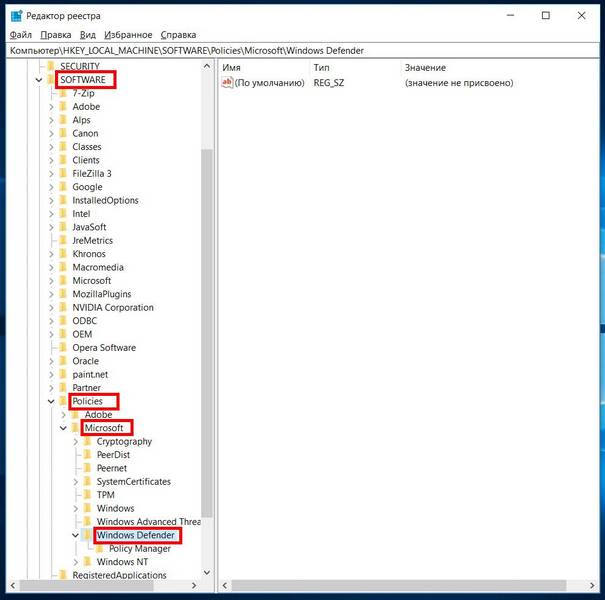
- Нажмите ПКМ на папке «Windows Defender».
- В меню кликните пункт «Создать».
- Во втором меню – «Параметр DWORD (32 бита)».
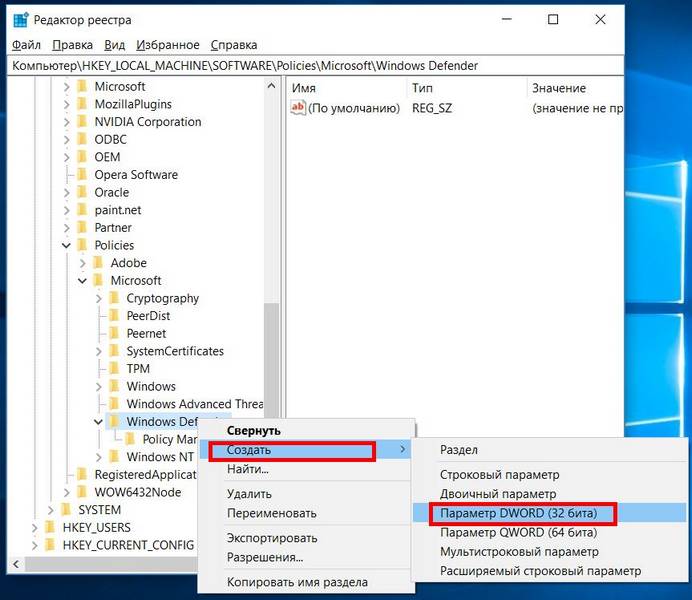
- В названии файла введите «DisableAntiSpyware».
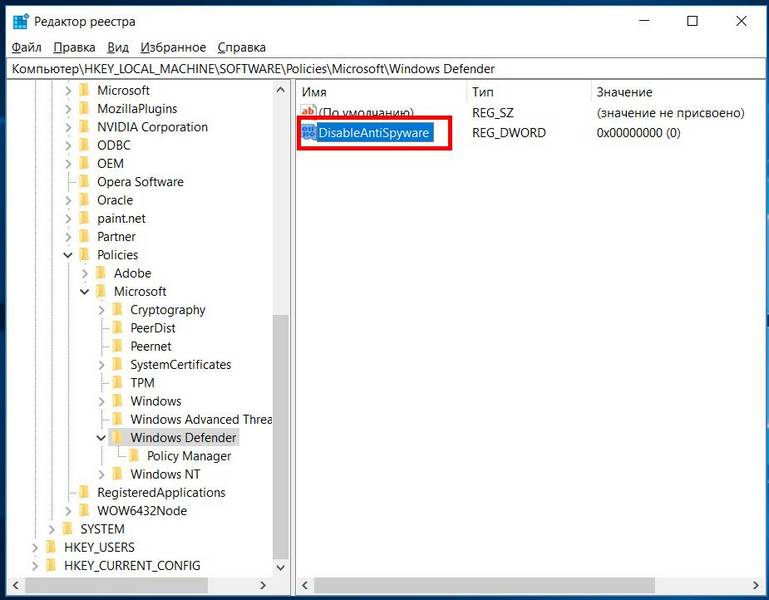
- Для изменения значения параметра нажмите ПКМ.
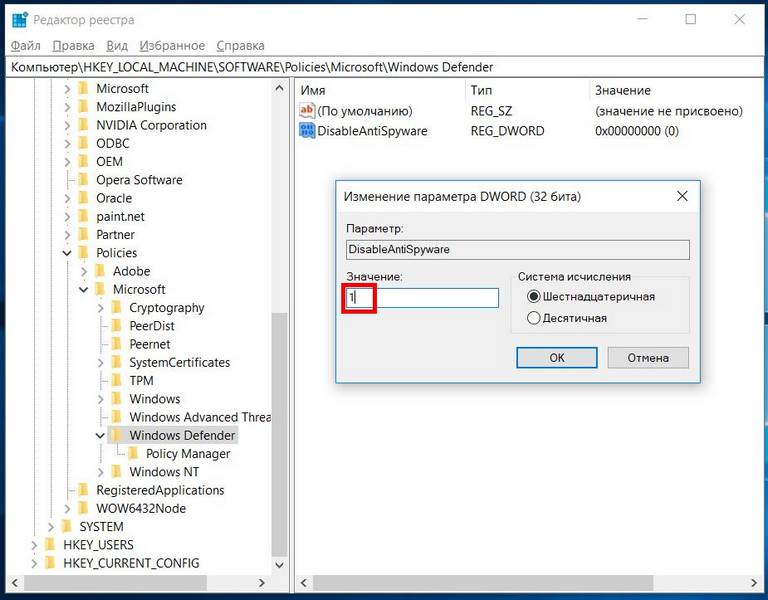
- Выберите «Изменить»
- Введите «1» и «OK».
- Включить антивирус, отключенный через «Параметры», можно установив переключатели в положение «Вкл» или перезагрузив компьютер.
- Через Реестр, антивирус включается установкой значения параметра «DisableAntiSpyware» в «0».
Большинство пользователей с недоверием относятся к встроенным сервисам, которые предлагает Майкрософт. После выхода Виндовс 10, в поисковые строчки все чаще начали вбивать запрос, как удалить защитник Windows 10? В этой статье мы подробно рассмотрим данный вопрос и необходимо ли делать это?
Что такое Защитник Windows 10 и зачем он необходим?
Windows Defender представляет собой встроенную антивирусную систему, она была еще в 7-ке, и до сих пор отлично справляется со своими функциями. Однако в нашей стране вечно винят во всем антивирусы и даже не догадываются, что система уже обладает своей защитой. Почему же так все происходит? Дело заключается в том, что данный защитник также нуждается в обновлениях, как и любые другие антивирусные программы. Он получает их со стандартными пакетами Windows Update. В этом то и таится вся проблема – большинство пользователей в нашей стране используют пиратскую версию Виндовс, они сразу же удаляют службу обновлений Виндовс. Это вполне закономерный факт, через определенное время сигнатуры антивируса устаревают, и он перестает распознавать современные вирусы.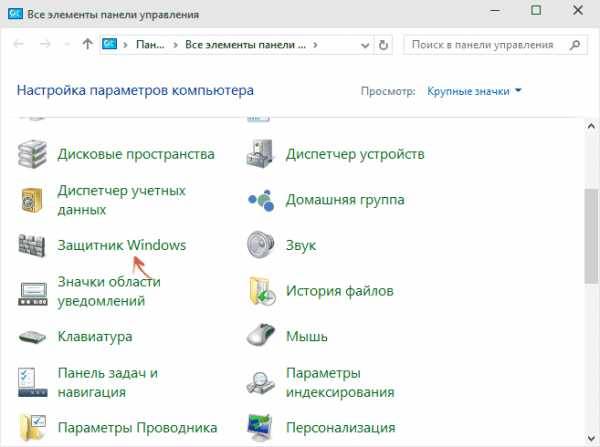
Можно ли удалить защитник в Windows 10 и как это сделать?
Как удалить «Защитник Windows» и можно ли это вообще сделать
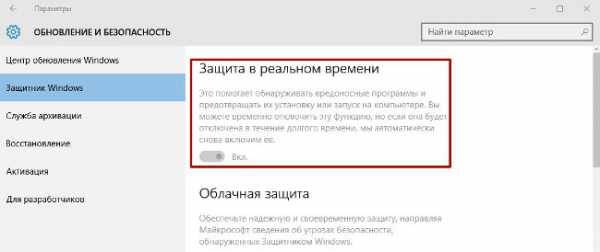
- Зайти в меню пуск и найти пункт «Параметры»;
- В открывшемся окне выбрать категорию «Обновление и безопасность»;
- Перейти во вкладку «Защитник Widows»;
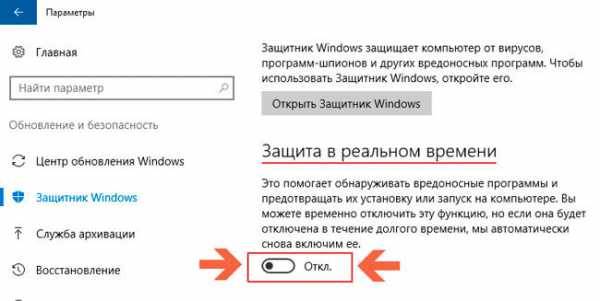
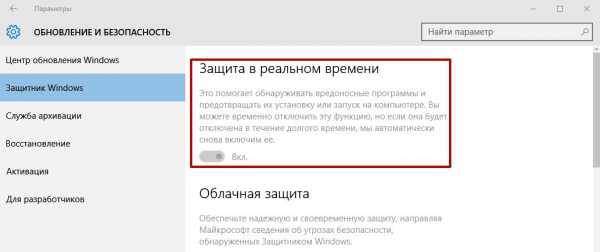
- Найти блок «Защита в реальном времени» и перевести переключатель в положение «Выключено»;
- Закрыть окно «Параметры».
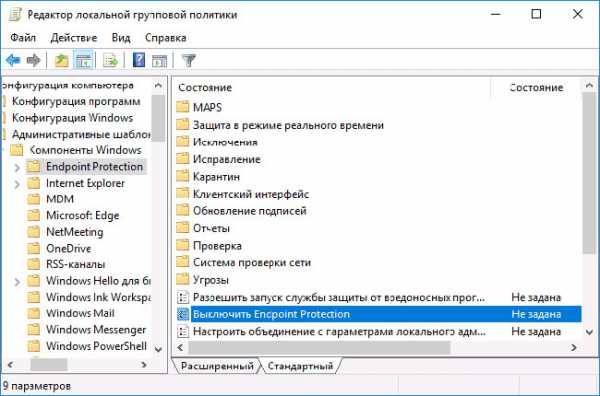
- Выполнить сочетание клавиш Win+R и поле открывшегося окна ввести: gpedit.msc;
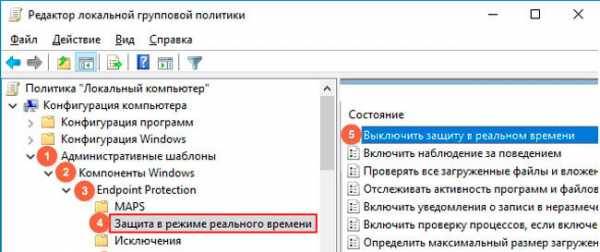
- По нажатию на Enter откроется окно, в котором потребуется перейти по следующему пути: «Конфигурация компьютера» – «Административные шаблоны» – «Компоненты Windows» – «Endpoint Protection» – «Выключение Endpoint Protection»;
- Перейдя по указанному пути, потребуется найти пункт «Выключить Endpoint Protection»;
- По нему следует выполнить ПКМ и во всплывшем меню нажать на «Изменить».
- Затем останется перевести переключатель в положение «Включено» и применить конфигурацию.
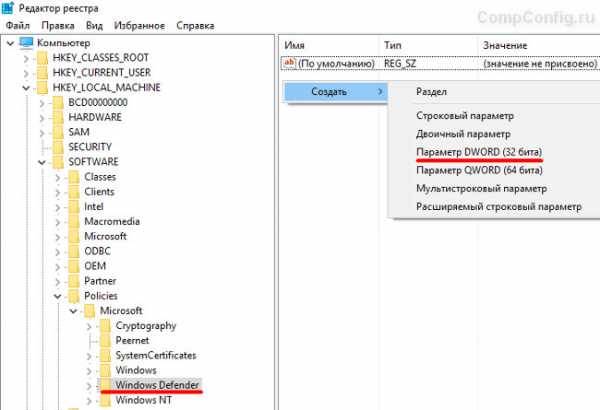
- Выполнить сочетание клавиш Win+R;
- В появившемся окне следует перейти по пути: HKEY_LOCAL_MACHINE – SOFTWARE –Policies – Microsoft – Windows Defender;
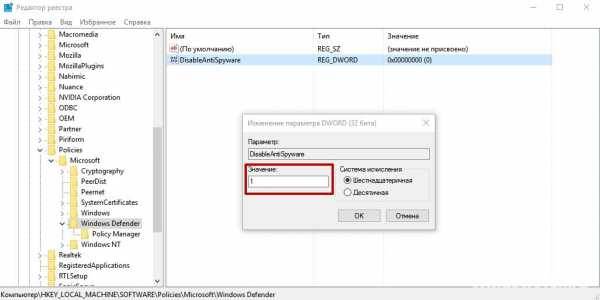
- После клика по последнему в списке пункту в правой части окна появится DisableAntiSpyware;
- По нему следует сделать ПКМ, затем нажать на «Изменить» и в качестве значения установить «1».
- Нажмите Win+X и выберите «Выполнить»;
- Введите строку gpedit.msc и нажмите «ОК»;
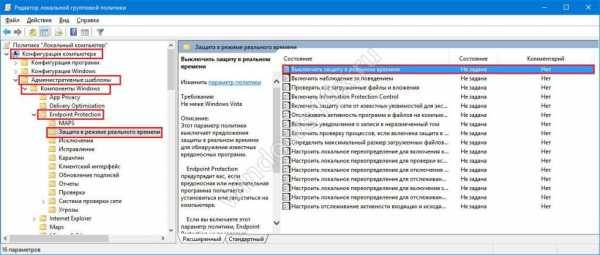
- Перейдите в папку: «Конфигурация компьютера» — «Административные шаблоны» — «Компоненты Windows» — «Endpoint Protection» — «Защита в режиме реального времени»;
- Дважды щелкните по пункту «Выключить защиту в реальном времени»;
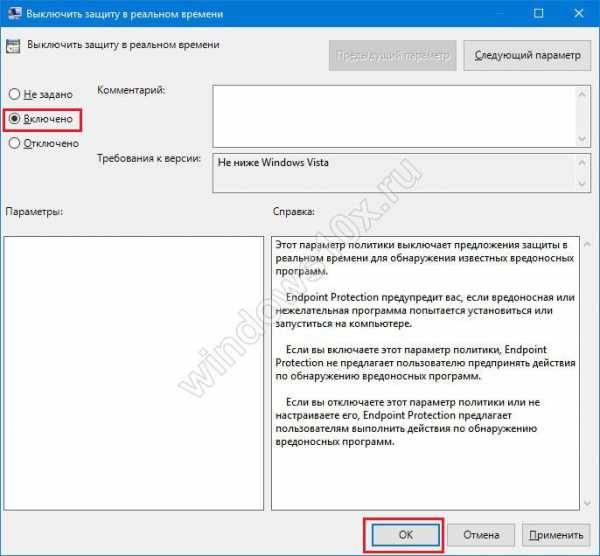
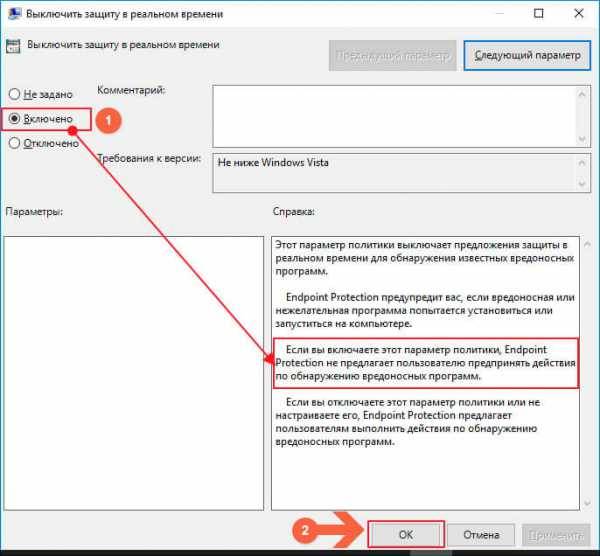
- В появившемся окне установите переключатель в положение «Включено» и нажмите ОК;
- Брандмауэр или Фаервол. Данный софт предназначен для осуществления качественной защиты вашего ПК от угрозы, которая может попасть через интернет.
- Браузер Microsoft Edge. Программа оснащена функцией прохождения процедуры аутентификации, современной технологией Certificate Reputation. Считается одным, из самых безопасных браузеров на сегодняшний день.
- Защитник Windows 10. Создан для того, чтобы выполнять функции основной антивирусной программы на вашем компьютере.
- Следит за автозапуском.
- Контролирует правильный порядок обновлений ОС.
- Контролирует работу драйверов.
- Обеспечивает качественное слежение за настройками безопасности.
- Регулирует работу файлов.
- Следит за правильной работой всех служб.
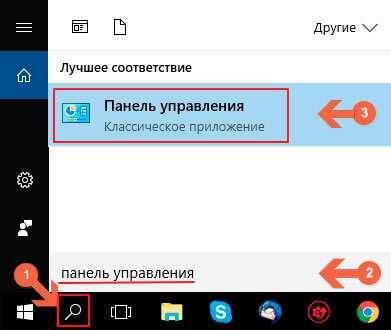
- Включите компьютер, найдите «Панель управления» с помощью поиска Виндовс:
- Под надписью: «Настройка параметров ПК» найдите пункт меню «Защитник Windows» и кликните по нему. Произойдет открытие главного меню программы:
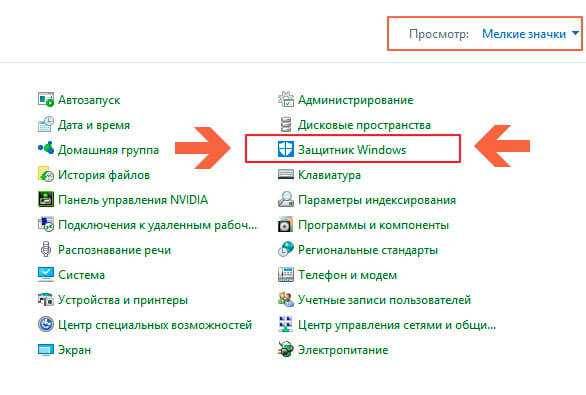
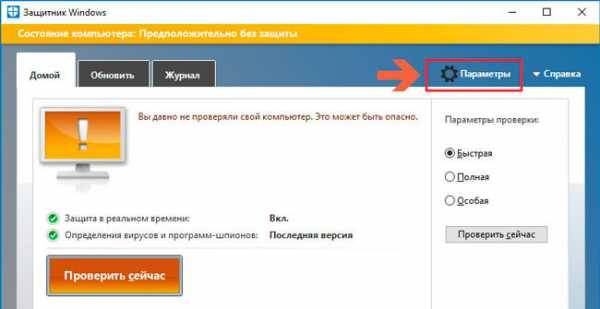
- Справа (когда откроется новое окно) найдите раздел «Защита в реальном времени» и переместите ползунок влево (чтобы «Вкл» изменилось на «Выкл»):
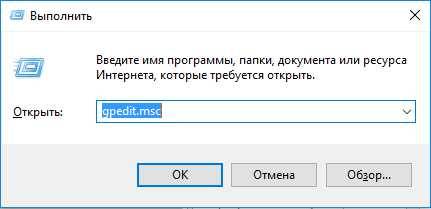
- Воспользуйтесь сочетанием клавиш Windows + R. В окне «Выполнить» введите следующею команду: «gpedit.msc». Нажмите ОК:
- В открывшимся окне, слева вы увидите огромный список папок. В нём найдите надпись: «Административные шаблоны», затем «Компоненты Виндовс» и в самом конце — «Endpoint Protection». Справа найдите опцию «Выключить защиту…»:
- Перед вами откроется новое окно. В левой его части осуществите выбор пункта «Включено», нажмите «ОК»:
- Осуществите вход в редактор реестра. Для этого одновременно зажмите клавиши «Win + R» и введите команду: regedit
- Внимательно перечитайте появившиеся разделы и найдите там «HKEY_LOCAL_MACHINE\………\Windows Defender»:
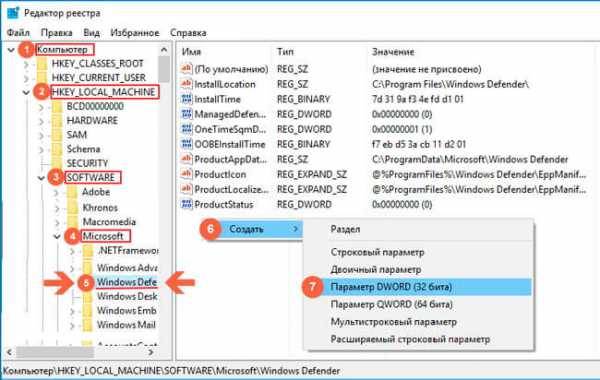
- Создайте новый параметр (DWORD) под именем «DisableAntiSpyware».
- Придайте альтернативный параметр, при помощи изменения его настроек (для отключения приложения используйте 1, для включения — 0).
Как отключить защитник Windows 10 навсегда: настойка, добавление исключений, как включить
- Меню Пуск → приложение Параметры → Обновление и безопасность.
- Перейдите в раздел «Защитник Windows» → переключатель блока «Защита в реальном времени» поставьте в положение «выкл».
- Нажмите Win+R и введите команду: gpedit.msc.
- В окне «Редактор групповой локальной политики» перейдите: Конфигурация компьютера → Административные шаблоны → Компоненты Windows → Endpoint Protection.
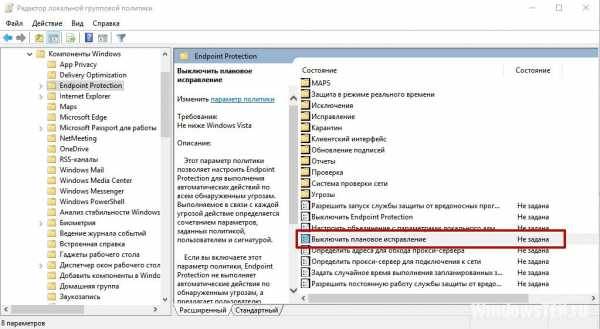
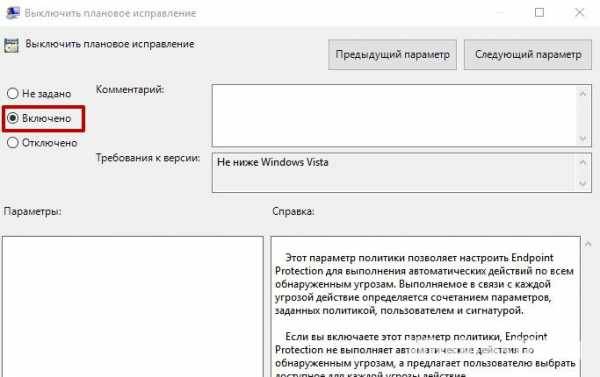
- В правой части окна выберите пункт «Выключить Endpoint Protection» → ПКМ → Изменить.
- Переведите показатель в положение «Включено» → подтвердите изменения.
- Нажмите Win+R и введите команду: regedit.
- В окне «Редактор реестра» перейдите: HKEY_LOCAL_MACHINE – SOFTWARE → Policies → Microsoft → Windows Defender.
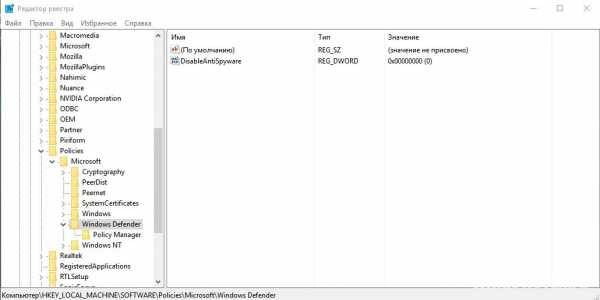
- В правой части окна на свойстве «DisableAntiSpyware» → нажмите ПКМ → Изменить → установите значение на «1».
Программа Win Updates Disabler изначально разрабатывалась для отключения функции обновлений, которые выполняются в автоматическом режиме. Но она «умеет» намного больше: включает и отключает защитник ОС, и имеет русифицированный интерфейс.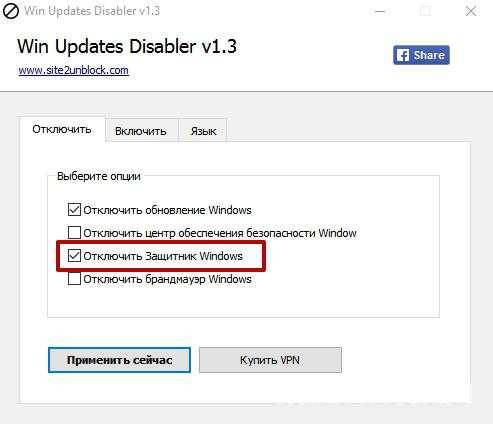
Утилита Destroy Windows 10 Spying отключает слежку в ОС. Но при использовании расширенного режима настройки в ней доступен пункт отключения Windows Defender.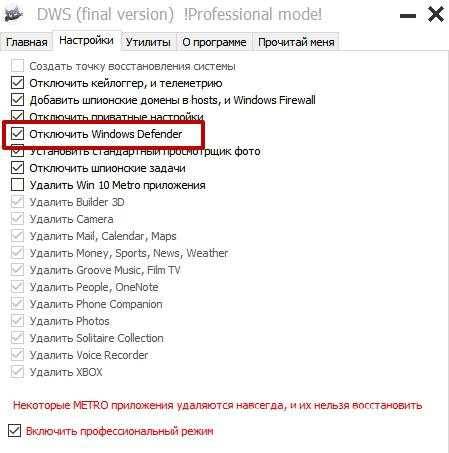
- Меню пуск → приложение Параметры → Обновление и безопасность.
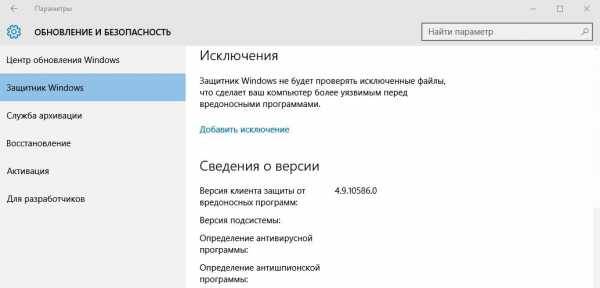
- Перейдите в пункт «Защитник Windows» → в правой части окна в блоке «Исключения» нажмите «Добавить исключение» → укажите нужные файлы, папки или приложения.
Как удалить Avast в Windows 10
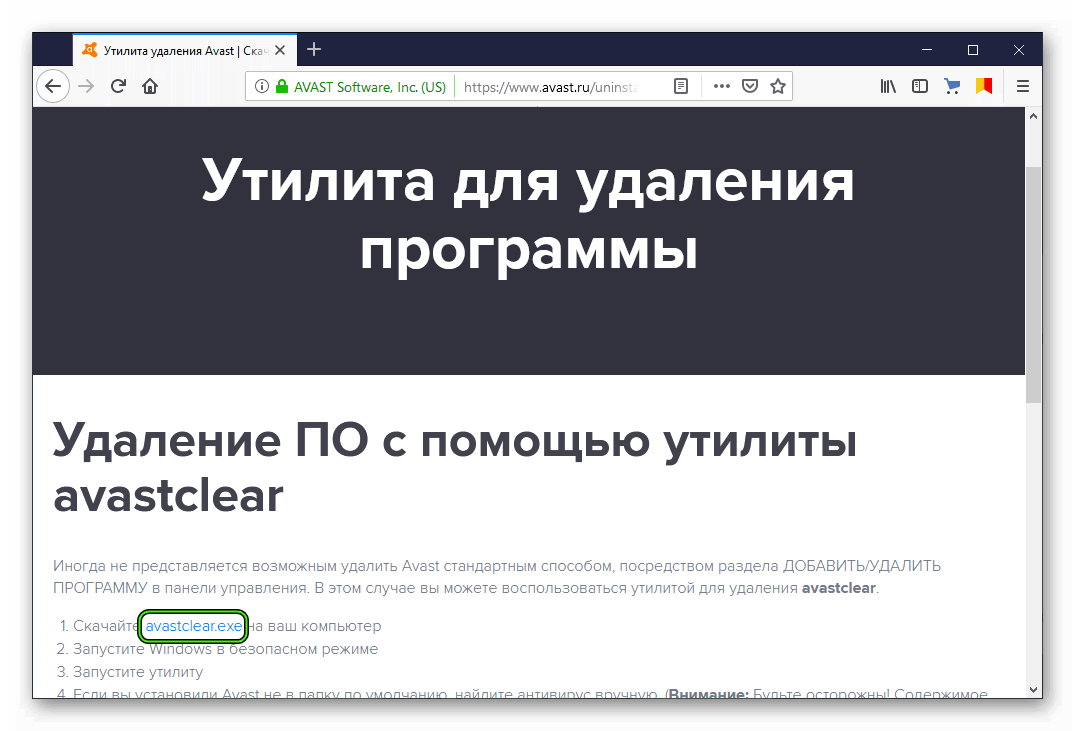
- Посетите страницу https://www.avast.ru/uninstall-utility.
- Кликните на ссылку загрузки.
- Далее, откройте файл avastclear.exe.
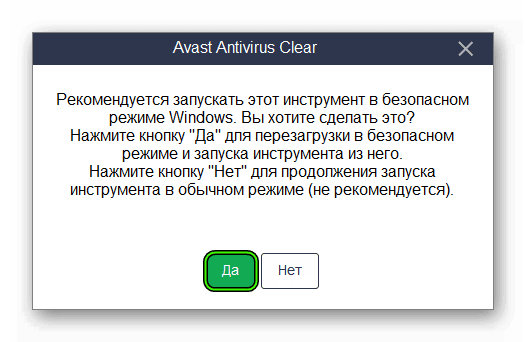
- Вам предложат загрузить компьютер в безопасном режиме. Крайне рекомендуется согласиться, нажав на кнопку «Да».
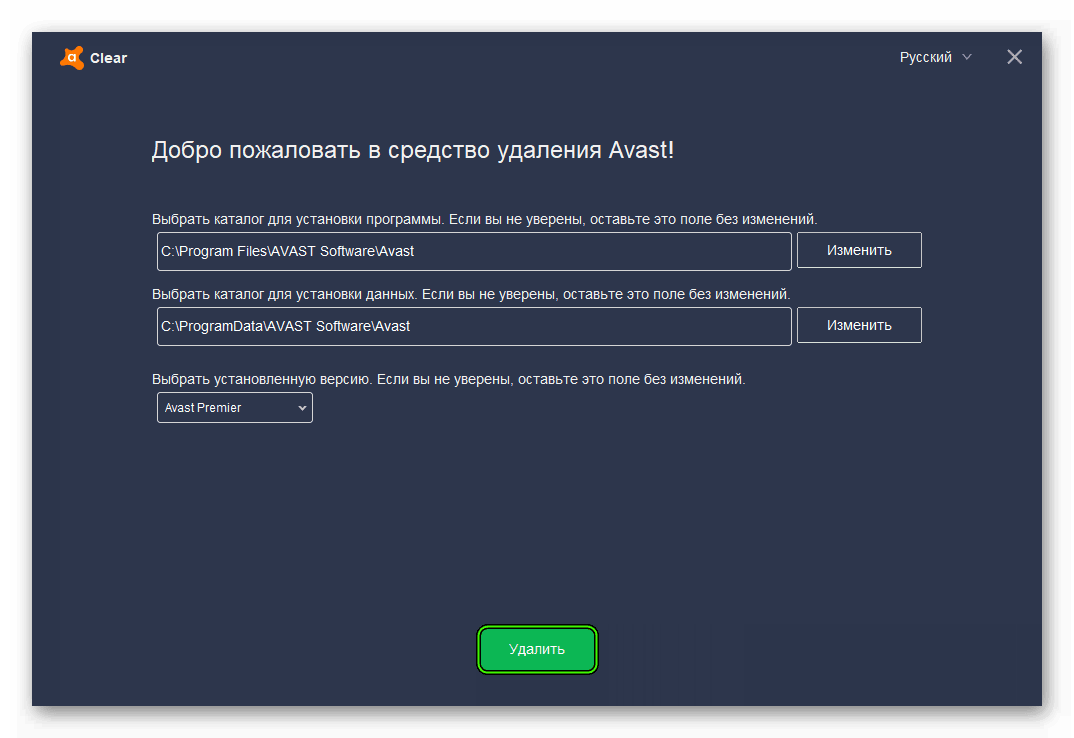
- На следующем экране вас попросят указать папки, куда установлена программа. Делать это нужно только в том случае, если вы изменяли стандартные каталоги. Также проверьте, правильно ли определилось издание. А затем кликните ЛКМ по зеленой надписи.
- Дождитесь завершения процедуры.
Методы удаления вируса с компьютера под управлением Windows 10
- Зайдите на официальный сайт программы, загрузите на компьютер архив, а затем извлеките из него все файлы в отдельную папку. Далее запустите из нее утилиту.
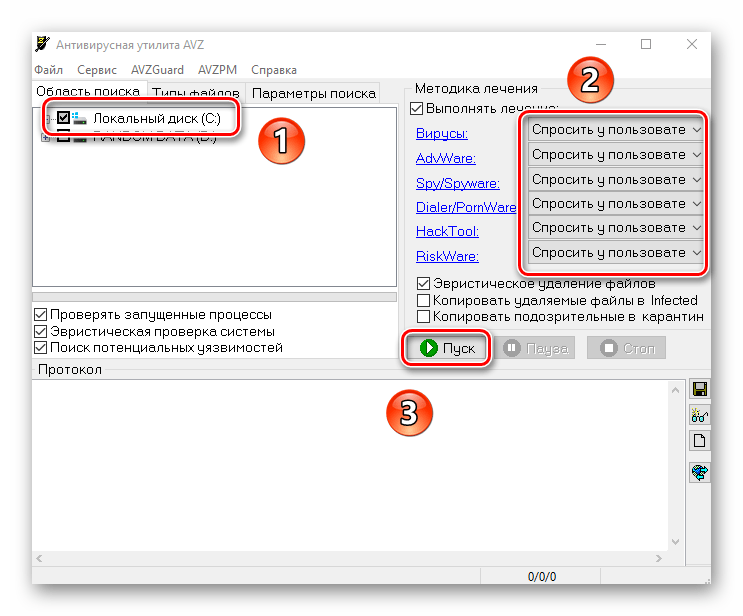
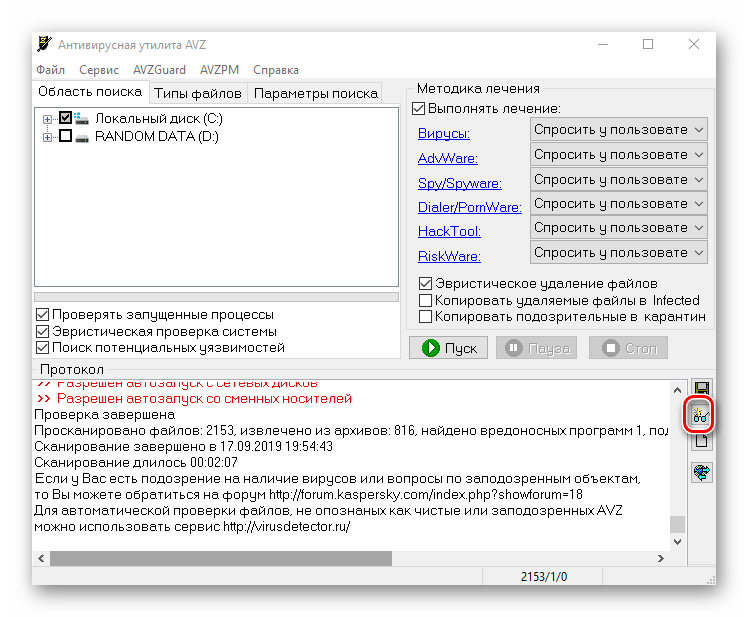
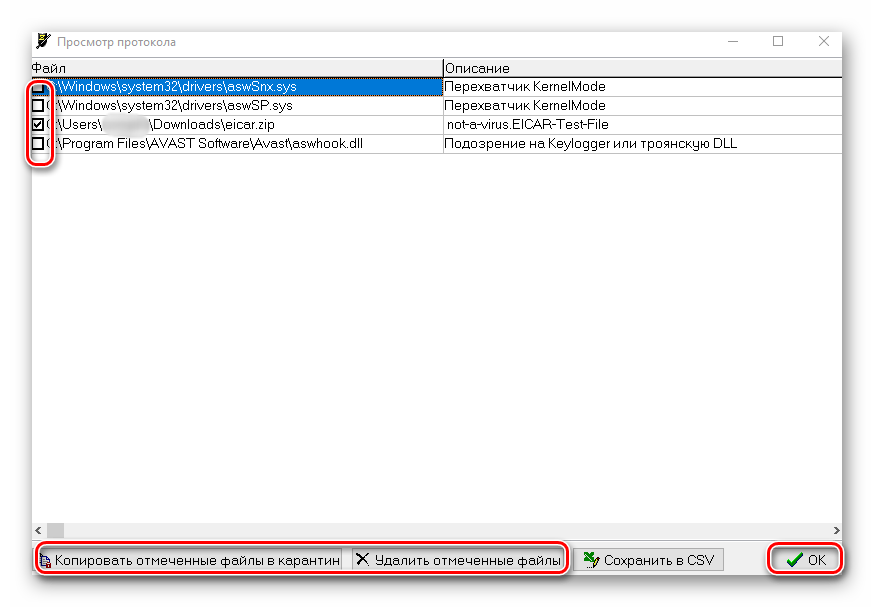
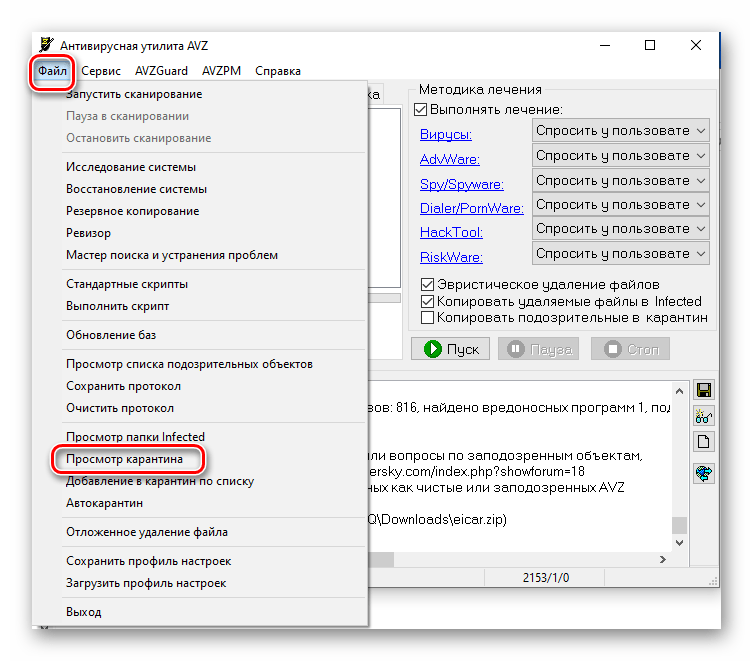
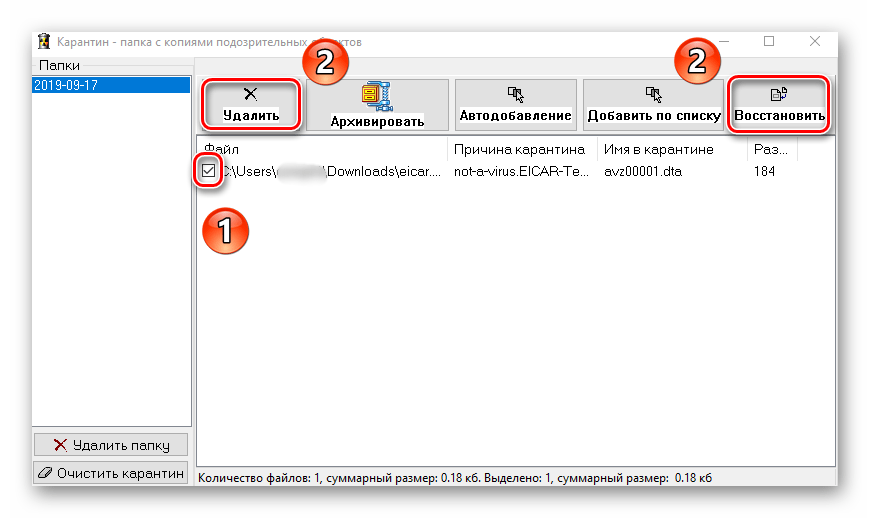
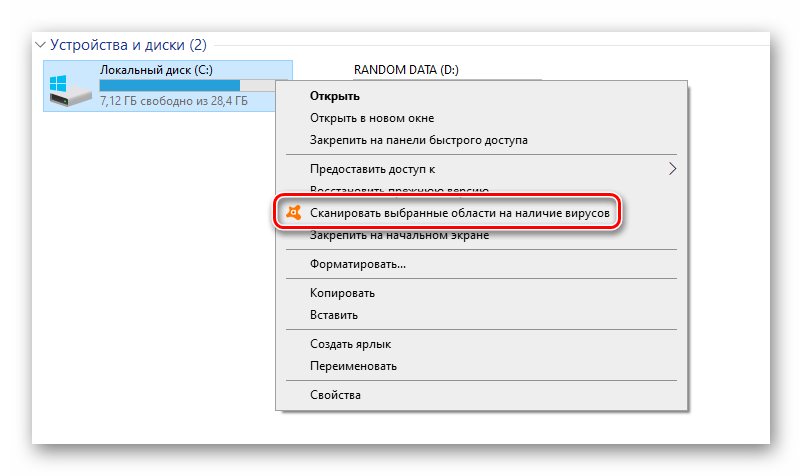
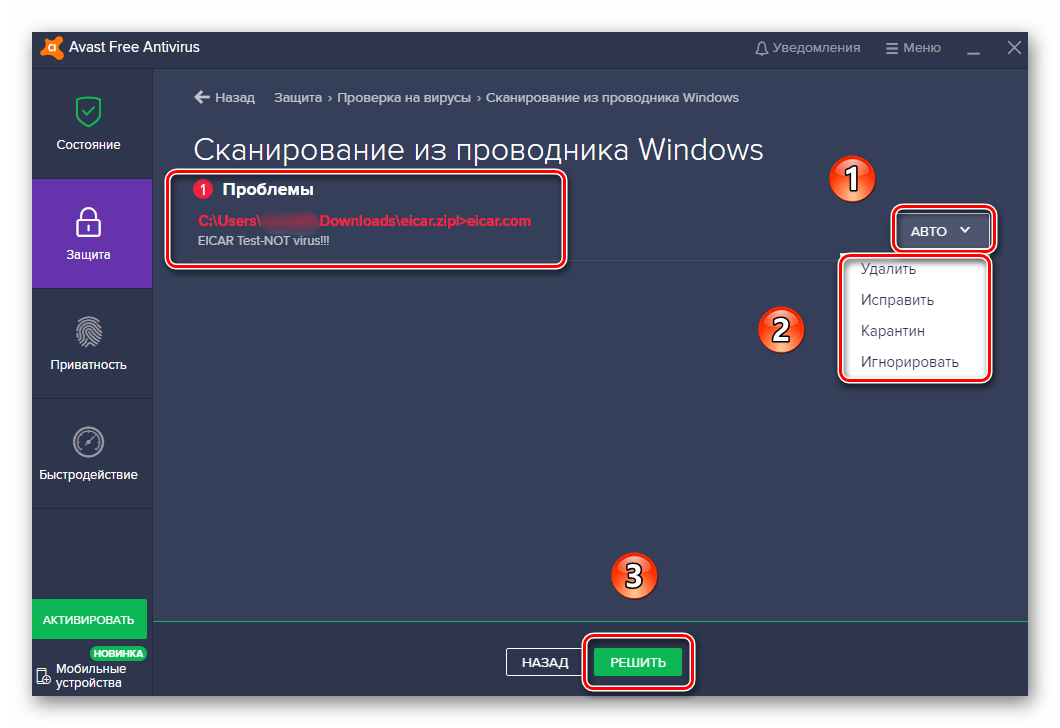
- В левой верхней области окна выберите диск или папку, которую нужно просканировать. Если вы точно не знаете, где именно может находиться вирус, просто укажите все подключенные диски. В разделе «Методика лечения» переключите все поля на «Спросить у пользователя», так как в противном случае все найденные зараженные файлы будут сразу же удалены. Так, если вы пользуетесь не официальной версией ОС или других программ, могут возникнуть проблемы с их дальнейшим запуском. После этого нажмите кнопку «Пуск» для начала сканирования выбранных областей.
Способ 3: Встроенный антивирус Windows
-
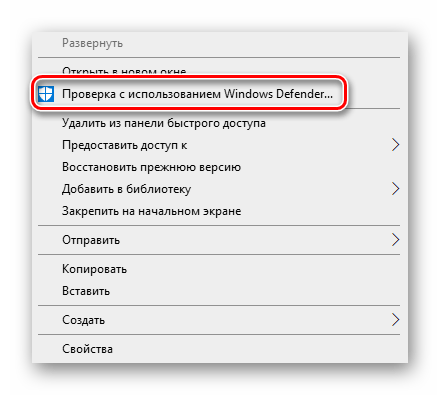
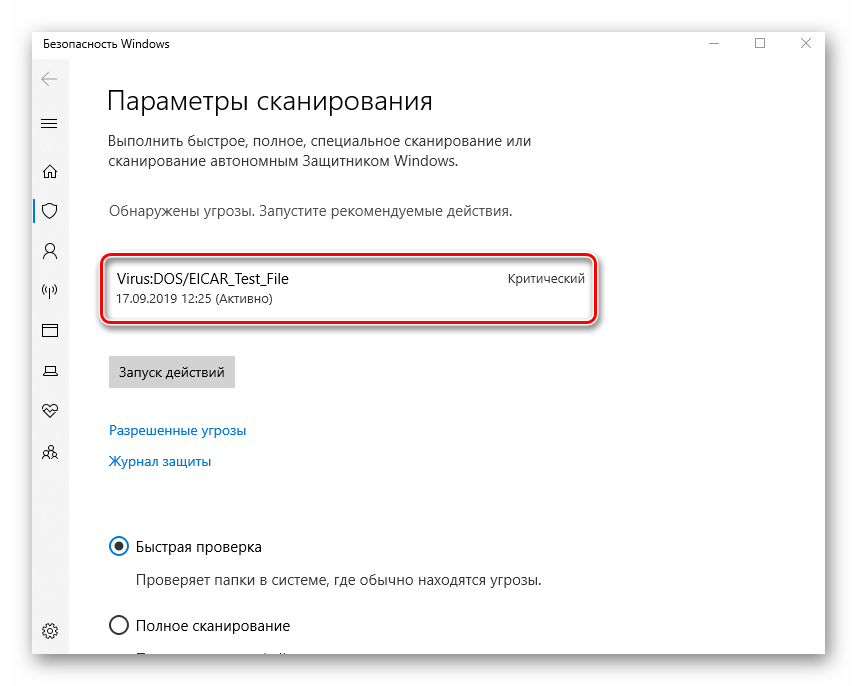
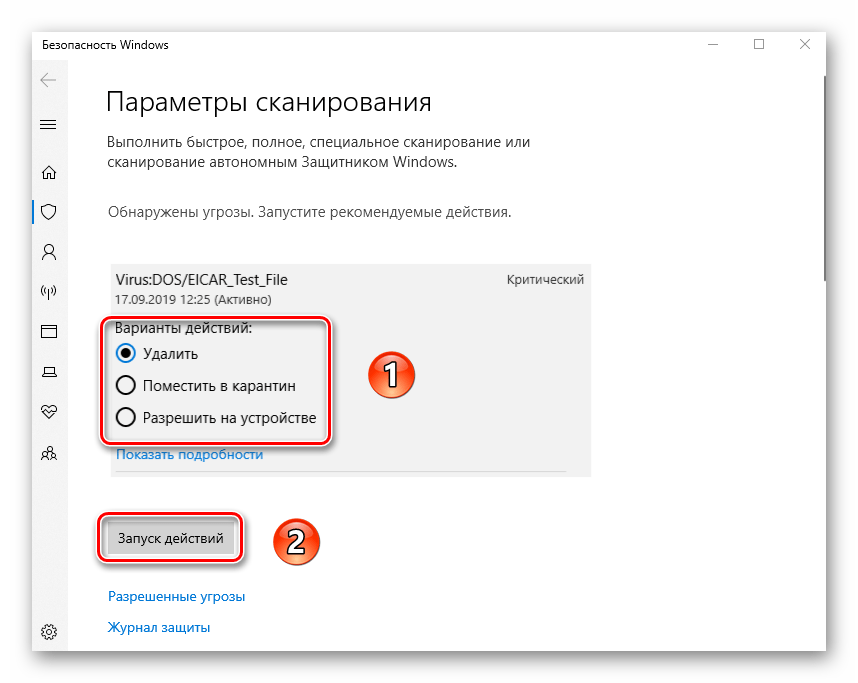
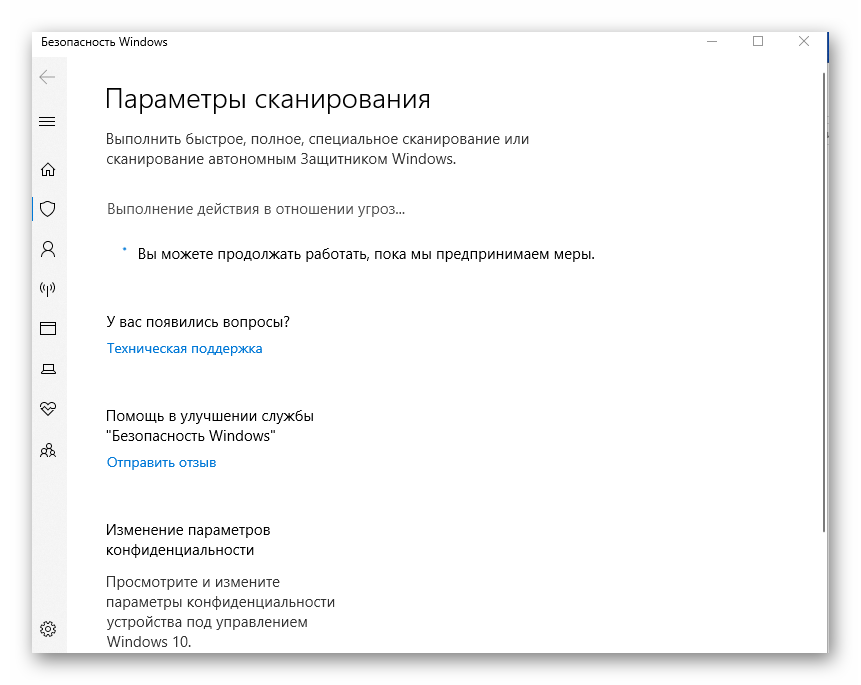
На папке или диске, где находится предполагаемый вирус, нажмите ПКМ. Откроется контекстное меню, в котором нужно выбрать строку «Проверка с использованием Windows Defender».
 Мы рады, что смогли помочь Вам в решении проблемы.
Опишите, что у вас не получилось. Наши специалисты постараются ответить максимально быстро.
Как удалить Symantec Endpoint Protection (6 способов)
Несколько способов как удалить антивирус Symantec Endpoint Protection (SEP).
Содержание
Выбор варианта удаления
Сравнительная таблица вариантов удаления Symantec Endpoint Protection.
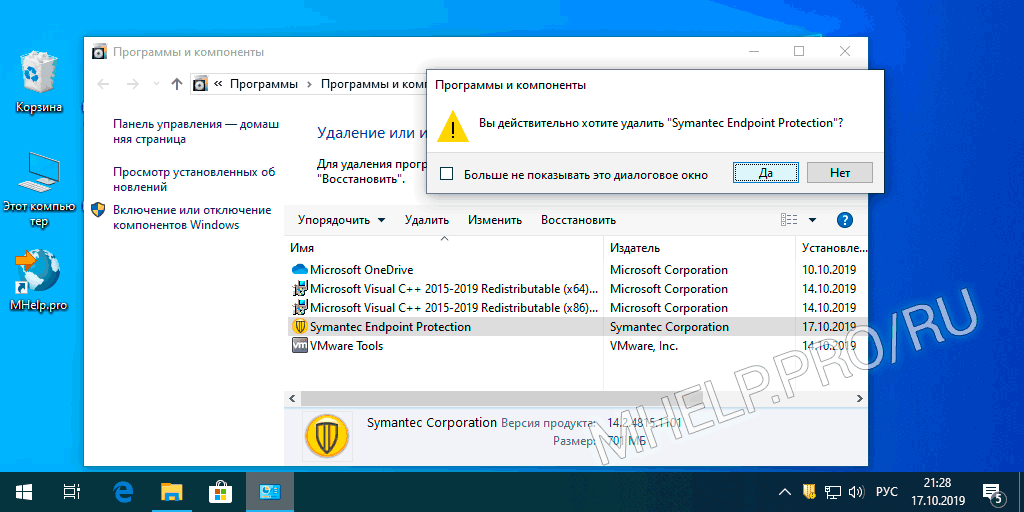
Антивирус Symantec Endpoint Protection удален.
Исправление проблем установки (SymDiag)
Symantec Diagnostic Tool () — это многоязычная утилита для диагностики и анализа безопасности.
SymDiag обеспечивает техническую поддержку продуктов Symantec, анализ угроз нулевого дня, рекомендации по передовому опыту и проактивные услуги для клиентов.Служба технической поддержки Symantec
SymDiag может диагностировать и рекомендовать применить исправления для антивируса Symantec Endpoint Protection, после чего станет возможным удалить его стандартным способом.
- Скачайте SymDiag (последняя версия);
- Запустите утилиту SymDiag, примите условия лицензионного соглашения;
- В разделе Сканирование — Самостоятельное решение вопросов выберите Запустить сканирование;
- 4. Выберите необходимый продукт Symantec, нажмите Далее;
- Получив результаты диагностики, исправьте найденные проблемы и перезагрузите компьютер.
Попробуйте удалить Symantec Endpoint Protection стандартным способом.
Официальная страница утилиты SymDiag — открыть.
Удалить через PowerShell
Чтобы удалить Symantec Endpoint Protection через PowerShell :
- Запустите PowerShell с правами администратора;
- Выполните следующую команду:
Для выполнения команда требует указать имя компьютера. Пример:
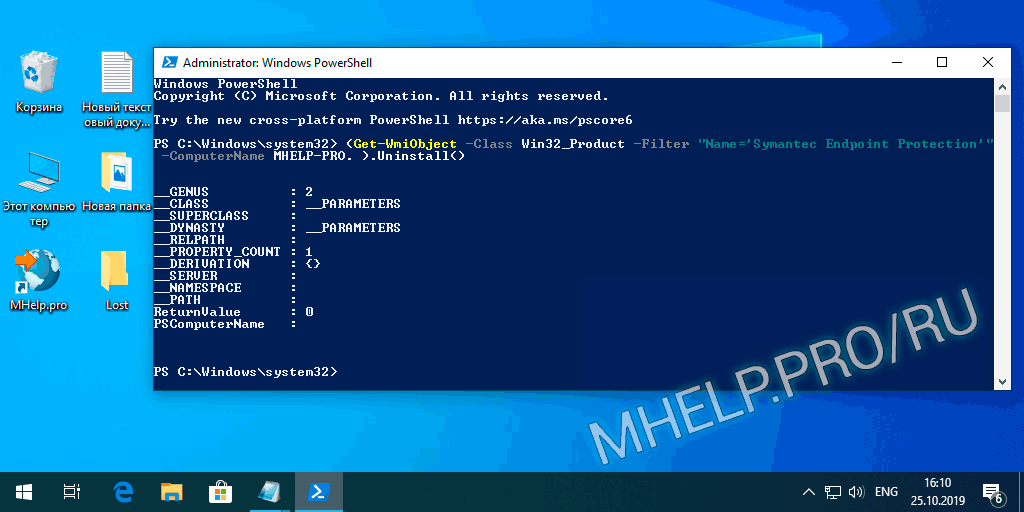
�� Время удаления зависит от скорости компьютера.
Параметр ReturnValue : 0 указывает на успешное удаление антивируса.
Удалить через командную строку
Чтобы удалить Symantec Endpoint Protection через командную строку (CMD), нужно:
- Узнать ключ удаления;
- Выполнить удаление через командную строку.
Это полезно, если SEP не отображается в окне «Установка и удаление программ»
Служба технической поддержки Symantec
Узнать ключ удаления программы
- Запустите редактор реестра;
- Откройте ветку реестра:
- Просмотрите подразделы (папки) в левой части окна, для поиска значения DisplayName равным Symantec Endpoint Protection.
Название этой папки (в левой части экрана) — ключ установки.
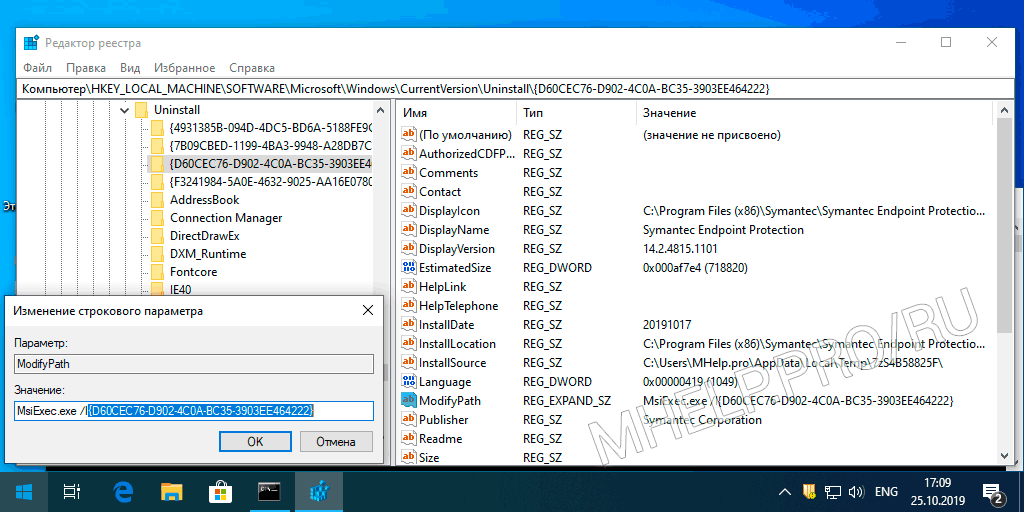
Скопируйте название папки (с фигурными скобками), например из значения ModifyPath —
Выполнить удаление через командную строку
- Запустите командную строку (CMD), с правами администратора;
- Выполните команду:
В появившемся окне Вы действительно хотите удалить этот продукт нажмите Да.
Дождитесь завершения удаления и перезагрузите компьютер.
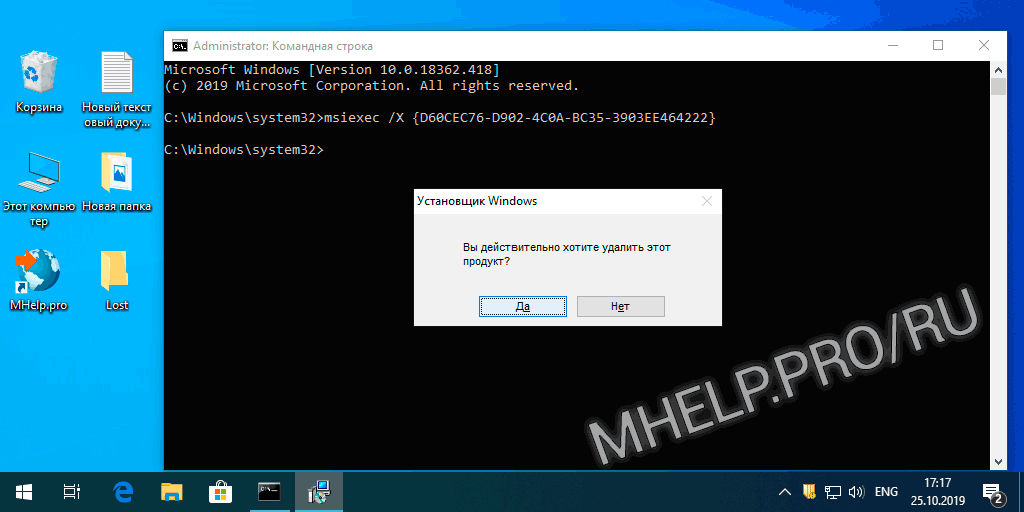
Антивирус Symantec Endpoint Protection удален!
Удалить с помощью Средство исправления неполадок Microsoft
Средство устранения неполадок, связанных с установкой и удалением программ, помогает автоматически устранять неполадки, которые блокируют установку или удаление программ. Кроме того, оно восстанавливает поврежденные разделы реестра.
Служба поддержки Microsoft Windows
- Скачайте и запустите утилиту MicrosoftProgram_Install_and_Uninstall.meta.diagcab;
- В начальном окне нажмите Далее;
- Выберите пункт Удаление;
- Выберите из списка программ Symantec Endpoint Protection и нажмите Далее;
- В окне Symantec Endpoint Protection — удалить и очистить? нажмите кнопку Да, попробовать удалить. Ожидайте завершения попытки удаления программы;
- Надпись Исправлено в окне Диагностика завершена, подтверждает успешное удаление антивируса Symantec Endpoint Protection.
Нажмите Закрыть и перезагрузите компьютер.
Полное удаление Symantec (CleanWipe)
— официальная утилита для удаления продуктов Symantec.
Вы должны использовать CleanWipe только в крайнем случае, когда обычные методы удаления не удаются.
Служба технической поддержки Symantec
Всегда используйте последнюю версию CleanWipe для удаления Symantec Endpoint Protection.
�� Новая версия CleanWipe может корректно удалить более старые установки Symantec Endpoint Protection, но не используйте более старую версию CleanWipe для удаления более новой версии Symantec Endpoint Protection. Это действие может иметь неожиданный результат.
- Скачайте CleanWipe;
- Запустите установку утилиты, примите лицензионное соглашение;
- В окне CleanWipe — Products выберите тип продукта для удаления.
Выбираем Client Software и нажимаем Далее;
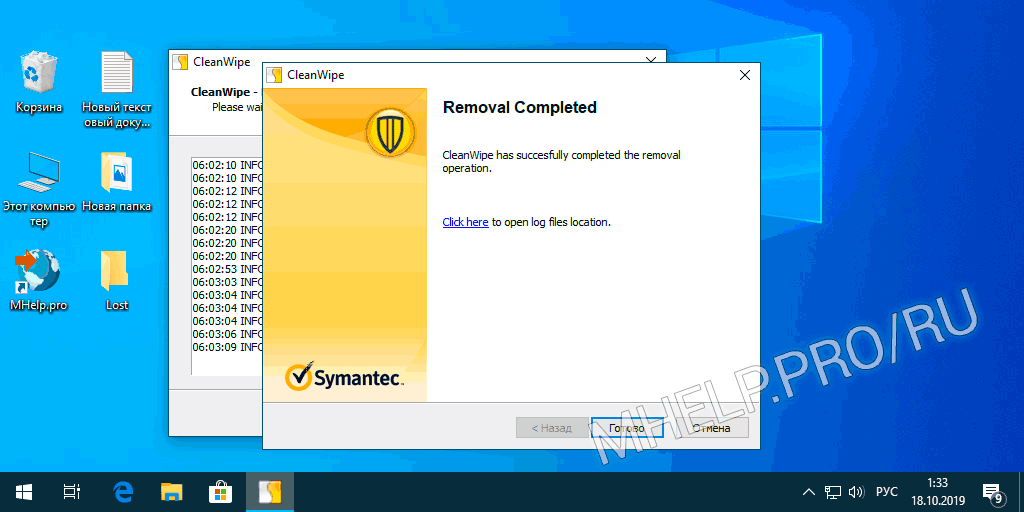
- Продолжаем процесс удаления. Соглашаемся с перезагрузкой компьютера после завершении удаления.
- После перезапуска Windows утилита CleanWipe продолжает работу. Разрешаем приложению внести изменения;
- В окне CleanWipe — Progress нажимаем Далее.
Полное удаление антивируса Symantec Endpoint Protection выполнено!
Официальная страница утилиты CleanWipe — открыть.
�� Как удалить Symantec Endpoint Protection, обсуждалось в этой статье. Я надеюсь, что теперь вы сможете полностью удалить Symantec Endpoint Protection подходящим способом. Однако, если вы столкнетесь с каким-то проблемами при удалении антивируса Symantec Endpoint Protection, не стесняйтесь написать в комментариях. Я постараюсь помочь.
Rav endpoint protection как удалить
RAV Antivirus – вредоносная программа, маскирующаяся под якобы антивирус (который вроде бы действительно существует, судя по его рекламе). На самом деле программа, которую нельзя деинсталлировать штатным образом средствами винды, никак не может быть антивирусом. К тому же устанавливается RAV Antivirus зачастую без ведома владельца ПК, на что есть жалобы от обычных пользователей. Записи этого вируса из реестра Win10 также защищены от удаления. RAV Antivirus блокирует запуск многих программ и игр (якобы они заражены вирусом), использует ресурсы компьютера по своему усмотрению, приводит к нестабильной работе некоторых приложений и игр (существенно уменьшает fps). В обычном режиме Win10 этот вирус защищает свою папку от удаления и находится в памяти процессов. В основном админам приходится его удалять по запросу обычных пользователей ПК.
Вирус можно удалить из безопасного режима Win10. Папка с вирусом под таким же названием размещена в папке Programm Files. Там же в корне есть конфигфайл, который тоже обязательно удалить. Иначе он снова восстановит папку с Rav там же в Programm Files после следующей перезагрузки ПК.
Кто не в курсе, как в Win10 запустить безопасный режим загрузки:
Нажмите кнопки Win + R, в командной строке наберите Msconfig и нажмите Enter. Далее во 2м меню активируйте кнопку безопасной загрузки с минимумом базовых процессов винды. Это позволяет удалять вредоносные программы, которые блокируют свое удаление в обычном режиме работы Win10.
RAV VPN
RAV VPN is a piece of software related to RAV Endpoint Protection, an antivirus program specializing in digital security. In your Task Manager, RAVVPN.exe can be seen as the VPN by RAV’s main executable file.
According to the developers, RAV VPN allows for private, easy-to-use web surfing. The service is said to protect your network and lets users connect to and use distant networks safely by encrypting all data and conversations sent between the two devices.
Both RAV VPN and RAV Endpoint Protection are products of GECAD Software, and as such, they often come as a package deal. However, aside from being distributed with RAV’s antivirus software, RAV VPN may often be installed with other apps, some of which may be questionable and may represent a real danger to the computer. This being said, what is on users’ computers may not always be the real RAV VPN, thus, if you have any doubts, we recommend removing it as well as other questionable programs that might have been installed along.
File-bundling is the main method for distributing this program, which allows it to run on more PCs. This is technically a legitimate means of distributing software, but it has gained notoriety for being used to spread malware and other low-quality software. As an example, the file-bundling technique is often used to sneak Potentially Unwanted Programs (PUPs) onto users’ PCs without their knowledge. A majority of computer owners would rather not have such programs on their computers if given the option.
A threat known as altruistic may often be bundled with legitimate apps like Rav vpn and be added to the PC without the knowledge of the users. Typically, the virus will be injected into the system at the time of software installation. If you’ve noticed that your computer is acting strangely, this kind of program may already be running in the background. If this is the case, you should remove it and any other PUPs that might be related.
It is not a secret that hackers use a variety of methods to successfully insert their malicious software onto their victims’ computers. Many web users get infected with questionable programs because malware authors use enticing information to convince them to click on the malicious attachment, which could be put inside an email, a link, or a program bundle. When a malicious application is bundled with otherwise legal programs like RAV VPN, the likelihood that malware will be downloaded and installed on the victim’s machine greatly increases.
There may be other apps, such as cryptocurrency miners and keyloggers, that hackers may include together with the installer of RAV VPN. So if you install the entire bundle, you may soon start to experience latency, system unresponsiveness, or overheating when you use the computer. Another red flag that indicates malware presence on the system could be the frequent appearance of Windows PowerShell and Command Prompt windows. If you experience such issues, or you’re having trouble removing potentially unwanted programs that might have been installed with RAV VPN from your computer, you’ll find comprehensive removal instructions below.
Should I uninstall VPN by RAV?
RAV VPN is not a virus, but if its main executable file (RAVVPN.exe) is preventing you from using your computer normally, it might be a good idea to uninstall it. Any other apps that may have been installed along with RAV VP should also be removed from the system to prevent any potential security risks. As you go through the steps in this guide, you should look for additional suspicious software, processes, files, and settings that may be linked to malicious apps that may have infiltrated your PC.
SUMMARY:
| Name | RAV VPN |
| Type | PUP |
Remove RAV VPN
To remove potentially unwanted programs that might have infiltrated your computer alongside RAV VPN, you can try this:
- The first step is to remove any potentially harmful software by going to the Control Panel > Uninstall a Program.
- The next step is to search for questionable running processes, end any that may be associated with potentially unwanted programs, and remove any associated files and directories.
- The third step is to clean the system by restoring any settings that might have been altered by potentially unwanted programs. This includes the Startup items list, Hosts file, Network Connections, and Registry.
- The next step is to remove the temporary data and any malicious or potentially unwanted extensions from each browser on your PC.
For a detailed explanation of each of the steps, please follow the instructions below:

Before you start, please reboot the computer in Safe Mode. In Safe Mode, only essential system processes are allowed to start automatically, preventing the potentially unwanted program from re-launching its processes.
After that, from the Start Menu, go to the Control Panel of your PC, then select the Uninstall a Program area, and look for any programs that look potentially unwanted. If you sort the list by installation date, you may quickly find the most up-to-current additions to the list.
If a questionable or undesirable software is located, right-click it, choose Uninstall, and then follow the on-screen instructions (if any). Select the removal options that will guarantee the complete eradication of everything related to that software if an uninstallation wizard is available.
In case you are unable to execute the uninstallation at this time, try once again after the completion of the other steps from the guide.

WARNING! READ CAREFULLY BEFORE PROCEEDING!
Press Ctrl+Shift+Esc, and the Task Manager window will open. From there, choose Processes. If you see a process with a strange name, right-click the process’s name in the Task Manager, and choose Open File Location to view the files stored there.
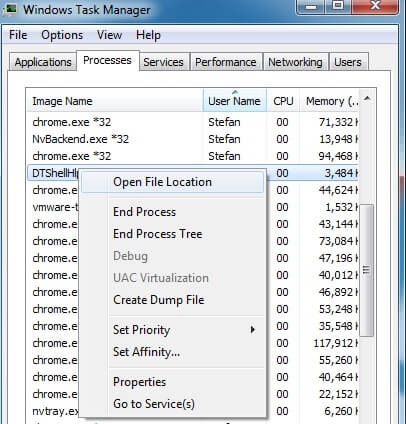
Use the free scanner given below to check the files in the location folder of the process to see whether the process is indeed malicious. In case it is, remove its files and END the process from the Processes tab in the Task Manager.
Search for any additional suspicious-looking processes and research them online to see if there are any reports from security professionals proving that the process is malicious. Then run them through the scanner.