Asus zenlink что это за программа

Краткое описание:
Вы управляете телефоном через вспомогательное окно, которое отображается на рабочем столе.
Описание:
ASUS PC Link – это программа для создания локальной сети между компьютером и мобильным устройством. Этот клиент синхронизирует смартфон или планшет с компьютером, создавая сеть «DLNA». ASUS PC Link транслирует картинку (дублирует её) передавая видео, музыку или фотографии с дисплея мобильного аппарата «ASUS» на стационарный ПК.
Используя этот софт, вы управляете телефоном через вспомогательное окно, которое отображается на рабочем столе. Для полноценного управления вам нужна мышь и клавиатура.
Синхронизация устройств и правильная работа ASUS PC Link обеспечивается после установки мобильного приложения, а также компьютерной версии клиента для OS Windows. Программа не только дублирует «изображение» с дисплея мобильного аппарата на монитор компьютера, но и позволяет управлять им в удалённом режиме.
Возможности:
Перед началом работы подключите мобильное устройство к компьютеру. Воспользуйтесь беспроводной сетью или кабель с USB интерфейсом. Помните, что при подключении через Wi-Fi наблюдаются «лаги». Запустив софт, вы увидите «мастер шагов» с практичным интерфейсом, который обеспечивает его настройку и полноценною работу.
Подключившись через беспроводную сеть с «задержкой», вы тоже сможете управлять мобильным аппаратом и даже запускать игры. Основным преимуществом клиента является качественная передача картинки и стабильная работа. В процесс трансляции изображения на компьютер мобильный аппарат работает с нормальной производительностью.
Софт обеспечивает полноценный доступ к подключенному устройству. Запускайте приложения и работайте в OS Android, изменяя её конфигурацию. Один минус этого софта — отсутствие удаленных звонков и функции передачи файлов.
В клиенте можно воспроизводить мультимедийный контент, считывая его из памяти смартфона или приложений, которые на нём установлены. ASUS PC Link передаёт звук с акустики компьютера, отключая вывод звука на смартфоне или планшете.
Совместимость:
Программа является простой и удобной, а её настройки несложные для неопытных пользователей. Полноценное использование клиента доступно только на мобильном устройстве ASUS. Остальные устройства, на которых установленная эта утилита, не поддерживают её функции. Транслируйте контент на другие модели смартфонов и планшетов, используя универсальный софт — Mobizen.
ASUS PC Link что это за программа?
 Всем привет. Сегодня мы поговорим про программу ASUS PC Link, судя по тому, что в названии есть слово Асус, то я думаю это фирменная прога. Итак, я начал копаться в интернете. И вот первые данные, на одном сайте читаю, что ASUS PC Link это такая прога, которая позволяет дублировать изображение с телефона на комп. Также на самом компе можно управлять телефоном в небольшом окошке при помощи клавы и мышки. Чтобы вся эта тема работала, то нужно установить прогу на телефон и на комп
Значит вот читаю, что подключить тел к компу можно по Wi-Fi, но лучше все таки использовать кабель USB, лагов меньше должно быть. Пишется, что работает ASUS PC Link достаточно стабильно и изображение передает быстро. Так, так, а вот еще пишут, что текущая версия ASUS PC Link не имеет таких функций как удаленный звонок (при управлении телом с компа) и нет функции передачи файлов (хотя нет, вроде все таки есть). Зато вот можно сделать так, можно включить музыку на телефоне и при помощи ASUS PC Link она будет играть на колонках компа, ну интересные возможности короч.
Ну я думаю что понятно, да, что ASUS PC Link это только для асусовских телов, а на телах других производителей поставить прогу не получится А вот эта инфа не проверена! Вполне возможно что будет работать и на других телах, просто есть одна прога от Асуса, что-то в этом стиле, не помню название, так она работает на любых телах, главное чтобы был Андроид! А так вообще есть некое универсальное решение под названием Mobizen.
Ребята, я вот тут нашел ключевые особенности проги, а ну посмотрите:

Смотрите, тут написано что даже в игры можно играть.. получается что сама игра будет на телефоне идти, а играть можно при этом на компе? Ну что-то вроде такого получается…
При помощи проги ASUS PC Link можно управлять телефоном с компа, используя для этого мышку и клаву. Короче ребята, есть такая прога для удаленного управления, TeamViewer, ну так вот это что-то типа такого. Просто TeamViewer работает через интернет, а это работает также, но без интернета.
Значит ребята, вот вам ссылка на официальный сайт Асус, тут идет инструкция как пользоваться ASUS PC Link, в общем реально советую почитать (написано лучше меня):
Ну а теперь мы с вами посмотрим визуально эту прогу ASUS PC Link. Итак, вот вам первая картинка, тут получается прогу PC Link запустили и прога ожидает соединение по USB (ну вроде так):

Я знаю что плохо видно, знаю, но вот смотрите, примерно так оно все и работает:

То есть на компе у вас будет окошко где будет отображен экран тела и им можно управлять клавой и мышкой. В общем удобно, ибо можно настраивать телефон из компа, ну а так удобнее, согласитесь?.
Ну вот еще пример, вот картинка — лежит телефон и подключен кабельком к ноуту, а в самом ноуте на рабочем столе видим окошко, где экран того же телефона:

Вообще круто, не правда ли? Отлично замутили.
Такс, если вы запилили себе ASUS PC Link на комп, то прога будет в трее под такой иконкой:

При первом запуске будет мастер, который поможет там что-то настроить:

Когда связь будет установлена, то будет написано Connected:

Еще в проге ASUS PC Link есть такие функции, в общем если нажать.. я правда не понял на что нажать, но вроде на три точки в правом верхнем углу, то короч будет меню, и там будут функции создать снимок экрана (скриншот), запись на видео все что происходит на экране (в формате MP4), все это добришко будет сохраняться на компе в папке Мои документы. Как я понял, то это все делать можно в компе, то есть со стороны компа, а не телефона
Если вы при помощи проги PC Link включите на телефоне фильм, то окно телефона сразу перевернется, ну чтобы было удобнее смотреть:

Но это вроде даже не телефон, вроде это планшет. Также можно замутить чтобы все было на весь экран:

Ну короч круто. На телефоне можно включить фильм и показываться он будет на компе через USB кабель, ну или через Wi-Fi, ребят это норм тема.
А вот и настройки PC Link, тут можно изменить папку по умолчанию куда будет сохраняться записанные видео или снимки экрана, ну или еще что-то, также можно отключить автозапуск вместе с виндой, можно изменить настройки качества передачи изображения:

Кстати, по поводу качества передаваемой картинки. Чем хуже качество, тем легче ее передать будет. Например если вы подключили по Wi-Fi комп и тел, и этот Wi-Fi нестабилен, то лучше качество снизить, так будет быстрее доходить до компа картинка.
Так ребята, вроде в PC Link можно все таки передавать файлы, в компе можно нажать правой кнопкой по файлу и там будет пункт PC Link — Send File:

А вот можно ли наоборот — не знаю…
Так, помните я писал, что при первом запуске будет вам показан мастер и что-то там поможет настроить? Ну вот, а если вы запускаете PC Link не в первый раз, то будет вот такое окно с названием ASUS PC Link Connection:

Еще вот читаю, что некоторые функции могут не работать на версии Android ниже Lollipop. Тут вообще чел пишет что прога PC Link как бы не плохая, но вот он ней пользовался и не очень ему было удобно все же.. и вот этот чел еще написал плюсы и минусы, гляньте:

Вот еще картинка, смотрите, тут тоже идет рабочий стол, идет окошко PC Link, может это мастер настройки, а вот в правой части экрана мы видим экран телефона:

Так так, а вот я еще нашел такую картинку:

И что мы тут видим? А видим то, что есть такая прога, вернее пакет программ ASUS ZenUI PC Suite, в этом пакете уже есть такие проги как ASUS Share Link, ASUS PC Link, ASUS Remote Link. Какой можно сделать вывод? При установке пакета ZenUI PC Suite у вас также ставится и PC Link, так что если у вас будет вопрос, откуда у вас взялось PC Link, то теперь вспомните, вы случайно не ставили ZenUI PC Suite?.
Как удалить ASUS PC Link с компа? Вы точно в этом уверены, что вам эта прога не нужна? Ну окей, тогда смотрите, на клаве зажимаете кнопки Win + R, потом выскочит окошко маленькое, туда пишите такую команду:

И потом у вас откроется окно со списком программ. В списке найдите ASUS PC Link:

Нажмите по ней правой кнопкой и выберите Удалить. Ну или просто один раз нажмите по проге и вверху есть кнопка Удалить. Ну а потом будет окошко удаления, там жмете Next или Далее, в общем я думаю все стандартно.
А как удалить PC Link с телефона? А тут ребята я не знаю, а просто так писать не буду. Скажу только что для удаления приложений есть отличная штука под названием Titanium Backup, очень годная прога и популярная, можно сказать что лучшая в своем роде. Можете ее поставить и при помощи нее удалить PC Link. Вообще в Titanium Backup есть полезные функции, например заморозка приложений, короч советую
На этом все ребята, надеюсь инфа была полезной для вас, ну а если что не так, то сори. Удачи вам и держитесь!
Обзор ASUS ZenUI и Zen-приложений
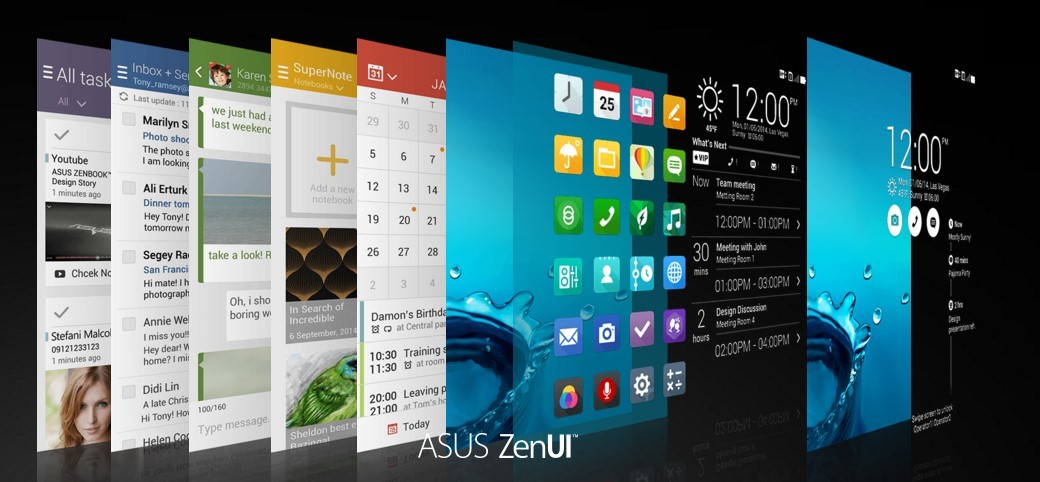
Как вы знаете, сегодня все Android-устройства от ASUS идут с фирменной графической оболочкой ZenUI. Мы упоминаем об этом практически в каждом обзоре. Но так вышло, что обзора самого ZenUI в блоге до сих пор нет. Мы решили исправить это упущение, и посвятили этот обзор рассмотрению последней версии фирменной графической оболочки ASUS на примере смартфона ZenFone 2.
Рабочие столы
В ASUS ZenFone 2 главный экран представлен сеткой 5х4, оптимальной для данного экрана. Однако ее размер можно изменить.


Расположение иконок по выбранной сетке.
Двойной тап по экрану отключает дисплей. Если вы хотите увидеть превью всех рабочих столов, нужно сделать «щипок» двумя пальцами.

Миниатюры рабочих столов, их расположение можно менять.


Анимация листания столов. Можно изменить анимацию прокрутки, выбрав один из восьми предустановленных режимов.

Чуть подержите палец на экране — и получите быстрый доступ к меню главного экрана.


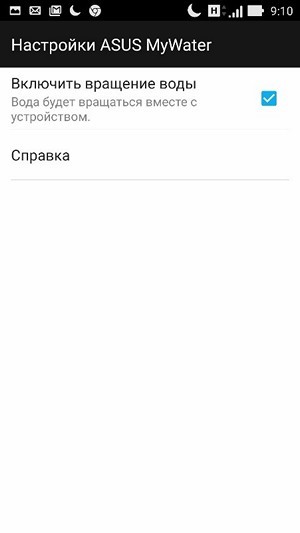
Здесь можно быстро изменить оформление рабочих столов. Например, установив «живые обои» или другой набор иконок.


Большое количество различных параметров для фона рабочих столов. Можно настроить на любой вкус.

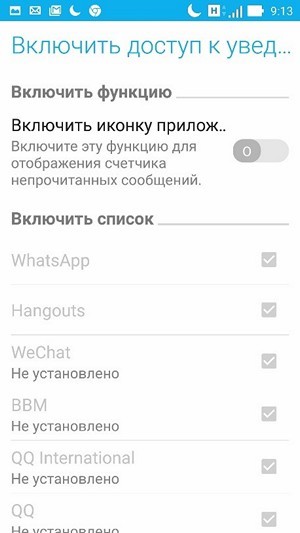

В настройках системы легко поменять сетку и внешний вид папок, определить параметры доступа к уведомлениям для приложений, установить пароль для запуска приложений.


Подобрать правильный шрифт или выбрать цвет ярлыков? Тоже возможно.
Меню приложений


Приложения можно отсортировать по интеллектуально подобранным папкам, частоте использования, скрыть некоторые из них, либо же выбрать сортировку между всеми приложениями и скаченными.
Экран блокировки

В верхней части экрана блокировка расположены виджеты и ярлыки для быстрого вызова камеры, приложения для звонков, SMS. Также сюда выводится информация из What’s Next.
Приложения и виджеты

Цветопередачу дисплея можно изменить, выбрав один из предустановленных профилей или применив ручные настройки. С помощью встроенной программы Splendid можно варьировать цветовой режим между теплыми и холодными тонами, а также увеличивать яркость картинки.

Можно настроить новую панель уведомления, на которой отражаются 4 значка быстрого запуска приложений и 12 значков других функций. Эта панель открывается после двойного сдвига — одиночный сдвиг открывает стандартные уведомления.
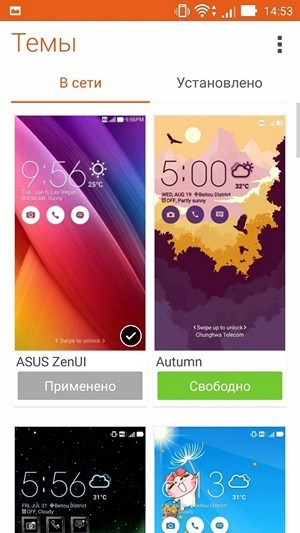

В предустановленных темах оформления можно менять шрифты и общий стиль, задавать разные обои.

Реализована поддержка жестов для быстрого запуска приложений — с помощью касания и перемещения. Начертив определенным образом загогулину, например, «W», можно вызвать приложение даже с заблокированного экрана. Можно уменьшить масштаб изображения, чтобы было удобно работать пальцами одной руки.

За счет того, что на рабочих столах отсутствует поисковая строка Google, на дисплее отображается больше полезного пространства. На этом скриншоте поменяли тему оформления со стандартной на «Осеннюю»: изменился не только рабочий стол, но также иконки и шрифт.

MyASUS. Приложение предназначено для связи с круглосуточной службой поддержки. Также здесь предоставляется информацию о новых продуктах, отражаются адреса близлежащих пунктов обслуживания. С помощью утилиты можно быстро зарегистрировать продукт, просто сфотографировав его, и получить доступ к таким услугам, как запросы о состоянии процесса ремонта, горячей линии поддержки клиентов, а также к инструкциям по использованию.
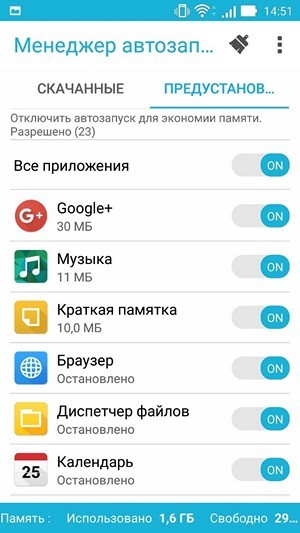
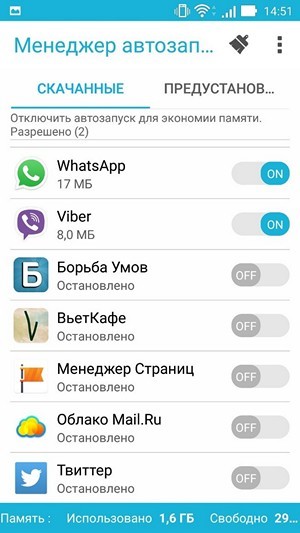
Менеджер автозапуска позволяет отключить автозагрузку выбранных программ без прав суперпользователя.

Диспетчер файлов. В него уже интегрировано облачное хранилище ASUS WebStorage, а также такие сервисы как Dropbox, Google Drive и Microsoft OneDrive. Диспетчер поддерживает обмен файлами с компьютерами в локальной сети без установки дополнительных программ.

ZenLink — всего 4 приложения — предназначены для подключения к другим устройствам. Share Link служит для обмена хранимыми на смартфоне фотографиями, видеороликами и прочими материалами с другими устройствами. Party Link позволяет передавать фотографии или видеоролики сразу на несколько других устройств. PC Link позволяет использовать смартфон в качестве пульта дистанционного управления презентациями. А Remote Link предназначен для подключения к компьютеру.

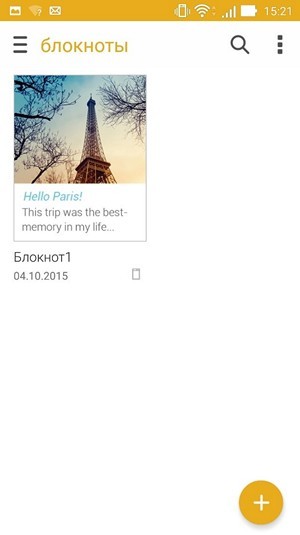
SuperNote — ведение заметок с поддержкой рукописного ввода, различных шаблонов и облачной синхронизации. В заметку можно добавлять и фото.

В What’s Next отображаются ближайшие события и встречи, пропущенные звонки и SMS от важных контактов, информация о погоде. Самые важные события выводятся на экране блокировки, на домашнем экране и в области уведомлений.


C помощью ASUS MiniMovie из выбранных фотографий можно сделать слайдшоу. Есть возможность добавить к ролику текст и музыку.


И о погоде: максимально подробная информация.

«Сделать позже» позволяет создать напоминание о необходимости перезвонить или сохранить интересный контент.

С помощью платформы для отправки мгновенных сообщений Omlet можно делиться сообщениями с владельцами устройств, которые также поддерживают чат Omlet.

В разделе «Поддержка ASUS» изложена информация об обслуживании системы и актуальные новости, связанные с обновлением оболочки. Здесь также представлен обширный справочник по работе с системой и приложениями, вот только на русский язык он не переведен.

«Детский режим» позволяет настроить доступ к ограниченному кругу выбранных приложений, а также установить лимит времени на использование смартфона.

Клавиатура имеет несколько тем оформления и поддерживает непрерывный ввод и ввод пунктуации удержанием пальца на нужной букве.


В клавиатуре есть собственный словарь и система предикативного ввода, а также множество всевозможных настроек, благодаря которым может изменить как внешний вид клавиатуры (например, установив фоновый рисунок), так и настроить под себя способы взаимодействия с текстом.

Ещё одно нововведение в ZenUI — контроль уведомлений. Кнопка регулировки громкости на корпусе смартфона отвечает за появление меню, в котором можно выбрать один из нескольких методов оповещения. В этом разделе настраивается информация, о каких уведомлениях и звонках ZenFone 2 будет подавать сигнал.
Работа с SIM-картами


Кроме того, оболочка оптимизирована для работы с двумя SIM-картами: при подключении второй симки добавляется кнопка вызова. В режиме отправки SMS аналогичным образом отражаются две кнопки, отвечающие за отправку с той или иной SIM-карты.
Музыка


Настроить звук можно с помощью встроенного эквалайзера, однако его возможности уступают внешним приложениями для воспроизведения музыки/видео.


Музыкальное приложение умеет воспроизводить музыку по альбомам, исполнителям и папкам. Реализована интеграция с облаком — музыку можно слушать напрямую оттуда.
Галерея


В Галерее отражаются все изображения на смартфоне, отсортированные по альбомам. При желании можно изменить сортировку. Снимки можно редактировать с помощью предустановленных инструментов меню.
Аксессуары
Для ASUS Zenfone 2 есть несколько функциональных аксессуаров.


Фирменный чехол Zenfone 2 View Cover Deluxe, защищающий от ударов и царапин, устанавливается вместо задней крышки, имеет встроенный NFC и круглое окошко, через которое отражается ряд уведомлений: время, погода, пропущенные звонки, фото — со всеми этими приложениями можно начать работу, не открывая чехол.


Для Zenfone 2 предлагается необычная док-станция, состоящая из двух половинок, а также легкий внешний аккумулятор на 10 050 мА∙ч — ASUS ZenPower. И Zenfone 2 совершенно точно будет работать в связке с часами ASUS ZenWatch. Кроме того, любители фотографии могут приобрести внешние вспышки ZenFlash и LolliFlash.
Автономность
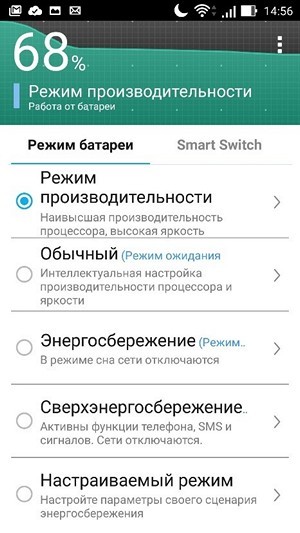


Можно выбрать из четырех представленных режимов расхода заряда батареи либо настроить свой сценарий энергосбережения. Дополнительно можно настроить график переключения в различные режимы.


Наглядно демонстрируется, какие приложения оказывают наибольшую нагрузку на батарею.
Камера

Помимо предустановленных режимов съёмки с автоматическими параметрами (можно менять глубину резкости в кадре, убирать лишние объекты из снимка, снимать в темноте), есть и ручной режим.

Для получения качественных снимков в сумерках можно использовать режим HDR. Для повышения качества ночных снимков есть специальный ночной режим. В режиме «Суперразрешение» увеличивается разрешение снимков, а фотографии получаются более детализированными. Ручные настройки предлагают множество вариантов изменения параметров съёмки.
В заключение
Интерфейс ASUS ZenUI прост в освоении, функционален и наделен многочисленными инструментами для визуальной «заточки» под запросы пользователя. Возможно, не все предустановленные приложения подойдут конкретно вам, но лишние программы всегда можно скрыть, оставив для себя только самое необходимое.
Среди минусов оболочки можно выделить один пункт, актуальный для российского пользователя: часть справочного меню (как и некоторые элементы «в глубине» интерфейса) не получили полноценную локализацию.
ASUS ZenLink — Introduction
Scan QR Code to open this page with your Smart Phone.
ASUS ZenLink — Introduction
Introduction
ASUS ZenLink is used to sync content across all your devices via Google account. It is an upgraded version of Share link.
Text Sharing
1. Synchronize your devices via Google account.
2. Send push notifications of URLs, phone number and text messages.
3. Recognize content and approach right program to launch.
4. To edit and share the content.

File Transfer
1. Share files by using Wi-Fi hotspot.
2. Transfer files between Android and Windows 10 devices.
3. Any type of files can be transferred.

Settings
1) Modify device name. 2) Set up download path for file transfer. 3) Set up open browser when receiving a URL link.

Help
1) Q&A. 2) Feedback to ASUS.

About
Related information about ASUS ZenLink for reference.

Was this information helpful?
What we can do to improve the article?
- The above information may be partly or entirely quoted from external websites or sources. Please refer to the information based on the source that we have noted. Please directly contact or inquire via the sources provided if there is any further question. Please note that ASUS is neither relevant nor responsible for its content/service
- This information may not suitable for all the products from the same category/series. Some of the screen shots and operations could differ depending on software versions.
- ASUS provides the above information for reference only. If you have any questions about the content, please contact the above product vendor directly. Please note that ASUS is not responsible for the content or service provided by the above product vendor.
- Brand and product names mentioned are trademarks of their respective companies.
- Support
- Laptops
- Tower PCs
- Motherboards
- All-in-One PCs
- Networking
- Graphics Cards
- Show All Products
-
Item_other —>
- Monitors
- Power Supply Unit
- Gaming Case
- Cooling
- Mini PCs
- AIOT & Industrial Solutions
- Business Networking
- Chrome Devices
- Gaming Networking
- Headphones & Headsets
- Optical Drives & Storage
- Phone
- Projectors
- ROG — Republic Of Gamers
- Single-board Computer
- Sound Cards
- Stick PCs
- VivoWatch
- Commercial