Создание и применение стилей страниц
LibreOffice использует стили страниц для определения разметки страниц, в том числе их ориентации, фона, полей, верхних и нижних колонтитулов, а также колонок текста. Чтобы изменить разметку отдельной страницы в документе, необходимо создать и применить к этой странице пользовательский стиль.
Определение нового стиля страницы
Choose View — Styles .
Щёлкните значок Стили страницы .
В списке стилей страницы щёлкните элемент правой кнопкой мыши и выберите пункт Создать .
На вкладке Управление введите имя для стиля страницы в поле Имя .
Выполните одно из следующих действий.
To apply the custom page style to a single page, select the default page style that is used in your document in the Next Style box.
To apply the custom page style to more than one page, select its name in the Next Style box. To stop using the style, insert a manual page break and assign it a different page style.
Задайте параметры разметки для стиля страницы с помощью вкладок диалогового окна, а затем нажмите кнопку ОК .
Применение стиля страницы
Установите курсор на странице, к которой требуется применить стиль.
Choose View — Styles , and then click the Page Style icon.
Дважды щёлкните имя стиля в списке.
Применение стиля к новой странице
Поместите курсор в том месте документа, где требуется начать новую страницу.
Выберите команду Вставка — Разрыв .
Выберите пункт Разрыв страницы .
В поле Стиль выберите стиль страницы, который требуется применить к странице после разрыва вручную.
LibreOffice: Параметры страницы в меню Файл
Как обычно, не хотел сегодня писать статьи и вообще подходить к компьютеру, но «я только почту проверил». Наверное, у меня графомания, раз я оторвался от столь занятного чтения Заката западного мира О.Шпенглера.
На самом деле, мною просто овладело возмущение. На одном из форумов пожаловались на интерфейс LibreOffice. Говорят, плох интерфейс LibreOffice, так как параметры страницы располагаются не в меню Файл (как у МС Офис), а в меню Формат.
Меня задел не выпад в сторону LibreOffice, а такое отношение, что раз что-то не соответствует привычкам пользователя, то это автоматически становится плохим. При этом пользователи не допускают той мысли, что все можно настроить в соответствии со своими индивидуальными потребностями и пожеланиями.
О привычках, вредных и не очень, а также критериях оценки я порассуждаю в другой статье. Здесь же вернусь к теме, заявленной в заголовке.
Итак. Одна из наиболее встречающихся проблем у пользователей, которые только слезли с иглы МС Офис или пытаются это сделать, заключается в поиске параметров страницы. В МС Офис они находятся в меню Файл. Я предлагаю целых два (но есть и ещё) способа решения этого вопроса.
Отказаться от привычек и воззвать к логике
Интерфейс LibreOffice логичен. Когда мы работает с документом, то мы занимаемся его форматированием. Все слышали такое выражение «отформатировать документ». Само слово происходит от слова «формат», то есть придания определенного вида документу.
Давайте представим ситуацию. Допустим, нам требуется изменить вертикальные отступы до и после абзаца (По-научном это называется интервал до/после абзаца. Обычно под отступом понимается горизонтальная величина).
Другими словами, нам нужно придать определенный вид абзацу, по иному – отформатировать его. Поднимаем глаза на панель меню и видим вкладку с кричащим названием Формат. Нажимаем на нее и видим пункт Абзац. Перед нами открывается диалог, в котором можно настроить все параметры абзаца.
Аналогичным образом дело обстоит и со страницами. Формат страницы относится к действию «форматировать документ», так как параметры страницы напрямую влияют на внешний вид (формат) документа.
А следовательно, опираясь на логику, параметры страницы должны находиться в меню Формат. Проверим?

Но есть и другой способ.
Настроить интерфейс под свои индивидуальные предпочтения
Да, в этом и заключается всё великолепие Свободного Программного Обеспечения. Невозможно сделать интерфейс, который будет угоден всем без исключения пользователям. Все мы знаем поговорки про количество мнений равное количеству людей, и что все фломастеры на вкус разные.
Напомню, одна из 4-х свобод СПО: «Свобода изучать, как работает программа, и адаптировать ее под свои нужды (свобода 1)» [1].
Итак, я предлагаю создать в меню Файл LibreOffice пункт Параметры страницы.

- Открываем диалог Настройка (Сервис → Настройка);
- Переходим на вкладку Меню диалога Настройка;
- В списке Меню выбираем меню Файл;

- Нажимаем кнопку Добавить;
- В открывшемся диалоге в разделе Категория выбираем пункт Формат.
- В разделе Команды выбираем команду Параметры страницы и нажимаем кнопку Добавить.

- Теперь Параметры страницы находятся и в меню Файл. Остается только стрелочками вывести их на удобную позицию.
- Нажимаем Ок.
Раздел Параметры страницы добавлен в меню Файл.
Подробнее изучить интерфейс и способы его настройки можно в главе 1 и главе 14 краткого руководства по LibreOffice. Переводы этих глав доступны здесь:
- Глава 1 – Введение в LibreOffice
- Глава 14 – Дополнительная настройка LibreOffice
Другие способы
Есть еще способы упростить доступ к параметрам страницы, например, задать сочетания клавиш. Об этом подробно написано в Глава 14 – Дополнительная настройка, ссылка приводилась выше.
А вообще, параметры страницы надо настраивать с помощью стилей. Руководство по стилям вы также можете найти в этом блоге.
Печать в LibreOffice
Такая, казалось бы, простая операция как печать документа, оказывается, скрывает в себе очень много нюансов и скрытых возможностей. Ниже, подробно расскажу про функции и возможности печати из LibreOffice Writer и LibreOffice Calc. Разберём, как уместить таблицу Calc на одном листе, как повернуть в альбомный вид, задать область печати.
Для урока понадобится текстовый документ и таблица, которые можно скачать здесь.
Печатаем из текстового редактора Writer
Откройте текстовый документ из скачанного архива.
Для того, чтобы распечатать документ нужно нажать на соответствующую кнопку на панели (1) или в главном меню выбрать Файл -> Печать (2), или просто нажать CTRL+P на клавиатуре:
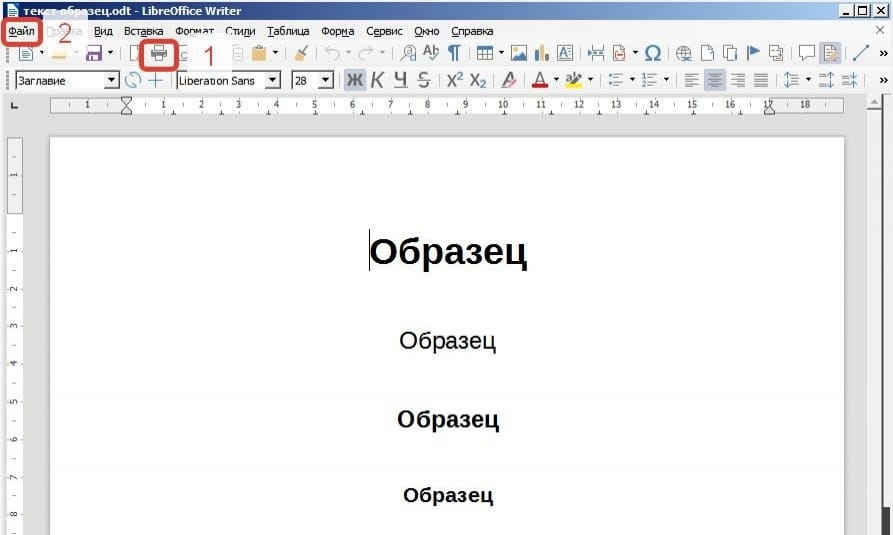
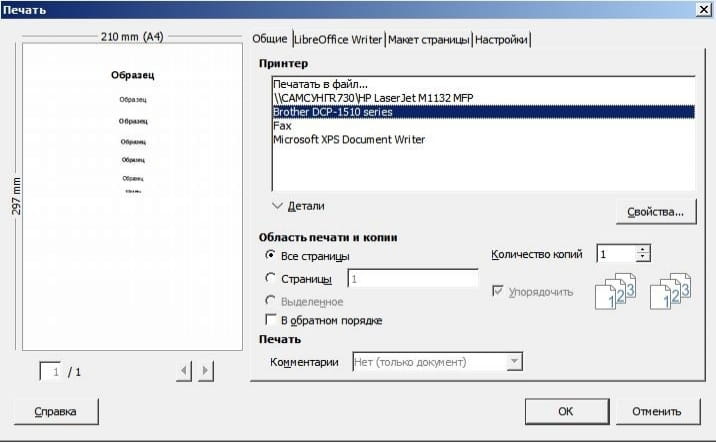
Откроется окно печати, которое состоит из следующих вкладок:
- Общие. Можно выбрать принтер, указать количество копий, задать номера страниц, которые нужно напечатать (перечислить через запятую, например 1,3,5 или указать диапазон 1-5,7,9). Кнопка Свойства открывает свойства выбранного принтера.
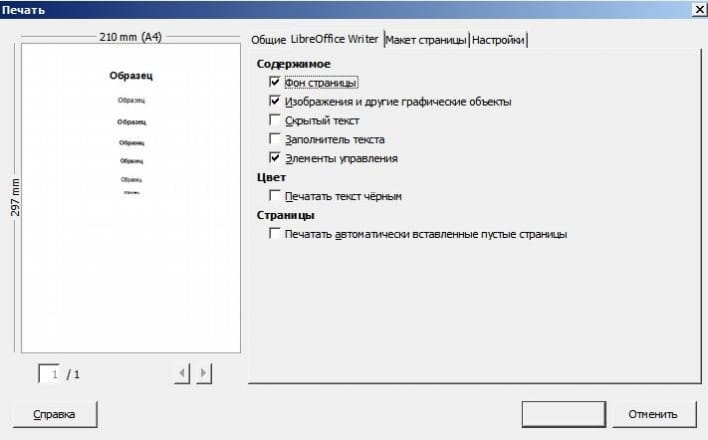
- На вкладке LibreOffice Writer можно задать элементы страницы, которые нужно напечатать или отключить, например изображения или скрытый текст.
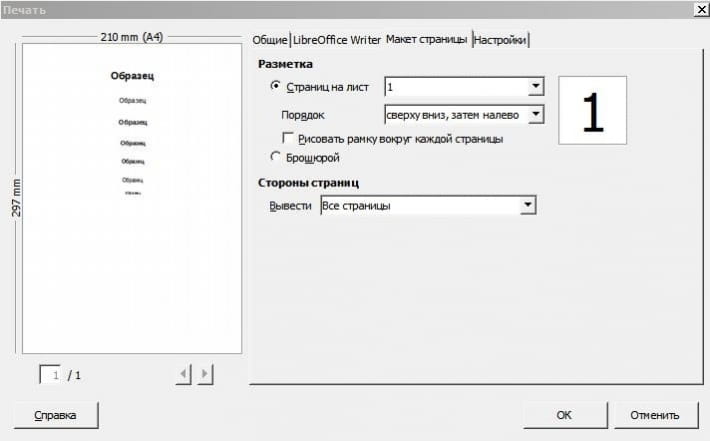
- На вкладке Макет страницы можно задать количество страниц на листе, порядок печати, брошюровку.
- Вкладка Настройки (которая в 99% случаев не понадобится)
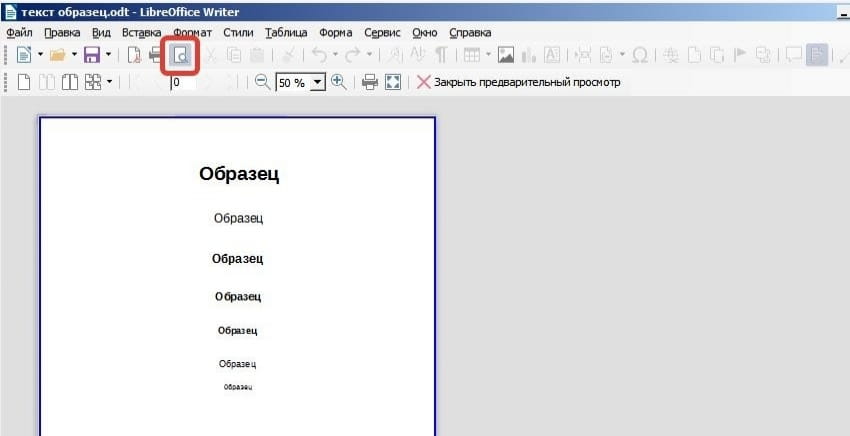
Если хотите посмотреть, как будет выглядеть документ перед печатью нажните на кнопку предварительный просмотр или сочетание CTRL+SHIFT+O
Печатаем из редактора таблиц Calc
Скачайте архив в начале статьи и откройте таблицу.
Если вы попробуете распечатать предложенную мной таблицу, то она у вас получится на 2-х листах. Увидеть это можно нажав кнопку Вид — Разметка страницы.
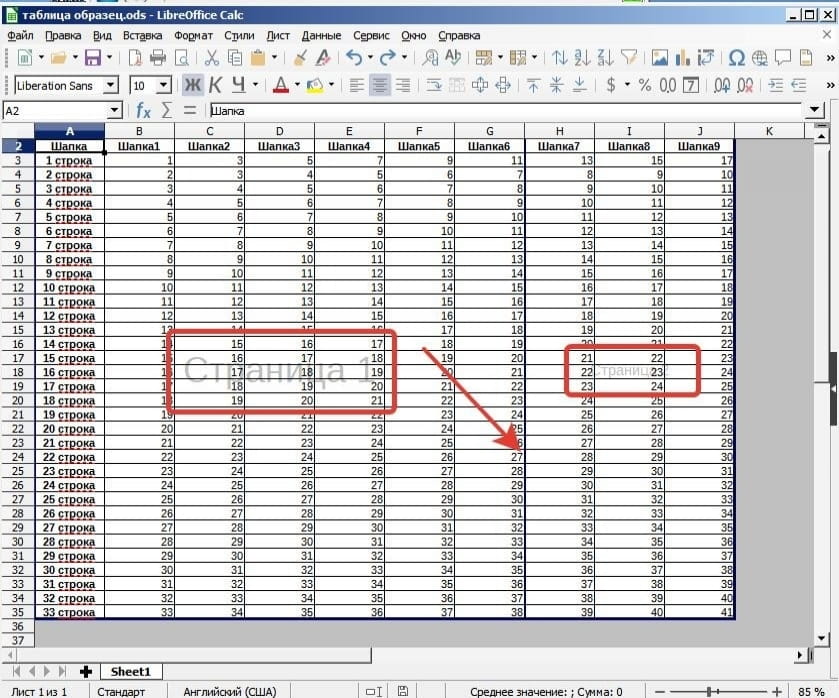
Синяя линия между 6 и 7 столбцами, как раз и показывает это. Выхода два:
- Захватить линию мышкой и переместить к правому краю. Если получится, то линия пропадёт, и две страницы превратятся в одну.
- Через предварительный просмотр печати уменьшить масштаб и раздвинуть поля.
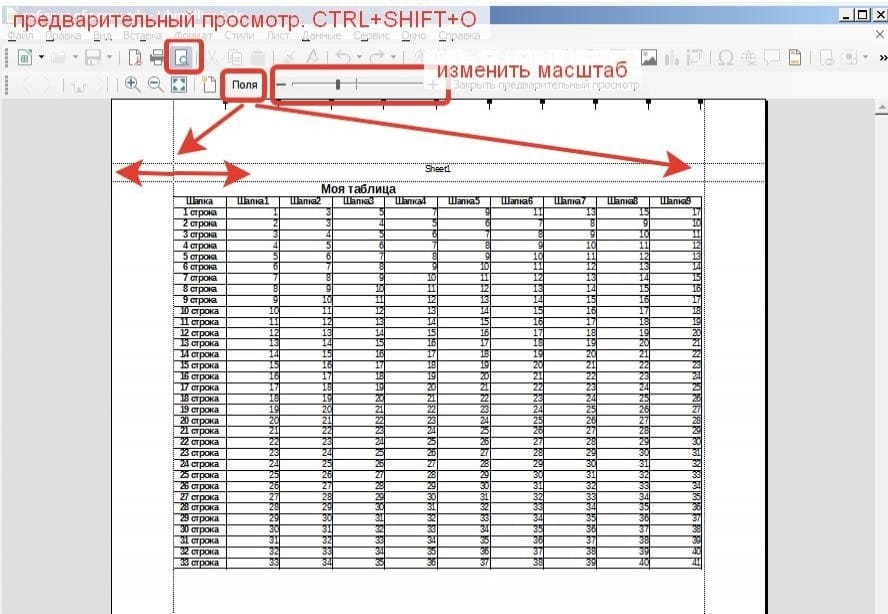
LibreOffice Calc формат страницы
Открыв предварительный просмотр (1), нажмите на кнопку формат страницы (2). Откроется окно настройки стиля страницы.
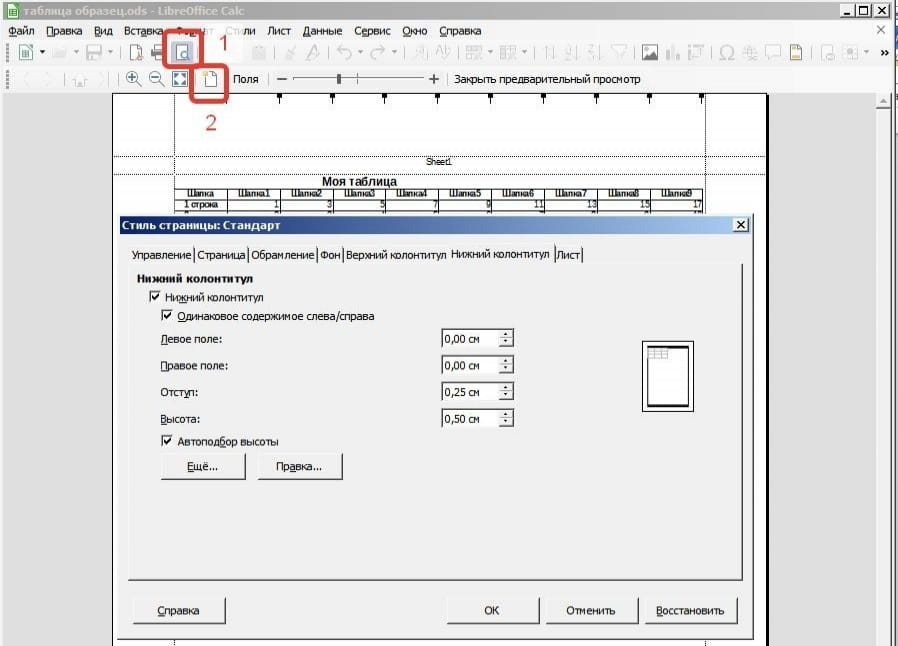
.Сразу переходим на вкладку управление, где можно задать поля, книжный или альбомный вид и др. основные параметры.

На следующих вкладках можно задать обрамление, фон, включить и выключить колонтитулы (о колонтитулах подробнее в этой статье).
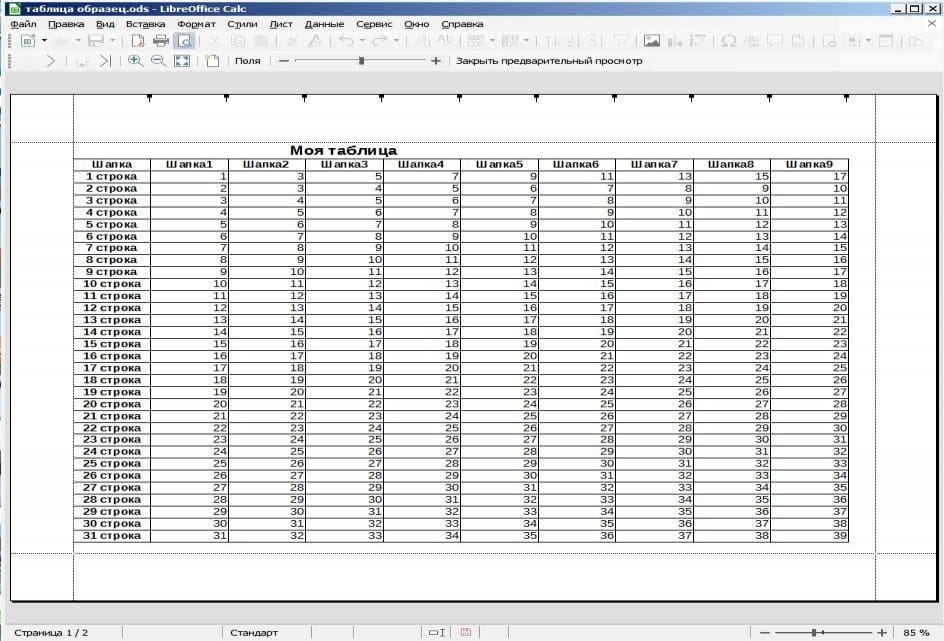
Вот так теперь выглядит страница при печати. Крупная и легко читаемая.
Если нужно распечатать не всю таблицу целиком, а только часть, то нужно задать область печати.
Для этого выделите нужные ячейки мышью и нажмите кнопку Задать область печати. Далее нажмите предварительный просмотр и убедитесь, что всё получилось.
Выбор параметров страницы.
Любой документ состоит из страниц, поэтому в начале работы над документом необходимо задать значения параметров страницы: формат (размер страницы), ориентацию (книжную или альбомную), размер полей.
Ориентация страниц в Microsoft Word 2010
Осуществляется в пункте меню Разметка страницы, с помощью кнопки на ленте Ориентация. После выбора книжной ориентации текст документа выглядит так:
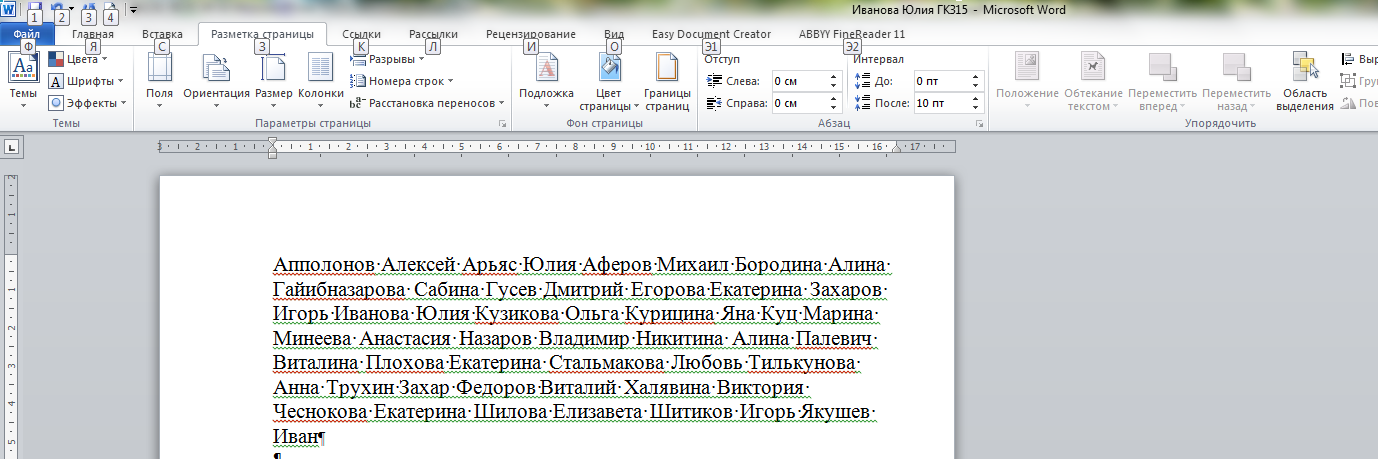
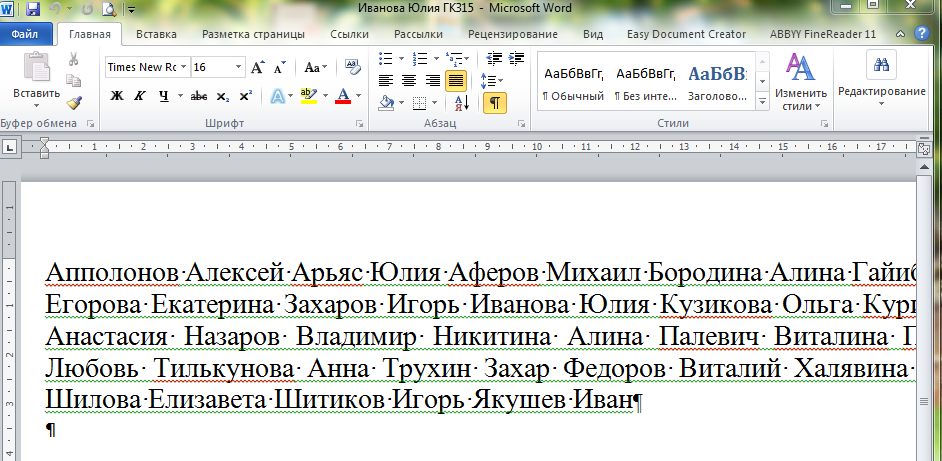
После выбора альбомной ориентации текст документа выглядит так:
Ориентация страниц в Libre Office Writer
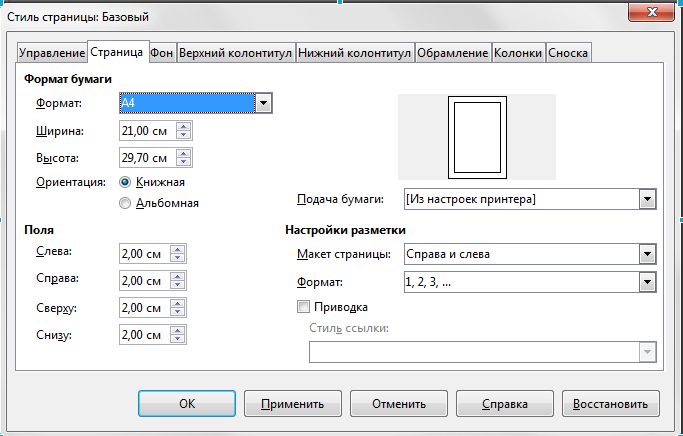
Эти параметры можно задать в меню Формат. В области Поля диалогового окна задается размер полей, которые определяют расстояние от краев страницы до границы области текста. Там же задается ориентация страницы.
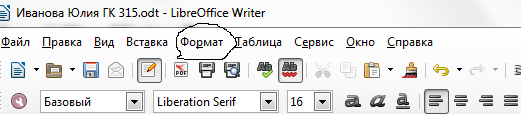
Кроме того, диалоговое окно Стиль страницы позволяет регулировать размер бумаги, расположение колонтитулов.
Колонтитулы — это специальные области листа, предназначенные для вывода на каждой странице документа номера страницы, а также одинакового текста, например имени автора, названия документа и др.
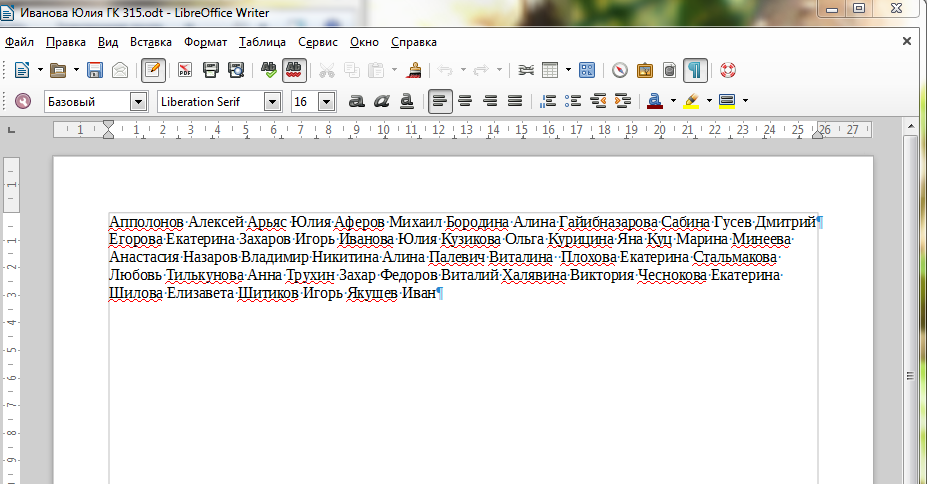
После выбора альбомной ориентации текст документа выглядит так:
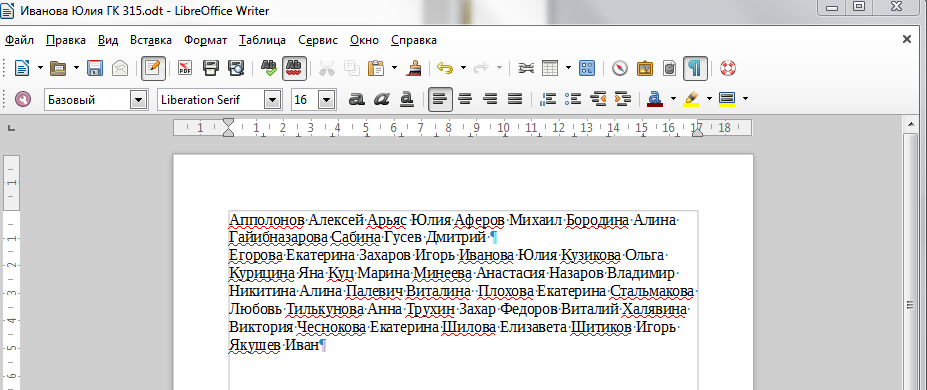
После выбора книжной ориентации текст документа выглядит так:
Сноски в ms Word 2010
Для создания сноски необходимо выбрать в строке меню Ссылки вставить Сноску.
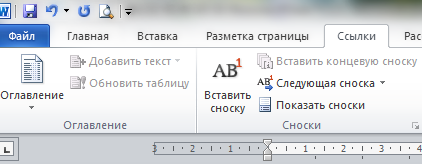
Появится диалоговое окно, в котором задаются параметры сноски.
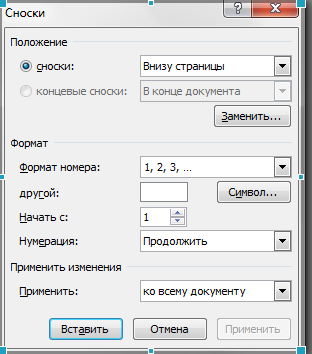
В подгруппе Положение указывается, где будет находиться сноска, в самом конце данной страницы (Сноска) или в конце всего документа (Концевая сноска). Для задания нестандартных значков — звездочки, крестики, нолики надо поставить галочку Символ и нажать на кнопку, появится окно символов.
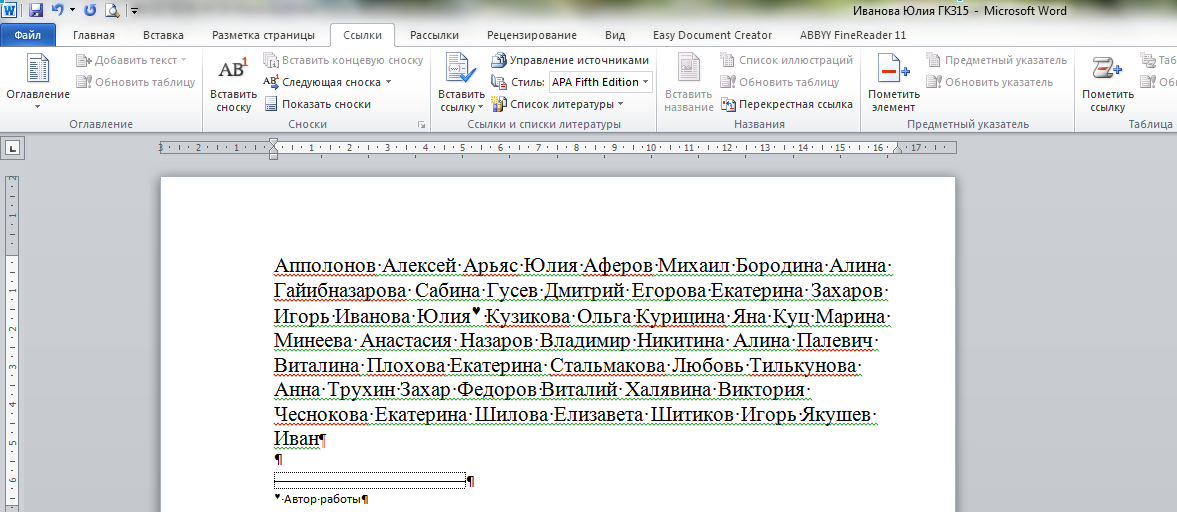
Результат форматирования текста отображается на рисунке, расположенном ниже.
Сноски в LibreOffice Writer
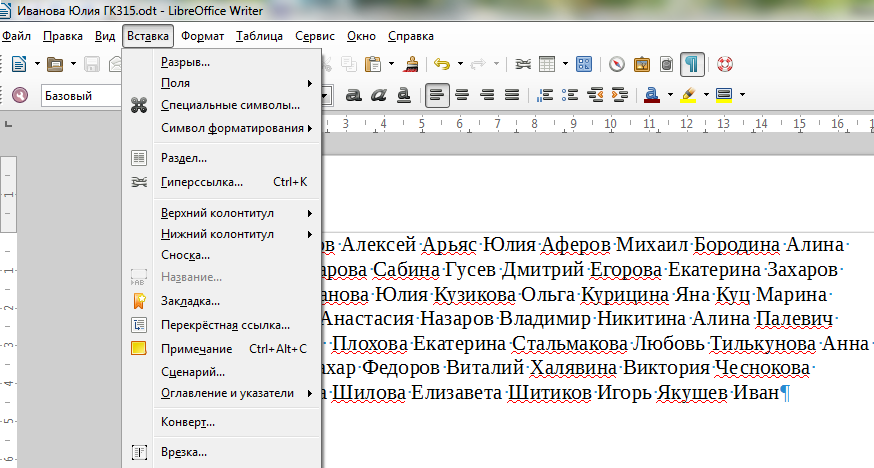
Для создания сноски необходимо выбрать в строке меню Вставка Сноска.
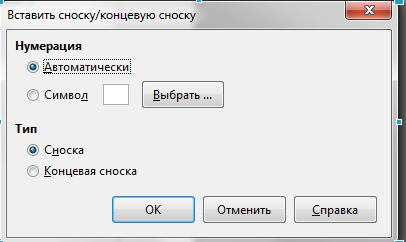
Появится диалоговое окно, в котором задаются параметры сноски. В подгруппе Тип указывается, где будет находиться сноска, в самом конце данной страницы (Сноска) или в конце всего документа (Концевая сноска). Чтобы вставить сноску в виде автоматической нумерации, в подгруппе Нумерация поставить галочку Автоматически. Для задания нестандартных значков — звездочки, крестики, нолики надо поставить галочку Символ и нажать на кнопку, появится окно символов, или вписать символ в поле ввода самостоятельно.
Р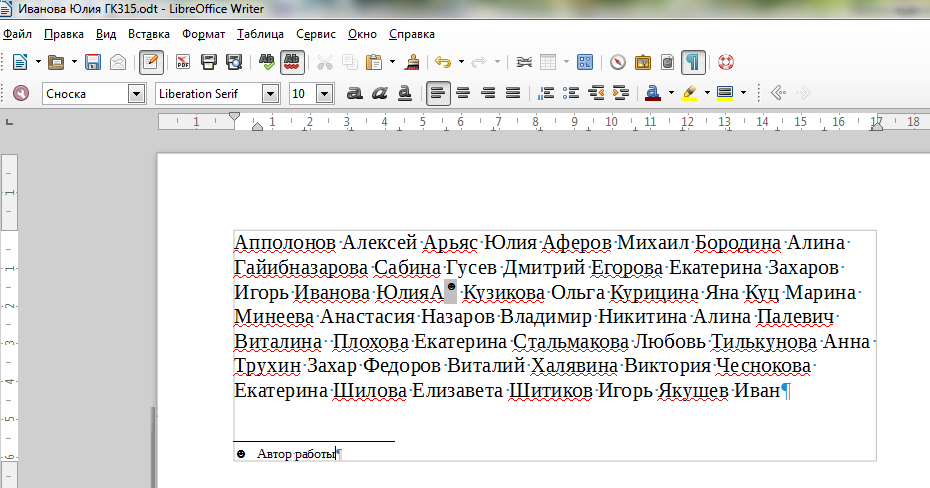 езультат форматирования текста отображается на рисунке, расположенном ниже.
Создание закладок в тексте документа.
С помощью закладок можно отметить какой-либо элемент документа или место в тексте, например для быстрого перехода к этому месту
Закладки в ms Word 2010
Создание новых закладок и быстрый переход к отмеченному тексту осуществляется с помощью диалогового окна, вызываемого кнопкой Закладка (Bookmark) пункта меню Вставка, предварительно следует установить курсор в нужное место текста или выделить эту часть текста.


Откроется диалоговое окно Закладка (Bookmark).
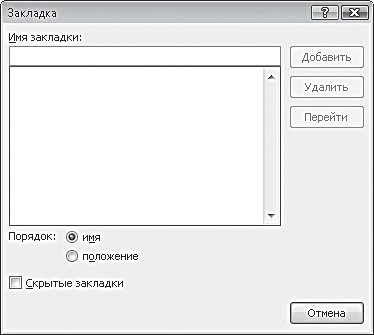
В поле ввода текста Имя закладки (Bookmark Name) введите имя закладки, не содержащее пробелов и состоящее из букв. Если необходимо задать имя, состоящее из нескольких слов, то их следует разделить дефисами или подчеркиванием.
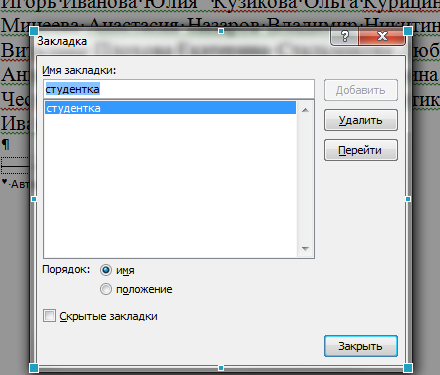
Нажмите кнопку Добавить (Add). Эта кнопка будет активна, если имя закладки задано правильно. Диалоговое окно закроется.
Для перехода к тексту, отмеченному закладкой, следует открыть диалоговое окно Закладка (Bookmark) и, выделив в списке закладок под полем ввода текста нужную, нажать кнопку Перейти (Go To). Переключатель Порядок (Sort By) в зависимости от положения позволяет сортировать закладки в списке по имени или положению в тексте.
Для удаления закладки необходимо выделить ее в списке диалогового окна Закладка (Bookmark) и нажать кнопку Удалить (Delete).
Закладки действуют в пределах одного документа. Текст с закладкой можно переместить в другое место документа, но скопировать закладку вместе с текстом можно, только если текст будет вставляться в другой документ, в противном случае копируется только текст без закладки.
Отмеченный закладкой текст можно дополнять или исправлять, закладка при этом не изменяется, но в обычном режиме делать это неудобно, поскольку закладки не отображаются, даже если включить режим отображения всех символов. Увидеть закладки можно, включив режим их отображения в настройках Microsoft Word.
Д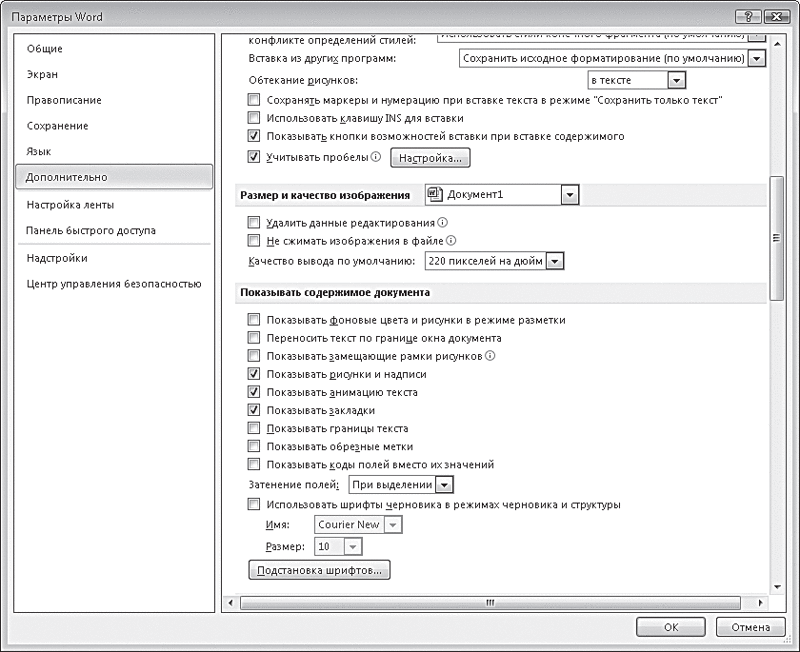 ля включения режима отображения закладок надо перейти на вкладкуменю Файл (File) и выбрать команду Параметры (Options). Откроется окно Параметры Word (Word Options) Следует выбрать в левой части окна категорию Дополнительно (Advanced) и прокрутить список элементов управления до группы Показывать содержимое документа (Show document content). В этой группе установить флажок Показывать закладки (Show bookmarks) и нажать кнопку OK. Теперь текст, отмеченный закладками, будет отображаться в серых прямоугольных скобках. Если удалить весь текст, находящийся в таких скобках, то закладка также будет удалена. Помимо диалогового окна Закладка (Bookmark) переход к тексту, отмеченному закладкой, можно осуществлять с помощью гиперссылок и перекрестных ссылок.