logind.конф не работая, закрывая крышка не суспендирует ноутбук
Я запускаю Fedora 22 на Dell Latitude E6230. В какой-то момент я получил патч программного обеспечения, которое сломало ноутбук приостановки, когда я закрываю крышку. Это работало, а теперь нет. Я не уверен, что патч вызвал это, или почему. Я также новичок в Linux (но не в компьютерах), поэтому извините, если я не исследовал то, что должен был.
что я посмотрел в:
Я пытался ООН комментировать эти строки в /etc/systemd/logind.conf
и перезагрузка:
показывает, что крышка обнаруживает, что она закрывается и открывается.
Я пытался установить gnome-power-manager . но это, казалось, не имело никакого эффекта.
Я установил gnome tweak инструмент и установить «не приостанавливать на крышке близко»к » выкл».
Играя с этим, я также изменил «Действие кнопки питания» на «спящий режим», но кнопка питания просто выключает ноутбук, а закрытие крышки все еще делает не приостанавливать.
затем я вернулся к /etc/systemd/logind.conf и ООН-прокомментировал следующие строки:
Да, это назад. но эта установка не состоялась. То есть, даже после перезагрузки кнопка питания все равно выключает ноутбук, а кнопка приостановки приостанавливает его работу.
это, кажется, доказывает мне, что /etc/systemd/logind.conf файл и настройка инструмента настройки gnome не имеют никакого эффекта.
Я пробовал это команда. но я не на 100%, что он делает:
Я нашел это на одной из нитей. Я заметил в этот момент, что закрытие крышки во время док-станции приостановит ноутбук. Поэтому я подумал, что, возможно, происходит какое-то двойное негативное действие. Я изменил эти строки, чтобы проверить:
и результат что компьтер-книжка не более длиной приостанавливает пока на стыковке когда крышка закрыта, ни когда компьтер-книжка с док.
ни разу не подключены внешние мониторы.
так Какого черта я упустил?
Что может переопределить эти параметры?
Не приостанавливайте работу Ubuntu при закрытой крышке ноутбука

Если вы используете Ubuntu на ноутбуке, вы могли заметить, что система приостанавливается, когда вы закрываете крышку.
Это ожидаемое поведение. Это сохраняет батарею и вашу работу. Вы поднимаете крышку, система просыпается, и вы можете войти в систему и продолжить работу.
Все это звучит хорошо, за исключением случаев, когда вы работаете с несколькими мониторами. Некоторые люди, как я, предпочитают закрывать ноутбук и использовать только внешний монитор(ы).
Но если закрытие крышки ноутбука приостанавливает работу системы, это создает проблему.
Позвольте мне показать вам, как можно изменить это поведение.
Не приостанавливать работу при закрытой крышке ноутбука
На самом деле, я заметил, что последние версии Ubuntu стали умнее в этом смысле. Когда ноутбук подключен к док-станции и вы закрываете крышку, он не переходит в режим приостановки.
Это нормальное ожидаемое поведение, но оно может работать не всегда по причинам, известным богам Ubuntu.
Хорошо то, что вы можете принудительно изменить это поведение, используя как графический интерфейс, так и командную строку.
Позвольте мне поделиться обоими методами.
Метод 1: Использование GNOME Tweaks
Если вы используете рабочий стол GNOME по умолчанию, вам повезло. Установите инструмент GNOME Tweaks в Ubuntu из программного центра или используйте эту команду:
После установки запустите приложение Tweaks. Во вкладке «Общие» на боковой панели отключите кнопку «Приостанавливать работу при закрытии крышки ноутбука».

Вот и все. Для того чтобы изменения вступили в силу, перезагрузка не требуется.
Теперь поговорим о методе командной строки.
Метод 2: Изменение конфигурации входа в систему (для опытных пользователей)
Если вы изучите содержимое файла /etc/systemd/logind.conf, то увидите три различных типа настроек по умолчанию для закрытия крышки ноутбука.
HandleLidSwitch: Когда ноутбук работает от батареи
HandleLidSwitchExternalPower: Когда ноутбук подключен к розетке.
HandleLidSwitchDocked: Когда ноутбук подключен к док-станции.

Как вы можете видеть, ноутбук будет приостановлен, если крышка закрыта, независимо от того, подключен он к питанию или нет. Закрытие крышки игнорируется при подключении док-станции.
При желании вы можете изменить значение этих параметров на одно из этих в соответствии с вашими предпочтениями:
- lock: блокировать при закрытии крышки
- ignore: ничего не делать
- poweroff: выключение
- hibernate: спящий режим при закрытой крышке
Я бы предложил выбрать ignore, если вы не хотите, чтобы ваша система делала что-то особенное, когда крышка ноутбука закрыта.
Вы можете либо отредактировать файл /etc/systemd/logind.conf, откомментировать указанные настройки и изменить их значение, либо создать новый файл в каталоге /etc/systemd/logind.conf.d. Создайте этот каталог, если он не существует.
Я не буду приводить точные команды. Если вы знакомы с командной строкой, вы должны быть в состоянии сделать это. Если вам неудобно работать с командной строкой, пожалуйста, воспользуйтесь предыдущим методом с графическим интерфейсом.
GNOME: disable sleep on lid close
Install GNOME Tweak Tool and go to the Power section. There’s an option to disable the automatic suspend on lid close.
Option details
I compared dconf before and after to find the option, but it turns out that’s not how it’s implemented. Instead, Tweak Tool creates
/.config/autostart/ignore-lid-switch-tweak.desktop . The autostart is a script which effectively runs systemd-inhibit —what=handle-lid-switch . So we can see the lid close action is handled purely by systemd-logind.
Alternative route
An alternative would be to edit /etc/systemd/logind.conf to include:
This would work all the time, not just when your user is logged in.
Unfortunately, the inhibitor routes didn’t seem to work as advertised for me on openSUSE Tumbleweed (42.1) using GNOME. But, I had success with Systemd masking:
To undo the mask, you can use unmask :
I had solved this issue once before, but apparently recent versions of Fedora (so far from Fedora 28 to 33 , inclusive), require two entries now, whereas before only one was required. So:
EDIT: As mentioned by commenters below, you might want to just reboot after making the edits.
Выжимаем все соки: оптимизация Gnome 40
В современной Linux-тусовке всё чаще можно встретить мнение, будто среда рабочего стола Gnome 4 это весьма прожорливое нечто с закосом под планшеты и для пользователя не годится. В этом материале мы попытаемся опровергнуть большинство заблуждений, которые витают вокруг этой темы, а также поэтапно оптимизируем Gnome 4 для максимальной производительности.

Содержание
Внимание!
Гайд написан линуксоидом для линуксоидов и является помощником для продвинутых пользователей Linux. Гайд не претендует на инструкцию для новичков. Все манипуляции производились на ArchLinux.
Установка
Хотя проект Gnome почему-то и считается прерогативой Canonical и их дистрибутива Ubuntu, но ничего не мешает установить Gnome 4 и на многие другие Linux-дистрибутивы. Выполним чистую установку Gnome 4 на ArchLinux.
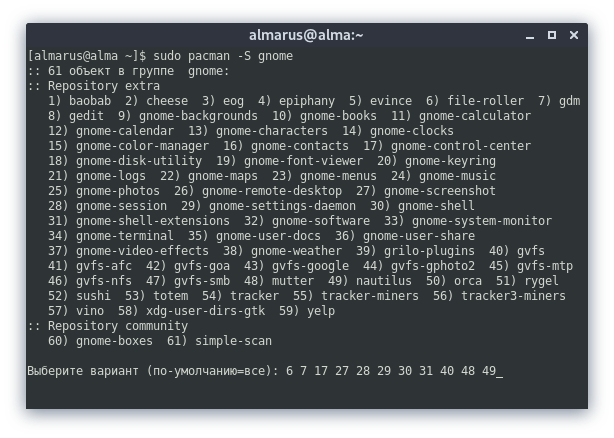
Полный набор устанавливаемых компонентов это универсальный сет для офисных задач и если вы не тётя Галя из жэка, то не сто́ит загромождать свой Linux-дистрибутив мусором. Установим только нужные компоненты: 6 7 17 27 28 29 30 31 40 48 49.
Описание устанавливаемых компонентов Gnome 4
- 6) File-roller — это Gui для архиватора (аналог Winrar в Linux). Можно не ставить!
- 7) Gdm — это менеджер входа (Смотрите альманах новичка). Можно не ставить, если предпочитаете другой!
- 17) Gnome-control-center — это панель настроек всей системы.
- 27) Gnome-screenshot — это утилита для снятия скриншотов через Print Screen. Можно не ставить!
- 28) Gnome-session — это Обработчик сеанса GNOME.
- 29) Gnome-settings-daemon — это демон/служба настройки сеанса.
- 30) Gnome-shell — это интерфейс рабочей системы.
- 31) Gnome-shell-extensions — это утилита для управления дополнениями и кастомизации системы. Можно не ставить!
- 40) Gvfs — это компонент для ускорения работы системы.
- 48) Mutter — синхронизатор и отрисовщик эффектов (оконный менеджер).
- 49) Nautilus — стандартный файловый менеджер в Gnome. Можно не ставить, если предпочитаете другой!
Такая элегантная установка позволит не только сэкономить оперативную память, но и добиться существенной прибавки в скорости работы системы, ибо ничего в фоне не станет мешать нашему процессору.
Удаление мусора в Gnome (Если случайно установили всё):
Отключение ненужных служб/демонов
В Gnome, как и во многих других современных DE, в фоне висит целая уйма ненужных демонов на все случаи жизни. Выполним отключение данных служб для экономии ресурсов.
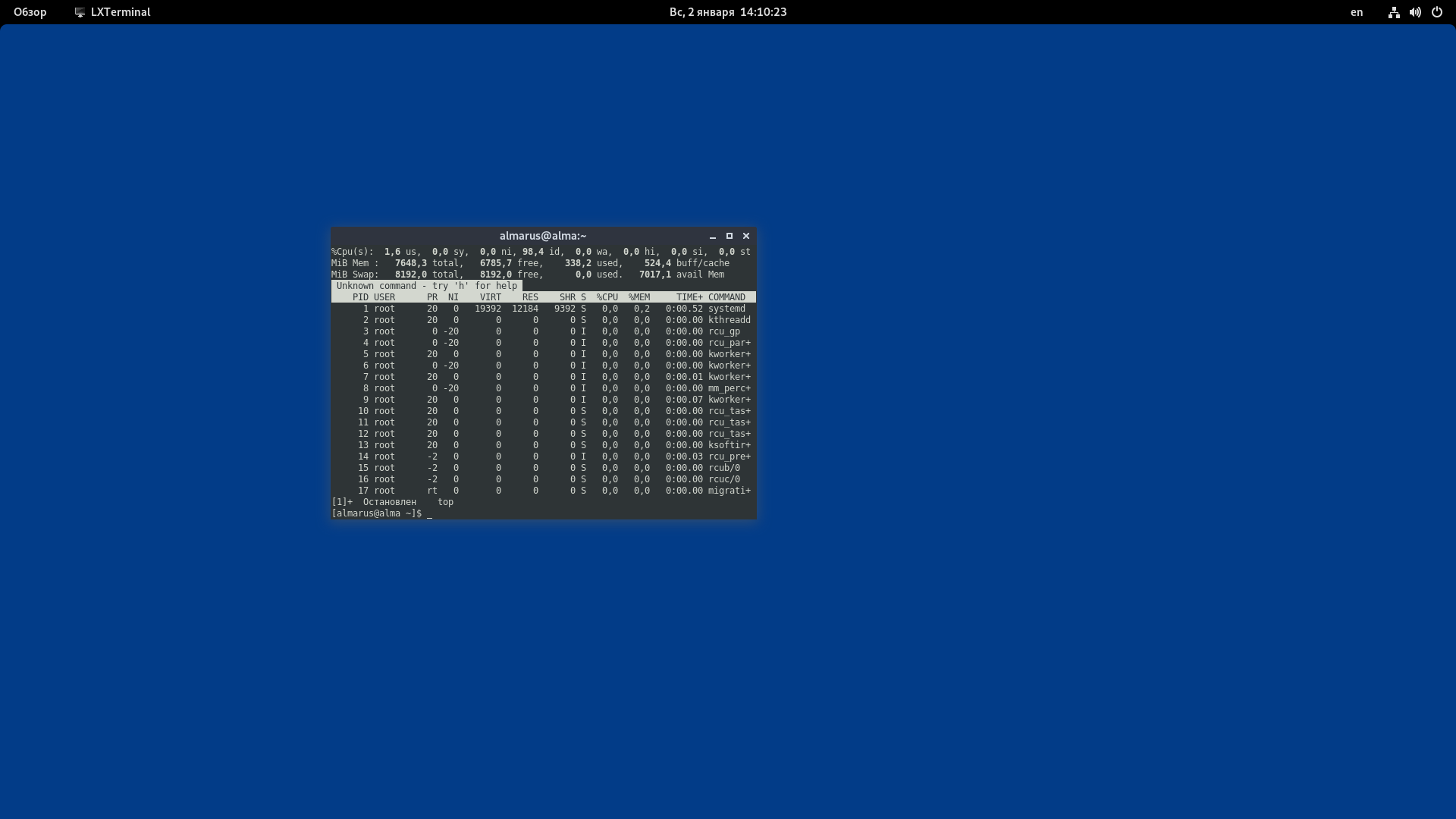
# Отключение службы интеграции GNOME с графическим планшетом Wacom. Если у вас такого нет, то смело отключайте.
# Отключение службы уведомления о печати. Если нет принтера, то отключаем.
# Отключение службы управления цветовыми профилями в GNOME.
# Отключение службы управления специальными возможностями. Не отключать людям с ограниченными возможностями!
# Отключает службу управления беспроводными интернет-соединениями. Не рекомендуется отключать, если у вас Wi-Fi.
# Отключение службы защиты от неизвестных USB-устройств при блокировке экрана.
# Отключаем службу настройки автоматической блокировки экрана.
# Отключение службы настройки общественного доступа к файлам и директориям.
# Отключение любого радиопередатчика в системе (Wi-Fi и Bluetooth, в «самолёте»).
# Отключение службы управления клавиатурой и раскладками GNOME. Можно смело отключать, если уже настроили все раскладки и настройки клавиатуры заранее.
# Отключаем службу управления звуком GNOME 3. Отключает ТОЛЬКО настройки звука GNOME 3, а не вообще всё управлением звуком в системе.
# Отключение службы интеграции GNOME с картридером.
# Отключение службы слежения за свободным пространством на диске.
# Отключение службы управления питанием в GNOME.
# Отключение служб Evolution для синхронизации онлайн аккаунтов.
Если после отключения какой-либо службы что-то пошло не так, то просто пропишите:
Служба вернётся в строй после перезагрузки.
По окончании оптимизаций мы получаем потребление на уровне современной XFCE, но в отличие от оной уже на современном GTK4, а также со всеми рабочими эффектами и анимациями.
Повышение отзывчивости
Существует целая уйма методов повысить плавность и отзывчивость Gnome, но если не рассматривать отключение анимаций и украшательств, то самое простое это выполнить компиляцию основных компонентов оболочки с нативными флагами, т. e под железо.
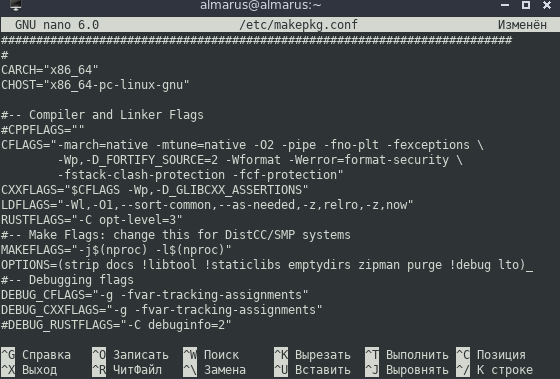
Изменить ваши значения на эти:
Установить зависимости для сборки:
Пакеты gnome-shell-performance и mutter-performance — это модифицированные версии пакетов Gnome, где упор сделан на плавность и отзывчивость, благодаря включению большого количества патчей для повышения производительности DE.
Установка gnome-shell-performance
Установка mutter-performance
Также можно выполнить компиляцию пакетов: Mesa (Only Intel & AMD), Wayland, Wayland-protocols, Lib32-wayland, Egl-wayland, xorg-server. И многих других.
Кастомизация системы
Gnome это возможна одна из самых красивых и продуманных DE из коробки, ибо ей почти не требуется напильник в плане сторонних тем или дополнительных полибаров (панелей, строк состояний), но кое-какие штрихи ей всё же необходимы.
Выполним установку Gnome-tweaks:
Gnome-tweks это небольшая утилита настройки DE, которая позволяет расширить возможности тонкой настройки Gnome, чем стандартная панель управления Gnome-control-center.
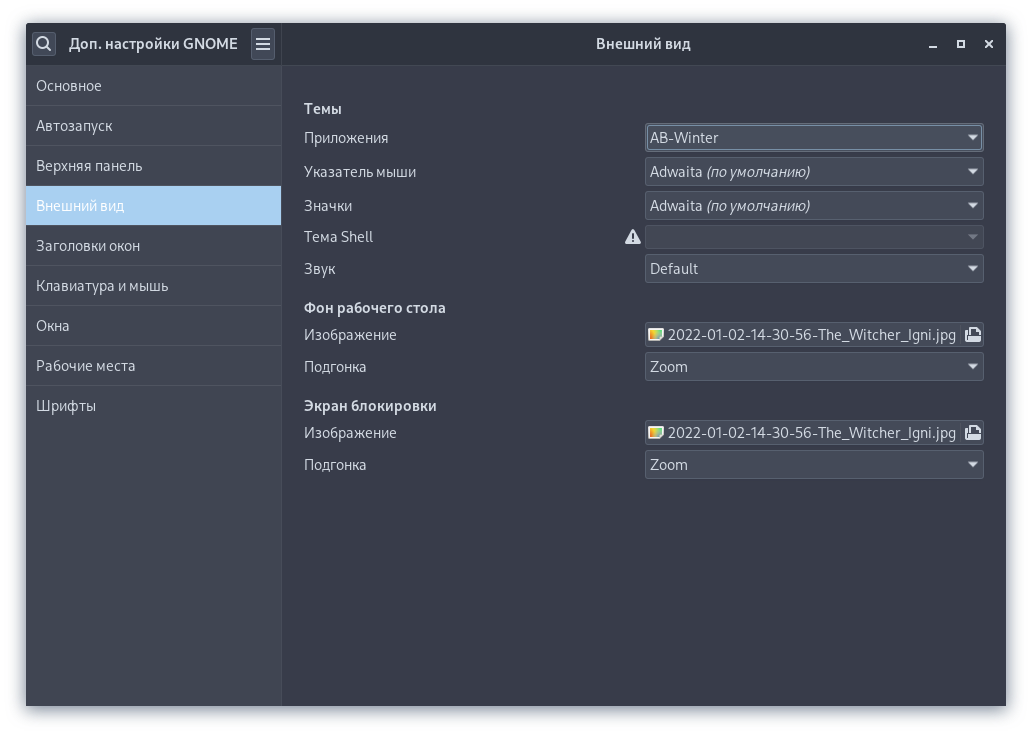 Смена темы
 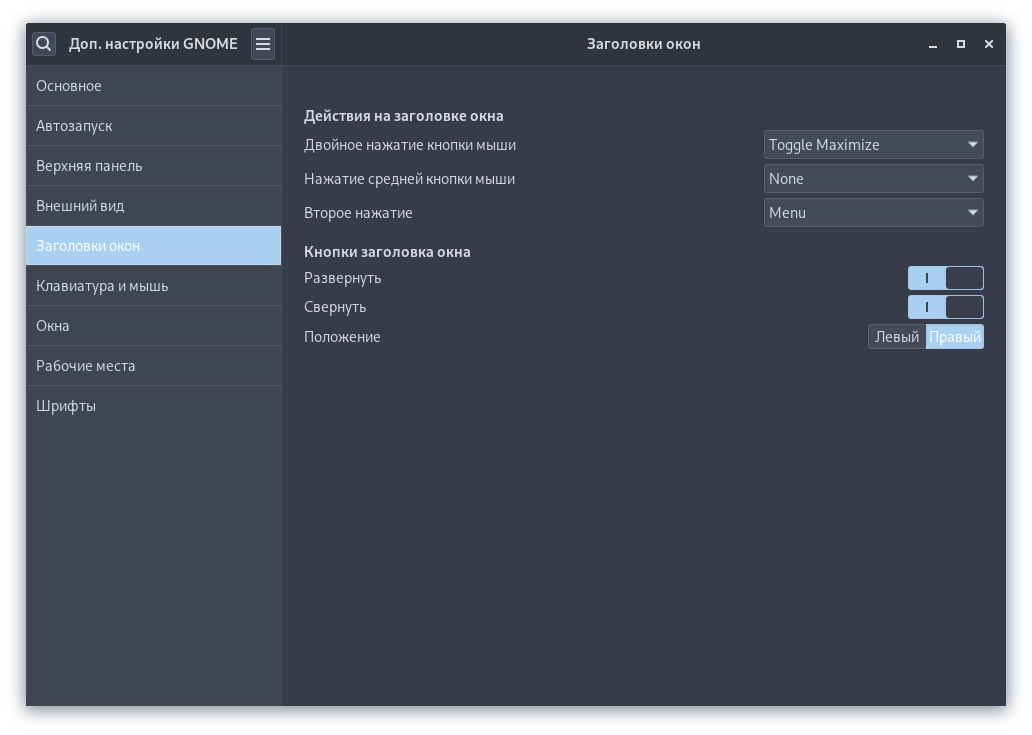 Включение угловых знаков
я устанавливаю только тёмную тему и восстанавливаю привычные угловые знаки для работы с окнами, а также меняю раскладку на Ctrl+Shift, благо интерфейс программы прост и не вызывает каких-либо трудностей.
Итоговый результат
Хотя всё крутится на встройке UHD 610 и используется сеанс Xorg, я получаю отличную плавность при работе с современным Gnome 4 и не испытываю никаких проблем.
Заключение
Не важно какое вы предпочитаете DE, ибо всё это дело привычки, но нельзя отрицать, что Gnome 4 это одно из лучших массовых пользовательских окружений доступных на Linux и тем забавнее наблюдать, как компания Microsoft внедряет похожие принципы работы с системой в свою Windows 11, но это уже совсем другая история. Используйте Linux, наслаждайтесь свободной и всегда оставайтесь гладкими!