Office нажми и работай как удалить
- Нажмите клавишу Windows + R , чтобы запустить приложение «Запуск».
- Введите services.msc и нажмите ОК .

- Нажмите правой кнопкой мыши на Службу Microsoft Office “Нажми и работай” и выберите Свойства .

- На вкладке Общие перейдите в Тип запуска , откройте меню и выберите Отключить .
- Нажмите ОК и перезагрузите компьютер.
Решение 2. Загрузите версию Office, которая не работает по принципу «нажми и работай»
- Посетите сайт, на котором вы приобрели Office, и войдите в систему, используя свой Live ID
- Нажмите Моя учетная запись в верхней части главной страницы, чтобы получить доступ к загрузкам Office .
- Нажмите «Загрузить» для приобретенного пакета, а затем нажмите « Дополнительные параметры » в разделе «Загрузить сейчас».
- В списке указана версия Office, которая не является продуктом Office Click-to-Run и не требует наличия диска Q :.
- Нажмите Пуск и перейдите на Панель управления .
- Нажмите на элемент Программы и функции .
- Нажмите Удалить или изменить программу .
- В списке установленных программ нажмите Microsoft Office «нажми и работай»

- Нажмите Удалить .
- Нажмите ДА , когда вам будет предложено удалить все приложения, установленные Click-to-Run.
Решение 4. Отключите функцию “нажми и работай” с помощью диспетчера задач
- Нажмите клавишу Windows + X .
- Выберите Диспетчер задач .
- Перейдите на вкладку Автозагрузка .
- Нажмите «Нажми и работай» и выберите Отключить .
- Перезагрузите компьютер
Что такое процесс Microsoft Office «Нажми и работай» и как его отключить
Office нажми и работай как удалить
OfficeClickToRun.exe — что это за программа?
C:Program FilesCommon FilesMicrosoft SharedClickToRun

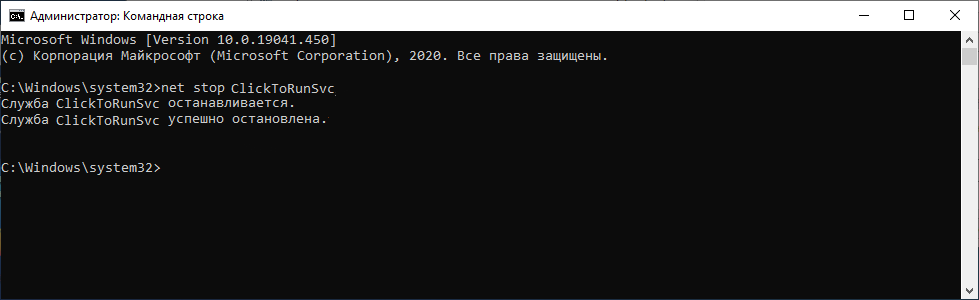
Способы отключения OfficeClickToRun.exe


- Если у вас Windows 10 — нажмите правой кнопкой по значку Пуск, выберите пункт Командная строка (администратор).
- Если у вас семерка или другая система — зажмите Win + R, напишите команду cmd, потом ОК.
sc stop «ClickToRunSvc»
sc config «ClickToRunSvc» start= disabled
- Зажимаем Win + R, появится окошко Выполнить.
- Пишем туда команду msconfig, нажимаем ОК.
- Появится окно Конфигурация системы — активируем третью вкладку Службы.
- Ищем пункт — снимаем галочку, нажимаем ОК.

- OfficeClickToRun.exe — процесс Офиса, отвечает за обновления Офиса.
- Грузит процессор потому что видимо качает обновы либо проверяет их наличие.
- Отключить можно — либо в настройках, либо через службу.
- В принципе, перед отключением создать точку восстановления — будет нелишним делом.
Удаление версии Office, установленной с помощью установщика Windows (MSI)
Использование средства развертывания Office для установки версии «нажми и работай» при наличии корпоративной лицензии на Project или Visio

MS Office – довольно удобный пакет программ для работы с документами, презентациями, таблицами и электронной почтой. Не все пользователи знают, что перед инсталляцией новой редакции Офиса, во избежание ошибок, необходимо полностью удалить старую. В этой статье мы поговорим о том, как удалить с компьютера пакет версии 2010.
Удаление MS Office 2010
Способ 1: Средство исправления и утилита Easy Fix
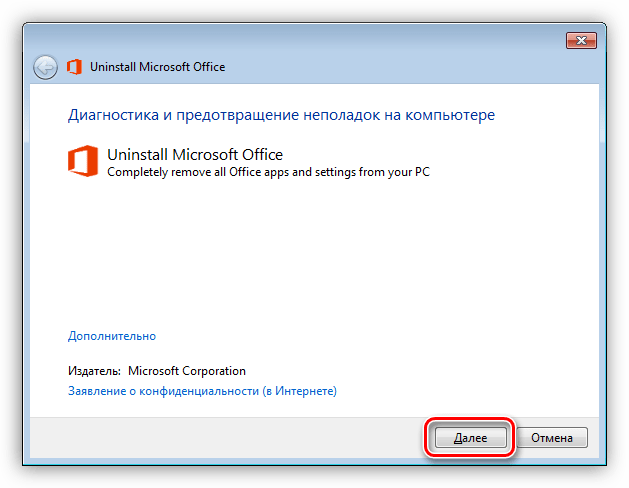
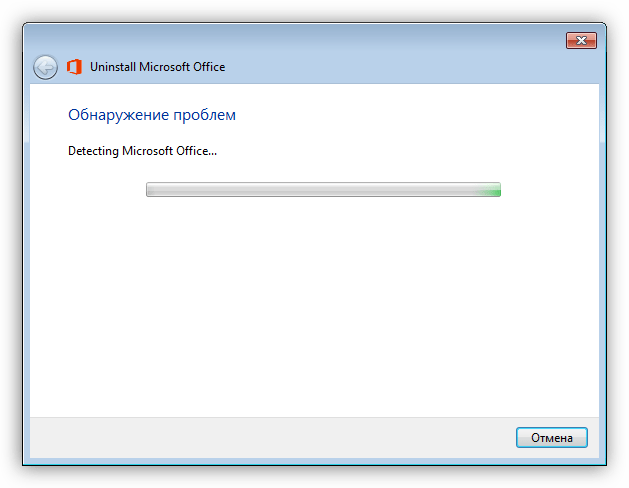
Ждем, пока завершится процесс диагностики.
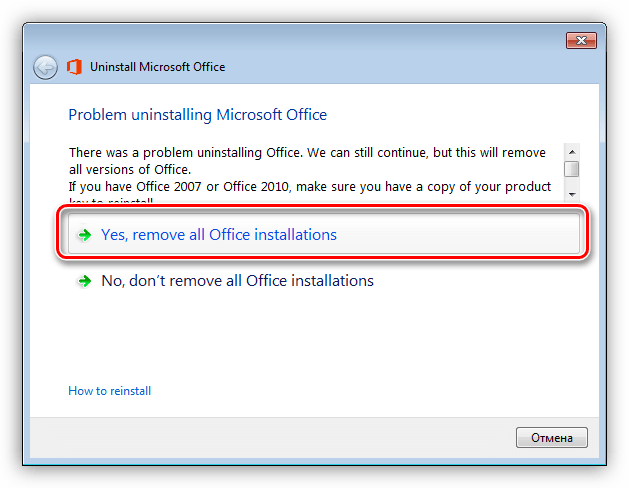
Далее жмем кнопку с надписью «Yes».
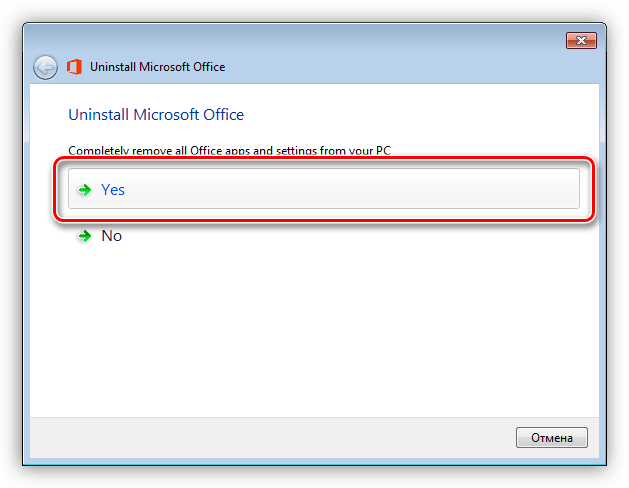
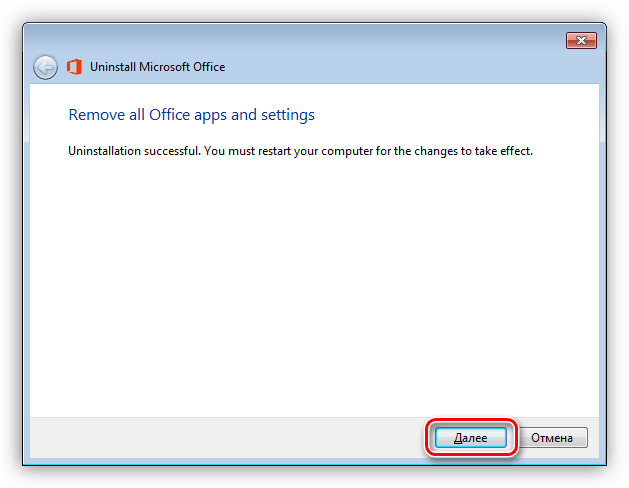
Дожидаемся окончания деинсталляции.
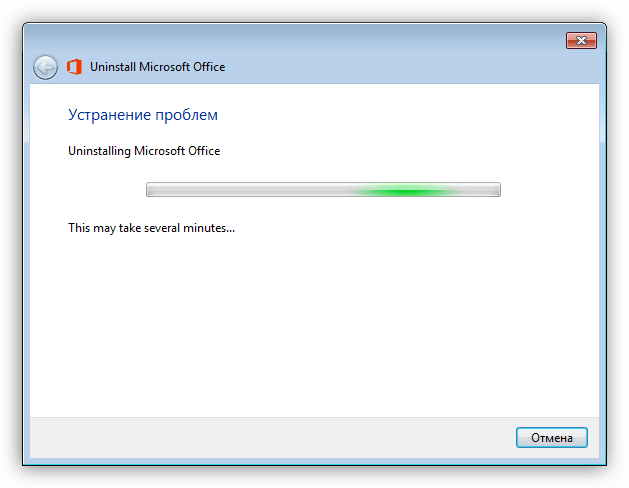
В следующем окне нажимаем «Далее».
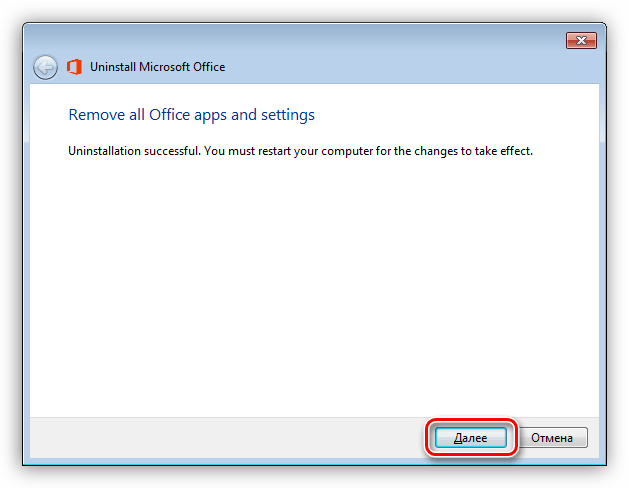
Снова ждем завершения операции.
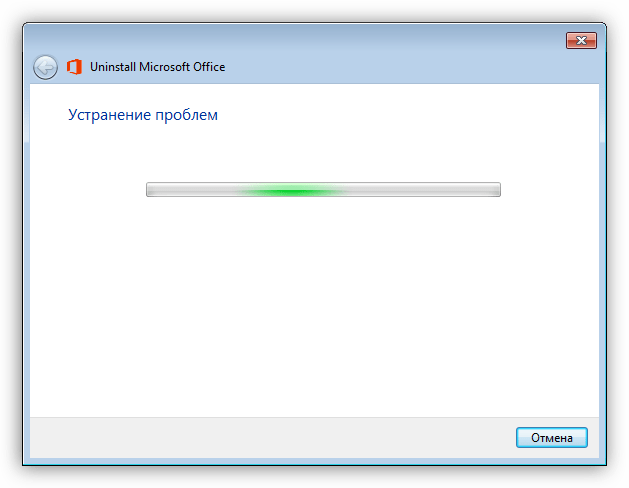
Нажимаем кнопку, указанную на скриншоте, запустив поиск и устранение дополнительных проблем.
Жмем «Далее».
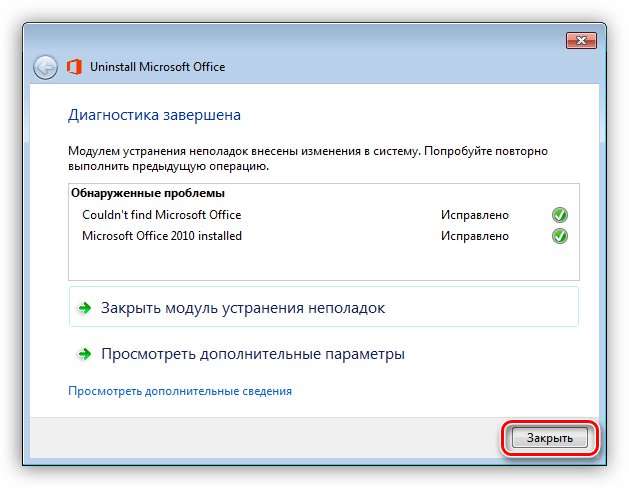
После еще одного непродолжительного ожидания утилита выдаст результаты своей работы. Нажимаем «Закрыть» и перезагружаем компьютер.
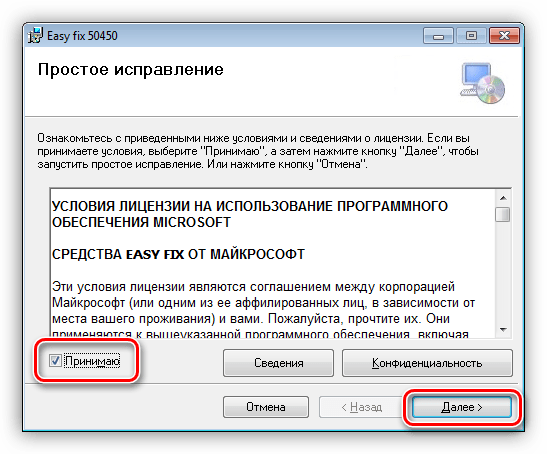
После завершения всех подготовительных процедур появится окно с подтверждением готовности системы к удалению пакета MS Office 2010. Здесь снова нажимаем «Далее».
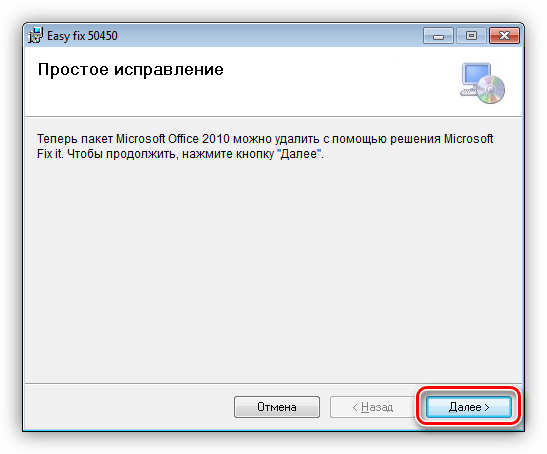
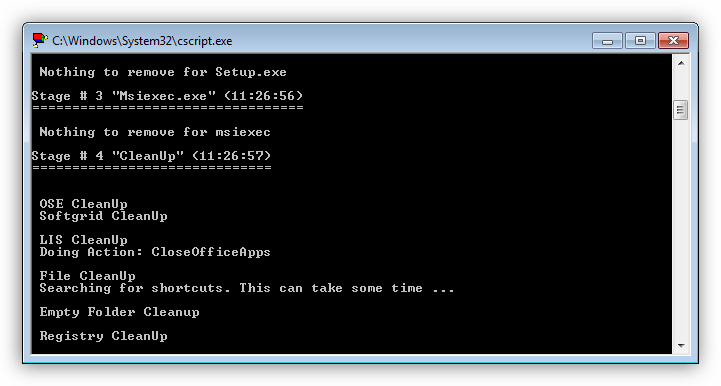
Наблюдаем, как работает утилита в окне «Командной строки».
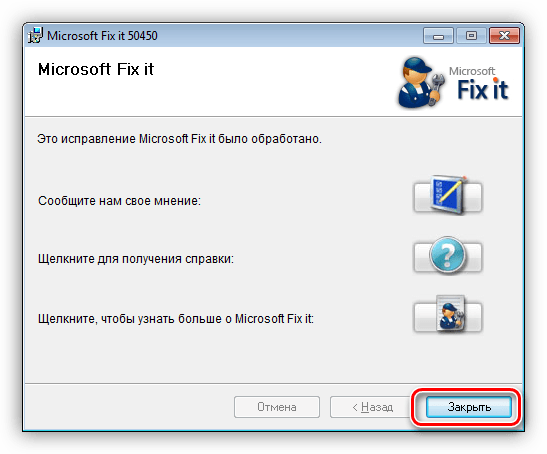
Нажимаем «Закрыть» и перезагружаем машину.
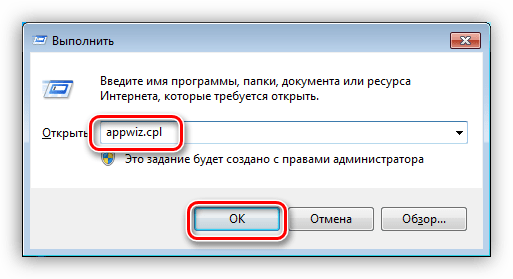
Ищем пакет в списке, выделяем, жмем ПКМ и выбираем пункт «Удалить».
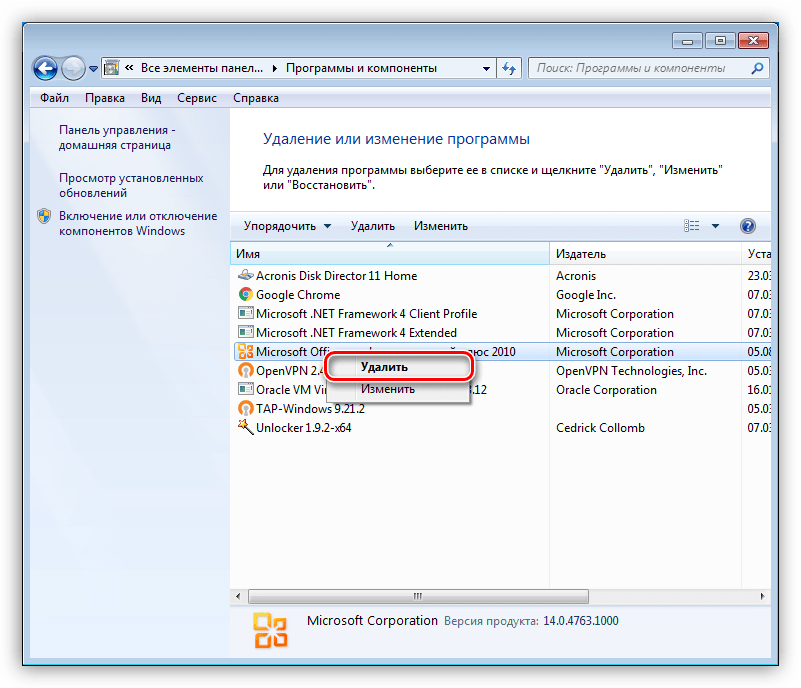
Откроется стандартный деинсталлятор MS Office с предложением подтвердить удаление. Нажимаем «Да» и ждем окончания удаления.
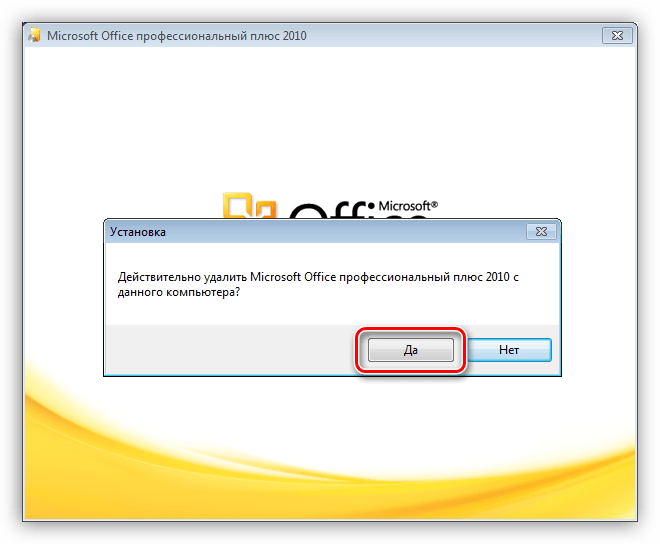
В последнем окне жмем «Закрыть», после чего выполняем перезагрузку.
Как удалить Office нажми и работай в Windows 10

Что такое Microsoft Click-to-Run? Click-to-Run — это технология Microsoft для потоковой передачи и виртуализации, которая помогает сократить время, необходимое для установки Office . По сути, вы можете начать использовать продукт Office до того, как весь продукт будет установлен на ваш компьютер.
Кроме того, ваш Microsoft Office обновляется быстрее, а программы, установленные с помощью Click-and-Run, виртуализируются, поэтому они не конфликтуют с другими приложениями.
Тем не менее, если Office Click-to-Run не отвечает вашим потребностям и вы хотите удалить его, выполните действия, описанные ниже.
Но, прежде всего, вы должны проверить, установлен ли Office Click-to-Run в вашей системе или нет. Для этого нажмите меню «Файл», затем «Справка» и выполните поиск обновлений «нажми и работай».
Если вы видите обновления «нажми и работай», значит, они установлены на вашем компьютере.
Как я могу удалить Office Click-to-Run?
Решение 1. Отключите функцию «нажми и работай» в службах
- Нажмите клавишу Windows + R , чтобы запустить приложение Run
- Введите services.msc и нажмите ОК

- Щелкните правой кнопкой мыши службу Microsoft Office « нажми и работай» и выберите « Свойства».

- На вкладке « Общие » перейдите в « Тип запуска» , откройте меню и выберите « Отключить».
- Нажмите OK и перезагрузите компьютер
Решение 2. Загрузите версию Office, которая не работает по принципу «нажми и работай»
- Посетите сайт, на котором вы приобрели Office, и войдите в систему, используя свой Live ID
- Нажмите Моя учетная запись в верхней части домашней страницы, чтобы получить доступ к загрузкам Office.
- Нажмите «Загрузить» для приобретенного пакета, а затем нажмите « Дополнительные параметры» в разделе «Загрузить сейчас».
- В списке указана версия Office, которая не является продуктом Office Click-to-Run и не требует наличия диска Q :.
Решение 3. Отключите функцию «нажми и работай» с панели управления
Решение 4. Отключите функцию «нажми и работай» с помощью диспетчера задач
- Нажмите клавишу Windows + X
- Выберите диспетчер задач
- Перейти на вкладку « Автозагрузка »
- Нажмите на Click-to-Run и выберите Отключить
- Перезагрузите компьютер
Поскольку Click-to-Run предоставляет обновление для пакета Office и является важным компонентом Microsoft Office, не рекомендуется удалять Click-to-Run. Если вы хотите получить его обратно, вот полное руководство о том, как его скачать.
Однако, если у вас все еще есть причины для этого, я надеюсь, что вы найдете полезные решения, описанные выше.
Имейте в виду, однако, что вы всегда должны поддерживать свое программное обеспечение в актуальном состоянии, так как многие обновления содержат исправления безопасности, которые очень важны для обеспечения безопасности ваших данных.
Как удалить Office нажми и работай в Windows 10
Click-to-Run – это технология потоковой передачи и виртуализации от Microsoft, которая помогает сократить время, необходимое для установки Office. По сути, вы можете начать использовать продукт Office до того, как весь продукт будет установлен на ваш компьютер.
Кроме того, ваш Microsoft Office обновляется быстрее, а программы, установленные с помощью Click-and-Run, виртуализируются, поэтому они не конфликтуют с другими приложениями.
Тем не менее, если Office Click-to-Run не отвечает вашим потребностям и вы хотите удалить его, выполните действия, описанные ниже.
Но, прежде всего, вы должны проверить, установлен ли Office Click-to-Run в вашей системе или нет. Для этого нажмите меню «Файл», затем «Справка» и выполните поиск обновлений «нажми и работай».
Если вы видите обновления «нажми и работай», значит, они установлены на вашем компьютере.
Как я могу удалить Office Click-to-Run?
Решение 1. Отключите функцию «нажми и работай» в службах
- Нажмите клавишу Windows + R , чтобы запустить приложение «Запуск».
- Введите services.msc и нажмите ОК .
- Нажмите правой кнопкой мыши на Службу Microsoft Office “Нажми и работай” и выберите Свойства .
- На вкладке Общие перейдите в Тип запуска , откройте меню и выберите Отключить .
- Нажмите ОК и перезагрузите компьютер.
Решение 2. Загрузите версию Office, которая не работает по принципу «нажми и работай»
- Посетите сайт, на котором вы приобрели Office, и войдите в систему, используя свой Live ID
- Нажмите Моя учетная запись в верхней части главной страницы, чтобы получить доступ к загрузкам Office .
- Нажмите «Загрузить» для приобретенного пакета, а затем нажмите « Дополнительные параметры » в разделе «Загрузить сейчас».
- В списке указана версия Office, которая не является продуктом Office Click-to-Run и не требует наличия диска Q :.
Решение 3. Отключите функцию «нажми и работай» с панели управления
- Нажмите Пуск и перейдите на Панель управления .
- Нажмите на элемент Программы и функции .
- Нажмите Удалить или изменить программу .
- В списке установленных программ нажмите Microsoft Office «нажми и работай»
- Нажмите Удалить .
- Нажмите ДА , когда вам будет предложено удалить все приложения, установленные Click-to-Run.
Решение 4. Отключите функцию “нажми и работай” с помощью диспетчера задач
- Нажмите клавишу Windows + X .
- Выберите Диспетчер задач .
- Перейдите на вкладку Автозагрузка .
- Нажмите «Нажми и работай» и выберите Отключить .
- Перезагрузите компьютер
Поскольку Click-to-Run предоставляет обновление пакета Office и является важным компонентом Microsoft Office, не рекомендуется удалять Click-to-Run. Если вы хотите получить его обратно, вот полное руководство о том, как его скачать.
Однако, если у вас все еще есть причины для этого, я надеюсь, что вы найдете полезные решения, описанные выше.
Имейте в виду, однако, что вы всегда должны поддерживать свое программное обеспечение в актуальном состоянии, так как многие обновления содержат исправления безопасности, которые очень важны для обеспечения безопасности ваших данных.
Что такое процесс Microsoft Office «Нажми и работай» и как его отключить
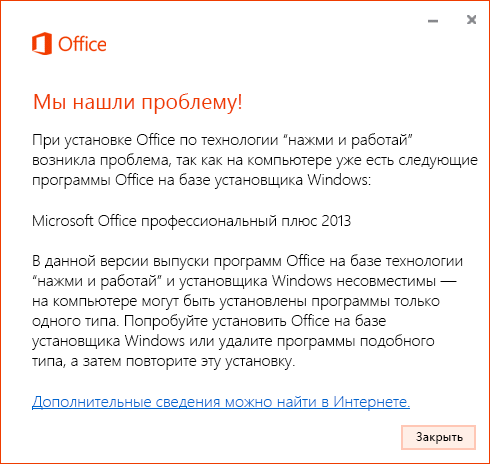
Во время работы установщика microsoft office возникла проблема так как на компьютере используется
В предприятии появилась необходимость установить MS ACCESS. Однако установка не удалась по причине:
«Во время работы установщика Microsoft Office возникла проблема, так как на компьютере используются программы Office, установленные с помощью технологии «нажми и работай». А именно:
Microsoft Office Home&Busines 2016
Версия программы Office, установленные с помощью установщика Windows и технологии «нажми и работай», несовместимы — на компьютере можно установить только один тип приложений.»
Консультант MS Office сообщила, что эту проблему можно преодолеть с помощью программы Microsoft Office Deployment Tool, однако при запуске этой утилиты всё равно ничего не получилось.
Техподдержка MS Office отправляет на ваш сайт — technet.microsoft.com.
Как правильно использовать утилиту ODT? Найденная в интернете инструкция не помогла.
Нужно ли прежде, чем устанавливать ACCESS через ODT, удалять ранее установленный Moffice Office и не повредит ли это в дальнейшем его установке (восстановлению) и активации?
Для чего нужна служба «Нажми и работай»
Файлом процесса является OfficeClickToRun.exe , расположенный в каталоге C:Program FilesCommon FilesMicrosoft SharedClickToRun . Как правило, служба Click-To-Run имеется на компьютерах, на которых установка приложений Microsoft Office была произведена по сети. Будучи запущенной в фоновом режиме, служба «Нажми работай» позволяет начать работать с приложениями пакета еще до того момента, когда их инсталляция на компьютер не будет завершена окончательно. Это можно сравнить с работой приложений, позволяющий просматривать видеоконтент с торрент-трекеров, не дожидаясь его полной загрузки.
Кроме того, Click-To-Run играет роль в управлении координацией используемых Офисом ресурсов и своевременным его обновлением. В более ранних версиях системы компонент Click-To-Run можно было удалить из классической панели управления, но в последних версиях Windows 10, похоже, с этим возникли трудности. Тем не менее, вы можете отключить данный модуль, если посчитаете его излишним. Например, существует расхожее мнение, что служба используется для телеметрии.
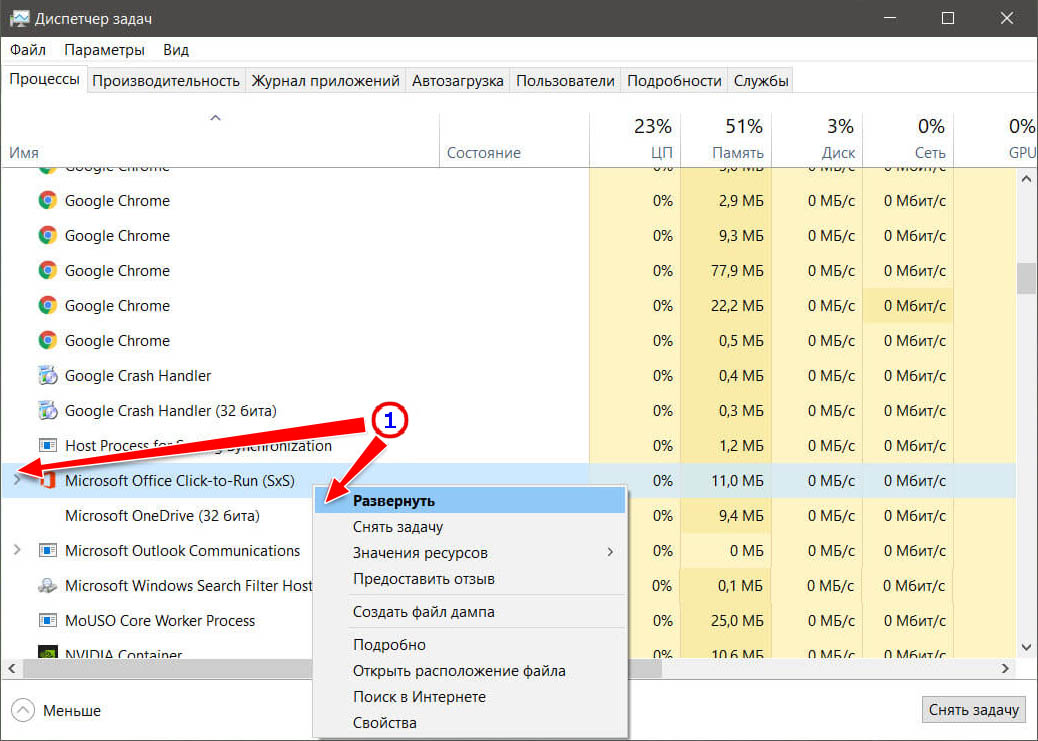
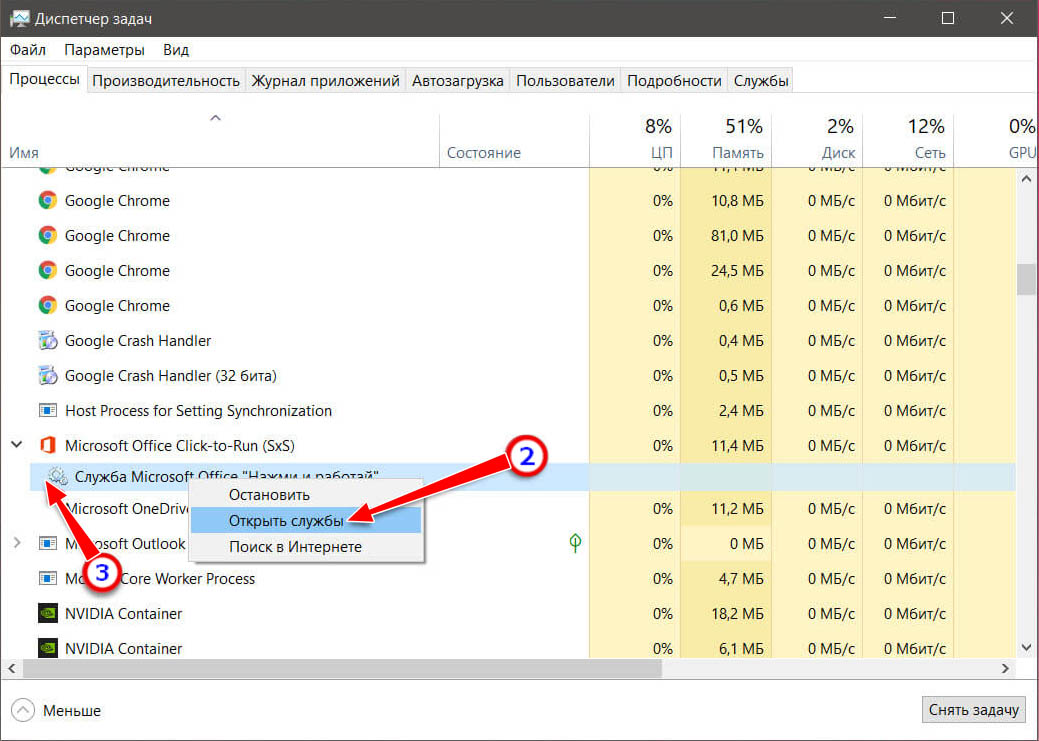
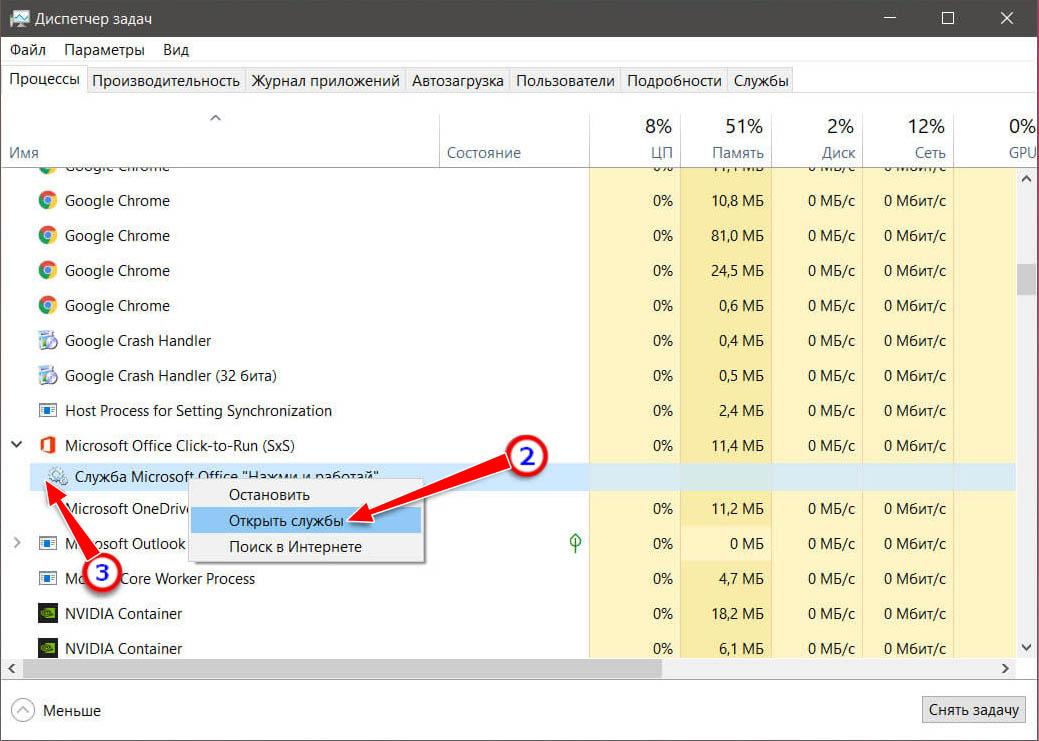
Итак, чтобы ее отключить, разверните в Диспетчере задач процесс Microsoft Office Click-To-Run (SxS), нажмите ПКМ по подпроцессу «Microsoft Office «Нажми и работай» и выберите в контекстном меню «Открыть службы».
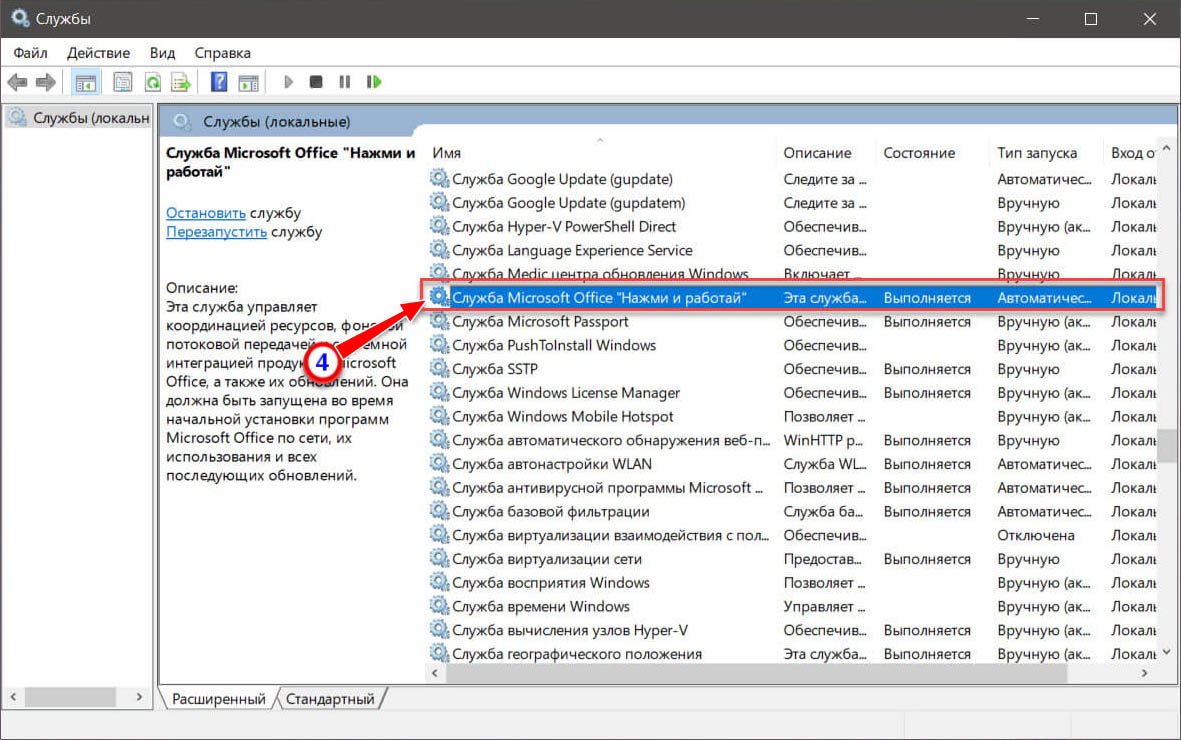
Либо запустите оснастку управления службами командой services.msc и отыщите одноименную службу в списке прочих служб.
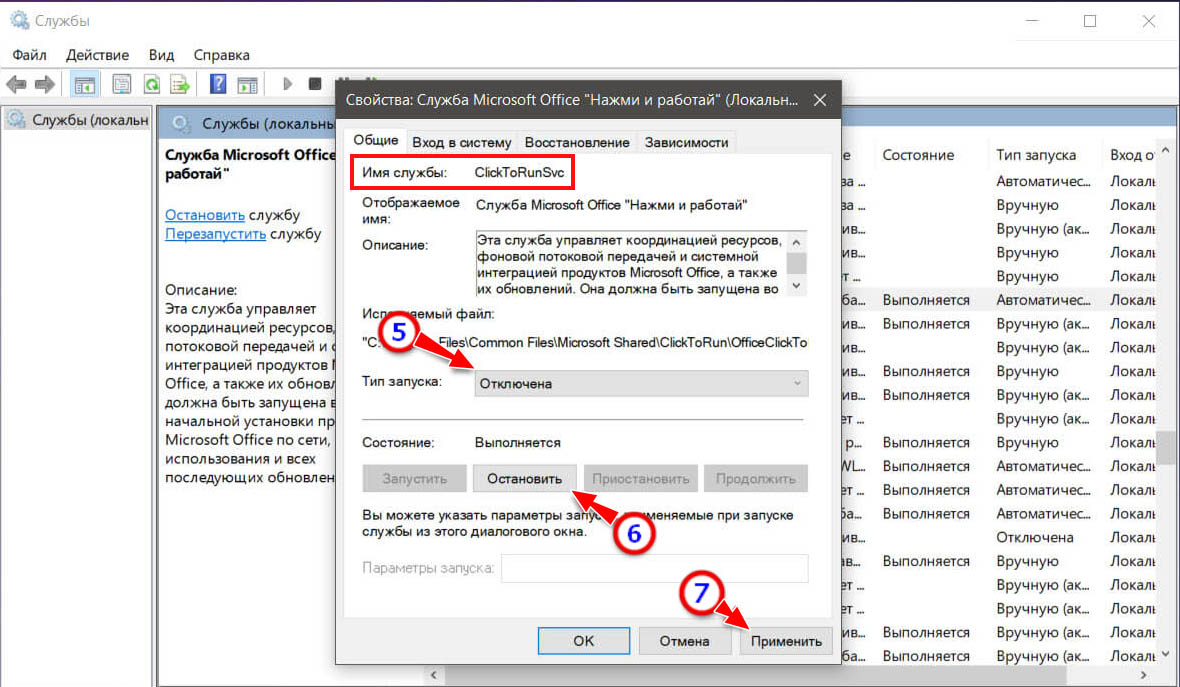
Системное имя этой службы — ClickToRunSvc. Открыв двойными кликом ее свойства, тип запуска выберите «Отключено», затем остановите ее, сохраните настройки и перезагрузите компьютер.
3 ответов
это сообщение довольно ясно, если вы работаете в нем — но не очень ясно, если вы не имеете дело с установкой пакетов в течение всего дня. Microsoft имеет две разные версии office.
из портала O365 вы получаете то, что называется «нажмите, чтобы запустить» — который устанавливается с помощью потоковой службы. Это в основном потоки приложение вниз к вам — и вы можете начать использовать его, прежде чем он будет установлен полностью.
Как вы обнаружили другие версии, что называется MSI на основе — это традиционный метод установки для приложений Windows. Здесь-вы должны загрузить весь пакет, а затем установить его, прежде чем использовать office.
технически-есть способы, чтобы получить эти оба на вашей системе, но это не очень хорошая идея, поэтому Microsoft блокирует вас. Когда у вас на вашей системе некоторые вещи перестают работать, особенно с интеграцией с онлайн-продуктов или веб-продуктов. Например-попытка открыть или сохранить O365 из приложения не будет работать, и вы увидите сообщения об ошибках.
Это позор MS не может предоставить больше разъяснений-сообщение может фактическое сказать вам, что вы установили или как исправить проблему.
Решение
Дмитрий Попов 2, попробовать удалить офис 2016. про нажми и работай не знаю, что такое (если конечно не пиратское имеется в виду) и установите заново.
Сообщение от Вячеслав Я
А у меня в редакции Office XP с 2003-м Word’ом — и уже 10 лет обломов* не было.
Может, хотя бы Дмитрий Попов 2 объяснит мне, а что, собственно, побудило?
_____________
* в функционировании
Как я могу удалить Office Click-to-Run?
- Посетите сайт, на котором вы приобрели Office, и войдите в систему, используя свой Live ID
- Нажмите Моя учетная запись в верхней части главной страницы, чтобы получить доступ к загрузкам Office .
- Нажмите «Загрузить» для приобретенного пакета, а затем нажмите « Дополнительные параметры » в разделе «Загрузить сейчас».
- В списке указана версия Office, которая не является продуктом Office Click-to-Run и не требует наличия диска Q :.
- Нажмите Пуск и перейдите на Панель управления .
- Нажмите на элемент Программы и функции .
- Нажмите Удалить или изменить программу .
- В списке установленных программ нажмите Microsoft Office «нажми и работай»
- Нажмите Удалить .
- Нажмите ДА , когда вам будет предложено удалить все приложения, установленные Click-to-Run.
3 ответа 3
D’о. Видимо, вы можете просто установить его через магазин Windows.
Это сообщение довольно ясно, если вы работаете в ИТ, но не очень ясно, если вы не занимаетесь установкой пакетов весь день. У Microsoft есть две разные версии офиса.
На портале O365 вы получаете то, что называется «нажми, чтобы запустить» — которое устанавливается через потоковую службу. Он в основном направляет приложение к вам — и вы можете начать использовать его до того, как оно будет полностью установлено.
Поскольку вы обнаружили другие версии, это то, что называется MSI — это традиционный метод установки для приложений Windows. Здесь — вам нужно скачать весь пакет, а затем установить его, прежде чем вы сможете использовать офис.
Технически — есть способы получить и то и другое в вашей системе, но это не очень хорошая идея, поэтому Microsoft блокирует вас. Когда у вас есть оба в вашей системе, некоторые вещи перестают работать — особенно с интеграцией с онлайн-продуктами или веб-продуктами. Например — попытка открыть или сохранить напрямую в O365 из приложения не будет работать, и вы увидите сообщения об ошибках.
Жаль, что MS не может дать больше разъяснений — сообщение может на самом деле сказать вам, что вы установили или как исправить проблему.