Как поменять лоток в принтере HP?
Нажмите кнопку Пуск, наведите указатель мыши на пункт Параметрыи выберите пункт принтеры. Щелкните нужный принтер правой кнопкой мыши и выберите пункт Свойства. Откройте вкладку Бумага и выберите нужный размер бумаги в поле Размер бумаги .
Как установить свой размер при печати?
Чтобы изменить размер при печати, вызовите команду Изображение → Разрешение при печати. Эта команда откроет диалог «Смена разрешения при печати». Выберите известные вам единицы измерения, такие как «дюймы». Укажите одно измерение, и GIMP изменит другое пропорционально.
Как поменять тип бумаги?
- Нажмите Меню and выберите PhotoCapture (Фотоцентр) => Paper Type (Тип бумаги).
- Нажмите ↑ или ↓ и выберите нужный тип бумаги.
- Нажмите OK.
- Нажмите Стоп/Выход key.
Как выбрать тип бумаги при печати?
Для печати внутренних документов выбирайте бумагу с белизной от 146 CIE. Для печати презентаций, коммерческих предложений, договоров и других важных документов лучше использовать бумагу с белизной 160 CIE и выше. Чем выше непрозрачность бумаги, тем лучше. Её оптимальное значение составляет 91–96%.
Как изменить толщину бумаги в принтере?
Чтобы изменить настройку толщины бумаги, выполните указанные ниже действия. Откройте крышку принтера. Рычаг выбора толщины бумаги расположен в левой части принтера. Числа, указанные рядом с рычагом, соответствуют настройкам толщины.
Как сделать второй лоток по умолчанию в моем принтере?
Каждый раз, когда я печатаю на своей HP LJ 1020 (под Windows 7 RTM ) бумаге, сначала проверяет, есть ли бумага в верхнем лотке, а только после этого — в нижнем.
Как заставить печать каждый раз со второго?
3 ответа на вопрос
Эти конкретные инструкции относятся к HP LaserJet 8150 в Windows XP, но что-то подобное должно работать в вашем случае.
Откройте окно «Принтеры и факсы», щелкните правой кнопкой мыши принтер и выберите «Свойства». Там должна быть опция «Настройки печати». Все, что вы там установите, станет значением по умолчанию для всей будущей печати.
На моем LJ 8150 есть вкладка «Бумага / Качество», и под ней опция «Источник бумаги», которая по умолчанию установлена на «Автоматический выбор», но может быть установлена на Лоток 1, Лоток 2 и т. Д.
Мои принтеры Dell и Ricoh также позволяют мне выбирать конкретный лоток в этом окне «Предпочтения», поэтому он, вероятно, будет работать на самых разных системах.
Выбор лотка для печати, Общие сведения о порядке лотков, Настройка работы лотка 1 – Инструкция по эксплуатации HP Серия мультифункциональных принтеров HP LaserJet 4345

Можно выбрать способ, в соответствии с которым устройство МФП будет брать
носители из лотков. В следующих разделах содержатся сведения о настройке
устройства МФП на использование носителей из указанных лотков.
Общие сведения о порядке лотков
Когда устройство МФП получает задание для печати, в результате сопоставления типа
и формата носителя, загруженного в лотки, и типа и формата указанного носителя
выбирается нужный лоток. С помощью процесса «автовыбора» устройство «ищет»
носитель, удовлетворяющий требованиям запроса, во всех доступных лотках, начиная
с нижнего и заканчивая верхним (лоток 1). Устройство МФП начинает выполнять
задание, как только находит бумагу требуемого типа и формата.
Процесс «автовыбора» выполняется только в том случае, если нет определенного
лотка, назначенного для задания. Если определенный лоток назначен, задание
печатается на бумаге из этого лотка.
Если носитель загружен в лоток 1 и для лотка 1 в меню РАБОТА С БУМАГОЙ
заданы следующие параметры: ТИП ЛОТКА 1=ЛЮБОЙ и ФОРМАТ
ЛОТКА 1=ЛЮБОЙ, носитель будет извлекаться из лотка 1. Дополнительные
сведения см. в разделе
Если поиск заканчивается неудачей, на панель управления выводится сообщение
с запросом на загрузку носителя подходящего типа и формата. Можно загрузить
носитель указанного типа и формата или переопределить запрос, выбрав другой
тип и формат носителя на панели управления.
Если во время выполнения печатного задания в лотке заканчивается носитель,
устройство МФП автоматически переключается на любой другой лоток,
содержащий носитель того же типа и формата.
Процесс автоматического выбора можно в некоторой степени изменить, настроив
работу лотка 1, как это описано в разделе
лоток 1 на ручную подачу, как это описано в разделе
Настройка работы лотка 1
Устройство МФП можно настроить на печать из лотка 1, если этот лоток загружен, или
на печать только из лотка 1 в том случае, если загружен специально запрашиваемый
тип бумаги. См.
ТИП ЛОТКА 1=ЛЮБОЙ
ФОРМАТ ЛОТКА 1=ЛЮБОЙ
Как правило, МФП сначала использует
носитель из лотка 1, если он не пуст или не
закрыт. Если носитель не всегда содержится
в лотке 1, или если лоток 1 используется
только для подачи носителя вручную,
следует использовать параметры ТИП
ЛОТКА 1=ЛЮБОЙ и ФОРМАТ
ЛОТКА 1=ЛЮБОЙ, заданные по умолчанию в
меню РАБОТА С БУМАГОЙ.
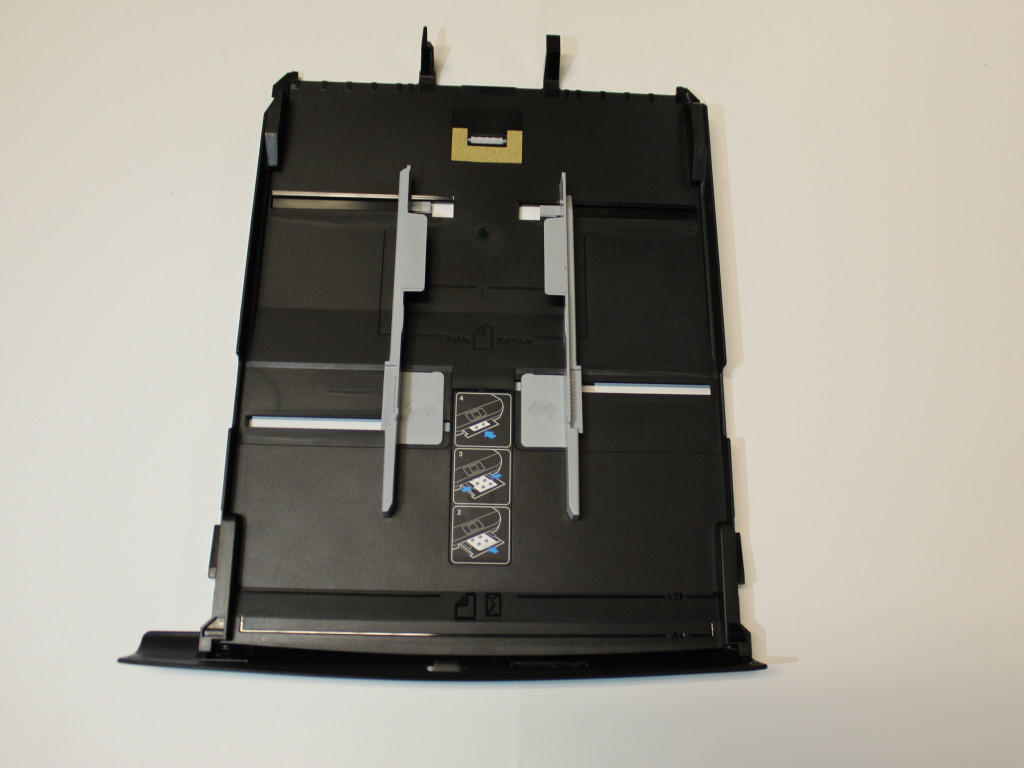
Замена лотка для бумаги HP OfficeJet 4650
 21.06.2019
Лоток для бумаги — это то, что подает бумагу в принтер. Если лоток для бумаги работает неправильно, функция печати HP OfficeJet 4650 не будет работать. Это руководство покажет вам, как заменить лоток для бумаги.
Шаг 1
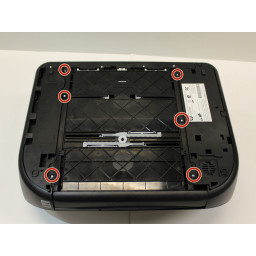
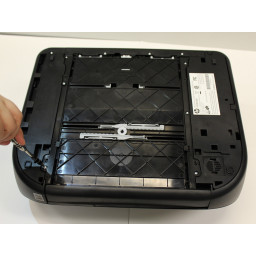
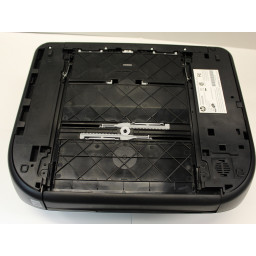
Используйте две руки, чтобы аккуратно перевернуть принтер вверх дном.
Снимите десять 14-миллиметровых винтов, используя шестигранную отвертку 2,0 мм и повернув винты против часовой стрелки.
Шаг 2
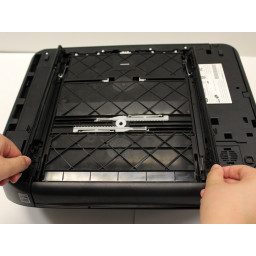
Поднимите левый и правый боковые клапаны от лотка для бумаги, чтобы удалить их.
Шаг 3
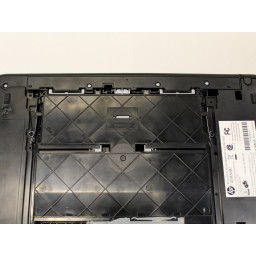
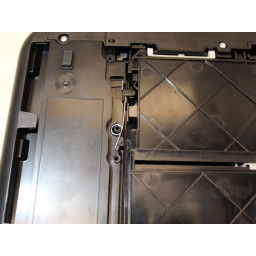
Снимите левую пружину, взяв резиновые наконечники, соединенные с пружиной, и поднимите вверх.
Шаг 4
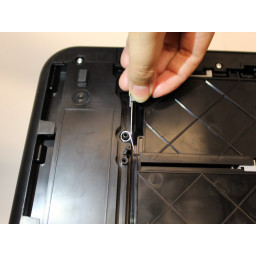
Снимите правую пружину, взяв резиновые наконечники, соединенные с пружиной, и поднимите вверх.