Что такое LUCKYSTARTING?
LUCKYSTARTING — это рекламный вирус, при заражении которым браузер вашего компьютера начинает перенаправлять вас на сайты с рекламой вне зависимости от используемого вами браузера.
Вирусы, подобные LUCKYSTARTING, как правило занимаются подменой домашних страниц вашего браузера, меняют поисковый сайт, создают собственные задания в расписании, видоизменяют свойства ярлыков ваших браузеров. 
Как происходит заражение рекламным вирусом LUCKYSTARTING?
Так бывает в жизни, что учишь-учишь других, как обезопасить себя от вирусов, а сам нет-нет да и нарвешься на ту же самую неприятность. Так и случилось со мной в эти выходные. Браузер вдруг ни с того ни с сего начал открывать разнообразный рекламный бред с сайтов со спамом. Я конечно расстроился, но виду не подал. Вот еще, видал я проблемы и посерьезнее. 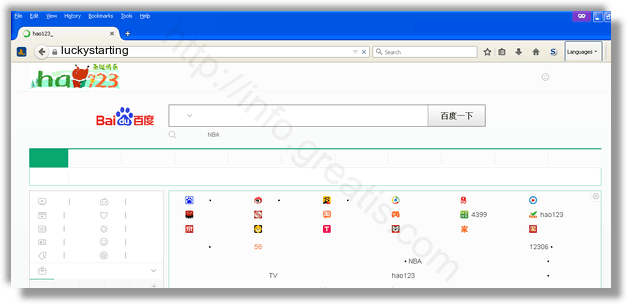
Как избавиться от рекламного вируса LUCKYSTARTING в Chrome, Firefox, Internet Explorer, Edge?
В общем то особых трудностей у меня этот вирус не вызвал. Все по старой схеме. Но прежде чем напомнить ее вам, снова повторим отличительные черты самого вируса LUCKYSTARTING.
Это ни что иное, как перенаправитель, редиректор на рекламный сайт. Он заражает ярлыки ваших браузеров, таким образом вы сами каждый раз инфицируете себя.
Также он создает задания на исполнение, чтобы не дать возможности вам удалить себя. Инфицированию подлежат все установленные в системе браузеры. Таким образом вы вполне можете случайно кликнуть по одной из многочисленных рекламных ссылок и заразить компьютер чем то еще более опасным.
Именно поэтому подобные зловреды следует сразу же удалять. Ниже я приведу простые инструкции, однако рекомендую пойти автоматизированным путем, если хотите сэкономить время и нервы.
Инструкция по ручному удалению рекламного вируса LUCKYSTARTING
Для того, чтобы самостоятельно избавиться от рекламы LUCKYSTARTING, вам необходимо последовательно выполнить все шаги, которые я привожу ниже:
-
Поискать «LUCKYSTARTING» в списке установленных программ и удалить ее.








И все же автоматика лучше!
Если ручной метод — не для вас, и хочется более легкий путь, существует множество специализированного ПО, которое сделает всю работу за вас. Я рекомендую воспользоваться UnHackMe от Greatis Software, выполнив все по пошаговой инструкции.
Шаг 1. Установите UnHackMe. (1 минута)
Шаг 2. Запустите поиск вредоносных программ в UnHackMe. (1 минута)
Шаг 3. Удалите вредоносные программы. (3 минуты)
UnHackMe выполнит все указанные шаги, проверяя по своей базе, всего за одну минуту.
При этом UnHackMe скорее всего найдет и другие вредоносные программы, а не только редиректор на LUCKYSTARTING.
При ручном удалении могут возникнуть проблемы с удалением открытых файлов. Закрываемые процессы могут немедленно запускаться вновь, либо могут сделать это после перезагрузки. Часто возникают ситуации, когда недостаточно прав для удалении ключа реестра или файла.
UnHackMe легко со всем справится и выполнит всю трудную работу во время перезагрузки.
И это еще не все. Если после удаления редиректа на LUCKYSTARTING какие то проблемы остались, то в UnHackMe есть ручной режим, в котором можно самостоятельно определять вредоносные программы в списке всех программ.
Итак, приступим:
Шаг 1. Установите UnHackMe (1 минута).
- Скачали софт, желательно последней версии. И не надо искать на всяких развалах, вполне возможно там вы нарветесь на пиратскую версию с вшитым очередным мусором. Оно вам надо? Идите на сайт производителя, тем более там есть бесплатный триал. Запустите установку программы.


Шаг 2. Запустите поиск вредоносных программ в UnHackMe (1 минута).
- Итак, запускаем UnHackMe, и сразу стартуем тестирование, можно использовать быстрое, за 1 минуту. Но если время есть — рекомендую расширенное онлайн тестирование с использованием VirusTotal — это повысит вероятность обнаружения не только перенаправления на LUCKYSTARTING, но и остальной нечисти.
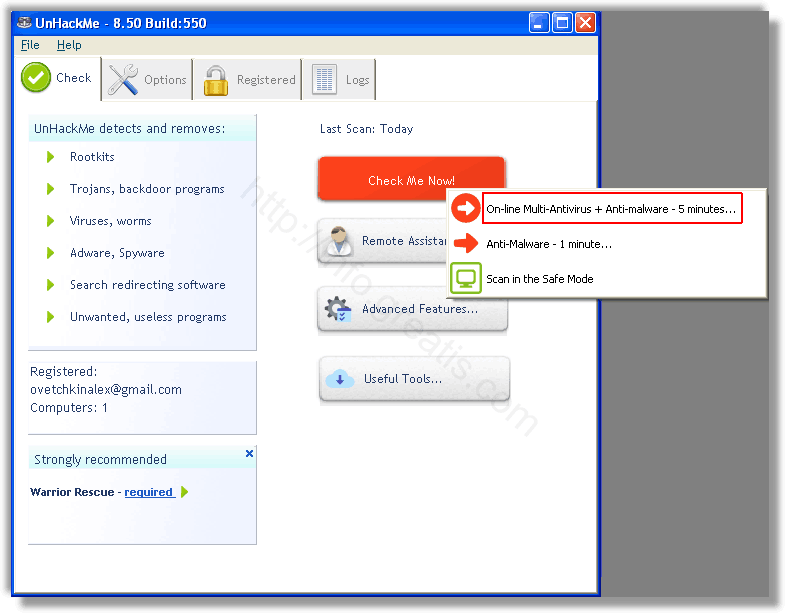
Шаг 3. Удалите вредоносные программы (3 минуты).
- Обнаруживаем что-то на очередном этапе. UnHackMe отличается тем, что показывает вообще все, и очень плохое, и подозрительное, и даже хорошее. Не будьте обезьяной с гранатой! Не уверены в объектах из разряда “подозрительный” или “нейтральный” — не трогайте их. А вот в опасное лучше поверить. Итак, нашли опасный элемент, он будет подсвечен красным. Что делаем, как думаете? Правильно — убить! Ну или в английской версии — Remove Checked. В общем, жмем красную кнопку.
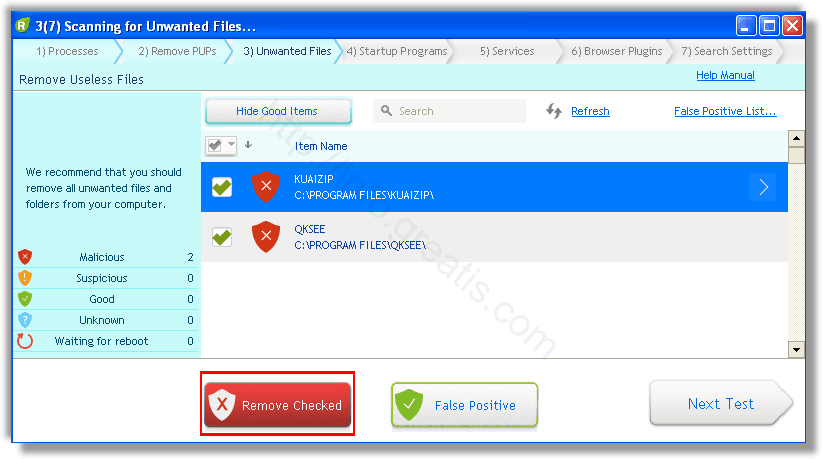

Итак, как вы наверное заметили, автоматизированное лечение значительно быстрее и проще! Лично у меня избавление от перенаправителя на LUCKYSTARTING заняло 5 минут! Поэтому я настоятельно рекомендую использовать UnHackMe для лечения вашего компьютера от любых нежелательных программ!
Андрей «Вирусолог»
Андрей — обычный парень, который пользуется компьютером каждый день, и ненавидит, когда неприятности наполняют его жизнь. А еще он любит петь. Но не переживайте, его голос не будет досаждать вам. Только текст )
Об авторе

Андрей — обычный парень, который обожает компьютеры и пользуется ими каждый день. Он ненавидит, если в его размеренную жизнь врываются неприятности. Еще он очень любит петь. Но не переживайте, он не будет доставать вас своим пением. Только текстом.
Настройка прокси сервера на Windows 7: проверенная инструкция
Прокси-серверы выступают посредниками между компьютером пользователя и нужными сайтами. Можно изменять свой IP-адрес и находиться инкогнито в Сети. К тому же у вас будет доступ к интернет-ресурсам, ранее блокированным по тем или иным причинам.
К сожалению, вирусы и вредоносные программы часто изменяют настройки прокси, что ведет к сбою в компьютере: не открываются сайты, падает скорость загрузки. Для решения проблемы нужно выключить прокси-сервер. Также необходимость в таком шаге может возникнуть из-за ошибки в порте и адресе при автоматическом обнаружении параметров. Отключить сервер может потребоваться и в том случае, если адреса находятся в черном списке каких-либо ресурсов, и зайти на них с этим IP вы не можете.
Это займет немного времени. Алгоритм действий прост и легко запоминается. Но сможет ли простой обыватель с этим справиться самостоятельно? Как отключить прокси-сервер в Windows 7 без чьей-либо помощи? Попытаемся разобраться.
Базовый способ
Windows 7 в своем арсенале имеет базовую встроенную проксификацию. Чтобы настроить прокси на своем компьютере проделайте следующее:
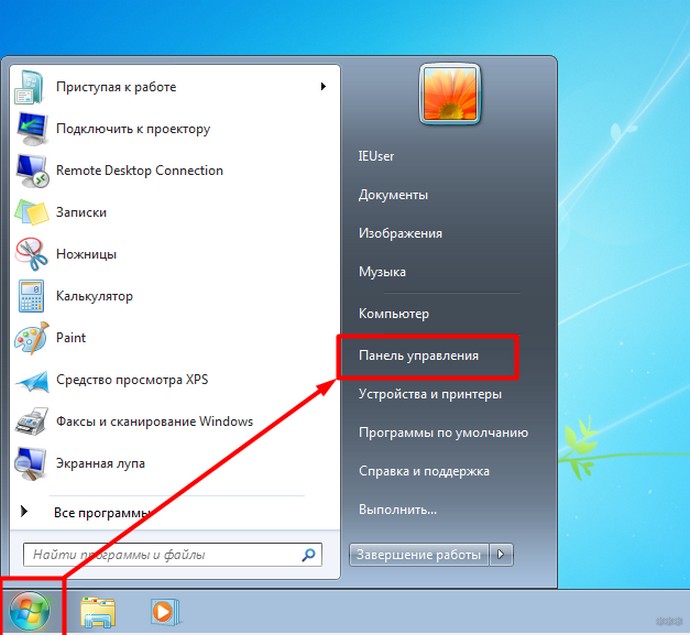
- Жмем «Пуск – Панель управления»:
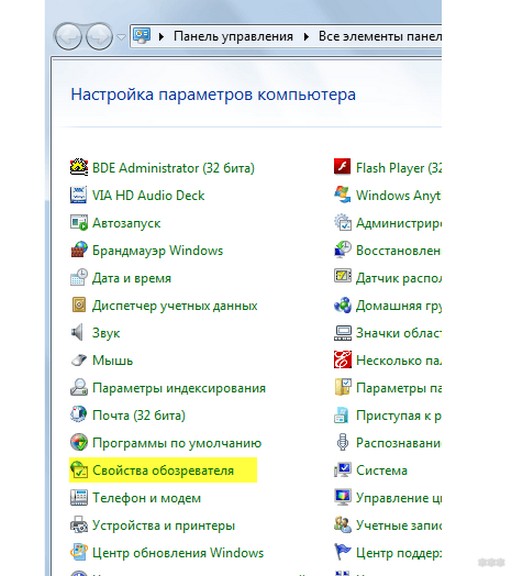
- Ищем здесь «Свойства обозревателя» или «Свойства браузера» (можно и через строку поиска панели управления, а если и так нет – попробуйте набрать там слово «прокси», в некоторых локализациях помогает):
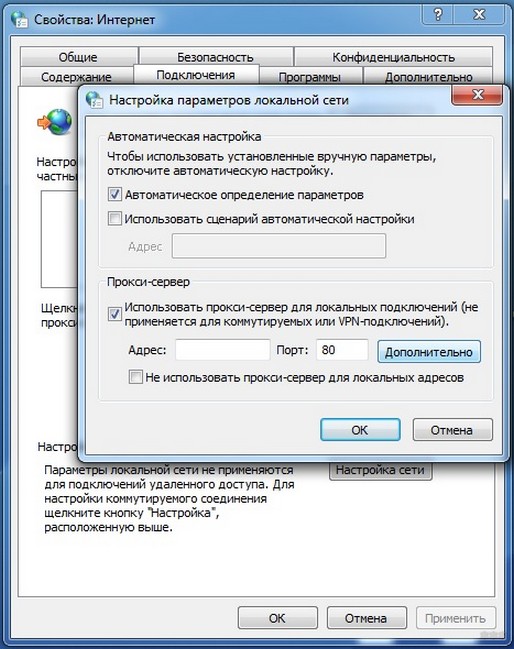
- Идем во вкладку «Подключения». Кликаем по кнопке «Настройка сети» и ставим галочку «Использовать прокси сервер…»:
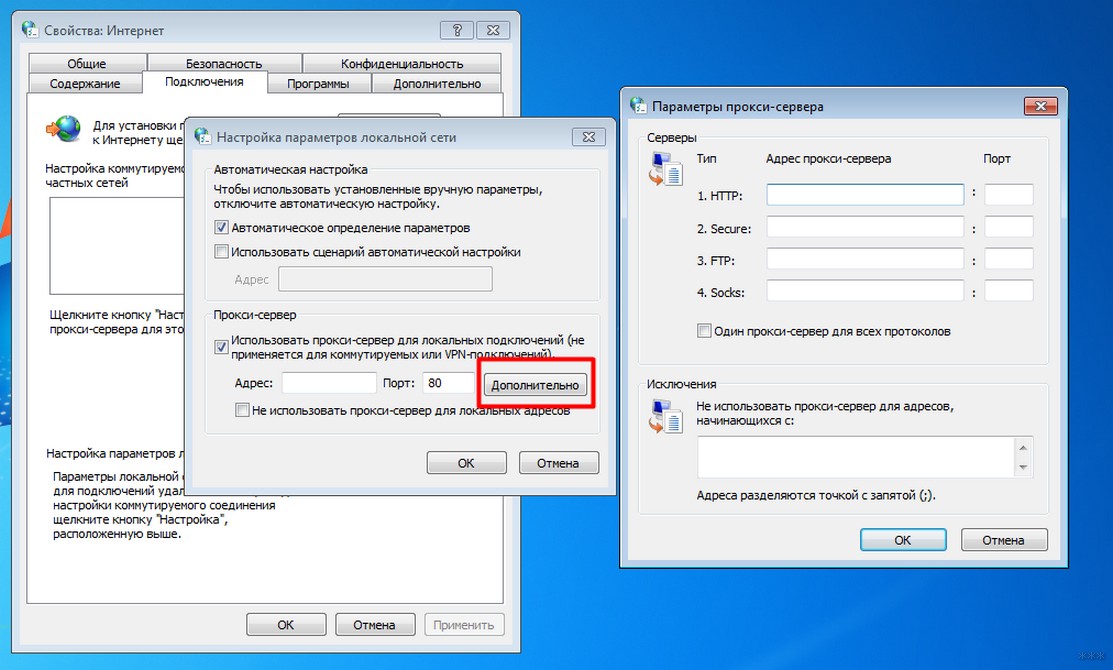
- Теперь сюда можно ввести значения IP и порта вашего прокси-сервера вообще для всех протоколов. А если нужно разделить, например, по HTTP, HTTPS или привычным соксам, то для этого доступна кнопка «Дополнительно», которая и откроет расширенные настройки:
Прокси или VPN?
Когда речь заходит о прокси, необходимо уделить внимание и VPN. Это технология также предназначена для обхода блокировки, однако VPN отличается еще и возможностью полностью защитить свои данные и скрыть их от стороннего наблюдателя. Но следует отметить, что для рядового пользователя, который просто хочет обойти блокировки, большого смысла в использовании VPN нет. Поэтому лучше потратиться на хороший прокси-сервер со стабильным соединением, который и будет использоваться для серфинга в Интернете.
Выделяют несколько типов прокси-серверов, каждый из которых подходит под конкретные задачи:
- CGI — самый простой вид серверов, используется исключительно для обхода блокировок. Чаще всего представляет собой страницу в интернете, через которую пользователь просматривает контент заблокированных сайтов.
- HTTP — данный вид прокси используется для полноценного использования интернета. Подключается через настройки Windows, macOS или другой операционной системы. Однако сегодня уже считается устаревшим.
- SHTTP — лучший вид прокси для просмотра контента на заблокированных сайтах. Подключается также через настройки вашей операционной системы, однако позволяет просматривать сайты с SSL шифрованием (определить их можно по адресу — они начинаются с https).
- SOCKS4, SOCKS5 — такие прокси-серверы также подключаются через настройки операционной системы и используются не только в браузере, но еще и в отдельных приложениях.
Достаточно просто настроить прокси своими силами, купив виртуальный сервер в другой стране; но можно воспользоваться и готовыми решениями.
Настройка прокси в Я ндекс.Браузер
Чтобы настроить прокси в яндекс браузере для начала справа сверху находим пункт «Настройки» и раскрываем дополнительные настройки Системные > Настройки прокси-сервера:

В открывшемся окне «Настройка параметров локальной сети» жмем на кнопку в разделе «Настройка сети».

Включите «Использовать прокси-сервер для локальных подключений». После этого введите IP-адрес вашего прокси и номер порта в соответствующие поля.

Также в вкладке Дополнительно проверьте, чтобы стояла галочка Один прокси сервер для всех протоколов. Нажмите «Сохранить», чтобы завершить настройку прокси в яндекс браузере, теперь можно серфить по сайтам анонимно.
Решение 3 – Использование VPN
В наше время VPN является распространенным решением для всех пользователей, которые привыкли к прокси-соединению.Эти сервисы предлагают вам соединение через тысячи различных серверов по всему миру, сохраняя вашу личность в безопасности.
Изменяя IP-адрес и блокируя входящие атаки, инструмент VPN может стать вашим лучшим другом. Большой плюс такого инструмента в том, что он является сторонним приложением и всегда будет работать.
В случае, если вы не можете подключиться к прокси-серверу, мы настоятельно рекомендуем CyberGhost VPN, лучший VPN на рынке, который поставляется с отличной ценой и множеством полезных функций, таких как разблокировка потоковой передачи, анонимный серфинг, анонимный торрент и защита Wi-Fi.
Если вы хотите быть уверенным, что ваша цифровая печать остается недоступной для отслеживания в Интернете, и вы не можете получить доступ к прокси-серверу – вам обязательно следует приобрести CyberGhost VPN.
- Загрузить сейчас Cyberghost VPN (в настоящее время скидка 73%)
Что такое прокси-сервер и зачем он нужен
Слово «прокси» образовано от английского «proxy», что можно перевести как «представитель, уполномоченный» или «посредник».
Прокси-сервер – это промежуточный сервер между вашим компьютером и сайтом (веб –ресурсом). Если Вы используете прокси, тогда запрос от вашего компьютера к какому-либо сайту поступит сначала к посреднику (к прокси-серверу), а оттуда после некоторой обработки на прокси-сервере поступит на требуемый веб-сайт.
Зачем нужен прокси-сервер?
1) На первый взгляд, proxy-сервер, выступая как посредник, уменьшает скорость загрузки того ресурса, который нужно открыть пользователю.
В действительности же, если мощный прокси-сервер подключен к высокоскоростному интернету, то таким образом доступ к сайтам происходит быстрее.
2) Прокси-сервер защищает компьютер пользователя (или иного устройства) от возможных сетевых атак, также позволяет фильтровать рекламу, блокировать большинство вирусов, эффективно бороться со спамом, выступая посредником между открытым Интернет-пространством и компьютером (гаджетом) пользователя.
3) Использование прокси-сервера способствует анонимности в сети за счет замены ip-адреса пользователя. Этот вариант используют, например, те пользователи, которые были забанены на каком-либо форуме или сайте по своему ip-адресу. Смена адреса с помощью прокси иногда позволяет забаненым пользователям обойти бан.
4) Весьма распространено использование прокси в корпоративных сетях (на работе). Настройка прокси-сервера позволяет системным администраторам регулировать нагрузку на каналы связи, бороться с потоком спама, вирусов и рекламы. Также по решению руководства компании прокси-сервер позволяет запретить выход на какие-либо внешние веб-сайты (в первую очередь, социальные сети), отвлекающие сотрудников от основной работы.
Чистка реестра
Последний способ, позволяющий решить вопрос с прокси-сервером – чистка реестра. Вызвать редактор для внесения изменений можно с помощью команды Regedit в меню выполнения (Win + R). Путь к пункту, в который следует внести изменения, можно увидеть на рисунке.

Рис. 7. Путь к разделу реестра, который требуется проверить для восстановления работы прокси-сервера.
В этом разделе требуется:
- Найти файл Appinit_DLLs (для Виндоус 10 – AutoAdminLogan);
- Стереть все данные, которые в нём находятся (файл должен остаться пустым);
- Закрыть редактор реестра;
- Перезагрузить компьютер.
Если файл уже пустой, никаких действий с реестром производить не требуется. Лишние изменения в редакторе могут привести к появлению ещё более серьёзных проблем в работе компьютера, чем отсутствие соединения с сетью.
В каких ситуациях может помочь прокси?

Без стабильного соединения с прокси сервером в современном интернете делать нечего. К примеру, в России блокируются многие сайты с полезной и интересной информацией, некоторые новостные ресурсы, отдельные зарубежные порталы. В Китае без настройки прокси вообще невозможно подключиться к “внешнему” интернету и остаются только “внутренние” китайские сайты. В США и Европе блокируются торрент-трекеры. Поэтому, если вы проживаете в одной из перечисленных стран, либо собираетесь в путешествие, то необходимо заранее озаботиться настройкой этого инструмента на всех своих девайсах.
Не рекомендуется выбирать бесплатные прокси-сервера. Дело в том, что большинство из них давно известны админам, поэтому IP-адреса активно блокируются. Даже в ситуации, когда вы правильно воспользовались бесплатным сервером, это не является гарантией того, что вы сможете подключиться к желаемому сайту. Платный прокси можно приобрести здесь https://proxy-seller.ru/.
Кроме того, прокси — это отличная помощь для геймеров. Данный метод позволяет избежать блокировки игрового аккаунта по IP-адресу. Если администрация на вашем любимом игровом сервере предпочитает активно использовать “банхаммер”, то именно прокси позволит вам зайти туда под новым именем.
Выбирайте платные прокси
Не используйте бесплатные IP-адреса. Ими пользуются все, кто захочет, из-за этого сайты уже давно добавили в блэклист все бесплатные айпи. И как только пользователь открывает веб-ресурс, система сразу же определяет реальный адрес юзера.
Бесплатные IP часто вылетают, потому что к одному серверу подключается не один человек, а пять-шесть, если не больше. Такие прокси приходится постоянно менять.
С платными промежуточными серверами не так. Сайты не занесли их в чёрный список, поэтому ваш реальный айпи системы не определят. Платные прокси не вылетают и работают без перебоев, потому что ими пользуетесь только вы.
Ro 007 whiskergalaxy com что это
LUCKYSTARTING — это рекламный вирус, при заражении которым браузер вашего компьютера начинает перенаправлять вас на сайты с рекламой вне зависимости от используемого вами браузера.
Вирусы, подобные LUCKYSTARTING, как правило занимаются подменой домашних страниц вашего браузера, меняют поисковый сайт, создают собственные задания в расписании, видоизменяют свойства ярлыков ваших браузеров.
Как происходит заражение рекламным вирусом LUCKYSTARTING?
Так бывает в жизни, что учишь-учишь других, как обезопасить себя от вирусов, а сам нет-нет да и нарвешься на ту же самую неприятность. Так и случилось со мной в эти выходные. Браузер вдруг ни с того ни с сего начал открывать разнообразный рекламный бред с сайтов со спамом. Я конечно расстроился, но виду не подал. Вот еще, видал я проблемы и посерьезнее.
У Samsung Galaxy S23 Ultra снова проблемы. На этот раз – со стилусом
Galaxy S23 Ultra хоть и не оказался таким проблемным, как телефоны Google Pixel 7, но пользователи жалуются на новый флагман Samsung с завидной периодичностью. Сначала проблемы были с экраном, потом – с сетями Wi-Fi 6, а сейчас есть претензии к работе стилуса.

Пользователи пишут, что фирменное цифровое перо не работает в ситуациях, когда, в общем-то, должно работать.
«Когда я хочу достать S Pen [из телефона], чтобы им воспользоваться, он всегда отключается и говорит "Переподключение". Примерно через 30 секунд он сдается и говорит, что отключен. Мне приходится вставить его обратно [в телефон], после чего стилус находит связь с телефоном и остается подключенным, когда я его достаю [из корпуса]. Он остается подключенным в течение следующих нескольких попыток, но через некоторое время, если я хочу использовать его и вынуть, происходит то же самое. Я попытался сбросить [настройки] S Pen, но это ничего не дало. У кого-нибудь еще есть похожая проблема?» – пишет один из пользователей американского форума Reddit.
«S Pen чаще всего не подключается и имеет легкий… химический запах», – написал другой пользователь Reddit.
«Точно такая же проблема, он подключается только примерно в 25% случаев», – добавил еще один пользователь Galaxy S23 Ultra.
В чем причина такого поведения S Pen – непонятно, но наверняка проблему можно будет решить программно. Пока же советуют в настройках S23 Ultra подключить функцию «Держать S Pen подключенным» (Keep S Pen connected), правда, это увеличит расход заряда аккумуляторной батареи.