Как дублировать выделение в Krita?
Как скопировать и вставить в Krita без нового слоя?
После добавления вставленного содержимого скопируйте его в нужный кадр с помощью пункта контекстного меню «Копировать кадр». Затем перейдите к первому кадру анимации и удалите этот вставленный слой из первого кадра, используя пункт контекстного меню «удалить кадр». Таким образом, вставленный контент будет отображаться только тогда, когда вы этого захотите.
Как пропорционально изменить размер выделения?
1: Преобразование пропорционально по умолчанию
- Выберите слои, размеры которых вы хотите изменить, на панели «Слои».
- Нажмите Command + T (Mac) / Control + T (Win). Либо выберите «Правка» > «Свободное преобразование».
- Перетащите угловой маркер ограничивающей рамки, чтобы изменить размер слоя.
- Зафиксируйте изменения.
Что такое горячая клавиша копирования?
Копировать: Ctrl + C. Вырезать: Ctrl + X. Вставить: Ctrl + V.
Как изменить размер выделения в Krita?
Выберите слой, размер которого вы хотите изменить, в стеке слоев. Вы также можете выбрать часть слоя, нарисовав выделение прямоугольным примером инструмента выделения. Нажмите Ctrl + T или щелкните инструмент преобразования в панели инструментов. Измените размер части изображения или слоя, перетащив угловые маркеры.
Что такое Альфа в Крите?
В Krita есть функция отсечения, называемая наследованием альфа-канала. Он обозначается значком альфа в стеке слоев. … Как только вы нажмете на значок наследования альфа-канала в стеке слоев, пиксели слоя, на котором вы рисуете, будут ограничены объединенной областью пикселей всех слоев под ним.
Что такое ярлык для свободного преобразования?
Более простой и быстрый способ выбрать «Свободное преобразование» — это сочетание клавиш Ctrl+T (Win)/Command+T (Mac) (например, «T» для «Transform»).
Как изменить размер и возразить?
Щелкните объект правой кнопкой мыши. В контекстном меню щелкните Форматировать тип объекта>. В диалоговом окне перейдите на вкладку Размер. В разделе «Масштаб» введите процент от исходной высоты или ширины, до которого вы хотите изменить размер объекта.
Где находится «Пластика Photoshop»?
В Photoshop откройте изображение с одним или несколькими лицами. Выберите «Фильтр» > «Пластика». Photoshop открывает диалоговое окно фильтра «Пластика». На панели «Инструменты» выберите (инструмент «Лицо»; сочетание клавиш: A).
Приложение для рисования Krita. Все о программе

Понятие «художник» давно вышло за рамки обычного хобби или образа человека, перепачканного красками. В современных реалиях художники и иллюстраторы работают в графических редакторах, количество и качество функционала которых постоянно растет. Одним из таких инструментов для творчества является графический редактор- Krita.
Что это такое?
В 2015 году в рамках удачной программе на Kickstarter удалось собрать достаточно средств для выпуска улучшенной версии 3.0, что существенно повысило производительность инструментов, реализовалось больше возможностей,а также обеспечить распараллеливание операций вычислений для работы фильтров.
 Новые обновления выходят до сих пор, а большое комьюнити пользователей выпускает новые кисти,фильтры и другие утилиты чуть ли не каждый день. Главная особенность редактора- направленность на художников, то есть предполагается, что вы будете делать изображение с нуля, а не загружать и редактировать готовое.
Интерфейс
На 2019 год последней версией является 4.2.5.
Русский язык в прошивке есть, а интерфейс очень похож на Adobe.
Тем, кто раньше работал с фотошопом или программой Gimp, все будет более чем ясно, а для новичков много сложностей не возникнет, интерфейс интуитивно понятный.
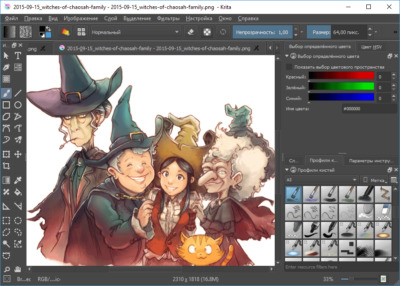
Кисти по дефолту расположены в списке сверху, а выбранные вами отображаются снизу справа. Активация слоев находится под colour selector. Перед началом работы выходит окно, где можно задать параметры для будущей картины.
Рабочие области приложения для рисования
- Меню программы – находится сверху и открывает опции для обработки документов.
- Верхняя панель инструментов -находится сразу под меню. Здесь можно настроить основные инструменты для рисования:палитра, градиенты,некоторые параметры для кистей.
- Панель инструментов – находится по левому краю окна, здесь вы можете выбрать кисть для рисования.
- Рабочая область – здесь отображается само изображение.
- Настройки кисти и слоев -область справа от рабочей области, позволяет менять различные настройки кисти.
- Статус бар – находится в самом низу окна, здесь отображается масштаб и прогресс рисования фигур.
Как настроить?
 Программа поддерживает все популярные операционные системы:
- Windows;
- macOS;
- Linux и другие.
И способна вычислить восемь форматов, а создавать и сохранять в шести.
- Если у вас операционная система Windows, то скачайте архив с официального сайта.
- Перед тем, как работать, рекомендуется посмотреть несколько обучающих видео, которые есть в свободном доступе, чтобы правильно определить какой размер холста вам нужен, какие наборы кистей, какие обновления понадобятся на первое время.
- Файл установки абсолютно стандартный. Распакуйте архив в указанную папку, далее кликните по инсталлятору и дождитесь конца загрузки.
- После запуска редактора выберите язык интерфейса и создавайте холст для творчества.
Как пользоваться для начинающих и начать рисовать?
Скорее всего мышкой вам рисовать будет неудобно, ведь большинство художников пользуются для рисования специальный графический планшет, который позволяет учитывать не только направление движения, но и силу нажатия.
С чего нужно начать:
- Сразу после запуска рисовать начать нельзя, для этого нужно организовать пространство и создать холст. Для этого открывайте «Файл» и выбирайте пункт «Создать». Можно выбрать параметры из готовых шаблонов или задать их в ручную.
- На панели по умолчанию есть линии, перо, прямоугольники, овалы, ломанные линии и другое. Кисти для использования можно выбрать справа, у всех есть свое изображение, которое означает перо это или лайнер.
- Под панелью инструментов можно выбрать размеры, прозрачность, цвет.
- Чтобы создать слой, выберите соответствующую опцию в меню. Справа переключитесь на вкладку «Слои», чтобы управлять ими. После выбора активного слоя все действия будут выполняться только на нем.
- С помощью Фильтров можно выбрать формат для улучшения вашего рисунка, например, выбрать эффект масляных кистей или чуть сгладить резкость цветов.
- Программа по умолчанию сохраняет файлы в формате *.kra . Но при сохранение самостоятельно вы сможете выбрать привычный и нужный вам формат.
Горячие клавиши

- B- уже выбранная кисть.
- E- стерка.
- Размер кисти меняются с помощью Shift и ЛК.
- K -сделать цвет темнее.
- L – сделать светлее цвет.
- Клавиша «/»- переключение между пресетами.
- Ctrl- пипетка.
- Кнопки 4 ,5, 6- визуальный поворот холста.
- V -линия, если зажать Shift, то можно выбрать горизонтальную или вертикальную.
- Ctrl+c, Ctrl+v -копировать, вставить.
- M – mirror view, отобразить рисунок в отраженном виде (сам рисунок фактически не меняется, эта команда лишь меняет отображение, чтобы вы могли его подправить).
- Кнопка x- поменять местами передний и задний план цвета.
- Клавиша ins- новый слой.
- Del- полностью очистить слой.
- Shift – ровные, правильные линии (сделать из круга эллипс и т.п.).
- Alt – перенести фигуру при создании.
- Backspace – залить выделенную область цветом заднего фона.
- Shift+Backspace – залить выделенную область цветом переднего фона.
Системные требования

- Частота процессора- 2200 мГ и больше.
- Оперативная память- 1024 Мб и больше.
- Видеопамять на видеокарте 64мб и лучше.
- Свободного места на диске не менее 2048 Мб.
- Операционная система- Windows, macOS, Linux и другие.
Несомненными преимуществами Krita- это ее кроссплатформеность и бесплатное распространение. Данные факторы очень важны для начинающих художников, которым необходимо прокачивать навыки, а средств купить лицензионное программное обеспечение нет. Постоянные обновления избавляет от багов, а пользователи вносят свои предложения и коррективы, что положительно влияет на популярность и качество программы.
Как копировать, перемещать и удалять фигуры в Krita

Если вы знакомы с тем, как перемещать слои в PS, удерживая Ctrl, вы можете сделать то же самое в Krita, нажав клавишу T для инструмента перемещения (например, «T’ranslate») или Ctrl + T для инструмента преобразования.
Как изменить размер выделения в Krita?
- Выберите слой, размер которого вы хотите изменить, в стеке слоев. Вы также можете выбрать часть слоя, нарисовав выделение с помощью инструмента выделения. Пример прямоугольного выделения.
- Нажмите Ctrl + T или щелкните инструмент трансформации на панели инструментов. Измените размер части изображения или слоя, перетащив угловые маркеры.
Можете ли вы скопировать и вставить в Krita?
4 ответа. Если вы сделали выделение, нажали Ctrl + C и Ctrl + V и появился новый слой, выделенная область дублируется в новом слое. Он точно такой же, как оригинал и на том же месте, поэтому изображение не изменилось. Возьмите инструмент «Перемещение» и переместите копию в нужное место.
Как выбрать и удалить в Krita?
- Выберите инструмент Прямоугольное выделение.
- На панели инструментов в верхней части холста включите режим ластика.
- Теперь, когда вы делаете выделение и нажимаете удалить, он стирает, а не заполняет выделение белым цветом.
Как вы управляете фигурами в Krita?
Вы можете получить доступ к инструменту редактирования фигур, щелкнув значок на панели инструментов, но вы также можете получить к нему доступ, нажав клавишу Enter в инструменте выбора фигуры и выбрав фигуру, которую можно наиболее эффективно редактировать с помощью инструмента редактирования фигур ( сейчас это все формы, кроме текста).
Как вы сглаживаете линии в Krita?
- Получите эскиз пером как слой в Krita. .
- Добавьте еще один слой и назовите его «Чернила». .
- В параметрах инструмента «Кисть» выберите параметр взвешенного сглаживания с настройками по умолчанию. .
- 3 быстрых совета для плавных движений. .
- Линии с перебоями выглядят намного выразительнее и увеличивают скорость рисования, потому что линии тоже намного более плавные.
Как выбрать несколько областей в Krita?
- R устанавливает выделение на «заменить» в параметрах инструмента, это режим по умолчанию.
- A устанавливает для выбора значение «добавить» в параметрах инструмента.
- S устанавливает выделение на «вычитание» в параметрах инструмента.
- Shift + устанавливает для последующего выделения значение «добавить». .
- Alt + устанавливает последующее выделение на «вычитание».
- Ctrl + .
- Shift + Alt +
Как переместить несколько кадров в Krita?
Теперь, если вы хотите перетащить несколько кадров, вы можете использовать Shift + щелчок, чтобы выбрать все кадры между активным и выбранным кадром, или ctrl + щелчок, чтобы выбрать отдельные кадры вместе. Затем вы можете щелкнуть + перетащить их на место. Использование alt + перетаскивание на любом заданном фрейме переместит этот фрейм и все фреймы справа от него.
Что такое инструмент перемещения на Крите?
С помощью этого инструмента вы можете переместить текущий слой или выделение, перетащив мышь. Все, что находится на выбранном слое, будет перемещено. Любое содержимое, содержащееся на слое, находящемся под четырехглавым курсором перемещения, будет перемещено.
Близость 
Инструменты выделения
Выделение в графическом редакторе — это изолирование одной или нескольких областей изображения, последующая работа с которыми предполагает какие-либо изменения относительно первоначальной версии изображения. В Крите довольно широкий выбор инструментов для выделения. После выделении одной области большинство инструментов останутся в активном доступе для дальнейшей обработки данного фрагмента. На данную область распространяется воздействие кистями и заливка градиентом. В зависимости от цели с которой производиться выделение область может быть выделена ровной геометрической формой или либо неправильной фигурой.
В крите есть стандартный набор инструментов для выделения, по умолчанию встроенный в программу.
Детальное описание каждого инструмента:

Создает область выделения квадратной и прямоугольной формы.
Эллиптическое выделение

Создает область выделения круглой и овальной формы.
Выделение многоугольником

Чтобы обозначить границы данного типа выделения задайте угловые точки предполагаемых краев двойным кликом мыши. Последнюю точку задайте сочетанием Shift + Z.
Выделение контуром

Еще этот инструмент называется лассо. Он подойдет для чернового этапа, когда четкое выделение не принципиально.
Выделение по схожим цветам

Инструмент выделения по цвету выделяет области с похожим цветом. Он работает по принципу выделению смежных областей. Главное отличие в том, что инструмент «Выделение смежных областей» выделяет только связанные области, а этот инструмент может выделить большое количество не соприкасающихся областей подобного цвета.
Выделение смежных областей

Инструмент для выделения соприкасающихся областей. Регулировка параметра Расплывчатость позволяет вносить большее количество изменений в цветовое поле. Количество этих изменений по умолчанию прописано в настройках каждого текущего слоя.
Выделение Кривой Безье

Этот инструмент встречается только в самых современных графических редакторах. Он служит для рисования областей (замкнутых и незамкнутых), которые нужны для выделения рабочих пикселей, которые после выделения можно обвести по контуру кисточкой и залить цветом. Область выделения задается векторным путем, для подтверждения выбранной области выделения нажмите Enter или замкните область, прикоснувшись к первоначальной точке.
Альтернативный вариант — использовать инструмент Трансформирование. Особенно он удобен, если вам нужно прикинь как будут смотреться разные пропорции фрагментов вашего изображения.
Горячие клавиши для действий, связанных с выделением:
Скопировать – Ctrl + C or Ctrl + Ins
Вставить – Ctrl + V or Shift + Ins
Вырезать – Ctrl + X, Shift + Del
Скопировать из всех слоев – Ctrl + Shift + C
Скопировать Выделение из текущего слоя для вставки в Новый слой – Ctrl + Alt + J
Вырезать Выделение из текущего слоя для вставки в Новый слой – Ctrl + Shift + J