Установка драйвера USB WiFi адаптера в Linux (на примере DEXP WFA-601)
В связи с переездом и нежеланием захламлять дом проводами повесил в прихожей роутер, а для компьютера купил Wi-Fi адаптер DEXP WFA-601.
Пока работал в Windows 10 проблем не было. Однако сгоревший жесткий диск подтолкнул меня к установке Linux (конкретно Kubuntu).
Адаптер не определился.
Путь веры
Захожу на официальный сайт производителя и скачиваю драйвер для любой ОС. Результат предсказуем: Linux != «любая ОС».
Роюсь в коробочках и нахожу родной CD-диск от адаптера. Скачиваю драйвер, нахожу «install.sh»:
Драйвер не компилируется, вылетает с ошибкой.
Не буду тратить время на описание, боя с ней. В гугле нашел советы персобирать ядро, пересобирать gcc… В общем мой уровень не позволяет такие сложности.
Путь разума
Первым делом решил проверить видит ли железку ядро. Вытаскиваю адаптер и втыкаю его в соседний разъем.
В результате выдает:
Ищу название драйвера на лазерном диске от производителя, вот оно: RTL8821AU_Linux_v5.2.6.3_25025_COEX20171103-6c6d.20171106.
Подключаю смартфон в режиме модема и пробую в лоб:
Видимо репозиторий моего дистрибутива к такому не готов. Захожу на гитхаб и качаю исправленную версию драйвера.
Адаптер Wi-Fi не найден в Ubuntu

Операционная система Linux, от смартфонов Android до устройств с поддержкой IoT, штурмом покорила мир вычислений.
Из многих дистрибутивов Ubuntu Linux является наиболее популярным выбором для обычных пользователей. Однако иногда в Ubuntu может быть сложнее ориентироваться по сравнению с Windows, особенно при диагностике проблем с сетью.
Поэтому вам может быть интересно: как можно исправить это сообщение о проблеме в Ubuntu?
Не беспокойтесь, восстановить беспроводное соединение очень просто все, что вам нужно, это встроенное программное обеспечение терминала в системе Ubuntu.
В этом руководстве показано, как исправить сообщение «Адаптер Wi-Fi не найден» в Ubuntu 20.04 LTS: Focal Fossa. Конечно, приведенные здесь шаги также работают для большинства других универсальных дистрибутивов Linux, таких как Lubuntu, Linux Mint и т. д.
- Как установить Wi-Fi в Ubuntu?
- Как включить беспроводной адаптер в Ubuntu?
- Как исправить отсутствие адаптера Wi-Fi в Ubuntu?
- Ответ 1. Исправление для устройств с поддержкой Broadcom
- Ответ 2: Исправить модуль ядра Wl
- Ответ 3: Исправление с помощью Ubuntu ISO

Как установить Wi-Fi в Ubuntu?
Прежде чем мы покажем, как решить проблемы с подключением, вам необходимо настроить беспроводное подключение в вашей системе. Если ваше беспроводное соединение готово, вы можете сразу перейти к последнему разделу этой статьи.
Чтобы установить Wi-Fi на Ubuntu, вам необходимо включить драйверы для адаптера Wi-Fi. Хорошей новостью является то, что необходимые дополнительные драйверы легко доступны для Ubuntu.
Однако вам не нужно загружать эти драйверы онлайн. Поэтому либо используйте проводное соединение, либо загрузите и сохраните драйверы для Ubuntu 20.04 на USB-накопителе.
Мы покажем, как установить драйверы для обоих через мгновение. Но сначала вам нужно проверить, включен ли беспроводной адаптер.
Как включить беспроводной адаптер в Ubuntu?
Чтобы включить Wi-Fi в Ubuntu, сделайте следующее:
Шаг 1
Перезагрузите ноутбук или ПК и перейдите в системный BIOS с помощью соответствующих функциональных клавиш.
Шаг 2
Затем перейдите к параметру «Беспроводная сеть» и включите его, если он был отключен. Кроме того, вы также можете установить настройки по умолчанию и снова перезагрузиться.
Шаг 3
Теперь снова загрузите компьютер и войдите в Ubuntu. После загрузки системы перейдите в правый угол верхней панели навигации и выберите параметр Wi-Fi.
Новые настройки компьютера теперь должны включить беспроводную сеть в системе.
Как исправить отсутствие адаптера Wi-Fi в Ubuntu?
Если вы пытались включить беспроводное соединение из BIOS, но Wi-Fi по-прежнему не работает, вы можете попробовать следующее решение:
Шаг 1
Откройте Терминал. Вы можете нажать и удерживать Ctrl + Alt + T на клавиатуре, чтобы мгновенно открыть новое окно терминала.
Шаг 2
Теперь введите следующие команды оболочки:
- rfkill unblock all
- sudo /etc/init.d/networking restart
- sudo rm /etc/udev/rules.d/70-persistent-net.rules
- sudo reboot
Эти команды должны перезапустить сетевую службу и восстановить сетевое соединение.
Как исправить не найденный адаптер Wi-Fi?
Если вы используете Ubuntu с Windows или другим дистрибутивом Linux в качестве двойной загрузки, вы можете увидеть это сообщение. Обычно это результат системной ошибки.
Здесь есть более одного ответа, в зависимости от того, какое у вас оборудование. Мы рассмотрим каждый ответ шаг за шагом.
Обратите внимание, что вам не нужно никакого дополнительного программного обеспечения для этих исправлений; Терминал — это все, что вам нужно, он предустановлен в Ubuntu Linux.
Ответ 1. Исправление для устройств с поддержкой Broadcom
Первый ответ предназначен специально для устройств с беспроводными адаптерами Broadcom, а не для обычных. Обычно это адаптеры PCI (т. е. встроенные в систему).
Вот шаги, которые необходимо выполнить для ремонта адаптеров Broadcom:
Шаг 1
Откройте Терминал. Опять же, сочетание клавиш для этого — Ctrl + Alt + T.
Шаг 2
Сначала проверьте, есть ли у вас сетевой адаптер Broadcom PCI, введя следующую команду оболочки:
- lspci
Вывод должен выглядеть примерно так:
- Network controller: Broadcom Inc. and subsidiaries [model name]
- Subsystem: [System Information’
- Kernel modules: bcma, wl
В частности, проверьте имя сетевого контроллера и наличие в модулях ядра bcma и wl.
Шаг 3
Введите следующую команду и нажмите Enter:
- lshw -C network
Если приведенная выше команда приводит к ошибке, вам необходимо сначала установить пакет lshw в Ubuntu.
Теперь посмотрите на вывод и прокрутите вниз до строки Wireless. Вы должны увидеть что-то похожее на это:
- *-network
- description: Wireless interface
- product: [product description]
- vendor: Broadcom Corporation
Шаг № 4
Затем мы удалим все ранее существовавшие драйверы Broadcom с помощью следующей команды оболочки:
- sudo apt remove broadcom-sta-dkms bcmwl-kernel-source
На этом этапе вам будет предложено ввести пароль root, поэтому введите его, чтобы продолжить.
Шаг № 5
После удаления старых драйверов Broadcom необходимо установить новые. Для этого шага вам нужно будет подключиться к Интернету, поэтому подключите кабель Ethernet к вашему устройству.
После подключения ноутбука или устройства введите следующие команды оболочки для обновления драйверов:
- sudo apt-get install broadcom-sta-source broadcom-sta-dkms broadcom-sta-common
В качестве альтернативы вы также можете попробовать:
- sudo apt install firmware-b43-installer
Если у вас нет подключения к Интернету, загрузите драйверы на другое устройство и скопируйте их на USB-накопитель. Например, драйверы для Ubuntu 20.04 доступны по официальной ссылке пакета Ubuntu в виде одного файла пакета: https://packages.ubuntu.com/focal/firmware-b43-installer.
Шаг № 6
После установки сетевого драйвера перезагрузите компьютер. Интернет-соединение должно заработать после повторной загрузки.
Ответ 2: Исправить модуль ядра Wl
Если вы не можете обновить драйверы Broadcom, это означает, что ваш модуль ядра wl поврежден или отключен. Wl — это проприетарный драйвер беспроводной локальной сети Broadcom.
Чтобы восстановить модуль ядра wl, мы будем использовать modprobe. Если вы не знаете, что такое Modprobe или что он делает, не волнуйтесь — для наших целей modprobe — это программа для Linux, которая поможет нам исправить сетевые ошибки. Попробуйте следующее:
Шаг 1
Перезагрузите компьютер и откройте BIOS. Проверьте, отключена ли безопасная загрузка в UEFI; если это так, включите его.
Шаг 2
Откройте Терминал и проверьте наличие обновлений с помощью следующей команды:
- sudo apt-get update
Шаг 3
Теперь введите команды:
- grep wl /etc/modprobe.d/*
grep wl etc/modprobe.d/* покажет вам, занесен ли модуль wl в черный список. Если вывод показывает сообщение о фатальной ошибке, это означает, что модуль wl отсутствует.
Шаг № 4
Если etc/modprobe.d/* не работает, попробуйте следующее:
- sudo apt-get purge bcmwl-kernel-source
- sudo apt-get install —reinstall bcmwl-kernel-source
Purge bcmwl-kernel-source удалит старые драйверы, а sudo apt install –reinstall bcmwl-kernel-source переустановит их.
Ответ 3: Исправление с помощью Ubuntu ISO
Если у вас нет кабеля Ethernet, вы можете вместо этого использовать Ubuntu ISO для восстановления соединения в качестве крайней меры. Если вы установили Ubuntu, у вас должен быть готовый файл ISO. В противном случае вы можете скачать его по ссылке: https://ubuntu.com/download/desktop.
Убедитесь, что у вас установлена та же версия Ubuntu, что и на вашем ноутбуке.
Шаг 1
Перенесите Ubuntu ISO в каталог по вашему выбору. Для простоты здесь мы будем использовать домашний каталог.
Шаг 2
Запустите терминал и проверьте наличие обновлений программного обеспечения с помощью следующей команды:
- sudo apt-get update
Шаг 3
Теперь введите следующие команды для монтирования ISO:
- sudo mkdir/media/cdrom
- cd
Шаг № 4
Затем запустите Программное обеспечение и обновления из системных приложений. Пожалуйста, найдите вкладку Ubuntu Software и нажмите на нее.
Шаг № 5
На вкладке «Программное обеспечение Ubuntu» установите флажок рядом с параметром «Установка с компакт-диска/DVD», чтобы отметить его. В появившемся окне введите пароль root.
Шаг № 6
Теперь перейдите на вкладку «Дополнительные драйверы».
Если вы видите сообщение «Нет доступных дополнительных драйверов», вы не сможете установить нужный драйвер. В противном случае выберите проприетарный драйвер, который необходимо установить, затем «Применить изменения».
Вот и все! Вы должны быть в состоянии подключиться к Интернету после установки по беспроводной сети.
Если вы все еще не можете найти решение, вы всегда можете найти ответ на официальном сайте AskUbuntu. Не забудьте проверить комментарии для дополнительной поддержки. Также вы можете посмотреть на нашем сайте пост или найти другой с похожим вопросом.
Последние мысли
Навигация в Linux иногда может быть сложной, особенно когда речь идет о командах оболочки. К счастью, если вы выполните шаги, описанные выше, вы сможете исправить «Не найден адаптер Wi-Fi» в Ubuntu.
Если вы ремонтируете адаптеры с поддержкой Broadcom, убедитесь, что у вас готово подключение к сети Ethernet. В противном случае используйте ISO-файл Ubuntu.
Приведенные здесь решения сработали для вас? Пожалуйста, пишите в комментариях и дайте нам знать, что вы думаете!
Installing WIFI Driver’s in Kali Linux and in other Linux Distribution’s
A step-by-step guide explaining the installation of WiFi Drivers in Kali Linux.
Whenever we switch to any of the Linux OS the first thing that we need to do is to update and upgrade the distribution of the OS. So that it will not create any issues in the future and also we can use the new features that were released.
To update and upgrade the distributions use the following commands in your terminal.
Once you update and upgrade the OS restart the machine and check the wifi connection and other features like sound, graphics, and ethernet are working fine.
If still, the wifi connectivity problem persists then we can follow the below operations:
- Open NetworkManager.conf file in any text editor with root user
- To grant permission as the root user : sudo su
- To open the file: vim /etc/NetworkManager/NetworkManager.conf
- Add the next two lines:
- Execute: sudo systemctl restart NetworkManager
nmcli r wifi off →To turn off WiFi
nmcli r wifi on → To turn on WiFi
nmcli d wifi list → To check the available WiFi networks
If you don’t know for sure if the password you provided is right, connect again:
nmcli dev wifi con "wifi name" password "wifi password"
Nota bene: Don’t forget the "" on the name and the password.
Or try to reconnect to the WiFi: nmcli con up <wifi name>
If still the wifi connectivity problem doesn’t get resolved then we need to install the Wifi drivers for the wifi devices. To download the wifi drivers follow the below steps
BroadcomInstaller2021
Automated Shell Script Install WiFi Driver ( Broadcom ) for Kali Linux 2021
#Broadcom Wifi Driver (802.11n) Broadcom 802.11n Network Adapter is a software program developed by Broadcom.
The software is designed to connect to the Internet and adds a Windows Firewall exception in order to do so without being interfered with.- Install Wifi Driver
- Show Commands
- Quit Please enter your choice:
Note: Once installation is done it will restart your system
If still the problem persists then follow the below link and download the wifi driver for the device you are using.
Как установить wifi драйвер в Linux?
Чаще всего в Linux не требуется устанавливать никаких дополнительных драйверов, как это принято в Windows, так как они обычно уже встроены в ядро системы.
Но всё же бывают ситуации, когда на какое-то новое или специфическое оборудование драйвера отсутствуют. Или они есть, но очень кривые.
Нету драйвера wi-if под Linux? Как включить wi-fi на Linux?
С такой ситуацией недавно столкнулся и я. На моём стационарном компьютере нет PCI WI-FI карты, но у меня есть USB WIFI брелок фирмы TP-Link TL-WN723N .
В принципе, он определяется моей системой Ubuntu 12.04 и сеть ловит. Но через несколько минут сеть рвётся и поймать её потом так же сложно, как неуловимого Джо.
Дело конечно в кривых драйверах, так как другой причины быть просто не может, так как под Windows XP c родными драйверами на этом же компьютере, TP-Link TL-WN723N работает просто отлично.
Поэтому в таких случаях есть один вариант: установить драйвера для Windows в мой Linux. И это возможно!
Конечно, идеально купить СРАЗУ нормальный wifi адаптер, который поддерживается Linux, например, вот такого малыша ДА ЕЩЕ с антенной, стоит копейки ( ссылка где приобрести )

Или можно купить один из этих, стоят не дорого и все поддерживаются в Linux:
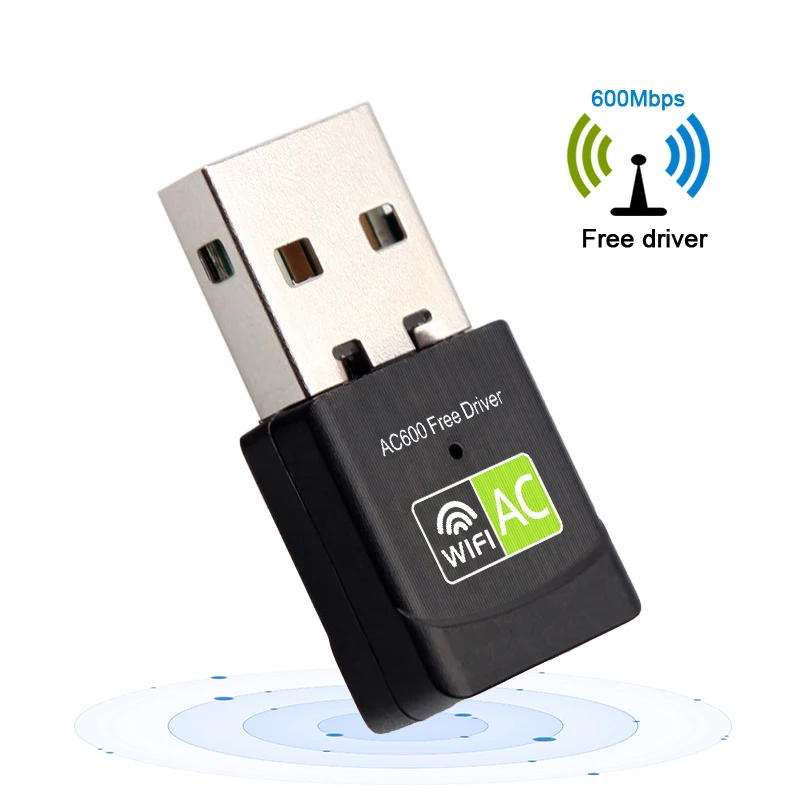



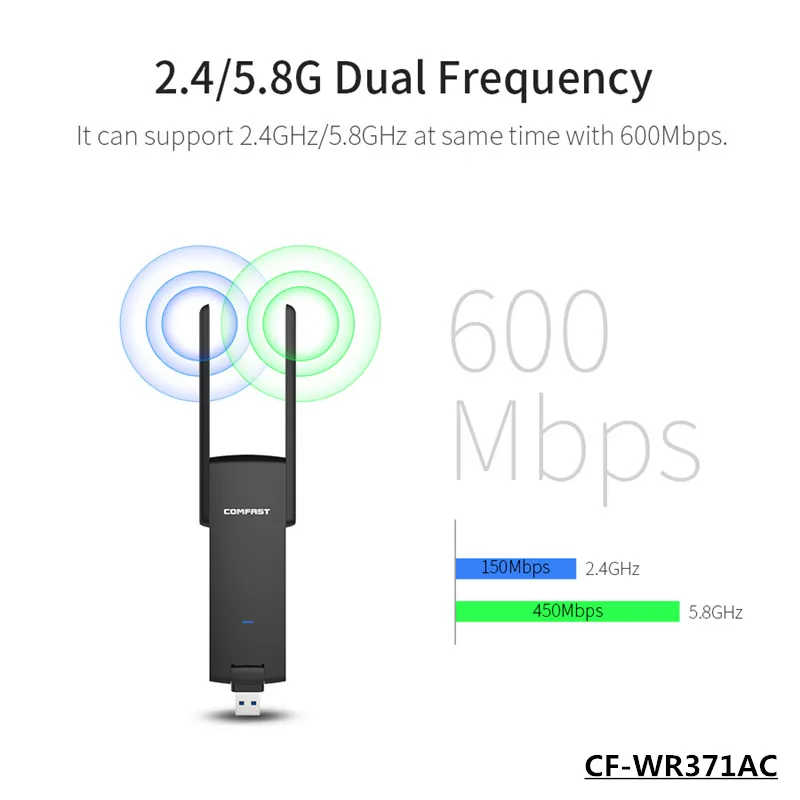


Но пока я такой не успел купить, буду настраивать тот, что есть. Итак, приступим…
Как установить wifi драйвер в Linux?
Одни хорошие люди придумали замечательную утилиту, которая называется ndiswrapper . Вот что они сами пишут о своём детище:

Некоторые производители оборудования не выпускают спецификации на устройства или драйверы Linux для своих беспроводных сетевых карт.
В этом проекте реализованы вызовы ядра Windows и NDIS (Network Driver Interface Specification) из ядра Linux.
Драйвер Windows для беспроводной сетевой карты связывается с промежуточным слоем в Linux и работает также как будто-то он работает в Windows, то есть без бинарной эмуляции.
Эта программа присутствует в репозитории Linux Mint, но отсутствует в Ubuntu. Это я знал давно, поэтому решил не усложнять себе жизнь, а добавить репозиторий Linux Mint и установить эту замечательную программу.
Открыв менеджер пакетов Synaptic, я установил все имеющиеся там пакеты, относящиеся к ndiswrapper.

Программа установилась и после этого я нашёл её графическую оболочку в меню: Приложения — Системные утилиты — Администрирование — Драйвера Windows для беспроводных устройств.

Перед этим я с диска, который прилагался к данному USB WIFI TP-Link TL-WN723N, взял драйвера и положил их на жёсткий диск своего компьютера.
Запустив программу ndiswrapper я указал ей путь к файлу net8192su.inf

Пока всё шло замечательно. Но после этого действия начались проблемы. Программа стала ругаться, что не может найти модуль ndiswrapper.

FATAL: module ndiswrapper not fouhd. И хотя программа показала, что wifi модуль обнаружен и как бы работает, а драйвер установлен, после перезагрузки беспроводная сеть пропала СОВСЕМ!
В Network Manager даже пропал пункт «Беспроводные сети«, а сам USB брелок спал смертным сном. Даже его зелёный глазик, которым он раньше радостно мигал во время работы, перестал даже тускло тлеть.
И чтобы я потом не делал, беспроводная сеть пропала казалось бы навсегда. Я снёс всё пакеты, которые связаны с ndiswrapper, но и это не помогло тоже.
Но всё же выход был найден. Как это сделать так, чтобы всё заработало точно?
Как установить wifi драйвер через ndiswrapper?
Это оказалось не так сложно. Нам нужно просто установить программу ndiswrapper из исходников, так как только тогда её модуль попал в ядро системы, или куда-то ещё, где он просто необходим.
На многих сайтах предлагались другие, более простые решения, но они не помогли установить драйвер wifi так, чтобы все заработало. Поэтому я расскажу, как сделал это я.
Для начала нам нужно установить пакет module-assistant, который помогает пользователям и сопровождающим пакетам управлять упаковкой сторонних модулей ядра в Debian.