Как исправить ошибку ntoskrnl.exe

Иногда в работе операционной системы Windows случаются сбои, приводящие к ошибкам, которые могут проявляться по-разному. Последствие неисправной работы системного файла ntoskrnl.exe — синий экран. Windows 7 (x64 или x32) чаще всего “страдает” от этой неисправности, но другие версии ОС также подвержены риску. Рассмотрим способы решения данной проблемы.
ntoskrnl.exe – что это
Этот файл отвечает за инициализацию системных драйверов, загрузочного экрана (который видит пользователь при запуске ОС) и запускается системным загрузчиком NTLDR. Его название состоит из трех частей: «nt», «os» и «kernel», что означает «ядро операционной системы NT».
Расположение файла на диске не однозначное (папки «WINDOWS», «Driver Cache\i386»), а его версия зависит от количества ядер процессора и размера оперативной памяти. Эта программа нагружает процессор в период активной работы, поэтому не стоит волноваться, — это не вирус.
Причины ntoskrnl.exe system
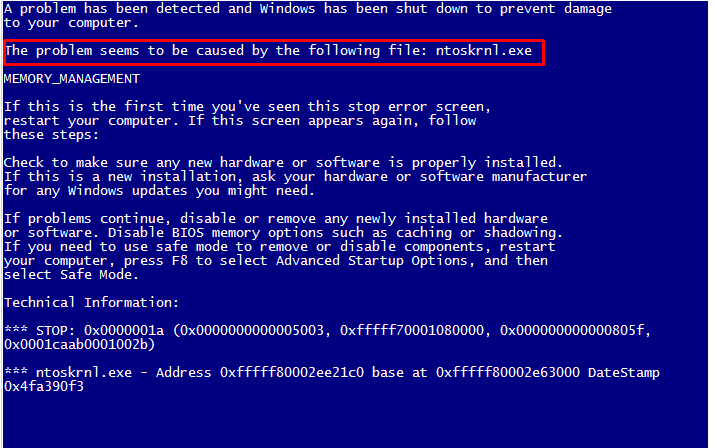
Источники возникновения проблем с ntoskrnl.exe:
- удаление/повреждение файла пользователем или вирусом;
- ошибки в системном реестре;
- некорректная работа драйверов;
- проблема с жестким диском;
- отсутствие в системе необходимых обновлений;
Устранить эти причины можно самостоятельно, без обращения к компьютерному мастеру.
Как исправить ntoskrnl.exe Windows 10
Рассмотрим подробнее способы, которые могут решить проблему.
Очистка реестра
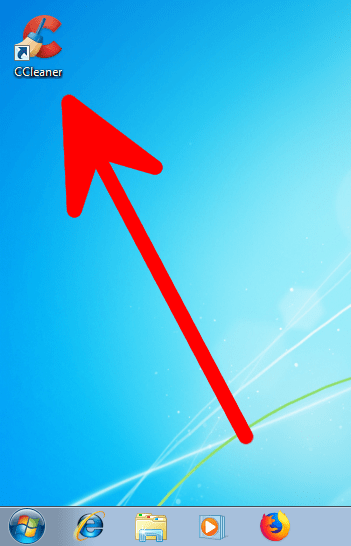
Со временем, база данных системы (реестр), содержащая в себе настройки программ и всей ОС, засоряется ненужными или некорректными записями. Это приводит к различного рода сбоям. Необходимо почистить реестр для восстановления нормально работы. Для примера использован CCleaner.
- Скачайте и запустите CCleaner.
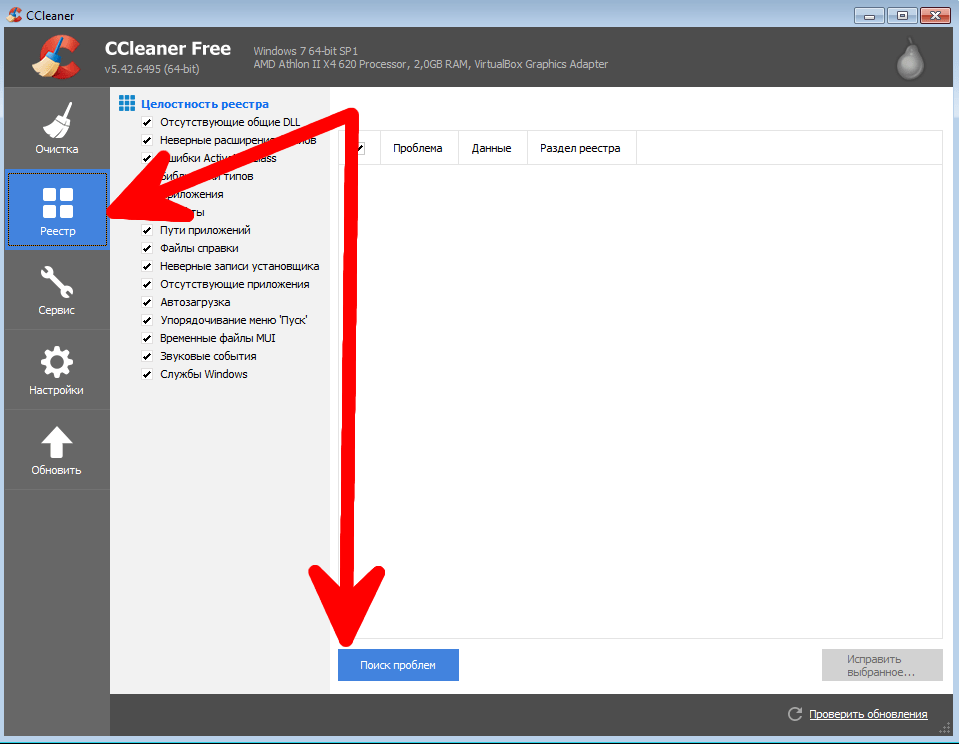
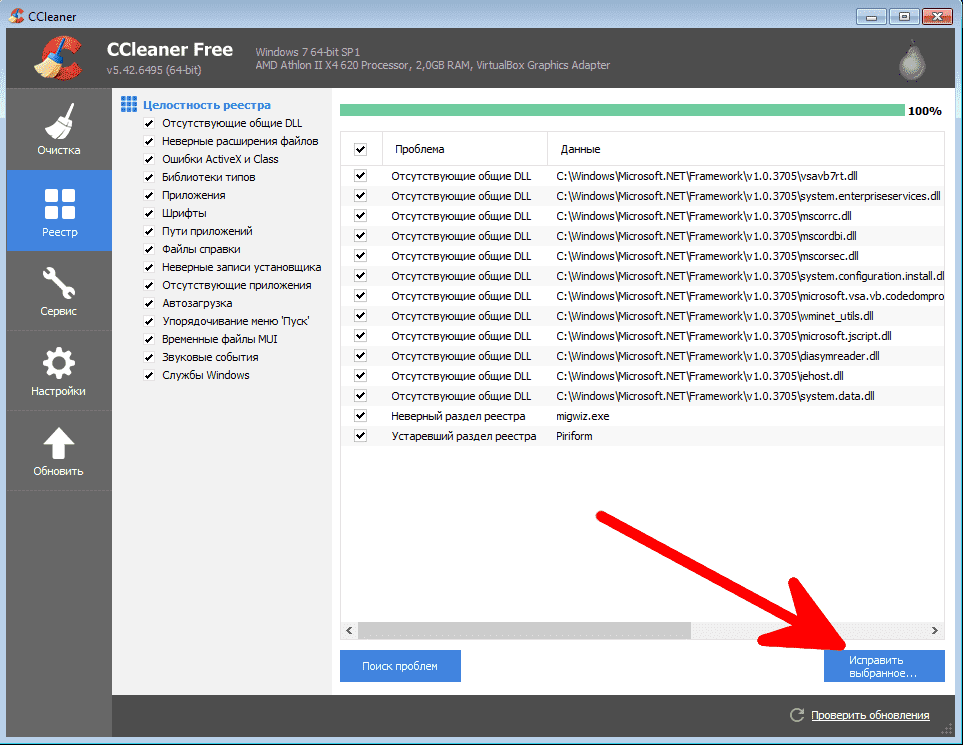
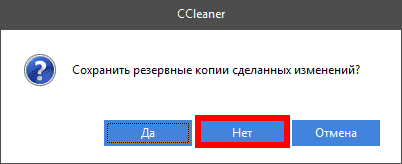
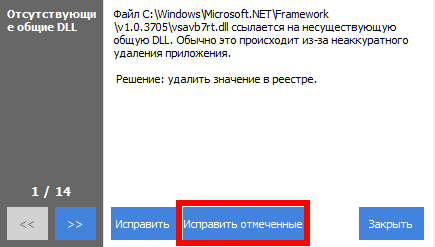
Иногда после этой процедуры наблюдается ухудшение работы ОС, ввиду чего необходима ее переустановка (о том, как это сделать, рассказано в статье «Переустановка Windows без потери лицензии»). Более того, это покажет, что в реестре есть взаимозависимые записи, «ломающие» систему при очистке, которые отследить практически невозможно.
Исправление диска
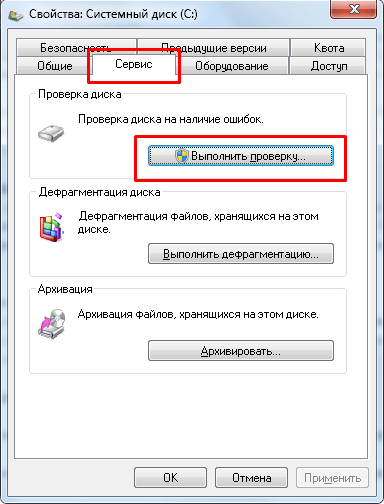
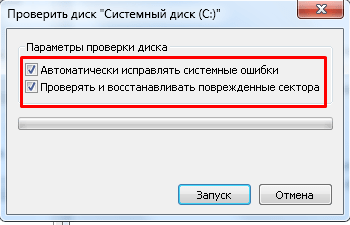
Битые секторы вызывают ошибки в работе ОС, а также могут стать причиной сбоя работы ntoskrnl.exe. Для исправления используется встроенная в Windows утилита.
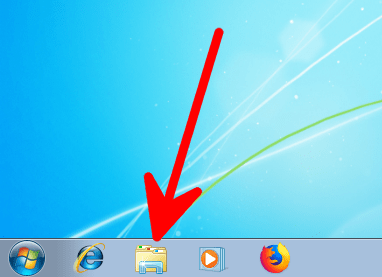
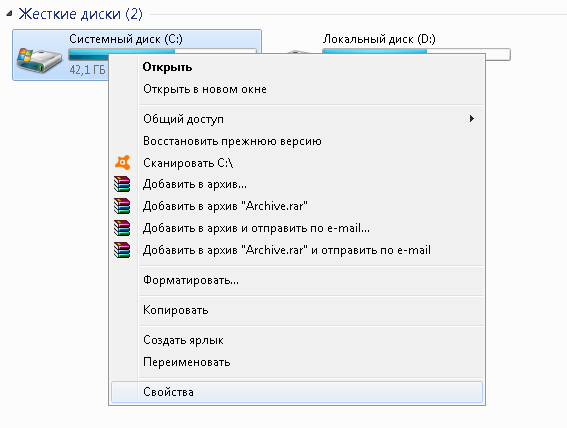
Проверка на вирусы
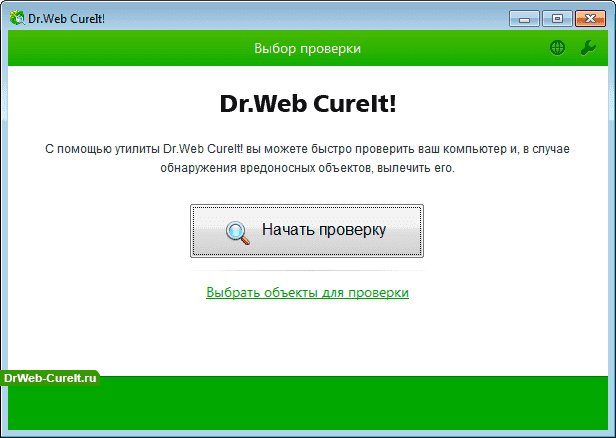
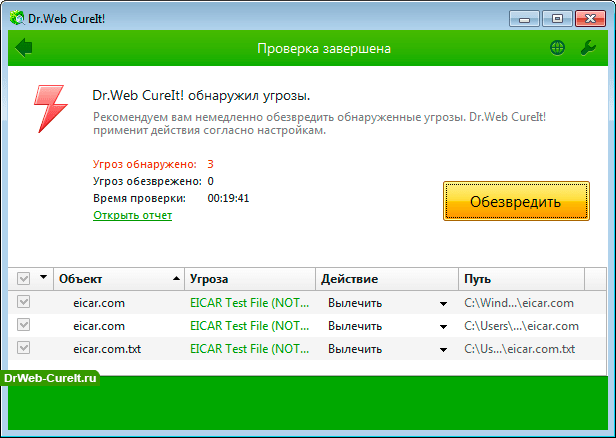
Вредоносное ПО может заразись системные файлы. Для проверки ПК на наличие вирусов используйте портативный антивирус (для примера использован «Dr. Web CureIt!»).
-
и запустите антивирус.
- Выберите «Начать проверку».
Обновление ОС и драйверов
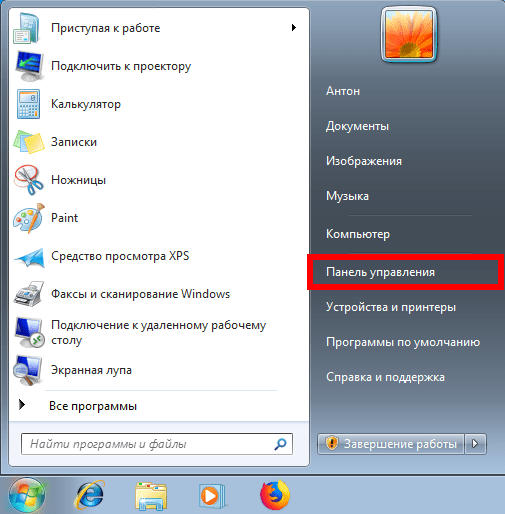
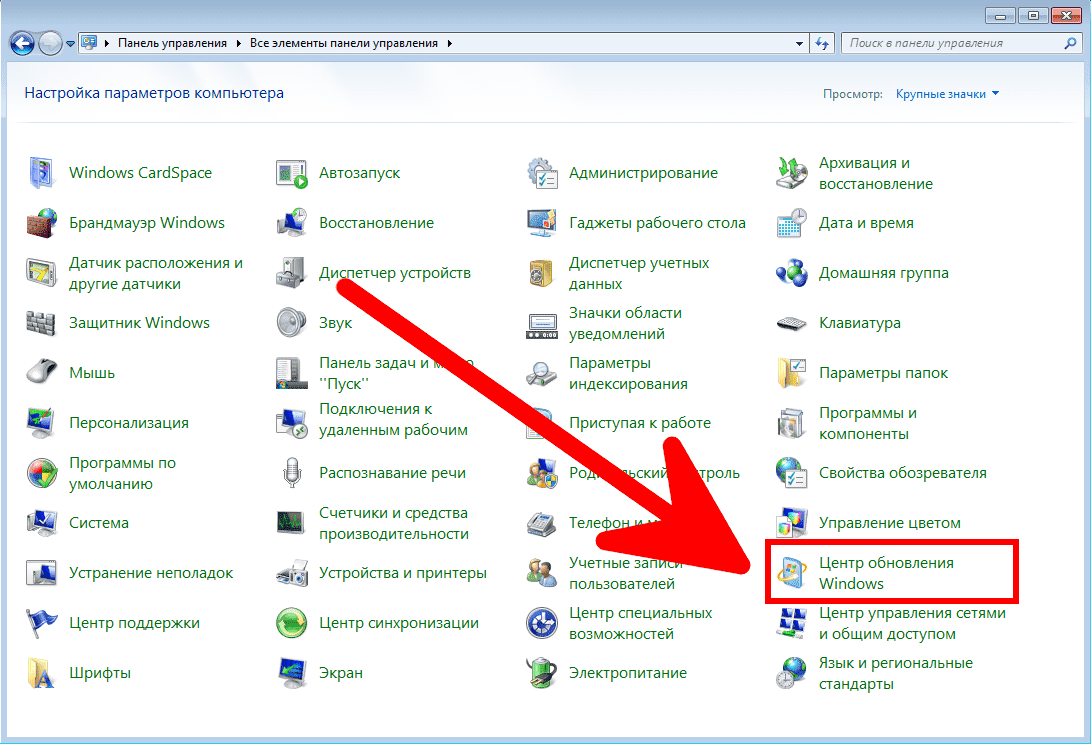
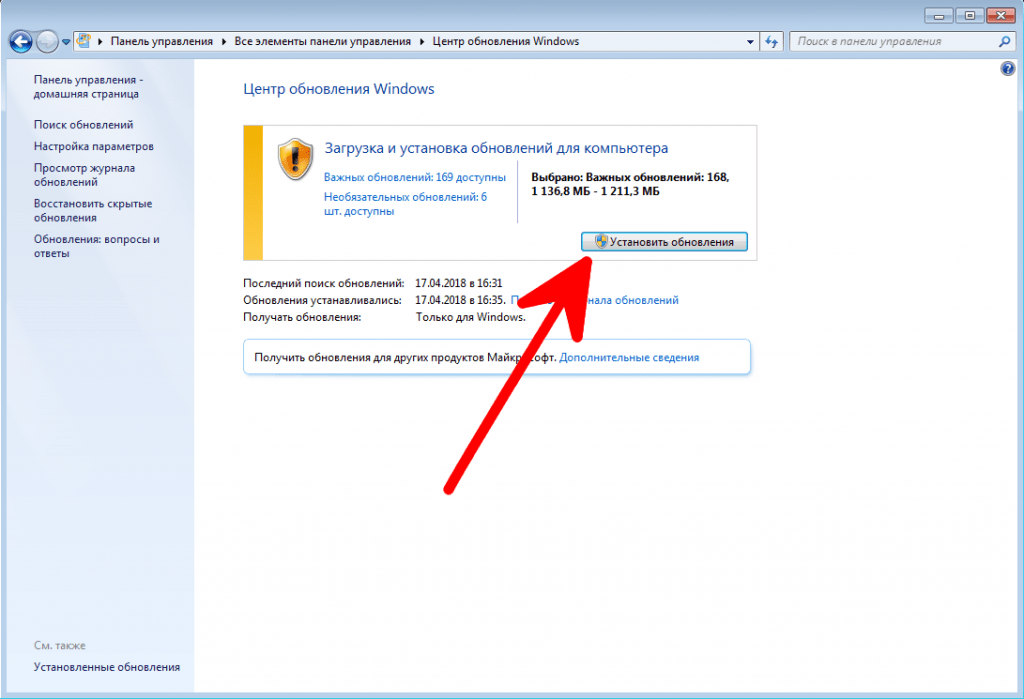
Версия системы должны быть актуальной. Это влияет на ее безопасность и стабильность работы. Чтобы проверить и установить обновления:
-
Откройте «Пуск» → «Панель управления».
Драйверы также должны быть актуальными для правильной работы компонентов.
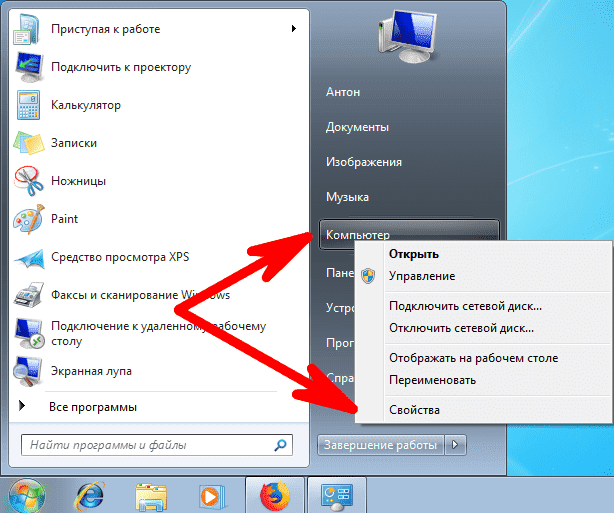
-
Откройте «Пуск» → щелкните ПКМ по «Компьютер» → «Свойства».
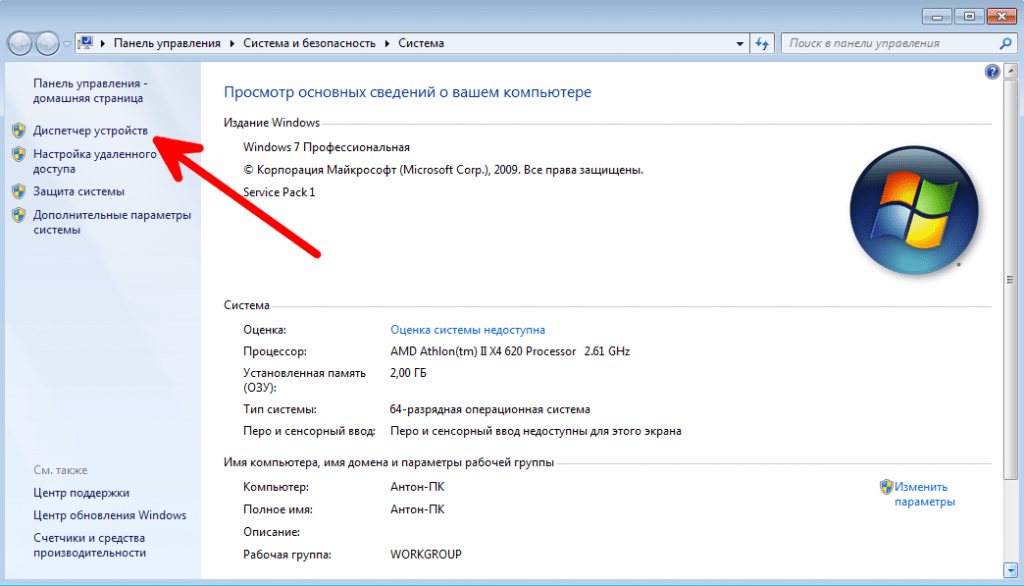
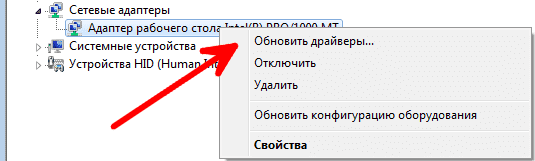
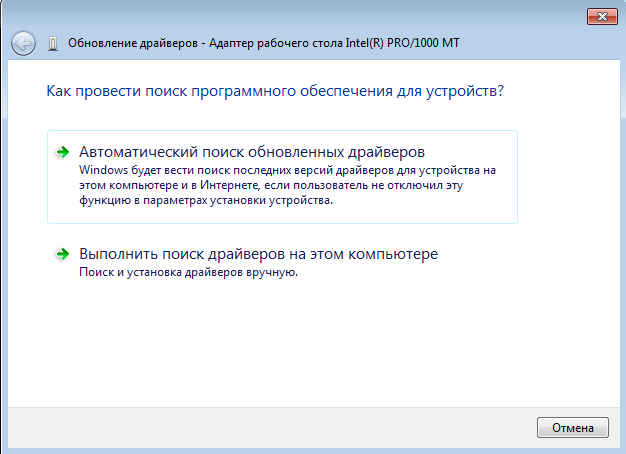
Восстановление системы
Предыдущие процедуры не гарантируют исправление проблемы ввиду возможного наличия в Windows критических ошибок. Для их устранения поможет встроенный в систему инструмент восстановления.
Исправить NTOSKRNL.exe высокой загрузки ЦП, памяти и диска
Этот пост поможет вам исправить проблемы с высокой загрузкой ЦП, памяти и диска, вызванные NTOSKRNL.exe. NTOSKRNL означает «Ядро операционной системы NT. Этот файл представляет собой образ ядра, который отвечает за множество системных процессов, таких как виртуализация оборудования, процесс и память. Помимо этого, он также сжимает старые страницы памяти, что уменьшает общий объем используемой памяти. Если вы заметили, что ваш компьютер работает медленно, и вы обнаружите, что файл NTOSKRNL.exe забирает ваши ресурсы, такие как использование диска, использование процессора, а также использование памяти, то читайте дальше, поскольку этот пост поможет вам решить проблему, вызванную NTOSKRNL.exe.
Используйте приведенные ниже параметры для решения проблем, вызванных NTOSKRNL.exe.
1] Сканирование вашего компьютера на наличие потенциальных вредоносных программ
Возможно, ваш компьютер заражен вредоносным ПО. И эта вредоносная программа может быть связана с файлом NTOSKRNL.exe и, следовательно, потреблять много системных ресурсов. Итак, я бы действительно рекомендовал вам убедиться, что ваш антивирус обновлен, а затем просканировать ваш компьютер, в частности, папку C: / Windows / System32, потому что это место, где находится файл NTOSKRNL.exe.
Вариант 1. Переведите компьютер в состояние чистой загрузки.
Первое, что вам нужно сделать, это перевести компьютер в состояние чистой загрузки, так как это может помочь вам найти любые несовместимые программы, вызывающие проблему.
- Войдите на свой компьютер как администратор.
- Введите MSConfig в Начальном поиске, чтобы открыть утилиту конфигурации системы.
- Оттуда перейдите на вкладку Общие и нажмите «Выборочный запуск».
- Снимите флажок «Загрузить элементы запуска» и убедитесь, что установлены флажки «Загрузить системные службы» и «Использовать исходную конфигурацию загрузки».
- Затем щелкните вкладку «Службы» и установите флажок «Скрыть все службы Microsoft».
- Нажмите Отключить все.
- Нажмите Apply / OK и перезагрузите компьютер. (Это переведет ваш компьютер в состояние чистой загрузки. И настройте Windows на обычный запуск, просто отмените изменения.)
- Оттуда начните изолировать проблему, проверив, какая из программ, которые вы недавно установили, является основной причиной проблемы.
Как только вы нашли несовместимые программы, вам нужно удалить их. Для этого обратитесь к приведенным ниже инструкциям.
- В поле поиска введите «control» и нажмите «Панель управления» (приложение для ПК) среди результатов поиска.
- После этого выберите «Программы и компоненты» из списка, который предоставит вам список всех программ, установленных на вашем компьютере.
- Оттуда найдите соответствующую программу и выберите ее, а затем удалите ее.
Примечание: Если вы загрузили приложение из Магазина Windows, вы можете просто щелкнуть его правой кнопкой мыши в списке приложений, а затем удалить.
Вариант 2 — обновить или откатить драйверы
Если первый вариант вам не подошел, то пора либо обновить, либо откатить драйверы устройств. Скорее всего, после того, как вы обновили свой компьютер с Windows, ваш драйвер также нуждается в обновлении. С другой стороны, если вы только что обновили драйверы устройства, вам необходимо откатить драйверы до их предыдущих версий. В зависимости от того, что применимо к вам, следуйте приведенным ниже инструкциям.
- Откройте Диспетчер устройств из меню Win X.
- Затем найдите драйверы устройств и щелкните их правой кнопкой мыши, чтобы открыть окно «Свойства».
- После этого перейдите на вкладку «Драйвер» и нажмите кнопку «Удалить устройство».
- Следуйте опции экрана, чтобы полностью удалить его.
- Наконец, перезагрузите компьютер. Это просто переустановит драйверы устройства автоматически.
Примечание: Вы можете установить специальный драйвер на свой компьютер, если он у вас есть, или вы также можете найти его прямо на веб-сайте производителя.
Вариант 3 — попробуйте запустить инструмент DISM
Если первые два варианта не сработали, возможно, запустится Управление развертыванием образов и обслуживанием. Используя этот встроенный инструмент, у вас есть различные опции, такие как «/ ScanHealth», «/ CheckHealth» и «/ RestoreHealth».
- Откройте командную строку с правами администратора.
- Затем введите следующие команды и обязательно нажмите Enter сразу после ввода каждой из них:
- Dism / Online / Очистка-изображение / CheckHealth
- Dism / Online / Очистка-изображение / ScanHealth
- exe / Online / Cleanup-image / Восстановление здоровья
Вариант 4. Попробуйте остановить процесс Runtime Broker.
RuntimeBroker.exe или процесс Runtime Broker — это процесс, который отслеживает доступ к Windows API, чтобы убедиться, что приложения не нарушают основную безопасность Windows. Этот процесс обычно оставляет очень мало места. Однако бывают случаи, когда он потребляет больше ресурсов, чем должен, и не освобождает память после завершения работы, что приводит к утечке памяти. В результате это влияет на NTOSKRNL.exe, поэтому вам необходимо остановить процесс Runtime Broker. Для этого выполните следующие действия:
- Нажмите Ctrl + Shift + Esc, чтобы открыть диспетчер задач.
- После открытия диспетчера задач перейдите на вкладку «Процессы» и найдите процесс Runtime Broker.
- Как только вы найдете его, проверьте, использует ли он более 15% вашей памяти. Если это так, то, скорее всего, у вас проблема с приложением, установленным на вашем компьютере.
- Выберите процесс Runtime Broker и щелкните его правой кнопкой мыши, а затем выберите параметр «Завершить задачу», чтобы завершить его процесс.
Вариант 5. Попробуйте запустить средство устранения неполадок производительности.
- Нажмите клавиши Win + R, чтобы открыть диалоговое окно «Выполнить».
- Тип «msdt.exe/ id PerformanceDiagnostic”И нажмите Enter, чтобы открыть средство устранения неполадок с производительностью.
- Затем нажмите Next, чтобы начать. Подождите, пока процесс не будет завершен.
Вариант 6. Попробуйте использовать Windows Performance Toolkit.
Вы также можете использовать Windows Performance Toolkit для поиска основной причины проблемы. Просто обратитесь к следующим шагам, чтобы использовать этот инструментарий.
- Найдите «cmd» в поле поиска Cortana и нажмите «Командная строка» в результатах поиска, чтобы открыть его.
- Затем введите команду, приведенную ниже, или скопируйте и вставьте ее, а затем нажмите Enter:
xperf -on latency -stackwalk profile -buffersize 1024 -MaxFile 256 -FileMode Circular && timeout -1 && xperf -d cpuusage.etl
- После выполнения команды подождите не менее 60 секунд, а затем проверьте журналы набора инструментов Windows Performance, которые хранятся в файле cpuusage.etl в папке, расположенной по адресу C: / Windows / System32. Оттуда вы должны увидеть список всех причин перегрузки системных ресурсов.
Расширенный ремонт системы Pro
Поделиться этой статьей:
Вас также может заинтересовать
FindWide — это надстройка браузера для Internet Explorer. Этот аддон захватывает вашу домашнюю страницу и поисковую систему в Интернете, меняя ее на search.findwide.com. Альтернативные версии изменяют домашнюю страницу на search.us.com.
Этот аддон отслеживает вашу активность пользователей, пока вы просматриваете веб-страницы. Он собирает данные о пользователях и просмотрах, которые он использует для более точного отображения таргетированной рекламы. При просмотре с включенным этим дополнением вы увидите дополнительную рекламу, спонсорские ссылки и даже иногда всплывающую рекламу, отображаемую во время сеансов просмотра.
Несколько антивирусных программ пометили это дополнение как угонщик браузера и поэтому не рекомендуется хранить его на своем компьютере.
От автора: У каждой поисковой системы есть свой метод поиска, и каждая выдаст разные результаты. Findwide.com просматривает их все, решает, какие из них наиболее релевантны для вашего поиска, удаляет дубликаты и открывает их вам. В конце концов, вы получите более полный список результатов, чем при использовании одной поисковой системы.
Помогите! Установка антивируса, блокирующего вредоносное ПО, и доступ к Интернету
Скачать приложение в безопасном режиме с поддержкой сети
Переключитесь на альтернативный веб-браузер
Установите антивирус на USB-накопитель
Защитите свой компьютер и конфиденциальность с помощью SafeBytes Anti-Malware
Технические детали и удаление вручную (для опытных пользователей)
Вариант 1. Попробуйте активировать Windows 10 еще раз или используйте другой ключ продукта.
- Если вы уверены, что у вас правильный ключ продукта, нажмите кнопку «Перейти к настройкам».
- После этого нажмите кнопку «Активировать» еще раз.
- Если у вас есть другой лицензионный ключ, вы также можете использовать его, просто нажмите «Изменить ключ продукта».
- Затем введите новый ключ продукта и нажмите «Активировать». Это должно решить проблему, если это не так, обратитесь к следующей опции ниже.
Вариант 2. Попробуйте сбросить статус лицензирования.
- Нажмите кнопку «Пуск» и введите «CMD”В поле поиска, а затем нажмите Ctrl + Shift + Enter, чтобы открыть командную строку с повышенными правами.
- Затем введите «slmgr – перевооружениеИ нажмите Enter, чтобы сбросить статус лицензии.
- Перезагрузите компьютер и проверьте, исчезла ли ошибка.
Вариант 3. Попробуйте удалить ключ продукта и введите его еще раз.
- Первое, что вам нужно сделать, чтобы удалить ключ продукта, — это узнать идентификатор активации вашей установки Windows. Для этого откройте командную строку с повышенными привилегиями, введите эту команду и нажмите Enter — VBS / DLV
- После ввода команды вы должны увидеть статус лицензирования и идентификатор активации. И чтобы получить все идентификаторы активации всех установленных версий Windows, введите эту команду и нажмите Enter — VBS / DLV все
- После ввода второй команды вы должны увидеть окно Windows Script Host со всеми статусами лицензирования и активации Windows. Запомните идентификатор активации.
- Далее в той же командной строке с повышенными правами введите эту команду — slmgr / upk
- Перезагрузите компьютер. После этого ваш компьютер будет находиться в нелицензированном состоянии, поэтому вам необходимо еще раз ввести ключ продукта.
Вариант 4. Попробуйте перестроить файл Tokens.dat.
- В меню WinX откройте командную строку с повышенными привилегиями.
- После открытия командной строки необходимо ввести каждую из следующих команд, а после ввода каждой команды нажать Enter.
- чистая остановка sppsvc
- cd% windir% ServiceProfilesLocalServiceAppDataLocalMicrosoftWSLicense
- ren tokens.dat tokens.bar
- чистый старт sppsvc
- exe% windir% system32slmgr.vbs / rilc
Вариант 5. Попробуйте запустить средство устранения неполадок активации Windows 10.
- Зайдите в Настройки и затем выберите Активация.
- После этого нажмите Активация Windows, а затем устраните неполадки. Это поможет вам решить большинство распространенных проблем активации на устройствах Windows.
Вариант 6. Попробуйте активировать Windows 10 через мобильный телефон.
- В поле «Начать поиск» введите «Слуй 4”И нажмите Enter.
- Далее выберите свою страну и нажмите «Далее».
- Держите окно открытым и позвоните по бесплатному номеру страны, из которой вы находитесь.
- После этого автоматическая система должна предоставить удостоверение личности, которое вы должны принять к сведению.
- Наконец, в поле в окне введите идентификатор подтверждения и нажмите кнопку «Активировать». Это должно сделать это.
Недавнее фиаско и простои Facebook, Instagram, WhatsApp, Messenger и Oculus напомнили нам, что даже крупный гигант ИТ-технологий уязвим и может отключиться. Ситуация разрешилась не так быстро, но и недолго, допустим, разрешилась вовремя, что люди не ушли и не перешли на другую платформу. При этом, теперь, когда услуги вернулись, мы остановились и задумались о самой платформе и ее пользователях. Если Facebook уязвим, то уязвимы и его пользователи, но иногда сами пользователи несут ответственность за то, чтобы быть целью. Мы делаем шаг назад и смотрим на сообщения, которые появляются на Facebook, и даем несколько советов о том, что вы никогда не должны публиковать на Facebook и на других социальных платформах.
Фотографии любого удостоверения личности, счета, карты вакцины или аналогичного документа
Информация о том, где вы живете
Распорядок дня и планы на отпуск
Картины вашего домашнего интерьера
Контент, который может вас уволить
Ваши данные для входа или сайты и службы, которые вы используете
Заключение
Устранение ошибки страницы в невыгружаемой области
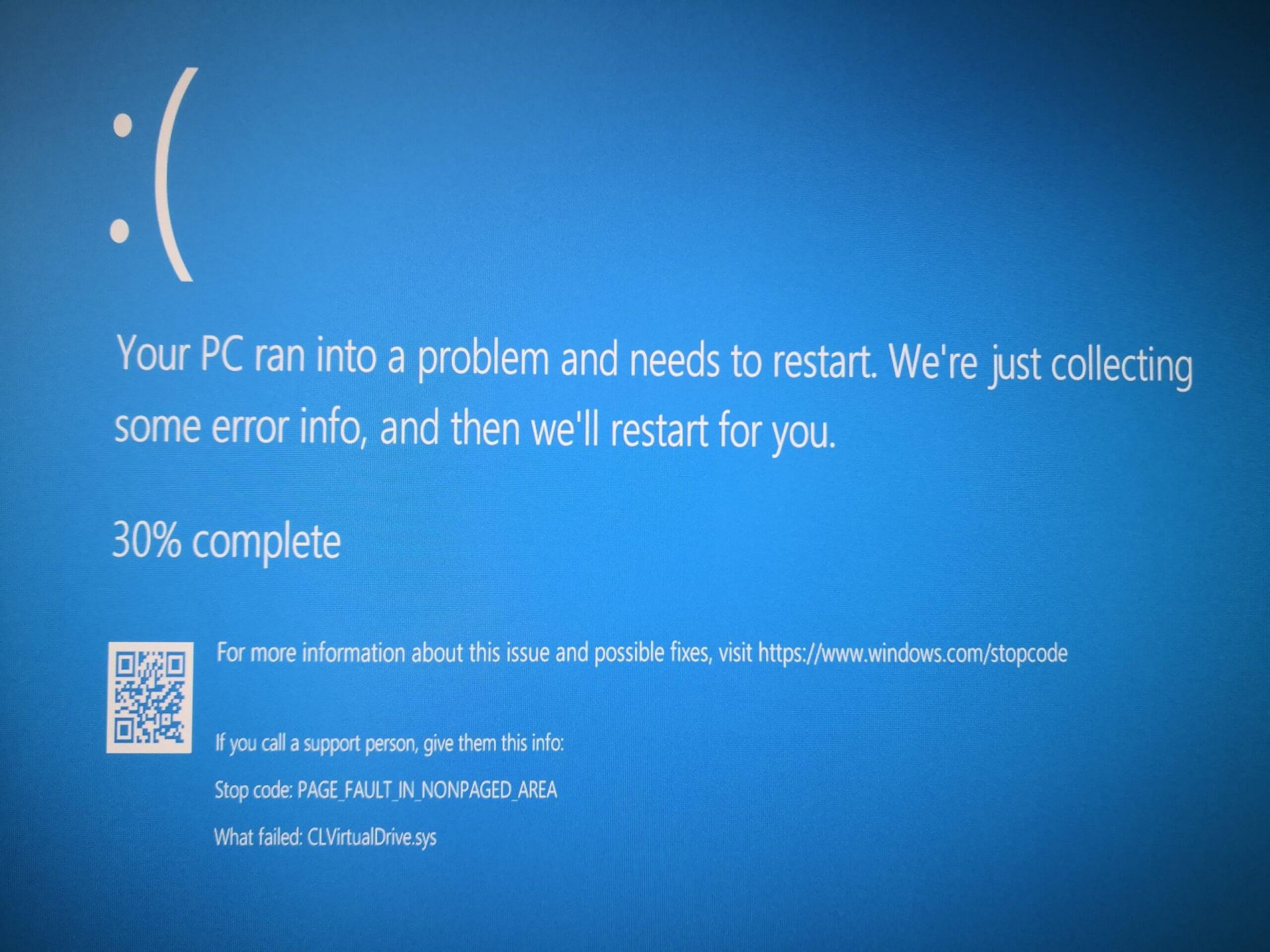 Откат с помощью восстановления системы
Исправьте ошибку страницы в невыгружаемой области с помощью диспетчера устройств
- Нажмите ⊞ ОКНА + X открыть скрытое меню
- Нажмите на диспетчер устройств
- Найдите устройство со знаком вопроса и щелкните правой кнопкой мыши на нем
- Нажмите на откат драйвера кнопка
Исправить через командную строку
- Нажмите ⊞ ОКНА + X открыть скрытое меню
- Нажмите на командная строка (администратор)
- Внутри командной строки введите SFC / Scannow и нажмите ENTER
- Дождитесь завершения процесса и перезагрузите компьютер.
Исправить с помощью инструмента DISM
- Нажмите ⊞ ОКНА + X открыть скрытое меню
- Нажмите на командная строка (администратор)
- Внутри командной строки введите DISM / Online / Cleanup-image / Restorehealth и нажмите ENTER
- Дождитесь завершения процесса и перезагрузите компьютер.
Ошибка страницы в невыгружаемой области с помощью специального инструмента
Код ошибки 0x8007267C — что это?
Код ошибки 0x8007267C специфичен для Windows 10. Эта ошибка возникает, если DNS-сервер в настоящее время не настроен в настройках вашей сети во время процесса активации. Если вы достаточно уверены в своей способности решать проблемы с инструментами командной строки и сетевые проблемы, вы можете выполнить следующие шаги, чтобы попытаться исправить код ошибки самостоятельно. В противном случае вам может потребоваться обратиться к квалифицированному специалисту для успешного устранения ошибки.
Решения
 Причины ошибок
Причина появления кода ошибки 0X8007267C в системе Windows 10 довольно проста. Для активации Windows требуется действительный DNS-сервер, чтобы завершить процесс активации; если он недоступен или неправильно настроен, вы можете увидеть этот код ошибки, и активация завершится неудачно.
Дополнительная информация и ручной ремонт
Следующие методы могут помочь вам устранить эту ошибку, но для успешного выполнения этих шагов вам потребуется некоторое знание инструментов командной строки. Если эти методы не работают или вам неудобно использовать командную строку, вам может потребоваться проконсультироваться с техническим специалистом, чтобы полностью устранить этот конкретный код ошибки в системе Windows 10.
Метод 1: Зарегистрируйте DNS-сервер в свойствах вашей сети и проверьте соединение.
Чтобы устранить этот код ошибки, сначала необходимо установить подключение клиента к DNS-серверу. Следующие шаги могут помочь вам определить корневую проблему с вашим состоянием подключения:
- Откройте командную строку, после чего запустите IPCONFIG /all.
- Проверьте следующие значения: IP-адрес, который был назначен, DNS-сервер, маска подсети и шлюз по умолчанию. Сравните каждый из них, чтобы убедиться, что все установлены со значениями, которые соответствуют вашей конкретной среде
- Проверьте базовое IP-соединение с DNS-сервером с помощью команды PING. При использовании команды PING используйте адрес DNS-сервера, найденный на шаге 1
пинг
Если базовое подключение к рассматриваемому DNS-серверу не удается, вам необходимо решить эту проблему, прежде чем идти дальше.
После устранения указанных выше основных проблем с подключением к DNS-серверу вы можете повторить попытку активации Windows, используя приведенную ниже команду из выбора «Повышенные команды»:
cscript windowssystem32slmgr.vbs -ato
Если описанные выше шаги не сработали для вас, вы можете попробовать выполнить действия, описанные в способе 2.
Способ 2: использование аутентификации на основе телефона с MAK (ключ многократной активации).
Если DNS-сервер не подключен к вашей сети, вы можете использовать альтернативный метод для завершения процесса активации Windows. Обходной способ 1, используя вместо этого ключ продукта MAK, чтобы активировать установку корпоративной лицензии. Некоторые поставщики ключей продуктов MAK имеют разные номера ключей, которые вам нужно будет использовать. Если вы используете носитель TechNet или носитель MSDN, вам придется изменить указанный ключ продукта на предоставленный ключ продукта. Ключи продукта, предоставляемые носителями TechNet или MSDN для Windows Server 2008 или Windows Vista Enterprise, будут ключом MAK, который вы введете на более позднем этапе.
Как и в предыдущем методе, вы должны быть знакомы или уверены в своей способности использовать инструменты командной строки, прежде чем продолжить. Найдя ключ продукта MAK, вам нужно открыть командную строку и использовать следующую команду, чтобы изменить ключ продукта в соответствии с ключом продукта MAK, который должен выглядеть примерно так, как показано в следующем примере:
slmgr –ipk ххххх-ххххх-ххххх-ххххх-ххххх-ххххх
После завершения изменения ключа продукта используйте следующую команду, чтобы запустить мастер активации телефона, тем самым завершив активацию системы:
слуй 04
Мастер активации должен иметь возможность пошагово провести вас через оставшуюся часть процесса. Помимо появления кода ошибки в Windows 10, эта конкретная ошибка может относиться к нескольким версиям Windows, включая:
- 7 для Windows Enterprise
- Windows 7 Корпоративная E
- Windows 7 Enterprise N
- Окна 7 Professional
- Windows 7 Professional E
- Windows 7 Professional N
Действия по исправлению кода ошибки могут отличаться в любой из этих других версий Windows. Если вам сложно эффективно устранить ошибку, обратитесь за профессиональной технической помощью.
Ntoskrnl exe что это такое нагружает систему
- Нажмите Ключ Windows+ R и введите services.msc . Нажмите Enter или нажмите ОК .

- Когда откроется окно Службы , вы увидите список всех доступных служб. Найдите сервис Superfetch и дважды щелкните его, чтобы открыть его свойства.

- Когда откроется окно Свойства , установите для Тип запуска значение Отключено . Теперь нажмите кнопку Стоп , чтобы остановить службу. Наконец, нажмите Применить и ОК , чтобы сохранить изменения.

- ЧИТАЙТЕ ТАКЖЕ: Исправлено: Windows 8, 10 BSOD, вызванный ntoskrnl.exe
- Нажмите Windows Key + R и введите regedit . Нажмите ОК или нажмите Enter .

- Необязательно: Ваш реестр содержит конфиденциальную информацию, поэтому рекомендуется создавать резервную копию на случай, если что-то пойдет не так. Создать резервную копию очень просто, для этого нужно нажать Файл> Экспорт .
 Теперь выберите Все как Диапазон экспорта и введите желаемое имя файла. Выберите безопасное место и нажмите кнопку Сохранить .
  Если после изменения реестра что-то пойдет не так, вы всегда можете запустить этот файл, чтобы восстановить его в исходное состояние.
 - На левой панели перейдите в HKEY_LOCAL_MACHINE \ SYSTEM \ CurrentControlSet \ Control \ Session Manager \ Управление памятью \ PrefetchParameters . На правой панели найдите EnableSuperfetch DWORD и дважды щелкните его. Если DWORD недоступен, щелкните правой кнопкой мыши пустое место на левой панели и выберите Создать> Значение DWORD (32-разрядное) . Теперь введите EnableSuperfetch в качестве имени нового DWORD и дважды щелкните его, чтобы увидеть его свойства.

- Установите для Значения данных значение 0 и нажмите ОК , чтобы сохранить изменения.

Решение 2. Создайте reg-файл и запустите его.
- Откройте Блокнот .
- Когда Блокнот запустится, вставьте следующие строки:
- Редактор реестра Windows, версия 5.00
- [HKEY_LOCAL_MACHINE \ SYSTEM \ ControlSet001 \ Services \ TimeBroker]
- «Start» = DWORD: 00000003
- [HKEY_LOCAL_MACHINE \ SYSTEM \ ControlSet001 \ Services \ SysMain]
- «DisplayName» =»Superfetch»
- «Start» = DWORD: 00000003
- Теперь нажмите Файл> Сохранить как .

- Установите для Сохранить как тип значение Все файлы . Установите имя файла как script.reg , выберите место для сохранения и нажмите кнопку Сохранить .

- Найдите файл script.reg и дважды щелкните его, чтобы запустить.

- Появится предупреждение безопасности. Нажмите Да , чтобы продолжить.

- ЧИТАЙТЕ ТАКЖЕ: Исправлено: iTunes вызывает высокую загрузку ЦП в Windows
Решение 3 – Удалить или переименовать каталог SoftwareDistribution
- Запустите Командную строку от имени администратора. Для этого нажмите Клавиша Windows + X , чтобы открыть меню Win + X, и выберите в списке Командная строка (Администратор) . Если командная строка недоступна, вместо нее можно также использовать PowerShell(администратор) .

- При запуске Командная строка введите следующие команды:
- net stop wuauserv
- чистые стоповые биты
- После выполнения этих команд сверните Командную строку .
- Перейдите в каталог C: \ Windows \ SoftwareDistribution и удалите все файлы из него.

- После удаления файлов вернитесь в Командную строку и введите следующее:
- net start wuauserv
- чистые стартовые биты
- Откройте Командную строку от имени администратора.
- Когда откроется командная строка, введите следующие команды одну за другой:
- net stop wuauserv
- чистые стоповые биты
- переименовать% windir% \ SoftwareDistribution SoftwareDistribution.bak
- net start wuauserv
- чистые стартовые биты
- Откройте Настройки приложения . Вы можете сделать это быстро, нажав Windows Key + I .
- Когда откроется Приложение настроек , перейдите в раздел Обновление и безопасность .

- Нажмите Обновить историю .

- Список последних обновлений появится. Теперь нажмите Удалить обновления .

- Вы должны увидеть список последних обновлений. Дважды щелкните конкретное обновление, чтобы удалить его.
- ЧИТАЙТЕ ТАКЖЕ: хост-провайдер WMI сильно загружает ЦП в Windows 10 [Fix]
Решение 5. Остановите все службы BlueStacks
- Откройте Блокнот .
- После запуска Блокнот введите следующие строки:
- «C: \ Program Files (x86) \ BlueStacks \ HD-Quit.exe»
- чистый стоп BstHdUpdaterSvc
- net stop BstHdLogRotatorSvc
- чистый стоп BstHdAndroidSvc
- Теперь нажмите Файл> Сохранить как .
- Установите для Сохранить как тип значение Все файлы . Введите script.bat в качестве имени файла и нажмите Сохранить .

- После этого найдите файл script.bat и дважды щелкните его, чтобы запустить.
Решение 6 – Отключить аппаратное ускорение в Chrome
- Откройте Chrome . Нажмите значок Меню в правом верхнем углу и выберите Настройки .

- Когда откроется вкладка Настройки , прокрутите страницу до конца и нажмите Дополнительно .

- Найдите в разделе Система параметр Использовать аппаратное ускорение, если оно доступно , и отключите его.

- ЧИТАЙТЕ ТАКЖЕ: высокая загрузка ЦП после установки обновления для создателей Windows 10 [Fix]
- Загрузите CCleaner бесплатно
Решение 8. Отключите привод DVD
- Нажмите Windows Key + X и выберите Диспетчер устройств из списка.

- Когда откроется Диспетчер устройств , найдите свой DVD-привод, щелкните его правой кнопкой мыши и выберите в меню Отключить устройство .

- Появится предупреждающее сообщение. Нажмите Да .

Решение 9 – Удалите программное обеспечение Dell System Detect
- ЧИТАЙТЕ ТАКЖЕ: проблема высокой загрузки ЦП Conhost.exe исправлена в последней сборке Windows 10
- Откройте Панель управления .Чтобы сделать это, нажмите Клавиша Windows + S , войдите в панель управления и выберите Панель управления из списка результатов.

- Когда откроется Панель управления , перейдите в Параметры электропитания .

- Найдите свой текущий выбранный план и нажмите Изменить настройки плана .

- Теперь нажмите Изменить дополнительные параметры питания .

- Список настроек появится. Перейдите в Управление питанием процессора> Минимальное состояние процессора . Установите значение 20-30% и нажмите Применить и ОК , чтобы сохранить изменения.

- Откройте Параметры электропитания , как показано в предыдущем решении.
- Выберите профиль Высокая производительность .

Решение 12. Завершение процесса Outlook
- Нажмите Ctrl + Shift + Esc , чтобы запустить Диспетчер задач .
- При запуске Диспетчер задач найдите Outlook на вкладке Процессы . Щелкните правой кнопкой мыши процесс Outlook и выберите в меню Завершить задачу .

- Необязательно: Если вы не можете найти задачу Outlook на вкладке Процессы , перейдите на вкладку Подробности и завершите процесс Outlook оттуда.
- ЧИТАЙТЕ ТАКЖЕ: Cortana вызывает высокую загрузку ЦП: последняя сборка Wind10 устраняет проблему
- Перейдите на Этот компьютер , найдите свой жесткий диск, щелкните его правой кнопкой мыши и выберите в меню Свойства .

- Перейдите на вкладку Инструменты и нажмите кнопку Проверить .

- Вы можете получить сообщение о том, что ваш диск не нуждается в проверке. Если это так, возможно, на вашем диске нет поврежденных секторов. Однако вы можете это исправить, нажав Сканировать диск .

- Подождите, пока процесс закончится. После завершения сканирования проблема должна быть решена полностью.
- ЧИТАЙТЕ ТАКЖЕ: Microsoft IME вызывает высокую загрузку ЦП в Windows 10 [Fix]
- Нажмите Windows Key + S и введите дефрагментацию . Выберите Дефрагментировать и оптимизировать диски из списка.

- Когда откроется окно Оптимизировать диски , выберите свой раздел и нажмите Изменить настройки .

- Снимите флажок Запускать по расписанию (рекомендуется) и нажмите ОК .

- Нажмите Windows Key + S и введите планировщик задач . Выберите Планировщик задач из списка.

- Когда откроется Планировщик задач , на левой панели перейдите к Библиотека планировщика задач> Microsoft> Windows> Defrag . В правой панели найдите ScheduledDefrag , щелкните его правой кнопкой мыши и выберите Отключить .

- Запустите Командную строку от имени администратора.
- Когда откроется командная строка , введите команду schtasks/Delete/TN «\ Microsoft \ Windows \ Defrag \ ScheduledDefrag»/F и нажмите Enter , чтобы запустить Это.
- ЧИТАЙТЕ ТАКЖЕ: исправлено: MsMpEng.exe вызывает высокую загрузку ЦП в Windows 10, Windows 7
Решение 16 – Используйте MSI Afterburner
Решение 17 – Отключить Показать подсказки о параметре Windows
- Откройте приложение Настройки и перейдите в раздел Система .

- На левой панели перейдите к Уведомления и действия . На правой панели найдите Советы, рекомендации и подсказки при использовании параметра Windows и отключите его.

Решение 18. Откат к более старой версии драйвера Intel Serial IO L2C
- ЧИТАЙТЕ ТАКЖЕ: Исправлено: Runtime Broker вызывает высокую загрузку ЦП
- Нажмите Windows Key + S и введите расширенную систему . Выберите в меню Просмотр дополнительных настроек системы .

- Когда откроется окно Свойства системы , нажмите кнопку Настройки в разделе Производительность .

- Появится окно Параметры производительности . Перейдите на вкладку Дополнительно и нажмите кнопку Изменить .

- Появится окно Виртуальная память . Снимите флажок Автоматически управлять размером файла подкачки для всех дисков . Теперь выберите системный диск и нажмите Нестандартный размер . Установите Начальный размер и Максимальный размер в 1,5 раз больше, чем объем вашей оперативной памяти в МБ. Нажмите кнопку Установить и ОК , чтобы сохранить изменения.

Решение 20 – Удалите программное обеспечение Zune с вашего ПК
Решение 21 – Отключить функцию P2P
- ЧИТАЙТЕ ТАКЖЕ: Исправлено: высокая загрузка ЦП, вызванная хостом Windows Shell Experience
- Откройте приложение Настройки и перейдите в раздел Обновление и безопасность .

- Нажмите Дополнительные параметры в разделе Обновить настройки .

- Теперь нажмите Выберите способ доставки обновлений .

- Отключите обновления из нескольких мест .

- Откройте приложение Настройки и перейдите в раздел Обновление и безопасность .
- Теперь нажмите кнопку Проверить обновления . Теперь Windows проверит наличие доступных обновлений. Если доступно какое-либо обновление, Windows автоматически загрузит его в фоновом режиме и установит после перезагрузки компьютера.

- ЧИТАЙТЕ ТАКЖЕ: Исправлено: хост фоновых задач с фотографиями вызывает высокую загрузку ЦП в Windows 10
Решение 24 – Выполнить сканирование SFC и DISM
- Запустите Командную строку от имени администратора.
- Теперь введите sfc/scannow и нажмите Enter , чтобы запустить его.Сканирование может занять около 10-15 минут, поэтому не прерывайте его.
ntoskrnl.exe Высокая загрузка ЦП или диска в Windows 10 [решено]

Что такое ntoskrnl.exe?
Как это исправить?

Метод 1. Отключите службу поиска Windows


Метод 2: проверьте несовместимые программы
Метод 3: выполнить команду

Метод 4. Используйте Windows Performance Toolkit, чтобы Диагностика


Исправлено: Ntoskrnl.exe высокая загрузка ЦП и диска в Windows 10, 8, 7

Ntoskrnl.exe вызывает высокую загрузку процессора и диска, как это исправить?
Решение 1. Отключите службу Superfetch
- Нажмите Windows Key+ R и введите services.msc . Нажмите Enter или нажмите ОК .

- Когда откроется окно « Службы» , вы увидите список всех доступных служб. Найдите сервис Superfetch и дважды щелкните по нему, чтобы открыть его свойства.

- Когда откроется окно « Свойства» , установите для параметра « Тип запуска» значение « Отключено» . Теперь нажмите кнопку Стоп , чтобы остановить службу. Наконец, нажмите Apply и OK, чтобы сохранить изменения.

- ЧИТАЙТЕ ТАКЖЕ: Исправлено: Windows 8, 10 BSOD, вызванный ntoskrnl.exe
- Нажмите Windows Key + R и введите regedit . Нажмите OK или нажмите Enter .

- Необязательно: Ваш реестр содержит конфиденциальную информацию, поэтому рекомендуется создать резервную копию на случай, если что-то пойдет не так. Создать резервную копию очень просто, и для этого вам нужно нажать File> Export .
 Теперь выберите All as Export range и введите желаемое имя файла. Выберите безопасное место и нажмите кнопку Сохранить .
  Если после изменения реестра что-то пойдет не так, вы всегда можете запустить этот файл, чтобы восстановить его в исходное состояние.
 - В левой панели перейдите к HKEY_LOCAL_MACHINE \ SYSTEM \ CurrentControlSet \ Control \ Session Manager \ Управление памятью \ PrefetchParameters . На правой панели найдите EnableSuperfetch DWORD и дважды щелкните по нему. Если DWORD недоступен, щелкните правой кнопкой мыши пустое место на левой панели и выберите « Создать»> «DWORD (32-разрядное) значение» . Теперь введите EnableSuperfetch в качестве имени нового DWORD и дважды щелкните его, чтобы увидеть его свойства.

- Установите значение данных на 0 и нажмите кнопку ОК, чтобы сохранить изменения.

Решение 2. Создайте reg-файл и запустите его.
- Откройте Блокнот .
- Когда Блокнот запустится, вставьте следующие строки:
- Редактор реестра Windows, версия 5.00
- [HKEY_LOCAL_MACHINE \ SYSTEM \ ControlSet001 \ Services \ TimeBroker]
- «Start» = DWORD: 00000003
- [HKEY_LOCAL_MACHINE \ SYSTEM \ ControlSet001 \ Services \ SysMain]
- «DisplayName» =»Superfetch»
- «Start» = DWORD: 00000003
- Теперь нажмите Файл> Сохранить как .

- Установите для параметра « Сохранить как тип» значение « Все файлы» . Установите имя файла как script.reg , выберите место сохранения и нажмите кнопку « Сохранить» .

- Найдите файл script.reg и дважды щелкните его, чтобы запустить.

- Появится предупреждение безопасности. Нажмите Да, чтобы продолжить.

- Читайте также: Исправлено: iTunes вызывает высокую загрузку процессора в Windows
Решение 3 — Удалить или переименовать каталог SoftwareDistribution
- Запустите командную строку от имени администратора. Чтобы сделать это, нажмите клавиши Windows + X, чтобы открыть меню Win + X, и выберите « Командная строка» (Admin) из списка. Если командная строка недоступна, вы также можете использовать вместо нее PowerShell(Admin) .

- Когда запускается командная строка , введите следующие команды:
- чистая остановка wuauserv
- стоповые биты
- После запуска этих команд сверните командную строку .
- Перейдите в каталог C: \ Windows \ SoftwareDistribution и удалите все файлы из него.

- После удаления файлов вернитесь в командную строку и введите следующее:
- чистый старт wuauserv
- чистые стартовые биты
- Откройте командную строку от имени администратора.
- Когда откроется командная строка, введите следующие команды одну за другой:
- чистая остановка wuauserv
- стоповые биты
- переименовать% windir% \ SoftwareDistribution SoftwareDistribution.bak
- чистый старт wuauserv
- чистые стартовые биты
- Откройте приложение «Настройки» . Вы можете сделать это быстро, нажав Windows Key + I.
- Когда откроется приложение «Настройки» , перейдите в раздел « Обновление и безопасность ».

- Нажмите на историю обновлений .

- Список последних обновлений появится. Теперь нажмите « Удалить обновления» .

- Вы должны увидеть список последних обновлений. Дважды щелкните конкретное обновление, чтобы удалить его.
- ЧИТАЙТЕ ТАКЖЕ: Хост провайдера WMI сильно загружает процессор в Windows 10 [Fix]
Решение 5. Остановите все службы BlueStacks
- Откройте Блокнот .
- Когда Блокнот запускается, введите следующие строки:
- «C: \ Program Files (x86) \ BlueStacks \ HD-Quit.exe»
- нет остановки BstHdUpdaterSvc
- чистый стоп BstHdLogRotatorSvc
- чистый стоп BstHdAndroidSvc
- Теперь нажмите Файл> Сохранить как .
- Установите для параметра « Сохранить как тип» значение « Все файлы» . Введите script.bat в качестве имени файла и нажмите « Сохранить» .

- После этого найдите файл script.bat и дважды щелкните его, чтобы запустить.
Решение 6 — Отключить аппаратное ускорение в Chrome
- Откройте Chrome . Нажмите значок « Меню» в правом верхнем углу и выберите « Настройки» .

- Когда откроется вкладка « Настройки », прокрутите до конца и нажмите « Дополнительно» .

- Найдите « Использовать аппаратное ускорение при наличии опции» в разделе « Система » и отключите его.

- Читайте также: высокая загрузка ЦП после установки Windows 10 Creators Update [Fix]
- Скачать CCleaner бесплатно
Решение 8. Отключите привод DVD
- Нажмите Windows Key + X и выберите Диспетчер устройств из списка.

- Когда откроется диспетчер устройств , найдите свой DVD-привод, щелкните его правой кнопкой мыши и выберите « Отключить устройство» в меню.

- Появится предупреждающее сообщение. Нажмите на Да .

Решение 9 — Удалите программное обеспечение Dell System Detect
- ЧИТАЙТЕ ТАКЖЕ: проблема высокой загрузки процессора Conhost.exe исправлена в последней сборке Windows 10
- Откройте панель управления . Для этого нажмите клавиши Windows + S , войдите в панель управления и выберите « Панель управления» из списка результатов.

- Когда откроется панель управления , перейдите к параметрам питания .

- Найдите свой текущий выбранный план и нажмите « Изменить настройки плана» .

- Теперь нажмите « Изменить дополнительные параметры питания» .

- Список настроек появится. Перейдите к Управлению питанием процессора> Минимальное состояние процессора . Установите значение 20-30% и нажмите Apply и OK, чтобы сохранить изменения.

- Откройте Power Options, как мы показали вам в предыдущем решении.
- Выберите Высокопроизводительный профиль.

Решение 12. Завершение процесса Outlook
- Нажмите Ctrl + Shift + Esc, чтобы запустить диспетчер задач .
- При запуске диспетчера задач найдите Outlook на вкладке « Процессы ». Щелкните правой кнопкой мыши процесс Outlook и в меню выберите « Завершить задачу» .

- Необязательно: Если вы не можете найти задачу Outlook на вкладке « Процессы », перейдите на вкладку « Сведения » и завершите процесс Outlook оттуда.
- ЧИТАЙТЕ ТАКЖЕ: Cortana вызывает высокую загрузку процессора: последняя сборка Wind10 решает проблему
- Перейдите на этот компьютер , найдите свой жесткий диск, щелкните его правой кнопкой мыши и выберите « Свойства» в меню.

- Перейдите на вкладку « Инструменты » и нажмите кнопку « Проверить» .

- Вы можете получить сообщение о том, что ваш диск не нуждается в проверке. Если это так, возможно, на вашем диске нет плохих секторов. Тем не менее, вы можете исправить это, если хотите, щелкнув диск сканирования .

- Подождите, пока процесс закончится. После завершения сканирования проблема должна быть решена полностью.
- Читайте также: Microsoft IME вызывает высокую загрузку процессора в Windows 10 [Fix]
- Нажмите Windows Key + S и введите дефрагментацию . Выберите « Дефрагментировать и оптимизировать диски» из списка.

- Когда откроется окно « Оптимизировать диски» , выберите раздел и нажмите « Изменить настройки» .

- Снимите флажок Запустить по расписанию (рекомендуется) и нажмите ОК .

- Нажмите Windows Key + S и введите планировщик задач . Выберите планировщик задач из списка.

- Когда откроется Планировщик заданий , на левой панели перейдите к Библиотека планировщика заданий> Microsoft> Windows> Дефрагментировать . В правой панели найдите ScheduledDefrag , щелкните его правой кнопкой мыши и выберите « Отключить» .

- Запустите командную строку от имени администратора.
- Когда откроется командная строка , введите команду schtasks / Delete / TN «\ Microsoft \ Windows \ Defrag \ ScheduledDefrag» / F и нажмите Enter, чтобы запустить ее.
- Читайте также : Исправлено: MsMpEng.exe вызывает высокую загрузку процессора в Windows 10, Windows 7
Решение 16 — Используйте MSI Afterburner
Решение 17 — Отключить Показать подсказки о параметре Windows
- Откройте приложение «Настройки» и перейдите в раздел « Система ».

- На левой панели перейдите к Уведомления и действия . На правой панели найдите Получить советы, рекомендации и рекомендации при использовании параметра Windows и отключите его.

Решение 18. Откат к более старой версии драйвера Intel Serial IO L2C
- Читайте также: Исправлено: Runtime Broker вызывает высокую загрузку процессора
- Нажмите Windows Key + S и войдите в расширенную систему . Выберите Просмотр расширенных настроек системы из меню.

- Когда откроется окно « Свойства системы» , нажмите кнопку « Настройки» в разделе « Производительность ».

- Откроется окно « Параметры производительности» . Перейдите на вкладку « Дополнительно » и нажмите кнопку « Изменить» .

- Окно виртуальной памяти теперь появится. Снимите флажок Автоматически управлять размером файла подкачки для всех дисков . Теперь выберите ваш системный диск и нажмите на нестандартный размер . Установите начальный размер и максимальный размер в 1,5 раза больше объема вашей оперативной памяти в МБ. Нажмите кнопку « Установить» и « ОК», чтобы сохранить изменения.

Решение 20 — Удалите программное обеспечение Zune с вашего ПК
Решение 21 — Отключить функцию P2P
- ЧИТАЙТЕ ТАКЖЕ: Исправлено: высокая загрузка ЦП, вызванная Windows Shell Experience Host
- Откройте приложение «Настройки» и перейдите в раздел « Обновление и безопасность ».

- Нажмите на Дополнительные параметры в разделе Настройки обновления .

- Теперь нажмите « Выбрать», как доставляются обновления .

- Отключить обновления из более чем одного места .

- Откройте приложение «Настройки» и перейдите в раздел « Обновление и безопасность ».
- Теперь нажмите кнопку Проверить наличие обновлений . Теперь Windows проверит наличие доступных обновлений. Если доступно какое-либо обновление, Windows автоматически загрузит его в фоновом режиме и установит после перезагрузки компьютера.

Исправить высокую загрузку ЦП Ntoskrnl.exe

Системные процессы, такие как Ntoskrnl.exe, могут снизить общую производительность вашего ПК. Он расширяется как исполняемый файл ядра операционной системы Windows NT. Этот исполняемый файл отвечает за управление памятью, управление процессами, извлечение оборудования и является фундаментальной частью операционной системы. Когда вы обнаружите, что процесс потребляет чрезмерные ресурсы ЦП и диска в вашей системе, вы можете принудительно закрыть его из диспетчера задач. Но это не относится к Ntoskrnl.exe, так как их принудительное закрытие может повлиять на области, за которые они отвечают. Следовательно, чтобы решить проблему высокой загрузки ЦП или диска Ntoskrnl.exe, прочитайте это руководство и поделитесь им со своим другом, столкнувшимся с той же проблемой.
Как исправить высокую загрузку ЦП Ntoskrnl.exe в Windows 10
Если вы обнаружите, что ваша система очень медленная, чем обычно, перейдите в Диспетчер задач, чтобы увидеть, какой элемент системы потребляет много ресурсов ЦП. Если вы обнаружили, что он потребляет больше всего ресурсов ЦП, щелкните его правой кнопкой мыши и выберите параметр «Свойства». Теперь вы найдете новый элемент с именем ntoskrnl.exe. В этой статье мы показали, как исправить высокую загрузку ЦП Ntoskrnl.exe на Windows 10.

Почему Ntoskrnl.exe потребляет много дискового пространства и ресурсов процессора?
О наиболее заметных проблемах, подобных этим, можно сообщить из-за утечки памяти из-за оборудования и вредоносных программ. Однако многих из вас может смутить вопрос, Ntoskrnl.exe управляет памятью, но почему он потребляет лишние ресурсы памяти? Продолжайте читать, чтобы узнать, почему?
Ниже приведены некоторые возможные причины этой ошибки.
- Наиболее распространенной причиной, вызывающей проблему, является новая сжатая память. Всякий раз, когда вы используете какое-либо приложение или программу в своей системе, ОЗУ будет использоваться для увеличения скорости вместо обычного хранилища. Тем не менее, когда вы открываете несколько приложений одновременно, будет использоваться больше оперативной памяти, и, следовательно, производительность процессора будет снижена.
- Если ваша система сталкивается с какой-либо вредоносной или вирусной атакой, ЦП потребляет много ресурсов, и, следовательно, ваш компьютер, по-видимому, будет работать медленнее. Запустите антивирусное сканирование, чтобы отфильтровать любые атаки вирусов и вредоносных программ в вашей системе.
В этом разделе собран список методов устранения неполадок, которые помогут вам решить проблему использования ЦП. Шаги по устранению неполадок расположены в соответствии с серьезностью и крайностью причин. Следуйте им, чтобы достичь наилучших результатов.
Метод 1: используйте высокопроизводительный план питания
Вы также можете оптимизировать свой компьютер, установив в настройках план питания с высокой производительностью. Эти планы управления питанием разработаны для управления параметрами питания в портативных устройствах. Следуйте приведенным ниже инструкциям, чтобы использовать высокопроизводительные настройки плана питания в вашей системе.
1. Щелкните правой кнопкой мыши значок батареи на панели задач и выберите «Электропитание».

2. Теперь выберите параметр «Высокая производительность», как показано на рисунке ниже.

Теперь вы оптимизировали свою систему для игр и повышения производительности.
Способ 2: удалить временные файлы
Если в вашей системе есть какие-либо поврежденные файлы Ntoskrnl.exe, вы столкнетесь с проблемами высокой загрузки ЦП Ntoskrnl.exe. Вы можете устранить эту ошибку, очистив временные файлы в вашей системе. Затем следуйте инструкциям, чтобы реализовать то же самое.
1. Нажмите клавишу Windows, введите %temp% и нажмите «Открыть».

2. Здесь выберите все файлы и папки, одновременно нажав клавиши Ctrl + A, а затем щелкните правой кнопкой мыши выбранные файлы.
3. Выберите параметр «Удалить», чтобы удалить все временные файлы.

4. Наконец, перейдите на рабочий стол и щелкните правой кнопкой мыши корзину. Выберите опцию «Очистить корзину», чтобы безвозвратно удалить данные с вашего ПК с Windows.

Способ 3: запустить средство устранения неполадок с производительностью
Если производительность вашей системы повышена, это может быть связано с проблемой высокой загрузки ЦП, вы можете устранить ее, выполнив следующие действия.
1. Нажмите и удерживайте клавиши Windows + R вместе, чтобы открыть диалоговое окно «Выполнить».
2. Теперь введите msdt.exe /id PerformanceDiagnostic и нажмите клавишу Enter.

3. Здесь средство устранения неполадок производительности запускает процесс сканирования и отображает все проблемы, которые необходимо исправить. Следуйте инструкциям на экране, чтобы завершить процесс и проверить, устранена ли проблема.
Примечание. Если вы получите сообщение о том, что онлайн-служба устранения неполадок Windows отключена, следуйте другим методам, описанным в этой статье.

Способ 4: сканирование локальных дисков
Иногда ошибки на жестких дисках могут способствовать высокой загрузке ЦП или диска из-за проблемы Ntoskrnl.exe. Таким образом, вы можете выполнить сканирование и разобраться в любых ошибках, если они есть. Таким образом, найдите, где хранятся ваши установочные файлы, и просканируйте соответствующий диск, как указано ниже.
1. Нажмите одновременно клавиши Windows + E, чтобы открыть проводник, и нажмите «Этот компьютер».

2. Щелкните правой кнопкой мыши на локальном диске и выберите «Свойства», как показано на рисунке ниже.

3. Теперь перейдите на вкладку «Инструменты» и нажмите кнопку «Проверить».

4. Теперь нажмите «Сканировать диск» в окне «Проверка ошибок».

5. Дождитесь завершения процесса сканирования и устраните все ошибки, если таковые имеются.

Наконец, проверьте, исправили ли вы проблему. Если вы не нашли никаких ошибок, следуйте остальным методам, рассмотренным в этой статье.
Способ 5: выполнить очистку диска
Очистка диска похожа на корзину. Данные, удаленные с помощью очистки диска, не удаляются из системы навсегда и остаются доступными на жестком диске. Вы можете восстановить файлы, когда это необходимо.
1. В строке поиска Windows введите «Очистка диска» и нажмите «Запуск от имени администратора», как показано ниже.

2. Вам будет предложено выбрать диск, который вы хотите очистить. Здесь мы выбрали диск C:. Нажмите OK, чтобы продолжить.

3. Появится подсказка, и программа очистки диска рассчитает объем свободного места.

4. Установите флажки для всех нужных элементов в разделе Файлы для удаления: и щелкните Очистить системные файлы.
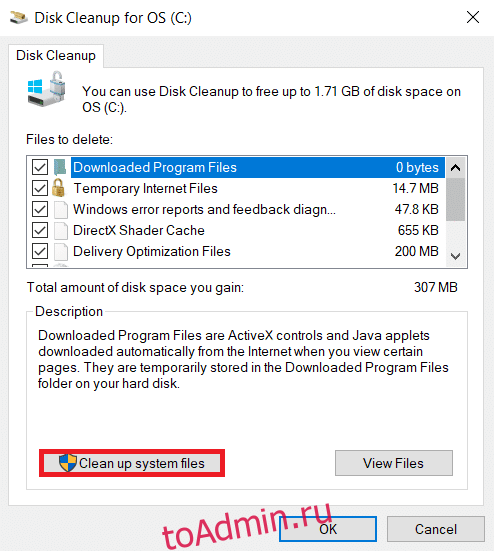
5. После завершения сканирования снова установите флажки для всех выбранных элементов и нажмите OK.

6. Наконец, нажмите кнопку «Удалить файлы» в запросе подтверждения.

7. Перезагрузите компьютер. Чтобы очистить дополнительное пространство, прочитайте 10 способов освободить место на жестком диске.
Способ 6: отключить SuperFetch (SysMain)
Время запуска приложений и Windows улучшается благодаря встроенной функции SysMain (ранее SuperFetch). Но программы системы не пользуются этой функцией. Вместо этого фоновые действия увеличиваются, а скорость работы вашей системы соответственно снижается. Эти службы Windows потребляют ресурсы вашего ЦП, и часто рекомендуется отключить SuperFetch в вашей системе.
1. Запустите диалоговое окно «Выполнить», удерживая вместе клавиши Windows + R.
2. Введите services.msc, как показано, и нажмите OK, чтобы открыть окно «Службы».

3. Теперь прокрутите вниз и щелкните правой кнопкой мыши SysMain. Затем выберите «Свойства», как показано на рисунке.
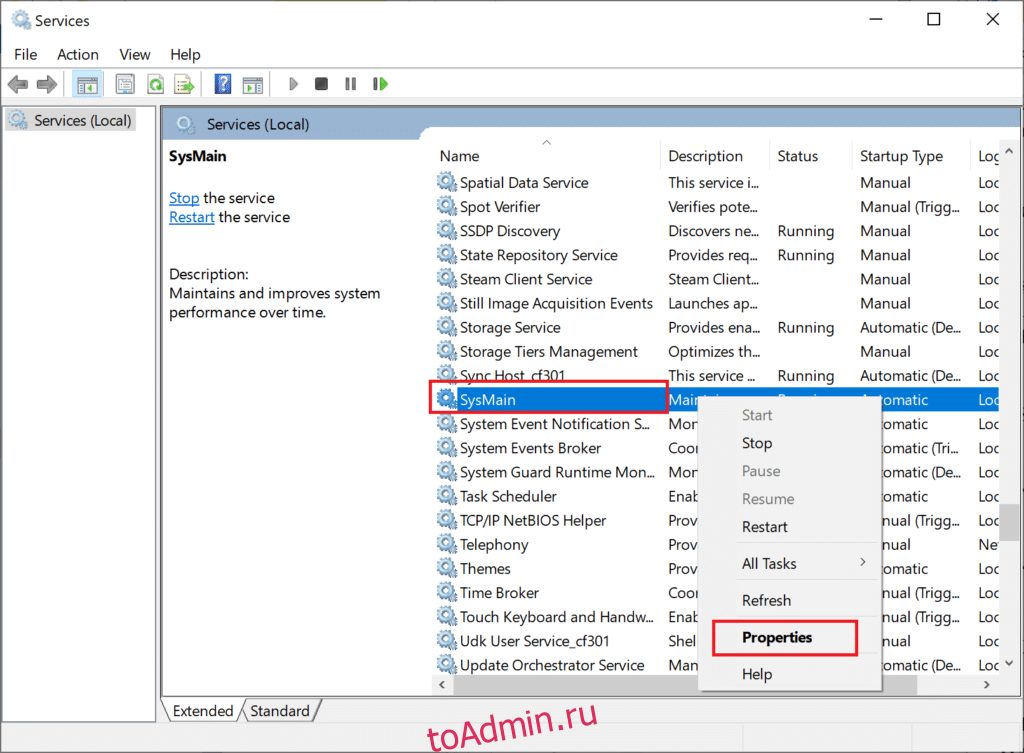
4. Здесь, на вкладке «Общие», установите для параметра «Тип запуска» значение «Отключено» в раскрывающемся меню, как показано ниже.

5. Наконец, нажмите «Применить», а затем «ОК», чтобы сохранить изменения.
Способ 7: перезапустите службу Центра обновления Windows
Иногда вы можете решить проблему высокой загрузки ЦП Ntoskrnl.exe, вручную удалив папку распространения программного обеспечения и перезапустив службу Центра обновления Windows. Затем следуйте приведенным ниже инструкциям, чтобы реализовать то же самое.
1. Вы можете запустить диалоговое окно «Выполнить», перейдя в меню поиска и набрав «Выполнить».
2. Введите services.msc следующим образом и нажмите OK, чтобы открыть окно «Службы».

3. Теперь прокрутите экран вниз и щелкните правой кнопкой мыши Центр обновления Windows.
Примечание. Если текущий статус не «Выполняется», вы можете пропустить следующий шаг.
4. Здесь нажмите «Стоп», если текущий статус показывает «Выполняется».

5. Вы получите сообщение Windows пытается остановить следующую службу на локальном компьютере… Дождитесь завершения запроса. Это займет от 3 до 5 секунд.

6. Теперь откройте проводник, одновременно нажав клавиши Windows + E. Теперь перейдите по следующему пути.
7. Теперь выберите все файлы и папки, одновременно нажав клавиши Ctrl + A, и щелкните правой кнопкой мыши пустое место.
8. Здесь выберите параметр «Удалить», чтобы удалить все файлы и папки из хранилища данных.

9. Теперь перейдите по пути C:WindowsSoftwareDistributionDownload и удалите все файлы в папке «Загрузки», как указано в предыдущих шагах.

10. Теперь вернитесь в окно «Службы» и щелкните правой кнопкой мыши Центр обновления Windows.
11. Здесь выберите параметр «Пуск», как показано на рисунке ниже.

12. Вы получите сообщение: Windows пытается запустить следующую службу на локальном компьютере… Подождите 3–5 секунд и закройте окно «Службы».

13. Наконец, проверьте, решена ли проблема в вашей системе.
Способ 8: остановить службы BlueStacks
BlueStacks — это эмулятор Android, но он создает так много конфликтов с файлами Ntoskrnl.exe, что вызывает проблемы с Ntoskrnl.exe. Но вы можете остановить их, выполнив следующие шаги.
1. Откройте Блокнот и вставьте в него следующие ключи.

2. Теперь перейдите в «Файл» и сохраните файл как name_you_like.bat.

3. Теперь перейдите в папку, где вы сохранили файл, и запустите его с правами администратора.
4. Теперь подтвердите изменения в реестре, нажав «Да» и перезагрузив систему.

Теперь все службы BlueStacks будут отключены, что устранит проблему высокой загрузки ЦП Ntoskrnl.exe.
Способ 9: запустить сканирование на наличие вредоносных программ
Немногие антивирусные программы могут помочь вам победить вредоносное программное обеспечение. Однако они регулярно сканируют и защищают вашу систему. Поэтому, чтобы избежать высокой загрузки ЦП Ntoskrnl.exe, запустите антивирусную проверку в своей системе и проверьте, решена ли проблема. Затем выполните следующие шаги, чтобы сделать это.
1. Нажмите одновременно клавиши Windows + I, чтобы запустить настройки.
2. Здесь нажмите «Обновление и безопасность», как показано на рисунке.

3. Перейдите в раздел Безопасность Windows на левой панели.

4. Щелкните параметр Защита от вирусов и угроз на правой панели.

5. Нажмите кнопку «Быстрое сканирование», чтобы выполнить поиск вредоносных программ.

6А. После завершения сканирования отобразятся все угрозы. Нажмите «Начать действия» в разделе «Текущие угрозы».

6Б. Если на вашем устройстве нет угроз, на устройстве отобразится предупреждение Нет текущих угроз.

Метод 10: восстановить системные файлы
Пользователи Windows 10 могут автоматически сканировать и восстанавливать свои системные файлы, запустив средство проверки системных файлов. Кроме того, это встроенный инструмент, который позволяет пользователю удалять файлы и устранять эту проблему. Затем выполните следующие шаги, чтобы реализовать то же самое.
1. Нажмите клавишу Windows, введите «Командная строка» и нажмите «Запуск от имени администратора».

2. Нажмите «Да» в окне контроля учетных записей.
3. Введите команду chkdsk C: /f /r /x и нажмите клавишу Enter.

4. Если появится сообщение Chkdsk не может быть запущено… том… используется в процессе, введите Y и нажмите клавишу Enter.
5. Снова введите команду: sfc /scannow и нажмите клавишу Enter, чтобы запустить проверку системных файлов.

Примечание. Будет запущено сканирование системы, которое займет пару минут. Тем временем вы можете продолжать выполнять другие действия, но будьте осторожны, чтобы случайно не закрыть окно.
После завершения сканирования появится одно из следующих сообщений:
- Защита ресурсов Windows не обнаружила нарушений целостности.
- Защите ресурсов Windows не удалось выполнить запрошенную операцию.
- Защита ресурсов Windows обнаружила поврежденные файлы и успешно восстановила их.
- Защита ресурсов Windows обнаружила поврежденные файлы, но не смогла исправить некоторые из них.
6. После завершения сканирования перезагрузите компьютер.
7. Снова запустите командную строку от имени администратора и выполните указанные команды одну за другой:
Примечание. У вас должно быть работающее подключение к Интернету для правильного выполнения команд DISM.

Способ 11: откат обновлений драйверов
Если ваша система работала правильно и после обновления начала работать со сбоями, может помочь откат драйверов. Откат драйвера удалит текущий драйвер, установленный в системе, и заменит его предыдущей версией. Этот процесс должен устранить любые ошибки в драйверах и потенциально устранить указанную проблему.
Примечание. В этом руководстве мы собрали шаги для отката общего драйвера дисплея. Рекомендуется откатить все несовместимые драйверы.
1. Нажмите клавишу Windows, введите диспетчер устройств и нажмите «Открыть».

2. Щелкните стрелку рядом с Адаптеры дисплея, чтобы развернуть ее.
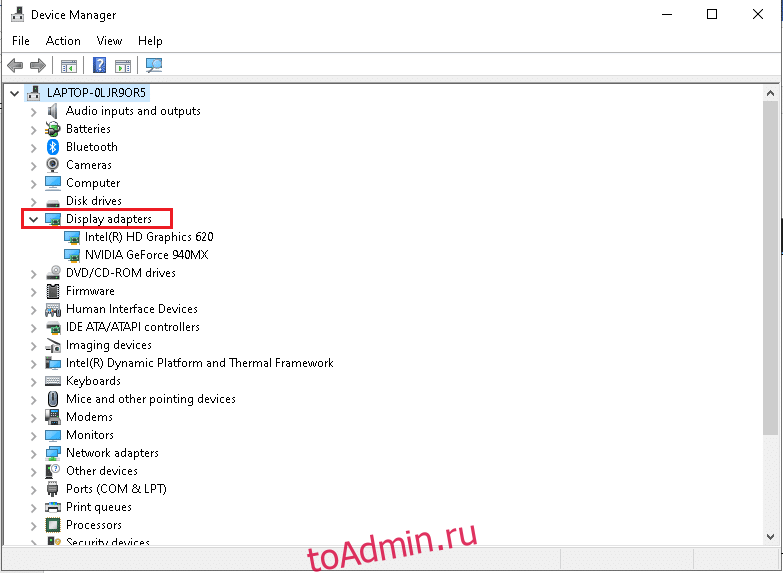
3. Щелкните правой кнопкой мыши драйвер дисплея (например, драйвер NVIDIA GeForce) и выберите «Свойства», как показано ниже.

4. Перейдите на вкладку «Драйвер» и нажмите «Откатить драйвер», как показано на рисунке.
Примечание. Если параметр «Откатить драйвер» неактивен, это означает, что на вашем ПК с Windows нет предустановленных файлов драйвера или он никогда не обновлялся. В этом случае попробуйте альтернативные методы, рассмотренные в этой статье.

5. Укажите причину, почему вы откатываетесь? в окне отката пакета драйверов. Затем нажмите кнопку Да, которая выделена.

6. Теперь перезагрузите систему, чтобы откат вступил в силу.
Метод 12: удаление программного обеспечения Zune (если применимо)
Многие пользователи сообщают, что программное обеспечение Zune взаимодействует с файлами ntoskrnl.exe, вызывая проблему с высокой загрузкой ЦП Ntoskrnl.exe. Удалите их, выполнив следующие шаги.
1. Нажмите клавишу Windows, введите приложения и функции и нажмите «Открыть».

2. Щелкните приложение Zune и выберите параметр «Удалить», как показано ниже.

3. Нажмите «Удалить» еще раз, чтобы подтвердить то же самое, что показано выше.