Появляется ошибка driver power state failure в Windows: как решить проблему
Компьютер или ноутбук – это очень сложное устройство, и очень важно уметь с ним правильно обращаться и понимать, что делать в случае возникновения неисправностей. Не стоит сразу переживать и нести свое устройство в ремонт. Если вы хоть чуток разбираетесь в ПК, то высока вероятность, что вы и сами сможете решить возникшую проблему. А я постараюсь сейчас помочь.
Итак, вы столкнулись с синим экраном смерти, на котором указано: ошибка DRIVER POWER STATE FAILURE, также может быть написано: код остановки 9f или 0x0000009f. Произойти это может в любой версии: Windows 10, 8, 7, XP. Причин появления ошибки много, причем появляться она может как на новых, так и на старых девайсах.
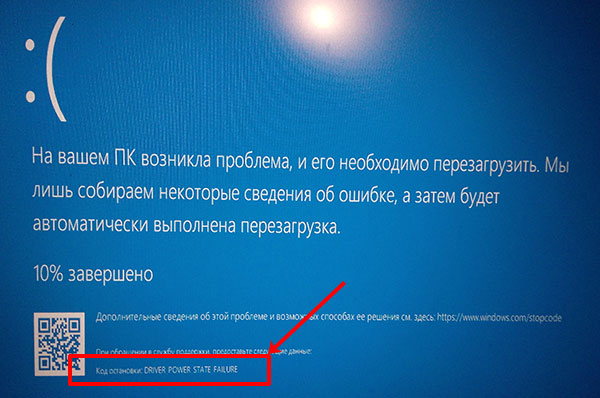
Чаще всего проблема возникает из-за некорректных настроек питания или после того, как пользователи обновляют драйвера. В особенности драйвер на видеокарту и на сетевые адаптеры. Также ошибка driver power state failure в Windows 10 может появляться после того, как вы обновились до нее с семерки или восьмерки. Это происходит из-за драйверов, которые просто несовместимы с новой системой.
Еще причиной появления подобного синего экрана могут стать подключенные устройства: принтер, видеокамера, микрофон, флешка и прочее. Если он начал появляться после того, как вы что-то подключили к ПК, то попробуйте отключить это устройство.
Если вы не можете выполнить вход в систему или очень быстро появляется ошибка, то следует загрузиться в безопасном режиме.
Вход в безопасный режим Windows XP
Безопасный режим Windows 8
Как зайти в безопасный режим в Windows 10
Отключение быстрого запуска
Очень часто проблема появляется после выхода компьютера или ноутбука из режима сна. Так что делать с ошибкой driver power state failure в таком случае – сейчас расскажу. Это самый простой способ из всех и если он вам поможет, то больше ничего делать не нужно.
В Windows 10 кликните по кнопке «Пуск» и перейдите в «Параметры» .

Дальше откройте раздел «Система» .
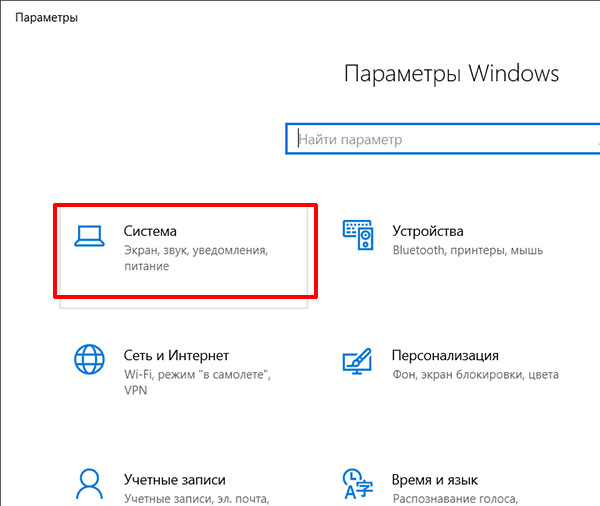
Перейдите на вкладку «Питание и спящий режим» и нажмите по кнопке «Дополнительные параметры питания» .

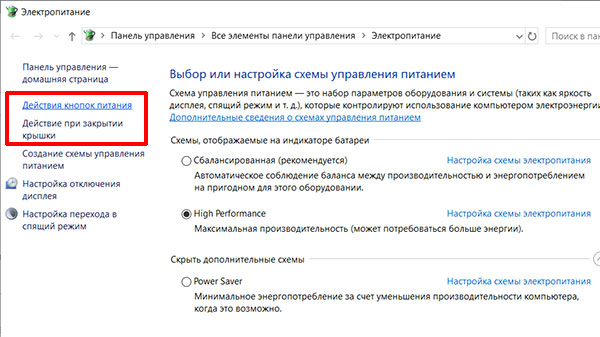
Теперь слева выберите или «Действия кнопок питания» , или «… при закрытии крышки» – и так и так, откроется нужное окно.
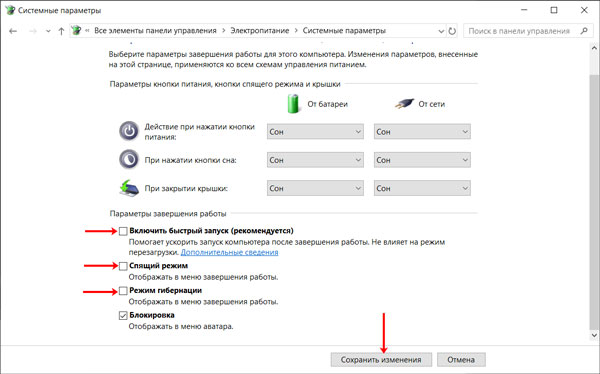
Дальше нажмите кнопку «Изменение параметров, которые сейчас недоступны» . Чтобы выполнить данное действие, у вашей учетной записи должны быть права администратора.

Теперь уберите птички напротив: быстрого запуска, спящего режима и режима гибернации. Чтобы настройки вступили в силу, жмите «Сохранить изменения» и перезагружайте компьютер. Теперь в меню пуск останется только «Завершение работы» и «Перезагрузка» , сна и гибернации там не будет. За быстрый запуск не переживайте, ПК будет включаться как обычно. Ждите 1-2 дня и смотрите, появляется синий экран или нет.
У меня ноутбук новый и синий экран смерти driver power state failure начал появляться именно после выхода из режима сна. Снятие описанных галочек решило мою проблему.
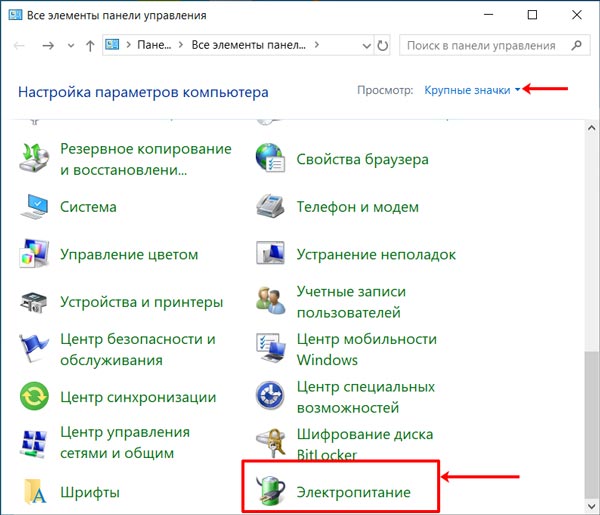
Если у вас Windows XP, 7 или 8, то зайдите в «Панель управления» . Дальше выберите «Крупные значки» для просмотра и перейдите в раздел «Электропитание» . Все последующие шаги будут такие же, как описанные выше.
Анализ созданных дампов памяти
После появления синего экрана, вся важная информация записывается в файл дампа памяти. После его анализа, вы можете понять и, соответственно, исправить ошибку driver power state failure в Windows 10, 8 или 7.
По умолчанию, создание файла дампа включено в системе. И если вы ничего не меняли, то нужную папку можно найти по пути: C:\Windows . Называется она «Minidump» .
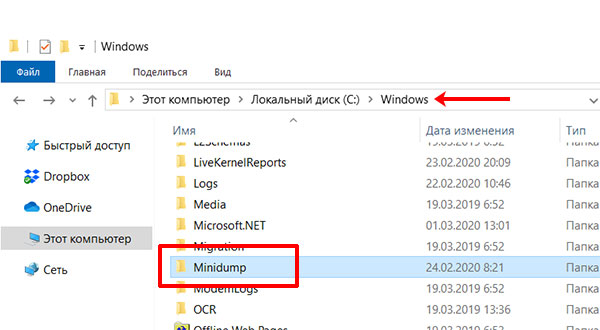
В ней будут все интересующие нас файлы, в которых записана информация о причине аварийного завершения работы. Открыть их можно с помощью специальных программ, например, BlueScreenView. Скачать утилиту вы можете с нашего сайта по приведенной выше ссылке. Установки она не требует.

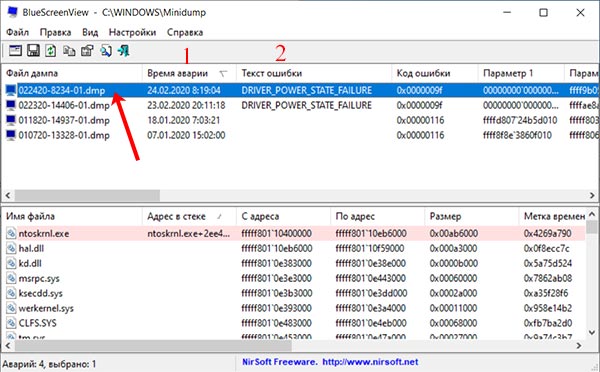
Запустите программу. В верхнем блоке вы увидите подробную информацию о сохраненных файлах. По дате выбираем последний записанный дамп (1). Обратите внимание на текст ошибки: там должно быть написано DRIVER_POWER_STATE_FAILURE (2). Итак, выделите данную строку мышкой.
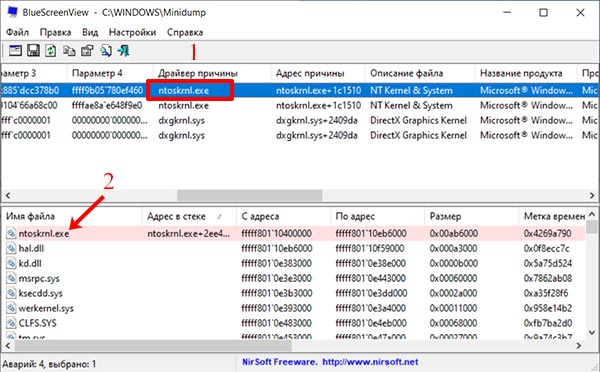
Теперь пролистайте вбок до столбца «Драйвер причины» (1). Здесь будет указан драйвер, из-за которого произошел сбой. Кстати, проблемный драйвер отображается и в нижнем блоке (2).
Следующее действие – нужно узнать, за что отвечает указанный драйвер. Поэтому откройте поиск и введите название туда. Дальше почитайте информацию и попытайтесь понять в чем причина. Когда определите, за какое устройство отвечает драйвер, найдите его в диспетчере устройств и обновите (смотрите пункт «Обновления драйверов» ).
Например, если драйвер причины ntoskrnl.exe – отключите быстрый запуск, как описано в первом пункте. Если athw8x.sys – нужно обновить драйвера для wi-fi адаптера.
Если nvlddmkm.sys – обновите драйвера для видеокарты. Причем видеокарта у вас установлена Nvidia и скачивать драйвера нужно именно с официального сайта. Учтите также, что ошибка может появляться из-за установленных последних драйверов, поэтому скачайте и поставьте старые драйвера.

Проверка и восстановление поврежденных системных файлов
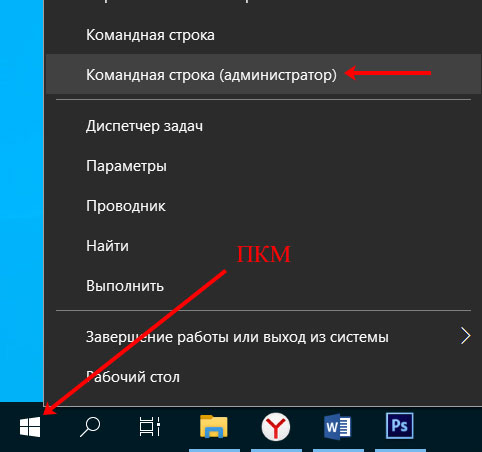
Выполните проверку системных файлов на целостность с помощью утилиты SFC.exe. Для этого откройте командную строку от имени администратора: нажмите на «Пуск» правой кнопкой мыши и выберите нужный пункт.
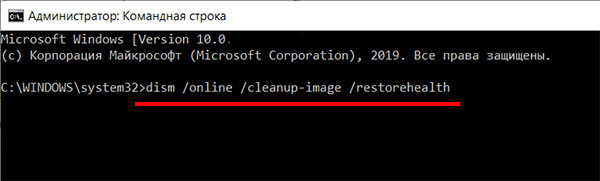
Дальше введите команду: dism /online /cleanup-image /restorehealth и нажмите «Enter» .
Если у вас Windows XP или 7, то DISM выполнять не нужно – сразу переходите к следующему пункту.
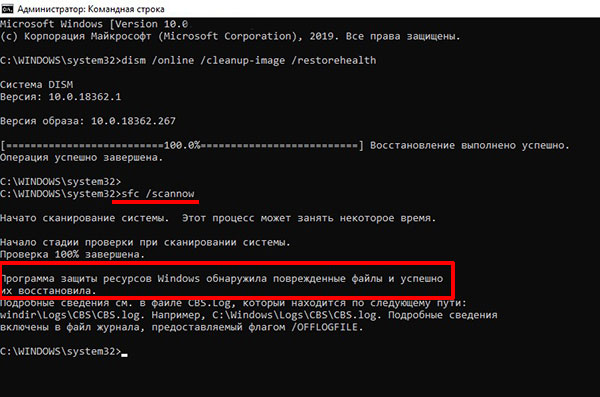
После окончания первой проверки вводите команду: sfc /scannow . Она проверит системные файлы и те, что были повреждены, заменит копией. Когда проверка завершится на 100%, пользователь увидит сообщение, смысл которого будет: «нарушений целостности не обнаружено» , «обнаружены и восстановлены поврежденные файлы» или «не может восстановить некоторые поврежденные файлы» .
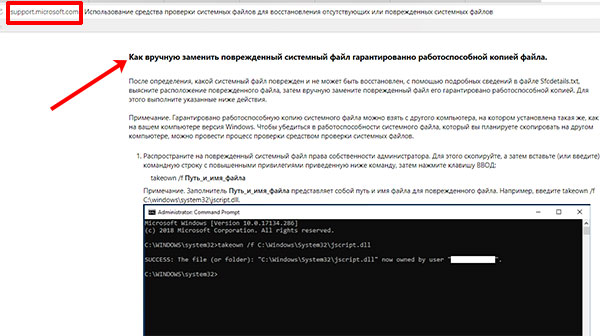
Первые два абсолютно понятны, а вот если у вас отобразилось третье сообщение, то можно выполнить ручное восстановление файлов. О том, как это правильно сделать, можно прочесть на официальном сайте поддержки Microsoft: https://support.microsoft.com/ru-ru/help/929833/use-the-system-file-checker-tool-to-repair-missing-or-corrupted-system.
Отключение служб
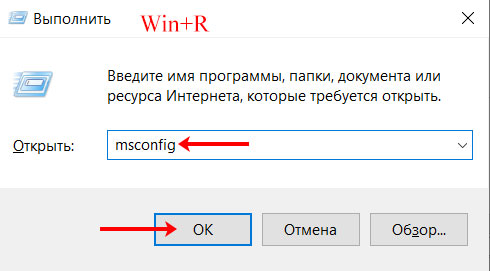
В некоторых случаях, решить проблему синего экрана с сообщением driver power state failure, можно и отключением сторонних служб. Нажмите Win+R и введите команду msconfig .
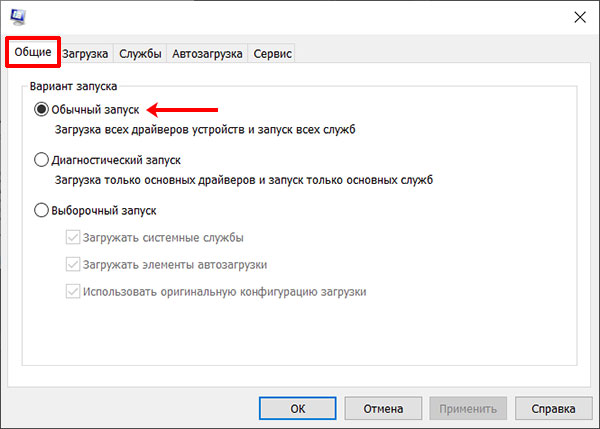
На вкладке «Общие» отметьте маркером пункт «Обычный запуск» .
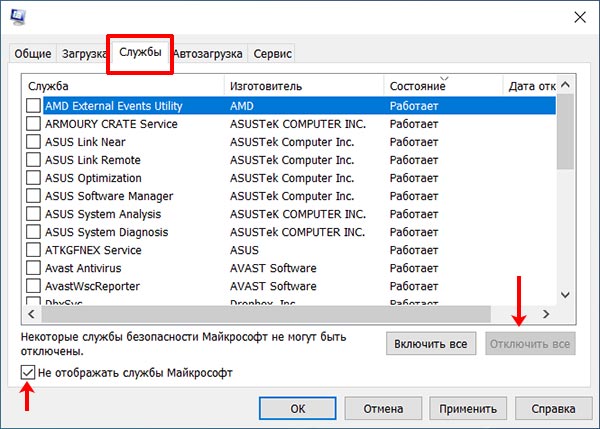
Затем перейдите на вкладку «Службы» и поставьте птичку в поле «Не отображать службы Майкрософт» . Теперь в списке останутся только сторонние службы. Нажмите на кнопку «Отключить все» , чтобы убрать напротив них птички. Кликните кнопку «Применить» .
Также стоит убрать программы, которые значатся в списке «Автозагрузка» . Перейдите на соответствующую вкладку. В Windows 7 или более ранней версии, они будут указаны в этом окне – просто уберите напротив них птички. Сохраняйте изменения кнопкой «ОК» .
Если у вас Windows 8 или 10 – жмите «Открыть диспетчер задач» .
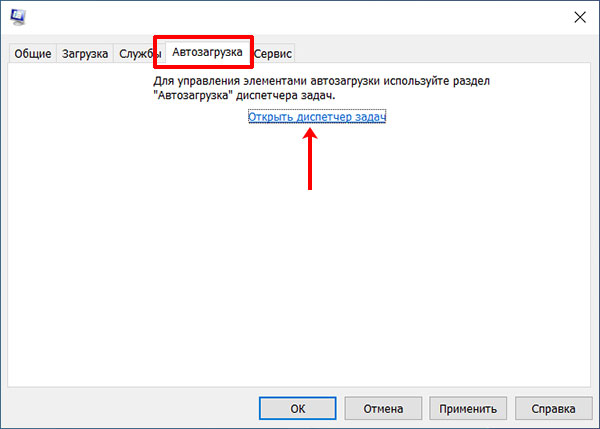
Выделяйте программу и отключайте ее. Теперь можно перезагружать компьютер. Если после выполненных действий синий экран не появляется, по одной включайте службы. Та, после активации которой, вновь появится ошибка, и будет проблемной.

Обновление драйверов
В принципе, сама по себе ошибка driver power state failure является показателем того, что в системе есть проблемы с каким-то драйвером. Вам только нужно его определить. Сделать это можно несколькими способами:
- Проанализировать информацию с файла дампа, как уже было описано выше.
- Открыть диспетчер устройств и посмотреть, напротив чего стоит желтый восклицательный знак или красный крестик.
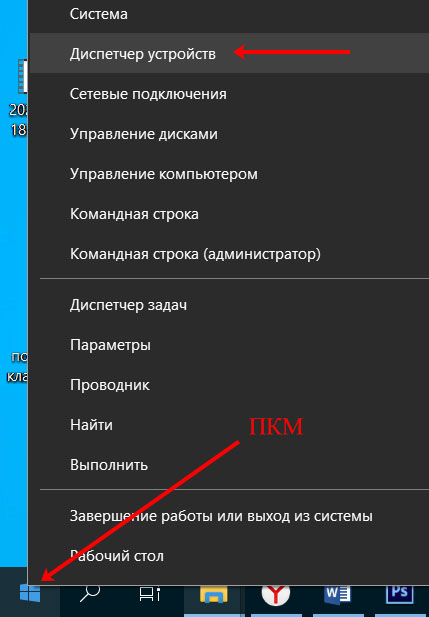
Во втором случае, нажмите правой кнопкой по «Пуск» и перейдите в «Диспетчер устройств» .
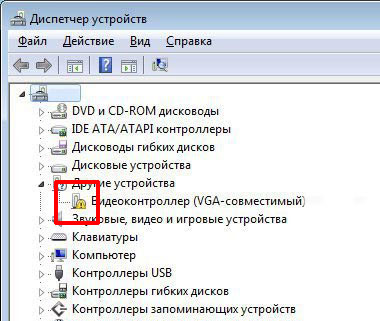
В нем нужно найти оборудование, отмеченное желтым восклицательным знаком или крестиком.
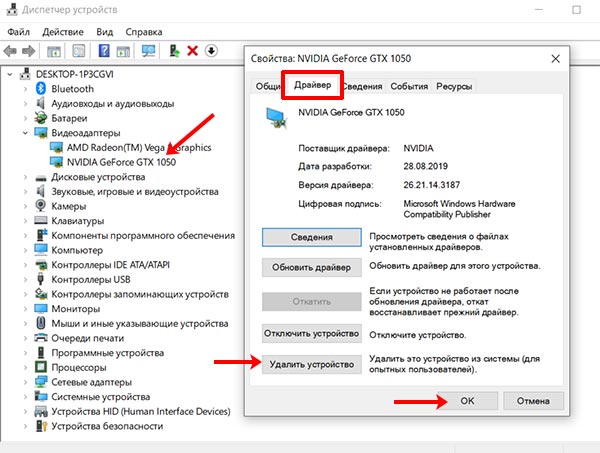
Теперь некорректно работающий драйвер нужно удалить. Сделать это лучше всего, войдя в безопасный режим. Дальше двойным щелчком мыши по устройству откройте окно «Свойства» и перейдите на вкладку «Драйвер» . Выберите «Удалить…» и сохраните все кнопкой «ОК» .
Не забудьте перед удалением скачать другой драйвер с сайта производителя ноутбука или с официального сайта вашего оборудования. А после удаления установите его вручную.
Если у вас активна кнопка «Откатить» , то кликните по ней, чтобы вернуть предыдущую версию драйвера, с которым ошибка не появлялась. Еще можно предварительно скачать драйвер, нажать кнопку «Обновить…» и установить его.
Удаление программ
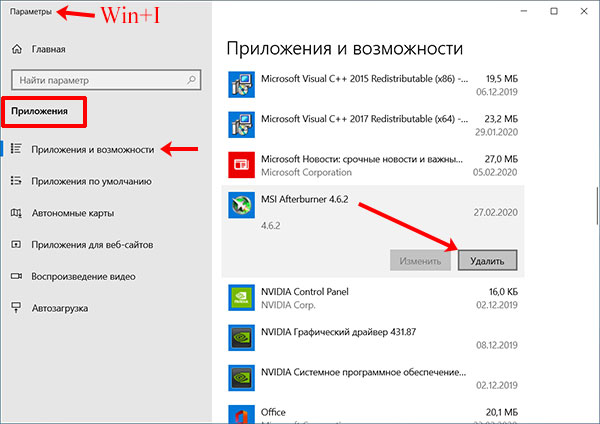
Бывает и так, что синий экран с кодом ошибки 0x0000009f стал появляться после того, как вы установили какую-либо программу. Разумеется, данную утилиту нужно будет удалить и проверить, появляется ли ошибка вновь.
Если же ошибка появляется во время игры, причем постоянно в одной и той же, то следует проверить установленные утилиты. В частности, обратите внимание на программы типа MSI Afterburner, которые используются для разгона видеокарт. Если вы ставили подобный софт – удалите его. Теперь пробуйте играть в игру и, с большой вероятностью, она больше не будет лагать.
Также следует обратить внимание на жесткий диск и оперативную память. Жесткий диск проверьте программой Victoria, на наличие бэд-блоков. Проверить оперативную память в Windows можно без стороннего софта. Если проблема будет в памяти, то нерабочую планку придется заменить.
Если вы заметили, что ноутбук или компьютер сильно греются, попробуйте почистить внутренности от пыли и заменить термопасту. Кстати, именно из-за перегрева могут возникнуть проблемы с видеокартой и процессором.
И последнее, что можно попробовать – вернуть компьютер к выбранной контрольной точке. Об этом на сайте есть отдельные статьи:
Причин появления ошибки DRIVER POWER STATE FAILURE в Windows 10 и более ранних версиях очень много. Ваша главная задача – понять, что могло послужить причиной. Вспомните, не устанавливали ли вы драйвера или программы. Если же ничего подобного вы не делали, то выполните самые простые рекомендации, и, если это не поможет, начинайте искать некорректно работающий драйвер и замените его.
Синий экран с кодом DRIVER POWER STATE FAILURE – как исправить ошибку
Если в самый неподходящий момент появляется синий экран с кодом DRIVER POWER STATE FAILURE в Windows 10 — как исправить на ноутбуке, стационарном компьютере? Рассмотрим причины проблемы и несколько эффективных способов её решения.

Что означает ошибка DRIVER_POWER_STATE_FAILURE?
Этот код указывает на попытку какого-либо драйвера, управляющего устройствами, повлиять на режим питания системы — вывести её из состояния сна, включить гибернацию и т.д.
Дефект чаще всего проявляется после установки обновлений Виндовс, в результате чего возникает конфликт между ОС и драйверами. Самое первое, что нужно сделать — перезагрузить ПК. В большинстве случаев после этого происходит внесение всех изменений, связанных с апдейтами, и ноутбук снова работает корректно.
Также причиной синего экрана BSoD нередко является разгон процессора, видеокарты для повышения производительности в играх. Попробуйте вернуть показатели в исходное состояние.
Третий фактор — автоматическое обновление драйверов, по итогам которого загружается либо не оригинальное ПО, либо «сырые» бета-версии. В идеале — скачивать такой софт вручную с официального сайта производителя «железа».
Возможные решения
Эти способы подойдут только в том случае, если Вам удалось войти в ОС. В обратном случае, придётся создавать загрузочный накопитель, запускаться с него, использовать разные способы восстановления (в том числе — проверку целостности в командной строке, о чём будет сказано в конце статьи).
- Обновите драйвера вручную. Для этого стоит знать точное название модели Вашего компьютера, какая видеокарта используется и т.д. Получить нужную информацию можно разными способами — вот статья с подробным руководством. Затем откройте в браузере сайт производителя (Lenovo, AMD, ASUS, Acer, nVidia, Intel и т.д. — Google в помощь), найдите раздел «Поддержка» или «Загрузки». Там скачайте необходимые файлы для обновления. Не забывайте выбирать правильную разрядность — 32 или 64 bit. Если у Вас стационарный ПК, то следует уточнить модель материнской платы и установить драйвера для неё.

- Управление электропитанием. Наша задача — изменить настройки энергопотребления таким образом, чтобы «проблемные» устройства не становились причиной синего экрана. Для этого в правом нижнем углу находим значок в виде «батарейки», кликаем по нему правой кнопкой мышки, выбираем пункт «Электропитание»:

Напротив выбранной схемы следует кликнуть по ссылке «Настройка. «, в новом окне — «Изменить дополнительные параметры. «. В списке находим «PCI Express» и отключаем режим экономии:

Подобную процедуру осуществляем и для WiFi адаптера, задав ему максимальную производительность:

Ну и последнее, что следует сделать в этом окне, указать аналогичные значения для графического адаптера Intel (если он используется в вашем устройстве):

Что делать, если это не помогло? Пробуйте следующие решения.
Как исправить ошибку DRIVER_POWER_STATE_FAILURE — дополнительные методы
- Обязательно загляните в диспетчер устройств, проверьте — все ли элементы работают корректно, нет ли возле названия модуля восклицательного знака. С помощью контекстного меню откройте «Свойства» такого оборудования, изучите код ошибки (43, 28 ) и выберите один из способом устранения проблемы.

- Воспользуйтесь восстановлением системы, которое выполнит откат к предыдущей удачной конфигурации. Это поможет при условии, что ошибка возникла недавно, после установки приложений, обновлений, драйверов:

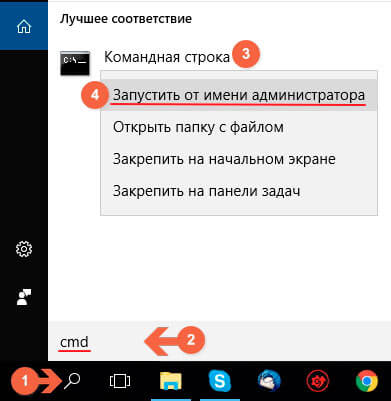
- Попробуйте удалить программы, игры, которые добавлены на ПК в последние дни. Возможно, именно они приводят к появлению синего экрана с кодом остановки DRIVER POWER STATE FAILURE; критически важных файлов Виндовс 10 с помощью команды sfc /scannow, выполненной в консоли с правами администратора:

- Для детального анализа можно воспользоваться утилитой WhoCrashed (качаем бесплатно на официальном сайте ). После инсталляции нажимаем на кнопку «Analyze» в левом верхнем углу. Спустя несколько секунд листаем страницу вниз до секции «Crash Dump Analysis». Там будет информация о последних сбоях в работе ОС с указанием проблемных файлов, которые связаны с тем или иным драйвером. Дополнительно можно поискать инфо об элементе в интернете, затем принять решение — обновить драйвер, откатить его, заменить оборудование.

Надеемся, что инструкция оказалась полезной и помогла исправить сбой DRIVER_POWER_STATE_FAILURE.
Как исправить DRIVER POWER STATE FAILURE в Windows 10
Driver Power State Failure — это популярная ошибка Windows 10 (BSOD), связанная с драйверами. Эта ошибка типа «синий экран смерти» в основном является результатом несовместимого драйвера для любого устройства.
DRIVER_POWER_STATE_FAILURE, остановка: 0x0000009F, остановка 9f или 0x0000009F — это все коды ошибок BSOD для определения проблемы вашей компьютерной системой. С этим конкретным типом BSOD ваш компьютер обычно сталкивается из-за сбоя некоторых драйверов и его повреждения, и в большинстве случаев эта ошибка возникала при возобновлении работы или переводе компьютера в спящий режим.
Как правило, проблему можно решить с помощью быстрого перезапуска системы. Однако, если перезапуск не сработает, вы можете попробовать использовать все предложенные решения, упомянутые ниже.
Исправить ошибку состояния питания драйвера
Для обновления драйверов у вас есть три варианта: использовать диспетчер устройств, который можно найти в панели управления в большинстве версий Windows, и обновить драйверы оттуда вручную. Вы также можете выполнить поиск обновлений драйверов в интернете самостоятельно или воспользоваться приложением Driver Easy, чтобы избежать неприятностей.
Сбой состояния питания водителя
Если обновление драйверов по-прежнему не решило вашу проблему, то вполне может быть проблема с настройкой операционной системы или самого оборудования. Ошибка DRIVER_POWER_STATE_FAILURE возникает, когда происходит смещение состояния электричества, например, когда вы переводите компьютер в спящий режим, когда вы выводите компьютер из спящего режима и выключаете машину.
Обновить BIOS
Вы можете найти информацию о BIOS на вашем устройстве. Затем загрузите последнюю версию BIOS.
Способы исправить ошибку DRIVER POWER STATE FAILURE в Windows 10
Как исправить ошибку в безопасном режиме
После входа в безопасный режим необходимо выполнить следующие шаги, чтобы исправить ошибку сбоя состояния питания драйвера:

- Щелкните правой кнопкой мыши Компьютер > Свойства
- Нажмите «Диспетчер устройств» и проверьте, имеются ли желтые метки для каких-либо драйверов оборудования.
- Щелкните правой кнопкой мыши по поврежденным драйверам и выберите Удалить.
- Переустановите драйверы
Перезагрузите компьютер. Откройте «Настройки» и перейдите в «Система и безопасность». Нажмите на Центр обновления Windows. Нажмите Проверить наличие обновлений.
Исправить ошибку Driver Power State Failure через восстановление системы
Восстановление системы можно использовать для восстановления предыдущей версии ОС Windows. Если вы столкнулись с серьезной проблемой Driver Power State Failure в Windows 10, то с помощью функции восстановления системы вы можете исправить многие проблемы. Вы можете вернуть систему в нормальное состояние, выполнив следующие действия:

- Щелкните правой кнопкой мыши Компьютер > Свойства.
- Защита системы > Выберите Восстановление системы.
- Нажмите Далее и дождитесь восстановления системы.
- Готово.
Выполнить сканирование SFC
Многие пользователи исправили эту проблему с ошибкой состояния питания драйвера с помощью сканирования SFC. Следуйте этим шагам:
- Нажмите клавишу Windows + X и затем выберите «Командная строка» («Администратор») или PowerShell («Администратор»).
- После открытия терминала введите «sfc/scannow» > «Enter», чтобы запустить его.

Сканирование начнется, и это займет около 10 минут. Также попробуйте следующие команды.
- DISM.exe /Online /Cleanup-image /scanhealth
- DISM.exe /Online /Cleanup-image /Restorehealth
После выполнения обеих команд проверьте, исправлена ли ошибка состояния питания драйвера.
Очистка реестра
Реестр Windows — это банк данных, который хранится в Windows и содержит важную информацию об оборудовании вашего компьютера и операционной системе. Обычно нам не нужно изменять реестр, потому что все программы и приложения обычно автоматически создают все необходимые изменения.
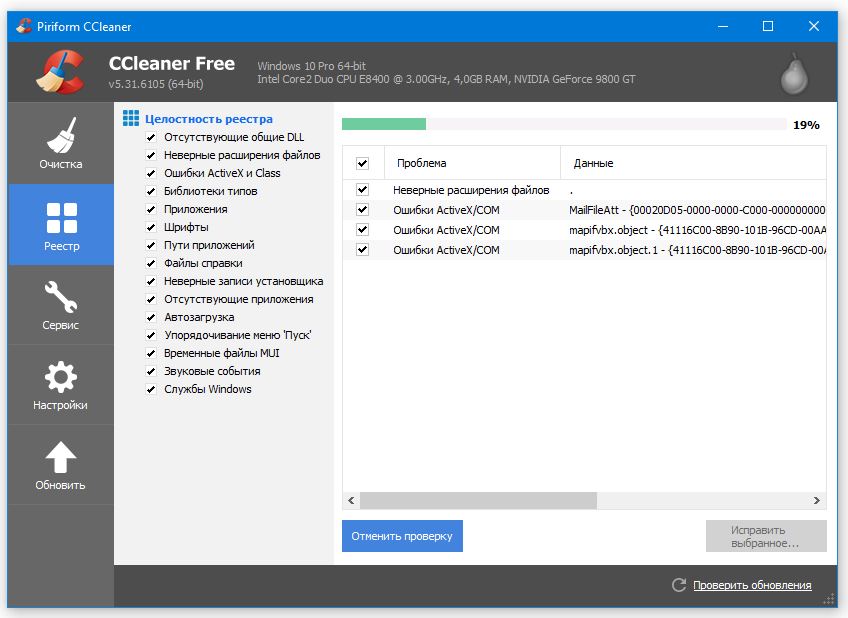
Существует множество причин, по которым может случиться повреждение реестра Windows, например, вирусная атака, установленное программное обеспечение для рассылки спама и т. д.
Если на вашем компьютере нет программы для очистки реестра, то установите на свой компьютер, чтобы добиться идеальной производительности. Вот наиболее популярный, который я рекомендую всем пользователям: /soft/361-computer-cleanup.html
Отключить настройку быстрого запуска
Быстрый запуск — это функция Windows 8 и Windows 10, которая объединяет функции выключения и спящего режима, чтобы ваш компьютер запускался быстрее, чем обычный процесс запуска. Этот процесс достигается сохранением некоторых связанных файлов и драйверов в этом системном файле hiberfil.sys, и преимущества его использования в том, что когда вы снова откроете свои окна, он возобновит работу из этого файла гибернации, чтобы ускорить процесс запуска.
Иногда немногие драйверы имеют проблемы с совместимостью с этой функцией, и, отключив этот быстрый запуск, вы можете легко исправить эту ошибку, всего за пару минут, если имеется причина в настройках быстрого запуска.

Чтобы изменить этот параметр, нам нужно перейти к настройке параметра питания на панели управления Windows. Когда откроется окно параметров электропитания, нажмите кнопку «выбрать, что кнопка питания» на левой боковой панели. После этого нажмите на «Изменить настройки, которые в настоящее время недоступны», который указан вверху. Теперь в настройках выключения вы найдете опцию «Включить быстрый запуск (рекомендуется)», и это вариант, о котором я говорю, чтобы отключить его. Поэтому снимите флажок, чтобы отключить эту функцию.
Я надеюсь, что один из способов помог вам устранить ошибку Driver Power State Failure в Windows 10
Как исправить ошибку сбоя состояния питания драйвера в Windows 10
Считается DRIVER_POWER_STATE_FAILURE Одна из редких ошибок, связанных со смертью, возникает, когда водитель засыпает, пока вы работаете. Кроме того, синий экран смерти часто появляется, когда компьютер выходит из спящего режима, Windows не может разбудить правильно настроенный драйвер или драйвер слишком долго реагирует.
Ошибка может быть устранена с помощью простых настроек параметров питания, но некоторым пользователям, возможно, придется копнуть глубже, чтобы полностью устранить проблему. Вот шесть способов исправить ошибку Driver Power State Failure в Windows 10.
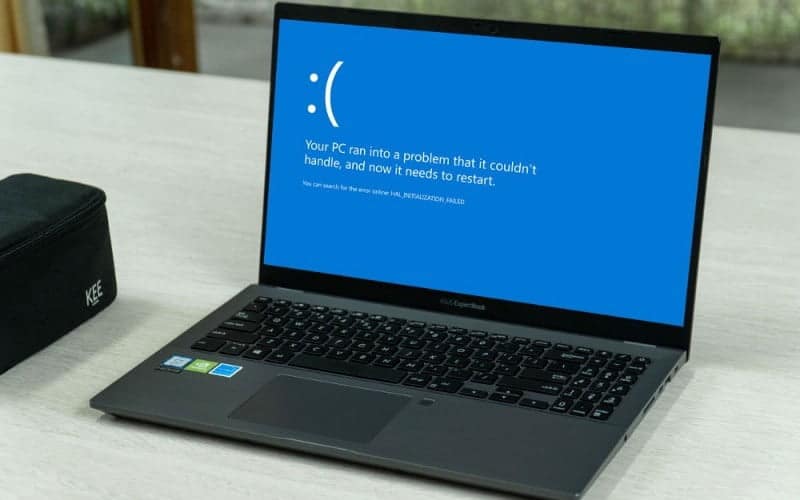
1. Измените настройки питания и режима сна.
Первый шаг, который пользователи должны предпринять для диагностики этой ошибки, — это изменить параметры питания компьютера. Вот как изменить настройки питания в Windows 10.
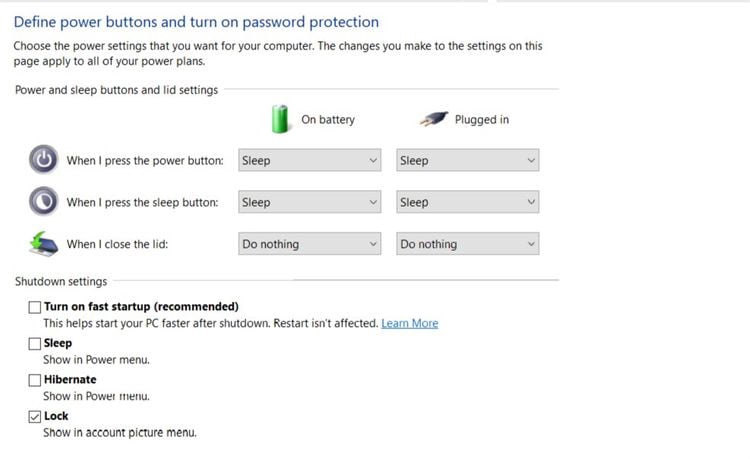
Изменить настройки питания
- В строке поиска меню Пуск введите Панель управления и откройте соответствующую опцию.
- Ищу Варианты питания и щелкните по нему.
- В открывшемся окне нажмите на опцию, которая гласит Выберите, что делает кнопка питания.
- Нажмите Изменить настройки, которые в настоящее время недоступны. Для этого вам потребуются права администратора.
- Отменить выбор параметров Быстрый старт , و тишина , و спячка.
- Нажмите Сохранение изменений Когда закончите, закройте окно.
Изменить настройки схемы электропитания
- Откройте панель управления и нажмите «Электропитание».
- Найдите текущий выбранный план электропитания и коснитесь Изменить настройки тарифного плана.
- Затем нажмите Изменить расширенные настройки мощности.
- Разверните раздел «Сон» и убедитесь, что все настройки установлены на Начинать.
- Перейдите к своему беспроводному адаптеру и настройкам PCI Express. Разверните и установите все параметры на Начинать.
2. Обновите драйверы дисплея и сети.
Наиболее частой причиной синего экрана смерти Driver Power State Failure является неисправность сети или драйвера дисплея. Вот почему лучше убедиться, что каждый из этих драйверов обновлен и работает без сбоев.
Иногда новые обновления также могут вызвать нестабильность системы. В таких случаях пользователю придется их отменить. Обновление драйверов дисплея также может решить Проблемы с мерцанием экрана.
Как обновить драйверы дисплея и сети
- нажмите клавишу. Windows + R И введите devmgmt.msc. Откроется окно диспетчера устройств.
- Ищу Видеоадаптеры и разверните список.
- Щелкните правой кнопкой мыши Драйверы и выберите Обновление драйвера.
- Нажмите Автоматический поиск обновленного программного обеспечения драйвера. Windows автоматически загрузит и установит последние версии драйверов.
Сделайте то же самое для сетевых адаптеров.
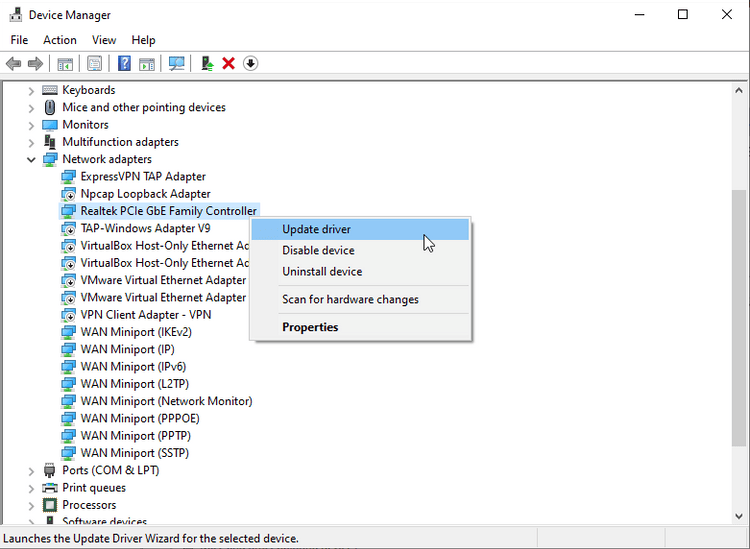
Как вернуться к предыдущим версиям сетевых драйверов и драйверов дисплея
- Откройте Диспетчер устройств и разверните параметр «Видеоадаптеры».
- Щелкните драйвер правой кнопкой мыши и выберите ئصائص.
- Перейти на вкладку Драйвер в списке свойств.
- Нажмите Откатить Windows восстановит предыдущую версию драйвера.
Выполните те же действия для сетевых адаптеров.
3. Восстановите поврежденные системные файлы с помощью SFC и DISM.
SFC и DISM — два самых мощных встроенных инструмента Windows, которые можно использовать для исправления различных системных ошибок. В случае появления синего экрана с сообщением о смерти комбинация этих двух вещей может помочь избавиться от ошибки.
Пользователи должны отметить, что это необходимо Создайте точку восстановления системы прежде чем пытаться исправить это.
Как использовать DISM
- Откройте командную строку с правами администратора.
- Введите следующее и дождитесь завершения процесса:
- После того, как вы закончите, введите:
- Подождите, пока процесс завершится.
Как использовать SFC
- Запустите командную строку с правами администратора.
- В окне командной строки введите:
- Windows автоматически найдет и восстановит все поврежденные файлы.
4. Верните компьютер в предыдущее состояние.
Когда вы исчерпали все остальные возможности, лучше всего восстановить ваш компьютер до предыдущего состояния. Иногда недавно установленные приложения вносят изменения, которые могут вызвать ошибку. Windows обычно создает точку восстановления системы автоматически перед установкой любых новых приложений, и сейчас лучшее время, чтобы воспользоваться этой функцией.
Чтобы использовать Восстановление системы, выполните следующие действия:
- нажмите клавишу. Windows + R И введите rstrui.exe.
- В окне восстановления системы нажмите следующий И выберите точку восстановления из списка.
- Нажмите «окончание”, После чего устройство загрузится в указанное состояние.
5. Обновите BIOS.
В постоянной рекомендации обновить как приложения, драйверы, так и операционную систему Windows BIOS обычно не учитывается. В основном это можно объяснить тем, что это нужно делать вручную.
При работе с ошибкой состояния драйвера пользователь должен убедиться, что его BIOS обновлен до последней версии. Как объясняется здесь, BIOS является важной частью вашего компьютера, поэтому будьте предельно внимательны при внесении в него любых изменений.
Как проверить и обновить BIOS
- Тип Конфигурация системы (Конфигурация системы) в строке поиска меню Пуск.
- В окне найдите Версия / дата BIOS И запишите версию.
- Затем посетите веб-сайт производителя материнской платы и найдите последнюю версию BIOS в разделе Загрузки.
- Скачайте и запустите установочный файл.
Перед установкой вы получите возможность сделать резервную копию текущей версии BIOS. Обязательно отметьте эту опцию, если что-то пойдет не так.
6. Отключите антивирус и Защитник Windows.
Антивирусные приложения могут иногда удалять, мешать или препятствовать запуску важных файлов Windows. Это также может произойти при обновлении драйверов, когда приложение безопасности иногда искажает некоторые файлы в установочном пакете.
Временно отключить антивирусное приложение очень просто. Просто щелкните правой кнопкой мыши значок антивирусной программы на панели задач и нажмите отключить защиту. Обычно это путь для большинства антивирусных приложений, но он может отличаться от других антивирусных приложений.
Чтобы отключить Защитник Windows, сделайте следующее:
- Ищу Безопасность Windows В строке поиска в меню Пуск выберите первый результат.
- В Панели управления щелкните Защита от вирусов и угроз.
- Нажмите Управлять настройками И отключите защиту в реальном времени.
Обратите внимание, что вам следует только временно отключить антивирусное приложение. Если отключение антивирусного приложения останавливает появление ошибки Driver Power State Failure, вам следует подумать об изменении некоторых настроек в своем антивирусном приложении или получении альтернативы. тебе Лучшие бесплатные приложения для защиты от вирусов и безопасности в Интернете
DRIVER_POWER_STATE_FAILURE Ошибка: устранена
Синий экран ошибки смерти — неприятное зрелище, но обычно его легко исправить.
Если состояние драйвера не отображается, проблема обычно решается простым обновлением драйвера. Но если это не так, пользователи всегда могут прибегнуть к расширенным исправлениям, упомянутым выше. Вы также можете проверить Советы, которые помогут вам исправить ошибку синего экрана смерти (BSoD) в Windows.