Игровая клавиатура SVEN KB-G8600 Руководство пользователя

Игровая клавиатура
РУКОВОДСТВО ПО ЭКСПЛУАТАЦИИ
Поздравляем с покупкой клавиатуры Sven!
Пожалуйста, прочтите это руководство пользователя перед использованием устройства и сохраните его в надежном месте для использования в будущем.
АВТОРСКИЕ ПРАВА
© SVEN PTE. LTD. Версия 1.0 (V 1.0). Это руководство и содержащаяся в нем информация защищены авторским правом. Все права защищены.
ТОРГОВЫЕ МАРКИ
Все товарные знаки являются собственностью их законных владельцев.
УВЕДОМЛЕНИЕ ОБ ОГРАНИЧЕНИИ ОТВЕТСТВЕННОСТИ
Несмотря на предпринятые усилия по уточнению данного Руководства, могут возникнуть некоторые неточности. Информация в этом Руководстве предоставляется на условиях «как есть». Автор и издатель не несут никакой ответственности перед лицом или организацией за убытки или ущерб, возникшие в результате информации, содержащейся в данном Руководстве.
РАСПАКОВКА
- Осторожно распакуйте устройство. Убедитесь, что в коробке не осталось аксессуаров. Проверьте устройство на предмет повреждений; если товар был поврежден при транспортировке, обратитесь в фирму, осуществившую доставку; если продукт работает неправильно, немедленно обратитесь к дилеру.
- Транспортное оборудование разрешается только в оригинальной таре.
- Не требует особых условий для реализации.
- Утилизируйте в соответствии с правилами утилизации бытового и компьютерного оборудования.
ЗАЯВЛЕНИЕ
Клавиатура KB-G8600 является устройством ввода. Он предназначен для ввода информации в компьютер, а также управления работой компьютера.
СОДЕРЖИМОЕ ПАКЕТА
- Клавиатура — 1 шт.
- Руководство пользователя — 1 шт.
- Гарантийный талон — 1 шт.
ОСОБЕННОСТИ
- Программируемые клавиши.
- WIN ключевой замок.
- Регулировка яркости подсветки клавиатуры.
- Прочный кабель в оплетке.
ТРЕБОВАНИЯ К СИСТЕМЕ
- ОС Windows.
- Свободный порт USB.
МОНТАЖ
- Подключите клавиатуру к свободному USB-порту вашего ПК.
- Установка клавиатуры происходит автоматически после ее подключения к USB-порту ПК.
ОПИСАНИЕ ФУНКЦИИ КЛЮЧЕЙ БЫСТРОГО ДОСТУПА
Примечание. Нажимайте сочетания клавиш, удерживая клавишу Fn.
Режимы подсветки можно изменить с помощью следующих сочетаний клавиш:
FN + Удалить, FN + Вставить, FN + Начало, FN + Конец, FN + PgUp, FN + PgDn.
Работа с макрокомандами
- Нажмите клавиши «FN + REC», чтобы начать запись макроса. Светодиоды начнут мигать.
- Введите последовательность клавиш, которую следует сохранить как макрос.
- Нажмите одну из клавиш G1–G4, которая будет использоваться для макроса.
- Для сброса всех макросов нажмите «FN + CK» и удерживайте в течение 3-4 секунд. Клавиатура будет возвращена к настройкам по умолчанию.
УСТРАНЕНИЕ
ТЕХНИЧЕСКИЕ ХАРАКТЕРИСТИКИ
Примечания. Технические характеристики, приведенные в этой таблице, являются дополнительной информацией и не могут служить основанием для претензий. Технические характеристики могут быть изменены без предварительного уведомления в связи с усовершенствованием продукции SVEN.
Производитель: SVEN PTE. LTD, 176 Джу Чиат
Road, № 02-02, Сингапур, 427447.
Произведено под контролем Oy Sven Scandinavia Ltd. 15, Котолахдентие, Котка, Финляндия,
48310. Сделано в Китае.
® Зарегистрированный товарный знак Oy SVEN
Скандинавия ООО Финляндия.
Документы / Ресурсы
Похожие сообщения
Игровая клавиатура KB-G8000 РУКОВОДСТВО ПОЛЬЗОВАТЕЛЯ Поздравляем с приобретением клавиатуры Sven! Пожалуйста, прочтите это Руководство пользователя перед использованием…

Игровая клавиатура SVEN KB-G7400 Поздравляем с покупкой клавиатуры Sven! Пожалуйста, прочтите это руководство пользователя перед использованием…

Беспроводная клавиатура SVEN KB-C2100W Поздравляем с покупкой мыши SVEN! Пожалуйста, прочтите это руководство пользователя перед использованием…
Клавиатура sven подсветка как включить
Проблема выбора клавиатуры «еще удобнее, красивее, эргономичнее и с вот этими дополнительными боковыми кнопочками» всегда остается актуальной для владельцев стационарных компьютеров. Иные хозяева ноутбуков тоже жалуются на пресловутый туннельный синдром — после рабочего дня за миниатюрным устройством ввода запястья болят нестерпимо. Особенно сильно дискомфорт ощущают мужчины с крупными пальцами — им действительно сложно попадать по маленьким, тесно расположенным клавишам. И не нужно себя мучить, ведь можно запросто купить хорошую во всех отношениях и относительно недорогую клавиатуру финской компании Sven.
Действительно ли продукция Sven состоит из одних только достоинств? Тут однозначного мнения быть не может, каждый предпочитает устраивать тест-драйв клавиатуре самостоятельно, ведь понятия об идеальной эргономике у всех разные. А чтобы совершить хотя бы первую итерацию в вопросе выбора, можно ознакомиться с техническими характеристиками и особенностями наиболее выдающихся представительниц модельного ряда Sven.
Серия Standard — проще не придумаешь
Заветные 104 клавиши — это минимальная комплектация стандартной современной клавиатуры. Для комфортного набора текстов или управления фигурками, падающими в бездонный стакан «Тетриса», больше и не нужно. Пользователей, согласных довольствоваться малым, сегодня не так и много, но даже любителей излишеств соблазнит цена самой простой и популярной клавиатуры Sven Standard 303. Действительно, ее минимальная стоимость составляет всего 200 руб. — это вполне по карману каждому. Такая клавиатура выпускается в двух модификациях — с универсальным кабелем USB либо со специфическим круглым разъемом старого образца PS/2, который подойдет даже к допотопным системным блокам, выпущенным в конце прошлого века.
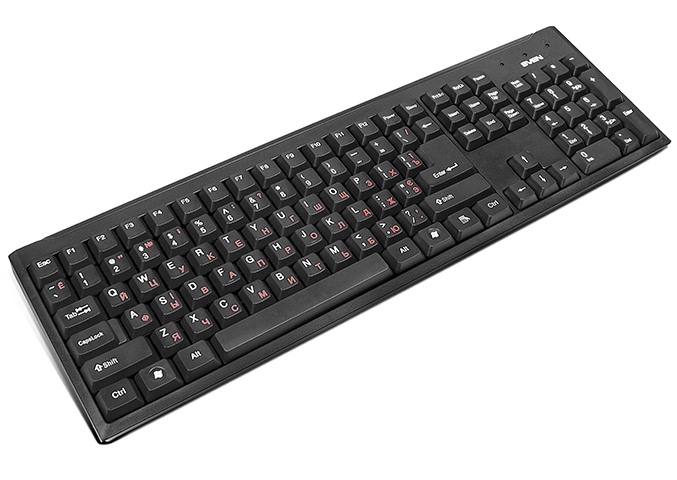
Бюджетная клавиатура Sven Standard 303
Практичный и немаркий черный корпус весом 0,42 кг и длиной 437 мм, выдвижные ножки-подпорки, поднимающие дальний край над поверхностью стола, — клавиатуру Sven Standard 303 практически невозможно отличить от прочих бюджетных моделей любого другого производителя. В распоряжении пользователя 104 клавиши мембранного типа, они традиционно сгруппированы: функциональные выстроены в ряд над раскладкой QWERTY, чуть правее — стрелки для управления курсором и, наконец, отдельная цифровая панель под правой рукой. По заверениям производителя, клавиши должны выдержать 20 млн нажатий.
Клавиатуру Sven Standard 306M можно считать расширенной версией предыдущей модели. Помимо основного набора из 104 клавиш у нее есть еще 9 дополнительных круглых кнопок, которые выстроились серебристой шеренгой вдоль верхней кромки корпуса.
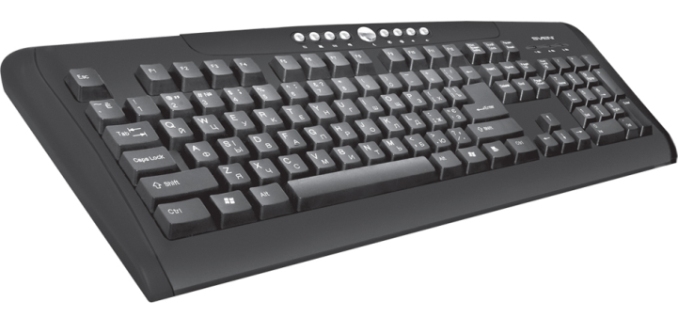
Клавиатура Sven Standard 306M стоимостью около 270 руб.
Дополнительная панель управления используется для быстрого доступа к мультимедийным и веб-функциям. Самая крупная центральная кнопка служит для быстрого перевода компьютера в спящий режим. За счет того, что ряд горячих клавиш разработчики вынесли в верхнюю часть, устройство в целом выглядит компактно, хотя его длина составляет 475 мм при весе 0,74 кг — ощутимая прибавка, если сравнивать с предыдущей моделью. Клавиатура Sven Standard 306M подойдет только владельцам современных компьютеров, поскольку комплектуется USB-кабелем. Наработка на отказ у этой модели стандартная — 20 млн нажатий.
Sven Standard 309M — это, пожалуй, самая интересная модель в категории стандартных решений. Средняя стоимость этого устройства 500 руб., оно предлагается в корпусе черной либо серебристой окраски, кнопки в любом случае будут черными. Клавиатура классической прямоугольной формы с закругленными уголками отличается компактностью — 403 мм в длину, ее вес — 0,41 кг.
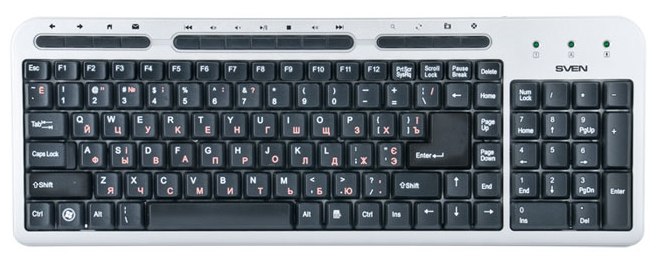
Клавиатура Sven Standard 309M с серебристым корпусом
За основу разработчики взяли все ту же модель начального уровня на 104 клавиши, добавив к ней 15 горячих кнопок, размещенных в верхней части корпуса. Дополнительная панель разделена на три группы, кнопки в каждой из них отвечают, соответственно, за управление браузером и электронной почтой, медиаплеером, специфическими функциями приложений Windows. Эта клавиатура со стандартной наработкой на отказ подключается к компьютеру через USB-интерфейс.
Комфортная работа с клавиатурами Comfort
Клавиатуры из серии Comfort отличаются от рассмотренных выше большей эргономичностью. Конечно, печатать за хозяина они не будут, зато обеспечат повышенный комфорт пальцам, а некоторые модели — еще и подставку для запястий. Кроме того, в этой категории представлены устройства, которые внешне заметно отличаются друг от друга, в то время как модели Standard в основном однотипны.
Клавиатура Sven Comfort 3050 — самая доступная по цене в своей серии, ее можно найти в продаже за 400 руб.
Недорогая USB-клавиатура Sven Comfort 3050
Сразу бросается в глаза нарочито асимметричный дизайн, именно с такими плавными линиями у рядового пользователя ассоциируется понятие эргономичности. Но Sven не злоупотребляет доверием клиентов, эта модель длиной 457 мм и весом 0,58 кг, выпускаемая как с белым, так и с черным корпусом, действительно удобна. Оснащение клавиатуры — не из самых шикарных. Стандартный набор из 104 клавиш дополняют еще 12, сгруппированных в три секции. Первая группа предназначена для быстрого вызова веб-приложений, вторая — для управления воспроизведением медиафайлов, а третья — для регулирования громкости.
В ценовую категорию «от 600 руб.» попадают сразу несколько интересных с точки зрения эргономики моделей. Sven Comfort 4000 — клавиатура, предназначенная для тех, чья работа связана с набором текстов: и журналистам, и блогерам, и студентам, пишущим бесконечные курсовые работы и рефераты, пригодится устройство со специальной подставкой для кистей рук. Опираться запястьями на пластиковую «подушку» в нижней части клавиатуры очень удобно.
Клавиатура Sven Comfort 4000 с подставкой для кистей рук
При всей своей визуальной изящности это одна из самых громоздких моделей: при длине 486 мм она весит 0,93 кг. Длина увеличилась относительно стандартных размеров за счет того, что 13 горячих клавиш, дополняющих основную 105-кнопочную клавиатуру, разделили на две группы и вынесли на боковые части. Под правой рукой у пользователя окажутся кнопки быстрого доступа к веб-приложениям, а под левой — панель управления медиаплеером. Примечательно, что громкость здесь регулируется чисто аналоговым приспособлением — плоским горизонтальным колесиком.
Похожий дизайн имеют и прочие модели из «четырехтысячной» серии — все они оснащены подставкой для запястий и двумя рядами дополнительных кнопок, расположенных по бокам. Отличия можно найти в деталях — например, у модели Sven Comfort 4200 горячие клавиши имеют продолговатую форму, а регулятор громкости выполнен в виде ребристого вертикального колесика, как у компьютерной мыши.
Мультимедийная клавиатура Sven Comfort 4200
Клавиатур, привлекающих внимание необычной формой и изобилием дополнительных кнопок, у финской компании много, но не меньшей популярностью пользуются и модели с подсветкой. Sven Comfort 7200 EL стоимостью от 750 руб. как раз из таких. Лицевая часть черного глянцевого корпуса разделена на два окошка: большее отведено для основной клавиатуры, а меньшее — для цифровой. Клавиши выполнены из прозрачного материала, они подсвечиваются изнутри голубыми светодиодами. Над ними есть еще ряд из восьми горячих кнопок для серфинга в Интернете, регулировки громкости и т. п. Клавиатура относится к типу компактных: ее длина 400 мм, а вес — 0,63 кг.
Клавиатура с подсветкой Sven Comfort 7200 EL
Все рассмотренные выше устройства подключаются к компьютеру посредством USB-кабеля, но фирма Sven также предлагает и беспроводные клавиатуры. Например, модель Sven Comfort 8500 стоимостью от 1000 руб. сообщается с компьютером благодаря технологии Bluetooth и поддерживает связь в радиусе 10 м. Корпус с типичной для ноутбуков островной конструкцией выполнен из алюминия, при этом весит всего 0,18 кг при длине 248 мм. Конечно, чтобы добиться такой компактности, пришлось совместить некоторые основные клавиши с функциональными.
В ассортименте демократичного финского бренда есть мини-серии, в которые входит буквально пара наименований, отличающихся какой-либо спецификой. Так, например, клавиатуры Challenge позиционируются как геймерские — они обладают соответствующим футуристическим дизайном и набором горячих клавиш. Модель Sven Challenge 9700 можно приобрести в среднем за 600 руб., ее изготовленный из черного пластика корпус весит 0,57 кг при длине 450 мм. Граненый силуэт устройства у любителей научной фантастики четко ассоциируется с голливудскими фильмами о разумных роботах-трансформерах. Заветные для любого компьютерного игромана кнопки управления курсором имеют яркое красно-оранжевое покрытие. На основной раскладке 104 клавиши, сгруппированные, как на любой классической клавиатуре, над ними располагается ряд из девяти дополнительных кнопок, отвечающих за управление мультимедийными функциями и интернет-приложениями.
Клавиатура Sven Elegance 5700 — это лаконичный рассказ о том, как суровые финские дизайнеры воплощают свое понимание элегантности в простых вещах. Компактное, незатейливое, а главное, практичное устройство можно приобрести примерно за 1000 руб. Эти деньги пользователь потратит на электронную начинку, упакованную в черный либо белый корпус весом 0,43 кг и длиной 442 мм. Стандартная 104-кнопочная клавиатура островного типа, безусловно, удобна в использовании и практична, особенно для тех, кто не прочь перекусить за работой крошащимся печеньем. На дополнительные клавиши разработчики поскупились — их всего три, с их помощью можно управлять электропитанием компьютера.
Компактная клавиатура Sven Elegance 5700
Зато при разработке клавиатуры Sven Blonde строгие финны предоставили своей фантазии полную свободу. Можно сказать, что они отлично справились с задачей создания устройства, которое понравится томным светловолосым девушкам: в такой ситуации стандартное решение, способное замаскировать все прочие недостатки, — это розовый цвет корпуса.
Средняя стоимость этого гламурного чуда 600 руб. Чтобы решиться на такую покупку, необходимы отвага и изрядное чувство юмора: все клавиши, кроме буквенных, лишены привычных надписей — их заменили шуточные примечания. Так, например, «Пробел» назван «Самой длинной клавишей», а цифровые кнопки снабжены соответствующими «буквенными» выражениями. Неоспоримое достоинство этой модели — клавиши с увеличенным ходом, при нажатии на которые не портится маникюр на длинных ногтях. Необычная розовая клавиатура длиной 465 мм весит 0,65 кг.
Как включить подсветку на клавиатуре: инструкция для ноутбуков и компьютеров
Всем привет. Сегодня я расскажу вам, как включить или выключить подсветку клавиатуры на ноутбуке или компьютере. Если у вас что-то будет не получаться, то вы можете смело обращаться ко мне в комментариях – самое главное не забудьте написать модель ноутбука или клавиатуры, которую вы используете с ПК.
Физическая кнопка
Давайте поиграем с вами в игру. Дело в том, что производители клавиатур для ноутбуков и ПК в разные места устанавливают клавишу, включения подсветки. Также они используют разные значки для обозначения нужной клавиши. Давайте попробуем её найти самостоятельно.
В первую очередь найдите вспомогательную кнопку Fn – она обычно расположено в нижней части клавиатуры между кнопками Ctrl и Alt (слева или справа от пробела). Я думаю, найти её у вас не составит труда.
Теперь задача посложнее, и вам нужно будет включить все ваши дедуктивные способности. Ищем клавишу со значком с выходящими лучами – это может быть горизонтальная линия, эмблема клавиатуры, или буква «А». Чаще всего данный значок можно найти в верхней строчке клавиш «F». Но иногда она может находиться среди букв, на пробеле, стрелочках или вспомогательной клавиатуре-калькуляторе. В качестве подсказок я подготовил табличку с изображениями эмблем, которые используют популярные производители.
| Фирма ноутбука | Значок на кнопке |
|---|---|
| MSI |  |
| Lenovo |   |
| HP | 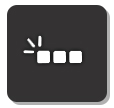 |
| Dell или Xiaomi |  |
| Huawei |  |
| Acer |  |
| Samsung | 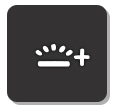 |
| ASUS |  |
Как только найдете эту кнопку, нажмите одновременно на неё и клавишу Fn . Если клавиша находится отдельно вне клавиатуры, как например у Lenovo Legion, то вспомогательная клавиша не нужна и достаточно просто на неё нажать. Если же данная клавиша находится во вспомогательной клавиатуре-калькуляторе, то также кнопка Fn (чаще всего) не нужна, но при этом должен быть выключен режим «NumLock».
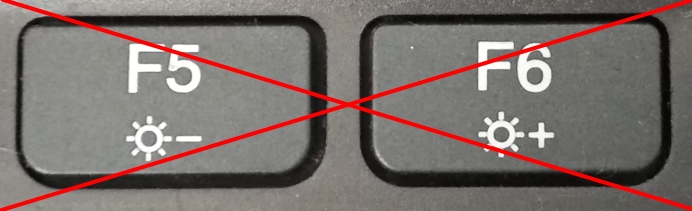
ПРИМЕЧАНИЕ! Только не перепутайте клавиши со значком полного солнышка – эти клавиши увеличивают и уменьшают яркость экрана.
Некоторые производители вообще скрывают эту кнопку – то есть какого-то значка просто нет. В таком случае смотрим инструкции по своей модели ниже. Если же вы её нашли, но она не работает, читаем последнюю главу этой статьи.

Нажимаем одновременно на клавиши:
«Плюс» и «Минус» находим на вспомогательной клавиатуре слева. Для увеличения и уменьшения яркости смотрите, куда указывает стрелочка значка. Также убедитесь, чтобы был выключен режим «NumLock» – если что, просто нажмите по этой клавише, и потом снова попробуйте сочетания, которые я указал выше.
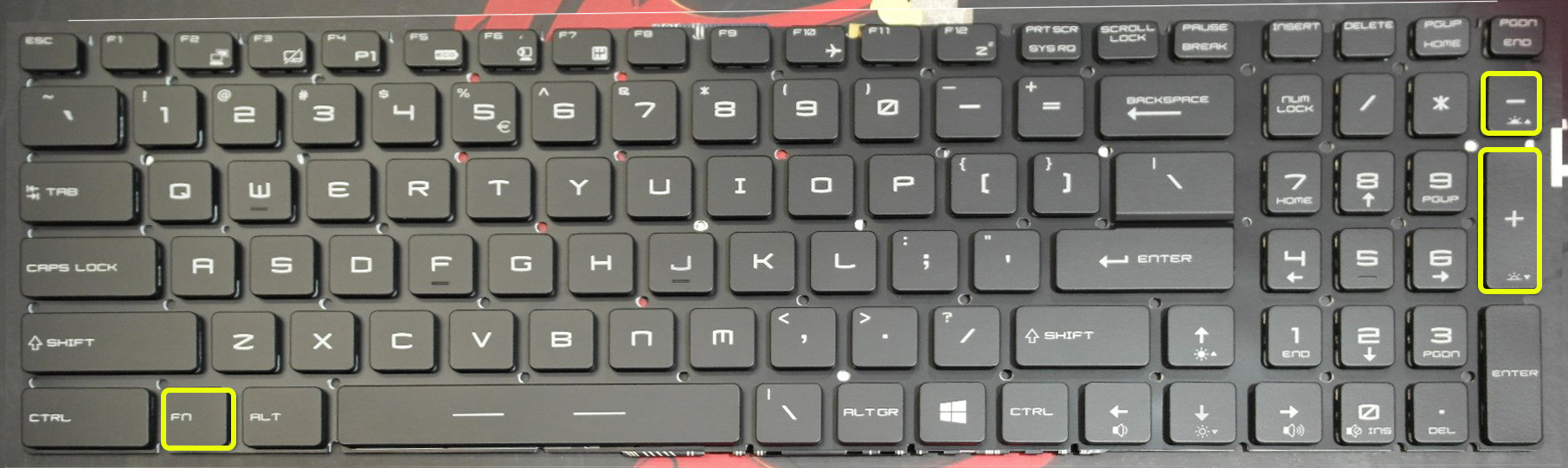
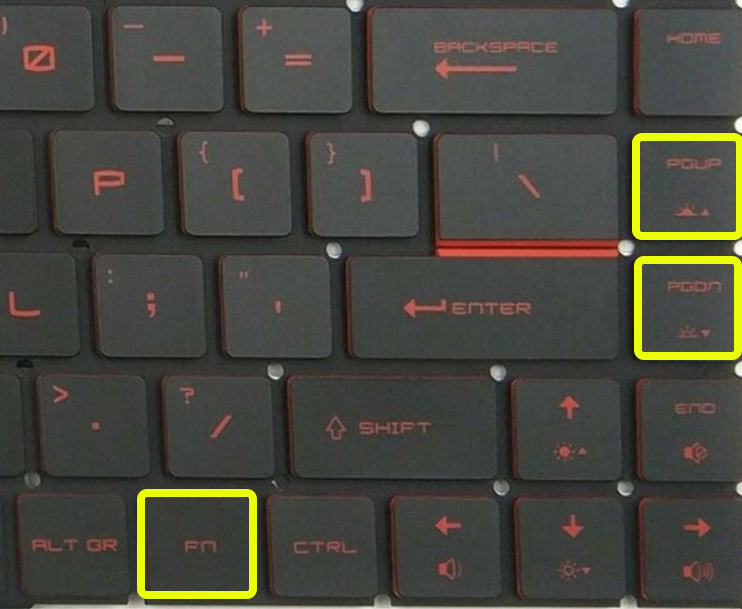
Если у вас короткая клавиатура, то используем:
Тут все понятно – одно сочетание увеличивает (включает) яркость подсветки, другое уменьшает (выключает).
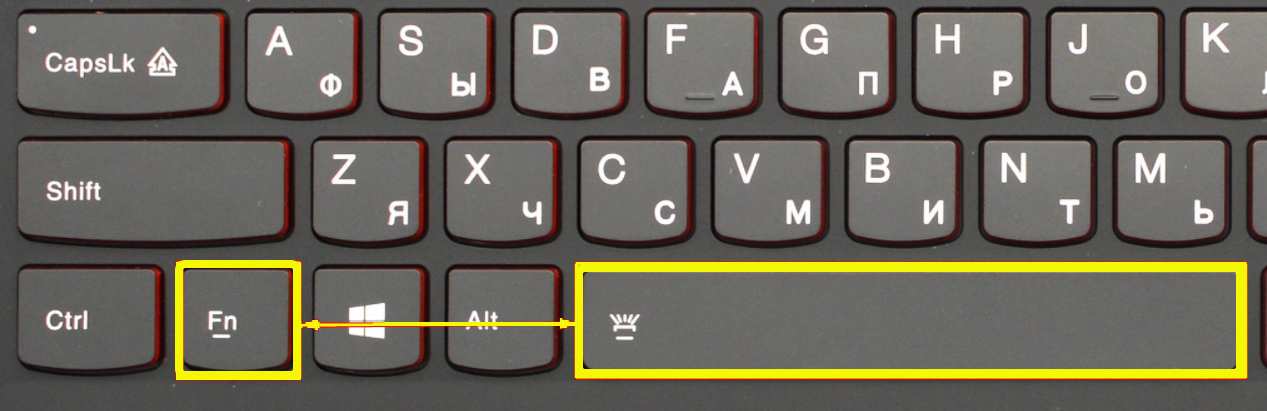
Lenovo
В большинстве моделей, чтобы активировать подсветку, достаточно нажать на клавиши:
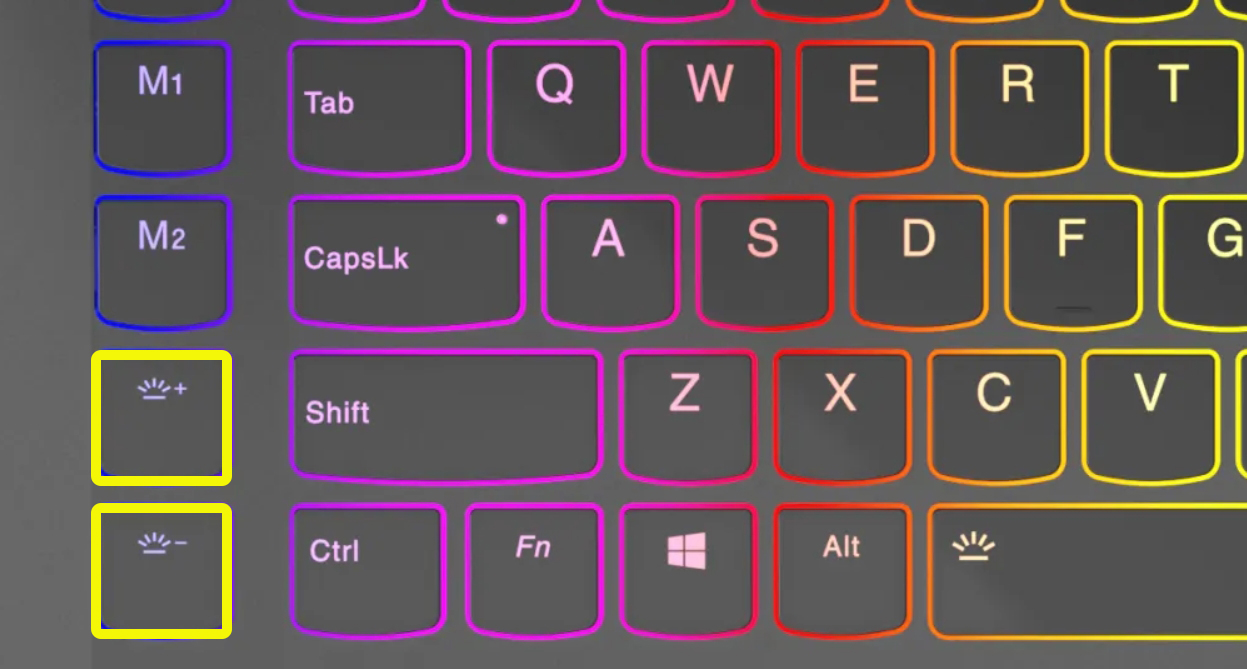
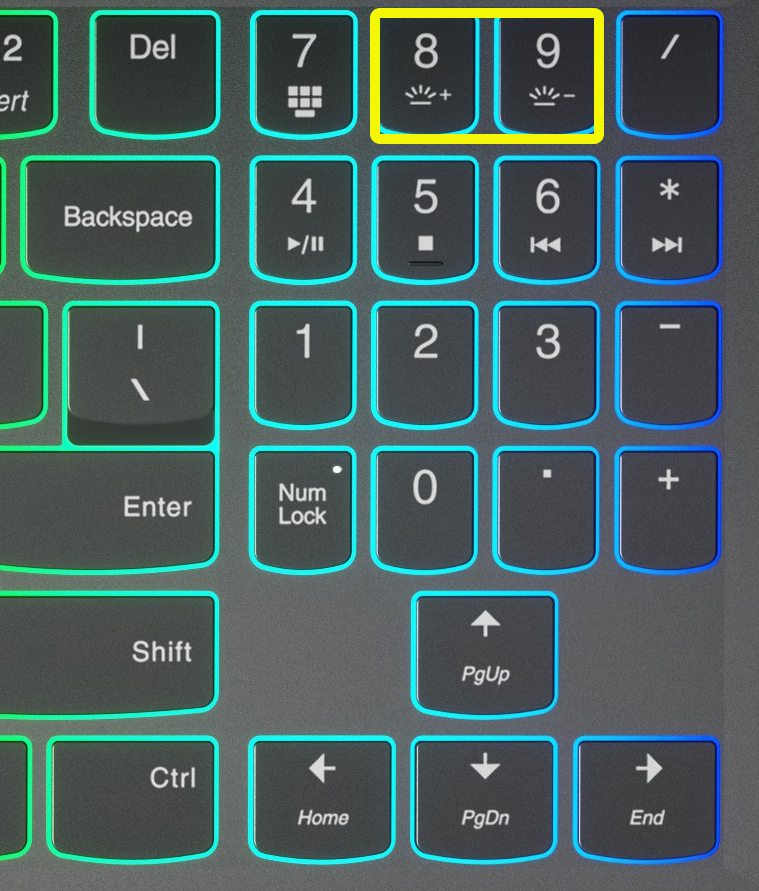
У 15-ти дюймовых моделей Lenovo Legion без дополнительной клавиатуры-калькулятора, сбоку можно увидеть отдельные кнопки – одна увеличивает мощность подсветки, другая её уменьшает.
Если у вас есть дополнительная клавиатура-калькулятор, то нужные клавиши чаще всего назначены на цифры:
8 и 9
Просто нажмите на нужную. Но в этот момент режим «Num Lock» должен быть деактивирован. Если кнопки не работают, то сначала нажимаем на NumLock , а уже потом жмем по цифрам.
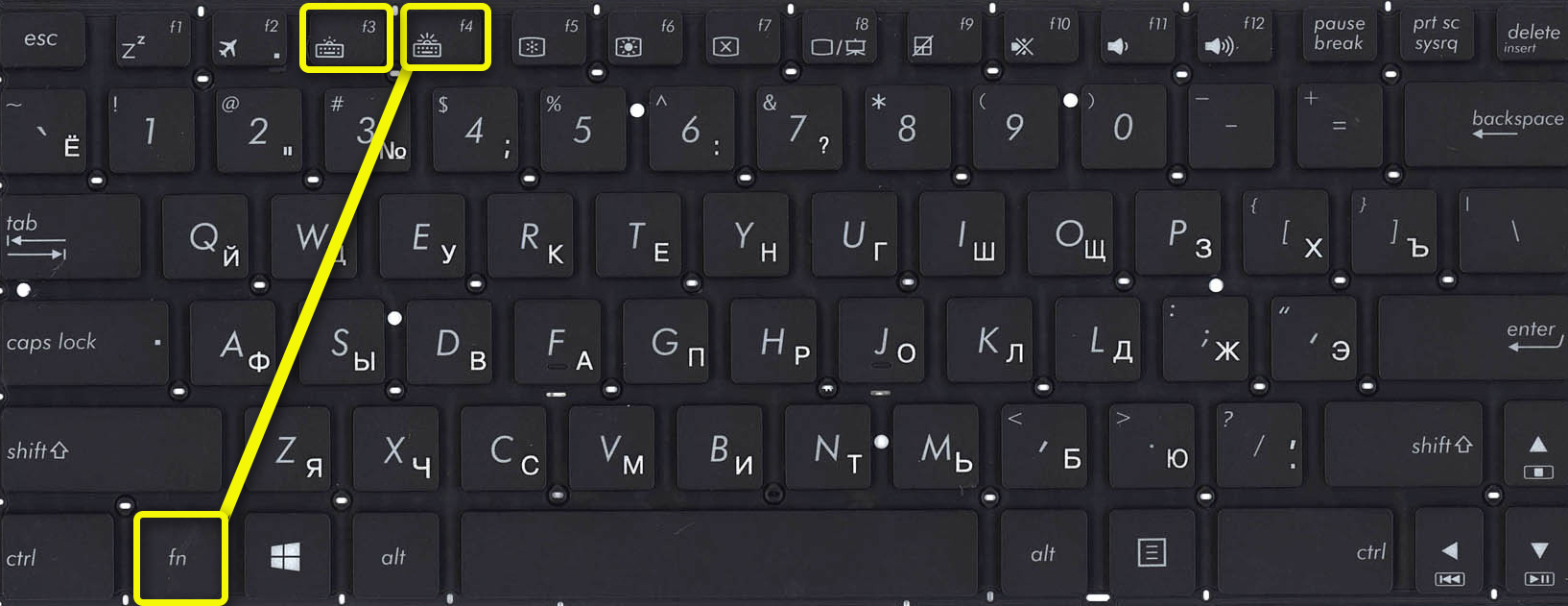
У Асус все куда проще, есть клавиши, которые отвечает за подсветку. Чтобы включить или увеличить яркость свечения, нажимаем:
Fn + F4
Если вы хотите выключить подсветку, то жмем:
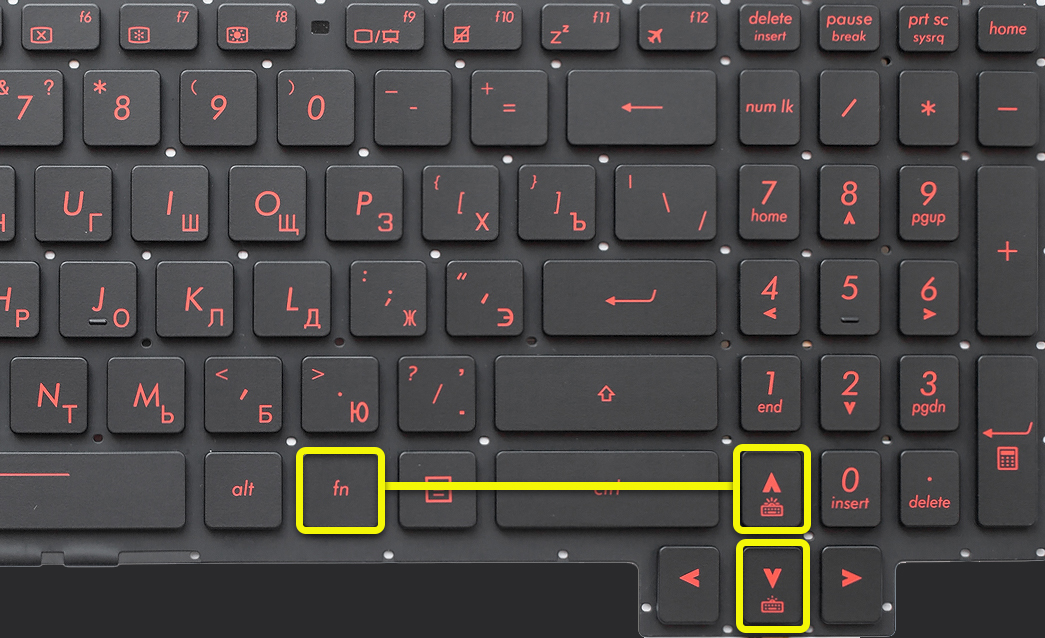
На некоторых моделях идут другие клавиши:
И отключение или уменьшение яркости подсветки:
В более редких случаях используются:
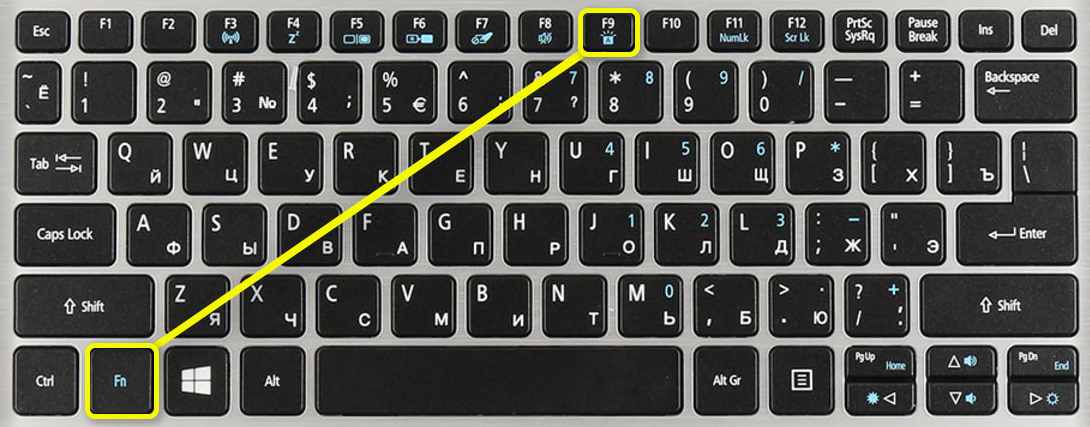
В более редких случаях используются другие кнопки:
Fn + F8
Если клавиатура поддерживает несколько режимов яркости, то для увеличения свечения будет использоваться:
Fn + F10
У HP буков также несколько вариантов. Чаще всего используется:
Fn + F5
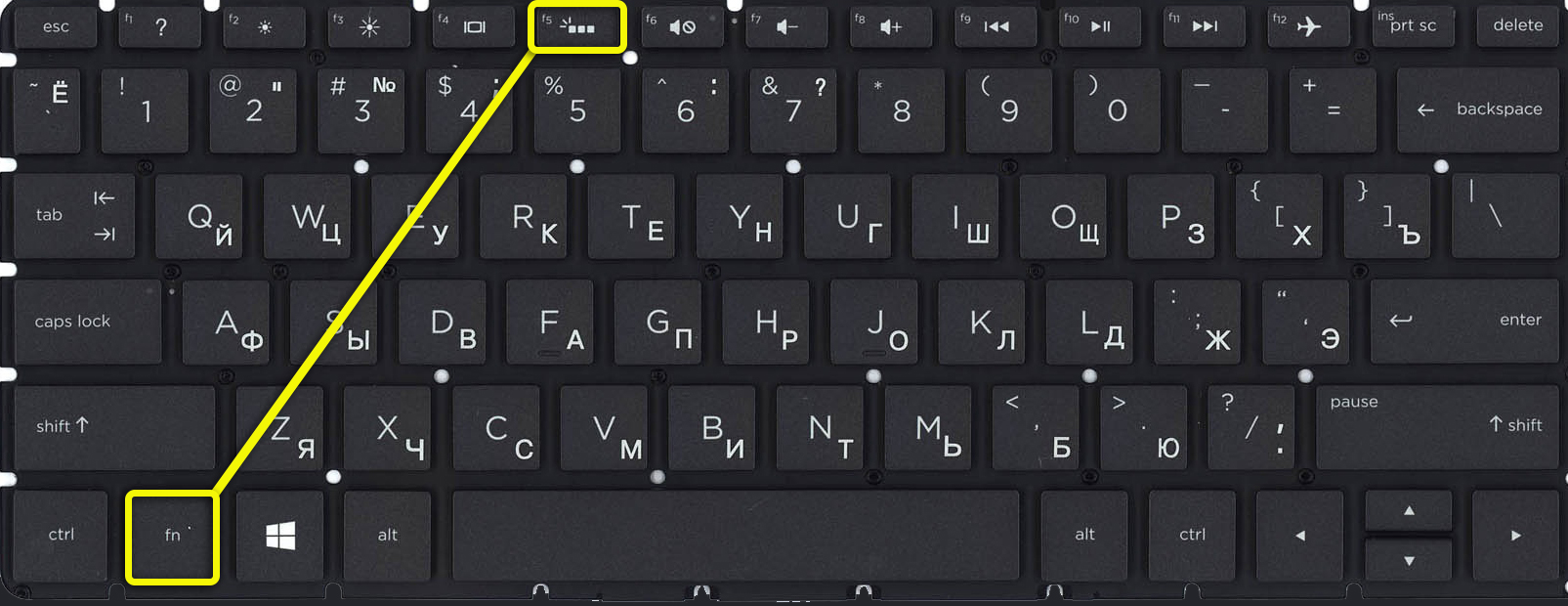
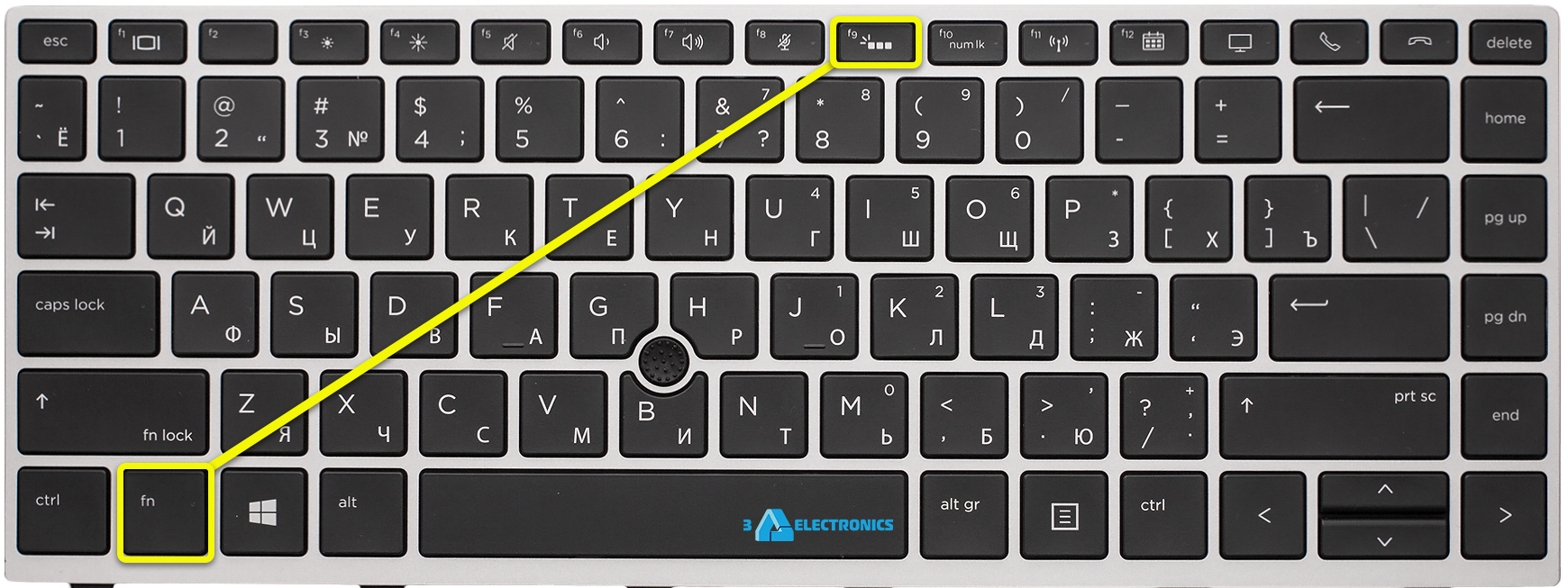
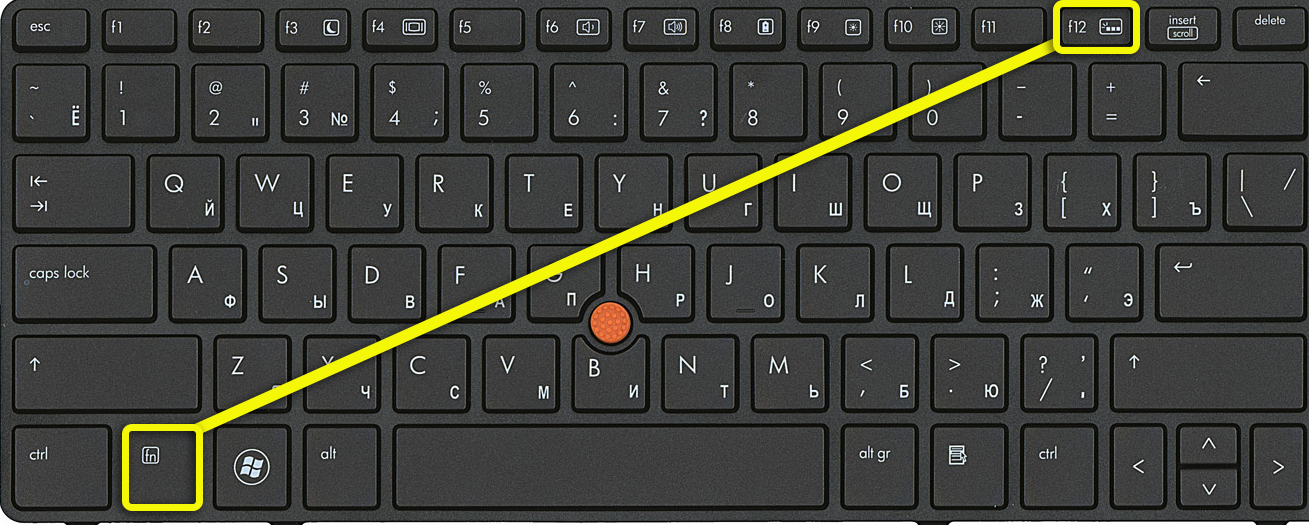
У ноутбуков Dell все куда сложнее, и модели могут иметь абсолютно разные комбинации:
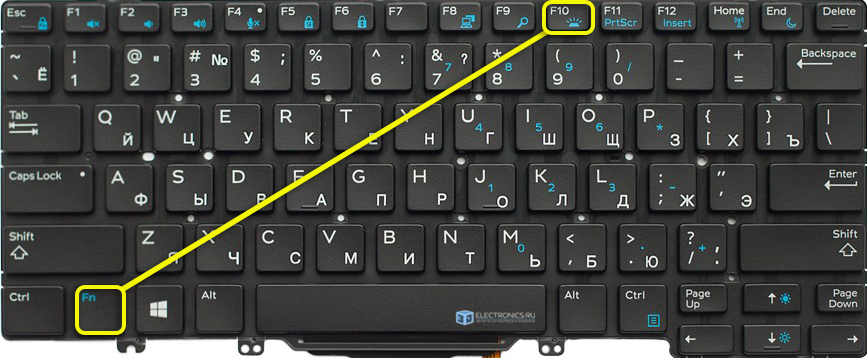
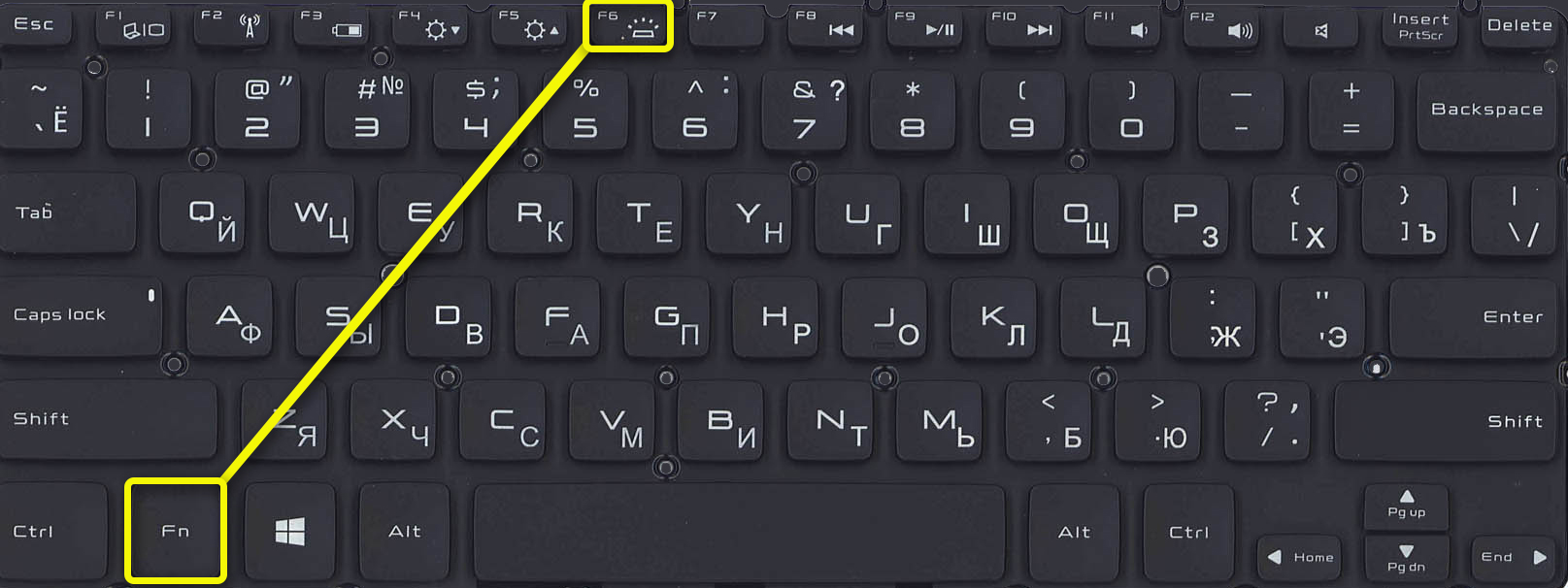
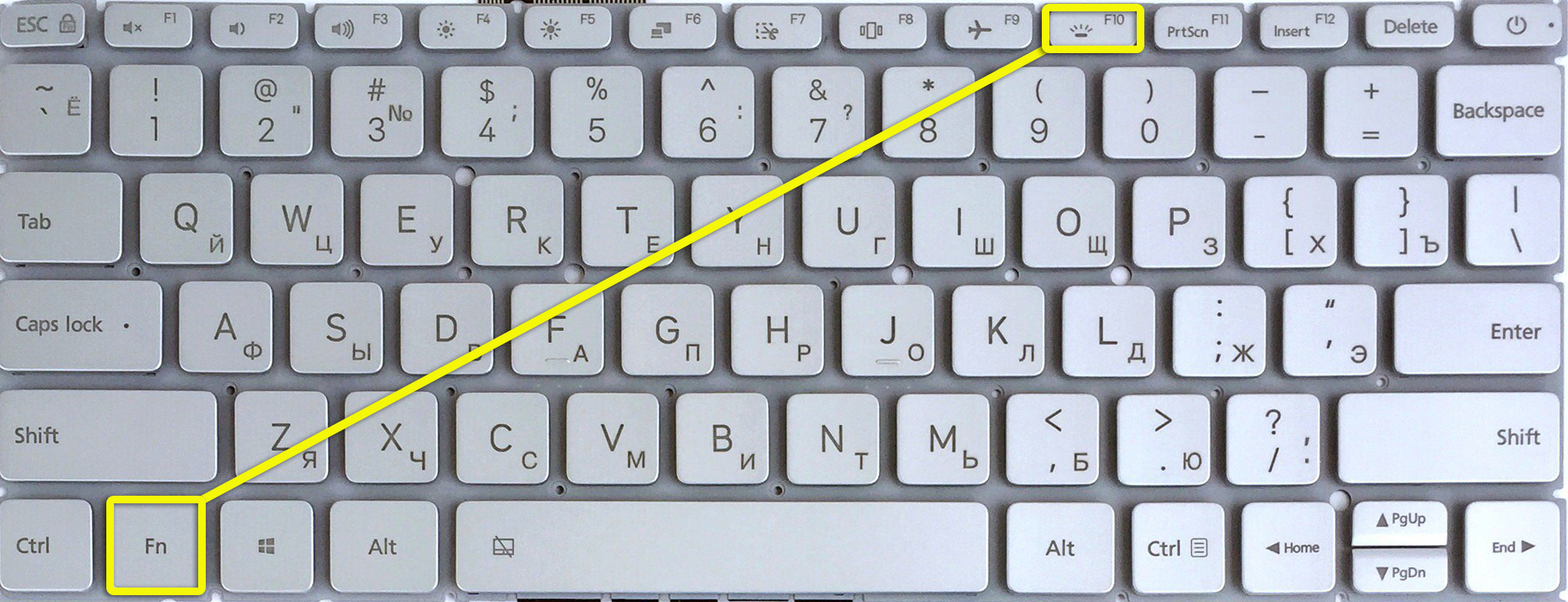
Xiaomi
Fn + F10
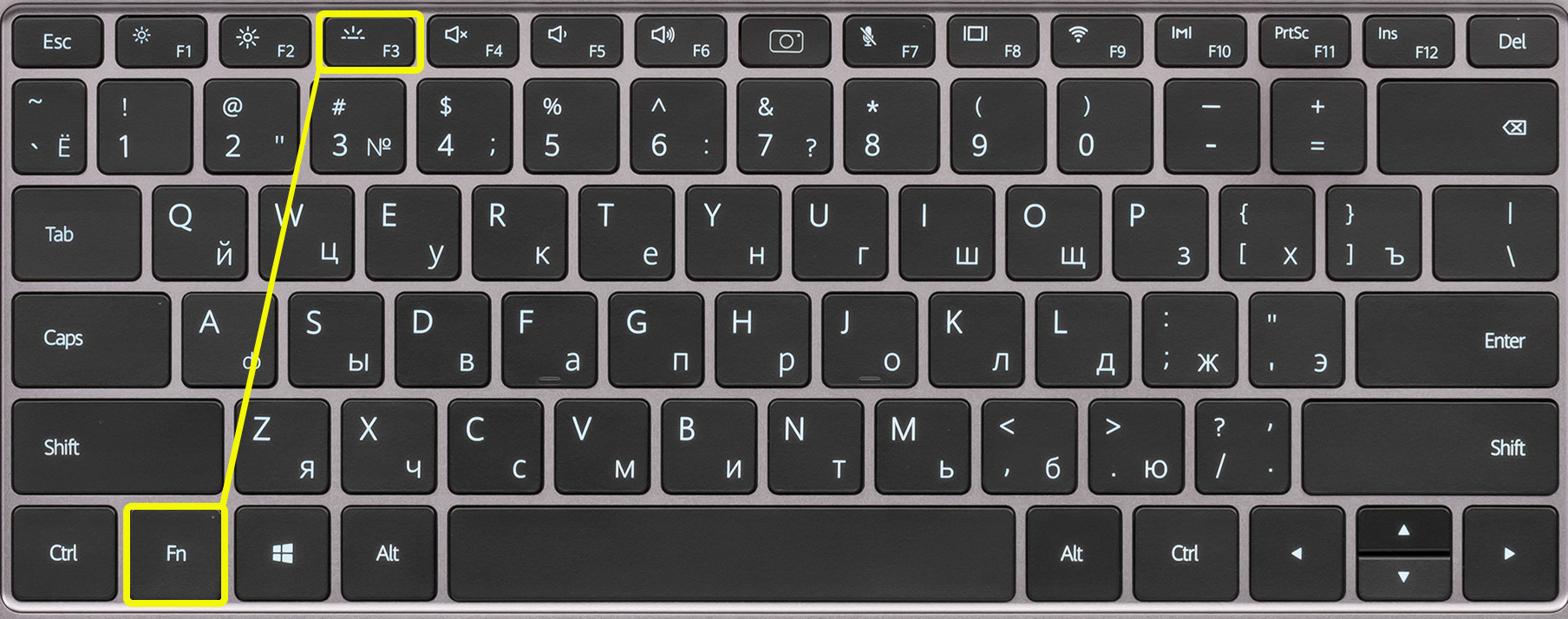
Huawei и Honor
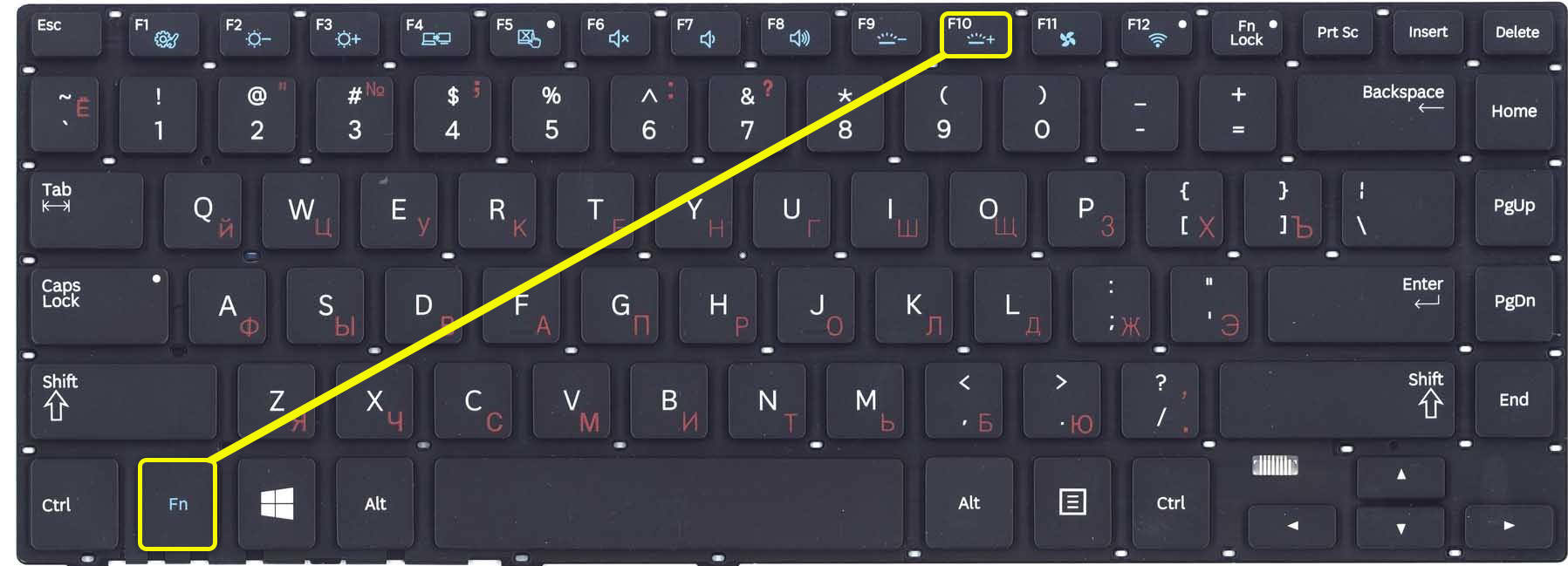
Samsung
Fn + F10
Fn + F9
MacBook
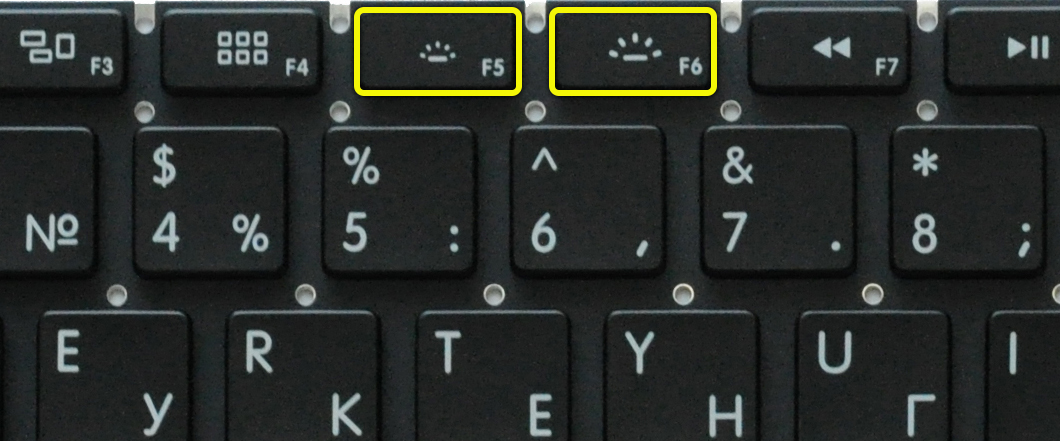
У ноутбука от компании Apple iMac все куда проще, и кнопка «Fn» не нужна, для включения подсветки, а также увеличения мощности свечения зажимаем кнопку «F6». Если же вы хотите выключить свет от кнопок, то жмем на «F5».
Не могу найти кнопку
Тут есть два варианта. Первый – на ваш ноутбук установлена обычная клавиатура без подсветки. Чаще всего их используют на офисных не игровых моделях. Также на некоторых одинаковых моделях ноутбуков, но разных спецификациях – может быть или не быть подсветки. Уточнить эту информацию можно уже на официальном сайте производителя.
Второй вариант – кнопка есть, но её просто нужно найти. Вы можете самостоятельно понажимать на кнопку Fn и на все вспомогательные клавиши ряда F1 … F12 . Можно попробовать те комбинации, о которых писал я. Если ничего не выходит, то я бы на вашем месте обратился к руководству пользователя вашего ноутбука.
Вы также можете обратиться ко мне в комментариях – напишите модель своего ноутбука, а я вам скажу, на какие клавиши нужно жать.
Кнопка есть, но она не работает
Если кнопка есть, но при нажатии, ничего не происходит, еще раз убедитесь, что вы воспользовались вспомогательной клавишей Fn . У некоторых моделей кнопка включения подсветки независима, и кнопка Fn не нужна. Проверить это очень просто – обычно на подобной клавише кроме эмблемы активации свечения больше ничего нет.
Если кнопка находится в правой дополнительной клаве, то убедитесь, что выключен «Num Lock». Можно попробовать активировать подсветку через Windows.
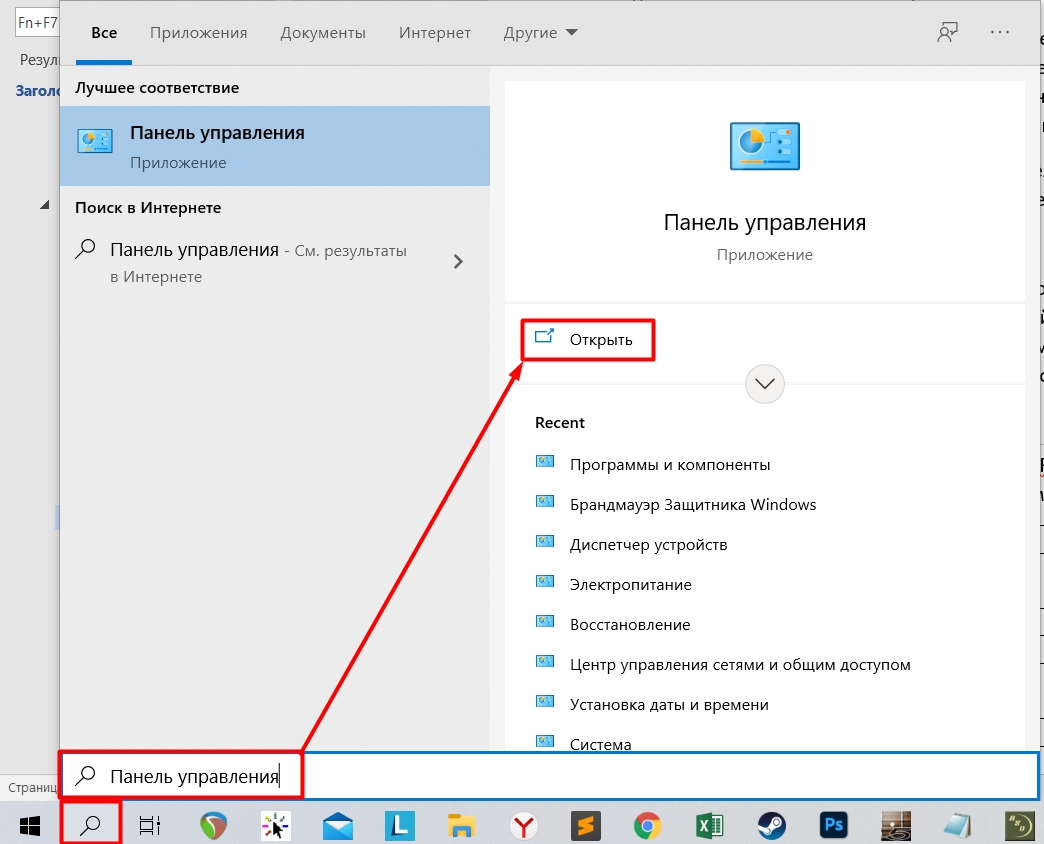
- Зайдите в «Панель управления» через поиск (Windows 10) или через кнопку «Пуск» (Windows 7).
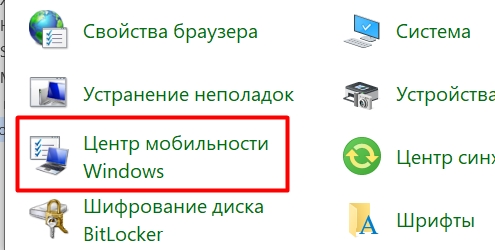
- Найдите раздел «Центр мобильности Windows».
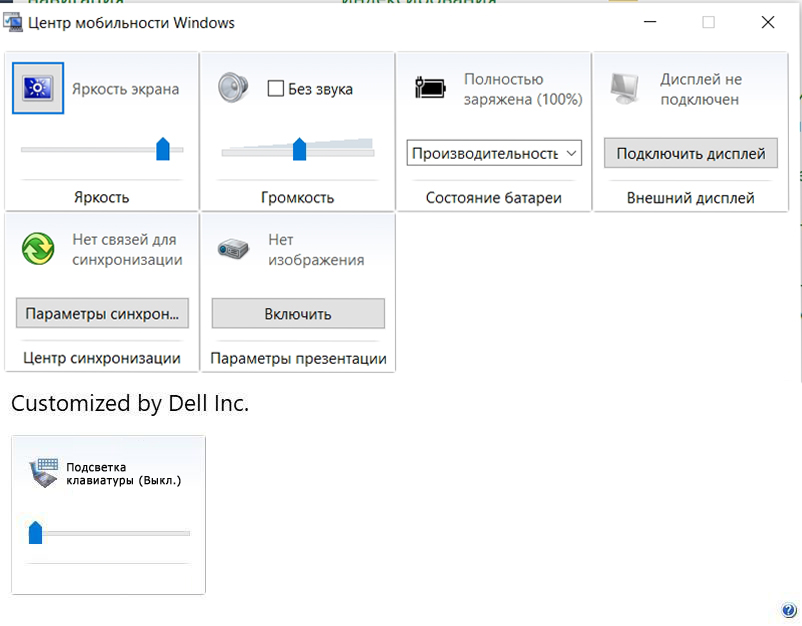
- Если у вас установлена соответствующая утилита, то вы увидите пункт «Подсветка клавиатуры» – переведите бегунок в нужное состояние.
Итак, вы уже все перепробовали, но ничего не выходит. В таком случае у вас скорее всего не установлена дополнительная утилита с драйверами – она необходима на некоторых моделях, для работы дополнительных кнопок. Дело в том, что чаще всего клавиатуры для ноутбуков (особенно для игровых моделей) выпускает не сам производитель, а партнер – например, SteelSeries или Razer.
В таком случае вспомогательная клавиша «Fn» может и вовсе не работать. Вот таблица программ, которые используются с теми или иными моделями ноутбуков:
Что вам нужно сделать:
- Зайдите на официальный сайт производителя вашего ноутбука.
- Найдите раздел поддержки с драйверами.
- Далее найдите вашу модель ноутбука.
- Посмотрите в списке драйверов и утилит, должна быть программа, которая работает с клавишами и клавиатурой.
Чтобы вам не лазать по просторам сайта, вы можете вбить в Google или Яндекс название модели ноутбука, а после поиска просто перейти именно на официальную страницу производителя. Там должен быть раздел поддержки. Если вы сами не можете найти эту программу, то пишите название модели вашего ноутбука в комментариях, а там уже вместе разберемся.
В некоторых случаях клавиатуру можно включить в BIOS или UEFI. После перезагрузки зайдите в «BIOS» – для этого зажмите одну из клавиш: Delete , F2 , F10 (смотрите на подсказку загрузочного экрана). После этого переходим в раздел «System Configuration» или «Keyboard Illumination», и включаем параметр «Action Keys Mode». Если подобного там нет, то поищите что-то похожее.
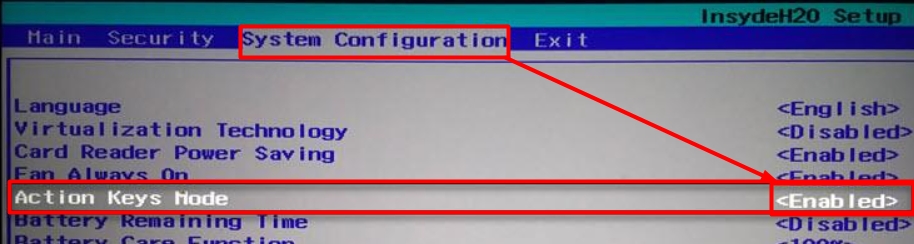
Надеюсь, статья помогла сделать вашу клавиатуру светящейся, если нет – обращаемся в комменты под статьей.
Как менять цвет на клавиатуре
Обычно для этого используются уже другие вспомогательные кнопки, но есть они не на всех моделях клавиатур. Также можно менять режим свечения, но опять же, об этом стоит узнать из руководство пользователя к клавиатуре или ноутбуку – эту информацию лучше погуглить.
Игровая механическая клавиатура Sven KB-G9700 с настраиваемой подсветкой и режимами
Приветствую! Представляю обзор на одну из самых популярных игровых механических клавиатур от SVEN. Модель KB-G9700 — это весьма неплохой представитель «механики», на красных «клацающих» свитчах. Из нюансов — наличие подстветки, причем с выбором RGB-палитры и возможностью включения готовых пресетов или настройки собственного профиля подсветки.
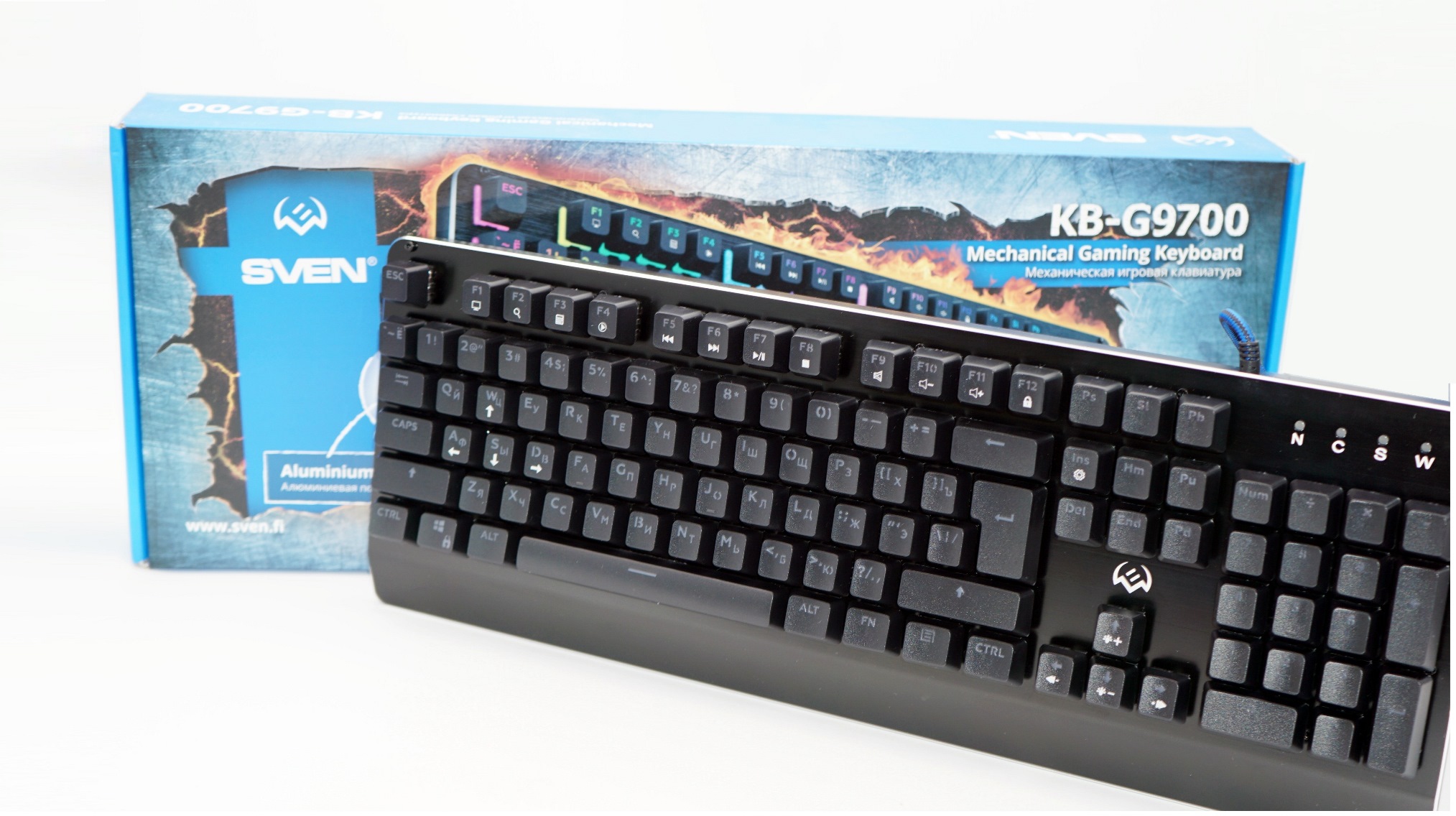
Итак, речь пойдет про эту красавицу, что представлена на фото, клавиатуру классического форм-фактора, с подсветкой клавиш. Найти в продаже клавиатуру SVEN KB-G9700 можно как в локальных магазинах, так и через Яндекс.Маркет.
Характеристики:
Бренд: SVEN
Модель: KB-G9700
Тип: механическая игровая клавиатура
Особенности: настраиваемая RGB подсветка (8 цветов) и пользовательские режимы (12 режимов)
Количество клавиш: 104
Дополнительные кнопки: 12
Длина кабеля: 1.8 м
Наработка на отказ: свыше 50 000 000 нажатий
Макс. частота опроса USB шины: 1000 Гц
Совместимость:Windows XP/7/8/10
Интерфейс: USB
Размеры: 440 х 40 х 158 мм
Вес — 970 граммов
Упакована клавиатура SVEN в сине-чёрную коробку с сочной полиграфией.
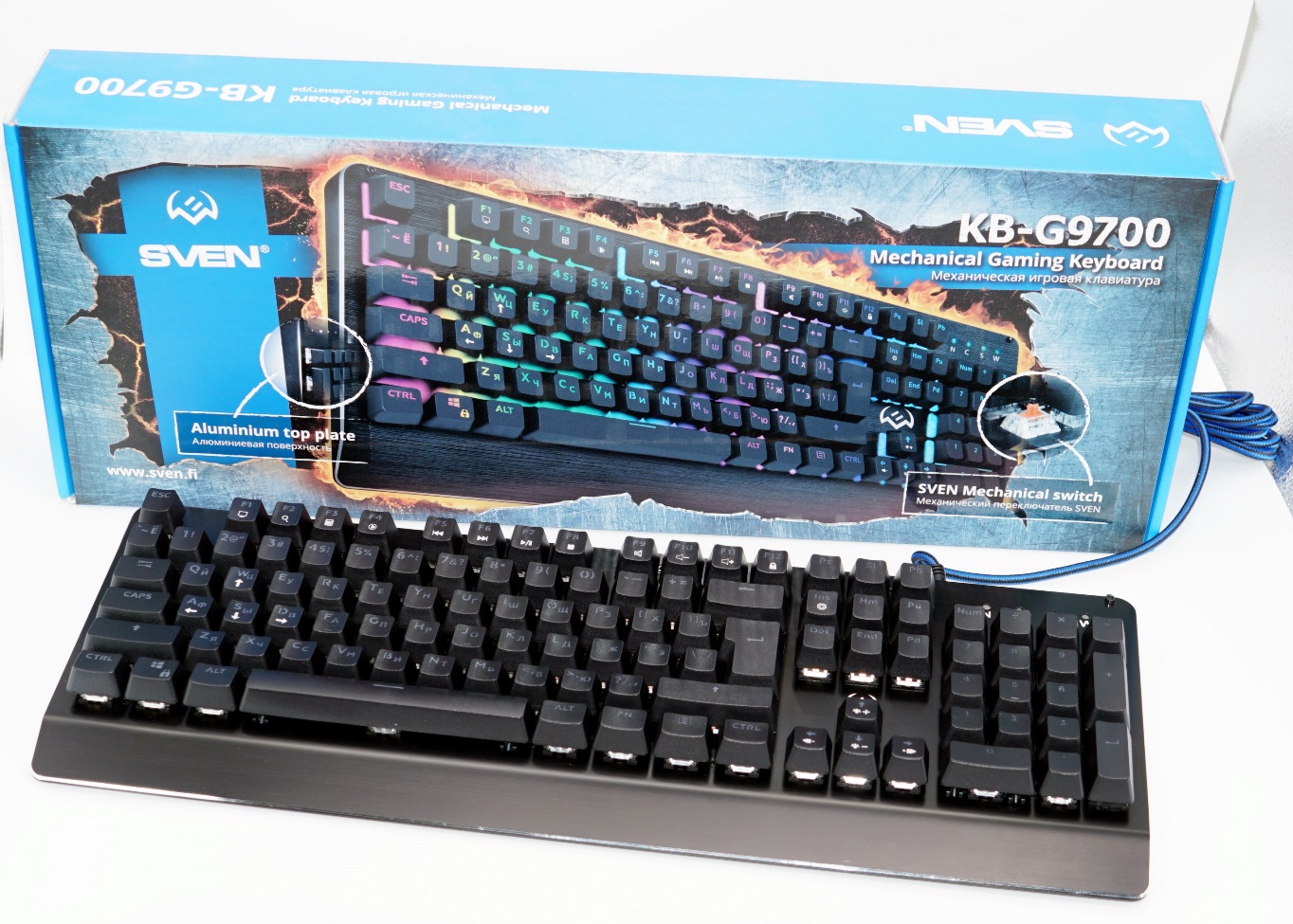
Присутствует стилизованное изображение внешнего вида клавиатуры, особенности, крупно выделена маркировка модели. На обороте присутствует краткий список характеристик и базовая информация.
Клавиатура упакована в мягкую пенку, завернута в пленку во избежание повреждений при транспортировке.

В комплекте с клавиатурой находится руководство пользователя.
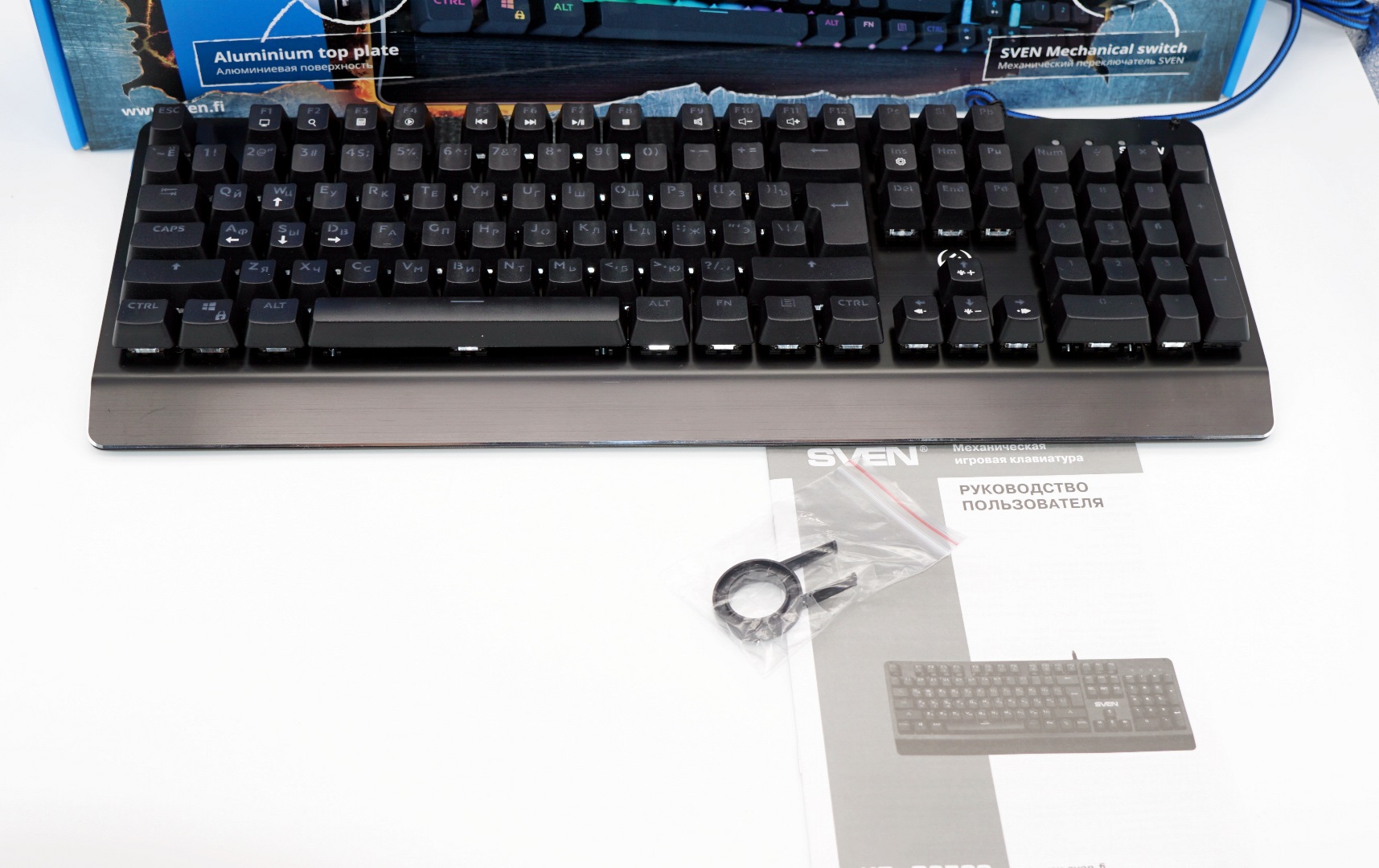
Брошюра содержит необходимую информацию по устройству, настройке и переключению режимов работы подсветки.
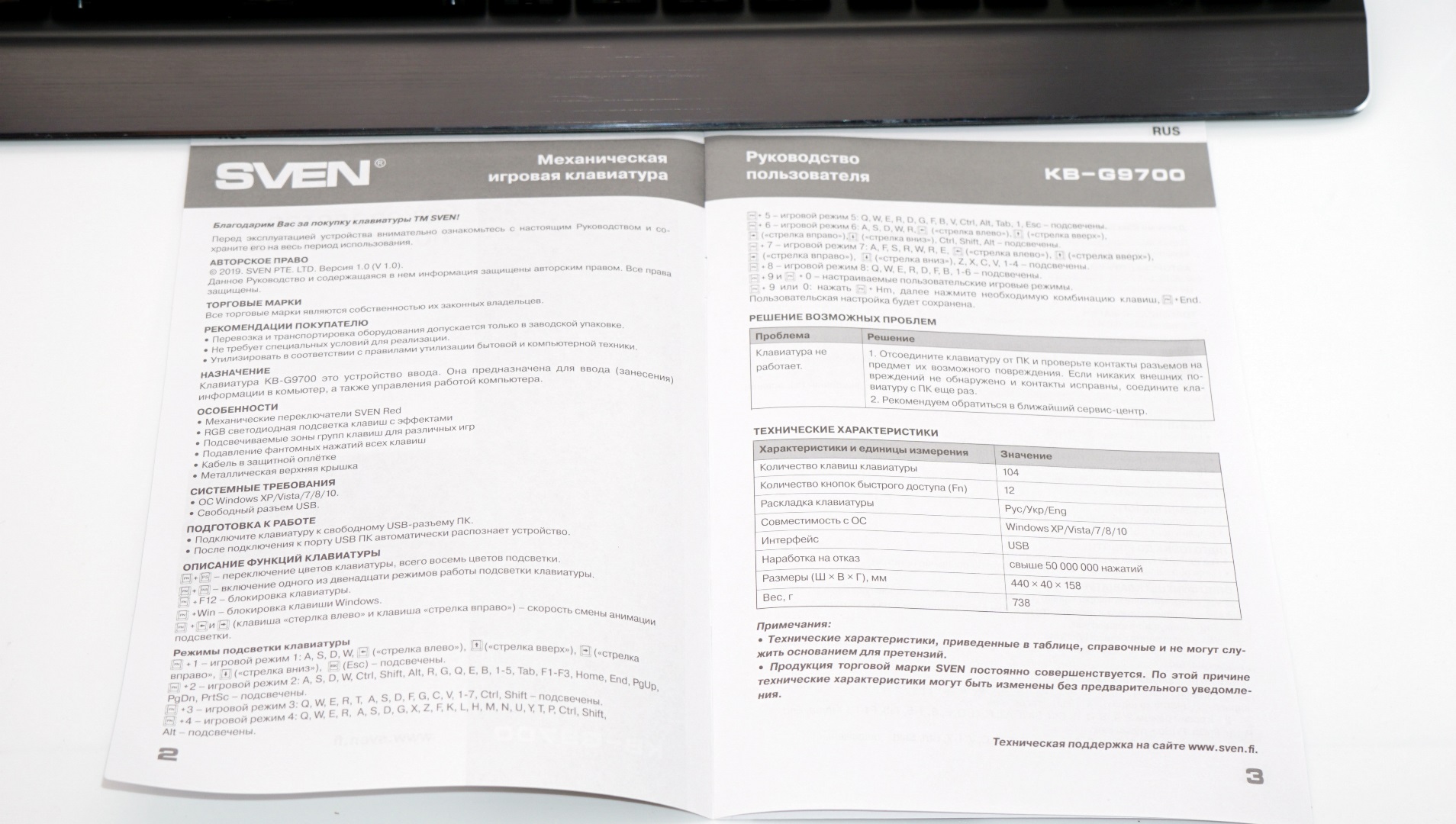
Клавиатура SVEN поддерживает одновременных до 6 нажатий клавиш. Присутствует ряд полезных дополнительных функций, в том числе функция блокировки системы.
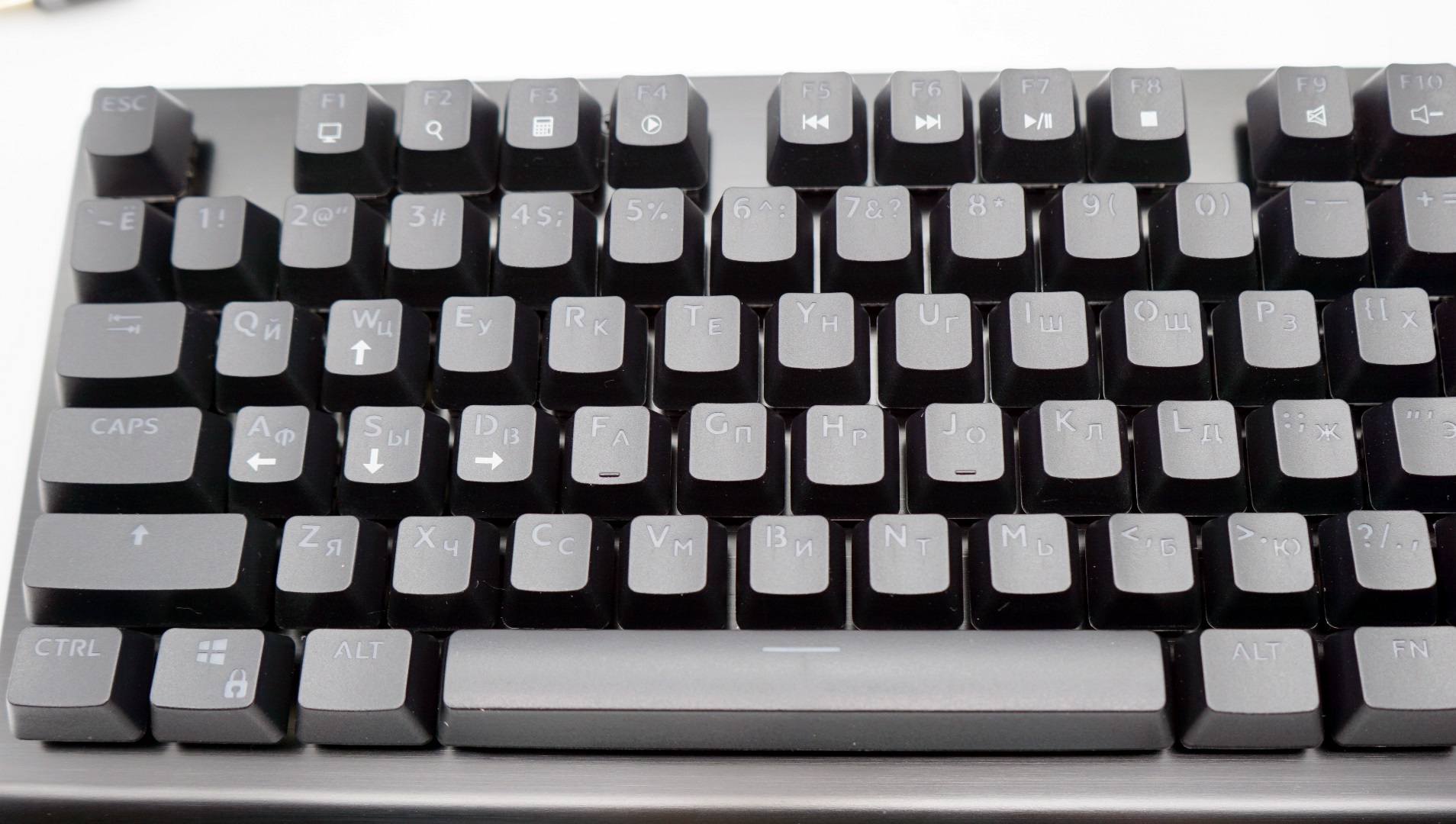
Мультимедийные функции предусмотрены у ряда клавиш F1-F12 (работают с FN).
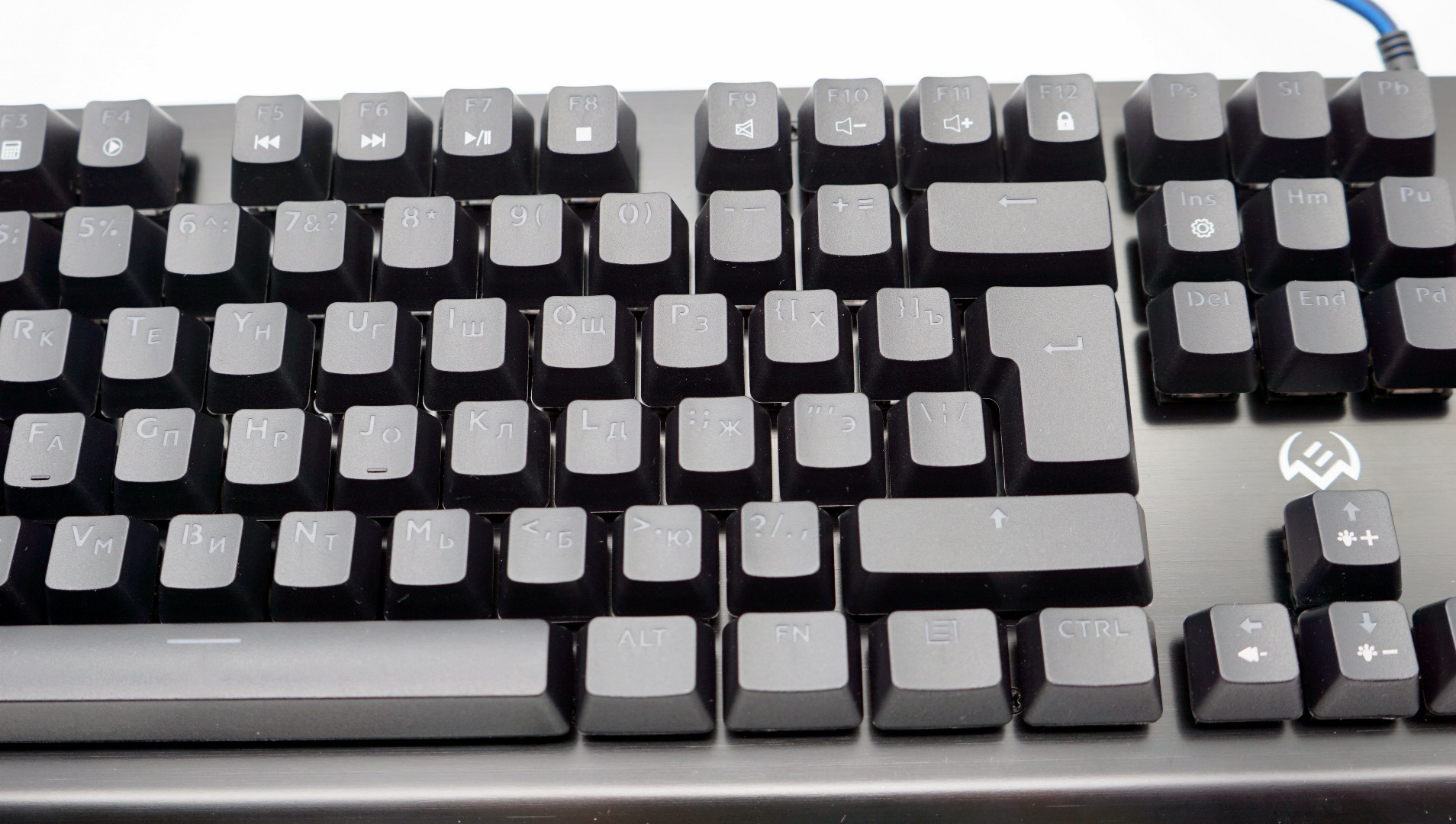
Цифровой блок выполнен в правой части клавиатуры, и имеет полноценный размер. Кстати, и часто используемые клавиши Enter и правый Shift также имеют увеличенный размер.
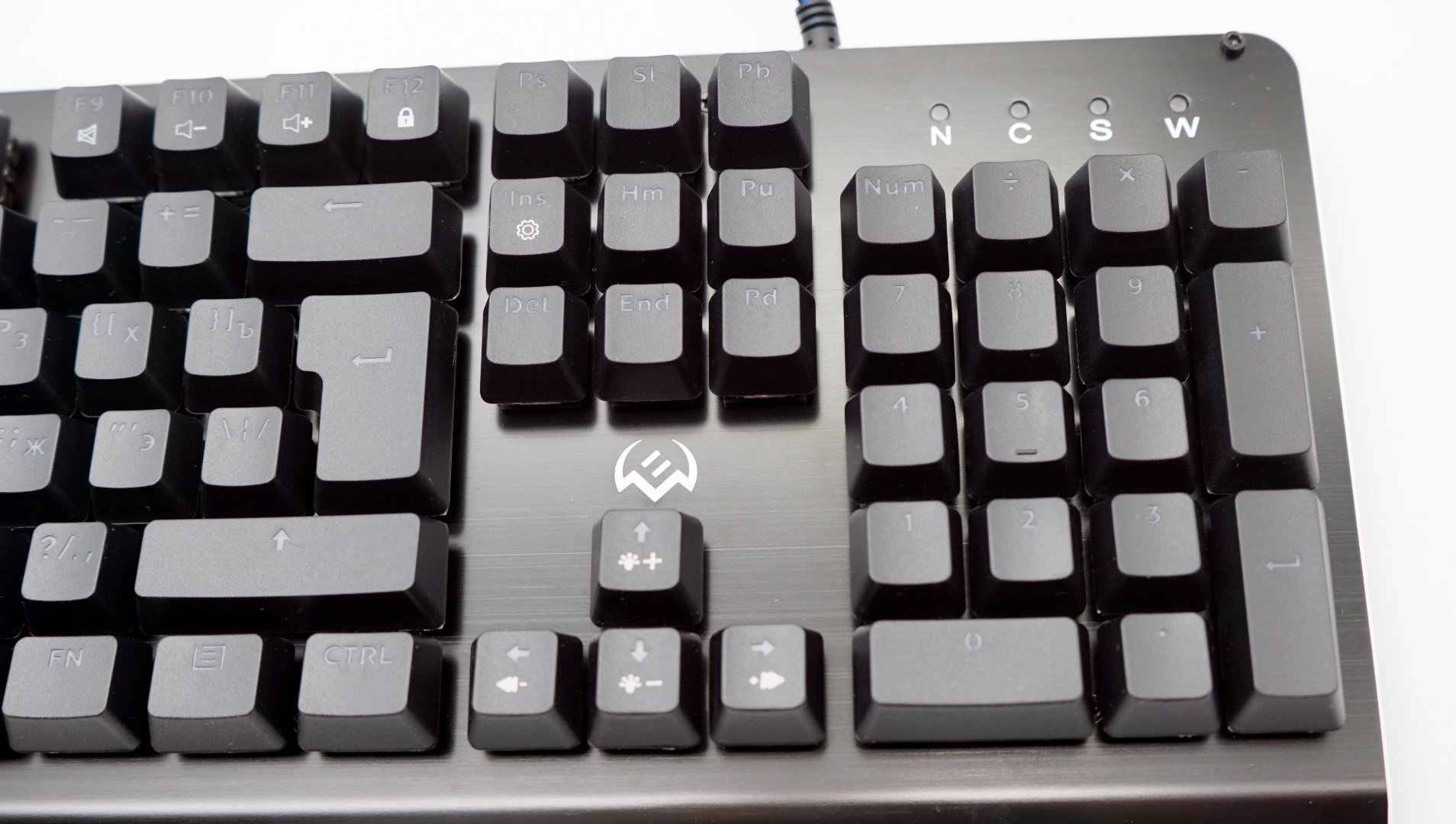
Шнур питания не съемный, закреплен на корпусе.
Верхняя алюминиевая панель крепится к корпусу винтами — на фотографии видна выступающая шляпка.
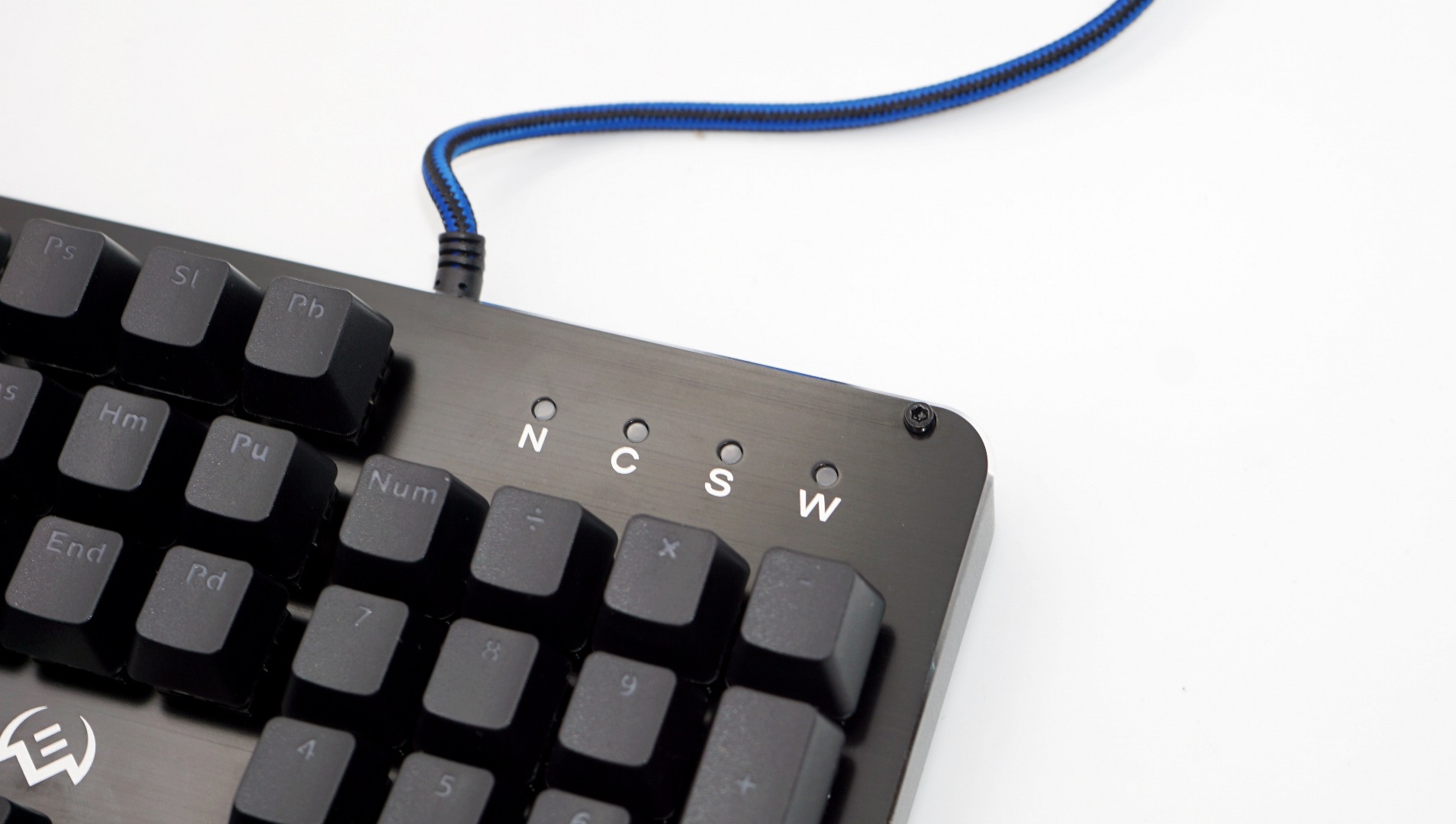
Шнур в тканевой оплетке, толстый, качественный.
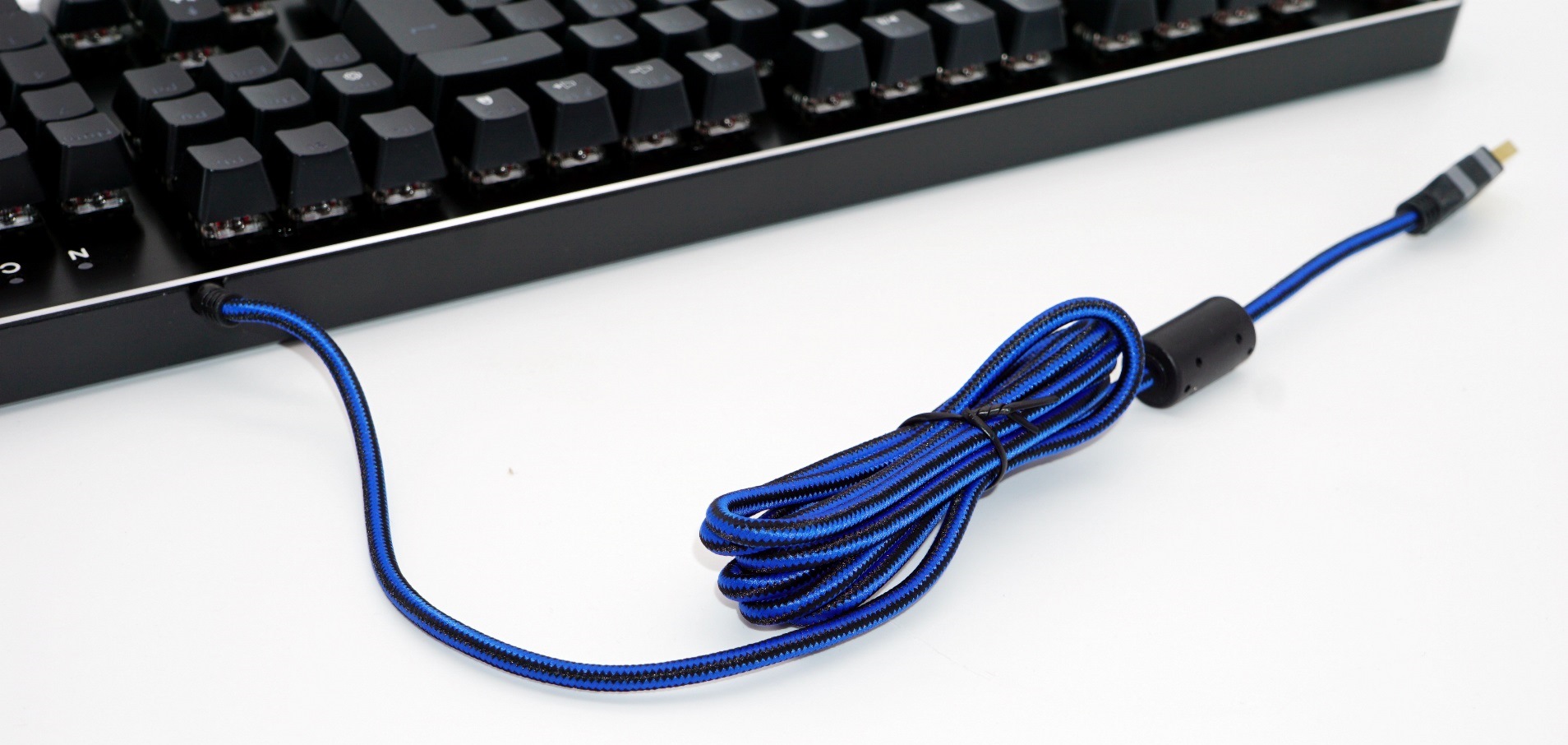
На конце имеется фильтр от помех, рядом с USB разъемом.
На нижней части присутствуют четыре резиновых накладки, предотвращающие скольжение клавиатуры на столе.

В центре находится наклейка с информацией о модели и серийном номере.
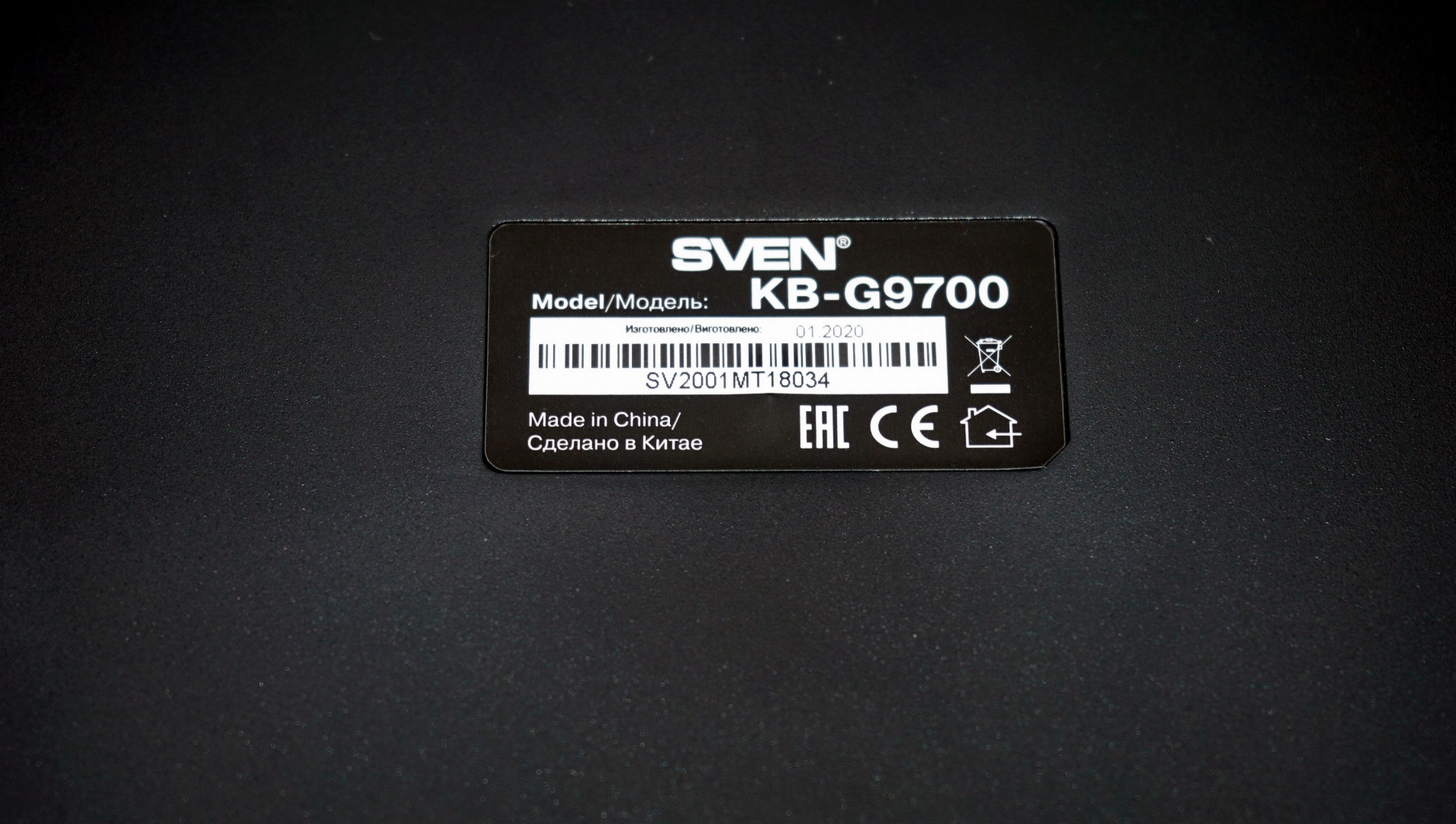
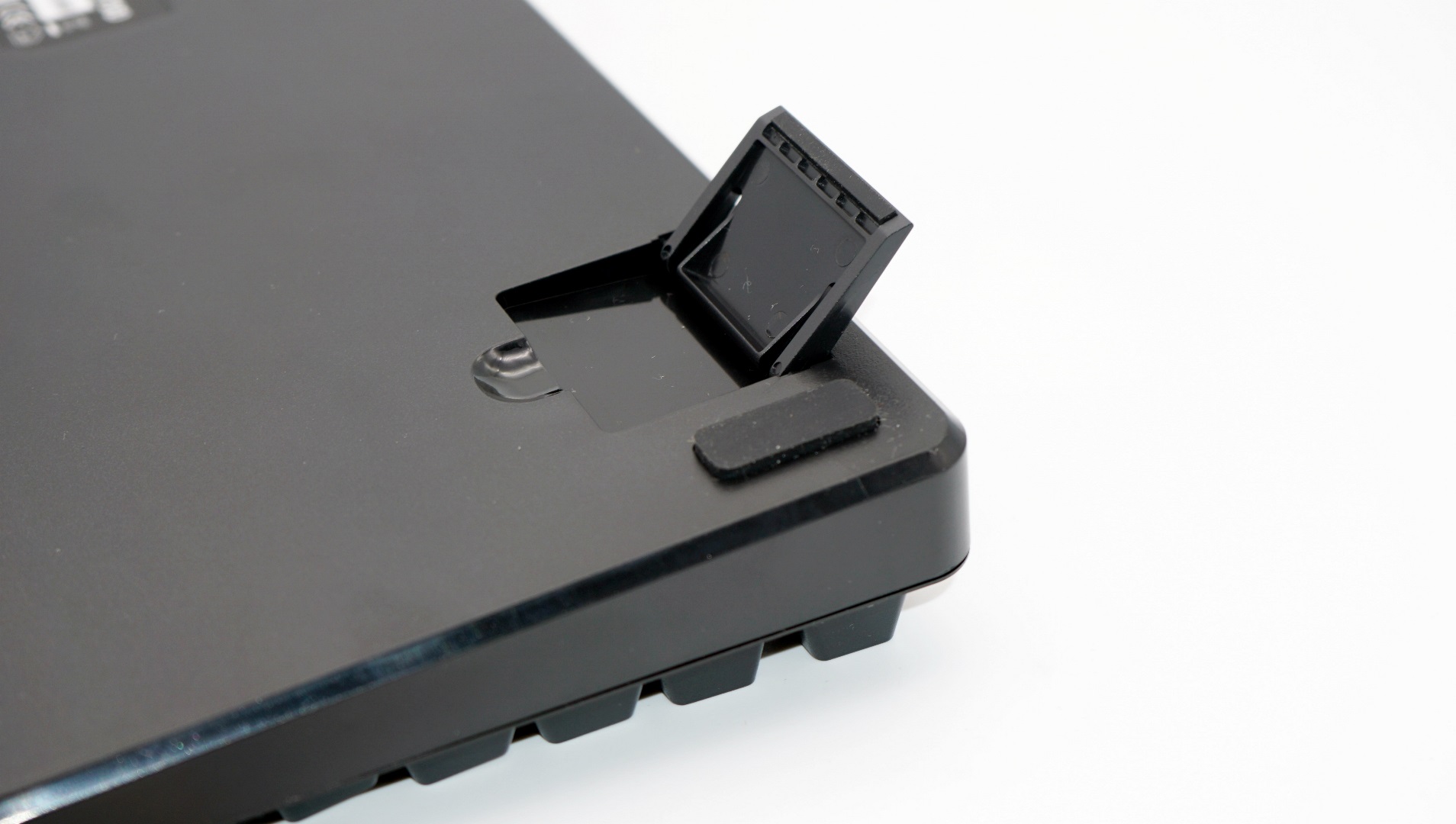
На нижней крышке предусмотрены две подставки, обеспечивающие наклон клавиатуры при работе.
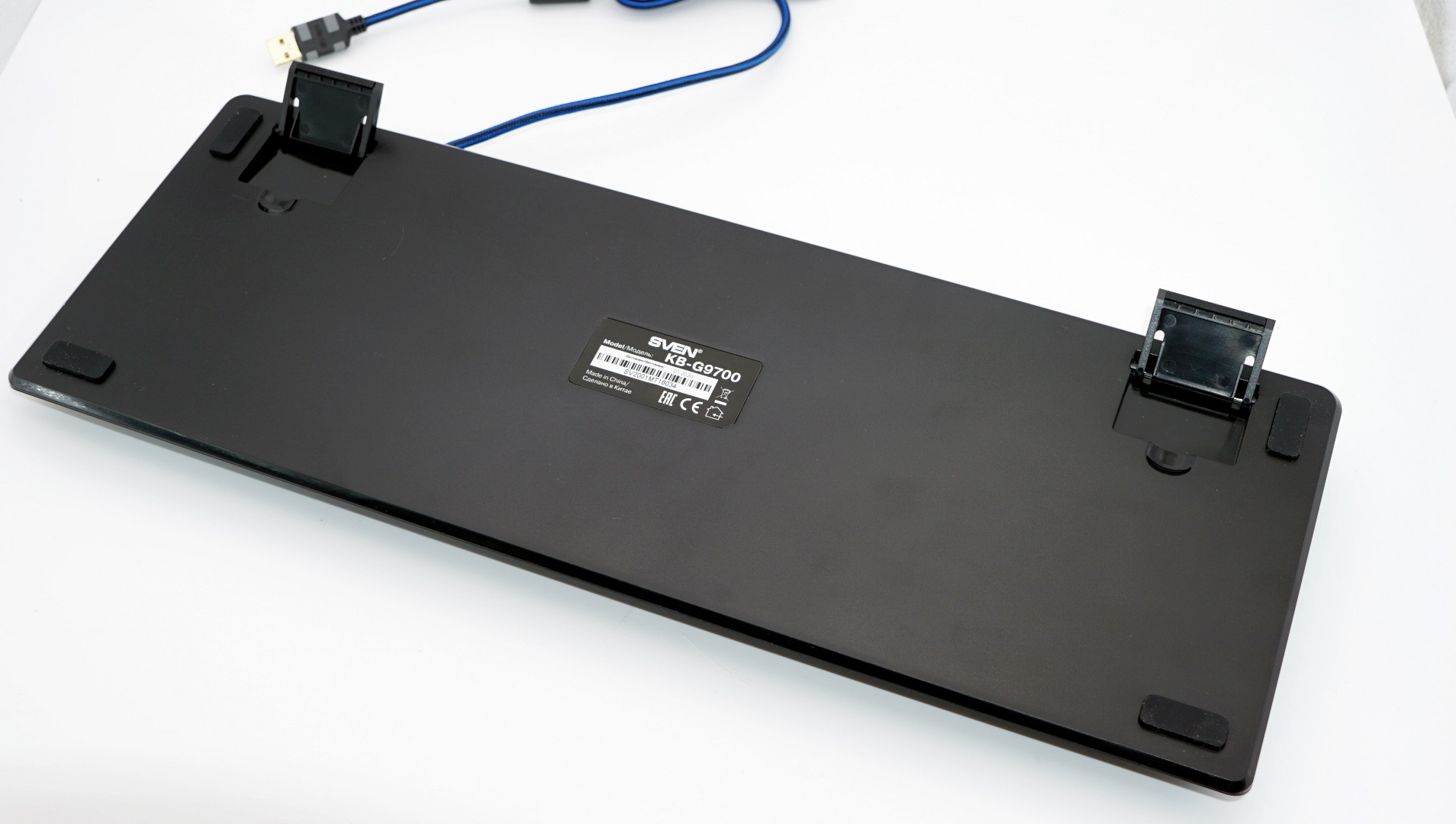
При необходимости их можно открыть в рабочее положение, либо убрать в нишу. Фиксируются подставки с характерным щелчком.
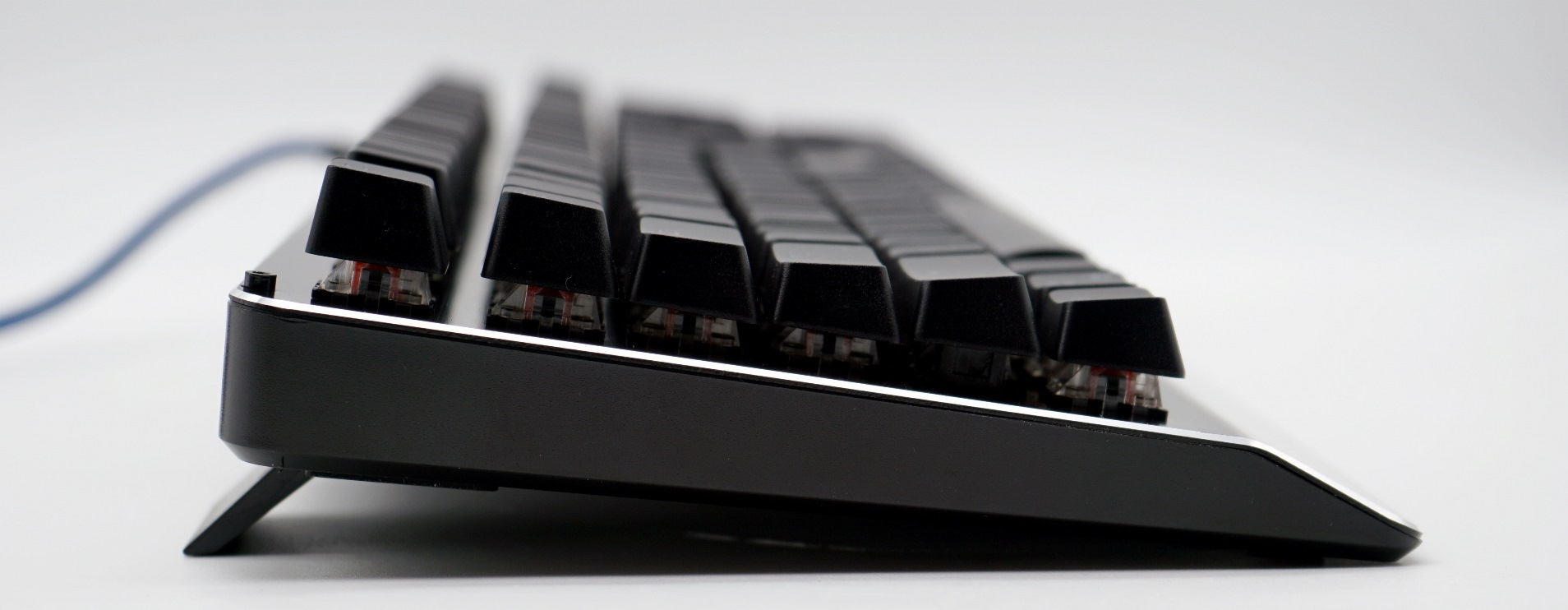
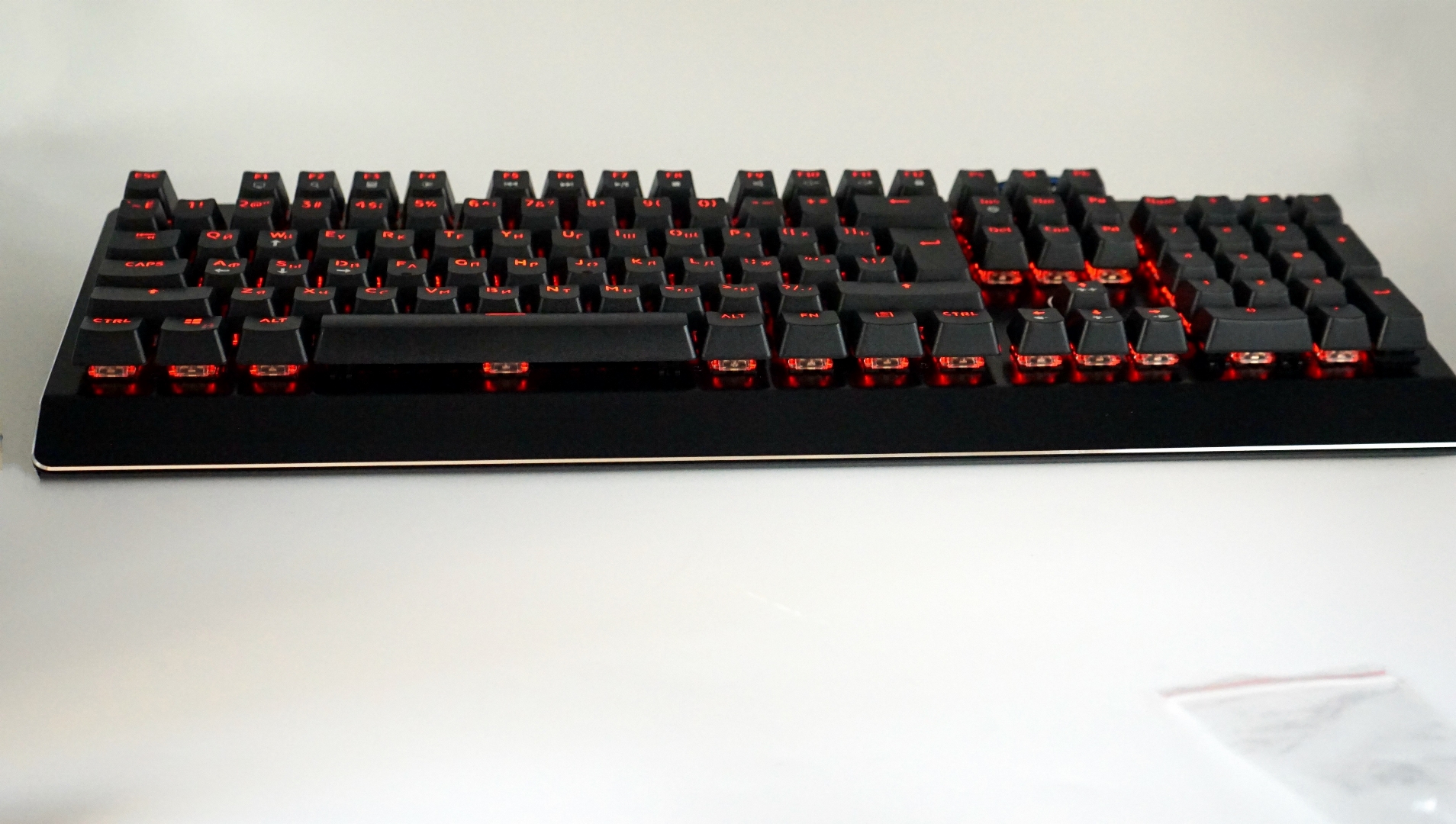
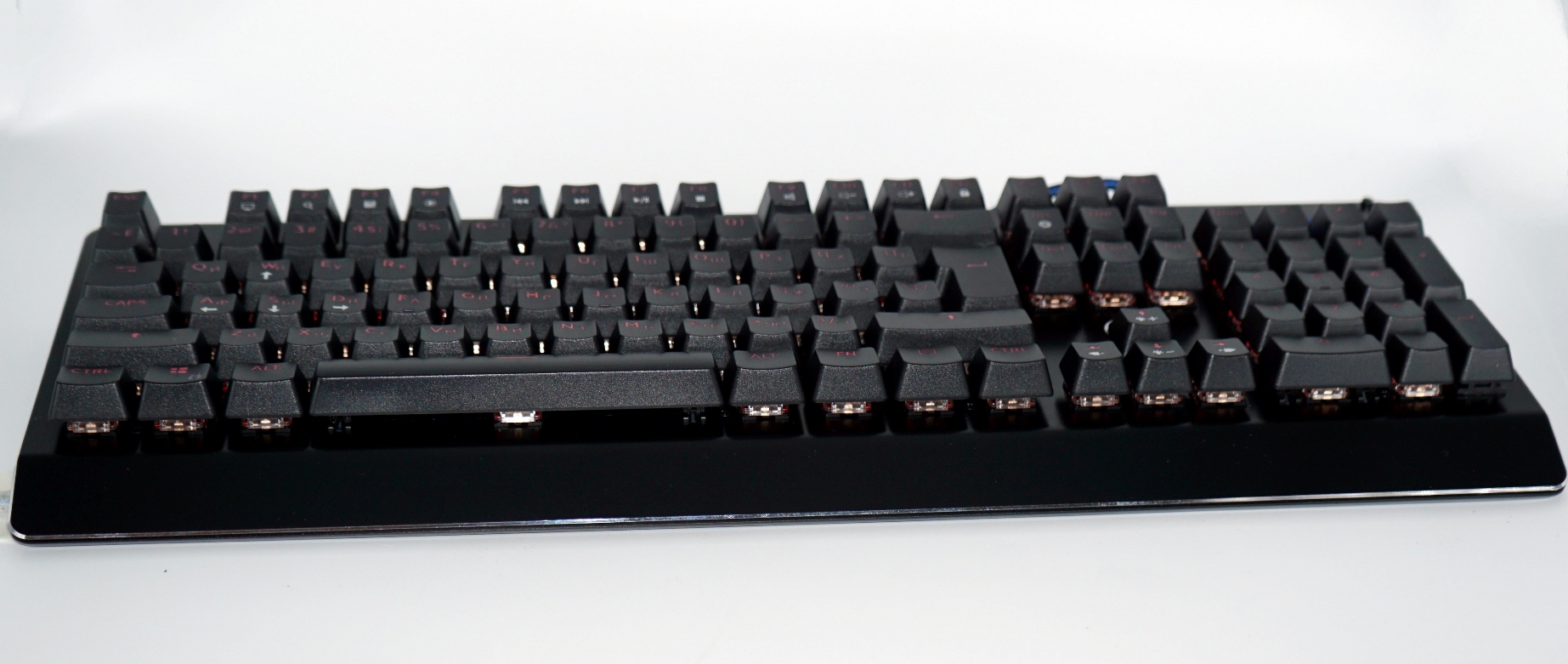
В профиль клавиатура смотрится весьма прилично. Прозрачный корпус свитчей дает возможность освещать пространство вокруг кнопки.
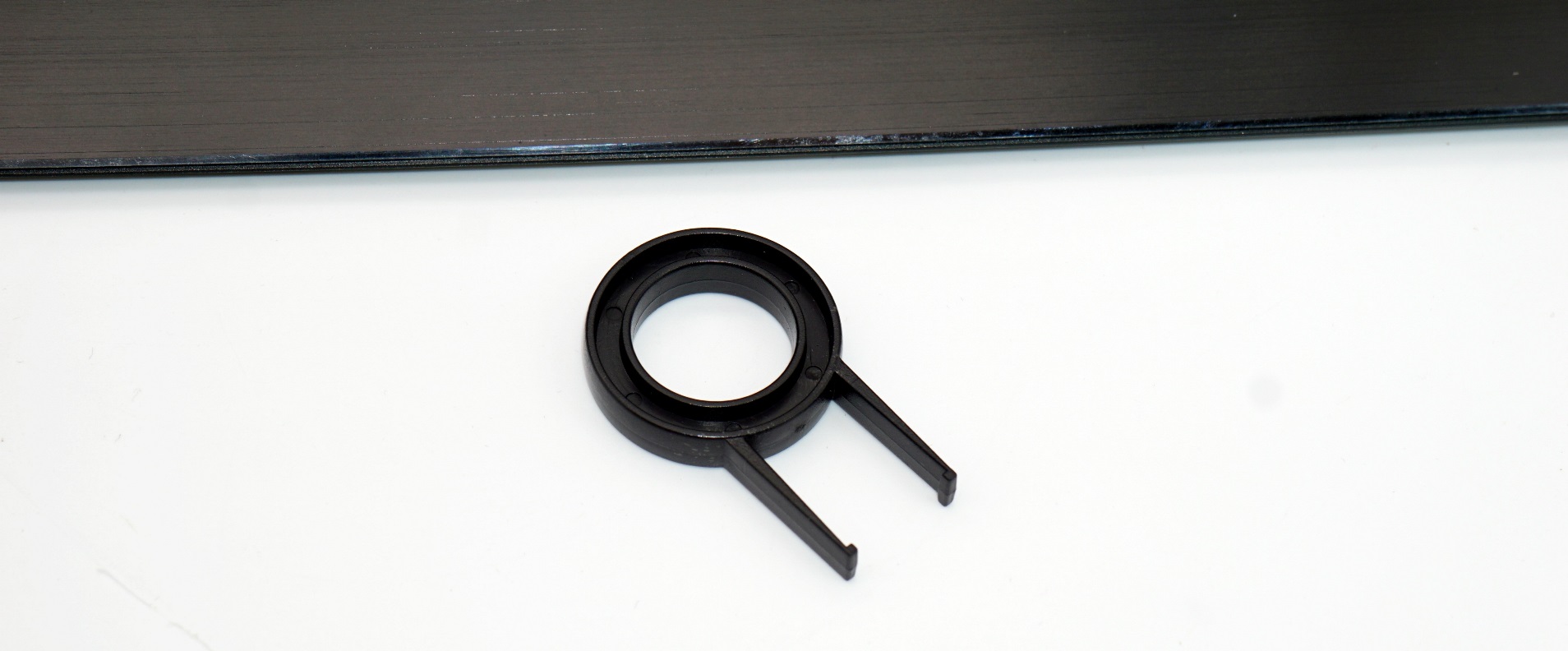
А это специальный инструмент из комплекта для извлечения кейкапов (верхней части кнопок). Представляет собой мини-пинцет с зацепами для съема колпачков.
Колпачки тактильно приятные, с матовой поверхностью.
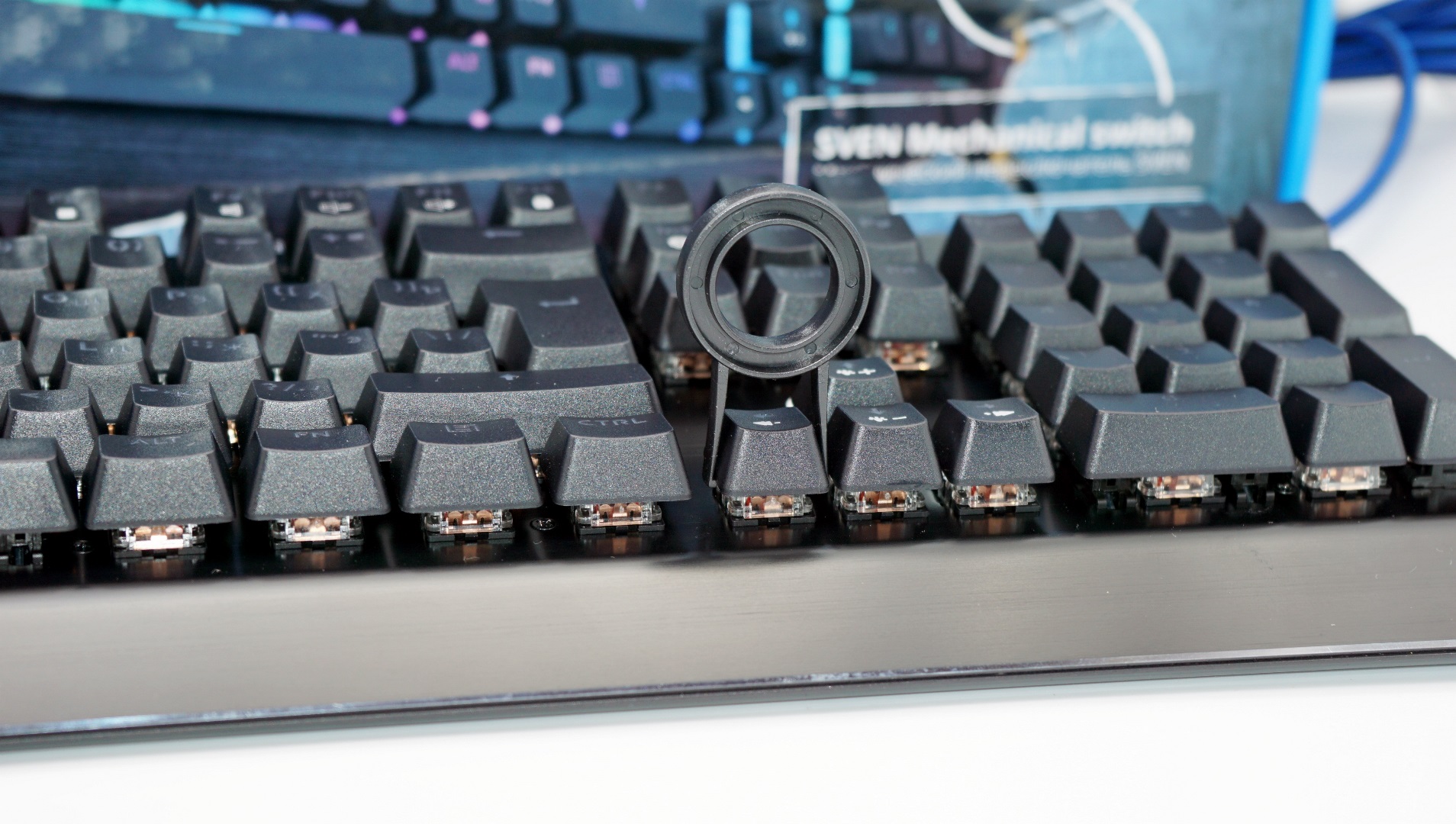
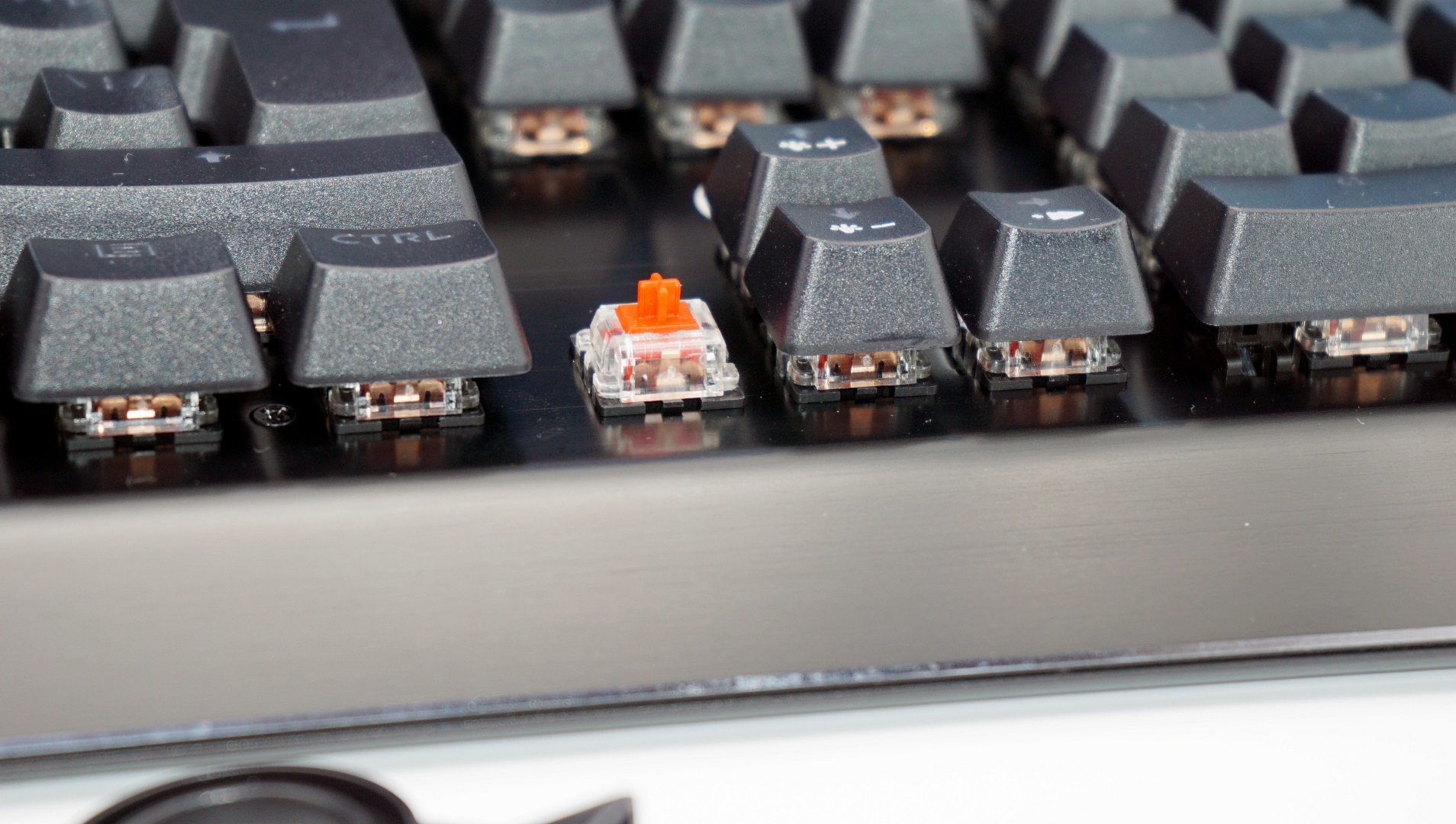
Клавиатура SVEN KB-G9700 собрана на «красных» свитчах (аналогичные известным Cherry Red). Особенность подобных переключателей: линейное усилие нажатия на всем участке. Усилие срабатывания эквивалентно значению 45 г.
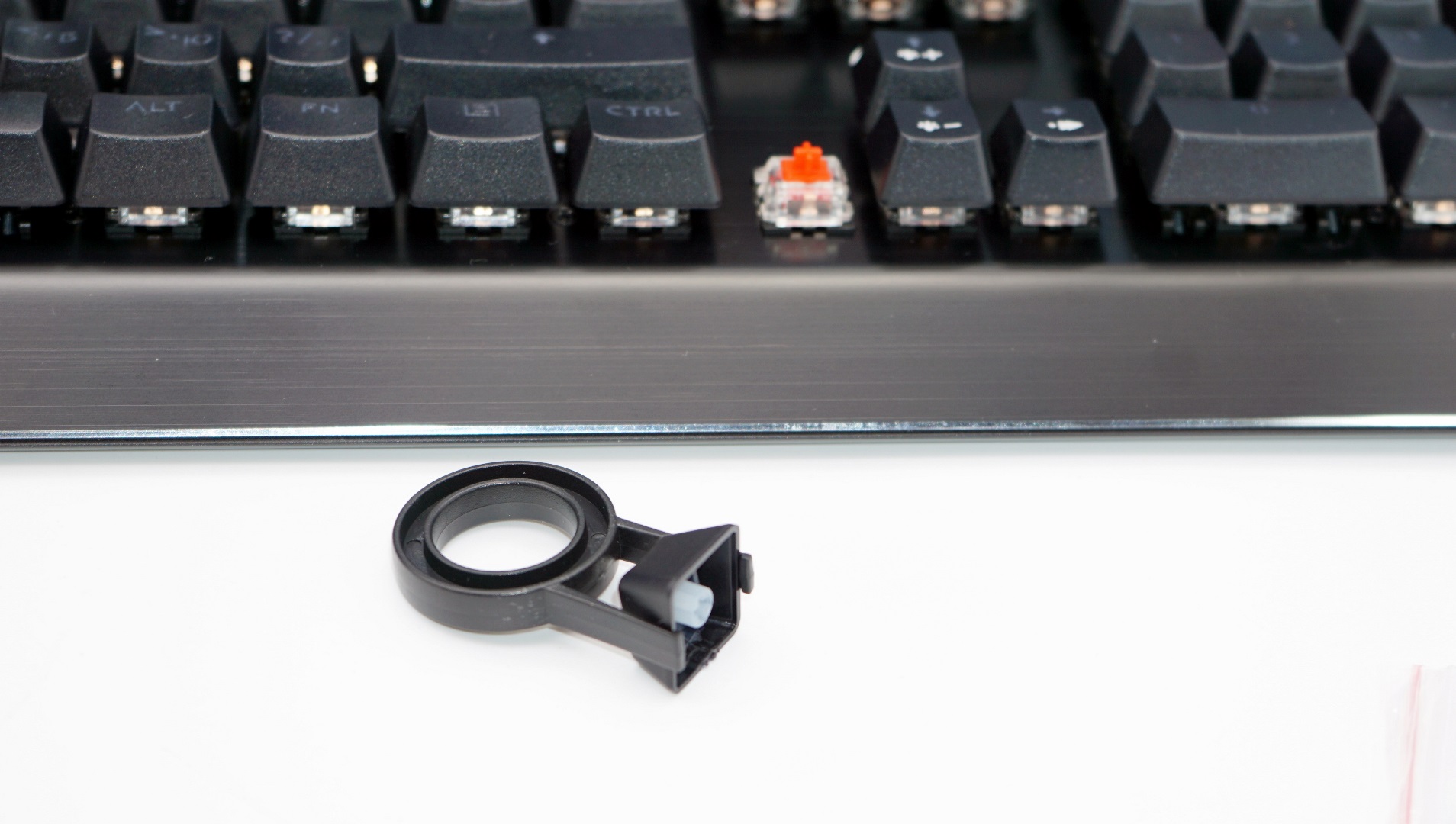
Что касается самих переключателей, то заявлено, что используются свитчи собственного производства SVEN с гарантированным значением в 50 000 000 нажатий.
Что касается мультимедийных клавиш, то они работают в паре с функциональной кнопкой FN:
Комбинация Fn+F1 вызывает окно проводника («Мой компьютер»).
Комбинация Fn+F2 вызывает окно поиска проводника.
Комбинация Fn+F3 вызывает приложение-калькулятор.
Комбинация Fn+F4 вызывает установленный по умолчанию проигрыватель медиафайлов.
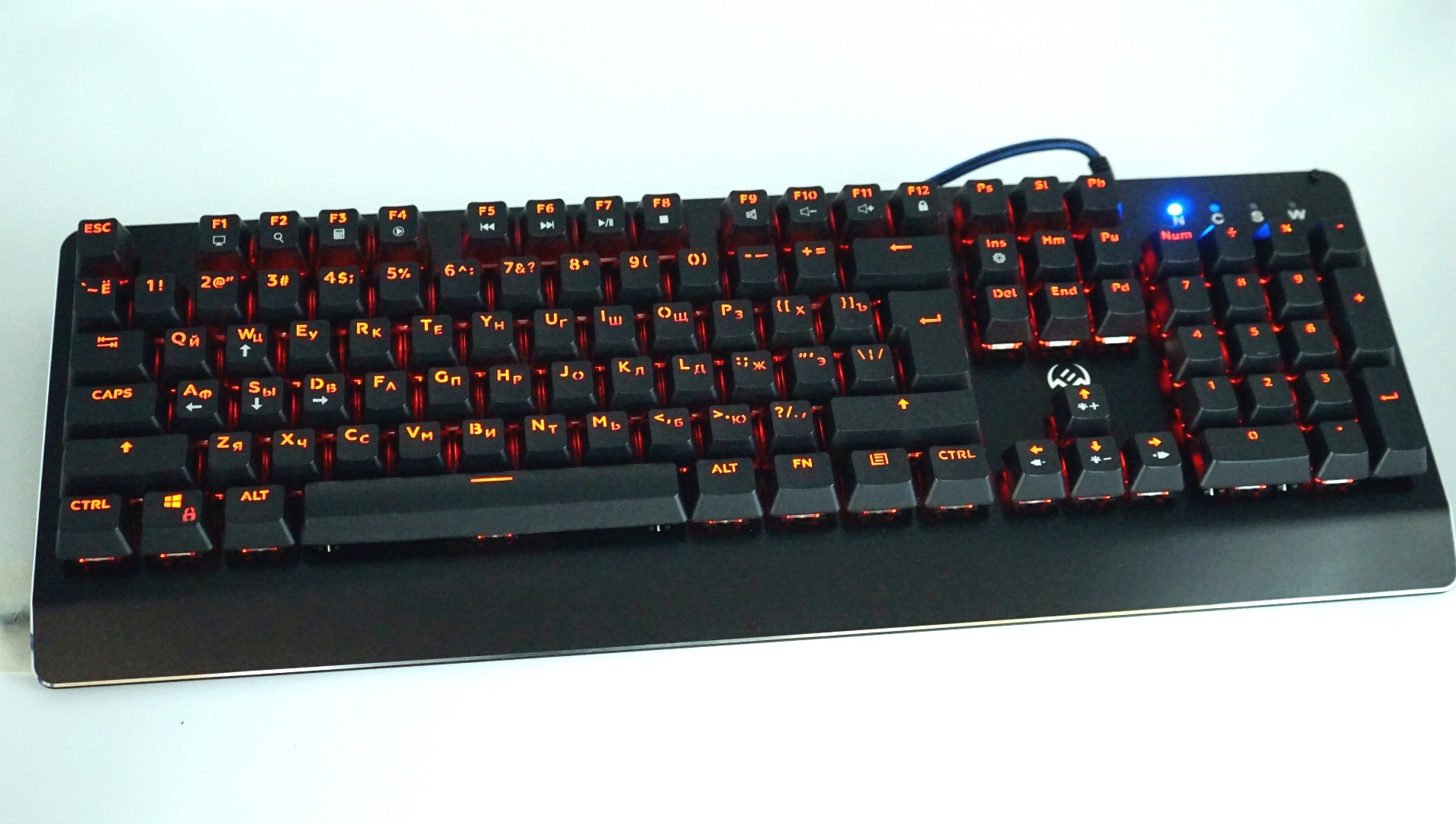
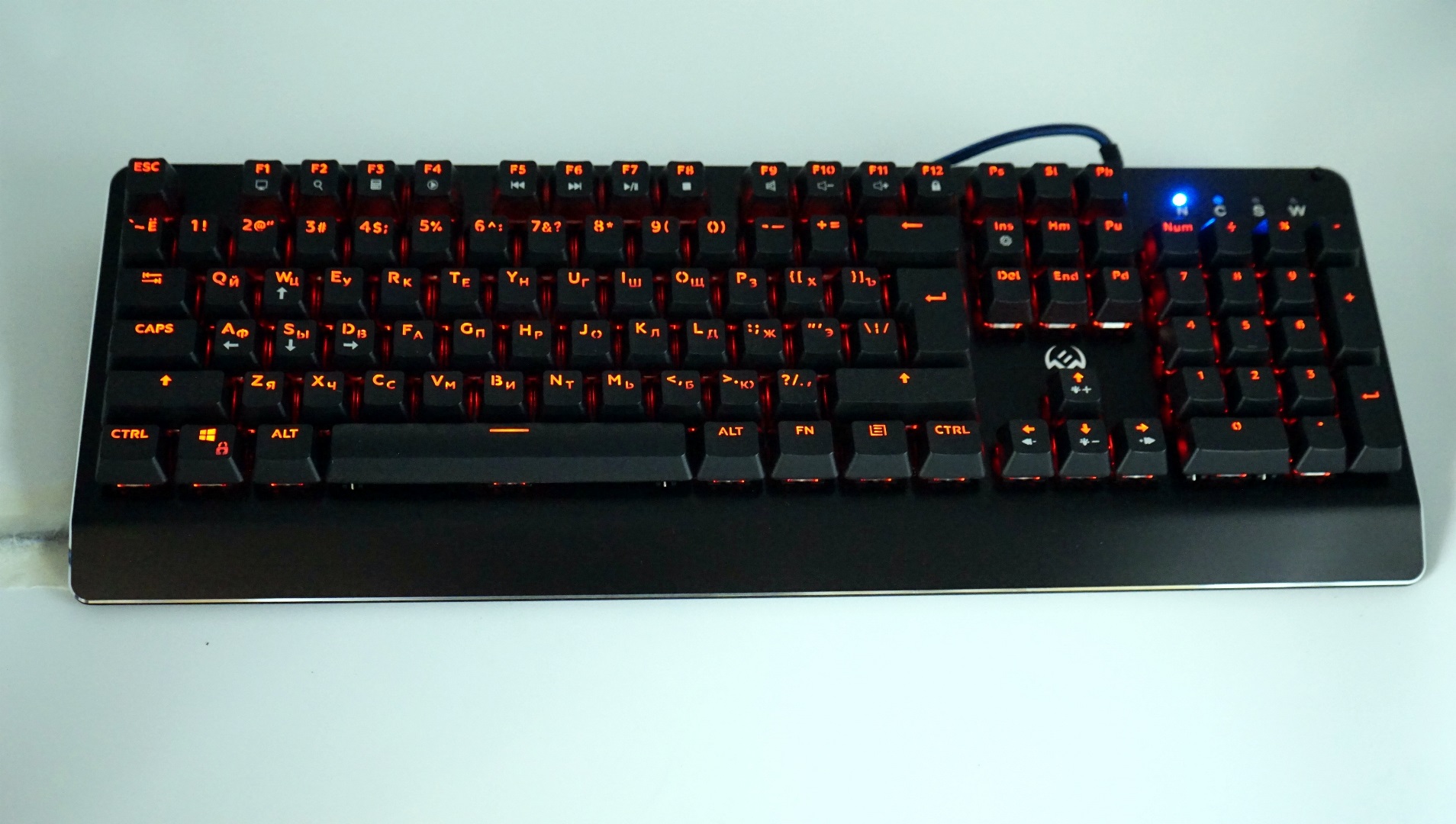
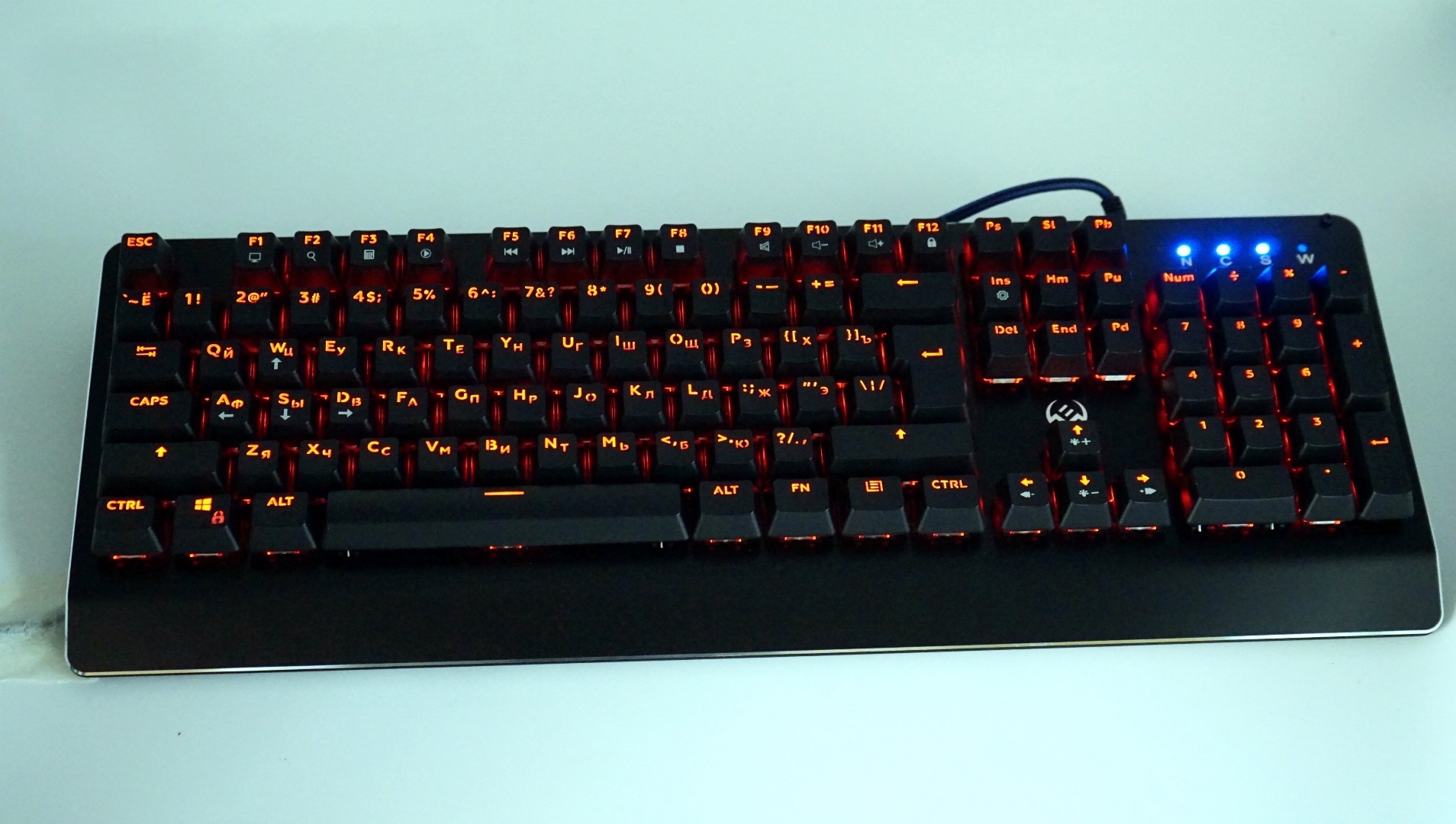
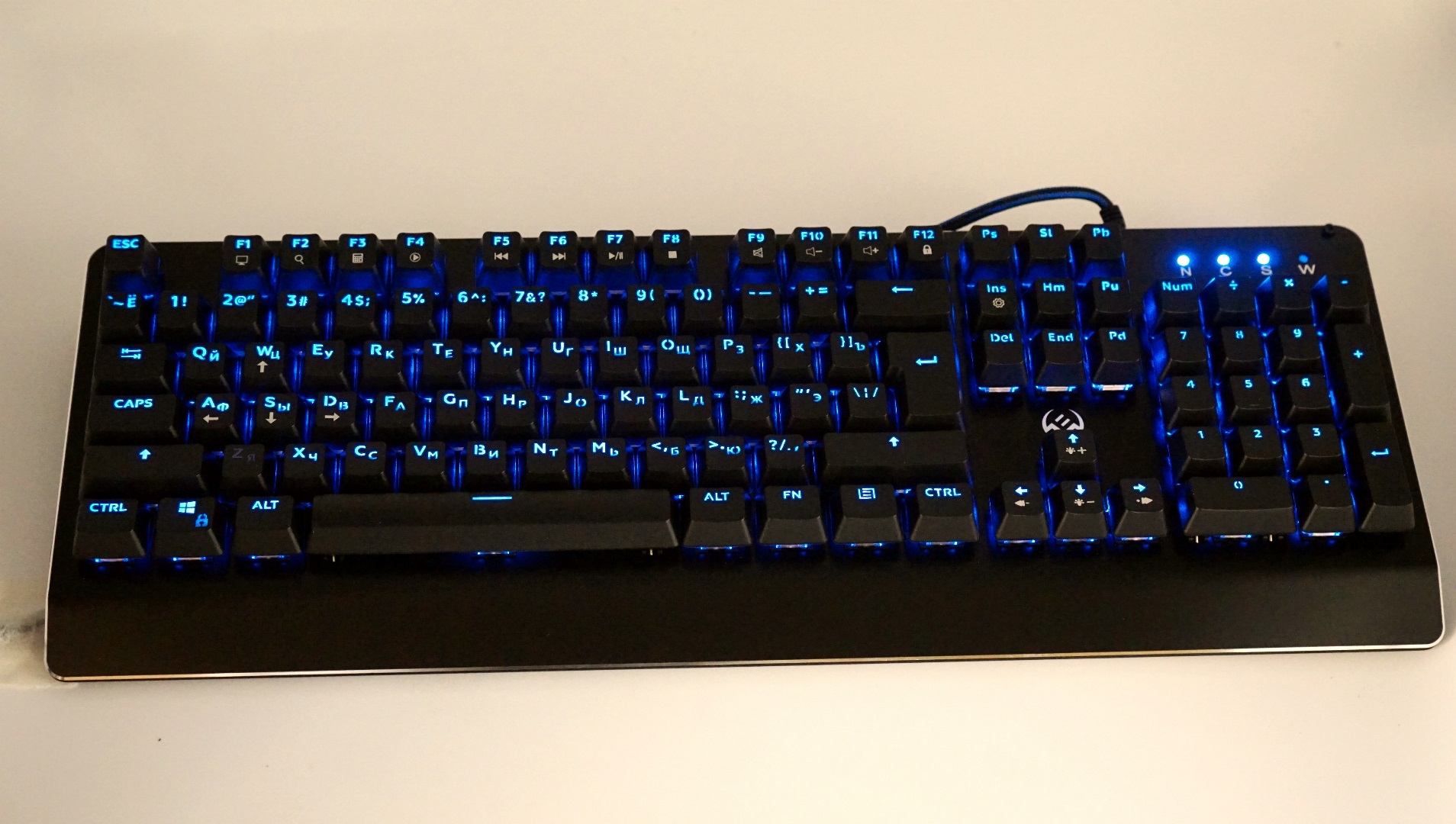
Клавиатура с включенной подсветкой всех клавиш. Выбран режим красного цвета подсветки.
Для управления воспроизведением с клавиатуры можно воспользоваться следующими комбинациями:
Fn+F5 – включить предыдущий трек;
Fn+F6 – включить следующий трек;
Fn+F7 – включить пауза воспроизведения (Play-Pause);
Fn+F8 – остановка воспроизведения (Stop);
Fn+F9 – включить беззвучный режим (Mute);
Fn+F10 и F11 – управление громкостью воспроизведения.
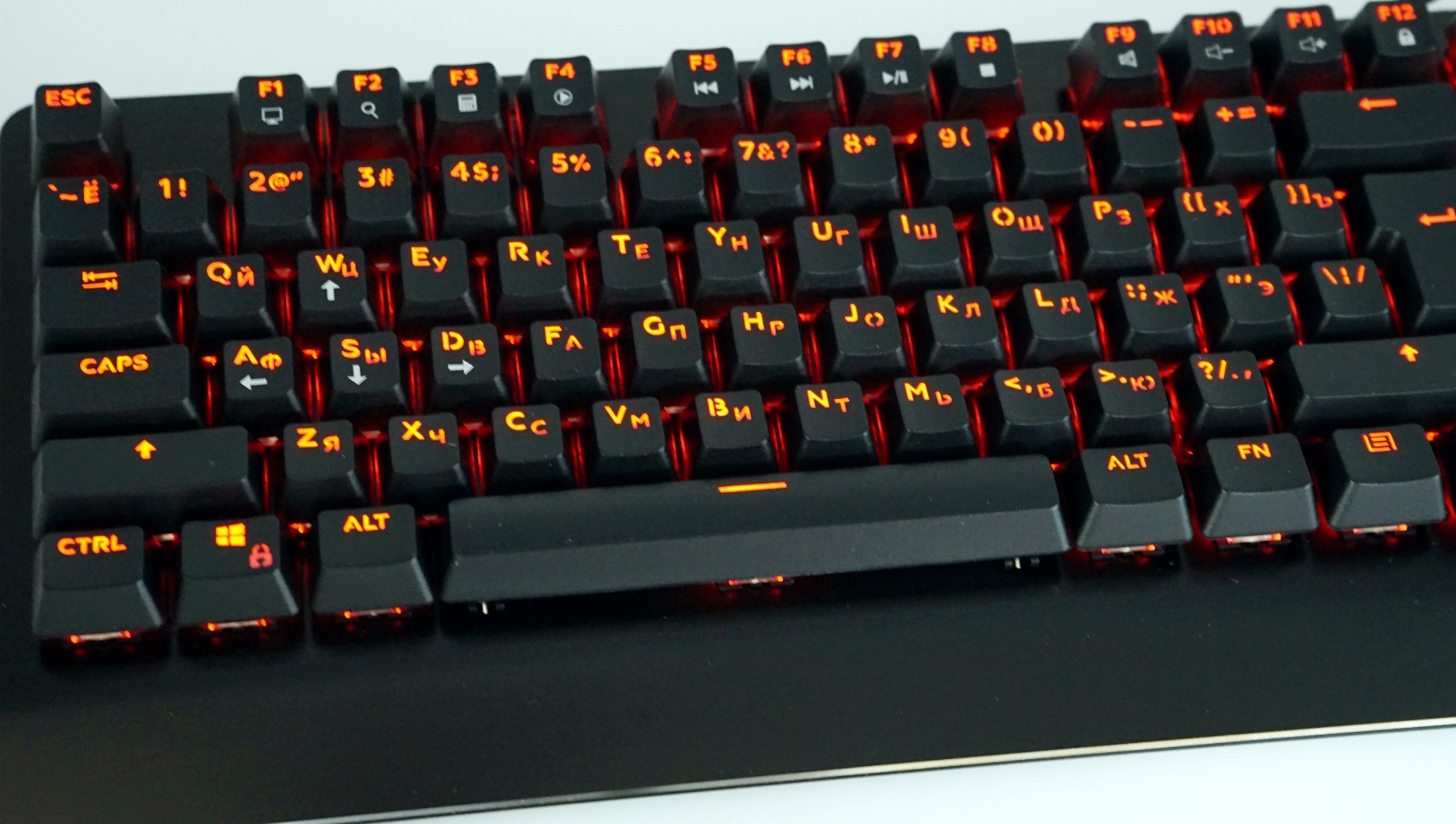
Предусмотрена отдельная комбинация Fn+F12 для блокировки системы. Также можно заблокировать нажатие кнопки WIN комбинацией Fn+Win.
Русский шрифт в режиме подсветки смотрится менее четко, тем не менее в темноте читабелен.
Традиционно, в правом верхнем углу присутствуют светодиоды индикации режимов Numlock, Scroll lock, Caps Lock.
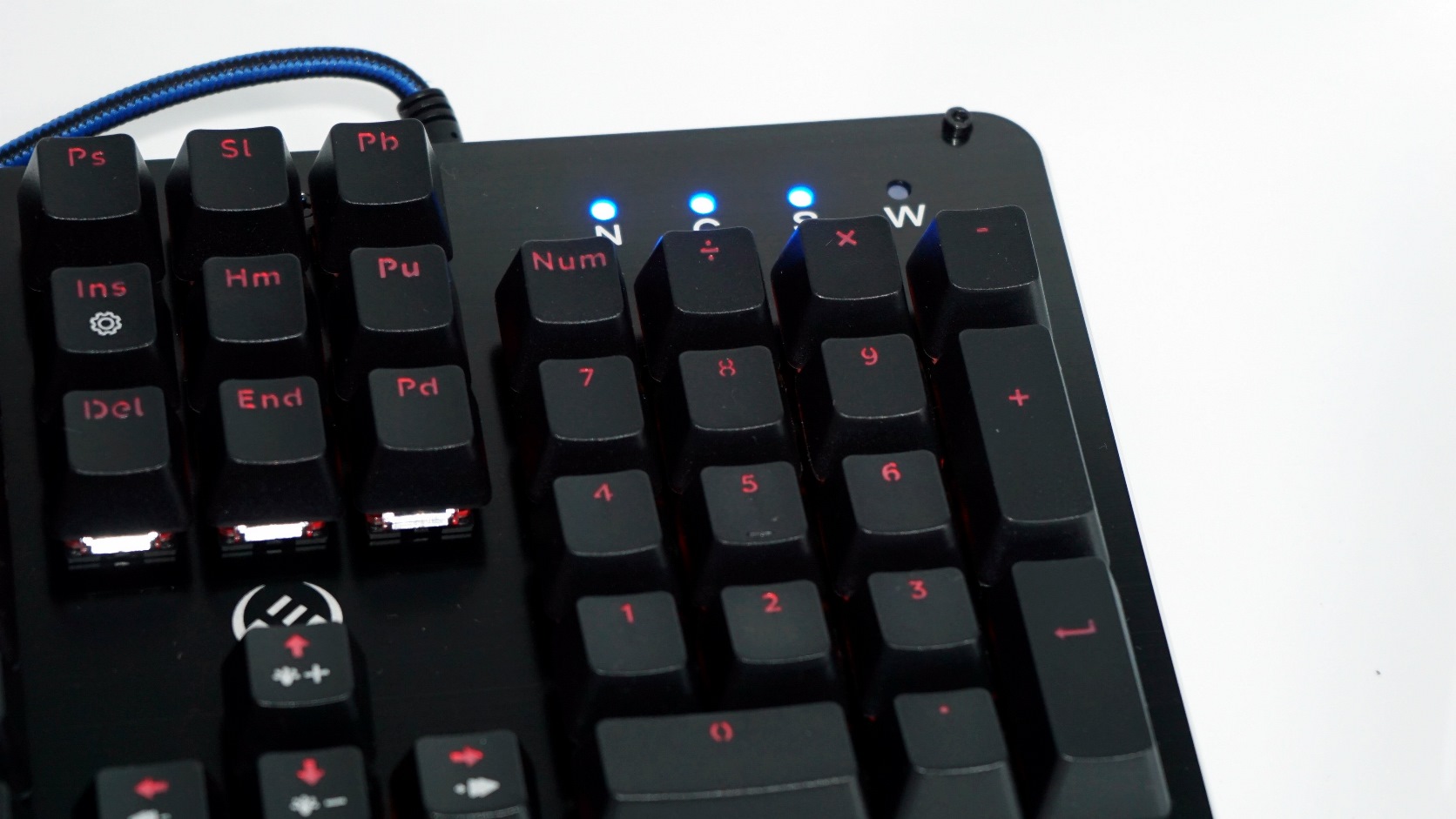
Светодиоды синего свечения, в меру яркие.
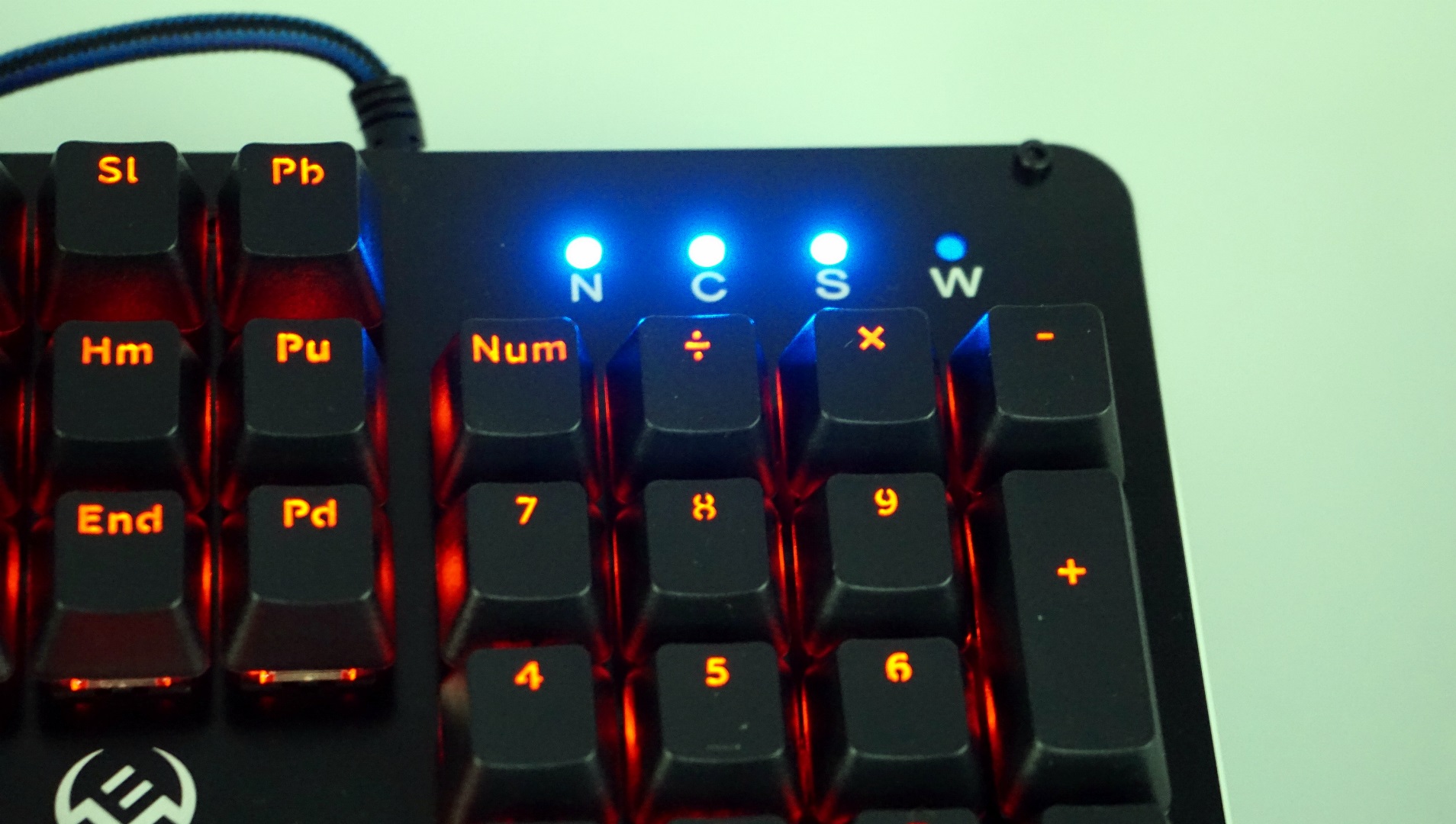
Режимы подсветки клавиатуры переключаются по комбинации FN+PS. Переключение пресетов набора клавиш подсветки выбирается комбинацией: FN+Ins. Всего предусмотрено 12 режимов подсветки, включая пользовательский режим. Переключать скорость анимации подсветки можно стрелками: FN+← или FN+→. Регулировать яркость подсветки можно клавишами стрелками: FN+↓ или FN+↑.
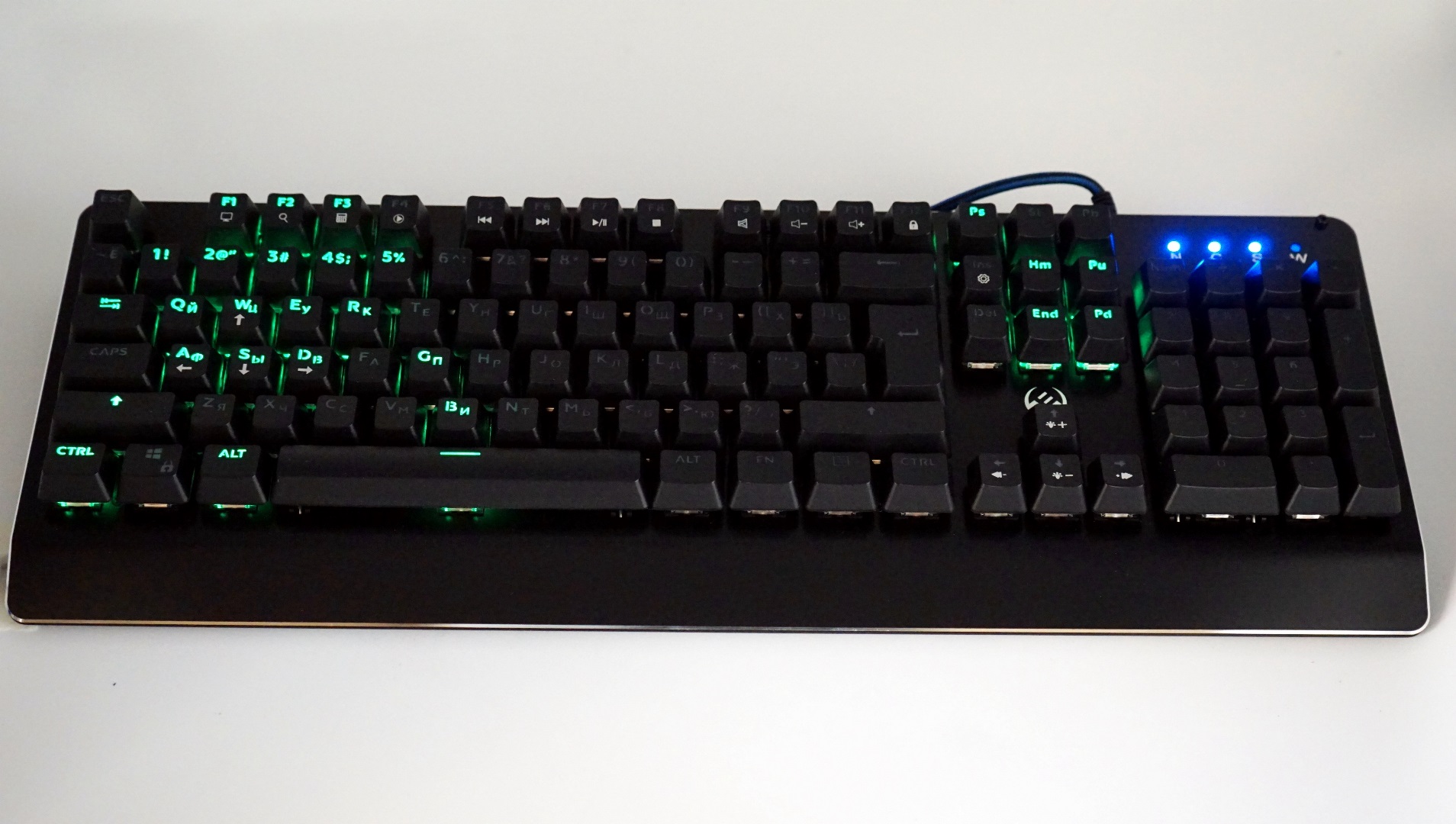
Игровые режимы подсветки клавиатуры, то есть локально выбранные клавиши, задействованные для конкретного геймплея, подсвечиваются, а не задействованные — не подсвечиваются. Вариантов 8, от минималистичного WASD и стрелок курсора, до достаточно богатого набора кнопок. Настроить собственный режим можно по комбинациям Fn+9 и Fn+0 (вход в режим настройки кнопками Fn+Home, далее нажимаем нужные нам кнопки, а для записи в память — Fn+End).
Переключение цветов подсветки клавиатуры происходит по Fn+PrintScreen.
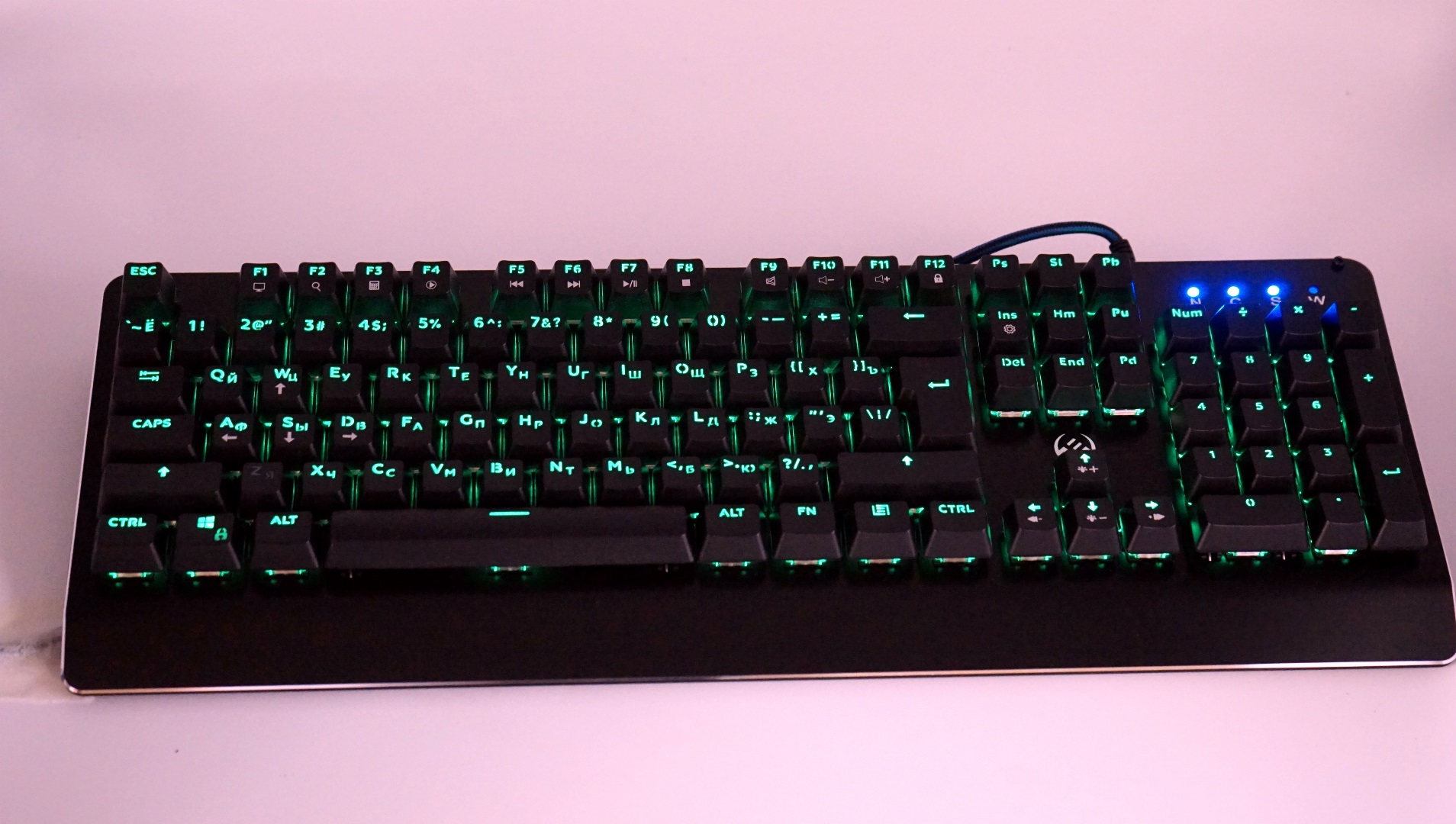
Что касается режимов анимации подсветки, то тут богатый выбор. На фотографиях представлена постоянная подсветка одним из цветов, но доступны режимы бегущей радуги — смена цветов «волной», пульсирующие режимы, змейка. Есть режим поочередного зажигания клавиш, есть интересный режим подсветки нажатой клавиши (светится и постепенно угасает, при повторном нажатии меняется цвет. Есть обратный режим — угасание нажатых клавиш. Также интересен режим цветной волны от нажатой клавиши.
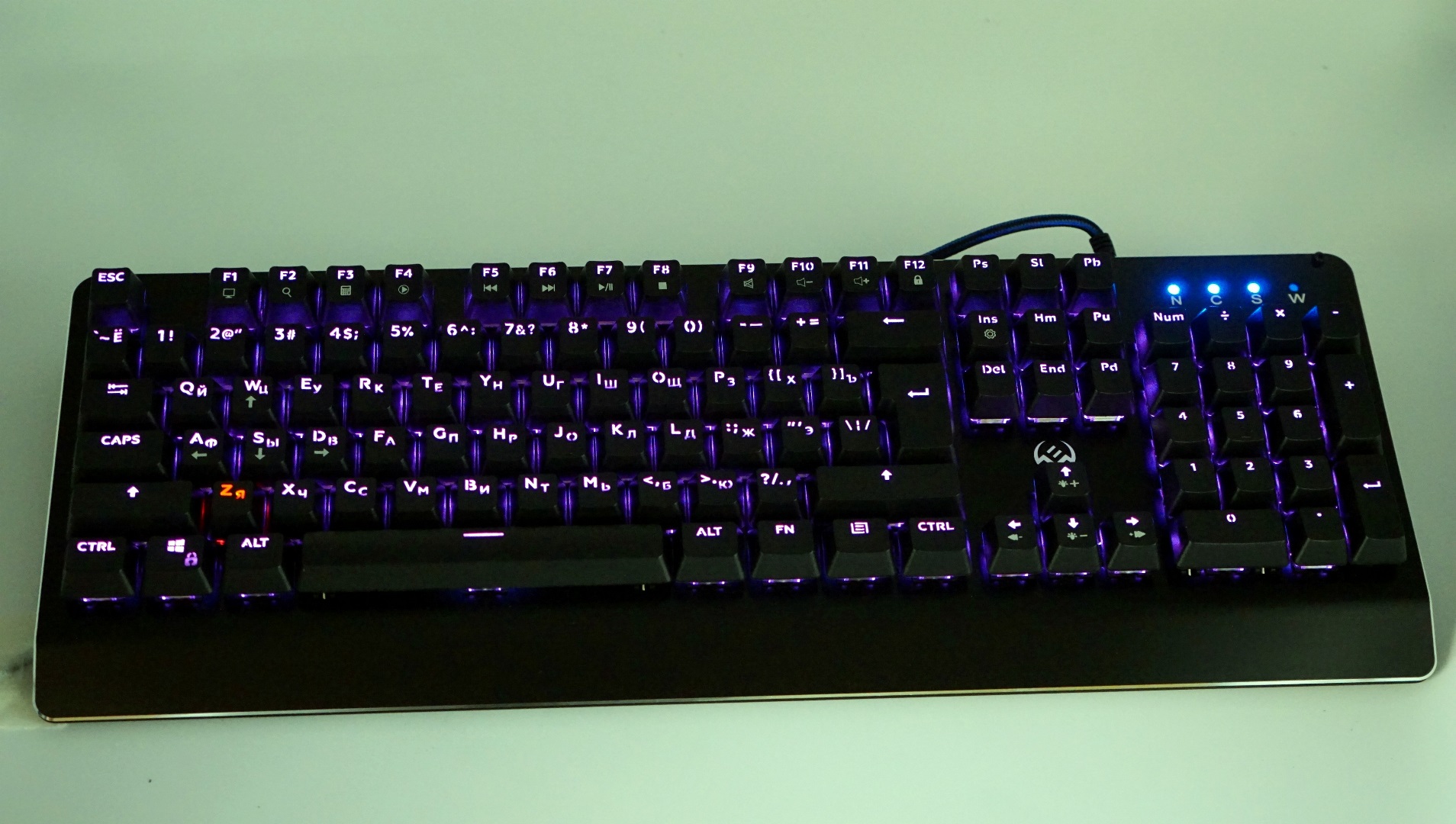
Желтая подсветка. На фотографии цвет выглядит блеклым, в реальности это сочный желтый цвет.
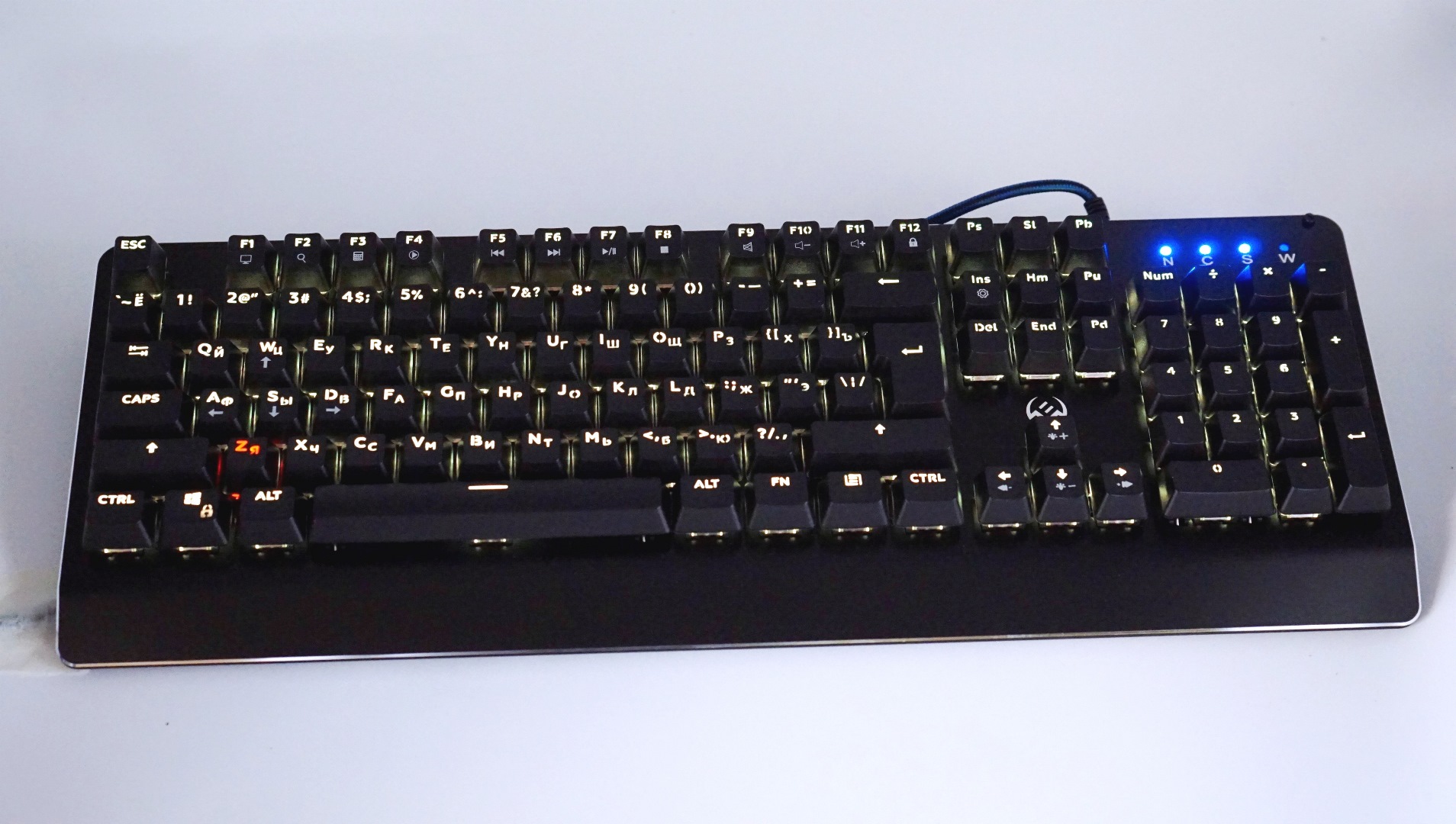
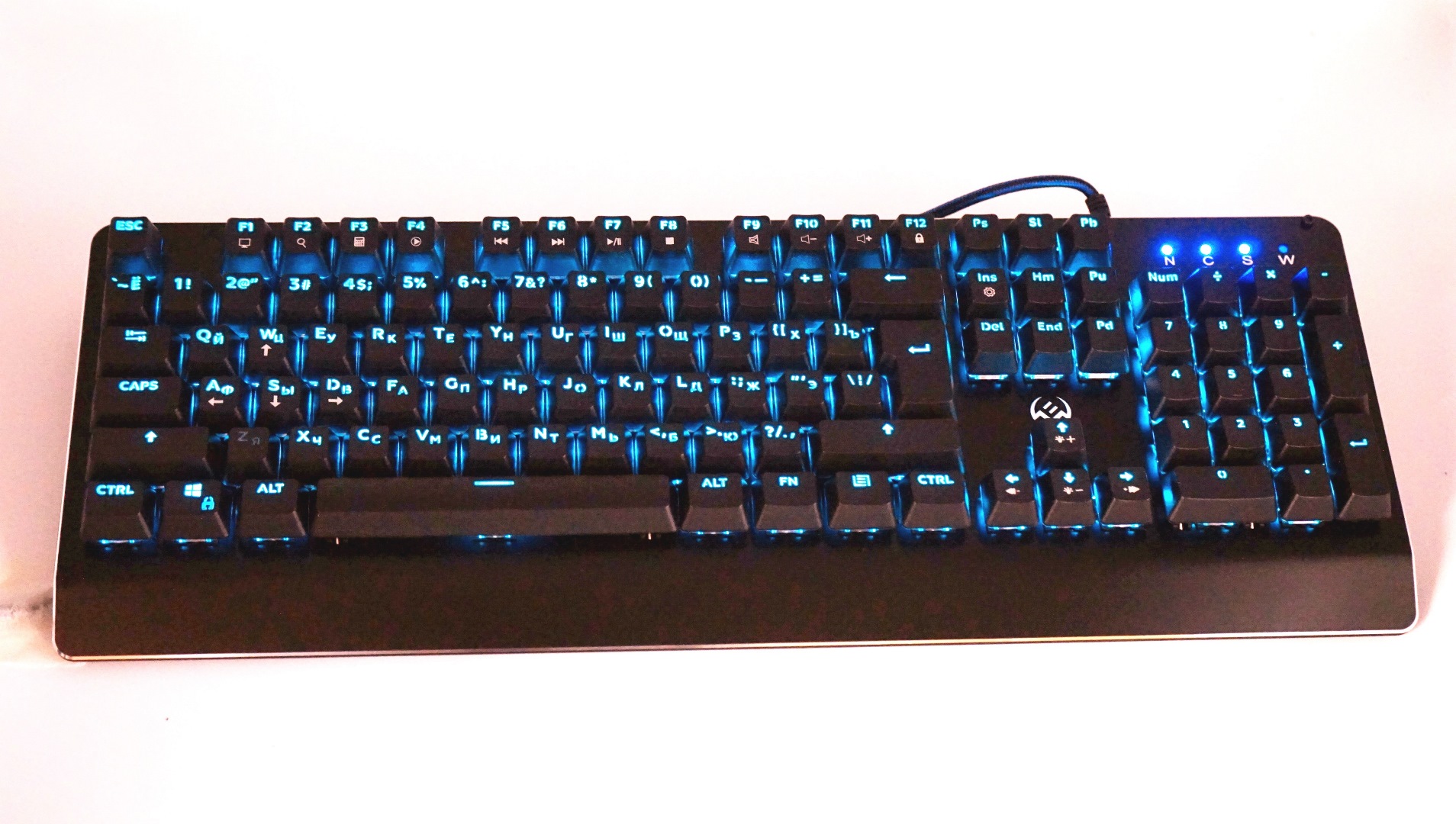
Белая подсветка. Вполне удобный режим для работы.
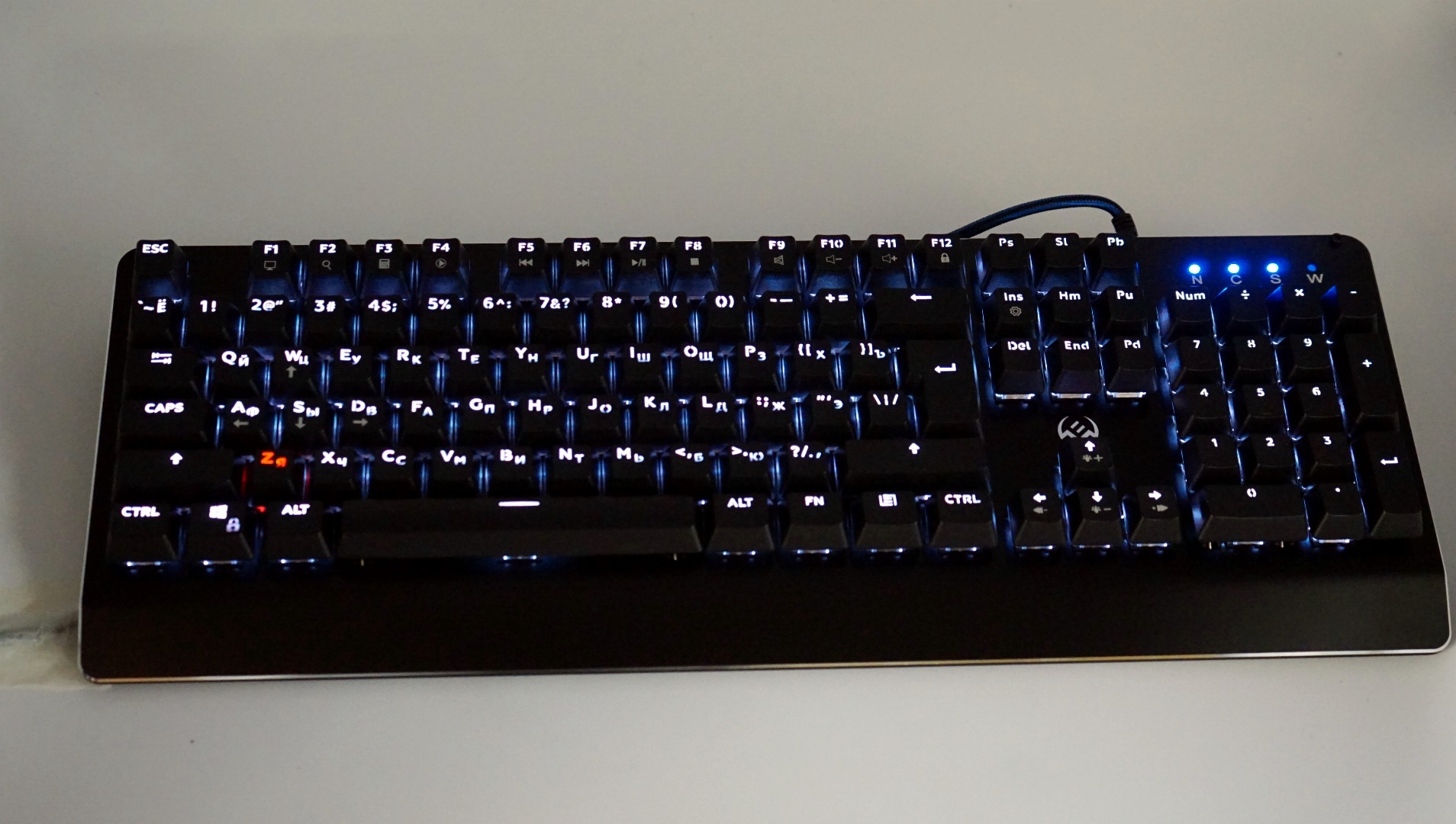
При работе с WIndows драйвера устанавливать не потребовалось.
Порадовало наличие и глубокая настройка подсветки, в том числе возможность индивидуальной настройки для себя, а также подстройка скорости анимации и яркости свечений кнопок. Удобно, что присутствуют дополнительные функциональные клавиши F1-F12.
Сама по себе клавиатура производит впечатление надежной — массивная, алюминиевый корпус, толстый провод в оплетке. Резиновые ножки и подставки помогут выбрать удобное положение для работы. Отмечу еще один плюс: латинские и кириллические символы выгравированы на кейкапах, а не нанесены краской, то есть они не сотрутся от времени. Брать или нет? Решать вам. Подобные механические клавиатуры для работы или игры — это дело привычки. В целом, вполне неплохая клавиатура за свои деньги.
Обзор компактной клавиатуры с подсветкой SVEN Multimedia EL 4001
В числе компьютерных пользователей и, в особенности, в среде игроманов, немало самых настоящих «полуночников», готовых проводить время за компьютером целыми сутками. В принципе, и игроманом для этого быть не обязательно. Достаточно увлечься общением в какой-либо социальной сети или заполнением странички собственного блога, интересным чатом с единомышленниками, наконец…
Да мало ли найдется занятий за компьютером, светлой части суток на которые может банально не хватить. И если играть так еще более-менее реально, то набирать тексты без нормального освещения просто никак не получится, ведь даже владея «слепым» методом набора, иногда все-таки бросаешь взгляд на клавиши. Хорошо, если при этом в своей комнате вы находитесь в одиночестве. А если рядом с вами живет близкий человек, который ночью все-таки предпочитает спать и свет настольной лампы, мягко говоря, будет ему мешать?
В свое время множество энтузиастов придумывали самые различные способы подсветки клавиатуры. Одни вживляли в корпус клавиатуры пару ультраярких светодиодов и изгибали таким образом, чтобы лучи света сходились на клавишах. Другие, как и ваш покорный слуга, приделывали светодиоды к нижней части крышки стола так, чтобы свет падал на выезжающую на каретке клавиатуру. К слову, это приспособление есть у меня и сейчас, только светодиоды я заменил заводской светодиодной лентой для подсветки корпусов системных блоков.
Однако что делать тем, у кого нет выдвижной клавиатурной полки? Для таких пользователей часть производителей компьютерных устройств ввода и аксессуаров уже довольно давно разрабатывает и выпускает некоторое количество разного вида мышек, геймпадов и, конечно же, клавиатур с подсветкой. Причем подобной деятельностью занимались как производители бюджетной периферии вроде Gembird или Defender, так и компании, выпускающие дорогие устройства.
Достаточно вспомнить клавиатуру Illuminated Keyboard от компании Logitech, подсветка которой была предназначена не для того, чтобы просто украсить клавиатуру внешне, а для того, чтобы все-таки сделать ее максимально удобной в использовании в темноте. Вот только по своей стоимости та клавиатура изрядно «зашкаливала», и потому не была доступна большинству рядовых пользователей.
Multimedia EL 4001 от компании SVEN как раз относится к разряду бюджетных клавиатур и может оказаться весьма полезной в приобретении для большинства пользователей, которым необходима опция подсветки клавиш.
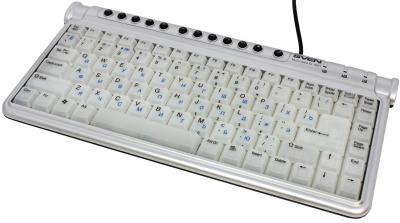
Клавиатура SVEN Multimedia EL 4001 конструктивно повторяет похожие модели от Gembird и Defender, а именно — она оснащена блоком клавиш, выполненных из белого матового полупрозрачного пластика. Это вдвойне приятно, так как символы на белых клавишах видны намного лучше, чем на черных. Что касается подсветки, то в случае с данной моделью клавиатуры в качестве источника освещения используются не яркие светодиоды, а электролюминисцентные лампочки.
Главной особенностью клавиатуры SVEN Multimedia EL 4001 является то, что она выполнена в очень компактном дизайне и больше напоминает клавиатуру нетбука или ноутбука малого формата. Это заметно уже по ее упаковке, размеры которой составляют всего 34.5х18 см.
В комплекте, помимо самой клавиатуры, присутствует инструкция, гарантия и мини-диск с драйверами. Правда, в современных операционных системах клавиатура может работать и без драйверов.
В плане дизайна клавиатура SVEN Multimedia EL 4001 выглядит немного простовато из-за серебристого пластика верхней части корпуса. Для делового кабинета такая клавиатура точно не подойдет, но для домашнего использования – вполне.
Основание корпуса, наоборот, сделано черным и оснащено парой откидывающихся ножек и двумя резиновыми наклейками для предотвращения скольжения. Подключение осуществляется USB-кабелем длиной 135 сантиметров. Так как клавиатура SVEN Multimedia EL 4001 является мультимедийной, она вполне логично имеет два набора клавиш.
В верхней части расположилась линейка из круглых черных раздельных кнопок для управления мультимедиа-проигрывателем и веб-браузером.
Основная клавиатурная панель, как я уже упоминал выше, имеет ноутбучную раскладку, и потому не оснащена отдельным цифровым блоком, впрочем, как и блоком редактирования текста с кнопками Insert, Delete, Home и так далее. Эти кнопки разбросаны по разным участкам панели.
Зато, нажав на кнопку NumLock, вы включите блок цифровых клавиш, который «спрятан» прямо в основной раскладке в виде дополнительных функций кнопок. Отсчет идет от кнопок 7, 8, 9, 0 и ниже.
Имеется и ноутбучная клавиша Fn, расширяющая функциональность некоторых кнопок.
Подсветка включается необычно, и если не знать, как это делается, можно провести немало времени в тщетных попытках «оживить» светодиоды. На самом деле подсветка включается с помощью клавиши Scroll Lock, на которой также мелкими буковками написано EL on/off. Стоит сказать, что использование электролюминесцентных ламп позволило сделать подсветку не такой агрессивной, как если бы это были светодиоды. Свет более приятный и равномерный. Ход клавиш очень мягкий, и потому набор текста даже в полной тишине не будет особо слышен.
Итог: еще один вариант клавиатуры для любителей «потоптать кнопки» после полуночи. Люминесцентные источники освещения делают подсветку мягкой и приятной, небольшие размеры позволяют установить ее даже небольшом пространстве, а с помощью дополнительного клавиатурного блока можно удобно работать с цифрами.
Кроме того, как и у всей продукции SVEN, цена на Multimedia EL 4001 довольно доступная — от 18-ти у.е.