Как исправить ошибки CRITICAL_PROCESS_DIED типа «синий экран» (0x000000EF)
В большинстве случаев проблемы с файлами 0x000000EF приводят к ошибкам типа «синий экран» и связаны с отсутствием или повреждением драйверов устройства для Windows 10 (из-за заражения вирусами / наличия вредоносных программ) или неисправным оборудованием. Возникновение подобных проблем является раздражающим фактором, однако их легко устранить, заменив файл 0xEF, из-за которого возникает проблема.
Ошибки CRITICAL_PROCESS_DIED
В Windows ошибки CRITICAL_PROCESS_DIED связаны с синим экраном смерти или «BSOD»:
- «Windows неожиданно завершает работу из-за проблемы с CRITICAL_PROCESS_DIED. «
- «: (Windows столкнулась с проблемой с CRITICAL_PROCESS_DIED и нуждается в перезапуске. «
- «STOP 0x0000000A: IRQL_NOT_LESS_EQUAL – CRITICAL_PROCESS_DIED»
- 0x0000001E: КМОДЕ_ИСКЛЮЧЕНИЕ_НЕТ_ОБРАБАТЫВАЕТСЯ — CRITICAL_PROCESS_DIED
- 0×00000050: СТРАНИЦА_FAULT_IN_NONPAGED_AREA — CRITICAL_PROCESS_DIED
Большинство ошибок CRITICAL_PROCESS_DIED BSOD происходят после новой установки нового оборудования или программного обеспечения ( Windows ). Во время установки Windows могут возникнуть ошибки CRITICAL_PROCESS_DIED, во время работы программы, связанной с CRITICAL_PROCESS_DIED, во время загрузки драйвера устройства, связанного с Microsoft Corporation, или во время запуска/завершения работы. Запись ошибок Blue Screen CRITICAL_PROCESS_DIED, связанных с Windows , имеет решающее значение для обнаружения неисправностей и ретрансляции обратно в Microsoft Corporation для вариантов ремонта.
Источники проблем CRITICAL_PROCESS_DIED
Проблемы BSOD, связанные с CRITICAL_PROCESS_DIED, обычно создаются соответствующим оборудованием, программным обеспечением, драйверами устройств или микропрограммным обеспечением. Аппаратные сбои Microsoft Corporation или Windows могут привести к этим ошибкам CRITICAL_PROCESS_DIED в некоторых случаях.
Исправляем ошибку Windows 10: 0x000000EF CRITICAL_PROCESS_DIED
Столкнулись с ошибкой 0x000000EF CRITICAL_PROCESS_DIED в Windows 10? Как исправить и что делать при возникновении “синего экрана смерти” читайте в статье.
Признаки ошибки
Неисправность может проявлять себя в следующем:
-
Появляется синий экран с ошибкой CRITICAL_PROCESS_DIED (завершение критического системного процесса) и активная программа прекращает работу.
Причины неисправности
Stop-ошибки, к которым относится 0xEF, могут возникать из-за конфликтов оборудования с программным обеспечением или компонентов системы с драйвером. Распространенные причины:
- Драйвер для ОС был поврежден, устарел или неправильно сконфигурирован.
- Реестр Windows поврежден из-за вмешательства программ или вирусного ПО.
- Системные файлы были повреждены из-за вирусного ПО.
- Конфликт аппаратной части и установленного драйвера.
- Повреждение жесткого диска, обращение системы к битым секторам.
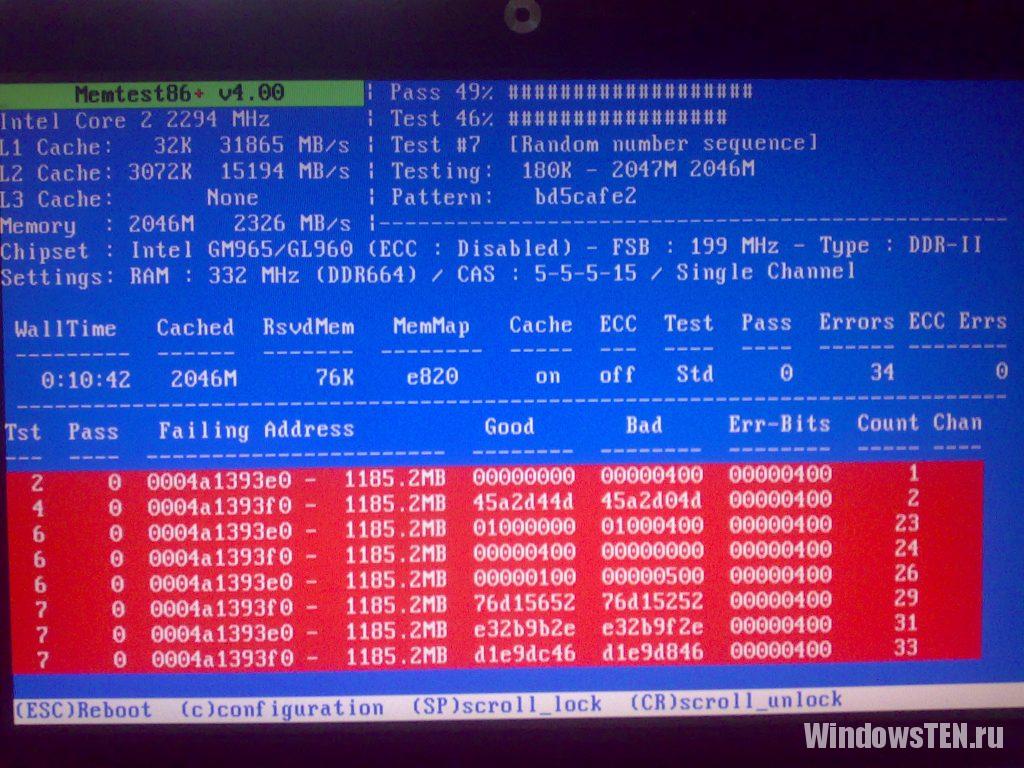
- Повреждение модуля оперативной памяти, невозможность чтения системой информации.
Советы по устранению
Возникли сложности с устранением ошибки? Напишите нам. Подробно распишите проблему, что вы уже сделали для ее решения, чтобы мы смогли помочь.
Ошибка 0x000000ef — critical process died
Наверняка многие сталкивались с проблемами в работе компьютера, когда останавливаются все процессы, и появляется так называемый экран смерти. В числе подобных неполадок, часто фигурирует ошибка с кодом 0x000000ef, именуемая critical process died. С этим сталкиваются пользователи ОС Windows 8 и 10: всплывает сообщение о проблеме, запущенные процессы прерываются, и ПК перезагружается. Такое может происходить с частой периодичностью, что приносит значительные неудобства в работе. Иногда ошибка и вовсе не позволяет системе загрузиться. Следует разобраться, в чем причина, и как устранить эту неполадку.
Причины появления critical_process_died
Стремительное развитие искусственного интеллекта не позволяет создавать завершенные продукты, предусмотрев все нюансы. Практически каждая система или программа требует постоянного обновления, чтобы работать правильно. К тому же беспрепятственный доступ к интернету позволяет обновлять программы без обращения к лицензионному диску или сайту разработчика. Очень часто из-за этого возникает ошибка critical process died, что делает невозможной нормальную работу компьютера.
Однако существуют и другие причины, согласно которым ПК требует немедленного перезапуска системы:
- Повреждение драйвера операционной системы, отсутствие обновления, или его неправильная конфигурация.
- Несовместимость управляющих файлов.
- Нарушение в реестре ОС.
- Наличие битых файлов.
- Поврежденный винчестер.
- Некорректная работа ОП.
- Заражение ПК вредоносными программами.
Исходя из списка причин, из-за которых могла нарушиться работа операционки, можно подходить к грамотному решению проблемы. Некоторые способы, позволяющие достичь успешного результата, следует разобрать детально.
Решение ошибки critical_process_died
Чтобы избавиться от ошибки critical process died, важно понять ее первопричину. Можно испытать все возможные методы, и таким образом достичь результата. Если наличие неполадок не мешает загрузке Windows, то решение проблемы потребует меньших затрат времени и ресурсов. Во всяком случае, нужно быть готовым к любому развитию событий, для этого рассмотрим все варианты устранения системной ошибки.
Способы исправления, если удается войти в Windows 10 в обычном или безопасном режиме
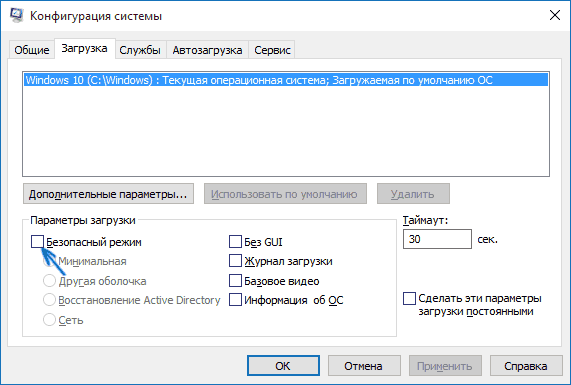
Перед тем как приступить к проверке ПК на наличие вышеописанных нарушений, следует войти в ОС с помощью безопасного режима. Это необходимо, чтобы ошибка critical process died снова не заставила Windows 10 перезагружаться, и чтобы препятствовать запуску ненужных на данный момент утилит. Для использования «Безопасного режима» необходимо предпринять следующие действия:
- Перезагрузить компьютер; не дожидаясь входа в ОС, зажать комбинацию Shift+F8.
- В «опциях» нажать «Настройки запуска Windows».
- Далее следует перейти в «Безопасный режим» и перезагрузить компьютер.
Использование «безопасного режима» поможет избежать ошибки critical process died, и можно будет спокойно искать проблему, которая заставляет «десятку» прерывать рабочие процессы для перезагрузки компьютера.
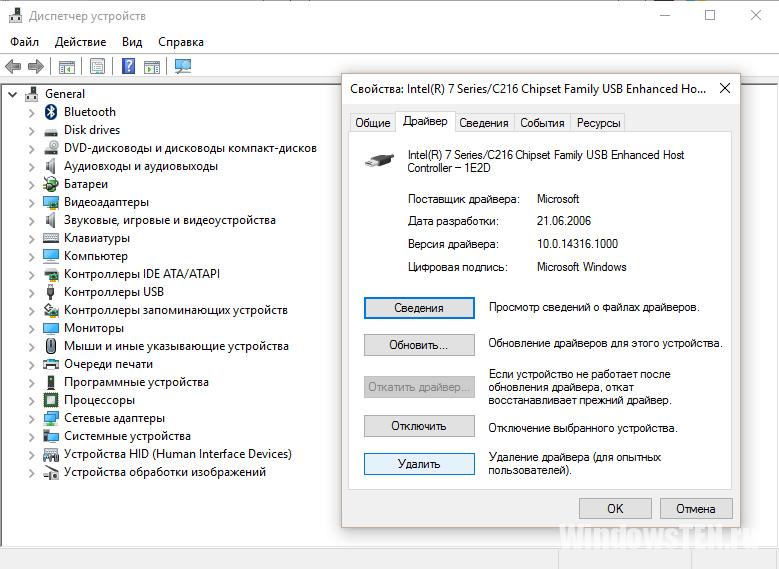
- В первую очередь желательно проверить устройства на конфликтность и наличие ошибок. Для этого следует воспользоваться «Диспетчером устройств» с помощью свойств ПК. Проблемные устройства обнаружить легко, они помечены восклицательным знаком желтого цвета. Достаточно кликнуть по ним ПКМ, в диалоговом окне выбрать команду «Обновить». Можно решить этот проблемный вопрос путем переустановки управляющих файлов. Для этого стоит просканировать их на наличие обновлений. Задать эту команду можно, вызвав соответствующую панель кнопкой «Действия».
Требуется перезагрузить систему после проведенной операции. Если проблема не решилась, и синий экран снова появляется, возможно, причина в другом.
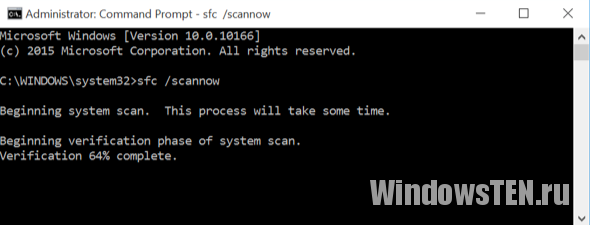
- Поврежденные файлы часто заставляют операционку работать некорректно. Чтобы выявить наличие таковых, следует обратиться к соответствующей утилите, которая изначально встроена в ОС. Для этого необходимо зайти в «Пуск», выбрать «Командная строка (администратор)», в которой задаем sfc/scannow. Сканирование займет около десяти минут, по окончании должны быть обнаружены поврежденные файлы и возможность их восстановления.
Если после перезагрузки ПК ошибка никуда не делась, придется искать причину дальше.
- В случае если на компьютере настроено автосохранение файла дампа памяти, можно попробовать прибегнуть к использованию точки восстановления, при которой компьютер работал корректно. Чтобы иметь такую возможность для устранения «экрана смерти», лучше задать эту настройку сразу с помощью «Восстановление системы» в Панели управления.
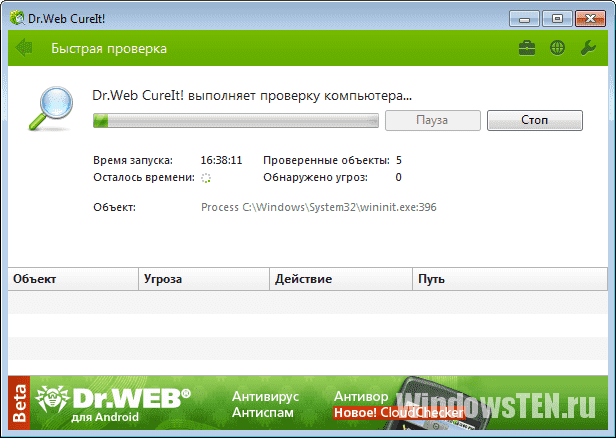
- Возможно, именно наличие вредоносных программ привело к системной ошибке. Обязательно следует просканировать ПК и устранить вирусы, если они есть. Когда вирусы обезврежены, проблема может решиться.
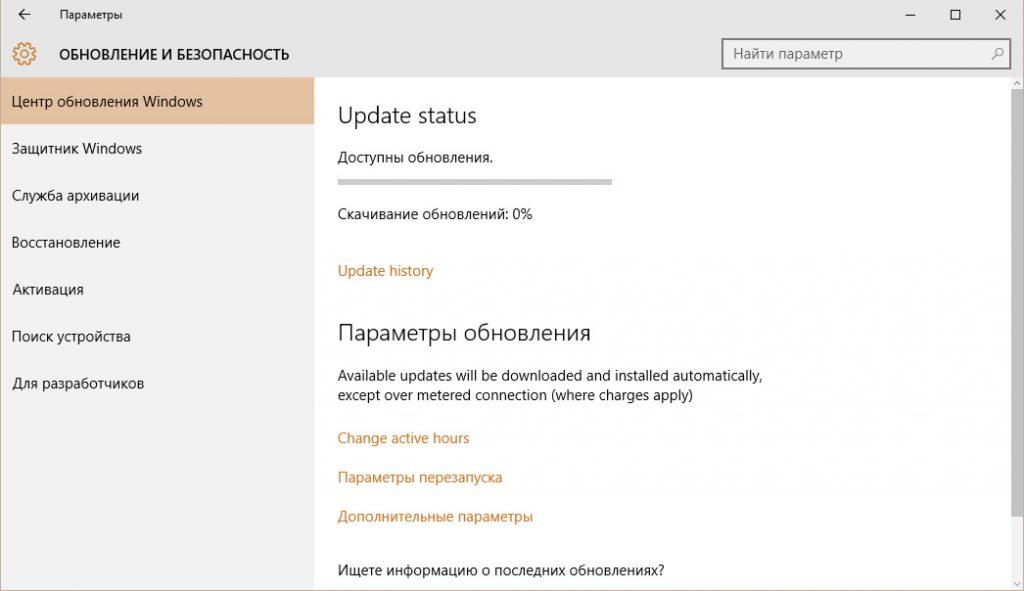
- Вышеперечисленные методы, как правило, помогают в решении вопроса. Но, если они не работают, остается крайний вариант – переустановка или обновление ОС. Для переустановки следует воспользоваться загрузочной флешкой. Перед операцией нужно перенести ценную информацию с системного диска, если она там находится, так как вся она будет удалена. Обновить ОС можно, используя путь: «Настройки», «Изменить настройки ПК», «Обновление и восстановление», «Восстановление», «Обновить ПК без потери файлов».
Как исправить ошибку critical process died, если Windows 10 не запускается
Более проблематично избавиться от critical process died, когда ошибка мешает запуску Windows 10. Тогда невозможно обратиться к «Безопасному режиму» для проведения вышеперечисленных операций, так как операционка не загружается. Но найти выход из ситуации возможно. Следует воспользоваться загрузочным накопителем с Windows 10, чтобы постараться устранить проблему через среду восстановления.
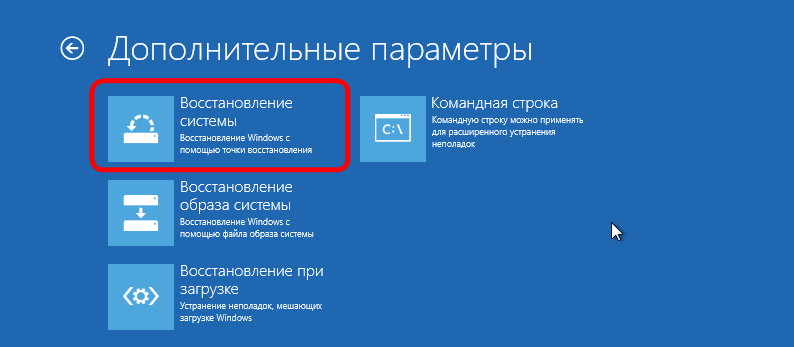
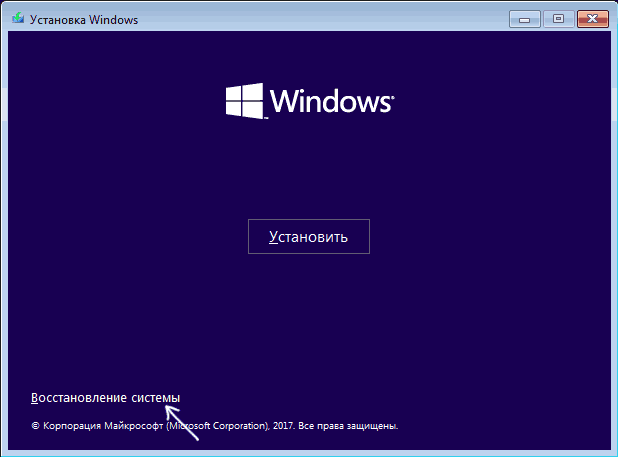
- Когда запустится меню загрузки, на втором экране в нижнем углу выбираем «Восстановление системы».
- В следующем окне можно попробовать несколько разных вариантов устранения неполадки. Например, воспользоваться точками восстановления, проверить корректность файлов, провести операцию по восстановлению реестра.
- В крайнем случае, можно просто полностью переустановить систему Windows. После этого ошибка critical process died больше не помешает работе ПК.
Как исправить critical process died в Windows 8
Борьба с системным нарушением critical process died в ОС Windows 8 происходит по тому же принципу, что и в «десятке». Главными этапами здесь будут:
- Устранение вирусов посредством специальных программ.
- Восстановление поврежденных и конфликтующих драйверов.
- Проверка актуальности обновлений.
- Диагностика ОП и винчестера, замена модулей и поврежденных фрагментов.
- Восстановление или перестановка ОС.
Дополнительные варианты решения проблемы
Когда нет возможности самостоятельно устранить ошибку 0x000000ef: critical process died, можно отнести ПК мастеру, который быстро выявит причину «синего экрана смерти». Следует обращаться к опытному и добросовестному специалисту, который сможет решить вопрос, не прибегая к полной переустановке Windows. В крайнем случае, можно лишиться ценных файлов, которые хранятся на компьютере. Скорее всего, мастера не будет волновать эта потеря.
Общие рекомендации
Чтобы избежать возникновения ошибки 0x000000ef, не помешает выполнение следующих рекомендаций:
- Обязательно пользоваться антивирусом, регулярно проверять ПК на наличие вредоносных файлов.
- Не использовать сомнительные ссылки для скачивания чего-либо.
- Не доверять автообновлению: желательно приобретать обновления на сайтах разработчиков.
- Настроить автоматическое создание дампов памяти.
- В процессе устранения проблемы, испробовать все возможные способы, и только если они не помогают, прибегать к полной переустановке системы.
- На всякий случай заранее создать загрузочную флешку.
Заключение
Несмотря на то что ошибка critical process died так часто фигурирует, как «синий экран смерти», чаще всего ничего смертельного в ней нет. Главное, разобраться в причине ее возникновения, и попробовать все возможные варианты для ликвидации.
Ошибка 0x000000EF или CRITICAL PROCESS DIED. Что означает и как исправить?

Одна из распространенных ошибок на компьютерах и ноутбуках с Windows 10 — синий экран с сообщением «На вашем ПК возникла проблема, и его необходимо перезагрузить» с кодом остановки (ошибки) CRITICAL PROCESS DIED — после ошибки, обычно происходит автоматическая перезагрузка компьютера, а затем, в зависимости от конкретных обстоятельств — либо снова появление того же окна с ошибкой или обычная работа системы до повторного возникновения ошибки.
В этой инструкции — подробно о том, что может являться причиной появления проблемы и как исправить ошибку CRITICAL PROCESS DIED в Windows 10 (также ошибка может отображаться как CRITICAL_PROCESS_DIED на синем экране в версиях Windows 10 до 1703).
Причины ошибки
В большинстве случаев причиной ошибки CRITICAL PROCESS DIED бывают драйверы устройств — в случаях, когда Windows 10 использует драйверы из Центра обновлений, а требуются оригинальные драйверы производителя, а также другие неправильно работающие драйверы.
Случаются и другие варианты — например, с синим экраном CRITICAL_PROCESS_DIED можно столкнуться после работы программ для очистки от ненужных файлов и реестра Windows, при наличии вредоносных программ на компьютере и в случае повреждения системных файлов ОС.
Как исправить ошибку CRITICAL_PROCESS_DIED
В случае, если вы получаете сообщение об ошибке сразу при включении компьютера или входе в Windows 10, для начала зайдите в безопасный режим. Сделать это можно различными способами, в том числе, когда система не загружается, подробно об этом в инструкции Безопасный режим Windows 10. Также использование чистой загрузки Windows 10 может временно помочь избавиться от ошибки CRITICAL PROCESS DIED и выполнить действия для полного ее устранения.

Способы исправления, если удается войти в Windows 10 в обычном или безопасном режиме
В первую очередь рассмотрим способы, которые могут помочь в ситуации, когда вход в Windows возможен. Начать рекомендую с просмотра сохраненных дампов памяти, которые создаются системой автоматически при критических сбоях (к сожалению, не всегда, иногда автоматическое создание дампов памяти отключено.
Для анализа удобно использовать бесплатную программу BlueScreenView, доступную для загрузки на странице разработчика https://www.nirsoft.net/utils/blue_screen_view.html (ссылки на загрузки находятся внизу страницы).
В очень упрощенном варианте для начинающих пользователей анализ может выглядеть следующим образом:

- Запустите программу BlueScreenView
- Просмотрите файлы .sys (обычно нужны именно они, хотя в списке часть могут присутствовать hal.dll и ntoskrnl.exe), которые отобразятся в верхней части таблицы в нижней панели программы с не пустым вторым столбцом «Address In Stack».
- Используя поиск в Интернете, выясните, что это за файл .sys и какой драйвер он представляет.
Примечание: также можно попробовать использовать бесплатную программу WhoCrashed, которая может сообщить точное наименование драйвера, вызвавшего ошибку.
Если шаги 1-3 удались, то далее останется лишь решить проблему с идентифицированным драйвером, обычно это один из следующих вариантов:
- Загрузить файл драйвера с официального сайта производителя ноутбука или материнской платы (для ПК) и установить его.
- Откатить драйвер, если он недавно обновлялся (в диспетчере устройств правый клик по устройству — «Свойства» — вкладка «Драйвер» — кнопка «Откатить»).
- Отключить устройство в диспетчере устройств, если оно не является критичным для работы.
Дополнительные методы исправления, которые могут помочь в данном сценарии:
- Ручная установка всех официальных драйверов (важно: некоторые пользователи ошибочно считают, что если диспетчер устройств сообщает, что драйвер не нуждается в обновлении и «устройство работает нормально», то все в порядке. Это часто не так. Официальные драйверы берем с сайта производителя вашего оборудования: например, аудио драйверы Realtek скачиваем не с Realtek, а сайта производителя материнской платы для вашей модели или с сайта производителя ноутбука, если у вас ноутбук).
- Использование точек восстановления, если они есть в наличии и если недавно ошибка не давала о себе знать. См. точки восстановления Windows 10.
- Проверка компьютера на наличие вредоносных программ (даже если у вас есть хороший антивирус), например, с помощью AdwCleaner или других средств удаления вредоносных программ.
- Выполните проверку целостности системных файлов Windows 10.
Как исправить ошибку CRITICAL PROCESS DIED, если Windows 10 не запускается
Более сложный вариант — когда синий экран с ошибкой появляется еще до входа в Windows 10 без возможности запустить особые варианты загрузки и безопасный режим (если такая возможность есть, то можно использовать предыдущие методы решения в безопасном режиме).
Примечание: если после нескольких неудачных загрузок у вас открывается меню среды восстановления, то создавать загрузочную флешку или диск, как описано далее, не нужно. Вы можете использовать средства восстановления из этого меню, в том числе — сброс системы в разделе «Дополнительные параметры».
Здесь потребуется создать загрузочную флешку с Windows 10 (или диск восстановления) на другом компьютере (разрядность системы на накопителе должна совпадать с разрядность установленной системы на проблемном компьютере) и загрузиться с нее, например, используя Boot Menu. Далее порядок действий будет следующим (пример для загрузки с установочной флешки):
-
- На первом экране программы установки нажмите «Далее», а на втором, внизу слева — «Восстановление системы».
- В появившемся меню «Выбор действия» зайдите в «Поиск и устранение неисправностей» (может называться «Дополнительные параметры»).

- При наличии, попробуйте использовать точки восстановления системы (пункт «Восстановление системы»).
- При их отсутствии, попробуйте открыть командную строку и выполнить проверку целостности системных файлов с помощью sfc /scannow (как это сделать из среды восстановления, подробно в статье Как проверить целостность системных файлов Windows 10).
Дополнительные варианты решения проблемы
Если к текущему моменту никакие способы не помогают исправить ошибку, среди остающихся вариантов:
- Выполнить сброс Windows 10 (можно с сохранением данных). Если ошибка появляется после входа в систему, то сброс можно выполнить, нажав по кнопке питания, изображенной на экране блокировки, затем, удерживая Shift — Перезагрузка. Откроется меню среды восстановления, выберите «Поиск и устранение неисправностей» — «Вернуть компьютер в исходное состояние». Дополнительные варианты — Cбросить Windows 10 или автоматическая переустановка ОС.
- Если проблема возникла после использования программ для очистки реестра или подобных, попробуйте восстановить реестр Windows 10.
При отсутствии решения могу рекомендовать лишь попробовать вспомнить, что предшествовало появлению ошибки, выявить закономерности и попробовать как-то отменить действия, которые привели к проблеме, а если это невозможно — выполнить установку системы повторно.
- На первом экране программы установки нажмите «Далее», а на втором, внизу слева — «Восстановление системы».