HDMI CEC: Что это и как настроить

CEC (Consumer Electronics Control) — это двунаправленная последовательная шина обмена данными, которая использует протоколы промышленного масштаба AV.Link для дистанционного управления бытовыми устройствами, как правило, подключенными друг к другу кабелем SCART или чаще HDMI. В последнем случае подключение называется HDMI CEC.
Данная технология используется в львиной доли современных медиа-систем: телевизорах, домашних кинотеатрах, HTPC и AV-ресиверах. В последнее время HDMI CEC всё больше применяется и для дистанционного управления мультимедийными аксессуарами для ПК. На некоторых моделях техники эта технология называется HDMI CEC Ready.

Если коротко, то технология CEC позволяет управлять до 10 типов электронной техники одним пультом и изначально проектировалась для устройств, соединяющихся по стандартам SCART. На данный момент этот тип подключений применяется все реже, а на смену ему пришел более производительный вариант подключения — по кабелю HDMI.
Кроме того, CEC дает возможность автоматически настраиваться некоторым типам электронных устройств друг с другом без участия пользователя, а также управлять всеми устройствами, такими как игровые ТВ-приставки или аудио-системы, при помощи одного пульта.
Функции HDMI CEC
Включение функции HDMI CEC дает уникальные функции, значительно упрощая дистанционное управление бытовой техникой. Полный список доступных функций HDMI CEC:
- Возможность управления техникой прикосновением — устройство активируется при запуске воспроизведения
- Перевод подключенных устройств в режим ожидания
- Перевод функциональных настроек с одного гаджета на другой
- Команды на запись с любого устройства
- Синхронное использования таймера при подключении на одном устройстве
- Информационная система: проверяет все компоненты для адресов и конфигурации
- Возможность управления режимами воспроизведения
- Управление тюнером пр помощи стороннего устройства
- Использование экрана телевизора для просмотра меню
- Просмотр меню используя сторонние устройства
- Контроль поступающих сигналов
- ДУ посредством пульта PassThrough
- Передача имени устройства OSD
Как настроить HDMI CEC
Настройка HDMI CEC на телевизорах Samsung и LG немного отличается от остальных. Следует отметить, что различные производители, использующие эту технологию в своих устройствах, указывают в описании и маркировках разные названия одной и той же технологии, подразумевая под каждой из них именно CEC:
| Марка | Название |
|---|---|
| LG | SimpLink |
| Hitachi | Veira Link, EZ-Sync |
| Philips | EasyLink |
| Samsung | Anynet, Anynet+ |
| Sony | Bravia Sync, Bravia Link |
| Sharp | Aquos Link |
| Vizio | CEC |
| Pioneer | Kuro Link |
| JVC | T-V Link |
| Toshiba | Regza-Link |
| Mitsubishi | NetCommand HDMI |
Как настроить CEC на телевизоре Samsung
Настройка CEC на телевизорах Samsung начинается с соединения телевизора с сопрягаемым устройством при помощи кабеля HDMI. Подключите устройство и начните установку плагина. На пульте отыскиваем и нажимаем кнопку «Source», а открывшимся меню потребуется выбрать HDMI.
На дисплее обозначится изображение ресивера. Используем пульт ресивера и нажимаем кнопку Меню -> Плагины -> HDMI CEC Setup. В открывшимся меню можно выбрать настройки расширения. Потребуется выбрать подходящий и нажать на клавишу ОК.
После произведенных настроек пользователь может использовать один ПДУ одновременно на 2 устройствах. Однако, строчка “Текущий СЕС адрес” заслуживает особого внимания. Если используется значение 0.0.0.0, тогда плагин не будет выполнять полный объем функций. К примеру, пользователь сможет следить, запускать или останавливать ресивер, однако, переключение между каналами станет невозможным.
Для исправления сложившейся ситуации потребуется зайти с ПК в тюнер, используя при этом соединение FTP, а после выбрать «usr/lib/enigma2/python/Plugins/SystemPlugins/HdmiCEC». Пользователю откроется ряд папок, нужно выбрать файл plugin.py. Его нужно открыть в блокноте для редактирования. Например, при использовании файлового менеджера Total Commander потребуется нажать клавишу F4. В открывшейся странице нужно заменить значение 0.0.0.0 на 1.0.0.0. После этого необходимо сохранить изменения.
По завершению настройки, потребуется перейти в меню ревизора для запуска перезагрузки. Пользователь должен дождаться завершения перезагрузки устройства, а затем снова вернуться к настройки плагина HDMI CEC. Открыв меню пользователь обнаружит сохраненные ранее изменения Текущего СЕС адреса. Чтобы внесенные изменения использовались по своему назначению потребуется нажать на кнопку Очищать-> ОК.
На этом настройку пульта подошли к концу. После сохранения настроек нажмите клавишу Source. Пользователю откроется список каналов и передач для просмотра.
Как настроить CEC на телевизоре LG
Настройка телевизора и сторонних устройств, подключенных по HDMI для использования технологии CEC происходит при помощи ПДУ. Стоит отметить, что телевизоры LG работают с поддержкой технологии CEC под названием Simplink.
Для начала потребуется подключить порт HDMI OUT с телевизором к порту HDMI IN при помощи HDMI кабеля. Далее, нужно нажать клавишу направляющую в Главное меню, а затем выбрать на пульте значок настроек. В открывшимся меню перейдите в раздел Все настройки-> Общие-> SIMPLINK (HDMI-CEC), и установите значение ВКЛ.
Для установления параметра синхронизации задайте клавишу ВКЛ/ВЫКЛ. При успешной синхронизации телевизор будет воспринимать передаваемые сигналы включения и выключения. Если произошел сбой и не удалось подключиться к телевизору автоматически потребуется использовать клавишу INPUT.
Процесс синхронизации доступен только при наличии логотипа SIMPLINK. Проверьте наличие логотипа на элементах устройства. Если пользователь желает вывести звук на стороннее аудио устройство, которое подключено посредством кабеля HDMI, потребуется подключить к HDMI порту ТВ с меткой (ARC) и установите для SIMPLINK (HDMI-CEC) значение Вкл.
Особенности функции SIMPLINK
Телевизоры, использующие функцию Simplink, обладают уникальными характеристиками. Обсудим некоторые из них:
Мгновенное воспроизведение
Запуская внешнее медийное устройство одновременно вместе с ним происходит подключение телевизора без дополнительных команд.
Управление одним пультом
Simplink дает возможность управлять пультом от телевизора заранее синхронизированным устройствами при помощи единого устройства. Если телевизор использует функцию Magic, то некоторые базовые функции будут ограничены. Данные ограничения касаются исключительно пультов ДУ Magic.
Отключение питания
Пульт может контролировать подачу автоподачу питания. Для этого потребуется перейти в меню синхронизации настроек Simplink HDMI-СЕС. Настроенная синхронизация позволит отключать одним касанием сразу все устройства подключенные к телевизору при помощи программы SIMPLINK. То же самое касается отключения любого гаджета подключенного к SIMPLINK — телевизор отключится вместе с ним. Однако эта функция доступна не на всех устройствах.
Включение питания
Если настроенная синхронизация на значении ВКЛ в меню настройках SIMPLINK HDMI-СЕС, тогда при подключении телевизора автоматически происходит активация всех остальных гаджетов, подключенных к системе SIMPLINK.
Как включить HDMI-CEC на вашем телевизоре и почему вам это нужно

«HDMI-CEC», сокращение от HDMI Consumer Electronics Control, — это функция HDMI, которую имеют многие телевизоры и периферийные устройства. Эта функция улучшает совместную работу ваших устройств, но часто по умолчанию отключена.
Чтобы еще больше запутать ситуацию, производители часто не называют эту функцию «HDMI-CEC». Как с Miracast , каждый производитель хочет называть это своим собственным брендом, даже если это совместимый стандарт.
Почему вам нужен HDMI-CEC
HDMI-CEC позволяет устройства, подключенные к телевизору через порты HDMI чтобы общаться с телевизором. Устройства могут иметь некоторый контроль над телевизором, а телевизор может иметь некоторый контроль над устройствами. Это означает, что вы можете управлять своим проигрывателем Blu-ray, например, через пульт от телевизора. Или устройства могут автоматически изменять вход вашего телевизора, когда им нужно что-то делать.
Например, допустим, у вас есть Chromecast подключен к телевизору, но сейчас вы не используете Chromecast. Вместо этого вы смотрите телевизор или играете в Xbox. С помощью HDMI-CEC вы можете начать трансляцию на Chromecast с другого устройства, и Chromecast отправит сигнал на телевизор, заставляя телевизор переключиться на вход Chromecast. Вам не придется возиться с пультом ДУ телевизора и самостоятельно переключаться на соответствующий вход.
HDMI-CEC также имеет преимущества с игровыми консолями. Например, с PlayStation 4 , вы можете нажать кнопку на контроллере или самой игровой консоли, чтобы вывести игровую консоль из режима покоя. Когда вы это сделаете, PlayStation 4 может автоматически переключить телевизор на правильный вход HDMI, избавляя вас от проблем. Или, если вы переключите телевизор на вход PlayStation 4, когда PlayStation находится в режиме покоя, PlayStation поймет, что вы хотите его использовать, и автоматически включится. К сожалению, ни Xbox One, ни Wii U в настоящее время не поддерживают HDMI-CEC.
Устройства также могут маркировать свои входы, поэтому ваш Chromecast будет автоматически отображаться как «Chromecast», а не просто «HDMI 2». Да, как правило, вы можете ввести свой собственный ярлык, но устройство может сделать это за вас, когда вы используете HDMI-CEC.

Торговые наименования HDMI-CEC
Вы часто не увидите «HDMI-CEC» в списке спецификаций. Вместо этого вы увидите фирменное «торговое наименование». Все эти названия относятся к HDMI-CEC, поэтому на самом деле они существуют только для того, чтобы сбивать с толку клиентов. Если ваш телевизор имеет любую из этих функций, он поддерживает HDMI-CEC. Вам нужно будет знать название, используемое производителем вашего телевизора, чтобы вы могли выследить и включить скрытую опцию HDMI-CEC на вашем телевизоре.
- AOC : E-ссылка
- Hitachi : HDMI-CEC (Спасибо, Hitachi!)
- LG : SimpLink или SIMPLINK (HDMI-CEC)
- Mitsubishi : NetCommand для HDMI
- Onkyo : RIHD (удаленное взаимодействие через HDMI)
- Panasonic : HDAVI Control, EZ-Sync или VIERA Link
- Philips : EasyLink
- Пионер : Куро Линк
- Runco International: RuncoLink
- Samsung : Anynet +
- Sharp : Aquos Link
- Sony : BRAVIA Sync
- Toshiba : CE-Link или Regza Link
- Вице : CEC (Спасибо, Vizio!)
Как включить HDMI-CEC на вашем телевизоре
Этот параметр можно найти в меню, параметрах или настройках телевизора. Используйте пульт телевизора, чтобы выбрать меню настроек и найти нужный вариант. Вы также можете посмотреть руководство по эксплуатации вашего телевизора или просто попробовать выполнить поиск в Интернете по модели вашего телевизора и «Включить HDMI-CEC».
На телевизоре Vizio, который мы недавно установили, эта опция находилась в Меню> Система> CEC. По крайней мере, это было легко найти и хорошо объяснить, хотя по какой-то причине она была отключена по умолчанию.

Как включить HDMI-CEC на ваших устройствах
Некоторые устройства также не имеют HDMI-CEC по умолчанию, поэтому вы можете проверить настройки каждого устройства. Например, HDMI-CEC автоматически включается на Chromecast, поэтому он будет «просто работать», пока на вашем телевизоре включен HDMI-CEC.
На PlayStation 4 он также по какой-то причине отключен по умолчанию. Нам пришлось зайти в «Настройки»> «Система» и включить опцию «Связь с устройством HDMI». Возможно, вам придется поискать аналогичное место на вашем устройстве или просто выполнить поиск в Интернете по имени вашего устройства и «HDMI-CEC», чтобы узнать, поддерживает ли устройство HDMI-CEC и как включить его, если он не включен. по умолчанию.

HDMI-CEC весьма полезен, хотя вам может потребоваться знать о нем и включить его самостоятельно. Обязательно сделайте это на любых новых телевизорах и устройствах, которые вы настраиваете, чтобы сэкономить время и нервы, по крайней мере, при переключении между входами.
Более продвинутые функции, такие как управление подключенными устройствами с помощью пульта ДУ телевизора, могут работать или не работать в зависимости от того, как производитель телевизора и производитель устройства реализовали HDMI-CEC. В любом случае, только переключение входа делает использование HDMI-CEC достойным.
HDMI CEC – обзор плагина, настройка, характеристики и применение
HDMI CEC в телевизоре — это очень удобный для пользователя протокол. Производители разной бытовой мультимедиа техники всеми силами стараются предложить возможность управлять несколькими соединенными в единую сеть устройствами одним пультом. Технология пока не достигла совершенства. Однако HDMI CEC достаточно сильно облегчает жизнь пользователя. Например, можно просто включить телевизор и автоматически активировать цифровую приставку и аудиосистему нажатием одной кнопки.

Что такое HDMI CEC

Сначала расшифруем название технологии, о которой пойдет речь. CEC – это аббревиатура, под которой скрываются слова «Consumer Electronics Control». На русский это переводится как «Управление бытовой электроникой». Описываемая технология – это встроенный в интерфейс HDMI протокол. При правильном использовании он позволяет управлять сразу несколькими устройствами с одного пульта или контроллера. Количество таких устройств ограничивается 10. К примеру, с пульта от приставки DVB T2 можно регулировать громкость колонок, параметры телевизора и т.д.
Техническое исполнение СЕС – это двухсторонняя шина в кабеле подключения. В распиновке полноразмерного разъема (Type A) контакт имеет номер 13. Такой канал является пультом ДУ. Разумеется, для корректной работы разводка СЕС должна присутствовать в подключаемых устройствах.
Занимательная особенность технологии заключается в том, что у нее нет единого названия. Каждый производитель реализует ее по-своему и под отдельным названием. У разных компаний встречаются такие названия, как SimpLink, Anynet, EasyLink, NetCommand и другие. Так или иначе, принцип работы остается одним и тем же, так как в основе лежит единое техническое решение.


Техническая реализация интерфейса
CEC реализован в виде магистрального провода в разъеме HDMI (контакт №13). Это позволяет устройствам, поддерживающим данный интерфейс взаимодействовать друг с другом.Главная идея «продукта» заключается в управлении одним пультом дистанционного управления — несколькими устройствами.
Видео демонстрация возможностей интерфейса:
В любой установке с HDMI – дисплей считается устройством по умолчанию и получает две выделенные метки: физический адрес(0.0.0.0) и логический адрес(0). В любой точке данной системы все CEC устройстваимеют как физические, так и логические адреса. В то же время устройства, которые не поддерживают CEC – имеют только физические адреса. Физические адреса обрабатываются на основании положения к устройству по умолчанию. Например:
- Если выход A/V – ресивера подключается к разъему HDM1 телевизора – он получает физический адрес 1.1.0.0;
- При подключении ко второму порту – получаете 2.0.0.
Логические адреса назначаются устройствам в зависимости от их функциональности (как это предусмотрено в документе спецификации CEC). Когда меню устройства HDMI выводится на дисплее (На Sony KDL46EX720это достигается путем нажатия кнопки Synk) – экран посылает сигнал по проводу CEC ко всем подключенным устройствам. После этого проводится сбор ответов и пользователю предоставляется список CEC –совместимых устройств.Выбор одного из них будет гарантировать то, что будущие удаленные нажатия клавиш пульта будут незамедлительно переданы телевизору.
Наша статья подошла к концу. Мы надеемся, что вы узнали что такое HDMI CEC и поняли принцип его действия. Будут вопросы – пишите в комментариях.
Возможности
Централизация управления открывает перед пользователем ряд возможностей. Разумеется, величина пользы применения HDMI CEC зависит от количества подключенных устройств и их характеристик. Можно выделить несколько функций, которые привлекают пользователей к этой технологии. Они перечислены ниже.
- Единое меню управления. С помощью СЕС можно получить доступ к определенному устройству через меню другого. Таким образом, отпадает необходимость в использовании множества пультов ДУ.
- Общая информационная база. Можно выбрать одно устройство, на котором будет удобно отслеживать состояние всей подключенной техники.
- Комфорт в использовании меню. При наличии в системе монитора или телевизора станет удобнее управлять другими устройствами, поскольку меню будет легко читаемым.
- Гибкое использование тюнера. Используя СЕС, можно придавать тюнеру различные настройки, в зависимости от того, на какое устройство он посылает сигнал.
Это четыре возможности, которые открывает перед пользователями технология CEC. На самом деле список шире, и осваивать его предпочтительно путем постоянного использования.
Поддерживаемые команды
С помощью СЕС можно отдавать такие команды сопряженным устройствам:
- Воспроизведение. Девайс становится источником сигнала — видео и аудиопотоков.
- Режим ожидания. Вся система переходит в ждущий режим.
- Перевод. Настройки тюнера экспортируются на другой девайс.
- Запись одним касанием. Запись стартует немедленно.
- Настройки таймера. Одно устройство управляет таймером другого.
- Информация. Проверяет все параметры системы.
- Пакет управления. Управляет воспроизведением.
- Тюнер. Управляет тюнером другого девайса.
- Экранное меню. Телевизор используется для отображения текста.
- Маршрутизация. Переключение между источниками сигнала.
- Передача имени. Передает имя устройства подключенному телевизору.
Настройка и эксплуатация

Первый шаг к использованию – это создание HDMI сети. Минимальный необходимый для этого комплект – телевизор (или монитор) и тюнер (спутниковой связи, кабельный, Т2 и т.д.). Соединив вместе два устройства с поддержкой CEC и включив их, можно приступать к следующему шагу.
Для использования технологии необходима работа специального плагина. Сначала телевизор переключается на источник данных от тюнера. После этого открывается меню, раздел «Плагины». Находим «HDMI CEC Setup». Здесь находятся настройки технологии. Нужно внести все необходимые изменения, настроив его работу «под себя», и сохранить их.
Открыв меню HDMI на телевизоре, можно получить сведения обо всех устройствах, подключенных через интерфейс. В перечне можно будет увидеть, какая из подключенной техники поддерживает интересующее нас расширение. Удаленное управление будет доступно только для этого списка.
Особенности функции SIMPLINK
Телевизоры, использующие функцию Simplink, обладают уникальными характеристиками. Обсудим некоторые из них:
Мгновенное воспроизведение
Запуская внешнее медийное устройство одновременно вместе с ним происходит подключение телевизора без дополнительных команд.
Управление одним пультом
Simplink дает возможность управлять пультом от телевизора заранее синхронизированным устройствами при помощи единого устройства. Если телевизор использует функцию Magic, то некоторые базовые функции будут ограничены. Данные ограничения касаются исключительно пультов ДУ Magic.
Отключение питания
Пульт может контролировать подачу автоподачу питания. Для этого потребуется перейти в меню синхронизации настроек Simplink HDMI-СЕС. Настроенная синхронизация позволит отключать одним касанием сразу все устройства подключенные к телевизору при помощи программы SIMPLINK. То же самое касается отключения любого гаджета подключенного к SIMPLINK — телевизор отключится вместе с ним. Однако эта функция доступна не на всех устройствах.
Включение питания
Если настроенная синхронизация на значении ВКЛ в меню настройках SIMPLINK HDMI-СЕС, тогда при подключении телевизора автоматически происходит активация всех остальных гаджетов, подключенных к системе SIMPLINK.
Какой кабель нужен для коммутации устройств

Как уже говорилось в начале статьи, за СЕС отвечает отдельная шина в кабеле HDMI. Однако не все спецификации интерфейса поддерживают Управление бытовой электроникой. Поддержка СЕС шины начинается с версии HDMI 1.4.
Отметим, что для использования технологии не требуется покупать особый «навороченный» кабель. Речь идет о стандартной функции, включенной в интерфейс по умолчанию. Достаточно приобрести продукцию проверенного производителя. Впрочем, этот совет актуален для выбора всех кабелей.
Важно: Желательно не использовать кабели Standard With Ethernet и High Speed With Ethernet. В этих разновидностях 13-й пин занят не СЕС, а одной из шин, отвечающих за доступ к интернету. Все остальные типы кабеля можно смело использовать. В том числе и переходники, которые применяются для подключения компьютера под управлением Windows или монитора к устройствам Android.
Как система единого управления реализована в устройствах
Реализация Anynet HDMI CEC это отдельный плагин, или расширение, встроенное в функционал бытовой мультимедийной техники. Производители по умолчанию закладывают ряд возможностей, которые реализованы. Открыв описанное в предыдущем разделе меню, можно отключить ненужные возможности и активировать необходимые. В зависимости от производителя, могут быть предложены все или несколько из перечисленных ниже опций:
- Передача имен – информация об активной технике;
- Настройка таймеров активации и отключения всех устройств;
- Переключение каналов на тюнере с ТВ;
- Доступ к меню всех подключенных устройств;
- Управление проигрывателем с одного пульта;
- Маршрутизация устройств;
- Групповая установка режима (к примеру, ожидание);
- Перевод команд на сопряженное устройство;
- Активация телевизора при запуске воспроизведения на плеере;
- Сбор информации обо всей технике, находящейся в системе;
- Активация записи картинки с ТВ на накопитель или подключенное устройство (Android, ПК Windows).
Если в системе находятся больше двух устройств, активными могут быть не все предложенные функции. Узнать о том, что доступно, а что нет, поможет PassThrough. Это своего рода диагностика, которая проверяет соединение всех устройств, передавая на них управляющие команды. Полученные данные помогут определить, какие функции будут доступны, если система состоит из техники разных брендов.
Функции и польза
Как уже было сказано выше, HDMI-CEC – это инновационная технология, с помощью которой обладатель телевизора Samsung сможет управлять различными устройствами, которые находятся в вашем доме и подсоединены кабелем, всего лишь одним универсальным пультом дистанционного управления. Эта функция встроена в мультимедийный интерфейс HDMI. Она была разработана для удобства пользования и управления различными устройствами. Одним пультом вы сможете осуществлять управление до 10 единиц техники. Важно также отметить, что все оборудование синхронизируется и настраивается в автоматическом режиме.
Получается, что HDMI-CEC это специальная функция, исполняющая все те же функции, что и простой стандартный пульт.
Anynet+ обладает следующими функциями:
- активизирует электронную технику, которая входит в единую сеть, одним нажатием на нужную кнопку пульта дистанционного управления;
- переключение подсоединенных единиц в режим ожидания, возможность установки таймера или воспроизведения аудио- и видеозаписи всего лишь одним касанием.
Для того чтобы выполнить команду, необходимо задать настройки на рекордере и начать управлять через меню прибора. Все настройки выполняются на специальной закладке «Плагины». При включении телевизора ресивер запускается в автоматическом режиме. Аналогичным образом происходит и отключение всей домашней техники. Для более эффективного использования стоит выбирать технику от одного производителя. Наилучшим вариантом, пользующимся особым спросом можно отметить Anynet+ для ТВ Samsung.
Как настроить HDMI CEC на устройствах разных производителей
Конечно, механизм активации СЕС различается на устройствах всех производителей. Это исходит из разного подхода к реализации технологии. Различаются не только ее названия, но и представление в меню, а также доступные функции. Чтобы подробнее разобраться в том, как пользоваться всеми возможностями СЕС на конкретной мультимедийной технике, разумно обратиться к инструкции по эксплуатации. В ней или на официальном сайте производителя можно найти всю информацию о поддерживаемых режимах, а также о том, как их активировать и использовать.
Заметка: первым элементом в системе, объединенной с помощью CEC, является телевизор или иное устройство вывода видео. Причина в большом экране, с помощью которого можно получить доступ к меню и настройкам сопряженной техники, а также к другим преимуществам технологии.
Пожалуй, стоит уделить немного внимания двум брендам – Samsung и LG. Эти производители – одни из лидеров в сфере информационных технологий, и, в частности, реализации большинства возможностей Consumer Electronics Control. Попробуем разобраться, как настроить телевизоры этих брендов для пользования преимуществами СЕС.
Настройка телевизоров Самсунг
Рабочее название Управления бытовой электроникой в Samsung – AnyNet+. Ее нужно отыскать в меню настроек и активировать. Для этого в настройках проследуйте по пути «Общие» – «Диспетчер внешних устройств» – «AnyNet+». Если прошивка поместила СЕС в другое место меню, можно найти его с помощью инструкции производителя.
Подключив функцию, проверьте ее на корректность работы. Найдите на пульте управления клавишу «Source». Откроется внешнее устройство. Рядом со значком источника сигнала должно появиться его наименование. Если все так и произошло, значит, сопряжение работает.
На телевизорах LG

Что касается LG, то они дали название своей вариации «SimpLink HDMI CEC». Протокол будет работать только на одном отдельном порте устройства. Чтобы найти его, нужно нажать все ту же кнопку «Source». В разъем должно быть подсоединено и включено зависимое устройство. Если все так и есть, на экране появится подсказка.
После появления подсказки нужно перейти на нее курсором меню (с помощью клавиш навигации) и активировать. Откроется новое окно, в котором можно будет включить утилиту SimpLink HDMI CEC.
Устранение неполадок при подключении кабелем HDMI
Если возникла проблема с работой ARC/eARC, сначала отключите все внешние устройства (STB, OTT и т. п.), подключенные к телевизору, а затем попробуйте воспроизвести снова. Некоторые внешние устройства могут не соответствовать спецификации подключения кабелем HDMI, что может вызвать проблемы. Если проблема не устранена, необходимо проверить следующее.
Убедитесь, что функция Anynet+ (HDMI-CEC) включена Click to Expand Включите протокол HDMI-CEC в меню Settings (Настройки) вашего телевизора. В телевизорах Samsung протокол HDMI-CEC называется Anynet+.
Путь меню для включения Anynet+ будет выглядеть примерно так:
Нажмите кнопку HOME (ГЛАВНАЯ) на пульте дистанционного управления Samsung, а затем выберите Settings (Настройки).
На экране настроек выберите меню General (Общие) и External Device Manager (Диспетчер внешних устройств).
Перейдите к Anynet + (HDMI-CEC) в меню диспетчера внешних устройств и нажмите кнопку ввода на пульте дистанционного управления, чтобы включить Anynet+.
Проверьте настройки звука Click to Expand Если вы используете стороннюю звуковую панель или систему домашнего кинотеатра, проверьте, включена ли функция HDMI CEC или ARC. Затем переключите источник входного сигнала на динамике на HDMI ARC.
В зависимости от серии, установите на вашем телевизоре следующие параметры, необходимые для воспроизведения звука через динамик:
- Телевизоры Smart TV с 2021 года (серии T / Q, R / Q, N / Q и M / Q)
Перейдите в меню Home> Settings> Sound> Sound Output (Главная> Настройки> Звук> Вывод звука). Выберите Receiver (Ресивер) (HDMI) из списка.
- Телевизоры Smart TV с 2021 года (серия K)
Перейдите в меню Home> Settings> Sound> Speaker Settings (Главная> Настройки> Звук> Настройки динамика). Выберите Receiver (Ресивер) (HDMI) из списка.
- Телевизоры Smart TV с 2015 года (серия J)
Перейдите в меню Menu> Sound> Speaker List (Меню> Звук> Список динамиков). Выберите Receiver (Ресивер) (HDMI) из списка.
- Телевизоры Smart TV с 2013 по 2014 годы (серии F / H)
Перейдите в меню Menu> Sound> Speaker Settings (Меню> Звук> Настройки динамика). Установите вывод звука с телевизора на ресивер.
- Телевизоры Smart TV с 2011 по 2012 годы (серии D / E)
Перейдите в меню Menu> System> Anynet + (HDMI-CEC) (Меню> Система> Anynet + (HDMI-CEC)). Включите функцию ресивера.
Проверьте кабель HDMI Click to Expand Если на вашем телевизоре нет звука или время от времени звук пропадает, и вы что-то слушаете с устройства, подключенного с помощью кабеля HDMI, одна из самых простых потенциальных причин этой проблемы — это низкое качество кабеля. Поскольку замена кабеля на кабель более высокого качества не всегда легка или удобна, в моделях Samsung Smart TV есть настройка, которую можно использовать для регулирования интерпретации телевизором сигнала HDMI и улучшения совместимости с кабелем.
Перейдите в меню Menu > Support > Self Diagnosis > Signal Information > Signal History > HDMI Delay Level (Меню > Поддержка > Самодиагностика > Информация о сигнале > История сигнала > Уровень задержки HDMI)
и выберите один из вариантов:
(С модели 2021: Menu > Support > Self Diagnosis > Signal Information > Signal History > HDMI Delay Level (Меню > Поддержка > Самодиагностика > Информация о сигнале > История сигнала > Уровень за
- Basic (Базовый):
Это настройка по умолчанию для нормальной работы. - Slow 1 (Задержка 1):
Этот параметр добавляет небольшую задержку перед определением отсутствия сигнала HDMI-кабеля. - Slow 2 (Задержка 2):
Эта настройка добавляет более продолжительную задержку.
Выбор вариантов Slow 1 или Slow 2 улучшает качество сигнала от HDMI-кабеля недостаточного качества, но при этом появляется побочный эффект — задержка также будет происходить и при смене источника.
Сброс настроек звуковой панели Click to Expand Если вы подключили кабель HDMI ARC к звуковой панели и все настройки верны, но система не работает, вы можете сбросить настройки звуковой панели, выполнив действия, перечисленные ниже.
Выключите телевизор и звуковую панель. (Режим ожидания)
Шаг 2.
Нажмите и удерживайте кнопки увеличения (+) и уменьшения (-) громкости на пульте дистанционного управления более 5 секунд, пока на дисплее не появится надпись INIT.
Шаг 3.
Включите телевизор и звуковую панель.
Шаг 4.
Нажмите кнопку Home (Главная) на пульте дистанционного управления телевизора. Выберите Settings (Настройки) и измените настройку Sound Output (Вывод звука) на Soundbar (Звуковая панель).
Шаг 5.
На передней панели появляется уведомление TV ARC, а затем воспроизводится звук телевизора.
Снимки экрана и меню устройства представлены только на английском языке — они также доступны на языке вашей страны.
Что такое HDMI CEC? Все, что Вам нужно знать!
HDMI CEC – один из старейших способов подключения всех ваших устройств через HDMI. Представленный в HDMI 1.0 и обновленный в HDMI 1.3, HDMI CEC позволяет до 15 устройствам связываться друг с другом и обмениваться настройками, чтобы создать безупречный опыт домашнего кинотеатра.
CEC расшифровывается как Consumer Electronics Control. HDMI CEC позволяет объединить настройки всех совместимых устройств в один пульт. Хотя вам все равно может потребоваться использовать пульт дистанционного управления для уникальных функций устройства, большинство основных функций совместимых устройств поддерживаются HDMI CEC. Управление воспроизведением, звуком и выбором меню можно синхронизировать на всех ваших устройствах с помощью HDMI CEC.
HDMI CEC может значительно упростить систему домашнего кинотеатра. Хотя это может быть утомительно для настройки, переключение между устройствами становится легким. Вот все, что вам нужно знать о том, что такое HDMI CEC, как он работает и как его использовать.
Характеристики HDMI CEC
HDMI CEC обеспечивает большинство основных функций, которые есть в любом пульте дистанционного управления. Информация о питании, воспроизведении, аудио и выборе меню может быть передана через HDMI CEC. Больше не нужно переключаться между пультами. Больше не нужно переключаться между устройствами на универсальном пульте дистанционного управления. Теперь с одного пульта дистанционного управления можно управлять всеми вашими устройствами.
Важно отметить, что это не то же самое, что универсальный пульт. Универсальный пульт дистанционного управления запрограммирован на модели беспроводного сигнала сотен потребительских товаров. Когда вы используете универсальный пульт дистанционного управления, он напрямую управляет устройством, с которым он обменивается данными.
Как работает HDMI CEC?
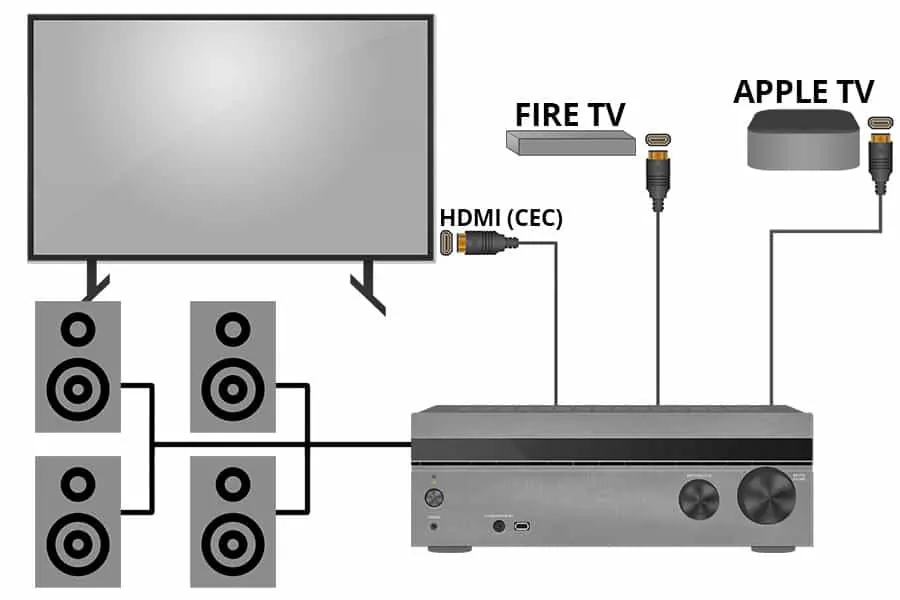
HDMI CEC использует пульты любого из ваших устройств для управления всей вашей системой. Если вы используете пульт от телевизора, например, для управления DVD-плеером, ваш пульт обменивается данными с телевизором для отправки сигнала CEC через кабель HDMI на DVD-плеер.
Верно. Какой бы пульт вы ни использовали, соответствующее устройство эффективно управляет другими устройствами, к которым оно подключено. Они могут управлять устройством даже в спящем режиме, когда схема HDMI отключена, или когда устройство полностью выключено. Это потому, что, хотя CEC интегрирован в кабель HDMI, это отдельный электрический сигнал от других элементов управления HDMI.
HDMI CEC поддерживает множество функций. Здесь только несколько:
Управление колодой: воспроизведение, остановка, перемотка назад и т.д.
Управление декой позволяет выполнять стандартные команды воспроизведения (воспроизведение, остановка, перемотка и т.д.) Для ваших устройств воспроизведения, будь то проигрыватели Blu-ray, видеокамеры и т.д.
Управление звуком системы
Одна из наиболее раздражающих частей настройки системы домашнего кинотеатра заключалась в необходимости калибровки громкости всех ваших воспроизводящих устройств, чтобы она была примерно одинаковой на всех устройствах. HDMI CEC устраняет эту проблему, вводя управление звуком для всей вашей системы. Правильно, один регулятор громкости для всей вашей системы.
Игра в одно касание
Хорошо, вы только что закончили смотреть последнюю серию любимого шоу и хотите посмотреть свой любимый фильм. Знаете, ту, которую почему-то не подхватил ни один из потоковых сервисов. Значит, вам нужно вставить его в DVD-плеер, затем изменить источник и нажать кнопку воспроизведения, верно?
Только не с HDMI CEC. Благодаря функции One Touch Play устройства воспроизведения HDMI CEC автоматически переключают ТВ-источник во время воспроизведения. Больше не нужно перемещаться по меню источников входного сигнала.
Включение и выключение питания
Когда дело доходит до систем домашнего кинотеатра, вы можете использовать три устройства одновременно! Раньше вам приходилось включать каждое устройство по отдельности, когда вы хотели их использовать, и выключать их по отдельности, когда вы закончили.
С HDMI CEC это в прошлом. Функция режима ожидания системы позволяет переключать все устройства в режим ожидания с помощью кнопки режима ожидания или питания.
Запись в одно касание
Еще одна интересная функция – One Touch Record, которая позволяет записывать все, что воспроизводится на вашем устройстве отображения, на выбранное записывающее устройство. Больше не нужно направлять ваши источники через записывающее устройство на устройство отображения. С HDMI CEC все подключено.
Коммерческие названия для HDMI CEC
HDMI CEC имеет несколько коммерческих наименований. Каждый из них технически предлагает немного другое меню функций, но основная функциональность, заключающаяся в наличии назначенного контакта в разъеме HDMI, не отличается.
Вот список фирменных наименований HDMI-CEC:
- Hitachi: HDMI-CEC
- LG: SimpLink
- Mitsubishi: Net Command
- Onkyo: RIHD
- Panasonic: HDAVI Control, EZ-Sync или VIERA Link
- Philips: EasyLink
- Пионер: Куро Линк
- Roku: игра в одно касание
- Samsung: Anynet +
- Sharp: Aquos Link
- Sony: BRAVIA Sync
- Toshiba: CE-Link или Regza Link
- Заместитель: ЦИК
Некоторые коммерческие названия не слишком изобретательны, например, Hitachi HDMI-CEC или Vizio CEC. Большинство коммерческих названий содержат слово «ссылка» (Aquos Link, BRAVIA Link, CE-Link, EasyLink, SimpLink и т.д. ), Хотя у некоторых есть уникальные имена, такие как Anynet + (Samsung) и 1-Touch-Play (Roku).
Плюсы и минусы HDMI CEC
У HDMI CEC есть много плюсов и очень мало минусов. И хотя плюсов больше, чем минусов, могут быть случаи, когда вы можете захотеть отключить HDMI CEC или обновить свою систему до системы, использующей eARC – новый стандарт, улучшающий функции HDMI CEC и устраняющий необходимость в настройке.
Плюсы
HDMI CEC имеет ряд преимуществ. Как упоминалось ранее, он позволяет использовать несколько глобальных элементов управления, что позволяет более плавно интегрировать систему домашнего кинотеатра.
Кроме того, HDMI CEC работает в сочетании с HDMI ARC (Audio Return Channel), чтобы уменьшить количество кабелей, необходимых для подключения нескольких устройств.
Короче говоря, HDMI ARC позволяет аудио перемещаться в обоих направлениях, уменьшая количество кабелей, необходимых для подключения внешнего источника, такого как проигрыватель Blu-ray, к телевизору и A / V-ресиверу.
Чтобы воспользоваться преимуществами HDMI ARC, ваши устройства должны иметь порты HDMI ARC или eARC. Обычно настройка ваших устройств для HDMI CEC включает HDMI ARC вместе с ним, но, чтобы убедиться, проверьте руководство вашего устройства.
Минусы
Основным недостатком HDMI CEC является ограничение HDMI ARC для обеспечения полноценного объемного звука. HDMI ARC может передавать несжатый стереозвук или сжатый объемный звук 5.1. Вот и все…
Если вам нужен несжатый канал 5.1 или лучше, вам придется либо отключить HDMI CEC и ARC на своих устройствах, либо перейти на устройства, поддерживающие HDMI eARC. HDMI eARC способен не только передавать несжатый звук 5.1 и 7.1, но также обрабатывать более качественные форматы высокой четкости, создаваемые Dolby и DTS.
Настройка HDMI CEC
Настройка HDMI CEC зависит от устройства. Обычно настройки HDMI CEC можно найти в настройках звука или системных настройках в меню настроек вашего устройства.
Вам нужно будет настроить параметры HDMI CEC для каждого из устройств, которые вы собираетесь подключить с помощью HDMI CEC. Если вы обновите свою систему до одной с портами HDMI 2.1a, в них будет автоматически включен HDMI eARC, а если какой-либо из ваших компонентов не совместим с HDMI eARC, они вернутся к стандартному HDMI ARC (со всеми недостатками, упомянутыми ранее) .
Как включить CEC на популярных телевизорах
Включение HDMI ARC и CEC отличается от производителя к производителю, но обычно они выполняются одним и тем же этапом. Вы заходите в настройки своего устройства, включаете HDMI ARC, и тогда вам может понадобиться или не потребуется обнаруживать другие устройства.
Здесь мы рассмотрим, как настроить HDMI ARC и CEC на телевизорах пяти популярных брендов.
LG. На телевизорах LG нажмите кнопку «Домой» и перейдите в «Настройки». Выберите «Звук», а затем «Настройки звука». Отсюда переведите режим ARC в положение ON и выключите динамик телевизора.
Vizio – в меню выберите Система. Затем выберите CEC. Там, где говорится, что функция CEC выберите Включить, а где говорится, что Управление звуком системы выберите Вкл. Отсюда выберите параметр «Обнаружение устройств» и дождитесь, пока ваш телевизор обнаружит другие подключенные устройства.
Sony – в главном меню выберите «Настройки», затем «Системные настройки». Отсюда выберите «Настройка», затем «Настройка AV». Убедитесь, что для параметра Speakers установлено значение Audio Out. Щелкните «Назад», чтобы снова перейти в меню «Настройка», затем щелкните «BRAVIA Sync». Отсюда выберите Список устройств BRAVIA Sync.
TCL с Roku – в главном меню выберите «Настройки», затем «Система». Выберите «Управление другими устройствами» (CEC) и включите HDMI ARC и управление звуком системы.
Samsung – в меню выберите «Система» и переведите Anynet + в положение «ВКЛ.».
Вам также потребуется включить HDMI ARC на аудио / видео ресивере или звуковой панели. Для этого вам нужно будет переключить телевизор на настройку входа, к которой подключено аудиоустройство.
Отсюда вы должны перейти в меню настроек аудиоустройства, чтобы включить HDMI ARC и CEC, которые снова могут называться разными именами.
В некоторых случаях, особенно с некоторыми звуковыми панелями (особенно с Sonos), вам нужно будет загрузить приложение, чтобы настроить устройство для HDMI ARC. Просто загрузите приложение на свой телефон и следуйте инструкциям.