Как удалить splwow64
Подлинный файл является одним из компонентов программного обеспечения Microsoft Windows, разработанного Microsoft .
Splwow64.exe — это исполняемый файл (программа) для Windows. Расширение имени файла .exe — это аббревиатура от англ. слова executable — исполнимый. Необходимо запускать исполняемые файлы от проверенных производителей программ, потому что исполняемые файлы могут потенциально изменить настройки компьютера или нанести вред вашему компьютеру. Бесплатный форум с информацией о файлах может помочь вам разобраться является ли splwow64.exe вирусом, трояном, программой-шпионом, рекламой, которую вы можете удалить, или файл принадлежит системе Windows или приложению, которому можно доверять.
Вот так, вы сможете исправить ошибки, связанные с splwow64.exe
- Используйте программу Настройщик Windows, чтобы найти причину проблем, в том числе и медленной работы компьютера.
- Обновите программу Print driver host. Обновление можно найти на сайте производителя (ссылка приведена ниже).
- В следующих пунктах предоставлено описание работы splwow64.exe.
Информация о файле splwow64.exe
Описание: splwow64.exe важен для Windows. Splwow64.exe находится в папке C:\Windows или иногда в подпапках C:\Windows. Известны следующие размеры файла для Windows 10/11/7 67,072 байт (36% всех случаев), 128,000 байт и еще 12 варианта .
Это системный процесс Windows. У процесса нет видимого окна. Это файл, подписанный Microsoft. Поэтому технический рейтинг надежности 5% опасности.
Если splwow64.exe находится в подпапках «C:\Users\USERNAME», тогда рейтинг надежности 60% опасности. Размер файла 148,480 байт (33% всех случаев), 3,385,344 байт или 192,000 байт. Приложение не видно пользователям. Это не системный файл Windows. Процесс загружается во время процесса загрузки Windows (Смотрите ключ реестра: Run ). Splwow64.exe способен манипулировать другими программами, мониторить приложения и записывать ввод данных.
Важно: Некоторые вирусы маскируют себя как splwow64.exe, например Worm:Win32/Kasidet.B (определяется антивирусом Microsoft), и Trojan.Gen или Yontoo.C (определяется антивирусом Symantec). Таким образом, вы должны проверить файл splwow64.exe на вашем ПК, чтобы убедиться, что это угроза. Мы рекомендуем Security Task Manager для проверки безопасности вашего компьютера.
Комментарий пользователя
| это некий процесс, который является буфером между 32х разрядным приложением и 64х разрядной подсистемой печати. Запускается в момент запуска задачи Печать. Алексей |
| Алексей, спасибо! Вот ваш коментарий действительно был полезен. Кратко и емко объяснил предназначение этого файла. |
| у меня весит 65,5 КБ (67 072 байт) Алекс |
| Системный процесс melnikowg |
Лучшие практики для исправления проблем с splwow64
Аккуратный и опрятный компьютер — это главное требование для избежания проблем с splwow64. Для этого требуется регулярная проверка компьютера на вирусы, очистка жесткого диска, используя cleanmgr и sfc /scannow, удаление программ, которые больше не нужны, проверка программ, которые запускаются при старте Windows (используя msconfig) и активация Автоматическое обновление Windows. Всегда помните о создании периодических бэкапов, или в крайнем случае о создании точек восстановления.
Если у вас актуальные проблемы, попробуйте вспомнить, что вы делали в последнее время, или последнюю программу, которую вы устанавливали перед тем, как появилась впервые проблема. Используйте команду resmon, чтобы определить процесс, который вызывает проблемы. Даже если у вас серьезные проблемы с компьютером, прежде чем переустанавливать Windows, лучше попробуйте восстановить целостность установки ОС или для Windows 8 и более поздних версий Windows выполнить команду DISM.exe /Online /Cleanup-image /Restorehealth. Это позволит восстановить операционную систему без потери данных.
Следующие программы могут вам помочь для анализа процесса splwow64.exe на вашем компьютере: Security Task Manager отображает все запущенные задания Windows, включая встроенные скрытые процессы, такие как мониторинг клавиатуры и браузера или записей автозагрузки. Уникальная оценка рисков безопасности указывает на вероятность процесса быть потенциально опасным — шпионской программой, вирусом или трояном. Malwarebytes Anti-Malware определяет и удаляет бездействующие программы-шпионы, рекламное ПО, трояны, кейлоггеры, вредоносные программы и трекеры с вашего жесткого диска.
splwow64 сканер

Security Task Manager показывает все запущенные сервисы Windows, включая внедренные скрытые приложения (например, мониторинг клавиатуры или браузера, авто вход). Уникальный рейтинг надежности указывает на вероятность того, что процесс потенциально может быть вредоносной программой-шпионом, кейлоггером или трояном.
Бесплатный aнтивирус находит и удаляет неактивные программы-шпионы, рекламу, трояны, кейлоггеры, вредоносные и следящие программы с вашего жесткого диска. Идеальное дополнение к Security Task Manager.
Reimage бесплатное сканирование, очистка, восстановление и оптимизация вашей системы.
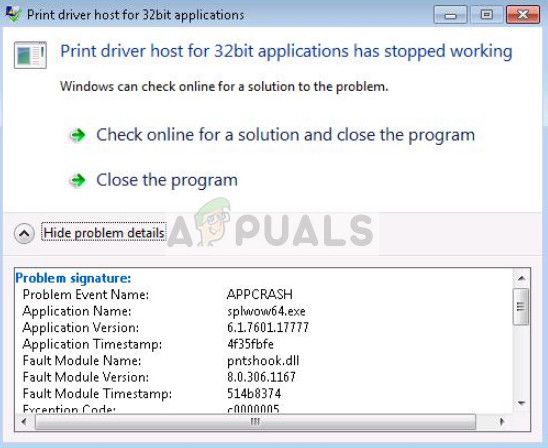
ошибка «Прекращена работа программы print driver host for 32bit application». Переустановка драйвера принтера не помогла. — как исправить?
После установки SP1 на 64-битной Windows 7 (домашняя, расширенная) при попытке доступа к любому принтеру, установленному в системе, выскакивала ошибка «Хост драйвера печати для 32-битного приложения перестал работать». Переустановка драйвера принтера не помогла. Отвечать
Указанные службы настроены и работают правильно. Выполнение шагов 2–5 ничего не изменило.
Пытался скачать полную пробную версию офиса 2010. Печать работает без проблем.
Таким образом, именно 32-разрядный пакет MS Office Starter Edition + 64-разрядный пакет Windows 7 SP1 оказался проблематичным, по крайней мере, на моем оборудовании (HP Probook 4720s + Canon LBP2900).
Прекращена работа программы print driver host for 32bit applications как исправить
Нельзя отрицать, как это удобно обмениваться документами и файлами через Интернет или сети общего пользования. Однако некоторые люди предпочитают печатать их на бумаге. Это просто упрощает им выделение важных деталей или даже организацию их в папках с файлами. Вот почему принтер стал одним из важнейших инструментов в различных организациях.
Как и другие виды оргтехники, данное устройство подвержено ошибкам и сбоям в работе. Проблема может заключаться в самом оборудовании или где-то в программном обеспечении. В некоторых случаях печать невозможна, поскольку «хост драйвера печати для 32-битного приложения перестал работать». Итак, что делать, когда появляется это сообщение об ошибке?
Большинство пользователей, столкнувшихся с этим сообщением об ошибке, использовали сетевые принтеры для создания бумажных копий своих файлов. С другой стороны, проблема может возникнуть даже без печати. Возможно, проблема возникла из-за отсутствия или неправильных драйверов принтера. Не волнуйтесь, это довольно распространенная проблема, которую легко решить. В этой статье мы научим вас, как исправить ошибку хоста драйвера печати в приложении. Продолжайте читать, чтобы избавиться от проблемы и с легкостью приступить к печати файлов!
Метод 1: переустановка принтера
Когда печать невозможна из-за того, что «хост драйвера принтера для 32-битного приложения перестал работать», первое решение, которое вы можете попробовать, — это удалить и переустановить принтер, подключенный к вашему ПК. Просто следуйте инструкциям ниже:
Первый шаг: удаление вашего принтера
- Щелкните значок поиска на панели задач.
- Введите «панель управления» (без кавычек) и нажмите Enter.
- Щелкните Оборудование и звук, затем выберите Устройства и принтеры.
- Перейдите в раздел «Принтеры» и щелкните правой кнопкой мыши свой принтер.
- Выберите «Удалить устройство».
- Удалите принтер, затем перезагрузите компьютер.
Второй шаг: повторная установка принтера
- Перейдите на панель задач и щелкните значок поиска.
- В поле поиска введите «панель управления» (без кавычек) и нажмите Enter.
- Выберите «Оборудование и звук», затем щелкните «Устройства и принтеры».
- В строке меню щелкните Добавить принтер.
- Windows начнет поиск вашего принтера.
- Как только система обнаружит ваш принтер, выберите его.
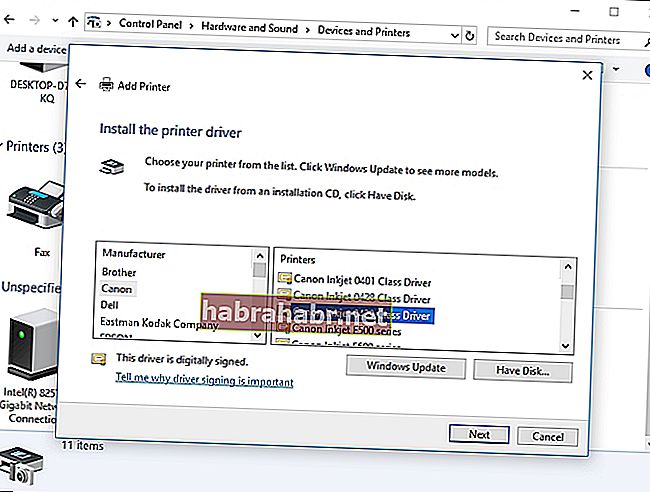
- Щелкните Далее, чтобы установить принтер.
- Ваш компьютер автоматически подключится и установит принтер.
- Попробуйте распечатать документ и проверьте, устранена ли ошибка.
Метод 2: переустановка драйвера принтера
Как мы уже упоминали, корень проблемы может быть в неисправных драйверах. Таким образом, мы рекомендуем удалить и переустановить драйвер принтера, чтобы решить эту проблему. С учетом сказанного, следуйте инструкциям ниже:
- Нажмите Windows Key + R на клавиатуре. Это должно запустить диалоговое окно «Выполнить».
- В диалоговом окне «Выполнить» введите «devmgmt.msc» (без кавычек) и нажмите Enter.
- Разверните драйверы принтера, развернув раздел.
- Щелкните принтер правой кнопкой мыши и выберите «Удалить устройство».
- Убедитесь, что установлен флажок «Удалить программное обеспечение драйвера для этого устройства».
- Щелкните Удалить.
- После завершения процесса удаления перезагрузите компьютер.
- Windows должна автоматически переустановить драйвер принтера после загрузки компьютера.
- Сделайте пробную распечатку и проверьте, было ли удалено сообщение об ошибке. Если вы заметили, что проблема не исчезла, мы рекомендуем попробовать наше третье решение.
Метод 3: Обновление драйвера принтера
В большинстве случаев эту ошибку можно устранить, обновив драйверы принтера. Вы можете сделать это вручную или автоматически с помощью Auslogics Driver Updater. Если вы выберете первое, вам придется посетить веб-сайт производителя вашего принтера, найти последнюю и совместимую версию драйвера, а затем установить ее на свой компьютер. Само собой разумеется, что это требует хорошего уровня компьютерных навыков и значительного количества вашего времени.
Итак, если у вас нет терпения или времени, мы рекомендуем автоматизировать процесс с помощью Auslogics Driver Updater.
Одна из многих замечательных особенностей этого инструмента — то, что он автоматически распознает вашу систему. Более того, это решение в один клик найдет и установит для вас правильные драйверы. Вам не придется страдать от последствий установки неправильных драйверов. Более того, эта надежная программа обновит и исправит все проблемные драйверы, а не только те, которые связаны с ошибкой принтера. Таким образом, после завершения процесса вы сможете повысить производительность своего компьютера.
Сработало ли какое-либо из наших решений для вас?
Мы будем рады прочитать ваши мысли в комментариях ниже!
- 1 Как починить хост драйвера принтера для 32-битных приложений перестал работать
- 1.1 Решение 1. Переустановка принтера
- 1.2 Решение 2. Обновление драйвера принтера
Ошибка «Хост драйвера принтера для 32-разрядных приложений перестал работать» возникает, когда компьютер не может запустить драйвер для подключения к принтеру и передать операции над ним. Эта ошибка чаще всего возникает в старых версиях Windows и в основном из-за того, что 32-битные драйверы теряют поддержку.
Вместо этого 64-битные драйверы работают для обоих типов операционных систем. Мы рассмотрим решения, начиная от переустановки принтера и заканчивая обновлением драйверов. Прежде чем продолжить, убедитесь, что у вас стабильное интернет-соединение и есть доступ администратора к вашей учетной записи.
Как починить хост драйвера принтера для 32-битных приложений перестал работать
Перестал работать хост драйвера принтера для приложений: Этот сценарий охватывает условие, когда приложения ограничены только 32 битами. Это более общее условие, но решения, перечисленные ниже, решают проблему.
Перестал работать хост драйвера принтера для приложения HP: Это фильтрует проблему, когда это происходит только с принтерами HP. Приведенные ниже решения предназначены для всех видов принтеров, включая DELL, HP, Citrix и т. Д.
Перестал работать драйвер принтера для приложения Excel: В этом случае принтеры выдают ошибку при печати документов из Microsoft Excel. Переустановив драйверы принтера и убедившись, что они обновлены, мы можем решить эту проблему. То же самое происходит и с другими типами файлов, такими как PDF, Word и т. Д.
Решение 1. Переустановка принтера
Прежде чем манипулировать драйверами принтера из диспетчера устройств, мы попробуем переустановить принтер и посмотрим, исправят ли они проблему. Принтеры постоянно получают неверные конфигурации, а переустановка принтера обычно обновляет все. Убедитесь, что вы подключили принтер перед собой и у вас есть права администратора.
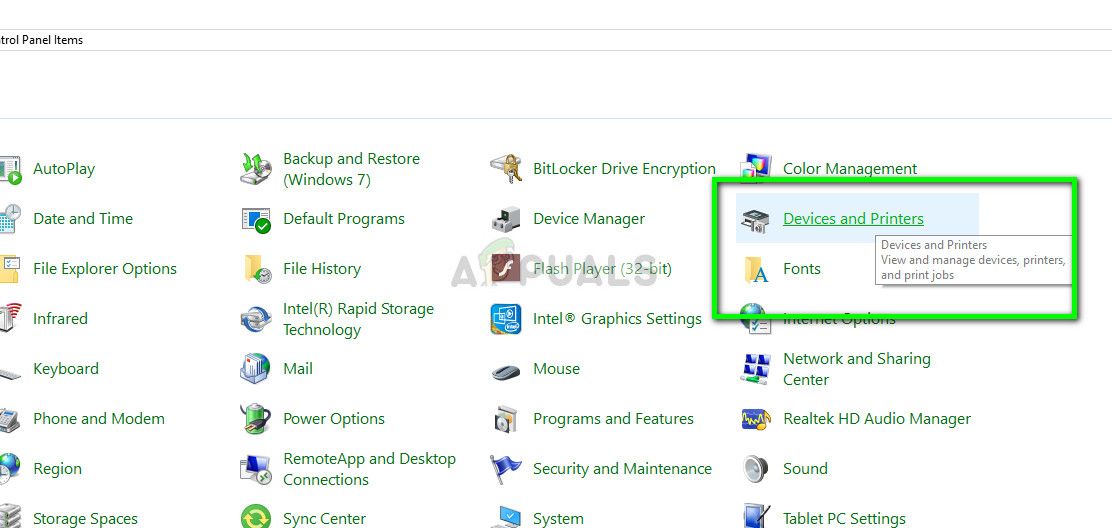
- Нажмите Windows + R, введите «контроль”В диалоговом окне и нажмите Enter. В панели управления нажмите «Устройства и принтеры».
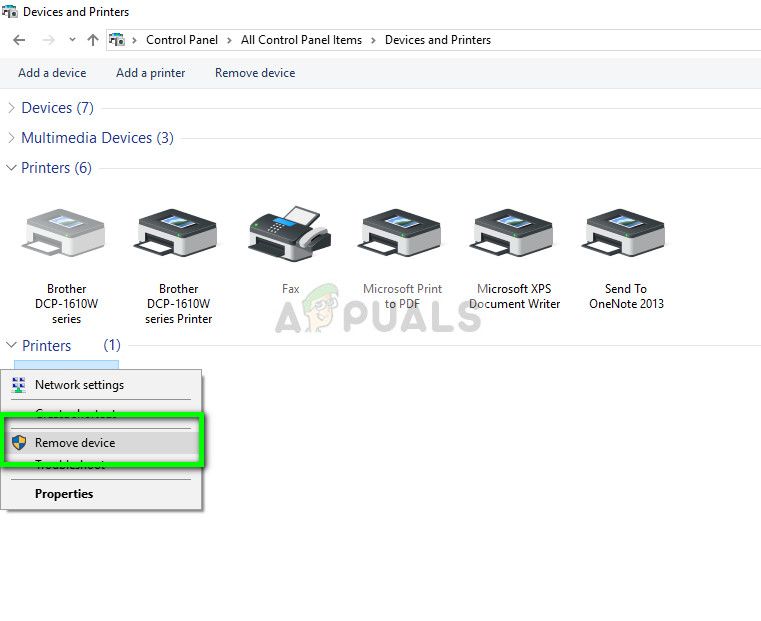
- Выберите свой принтер, щелкните его правой кнопкой мыши и нажмите удалить устройство.
- После извлечения принтера полностью перезагрузите компьютер, чтобы изменения вступили в силу.
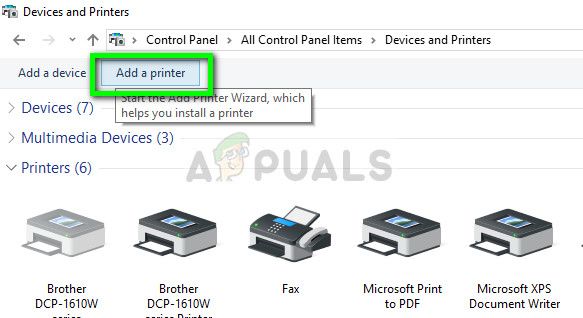
- Теперь мы снова добавим принтер на ваш компьютер. Перейдите к Устройства и принтеры используя панель управления, как показано выше, и нажмите на Добавить принтер.
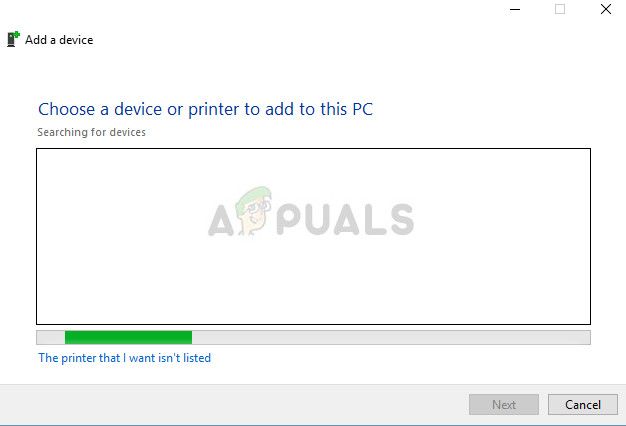
- Теперь Windows начнет поиск для подключения к вашему принтеру. Убедитесь, что он включен и доступен для обнаружения.
- После подключения принтера попробуйте распечатать демонстрационную страницу и проверьте, исчезла ли ошибка.
Решение 2. Обновление драйвера принтера
Как упоминалось во введении, многие производители прекращают поддержку старых драйверов, установленных на вашем компьютере для вашего принтера. В этом случае вам необходимо полностью обновить драйверы принтера и удалить устаревшие драйверы с вашего компьютера.
Есть несколько шагов, которые мы пройдем. Сначала мы удалим драйвер принтера и удалим его. После удаления принтера мы разрешим Windows установить драйверы по умолчанию. Если это тоже не сработает, мы обновим драйверы вручную или автоматически.
- Нажмите Windows + R, введите «devmgmt.ЦКМ”В диалоговом окне и нажмите Enter.
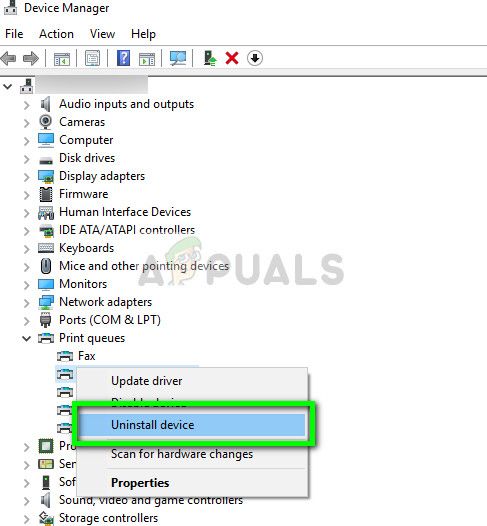
- В диспетчере устройств разверните соответствующую категорию, найдите свой принтер и выберите Удалить устройство. При появлении запроса также удалите существующие драйверы.
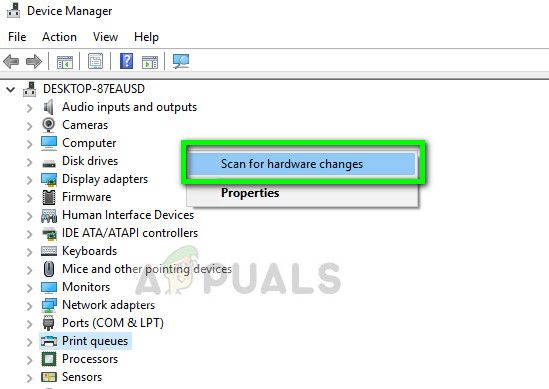
- Теперь щелкните правой кнопкой мыши в любом месте пустого места в диспетчере устройств и выберите Сканирование на предмет изменений оборудования.
- Теперь Windows автоматически обнаружит принтер и установит драйверы по умолчанию. Попробуйте напечатать любую страницу и посмотрите, не исчезла ли ошибка. Если это так, перейдите к следующим шагам.
- Щелкните правой кнопкой мыши на принтере и выберите Обновление программного обеспечения драйвера. Вы можете обновить драйвер двумя способами; автоматически или вручную. Автоматическое обновление драйвера выполнит поиск в базе данных MS последней версии и установит ее на ваш компьютер.
Если автоматическое обновление не устанавливает надлежащие драйверы, вам необходимо перейти к сайт производителя, загрузите драйверы оттуда и установите, используя ручной метод.
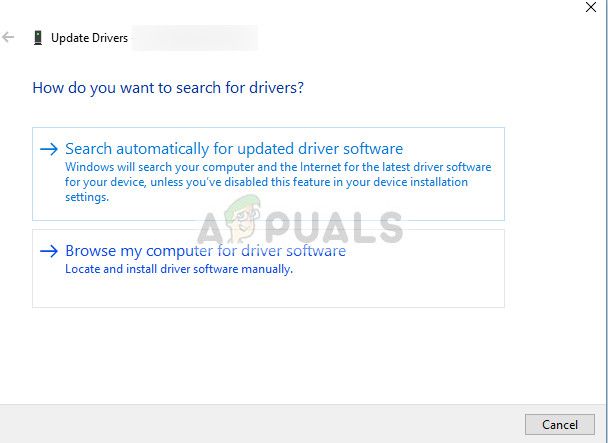
- После обновления драйверов запустить снова ваш компьютер полностью и попробуйте распечатать любую тестовую страницу Надеюсь, проблема будет решена.
Замечания: Несколько пользователей сообщили, что 64-разрядные драйверы работают, в то время как другие отказывают, особенно если вы используете более старую версию Windows.
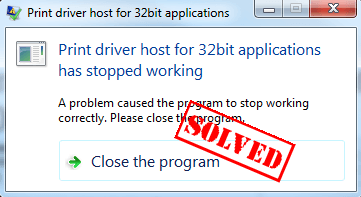
Если вы видите Хост драйвера печати для ошибки приложения , не паникуйте. Это распространенная ошибка, и она может читаться либо:
- Узел драйвера печати для 32-битных приложений перестал работать
- Хост драйвера принтера для приложений перестал работать
Не волнуйся. Мы поможем вам удалить эту ошибку и снова запустить службу принтера.
Попробуйте эти исправления
Вот решения, которые вы можете попробовать. Вы не должны делать все до единого. Просто попробуйте каждый из них по очереди, пока все снова не заработает.
- Переустановите ваш принтер
- Переустановите драйвер принтера
- Обновите драйвер вашего принтера
Примечание. Все приведенные ниже снимки экрана взяты из Windows 10, но исправления также работают в Windows 7 и Windows 8.
Исправление 1. Переустановите принтер.
Вы можете исправить Узел драйвера печати для 323-битных приложений перестал работать ошибка, переустановив принтер на вашем компьютере, и это поможет вам повторно подключиться к службе принтера. Для этого выполните следующие действия:
Шаг 1. Удалите принтер
Сначала вам следует удалить принтер с вашего компьютера.
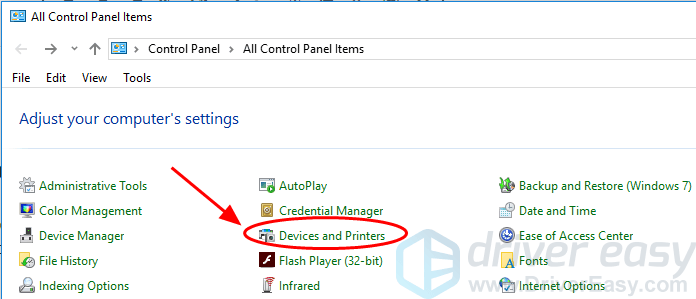
1) Открыть Панель управления и щелкните Устройства и принтеры (вы должны просматривать маленькие значки, чтобы найти устройства и принтеры).
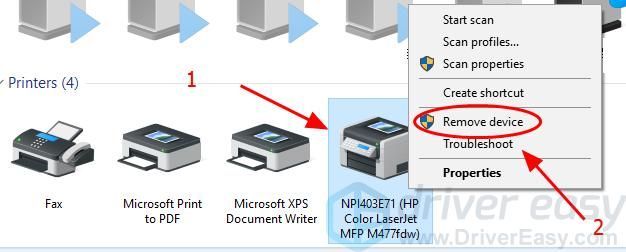
2) В Принтеры раздел, щелкните правой кнопкой мыши на своем принтер , и выберите Удалить устройство .
3) Подтвердить удалить принтер.
4) Перезагрузите компьютер.
Шаг 2. Переустановите принтер
Теперь вам следует переустановить принтер на свой компьютер.
1) Открыть Панель управления и щелкните Устройства и принтеры (вы должны просматривать маленькие значки, чтобы найти устройства и принтеры).
2) Нажмите Добавить принтер в строке меню.
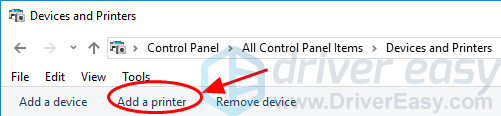
3) Подождите, пока Windows выполнит поиск вашего принтера.
4) После поиска выберите свой принтер и щелкните следующий установить.
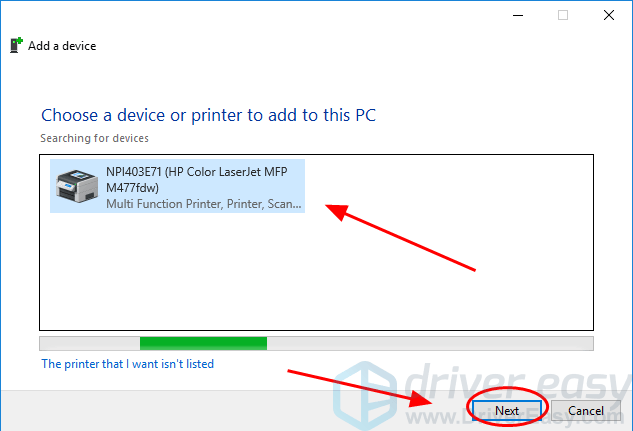
5) Ваш компьютер автоматически подключится к вашему принтеру и установит его на ваш компьютер.
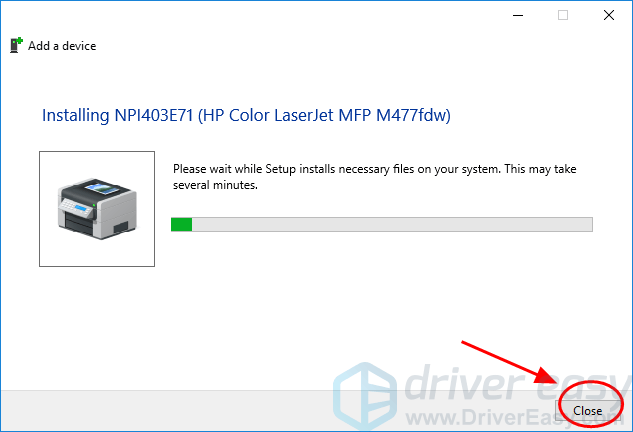
6) Попробуйте сделать пробную распечатку, чтобы увидеть, исчезнет ли ваша ошибка.
Это должно решить проблему. Если нет, у нас есть еще кое-что, что вы можете попробовать.
Исправление 2. Переустановите драйвер принтера.
Вы также можете удалить драйвер принтера и переустановить его, чтобы исправить ошибку. Для этого следуйте инструкциям ниже:
1) На клавиатуре нажмите кнопку Windows logo key
 и р в то же время, чтобы вызвать окно ‘Выполнить’.
2) Тип devmgmt.msc и нажмите Хорошо .
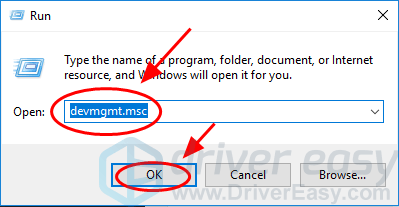
3) Дважды щелкните Принтеры чтобы развернуть его, и щелкните правой кнопкой мыши на принтере (он может отображаться как Неизвестное устройство ) и выберите Удалить устройство .
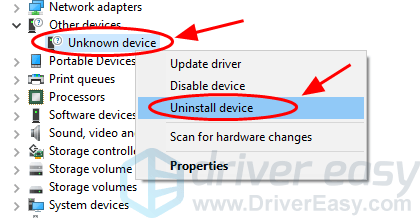
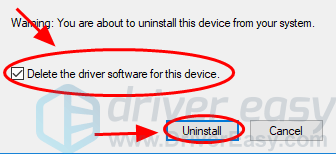
4) Установите флажок рядом с Удалите программное обеспечение драйвера для этого устройства при появлении запроса нажмите Удалить .
5) После удаления перезагрузите компьютер, и Windows переустановит драйвер принтера.
Попробуйте еще раз свой принтер, и теперь ошибка должна быть устранена. Если ошибка не исчезнет, попробуйте Способ 3 чтобы обновить драйвер принтера.
Исправление 3. Обновите драйвер принтера
Отсутствующий или устаревший драйвер принтера может привести к тому, что хост драйвера печати для 32-битных приложений перестал работать, поэтому вам следует убедиться, что драйвер вашего принтера обновлен.
Обновить драйверы можно двумя способами: вручную и автоматически .
Вручную — Вы можете обновить драйвер принтера вручную: перейдите на веб-сайт производителя вашего принтера, найдите последний и правильный драйвер и установить это в вашем компьютере. Это требует времени и навыков работы с компьютером.
Автоматически — Если у вас нет времени или терпения, вы можете сделать это автоматически с помощью Водитель Easy .
Driver Easy автоматически распознает вашу систему и найдет для нее подходящие драйверы. Вам не нужно точно знать, на какой системе работает ваш компьютер, вам не нужно рисковать, загружая и устанавливая неправильный драйвер, и вам не нужно беспокоиться о том, чтобы сделать ошибку при установке.
Вы можете автоматически обновлять драйверы с помощью СВОБОДНЫЙ или Pro-версия Driver Easy. Но с версией Pro это займет всего 2 клика (и у вас будет 30-дневная гарантия возврата денег ):
1) Скачать и установите Driver Easy.
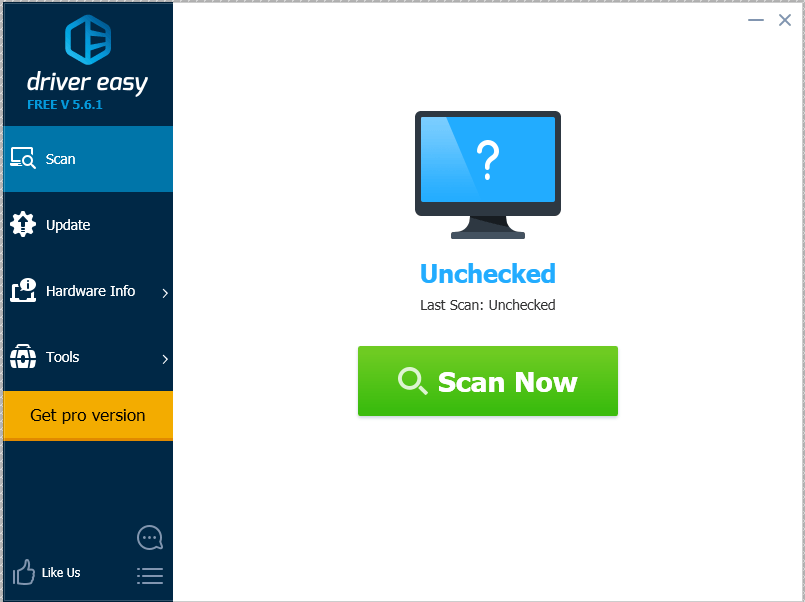
2) Запустите Driver Easy и нажмите Сканировать сейчас . Driver Easy просканирует ваш компьютер и обнаружит проблемы с драйверами.
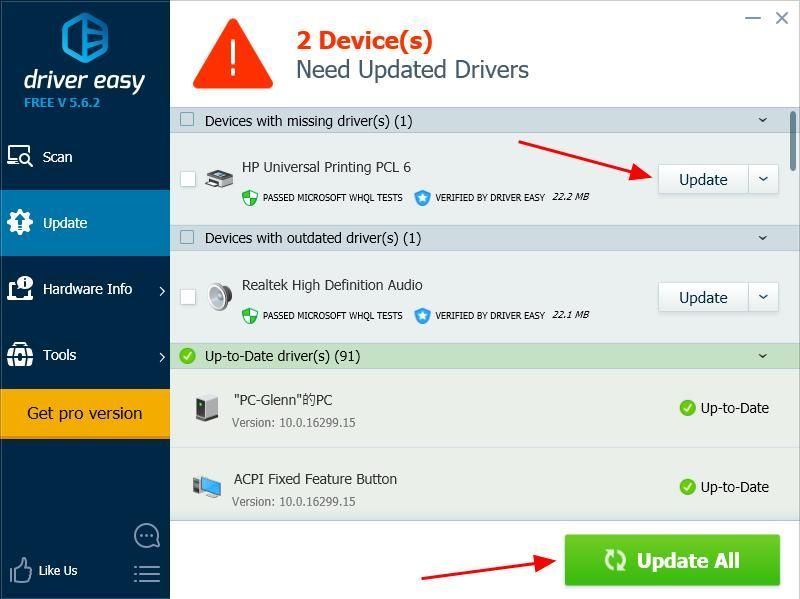
3) Щелкните значок Обновить рядом с отмеченным принтером, чтобы автоматически загрузить последнюю версию драйвера (это можно сделать с помощью СВОБОДНЫЙ версия), затем установите его на свой компьютер.
Или нажмите Обновить Все для автоматической загрузки и установки всех последних правильных драйверов, которые отсутствуют или устарели в вашей системе (для этого требуется Pro версия . Вам будет предложено обновить, когда вы нажмете Обновить все ).
4) Перезагрузите компьютер и попробуйте принтер, чтобы увидеть, исчезла ли ошибка.
Вот и все — три метода исправить Узел драйвера печати для 32-битных приложений перестал работать ошибка. Если у вас есть какие-либо вопросы, не стесняйтесь оставлять комментарии ниже.
Автор:
Janice EvansДата создания:
3 Июль 2021Дата обновления:
5 Февраль 2023
Видео: Не работают USB порты — 3 способа Решения! Windows 7/8/10
Содержание
- Как исправить, что хост драйвера печати для 32-битных приложений перестал работать
Ошибка «Хост драйвера печати для 32-битных приложений перестала работать» возникает, когда компьютер не может запустить драйвер для подключения к принтеру и передать на нем операции. Эта ошибка чаще всего возникает в старых версиях Windows и в основном связана с тем, что 32-битные драйверы теряют поддержку.

Вместо этого 64-битные драйверы работают для обоих типов операционных систем. Мы рассмотрим решения, начиная от переустановки принтера и заканчивая обновлением драйверов. Прежде чем продолжить, убедитесь, что у вас стабильное интернет-соединение и есть доступ администратора к вашей учетной записи.
Хост драйвера принтера для приложений перестал работать: Этот сценарий охватывает условия, при которых приложения ограничены только 32 битами. Это скорее общее состояние, но решения, перечисленные ниже, решают проблему.
Узел драйвера принтера для приложения перестал работать HP: Это отфильтровывает проблему, которая возникает только с принтерами HP. Приведенные ниже решения подходят для всех типов принтеров, включая DELL, HP, Citrix и т. Д.
Узел драйвера принтера для приложения перестал работать Excel: В этом случае принтеры выдают ошибку при печати документов из Microsoft Excel. Переустановив драйверы принтера и убедившись, что они обновлены, мы можем решить эту проблему. То же самое происходит с другими типами файлов, такими как PDF, Word и т. Д.
Решение 1. Переустановка принтера
Прежде чем изменять драйверы принтера из диспетчера устройств, мы попробуем переустановить принтер и посмотреть, решат ли они проблему. У принтеров все время плохая конфигурация, и переустановка принтера обычно все обновляет. Убедитесь, что вы подключили принтер перед собой и имеете права администратора.
- Нажмите Windows + R, введите «контроль»В диалоговом окне и нажмите Enter. В панели управления нажмите «Устройства и принтеры”.

- Выберите свой принтер, щелкните его правой кнопкой мыши и нажмите удалить устройство.

- После извлечения принтера полностью перезагрузите компьютер, чтобы изменения вступили в силу.
- Теперь мы снова добавим принтер к вашему компьютеру. Перейдите к Устройства и принтеры используя панель управления, как показано выше, и нажмите Добавить принтер.

- Теперь Windows начнет поиск подключения к вашему принтеру. Убедитесь, что он включен и доступен для обнаружения.

- После подключения принтера попробуйте распечатать демонстрационную страницу и проверьте, исчезла ли ошибка.
Решение 2. Обновление драйвера принтера
Как упоминалось во введении, многие производители прекращают поддержку старых драйверов, установленных на вашем компьютере для вашего принтера. В этом случае вам необходимо полностью обновить драйверы принтера и удалить старые драйверы с вашего компьютера.
Мы пройдем через несколько шагов. Сначала мы удалим драйвер принтера и удалим его. После удаления принтера мы позволим Windows установить драйверы по умолчанию. Если и это не сработает, мы обновим драйверы вручную или автоматически.
- Нажмите Windows + R, введите «devmgmt.msc»В диалоговом окне и нажмите Enter.
- В диспетчере устройств разверните соответствующую категорию, найдите свой принтер и выберите Удалить устройство. При появлении запроса удалите также существующие драйверы.

- Теперь щелкните правой кнопкой мыши в любом месте пустого места в диспетчере устройств и выберите Сканирование на предмет изменений оборудования.

- Теперь Windows автоматически обнаружит принтер и установит драйверы по умолчанию. Попробуйте распечатать любую страницу и посмотрите, сохраняется ли ошибка. Если это так, переходите к следующим шагам.
- Щелкните принтер правой кнопкой мыши и выберите Обновите программное обеспечение драйвера. Вы можете обновить драйвер двумя способами; автоматически или вручную. Автоматическое обновление драйверов выполнит поиск последней версии в базе данных MS и установит ее на ваш компьютер.
Если при автоматическом обновлении не устанавливаются нужные драйверы, необходимо перейти к сайт производителя, скачайте оттуда драйверы и установите их вручную.

- После обновления драйверов начать сначала ваш компьютер и попробуйте распечатать любую тестовую страницу. Надеюсь, проблема будет решена.
Примечание: Несколько пользователей сообщили, что 64-разрядные драйверы, похоже, работают, в то время как другие не работают, особенно если вы используете старую версию Windows.
Fixing Print driver host for 32bit applications has stopped working
Download and try Outbyte PC Repair right now to see what it can do for your Windows.
Developed for Windows 10/11 (8, 7, Vista, XP)
Special offer. See more information about Outbyte and uninstall instructions. Please review EULA and Privacy Policy.
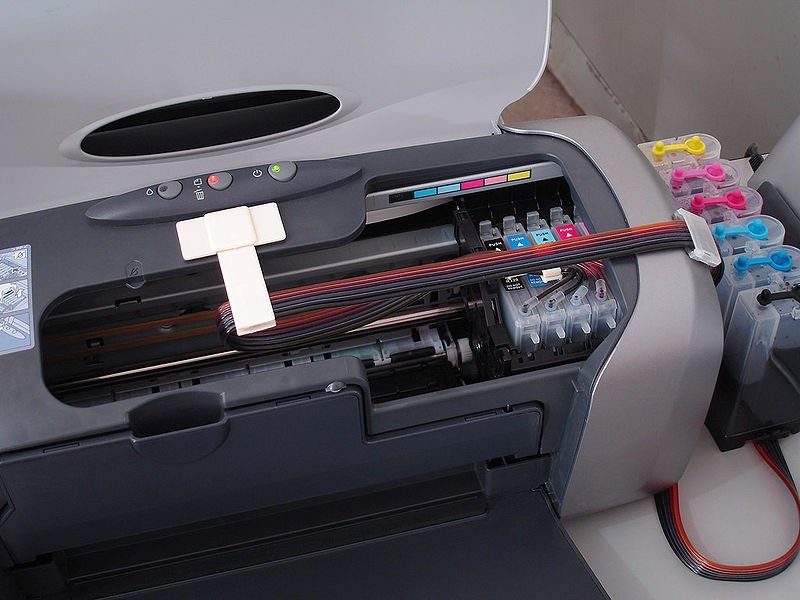
It is undeniable how convenient it is to share documents and files over the Internet or a shared network. However, some people prefer having them printed on paper. It just makes it easier for them to highlight important details or even organize them in file folders. This is why the printer has been one of the essential tools in various organizations.
Like other types of office equipment, this device is prone to errors and malfunctions. The problem may lie in the hardware itself or somewhere in the software. In some cases, no printing is possible as the ‘print driver host for 32bit application has stopped working’. So, what should you do when this error message shows up?
What is print driver host for 32bit applications has stopped working error message
Most of the users who have encountered this error message had been using network printers to create a hard copy of their files. On the other hand, the problem may occur even without printing anything. It is possible that the issue happened due to missing or incorrect printer drivers. Don’t worry because this problem is quite common and it is easy to resolve. In this article, we will teach you how to fix print driver host for application error. Keep on reading to get rid of the issue and start printing files with ease!
Method 1: Reinstalling your printer
When no printing is possible as the ‘print driver host for 32bit application has stopped working’, the first solution you can try is uninstalling and reinstalling the printer connected to your PC. Just follow the steps below:
First Step: Uninstalling your printer
- Click the Search icon on the taskbar.
- Type “control panel” (no quotes), then press Enter.
- Click Hardware and Sound, then select Devices and Printers.
- Go to the Printers section, then right-click on your printer.
- Choose Remove Device.
- Delete the printer, then restart your PC.
Second Step: Installing your printer again
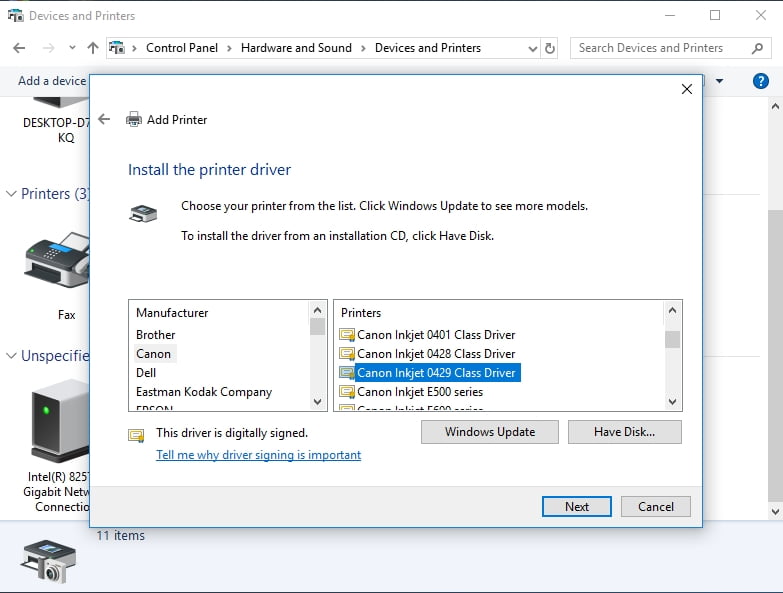
- Go to the taskbar and click the Search icon.
- Inside the Search box, type “control panel” (no quotes), then hit Enter.
- Select Hardware and Sound, then click Devices and Printers.
- In the menu bar, click Add a Printer.
- Windows will now start to search for your printer.
- Once the system has found your printer, select it.
- Click Next to install your printer.
- Your PC will automatically connect and install the printer.
- Try printing a document and check if the error has been resolved.
Method 2: Reinstalling your printer driver
Pro Tip: Run a dedicated PC optimization tool to get rid of incorrect settings, junk files, harmful apps, and security threats that can cause system issues or slow performance.
As we’ve mentioned, the root of the problem may come from faulty drivers. As such, we recommend uninstalling and reinstalling your printer driver to get rid of the issue. With that said, follow the instructions below:
- Press Windows Key+R on your keyboard. This should launch the Run dialog box.
- Inside the Run dialog box, type “devmgmt.msc” (no quotes), then hit Enter.
- Expand the printer drivers by expanding the section.
- Right-click your printer, then choose Uninstall Device.
- Make sure that the box beside ‘Delete the driver software for this device’ is checked.
- Click Uninstall.
- Once the uninstallation process is complete, restart your PC.
- Windows should automatically reinstall the printer driver once you boot into your computer.
- Have a test print and check if the error message has been removed. If you notice that the problem persists, we recommend trying our third solution.
Method 3: Updating your printer driver
In most cases, this error can be resolved by updating the printer drivers. You can either do this manually or automatically, using Auslogics Driver Updater. When you choose to do the former, you would have to visit your printer manufacturer’s website, search for the latest and compatible version of the driver, then install it on your computer. It goes without saying that this requires a good level of computer skills and a significant amount of your time.
So, if you do not have the patience or time, we recommend automating the process, using Auslogics Driver Updater.
One of the many great things about this tool is that it automatically recognizes your system. Moreover, this one-click solution will find and install the correct drivers for you. You do not have to suffer the consequences of installing the wrong drivers. What’s more, this reliable program will update and fix all problematic drivers—not just the ones related to the printer error. So, you can enjoy better performance from your computer once the process is complete.
Did any of our solutions work for you?
We’d love to read your thoughts in the comments below!
Final Fix: Run a dedicated PC optimization tool to get rid of incorrect settings, junk files, harmful apps, and security threats that can cause system issues or slow performance.