Настройка прокси в Google Chrome: стандартным методом и с помощью расширения
 Google Chrome — один из самых популярных браузеров, который занимает 1 место в мире по числу пользователей. Он нравится пользователям из-за скорости работы, простого и удобного дизайна, а ещё из-за функций, которые встроены в браузер. Например, работа с прокси. Использование прокси становится популярной тенденцией и пользователи используют их для решения собственных задач.
Для начала разберёмся с тем, что же такое прокси. Прокси-сервер представляет собой посредника между вами и тем сервером, к которому вы хотите подключиться. Соответственно, сетевые данные с вашего компьютера поступают сначала на прокси-сервер, а затем уже от него они передаются на необходимый сервер. При этом ваш IP-адрес подменяется на IP прокси-сервера. Или, говоря другими словами, с помощью прокси можно изменять ваши идентификационные данные в сети, иначе — IP-адрес.
Таким образом, прокси для Google Chrome используются для сохранения анонимности в интернете. Так как в зависимости от выбранного IP-адреса прокси местоположение пользователя будет изменено на ту страну, к которой принадлежит IP-адрес прокси. Например, используя прокси-сервера Германии — сайты будут видеть, что вы заходите к ним из Германии.
Используя прокси-сервер в Google Chrome станет возможным посещение тех сайтов, доступ к которым ограничен в выбранном регионе. А ещё они используются в рабочих целях. Например, для просмотра иностранной рекламы, которая будет появляться в браузере, если вы будете использовать иностранные прокси-серверы.
Прокси в Google Chrome помогут при регистрации и использовании аккаунтов в рабочих целях. Вероятность бана понизится, если вы будете использовать отдельный прокси для каждого аккаунта, то есть иначе на каждый аккаунт — уникальный IP-адрес. Однако, как вы поняли — тут важно использовать ровно один IP-адрес на один аккаунт, иначе результат их использования будет нулевым. Часто такие аккаунты используют для спама, парсинга, рекламы, администрирования страниц в социальных сетях и.т.д. А опытные пользователи найдут для себя способы использовать прокси в индивидуальных целях.
Настройка прокси функционалом браузера
Настроить прокси в Google Chrome просто. Для этого потребуется IP-адрес прокси-сервера и его порт, а также использование параметров прокси в системе.
Итак, чтобы включить прокси в Chrome нужно сделать следующее.
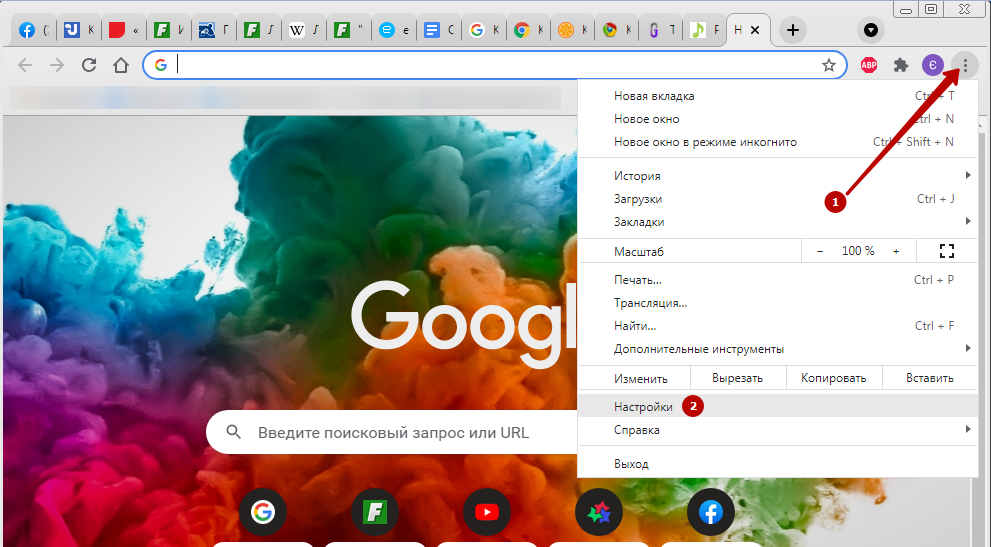
1. Перейти в настройки нажав на кнопку с тремя вертикальными полосами в правой верхней части экрана.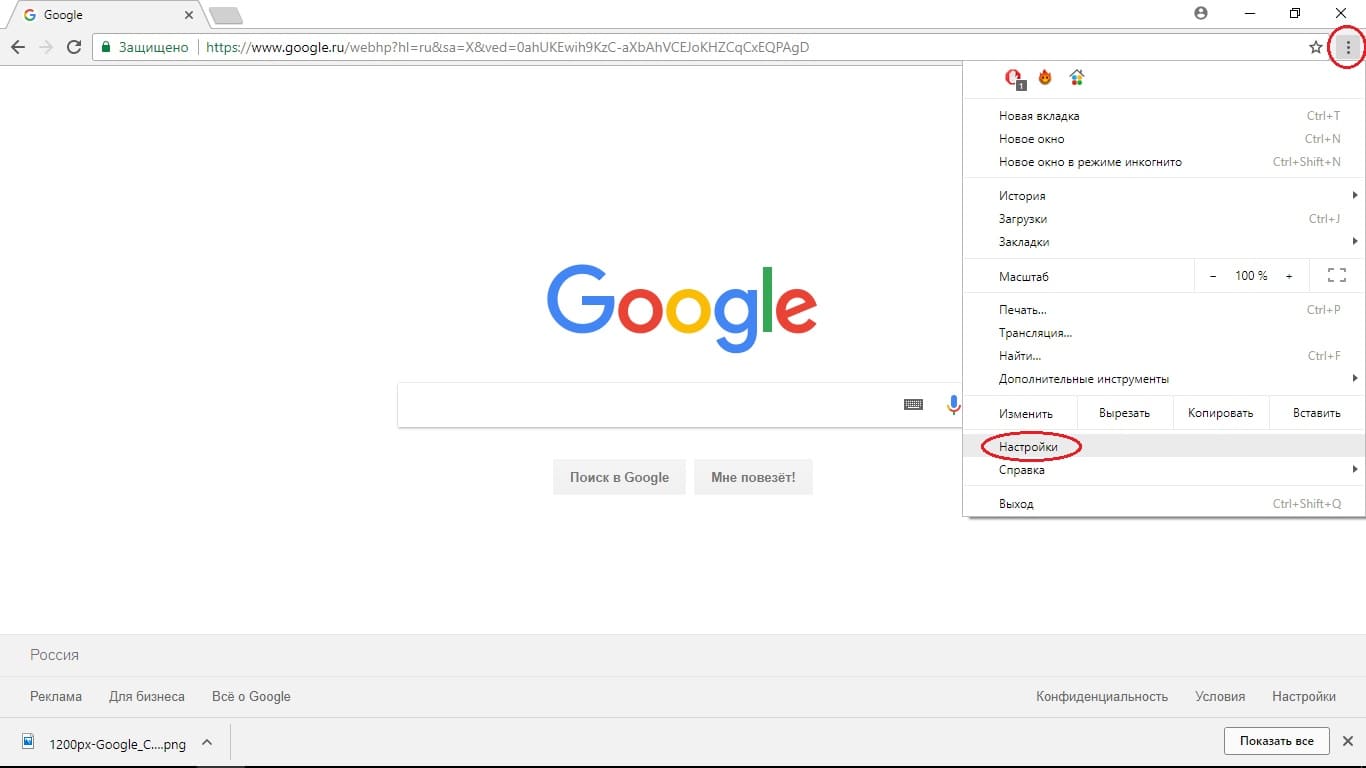
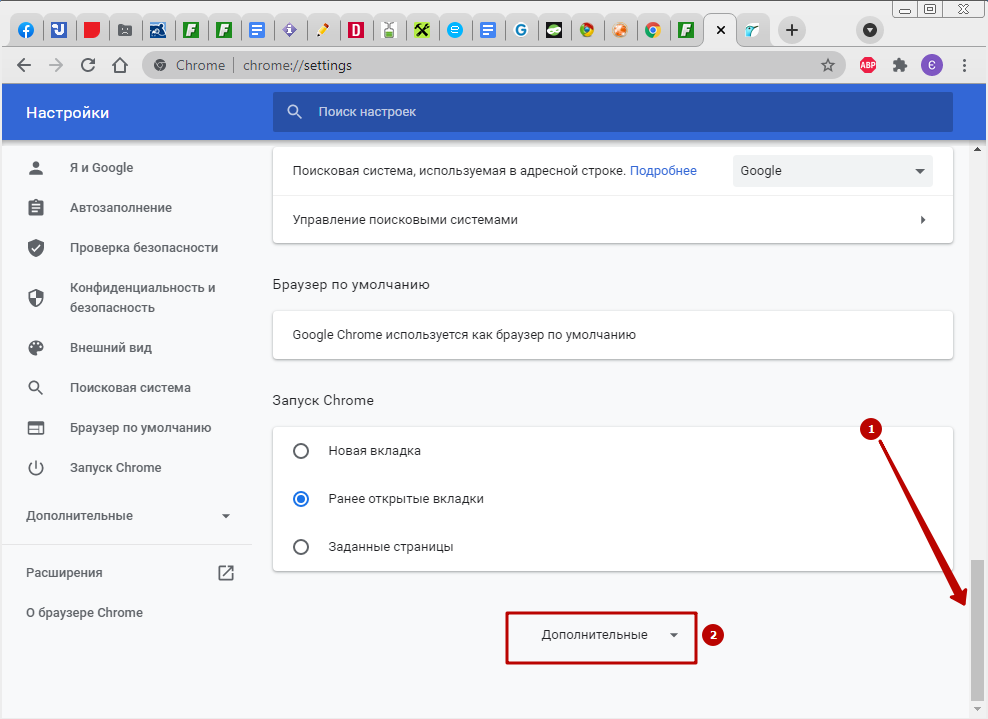
2. Пролистываем список вниз. Нажимаем на кнопочку "Дополнительно".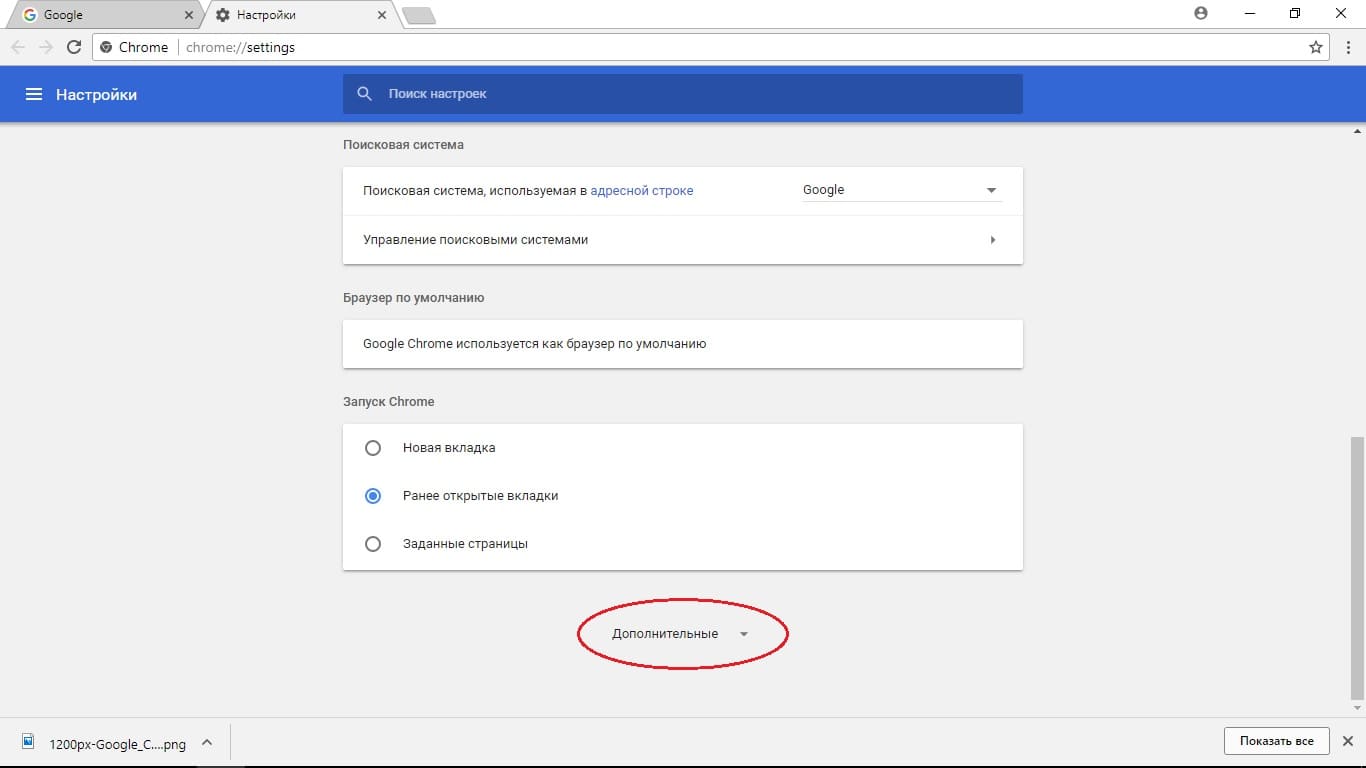
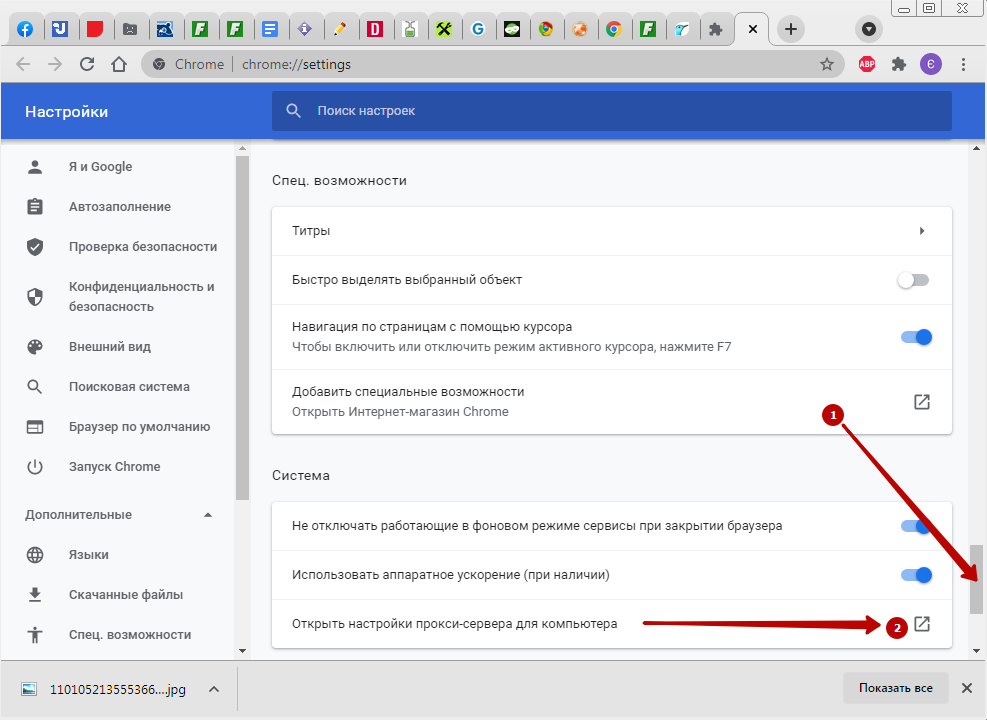
3. Листаем вниз дальше. В разделе "Cистема" выбираем пункт "Настройки прокси-сервера".
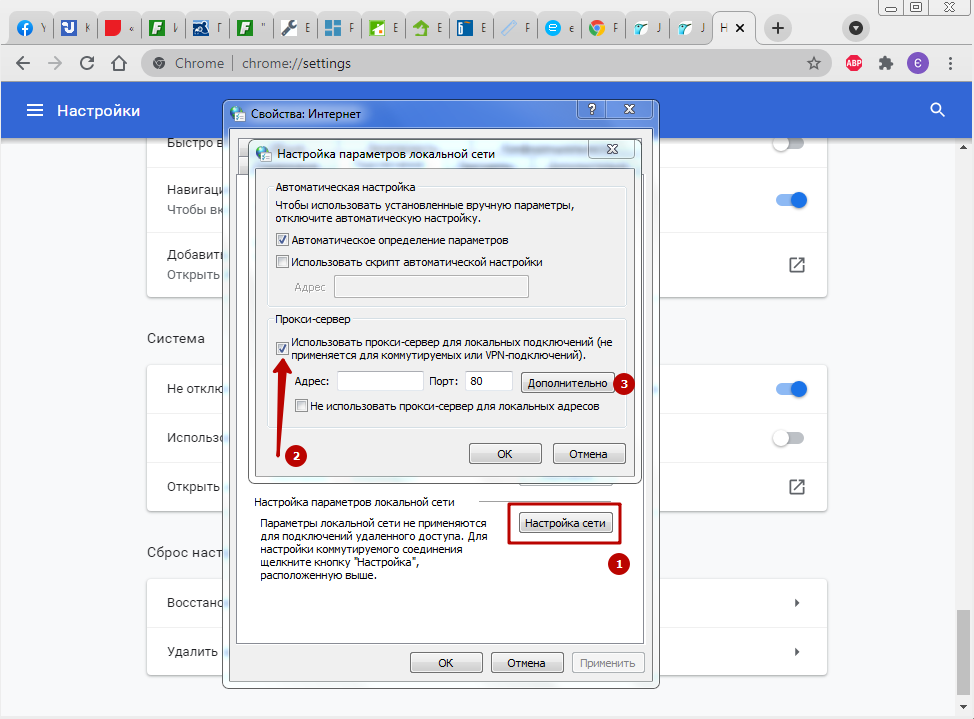
4. Откроется окно со свойствами интернета. В них нажмите на кнопку "Настройка сети".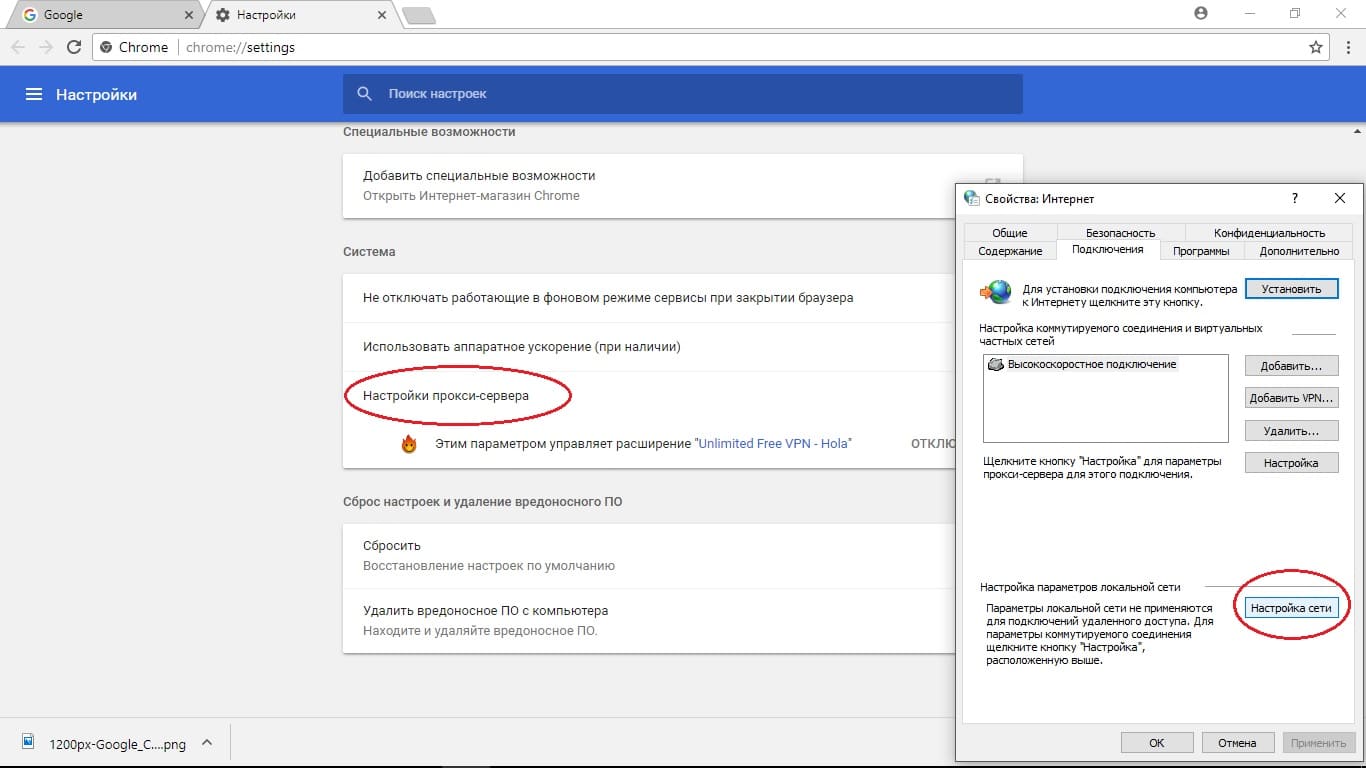
5. Появится ещё одно окно. В разделе "Прокси-сервер" ставим галочку в пункте "Использовать прокси-сервер для локальных подключений".
6. Теперь нажимаем на кнопочку "Дополнительно".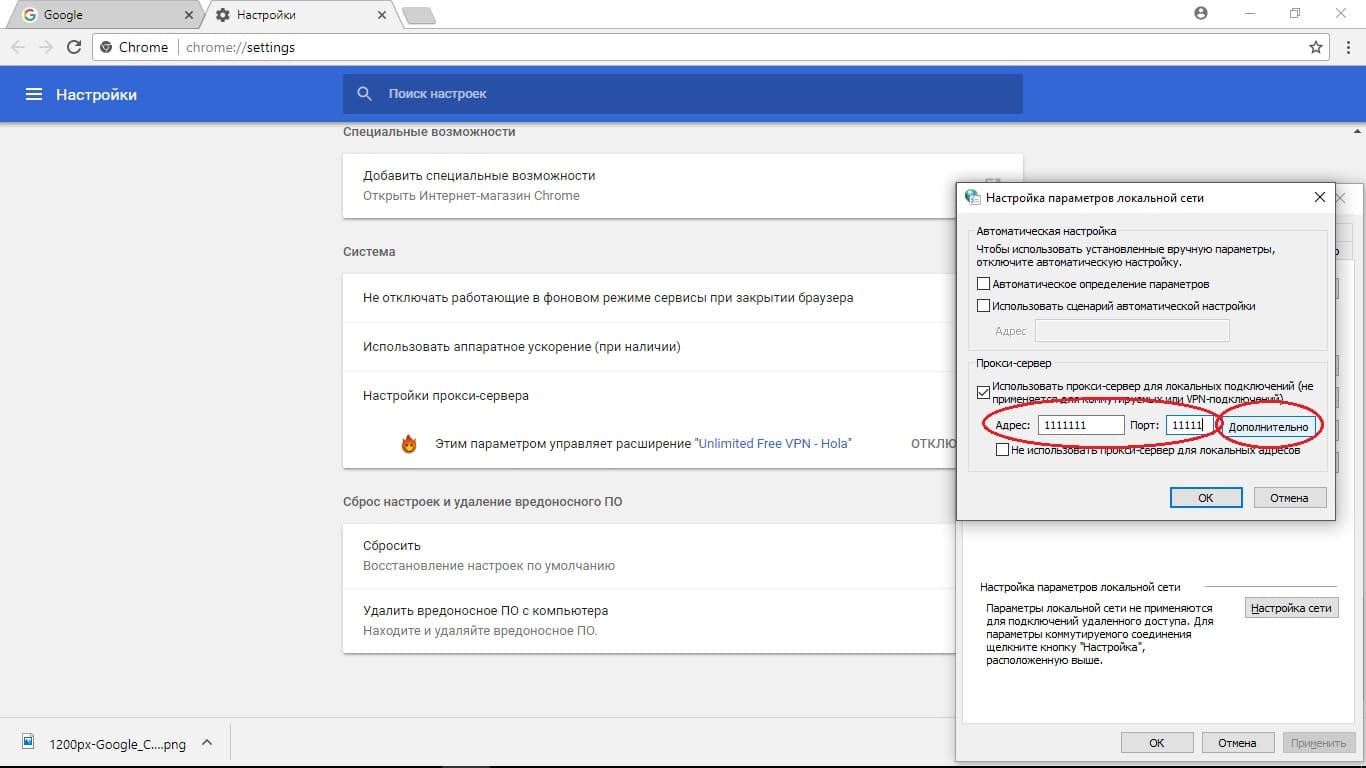
7. В открывшемся окне вставьте IP-адрес и порт в том окне, к какому протоколу относится ваш прокси-сервер. Эту информацию вы получите от поставщика прокси. Допустим, наш протокол будет HTTP, поэтому вставляем IP и порт в соответствующее окно.
8. После этого нажимаете кнопку "ОК".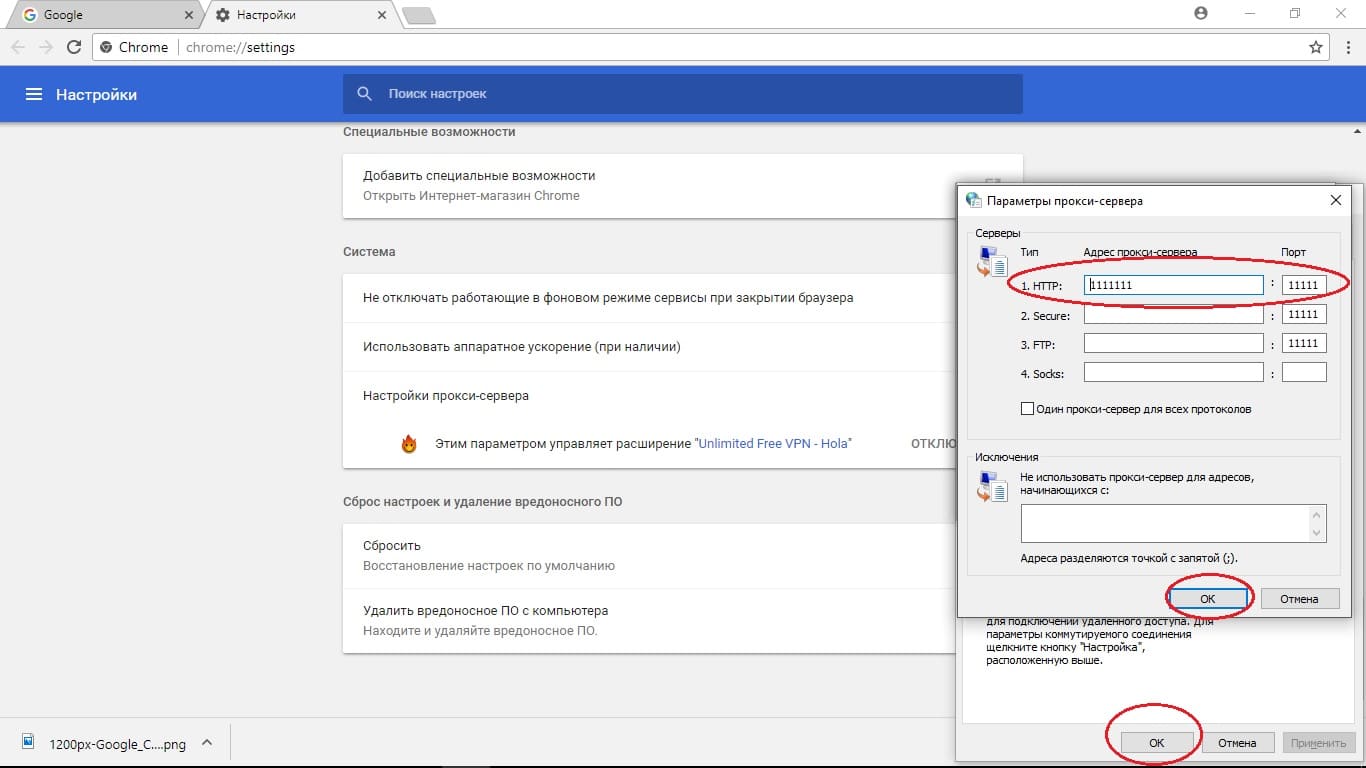
Как видите, настройки прокси сервера в Chrome не представляют сложности. Если же вы хотите отключить прокси, то нужно просто убрать галочку с пункта "Использовать прокси-сервер для локальных соединений".
Чтобы поменять прокси в браузере — повторите шаги, которые указаны выше, указав новый IP-адрес и порт от прокси.
Но помните, что работа прокси-серверов через настройки браузера бывает нестабильной, потому что по факту это настройка прокси-сервера в Windows, откуда и проблемы. Поэтому мы рекомендуем использовать вам браузерные расширения для работы с прокси. К примеру, наше — ProxyControl. Либо Proxy SwitchyOmega.
Настройка прокси через расширение ProxyControl
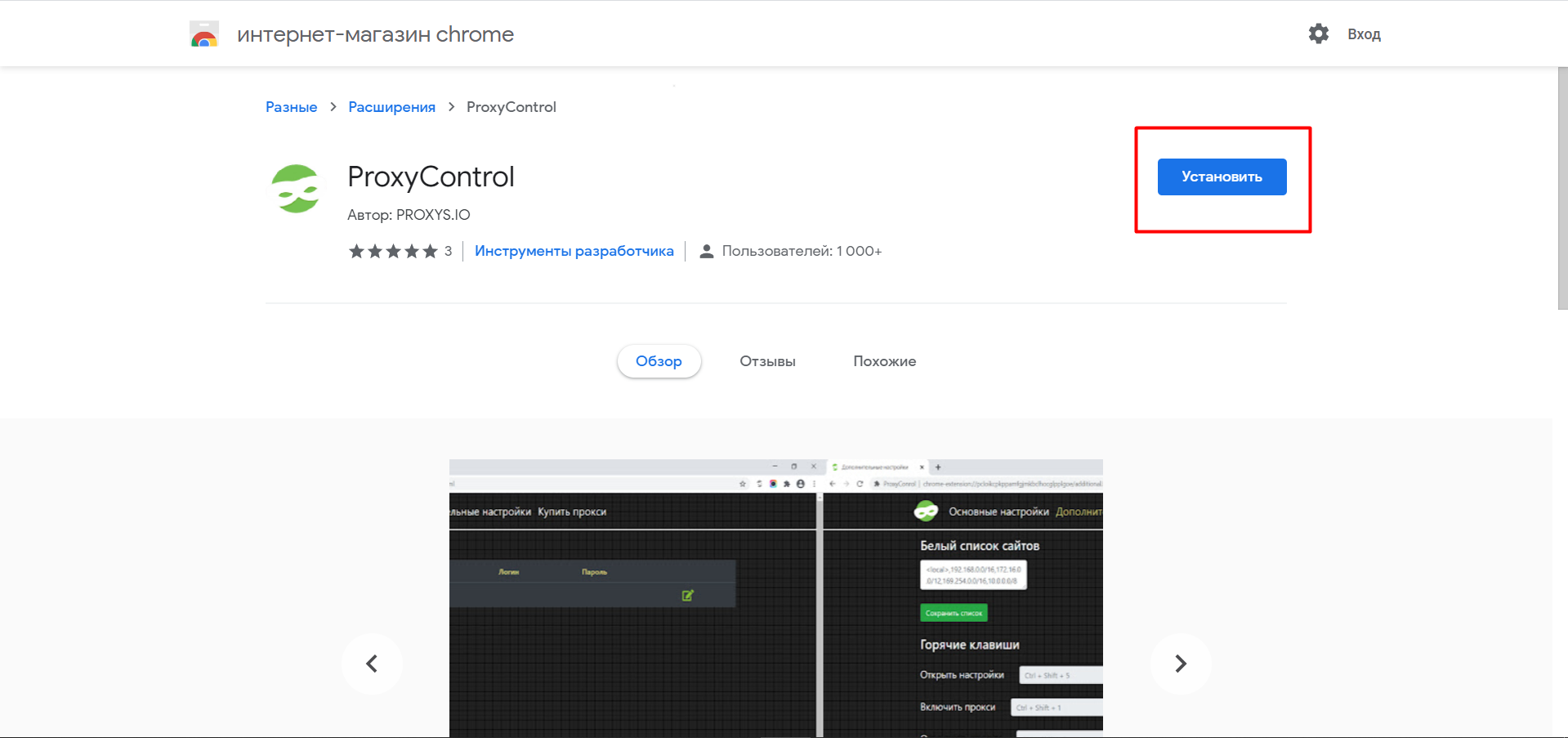
Для начала расширение нужно скачать и установить. Сделать это можно по этой ссылке или по вот этой кнопке.
Установка происходит в один клик — нужно лишь кликнуть на кнопку "Установить" — кто бы подумал.
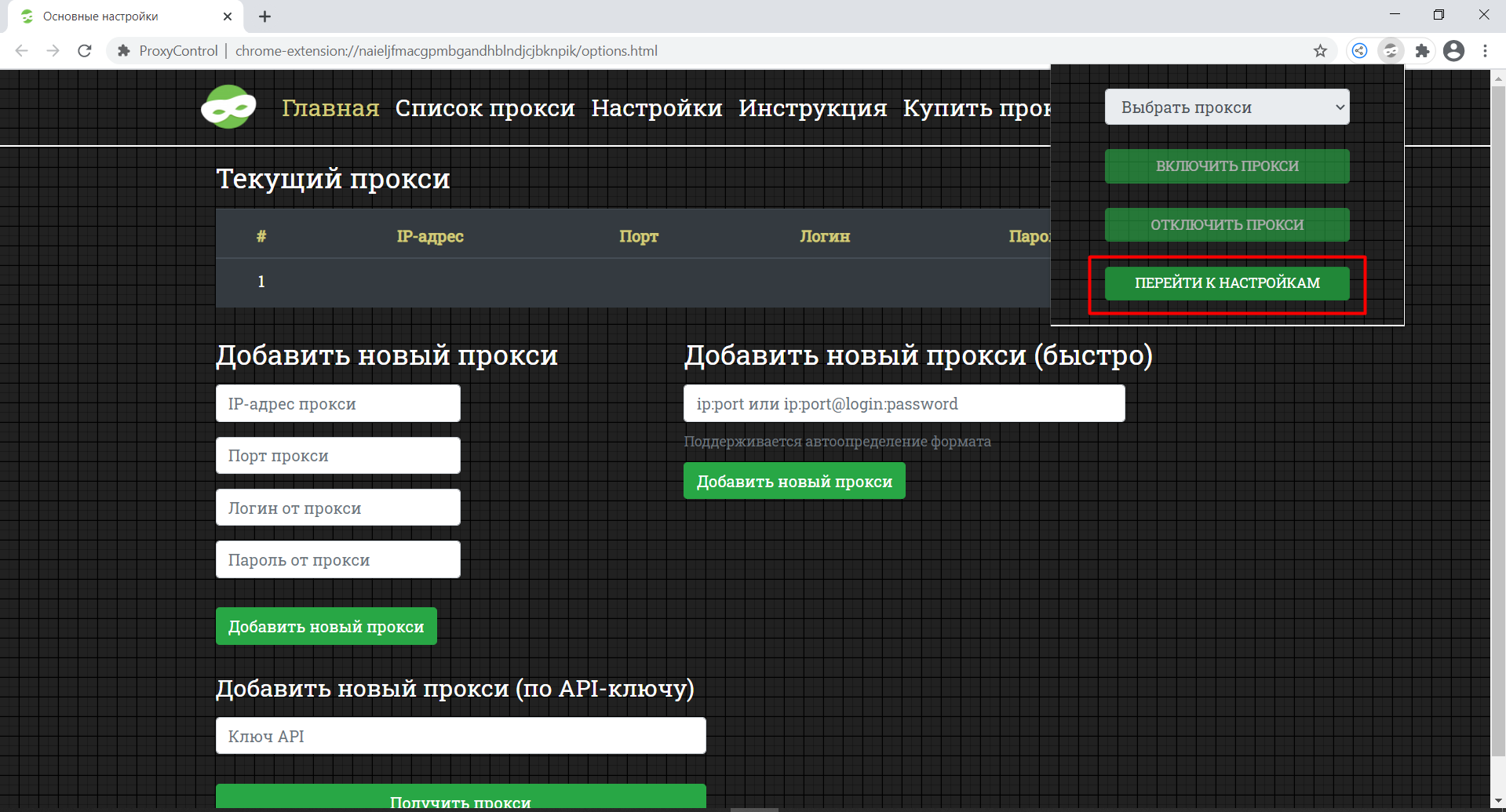
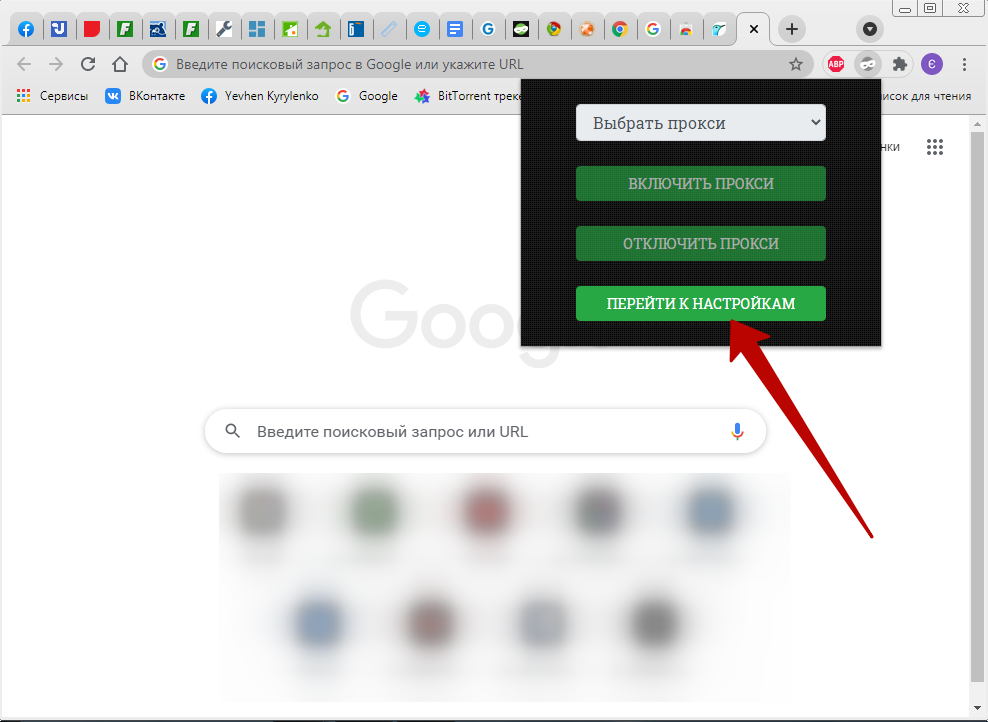
После установки нужно перейти в настройки расширения — делается через соответствующую кнопку в меню расширения, которое вызывает кликом на иконку расширения на панели расширений.
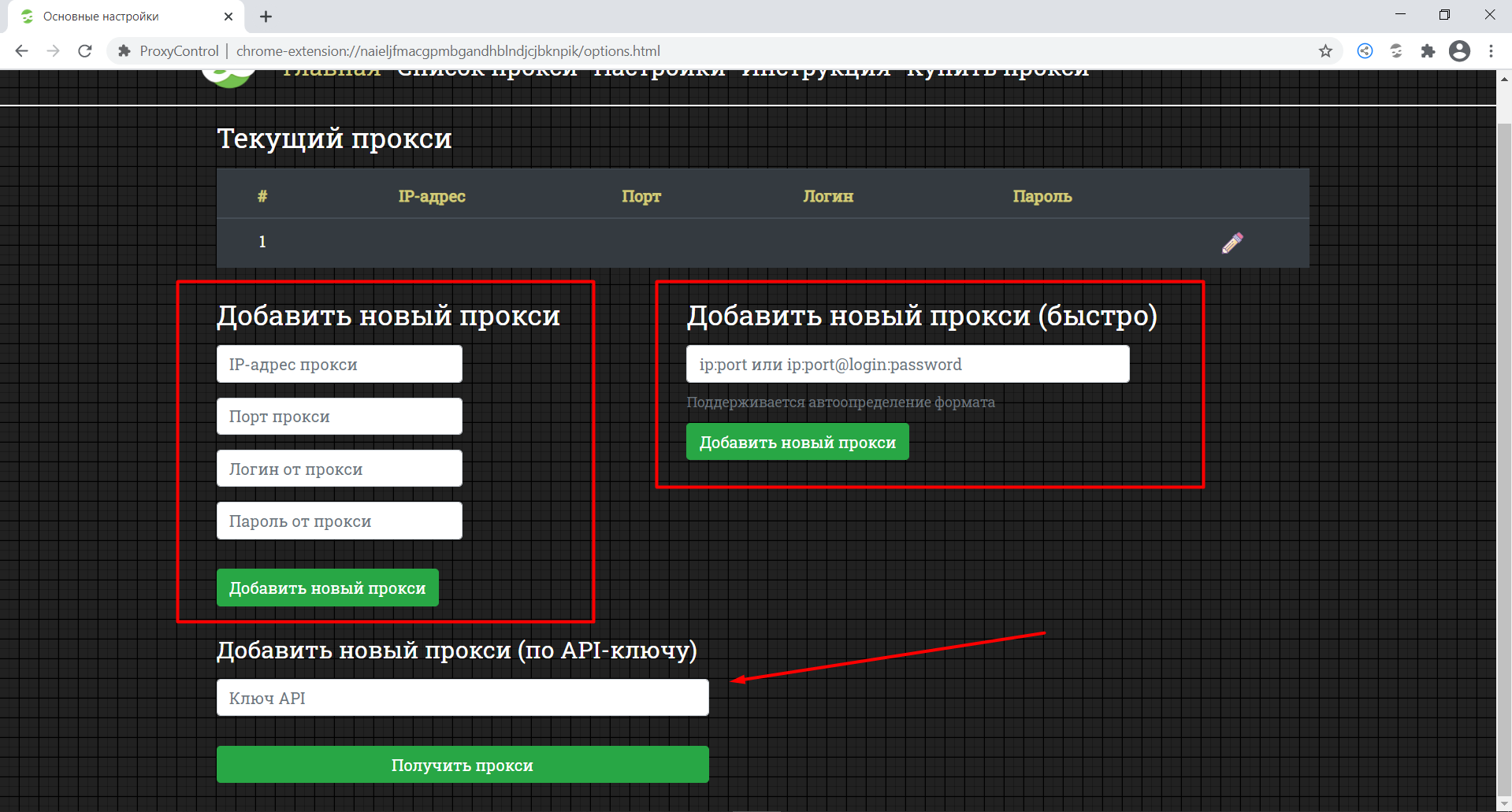
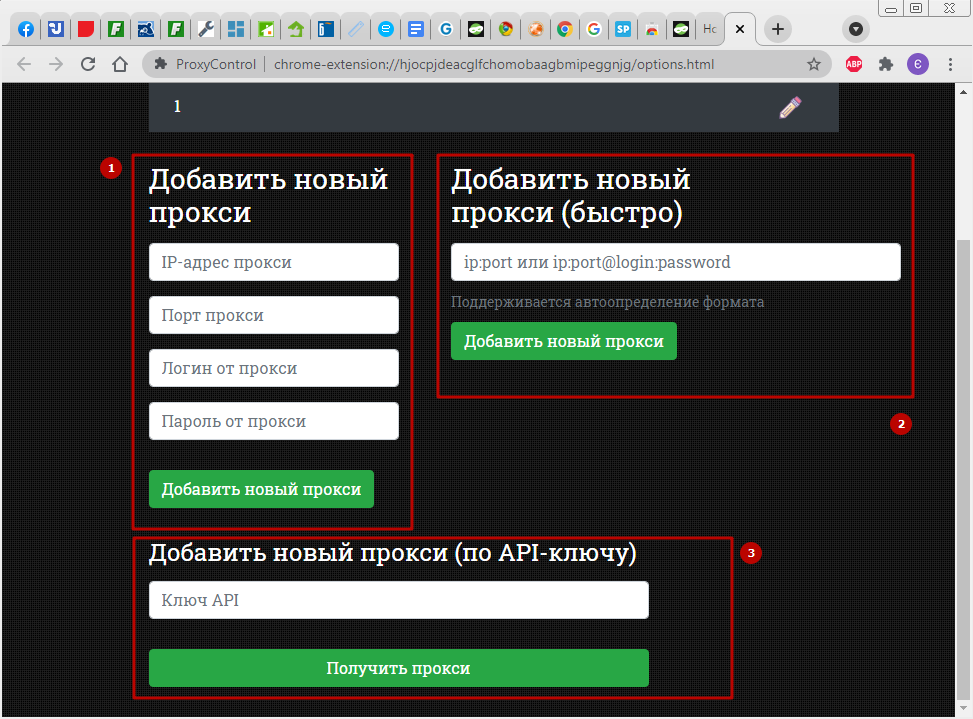
После можно настраивать прокси любым из удобным способом. Мы рекомендуем способ настройки по API — для настройки будет достаточно ввести API-ключ от аккаунта на нашем сайте и выбрать необходимый прокси. Либо можно добавить несколько прокси через API-ключ от заказа. Но также можно настроить прокси и вручную — через ввод данных прокси в соответствующие поля. Либо через настройку прокси по строке с автоматическим определением форматирования. В общем, каждый найдет способ по душе.
После настройки можно проверить сменился ли IP-адрес на 2ip.ru, к примеру. Там же увидим изменение нашей страны. Не стоит забывать, что для доступа ко всем сайтам стоит использовать прокси версии IPv4, так как версия IPv6 работает на данный момент еще не со всеми сайтами. Купить как прокси версии IPv4, так и IPv6 можно у нас на сайте.
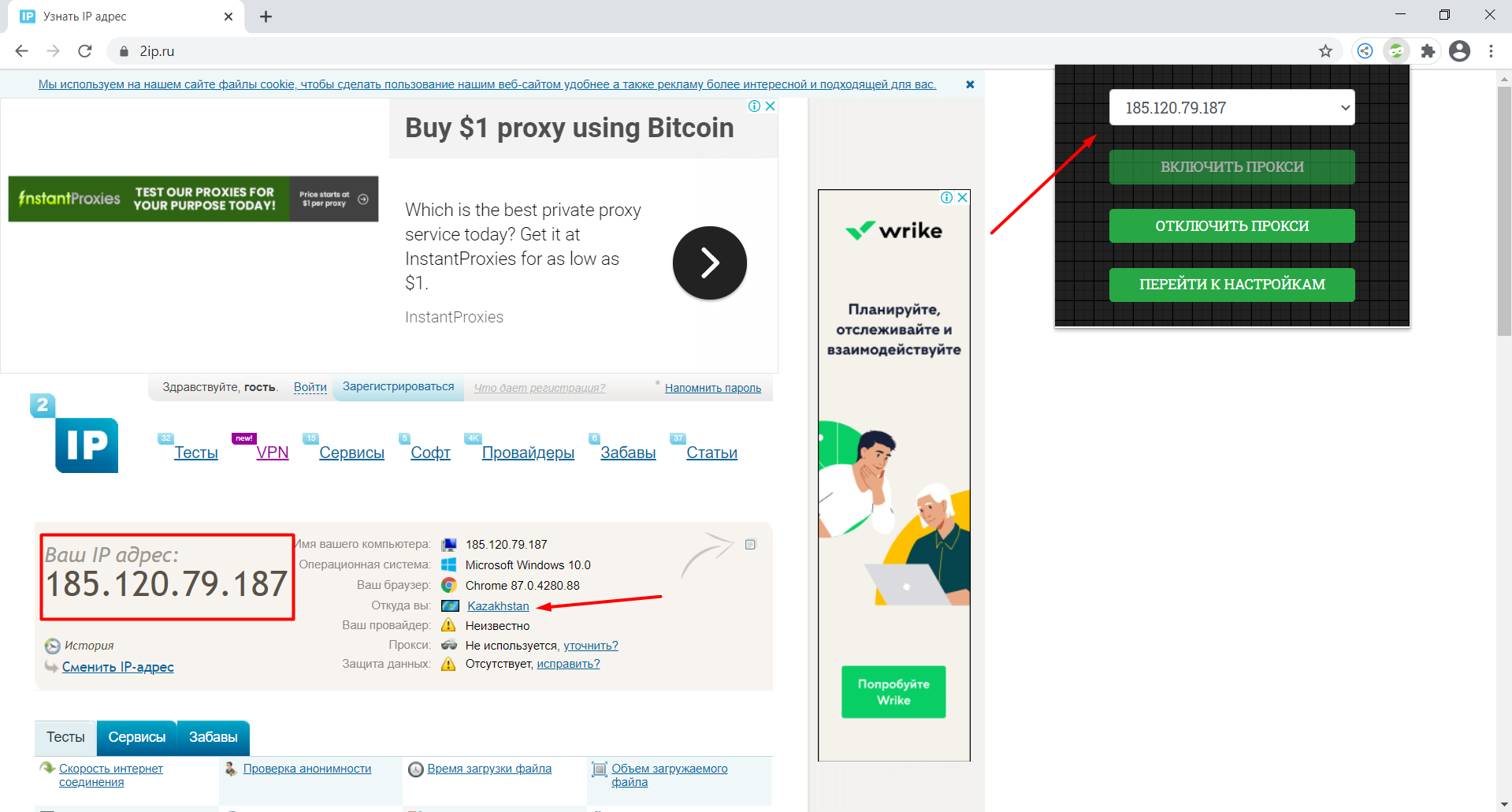
ProxyControl разрабатывается силами нашей компании, то есть к данному продукту подход достаточно серьезный и помимо этого ProxyControl предоставляется абсолютно бесплатно, а также имеет достаточно конкурентный функционал и поэтому мы рекомендуем настраивать прокси именно через него. Более подробно узнать о нашем расширении вы можете в этой статье и в этом видеоролике.
Настройка прокси в Proxy SwitchyOmega
После установки расширение будет отображаться у вас на панели инструментов и доступно для активации и редактирования IP-адресов.
1. Нажимаем на этот значок и открываем «Options»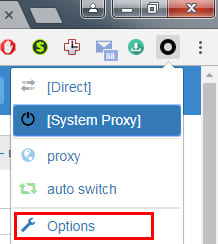
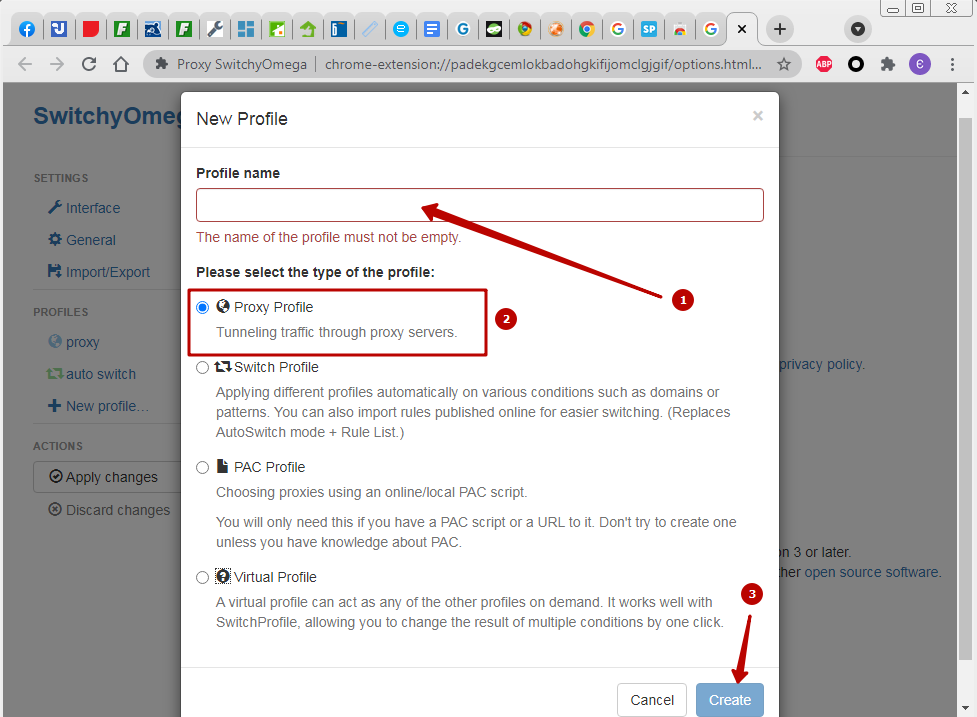
2. В появившемся окне создаём новый профиль для настройки прокси-сервера, кнопкой "New Profile"
3. В поле "Profile Name" вписываем название для будущего профиля, ставим галочку рядом с полем "Proxy Profile" и нажимаем на кнопку "Create"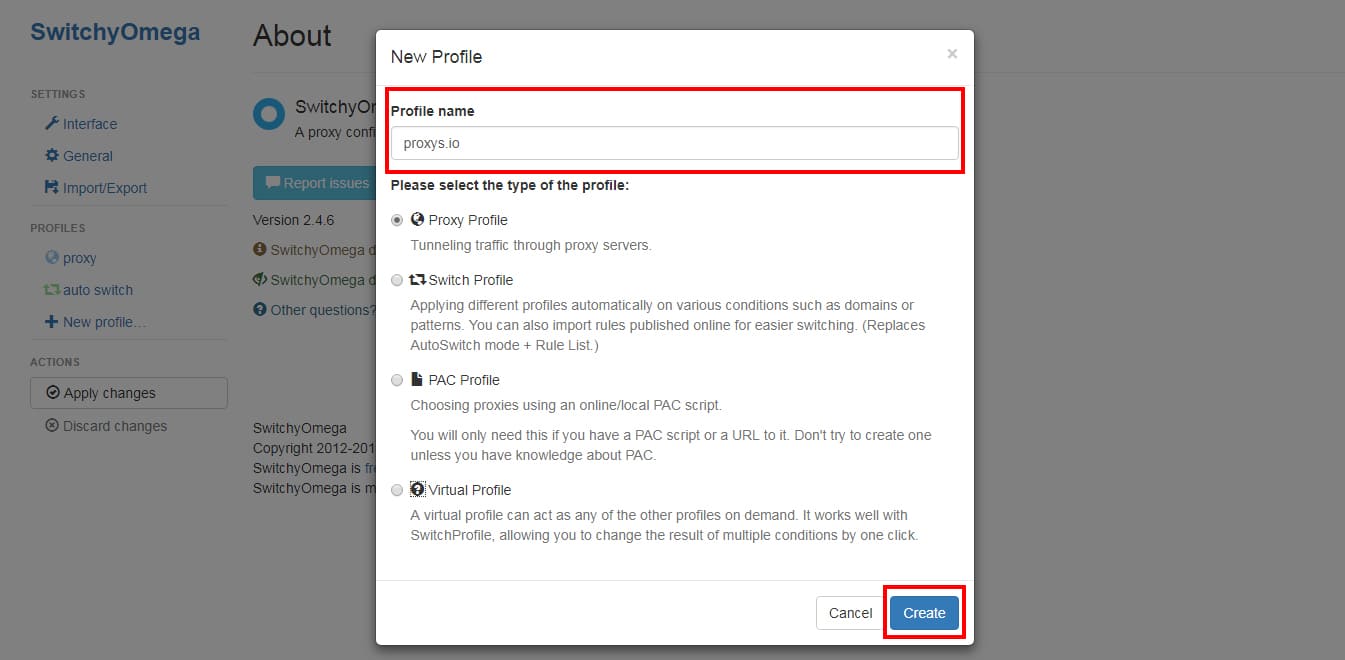
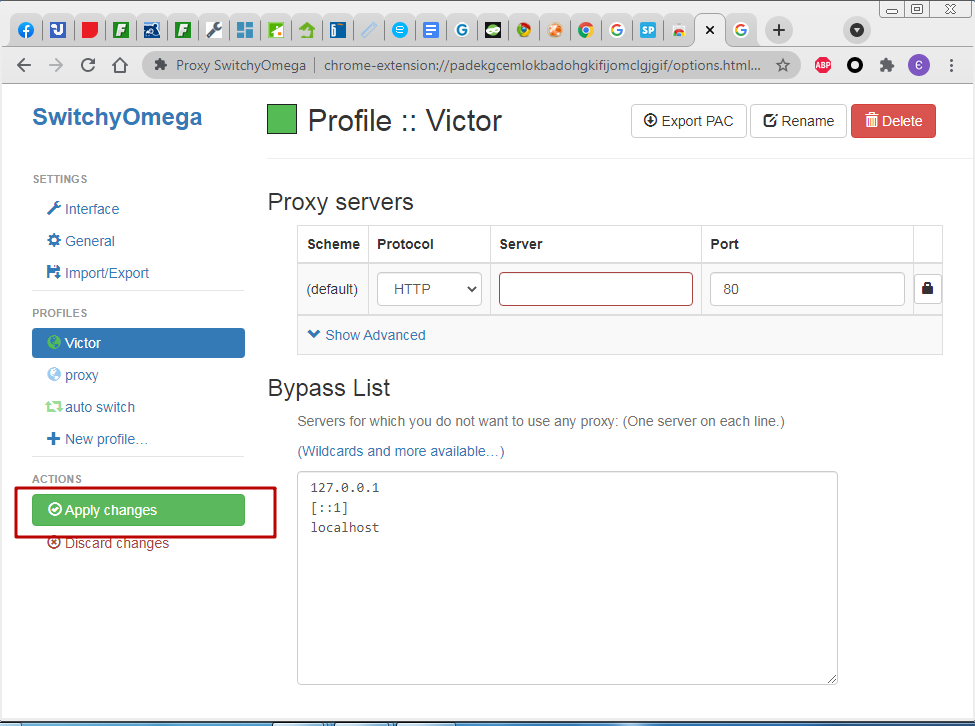
4. В поле "Protocol" выбираем протокол прокси. В поле "Server" вводим IP-адрес, в поле "Port" соответственно порт от прокси-сервера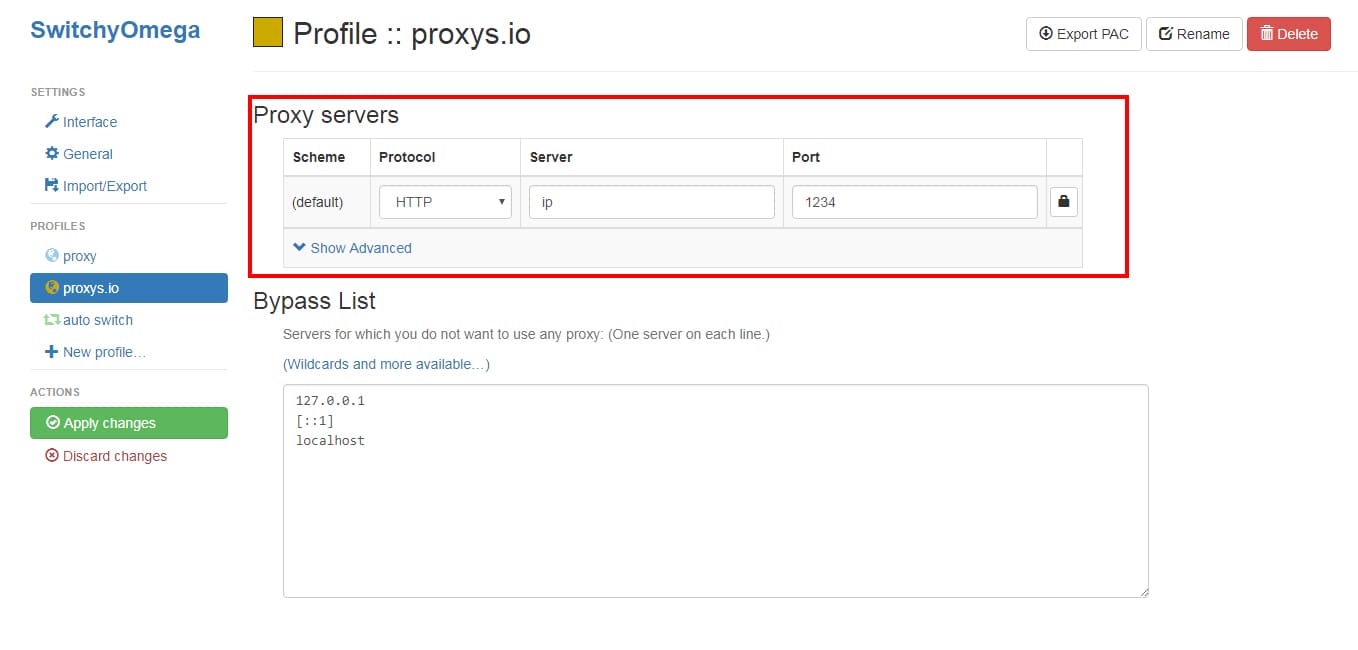
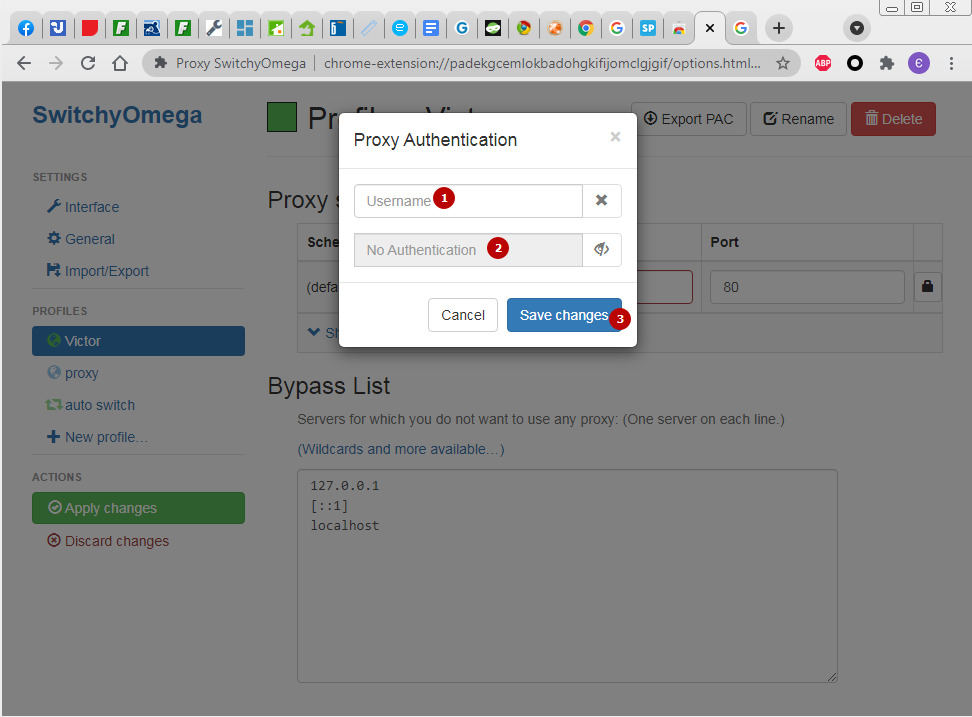
5. Если у вашего прокси есть авторизация по логину и паролю, то нажимаем на кнопку "Замочек"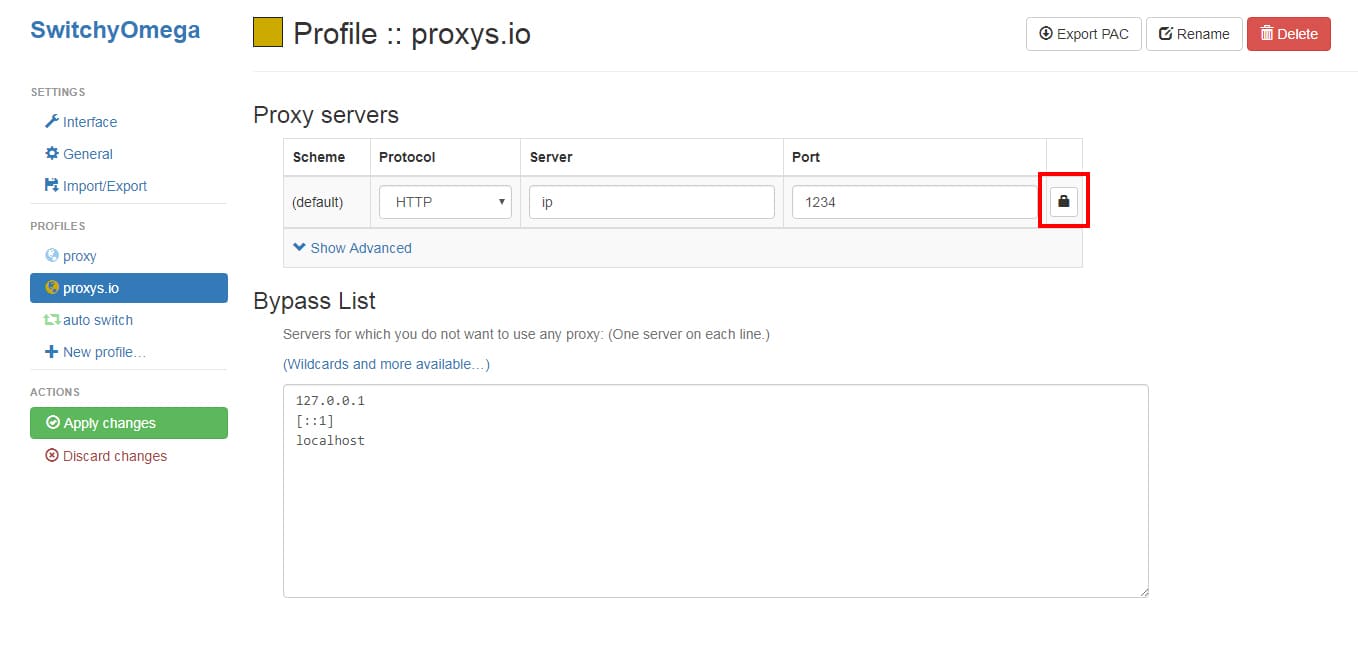
6. В появившемся окне заполняем поля "Username" — логин, "Password" — пароль от прокси-сервера. Далее сохраняем изменения кнопкой "Save changes"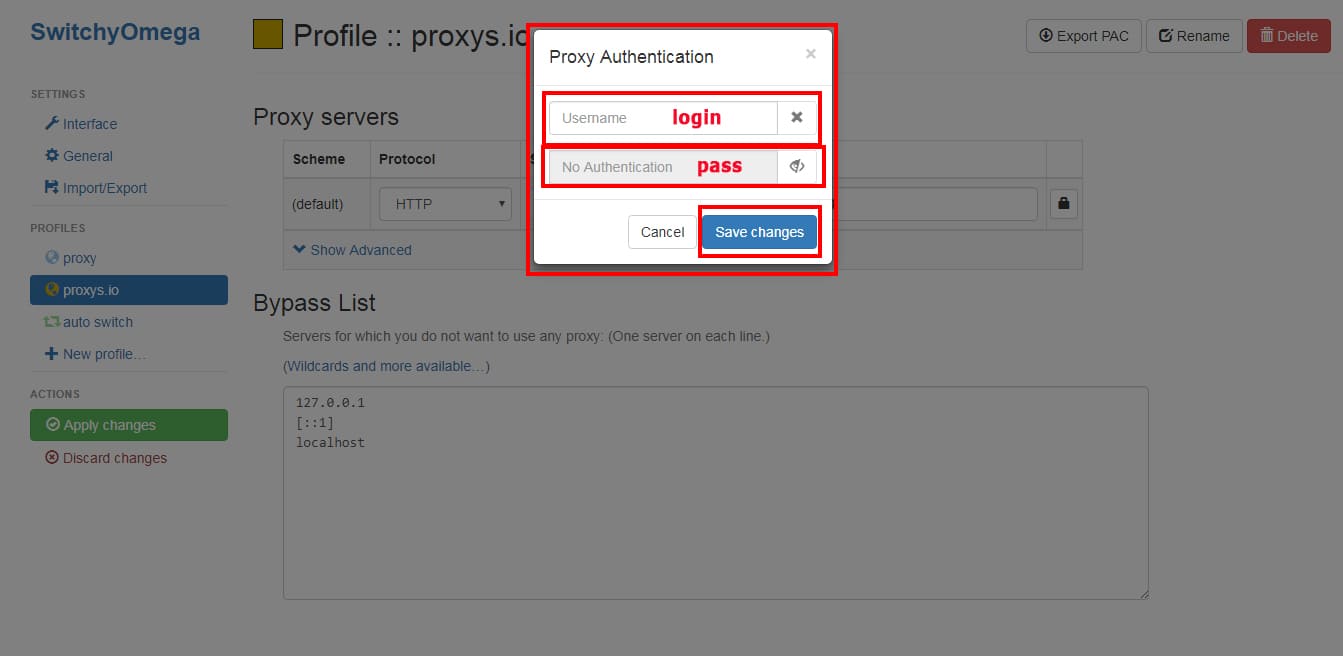
7. Теперь, когда всё настроено сохраняем настройки кнопкой "Apply changes"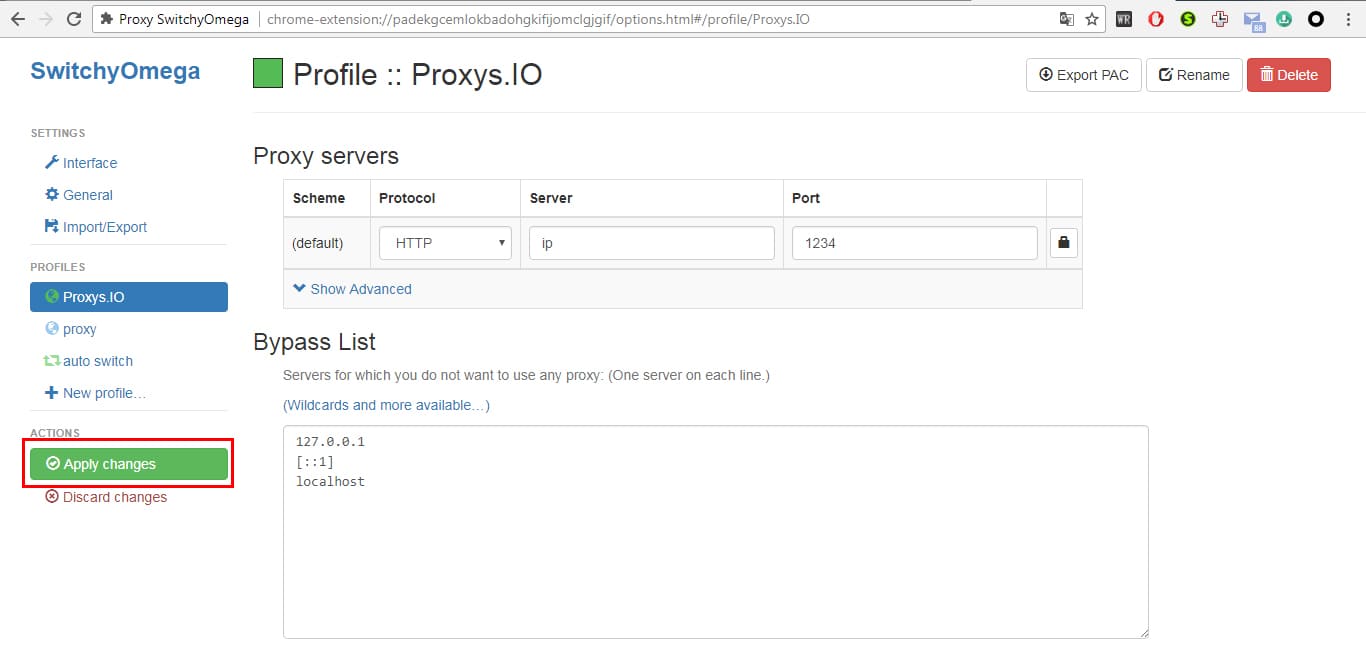
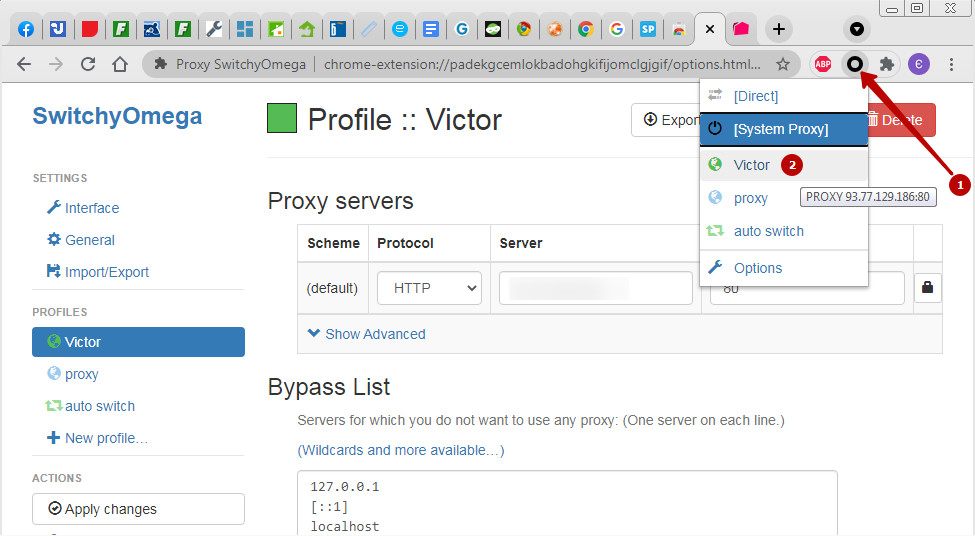
Всё. Настройки прокси мы сохранили в профиле под названием “Proxys.io”. Теперь нам остаётся его включить. Для этого снова жмём на знакомую нам уже иконку "черного круга" справа вверху и выбираем созданный только что профиль.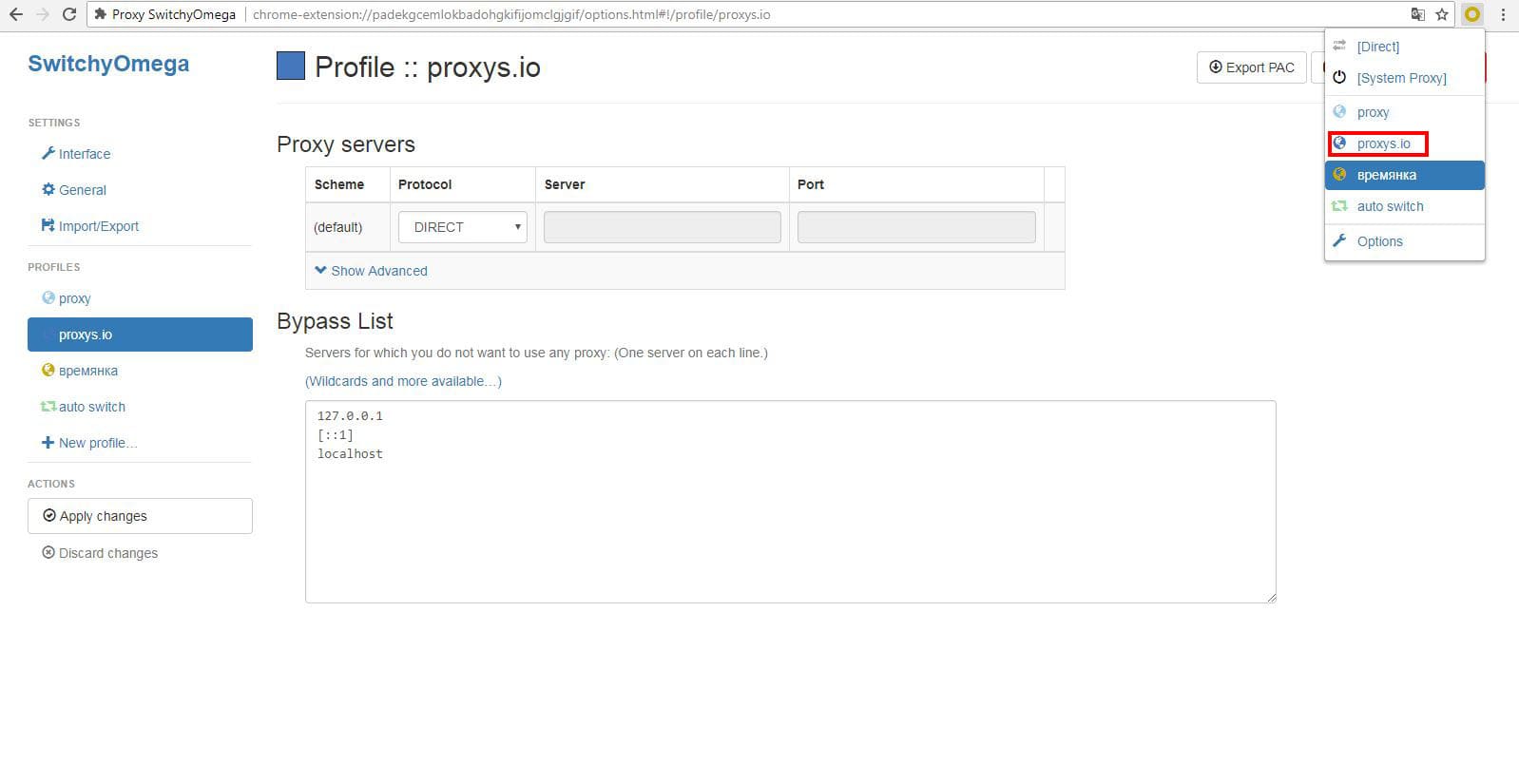
Видеоинструкции
Также мы подготовили видеоинструкции для каждого способа настройки прокси.
Стандартная настройка прокси через настройки браузера.
Настройка прокси через наше расширение ProxyControl — рекомендуемый способ настройки прокси!
Настройка прокси через расширение Proxy SwitchyOmega.
Подводим итоги и где взять прокси?
Как видите, настройка прокси в Google Chrome как через стандартные настройки, так и через расширение не представляет сложности. С инструкцией это сделать ещё проще и с этим справится любой пользователь.
Прокси — удобный и доступный инструмент, который позволит достичь поставленных целей и решить задачи, поставленные перед вами. Этот факт сделал их популярными среди современных пользователей. И нет никакого смысла их не использовать. Поэтому стоит приобрести их для того, чтобы насладиться свободным интернетом без ограничений или сэкономить рабочее время, которое вы потратите на решение приоритетных задач. А купить прокси можно на нашем сайте — техническая поддержка в режиме 24/7 подберет вам оптимальный тариф под ваши задачи и решит любую возникшую проблему с работоспособностью или настройкой прокси. Связаться с нами можно через онлайн-чат внизу справа или почту mail@proxys.io.
Комментарии
Добавлять комментарии могут только пользователи! Войти
ПРОКСИ БЛОГ
Что такое прокси? Как установить прокси на адроид? Чем отличается http от socks? Как соблюдать анонимность в интернете? На эти и многие другие вопросы, вы найдете ответы на страницах нашего блога. Помимо этого здесь же мы будем публиковать все связанное с работой сервиса и проводимых акциях. Следите за новостями!
Способы включить или отключить прокси в браузере Гугл Хром
Изменить настройки прокси в Chrome можно через панель браузера или напрямую в Виндовс 7, 10. Включить или отключить опцию не составит труда даже для неопытного пользователя, если знать, где в меню программы или операционной системы это устанавливается. А также Вы можете использовать специальные расширения для создания безопасного VPN соединения. Их список и инструкции по настройке есть в статье.
Что такое прокси-сервер
Прокси в Гугл Хром – это промежуточный сервер, своеобразная буферная зона между пользователем и сайтом, доступ к которому с IP адреса этого юзера ограничен или полностью заблокирован. Поскольку прямая связь не поддерживается, proxy работает на то, чтобы Вы смогли зайти на нужную страницу через него. В некоторых случаях приходится жертвовать скоростью – она заметно меньше, чем при обычном серфинге по сайтам.
Предназначения: для чего нужен
Установка прокси даст дополнительные плюсы:
- Защита от фишинга и общее повышение безопасности работы во всемирной сети.
- Кэширование посещенных сайтов.
- Обход блокировки по региону или стране.
- Создание анонимности при серфинге на страницах.
Почти всегда сайту остается неизвестным тот факт, что Вы заходите на него через промежуточный сервер. К примеру, если Вы из России, и не можете зайти на закрытый американский сайт, proxy утилита изменяет Ваш IP-адрес на нидерландский или филиппинский. Ресурс видит Вас как резидента страны из списка разрешенных, поэтому с заходом проблем больше нет. Особенно полезно использование прокси для:
- Онлайн-игр.
- Чатов.
- Раскрутки сайтов.
- Распространения целевой рекламы.
Способы поставить нужное значение прокси
Настройки браузера
Активировать и настроить proxy в обозревателе Google Chrome – дело несложное. Пошагово это делается так:
- Вызовите главное меню браузера через клик по круглой иконке справа вверху, под крестиком для закрытия окна. В зависимости от версии Хрома, это могут быть три точки, полоски, ключик. В предложенном списке выберите «Настройки».
- Скролльте вниз, пока не найдете категорию «Дополнительные». Разверните эту вкладку.
- Еще раз крутите ползунком вниз. Находите раздел «Система» и кликайте на опцию «Открыть настройки прокси».
- Появится окошко. В нем нажмите «Настройки сети». Выскочит еще одно маленькое окно. Выставьте галочку возле опции, как указано на скриншоте, затем нажмите «Дополнительные».
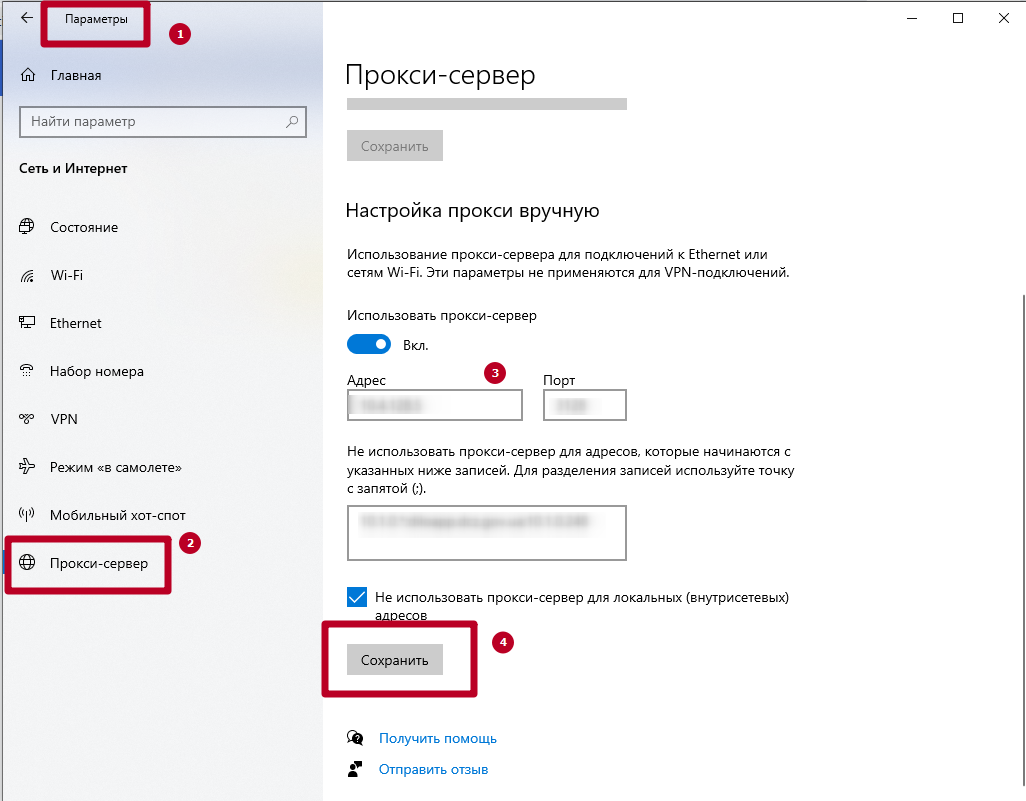
- Дальше надо будет ввести адрес прокси и порт. Эту информацию Вы без труда отыщете в интернете. Поскольку Вы, наверняка, используете http-протокол, вводите данные в первой строке. Внизу выставьте галочку возле опции «Один прокси для всех протоколов». Затем жмите ОК.

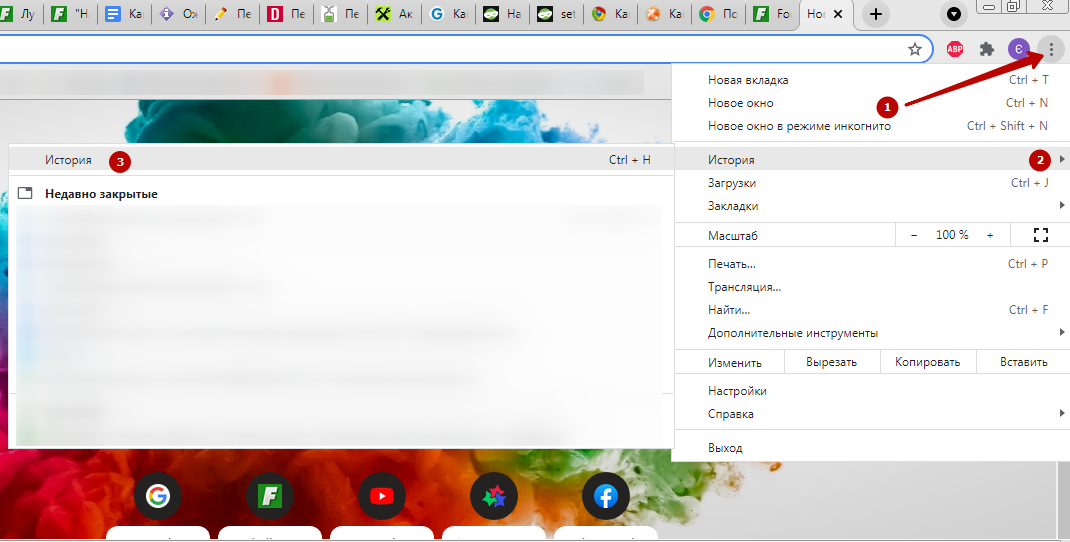
- Чтобы заходить на сайты анонимно, Вам необходимо очистить пользовательские данные в браузере Хром. Заходите в главное меню обозревателя. Наведите курсор на позицию «История», и в выпадающем списке кликните по опции с тем же названием.
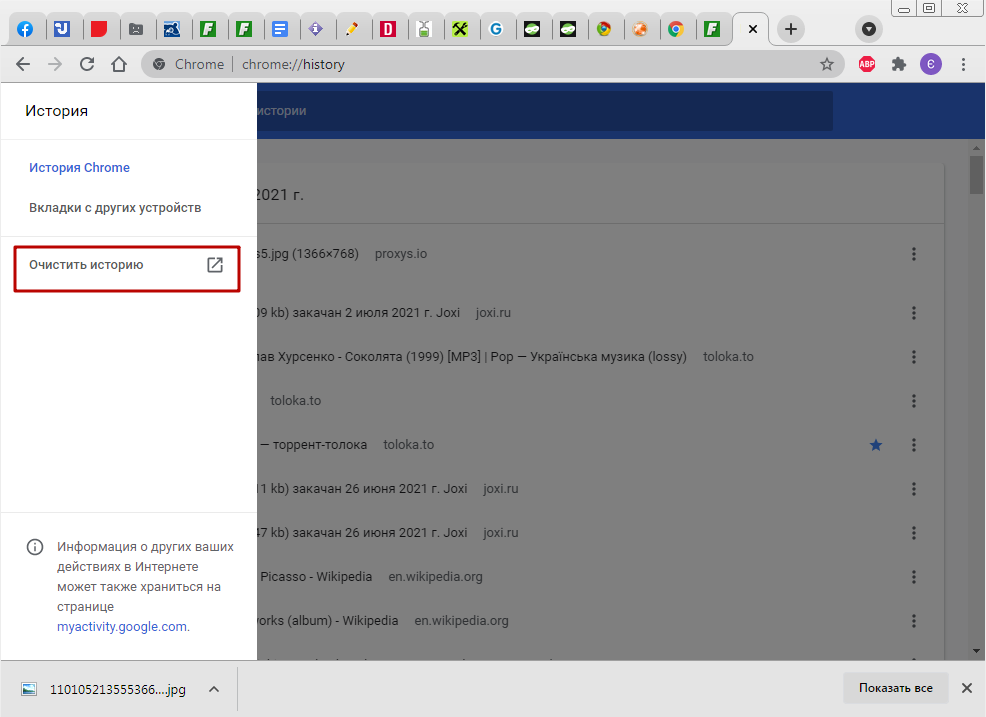
- Нажимаете «Очистить».
- Выберите временной период, информация за который будет удалена. Галочками выделите категории пользовательских данных для очистки. После этого жмите «Удалить».
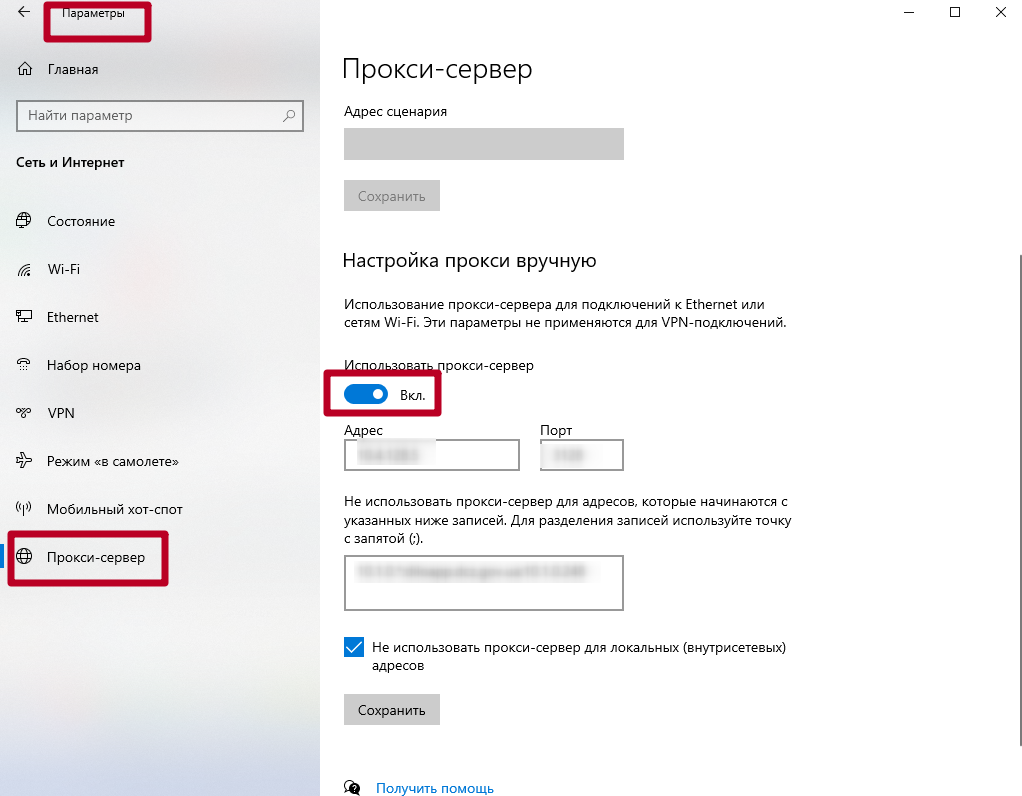
Включение в Виндовс 10
Для активации прокси на «десятке» проделайте следующее:
- Нажмите сочетание клавиш Win+I. Под первой имеется в виду кнопка с логотипом Виндовс левее пробела.
- В появившемся окне кликните на раздел «Сеть и Интернет».
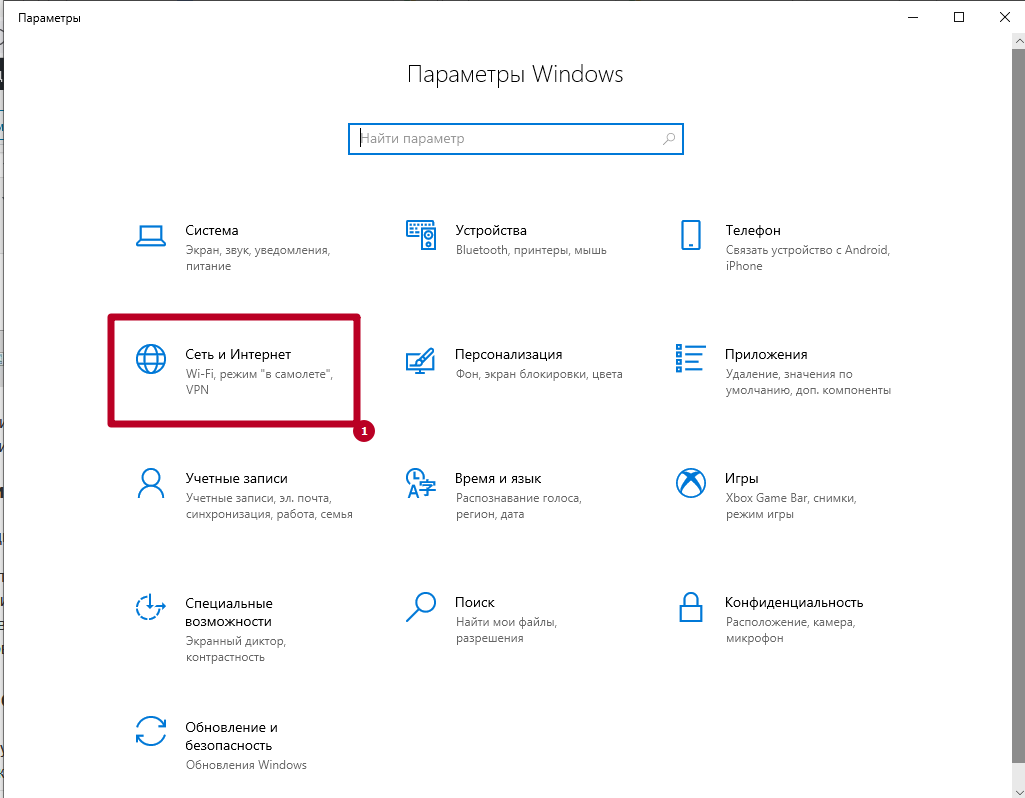
- Открыв его, ищите опцию «Прокси-сервер».
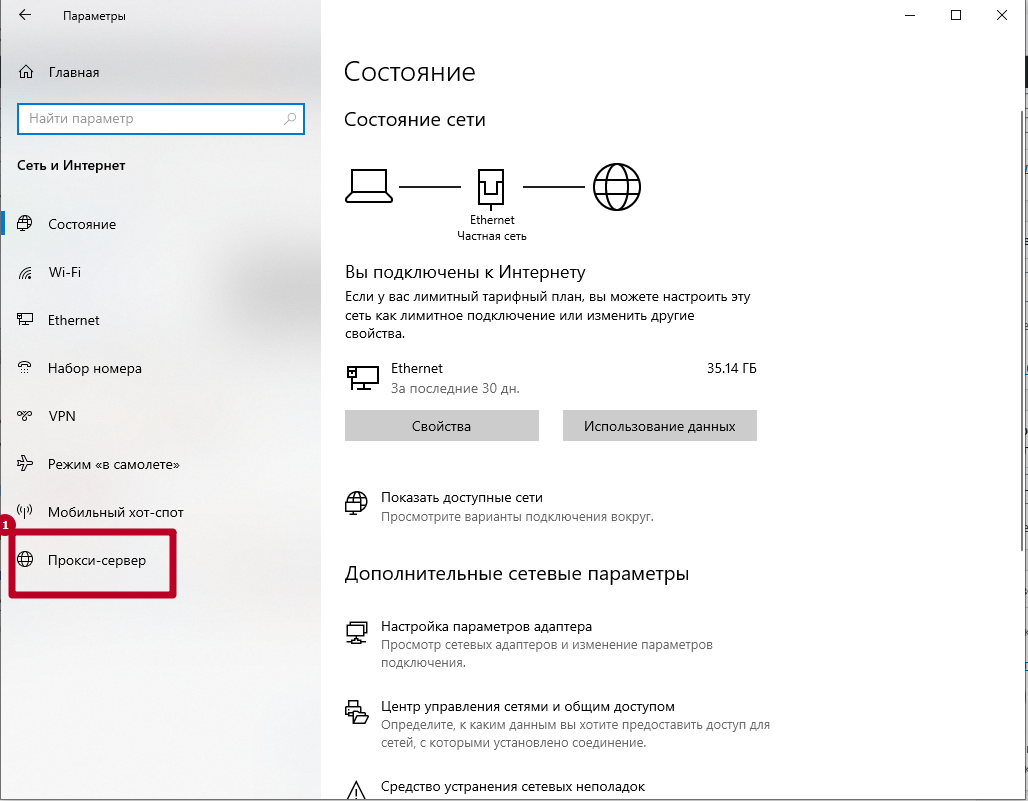
- Установите нужные параметры по аналогии с методом, описанным для Windows 7.
В зависимости от типа работы прокси возможны разные проблемы «по части» сети (обрывы загрузки, неполная «отрисовка», ошибки соединения). При возникновении таких советуем применить рекомендации из этой статьи.
Как изменить прокси на другой
Когда Вам нужна смена промежуточного сервера в Google Chrome, все, что будет нужно – поменять IP-адрес и порт. Основная причина для замены прокси – снижение скорости обработки запросов. Перед изменением советуем предварительно найти хороший VPS – виртуальный выделенный сервер. В сравнении с домашней точкой доступа он дает более надежное подключение, стабильную скорость. Плюс повышается безопасность при Вашей работе в Сети.
Если у Вас Windows 7, снова зайдите в параметры прокси через меню настроек браузера, и задайте в поле новые значения IP-адреса и порта. В «десятке» это делается описанным выше способом.
Подборка прокси-расширений для Хрома
На очереди – обзор популярных промежуточных серверов для обозревателя от Гугл.
ProxyControl
Так как все proxy внедряются прямо в Гугл Хром, их следует искать и инсталлировать через магазин приложений браузера. Приводим пример для первой утилиты – с остальными все точно так же.
- Кликните по иконке в виде элемента паззла правее адресной строки. Выбирайте опцию «Управление».
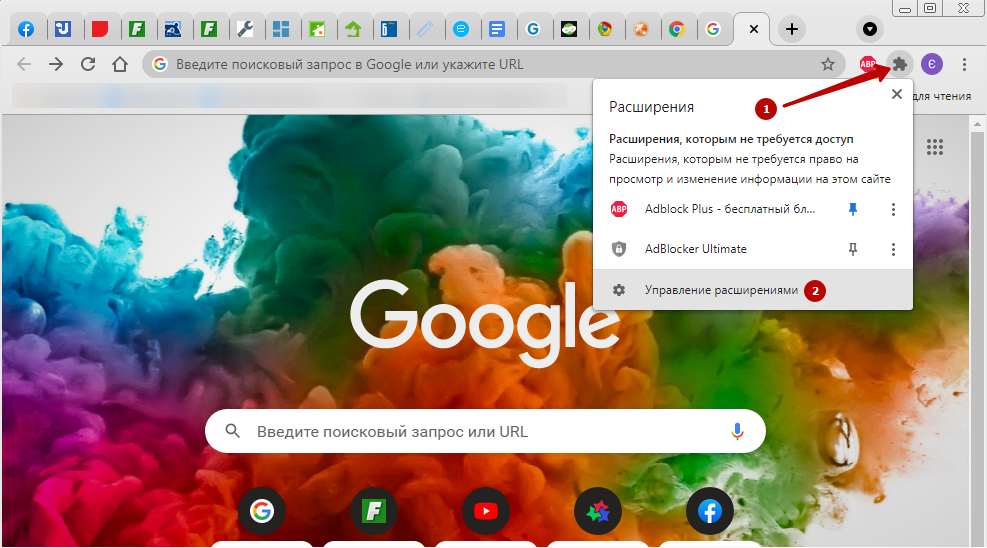
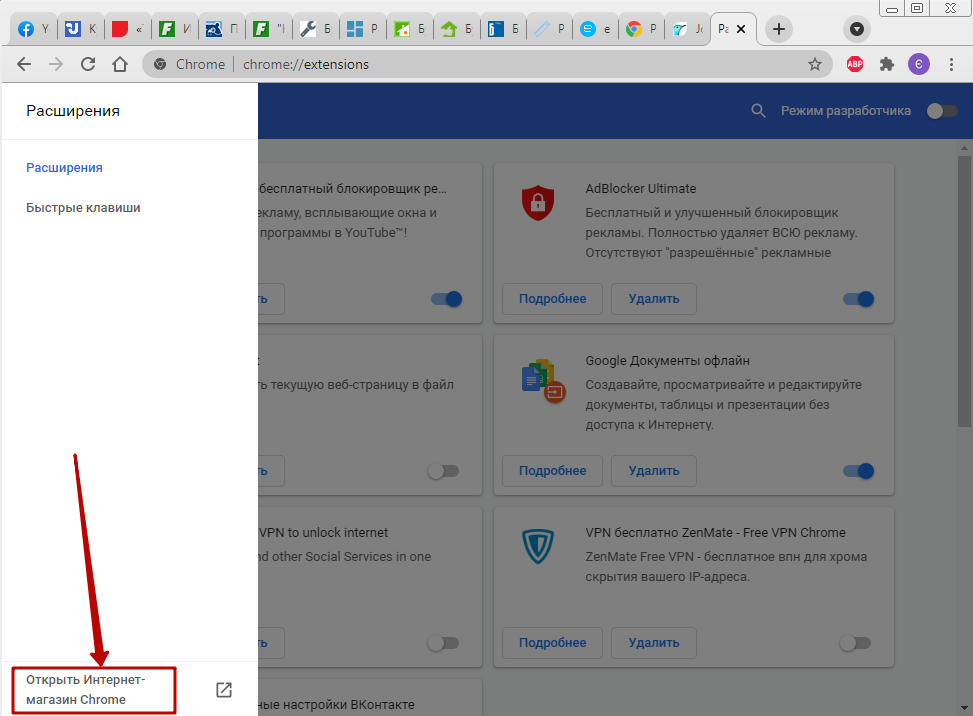
- Нажмите в левом верхнем углу на три вертикальные полосы возле слова «Расширения».

- Появится белое поле. В самом низу – интересующая опция «Открыть магазин».
- Нам нужна утилита Proxy Control. Вводим название и смотрим на результаты поиска. Искомая программа – первая в списке.
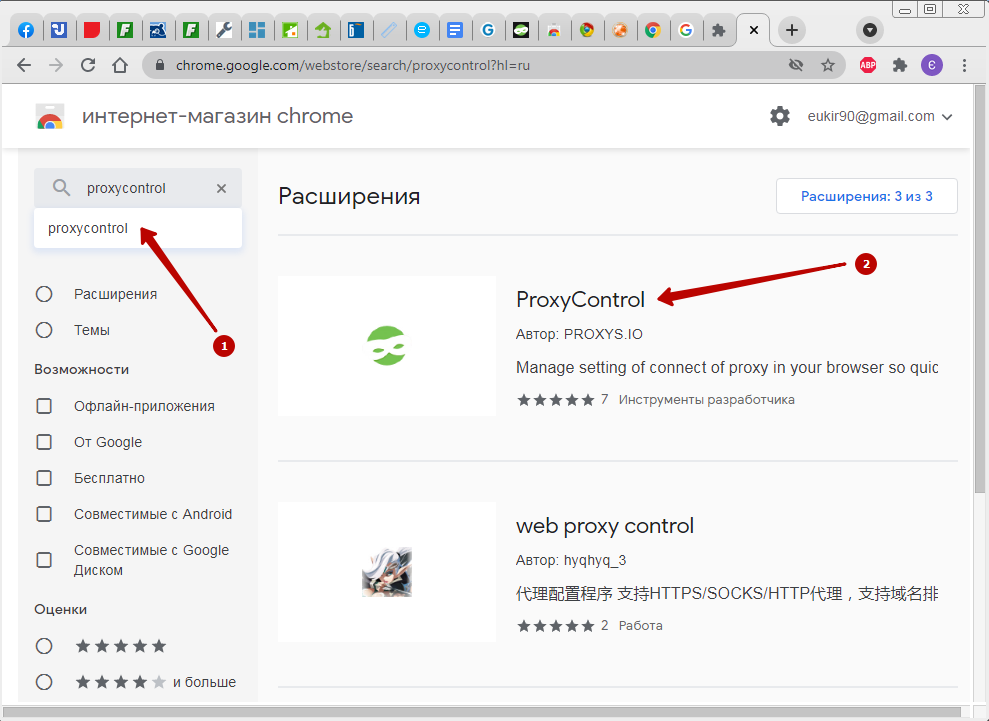
- После нажатия Вы сразу увидите синюю кнопку «Установить». Кликайте по ней.

- Появится маленькое окно. Подтверждаете намерения.

- Спустя несколько секунд придет извещение об успешной инсталляции.
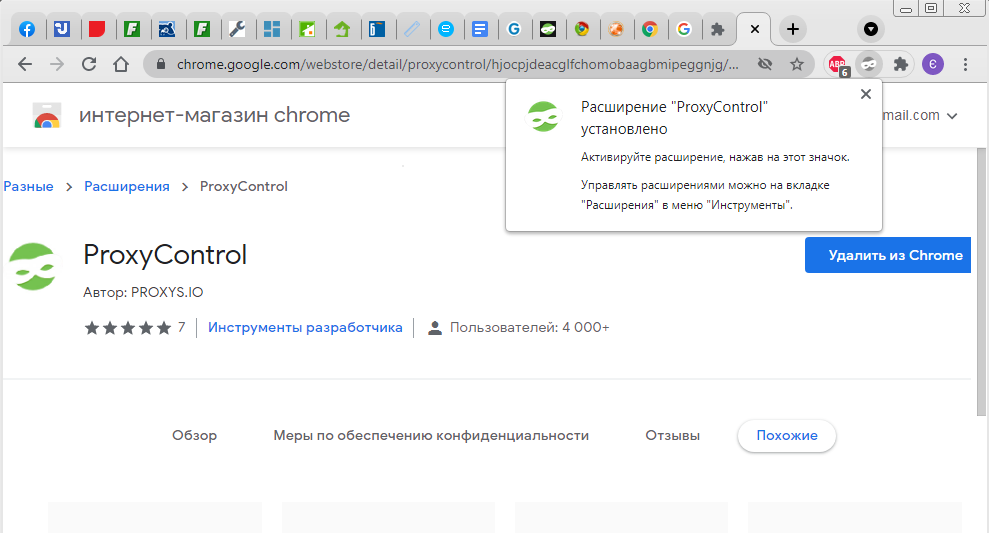
- Для перехода в меню настроек утилиты нажмите на пазл, а там найдете иконку только что установленного дополнения. Чтобы закрепить ее на панели быстрого доступа, кликните по значку в виде канцелярской кнопки.
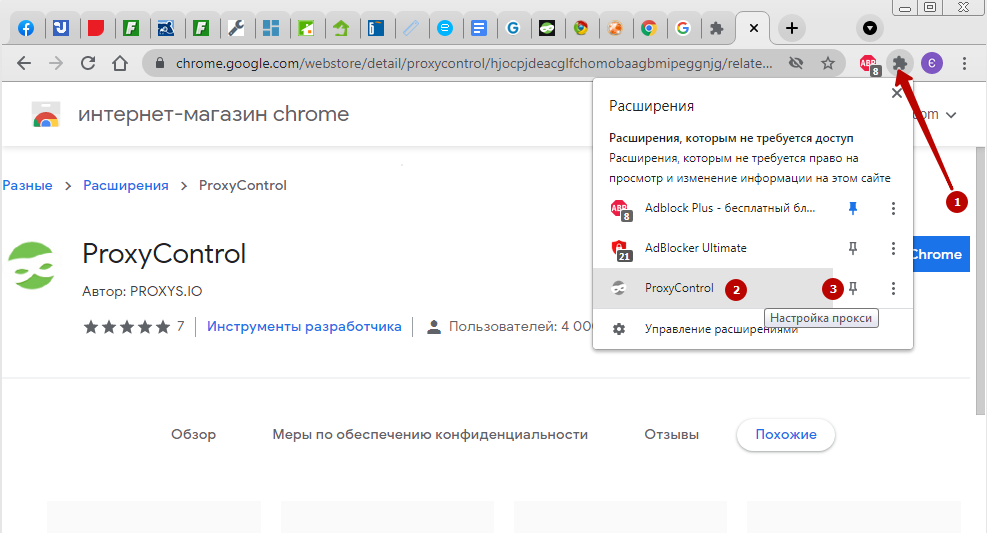
- Переходите к настройкам Proxy Control.
- Указываете адрес и порт, придумываете логин с паролем, жмете «Добавить». Правее есть строка для быстрого ввода прокси. В ней показан принцип внесения данных, но система может автоматически определить формат после начала ввода. Нижнее поле «Добавить прокси по API-ключу» доступно только для пользователей, создавших личный кабинет на «офсайте» разработчика. При регистрации им выдается специальный шифр, который нужно скопировать и вставить в строку.
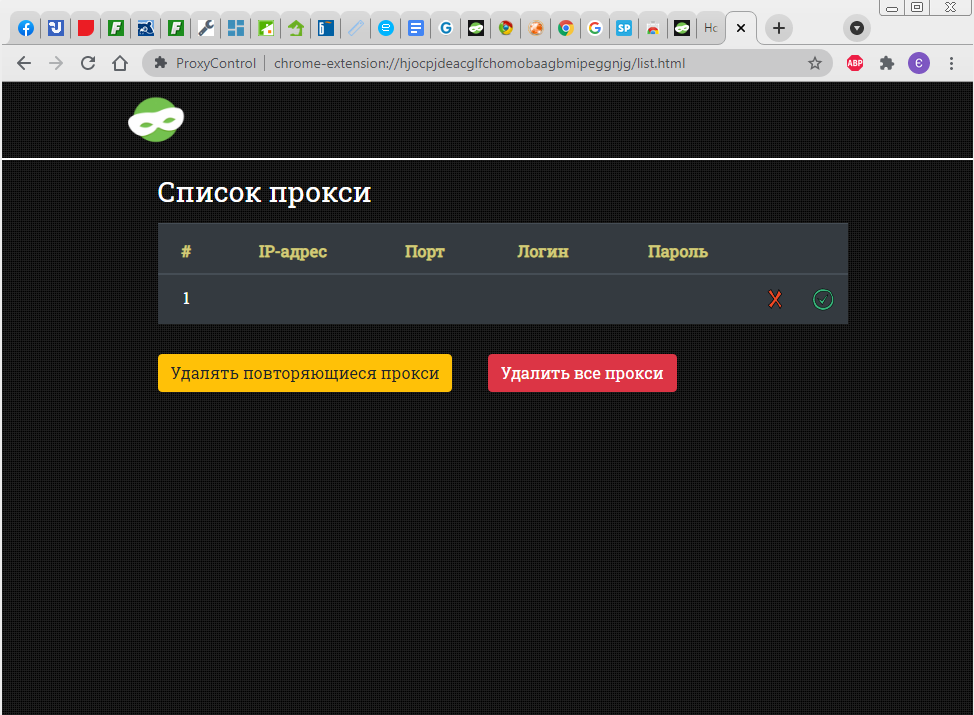
- Во вкладке «Список» будут отображаться все созданные Вами прокси. При ненадобности некоторые из них можно будет удалить.
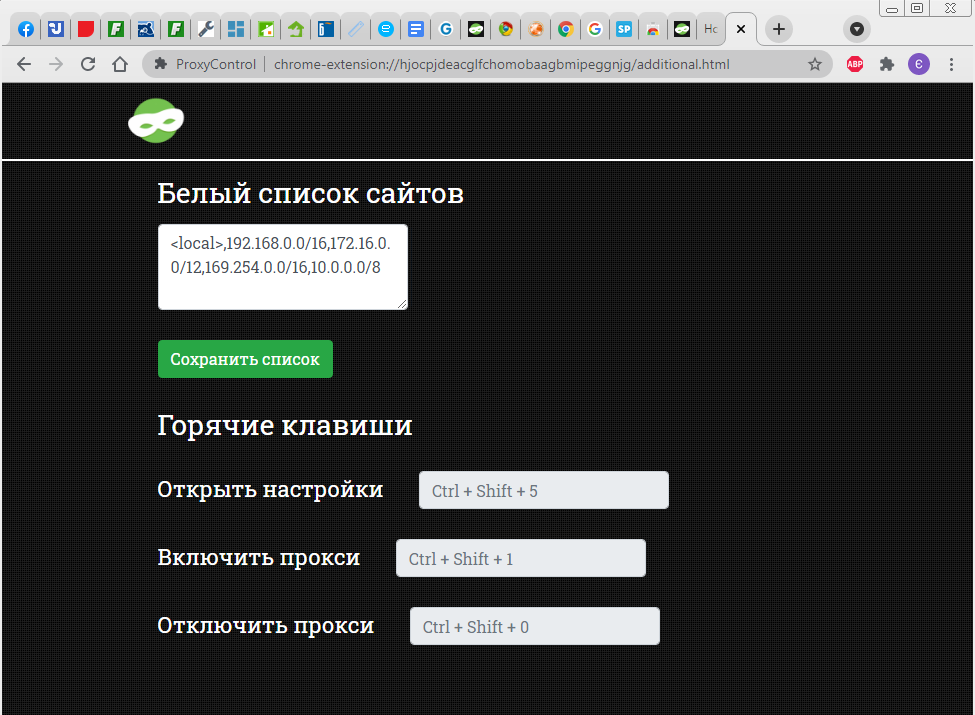
- Вкладка «Настройки» содержит окно для создания белого списка сайтов, а также подсказки с полезными комбинациями горячих клавиш.
SwitchyOmega
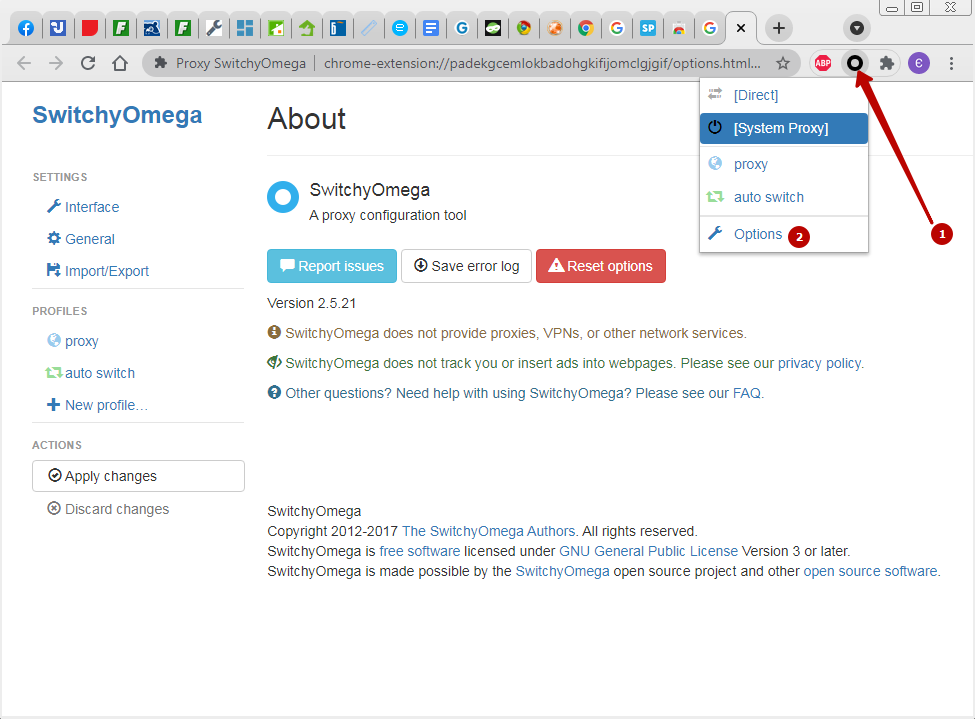
- Ищете SwitchyOmega в маркете Хрома, инсталлируете. После закрепления значка на панели быстрого доступа нажмите на него, выберите «Options».
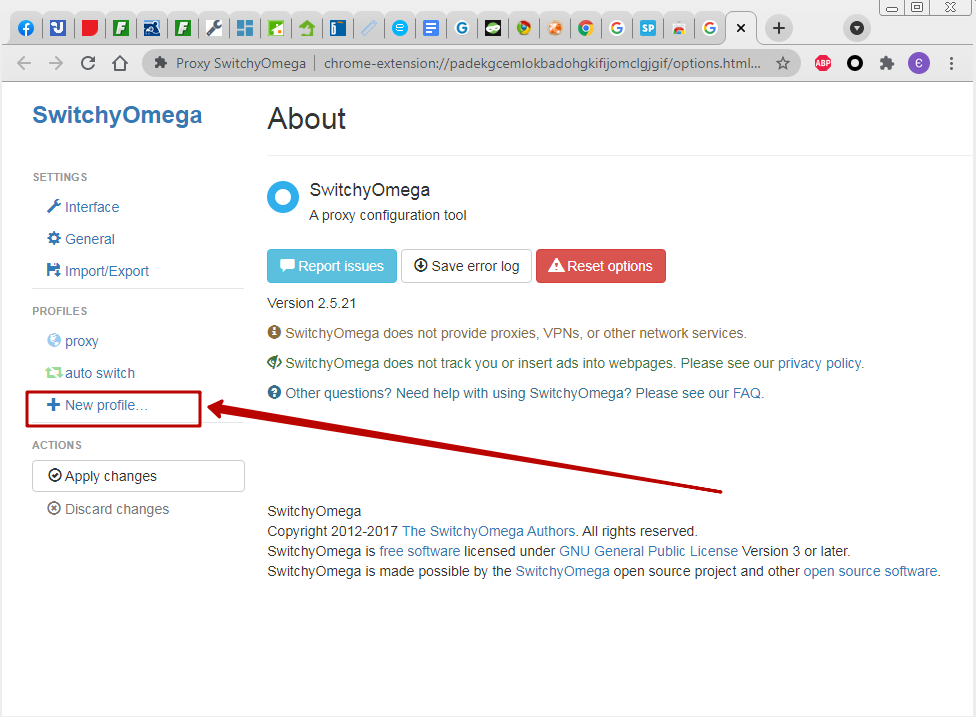
- Появится окно. В списке слева нажмите «New profile».
- Введите имя для нового профиля, выставьте кружок рядом с опцией «Proxy Profile», нажмите Create.
- Выберите тип протокола, укажите IP-адрес и порт. Чтобы авторизоваться в прокси, кликните на замочек правее.

- Задайте логин и пароль, затем сохраните изменения.
- После этого нажимайте зеленую кнопку «Apply changes».
- После сохранения прокси оно запускается через иконку надстройки на панели браузера.
iNinja
Один из самых быстрых бесплатных прокси-серверов. Тормозит редко, соединение стабильное. В списке доступных серверов – несколько европейских, в том числе российский, а также американских. Скачать можете по ссылке https://chrome.google.com/webstore/detail/ninja-vpn/apbcbecdpjefgklcokinpapmmdekecah.
Включение не составит труда — нажмите по иконке справа на панели, а затем выберите нужную страну кликом по кружку. 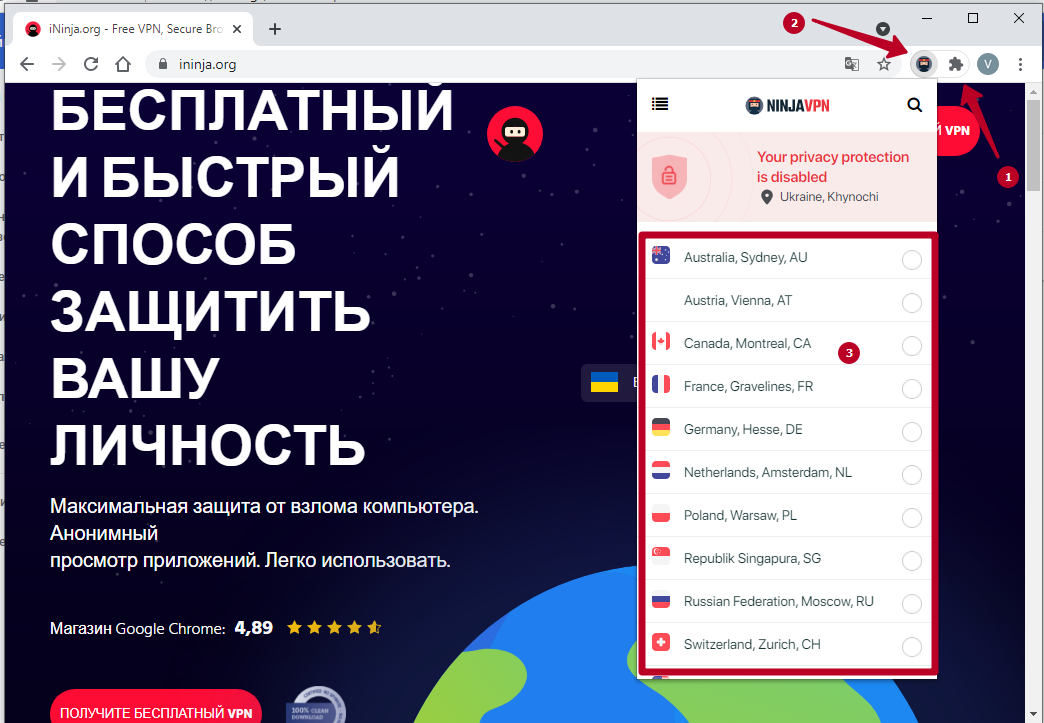
ZenMate
Утилита с не самой высокой скоростью соединения. Дается бесплатная неделя пользования премиум-версией, а после этого можно купить полноценную лицензию или остаться на лимитированном бесплатном дистрибутиве. Нажав на иконку расширения, вы увидите окно. Слева вверху в нем – главное меню, справа – настройки. Ниже видите страну, IP которой сейчас привязан к Вашему компьютеру. Чтобы увидеть список доступных серверов, кликните на это поле.
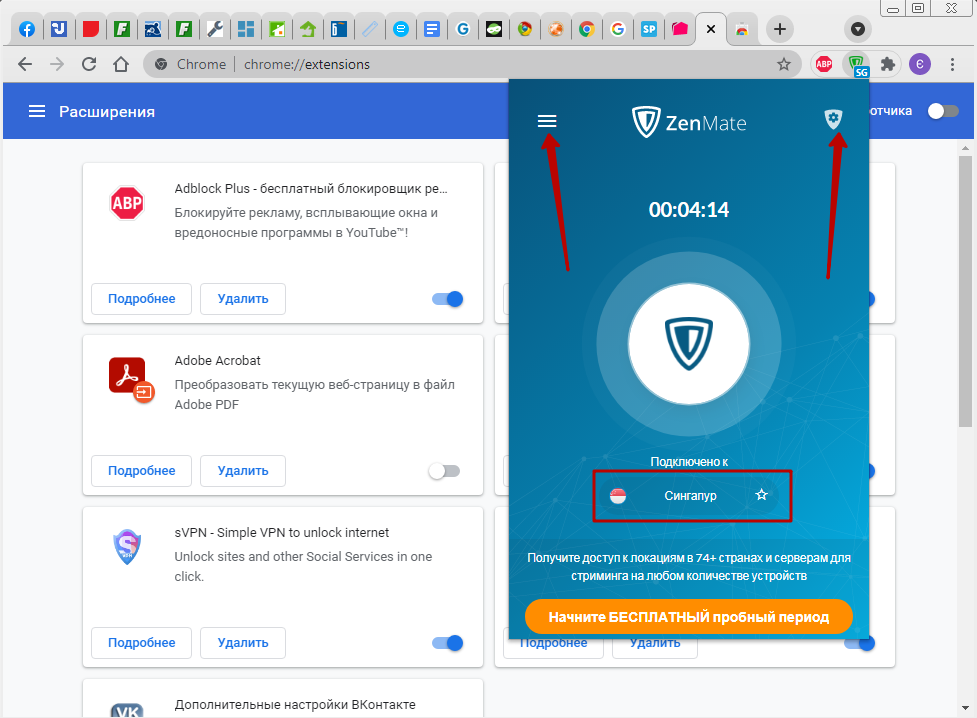
В бесплатной версии только 4 страны, но и их хватает. Для большей вариативности выбора серверов нужно купить премиум-версию.
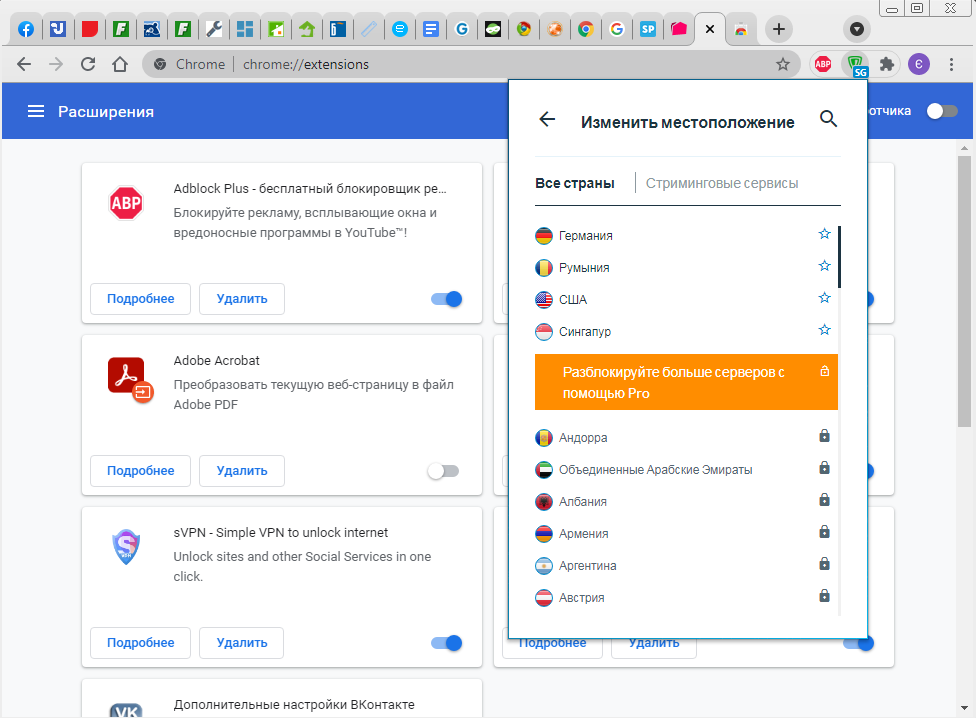
Приложение предлагает множество доступных серверов разных стран. Лаконичный интерфейс, кнопка с тремя линиями – главное меню.

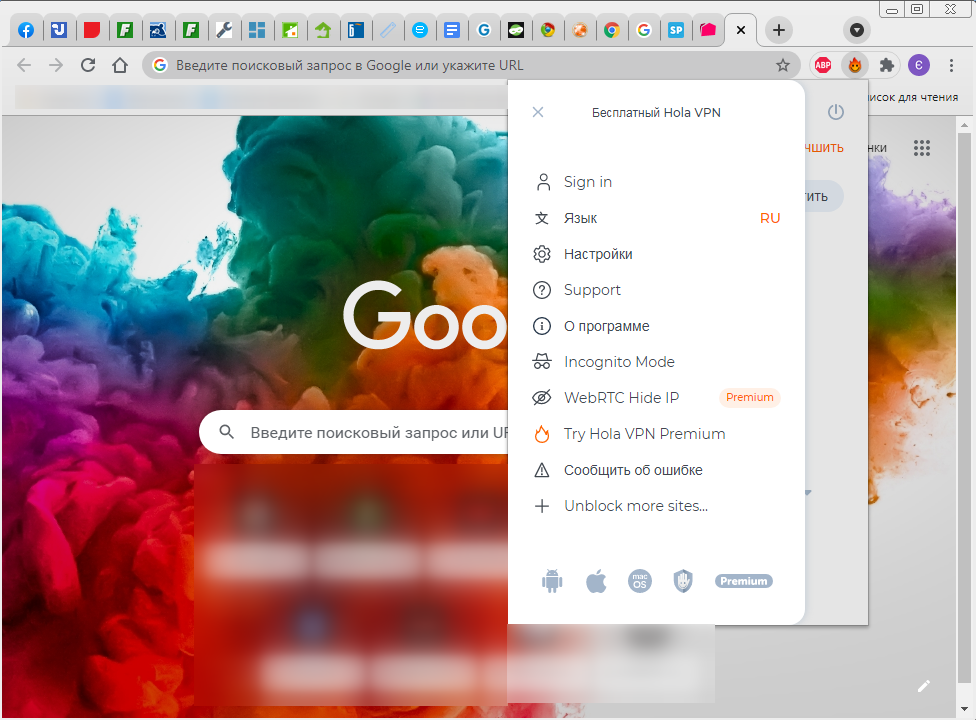
Browsec
Бесплатное популярное расширение для Гугл Хром. Меню стандартно запускается значком шестерней. Для начала работы нажимайте «Start VPN».
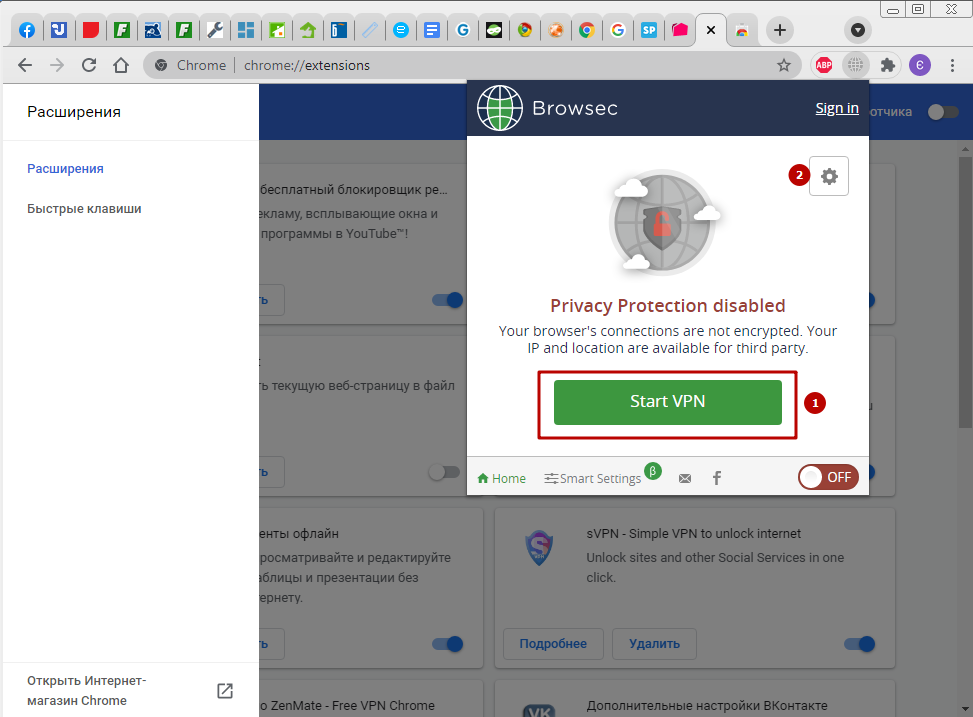
Предложены серверы 4 стран, больше – в премиум-версии.

TunnelBear
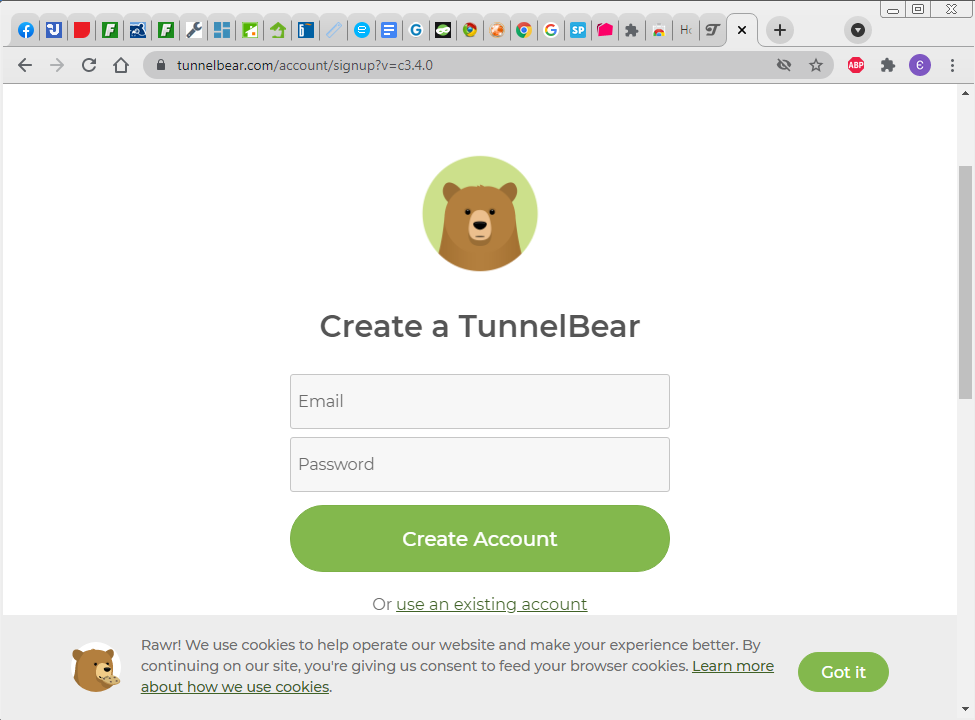
В этой утилите для Chrome основные плюсы раскрываются лишь в лицензионном дистрибутиве. После создания аккаунта на сайте приложения Вам предоставляется право недолгого использования бесплатной версии.
Как отключить прокси в браузере
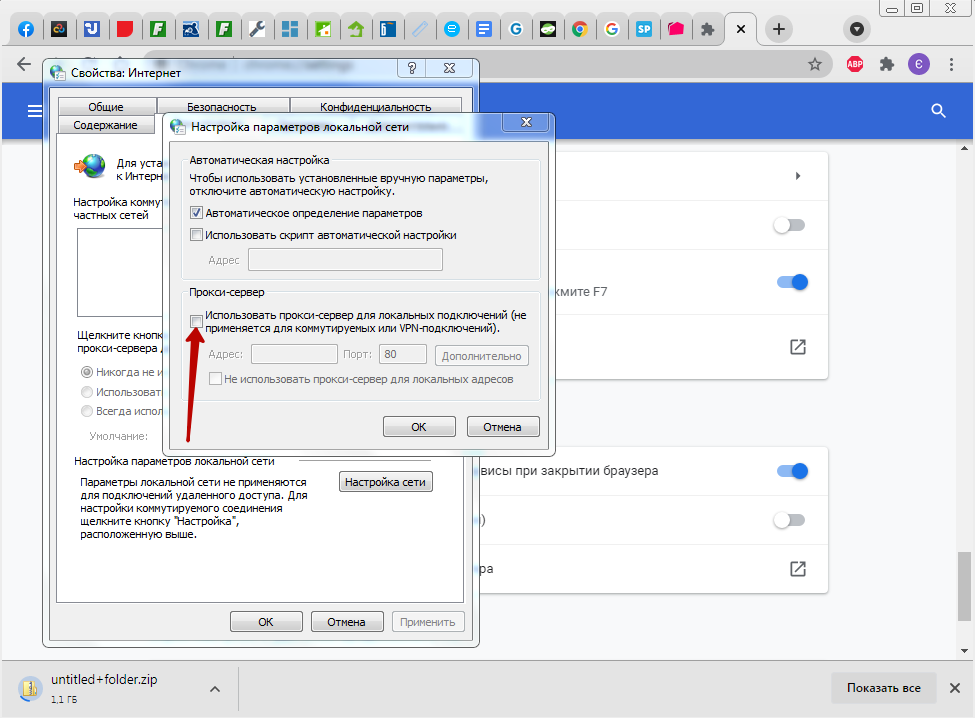
Чтобы деактивировать промежуточный прокси-сервер в Хроме, идите по тому же пути, что и при включении – в раздел дополнительных настроек браузера. Там снимите галочку возле опции «Использовать прокси».

Кроме того, в меню расширений отключите используемую утилиту сдвигом ползунка влево.
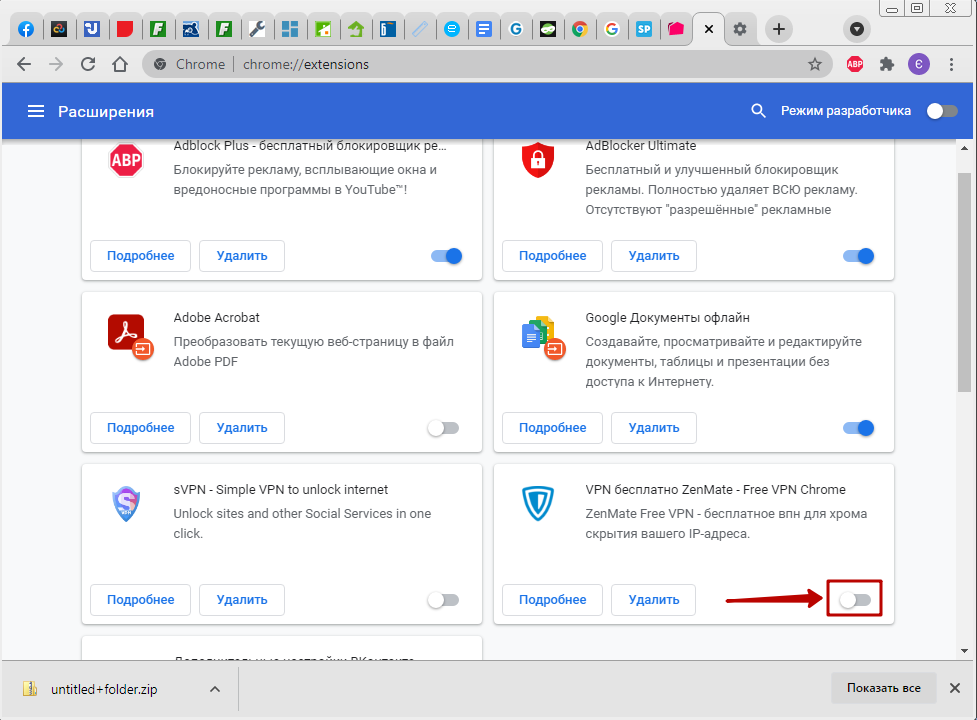
После всех операций перезапустите Хром.
Отличие прокси от VPN
Единственная существенная разница между этими видами посреднических серверов – степень шифрования данных при передаче. ВПН защищает эту информацию больше, чем прокси, и, соответственно, дает повышенную конфиденциальность.
Где взять прокси: бесплатные и за деньги
Большинство расширений в магазине Google Chrome бесплатные. В окнах утилит часто есть ссылки на приобретение полной лицензионной версии с расширенными возможностями. Именно прокси адреса можно купить на специализированных сайтах.
Как переопределить настройки системного прокси в Google Chrome
Если вы пользователь Google Chrome, возможно, вы знаете, как он работает с прокси. Браузер не имеет собственных настроек прокси в Windows. Вместо этого он следует системным настройкам, разделяя параметры с Microsoft Edge, Internet Explorer и самой ОС Windows. Вот как указать отдельные настройки прокси для Chrome.
Google Chrome – самый популярный веб-браузер, который существует для всех основных платформ, таких как Windows, Android и Linux. Он поставляется с мощным механизмом рендеринга, который поддерживает все современные веб-стандарты. На момент написания этой статьи самой последней версией браузера является Chrome 63 (см. Его журнал изменений).
Реализация прокси в Google Chrome или Chromium – это то, чего я никогда не понравилось. Это заставляет вас указать прокси в ОС. В Windows это необходимо сделать с помощью параметров обозревателя на классической панели управления. В Linux это нужно делать в среде рабочего стола, такой как Gnome или KDE.

Несмотря на то, что эта конструкция делает опцию прокси-сервера доступной для всего установленного программного обеспечения , настройка прокси-сервера для каждого приложения является более гибкой. Если вам нужно разрешить только определенным приложениям использовать прокси, а остальные приложения оставить в автономном режиме, не рекомендуется указывать параметры прокси-сервера глобально.
К счастью, вы все равно можете настроить это в Google Chrome через командную строку. Вы можете добавить специальный параметр с помощью ярлыка, поэтому Chrome будет использовать отдельные параметры прокси-сервера, не связанные с ОС.
Для переопределения настроек системного прокси в Google Chrome , сделайте следующее.
- Скопируйте существующий ярлык Google Chrome и переименуйте его в Google Chrome (Proxy).
- Право ярлык, который вы создали, и поместите следующую строку после части chrome.exe : — proxy-server = host: port
Например,

Вот некоторые подробности об этом переключателе.
Параметр командной строки прокси в Google Chrome
Переключатель –proxy-server поддерживает прокси-серверы HTTP/SOCKS4/SOCKS5. Соответствующую схему можно указать, используя следующий синтаксис:
Часть схемы прокси – это протокол прокси-сервера, который может принимать одно из следующих значений:
- http
- socks
- socks4
- socks5
Вы можете указать разные прокси-серверы для разных URL типы. См. Следующий пример:
Опция выше определяет три разных прокси-сервера для http, https и FTP.
Другие связанные параметры
– no-proxy-server
Этот параметр отключает прокси-сервер.. Переопределяет любые переменные среды или настройки, выбранные в диалоговом окне параметров.
– proxy-auto-detect
Autodetect proxy configuration. Переопределяет любые переменные среды или настройки, выбранные в диалоговом окне параметров.
– proxy-bypass-list = “*. Google.com; 127.0.0.1”
Эта опция указывает не использовать прокси для списка адресов, разделенных точкой с запятой. В приведенном выше примере прокси-сервер не будет использоваться для google.com и всех его доменов 3-го уровня вместе с адресом 127.0.0.1.
– proxy- pac-url = pac-file-url
Это указывает Chrome использовать файл PAC по указанному URL-адресу. Полезно, если у вас есть файл PAC, настроенный системным администратором.
Анонимный интернет через прокси

Существует несколько способов, как сделать походы в сеть Интернет анонимными. В данной статье описан простой способ настройки и быстрого запуска браузера Google Chrome для серфинга и работы через произвольный прокси-сервер.
Для чего может понадобиться анонимный интернет через прокси?
- Например, для того, чтобы скачать бесплатную версию антивируса Kaspersky Free белорусу с официального сайта Лаборатории Касперского.
- Чтобы читать заблокированные сайты и пользоваться недоступными из некоторых стран интернет-ресурсами.
- Чтобы скрыть своё истинное место расположения от некоторых интернет-сервисов.
- Обеспечить себе некоторый уровень анонимности в сети Интернет.
Инструкция по настройке выхода через прокси-сервер в сеть Интернет
Простой, быстрый и удобный способ выход в интернет посредством прокси-сервера через браузер Google Chrome, настроенного специальным образом.
- Создаём ещё один ярлык для любимого браузера Google Chrome на рабочем столе.
- Кликаем по созданному ярлыку правой клавишей мыши, а в появившемся контекстном меню выбираем Свойства.
- В закладке Ярлык находим окошко Объект. Он должен (иногда там уже дописаны некоторые параметры запуска) выглядеть так: «C:\Program Files (x86)\Google\Chrome\Application\chrome.exe». Сюда же необходимо вписать конфигурацию запуска браузера с использованием прокси-сервера. Для этого понадобятся рабочие прокси-сервера — списки действующих прокси можно найти в интернете. Ниже предлагаем один из них.
Например: тот же, который мы рекомендовали использовать при активации Касперского для Беларуси — 79.120.72.222 Порт: 3128.
Таким образом, для того, чтобы использовать прокси дописываем в строке «C:\Program Files (x86)\Google\Chrome\Application\chrome.exe» такое содержимое:
—proxy-server=79.120.72.222:3128 .
Путь к Объекту в ярлыке Google Chrome должен выглядеть так
«C:\Program Files (x86)\Google\Chrome\Application\chrome.exe» —proxy-server=79.120.72.222:3128
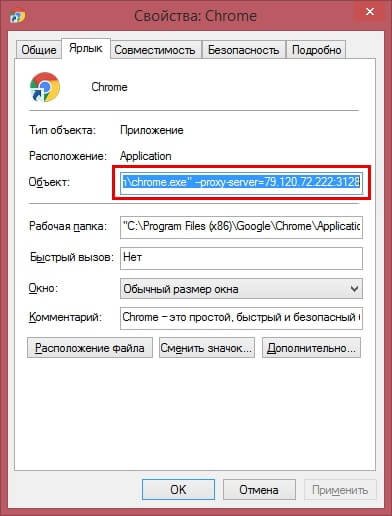
Проверка правильности настройки
При запуске настроенного ярлыка для Google Chrome, браузер будет выходить в сеть Интернет через Россию, а точнее сервер, который имеет IP-адрес 79.120.72.222 и порт для работы 3128.
До наших действий для смены IP адреса:
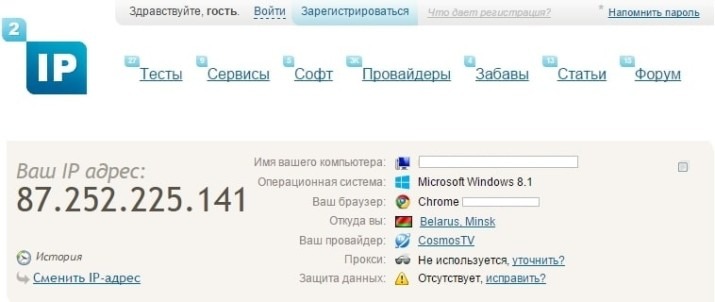
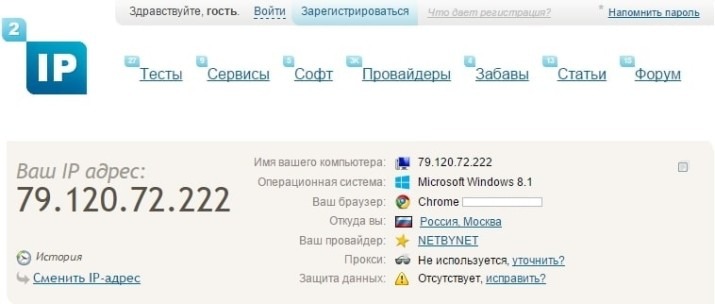
Подобным образом можно настроить браузер Google Chrome (Opera) для относительно анонимных прогулок через любой доступный прокси-сервер любой страны: США, Германия, Канада, Франция и др. Достаточно иметь «под рукой» список бесплатных публичных прокси-серверов.
Данный анонимный способ выхода в интернет будет распространяться лишь на вход в интернет через копию браузера, запущенного через данный «Новый» ярлык.
А ваш «Старый» ярлык для Google Chrome будет обеспечивать интернет-сёрфинг со старыми параметрами без использования прокси.
Для переключения между ними понадобиться лишь закрывать уже запущенный браузер (со старыми параметрами) и открывать с новыми параметрами.