Как узнать, какие приложения работают в фоне (Андроид)

Но как узнать, какие приложения работают в фоновом режиме? Для этого:
Шаг 1. Нажмите на изображение квадрата в нижней части экрана.

Шаг 2. Будут показаны некоторые из приложений, которые были запущены вами за последнее время. Просто смахните ненужное приложение в сторону, чтобы закрыть его.

Чтобы увидеть и другие фоновые процессы, сделайте следующее:
Шаг 1. Перейдите в Настройки Андроид.

Шаг 2. Откройте раздел Приложения.

Шаг 3. Откройте Все приложения.

Шаг 4. В этом списке, в верхней его части, показаны приложения, которые висят в фоне. На телефонах Xiaomi рядом с такими приложениями можно увидеть синюю пиктограмму и прямо под названием — количество занимаемой оперативной памяти. Нашли виновника? Нажмите на приложение, которое необходимо закрыть.

Шаг 5. Нажмите на кнопку Закрыть, чтобы остановить его работу.

Однако, скорее всего, этого будет недостаточно. Как только вы запустите приложение снова или оно будет запущено автоматически, оперативная память будет занята вновь. Чтобы такое приложение не висело в фоне постоянно, ограничьте его автозапуск. О том, как это сделать подробно рассказывалось в статье Как отключить автозапуск приложений на Андроид.
Вам также может понравиться

Как отправлять исчезающие фото в WhatsApp
Как удалить Mi Fit
Как включить полноэкранный режим на Xiaomi, Redmi и Poco
Как проверить аккумулятор на смартфоне Андроид
Как почистить динамик на Xiaomi
Как увидеть все работающие приложения в смартфоне либо планшете (Android). Как закрыть не нужные приложения в ОС Android.
Как увидеть все работающие приложения в смартфоне либо планшете (Android). Как закрыть не нужные приложения в ОС Android.

Большинство пользователей мобильных устройств на базе ОС Андроид наверняка заметили, что вовремя закрытые приложения позволяют продлить заряд батареи планшета или мобильного телефона на период от нескольких минут, до нескольких часов.
Кроме того, если закрыть не используемые приложения, то можно существенно ускорить работу текущих используемых программ или игр. Однако, если это хорошо известный факт, то возникает вопрос в том, как закрыть приложения на андроиде?
Закрытие приложения через меню программ
Большинство приложений и игр для Андроид имеет, как правило, при себе специальное меню, называемое главным. При внимательном просмотре всех пунктов можно увидеть кнопку, свидетельствующую о закрытии данного приложения.
Данный способ является не только наиболее простым, но и практически на 100% гарантирует вероятность того, что последующая работа приложения не будет нарушена, а любая сохраняемая информация не будет утрачена. Тем не менее, подобная опция имеется далеко не в каждом приложении
Автоматическое закрытие приложений
Некоторые приложения для Андроид поддерживают опцию автоматического закрытия, которая срабатывает практически сразу после того, как вы выйдете из программы – например, перейдя в главное меню телефона. Данная опция закрытия может быть также реализована берез обратное меню – кнопка «Назад».
Закрытие приложений через меню «Диспетчер задач»
Практически в каждой модели мобильного телефона или планшета на базе ПО Андроид имеется меню под названием «Диспетчер задач» (или иное сходное название). Выбрав данный пункт, вы попадёте в раздел, где будут указаны все работающие (активные приложения), напротив каждого из которых можно увидеть крестик. Нажав на данный значок (крестик), вы закроете приложение.
При использовании данного способа не гарантируется полное сохранение всех данных, однако это один из наиболее эффективно действующих способов по закрытию активных приложений, игр и программ.
Принудительное закрытие приложений
В мобильных устройствах Андроид, во всяком случае, в версии ПО 2.1 в меню «Настройки» можно обнаружить пункт «Приложения, выбрав который, необходимо перейти в раздел «Управление приложениями», где можно обнаружить полный список всех установленных на вашем устройстве приложений.
Выбрав конкретное приложение, мы попадём в контекстное меню, где для того, чтобы принудительно закрыть его, необходимо нажать на кнопку «Остановить принудительно». Мы рассмотрели все способы как закрыть приложения на андроиде, а если у вас есть альтернативные варианты, то будем рады вашим комментариям.
Лучшие Android-приложения для мониторинга системы
Многим интересно знать, что находится внутри вашего смартфона, его скрытые возможности. Для этого используют программы мониторинга вашей системы. Более того, многим будут необходимы такие приложения в случае поломки устройства или его некорректной работы. Сегодня мы разберем наиболее полезные и качественные.

System Monitor
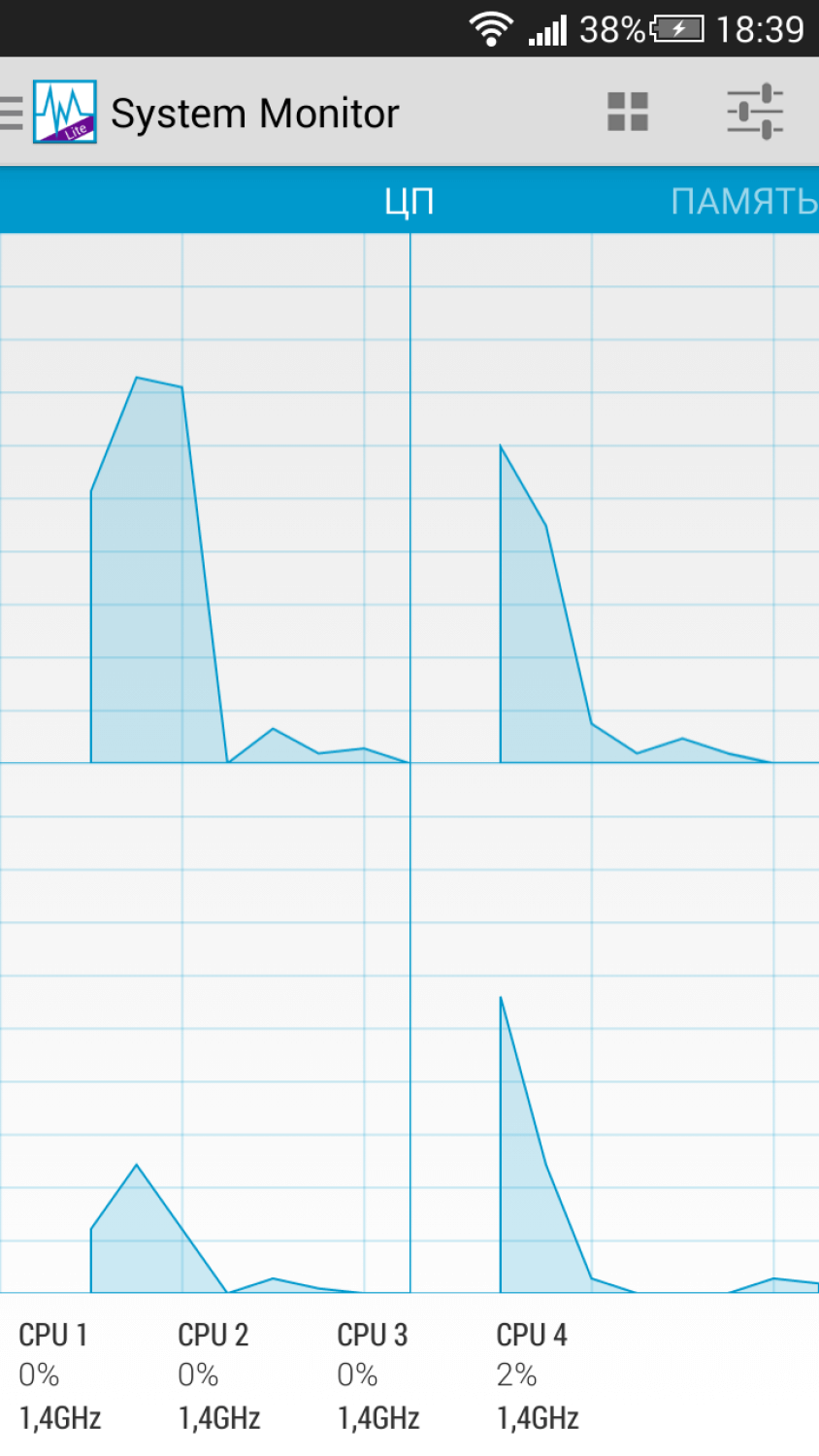
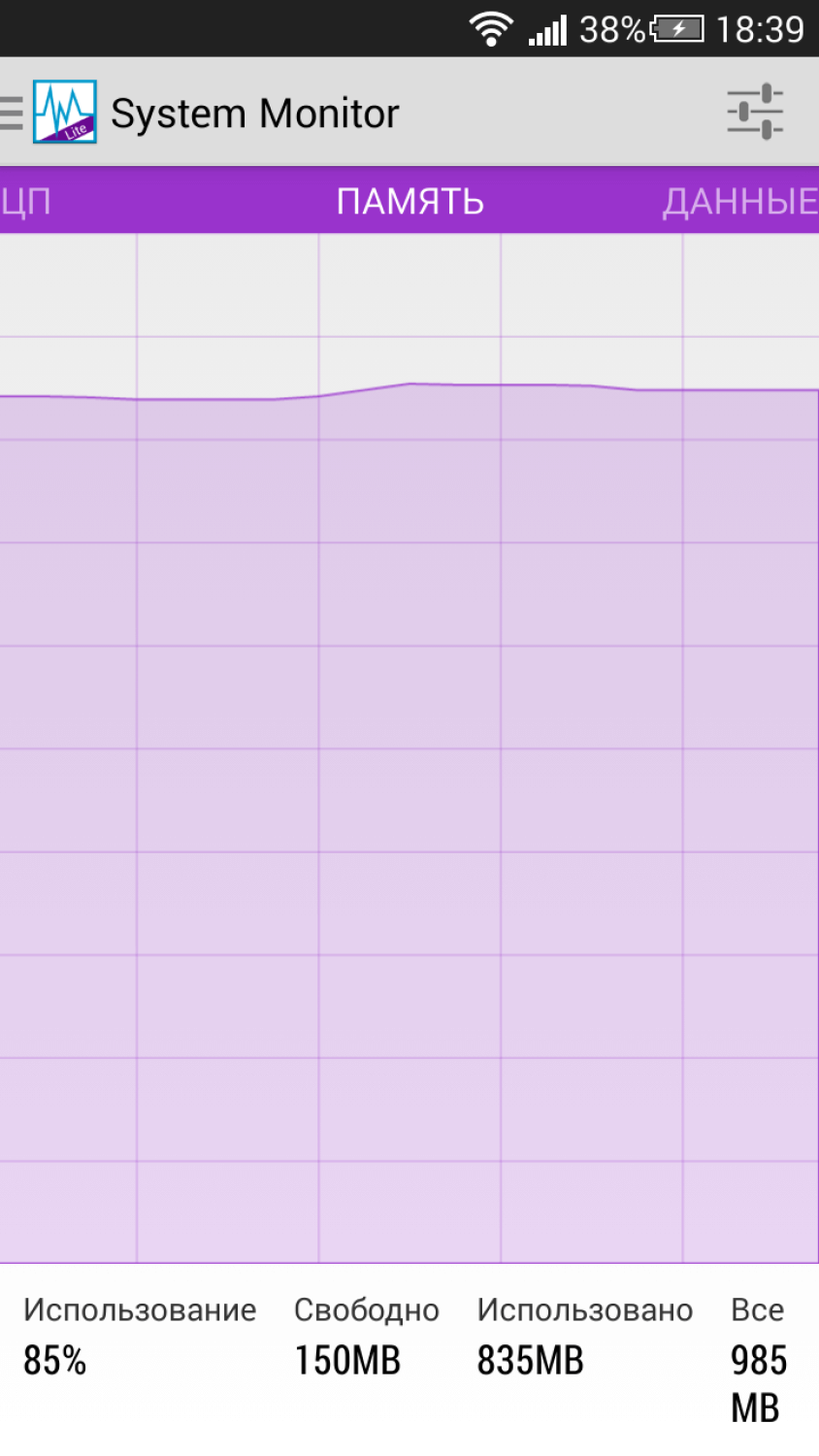
Это одно из лучших, возможно, лучшее приложение мониторинга вашей системы, имеющее красивый, интуитивный дизайн. Приложение состоит из различных вкладок, где можно просмотреть практически всю основную информацию о смартфоне с красивой анимацией мониторинга. Также имеются различные кольцевые графики. Например, график частот GPU отображает количество часов, проведенных устройством на различных частотах и в глубоком сне по убыванию – очень информативно, полезно и выполнено стильно и красиво. При зарядке устройства приложением прогнозируется его полная зарядка с учетом проведенного анализа.
Приложение: System Monitor Разработчик: Christian Göllner Категория: Инструменты Версия: 1.3 Цена: Бесплатно/119,99 руб. Скачать: Google Play
OS Monitor
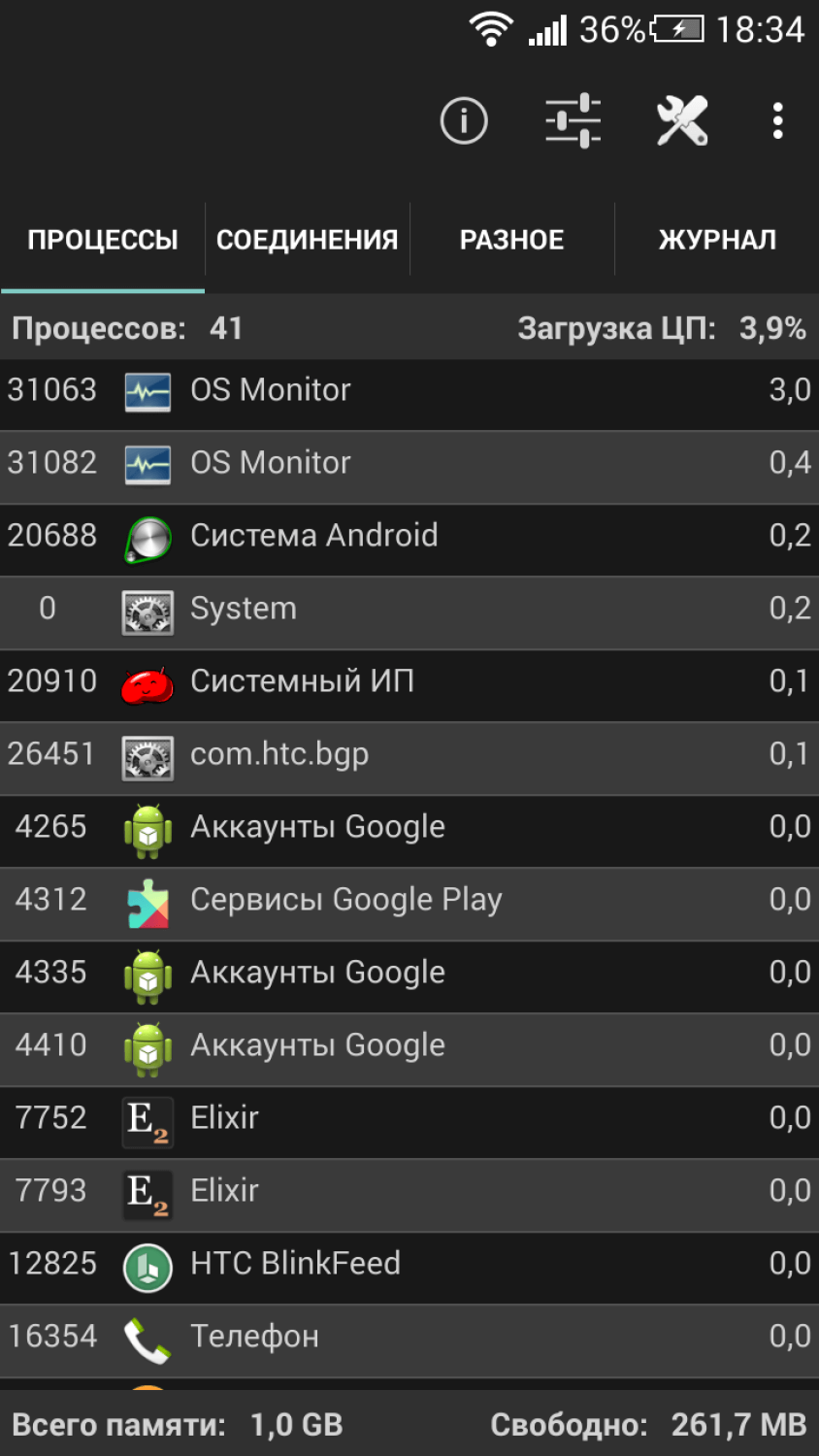
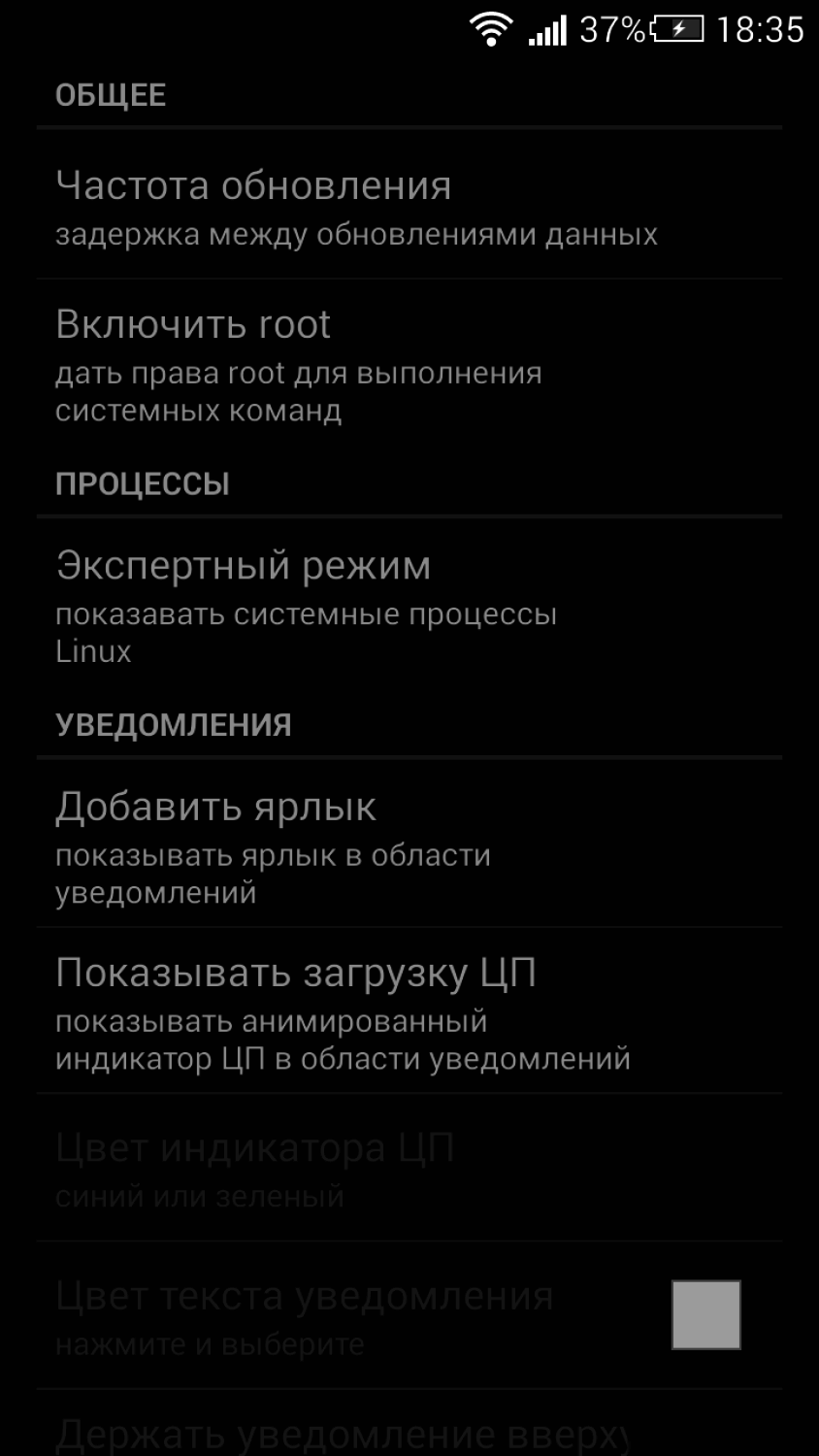
OS Monitor функционально полностью отличается от System Monitor – имеется всего четыре вкладки: «Процессы», «Соединения», «Разное», «Журнал». Во вкладке «Процессы», как вы догадались, отображаются все запущенные процессы и загрузка ими процессора в процентах. Во вкладке «Соединения» отображается журнал всех соединений, которые проводились: указывается протокол, а также локальный/внешний IP. Во вкладке «Разное» — все основные характеристики устройства, а в «Журнале» отображаются все события, которые происходят в вашем смартфоне.
Приложение подойдет для тех, кому интересны интернет-соединения и различные действия, производимые программами на вашем устройстве.
Приложение: OS Monitor Разработчик: eolwral Категория: Инструменты Версия: 3.3.1.1 Цена: Бесплатно Скачать: Google Play
Elixir 2
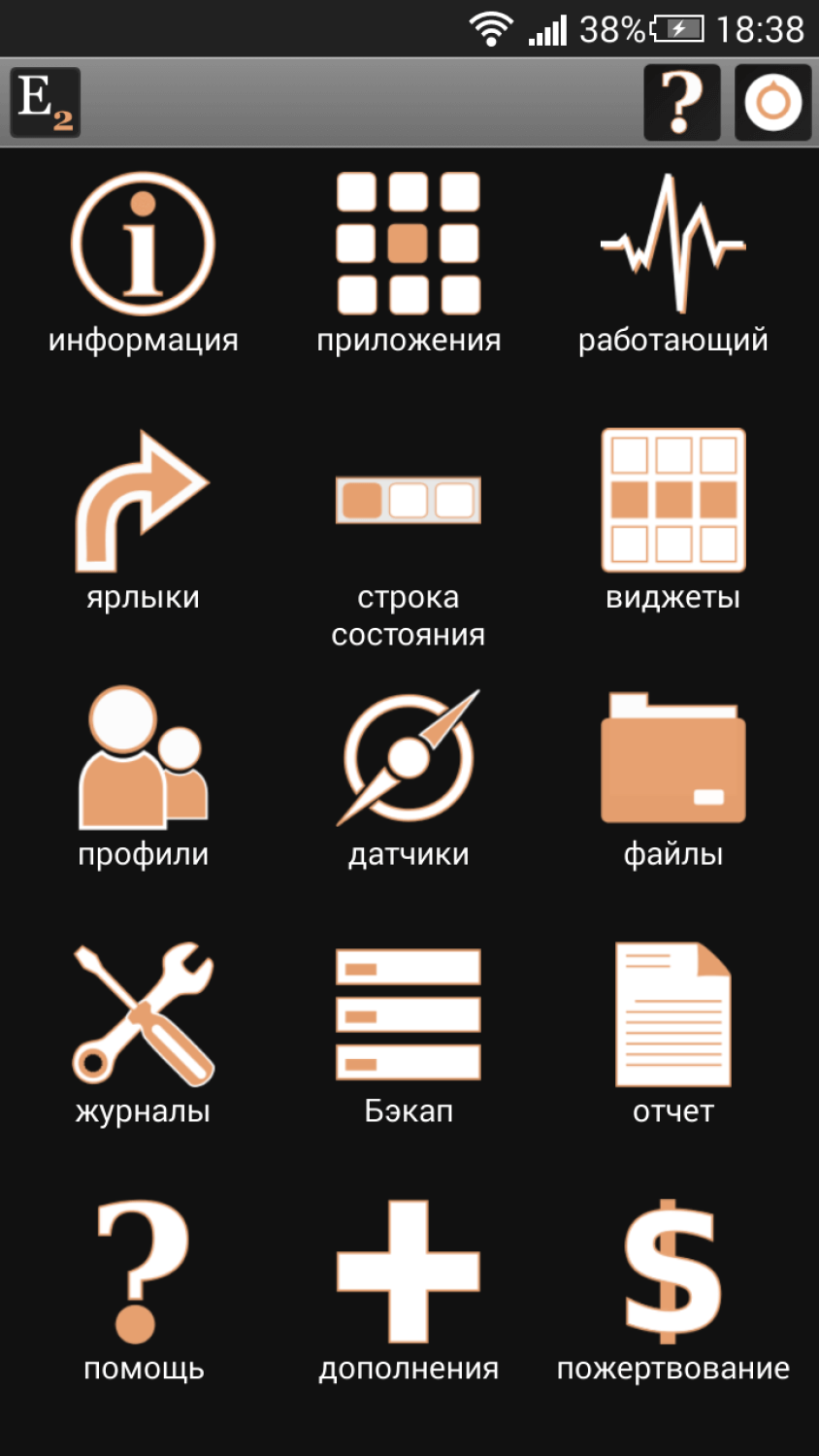
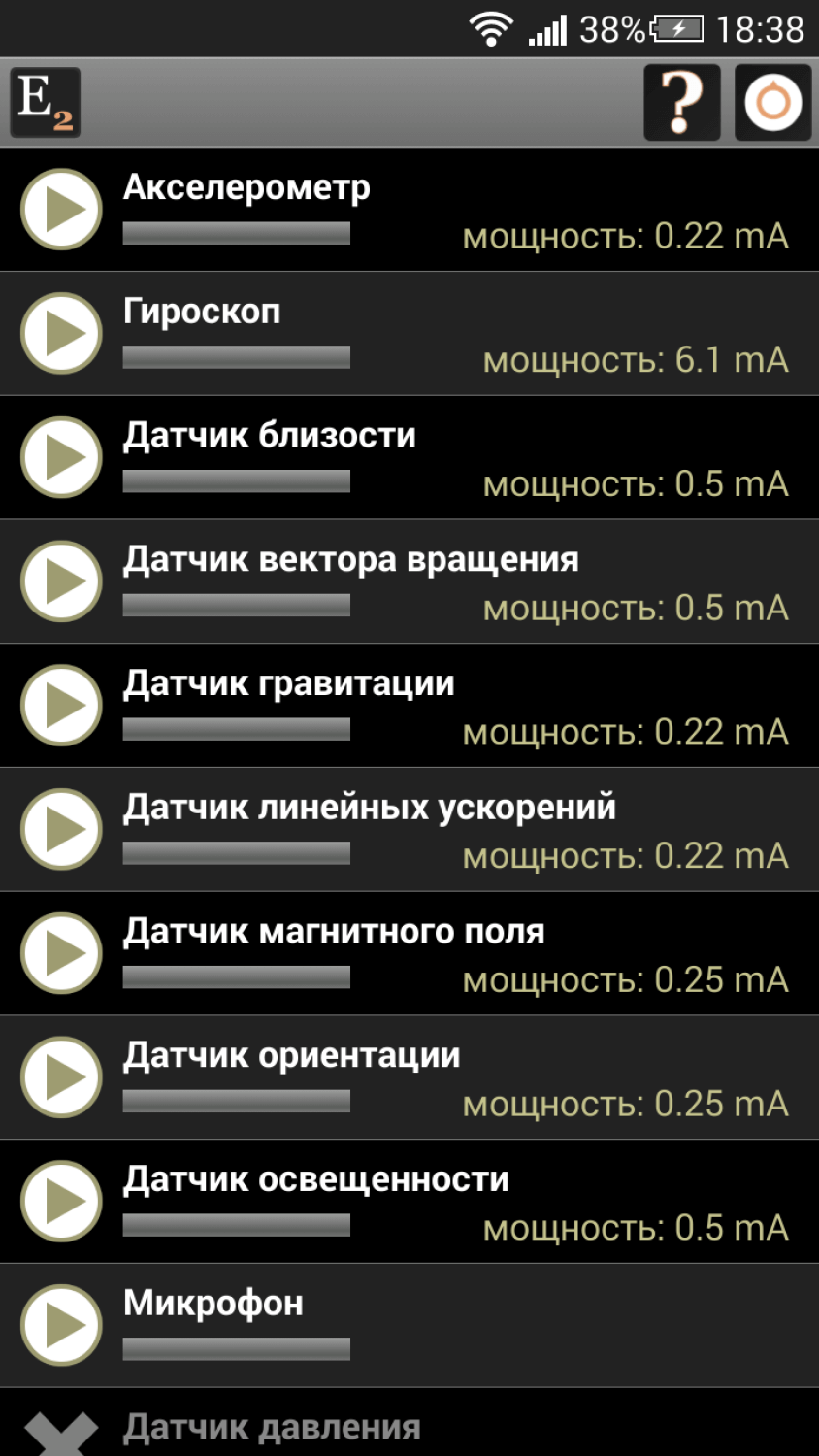
Данное приложение больше похоже на прошивку для разработчиков. Да, интерфейс выполнен явно не с учетом «отдыха» для глаз пользователя. Основная задача данного приложения – информативность. Здесь вы можете узнать гораздо больше информации, нежели в любом другом подобном приложении: температура вашей батареи, анализ свободного места внутреннего/внешнего накопителя, нагрузка процессора и памяти, качество сети, скорость Wi-Fi-соединения, информация о состоянии NFC/Bluetooth, ваше точное местоположение и другое. И все это лишь касаемо устройства. А ведь в запасе еще информация о программном обеспечении. Можно также установить виджеты на рабочем столе или в разделе уведомлений, имеется возможность проверки работы различных датчиков, встроенных в устройство.
Приложение: Elixir 2 Разработчик: Tamás Barta Категория: Инструменты Версия: 2.37.6 Цена: Бесплатно Скачать: Google Play
Cool Tool — system stats
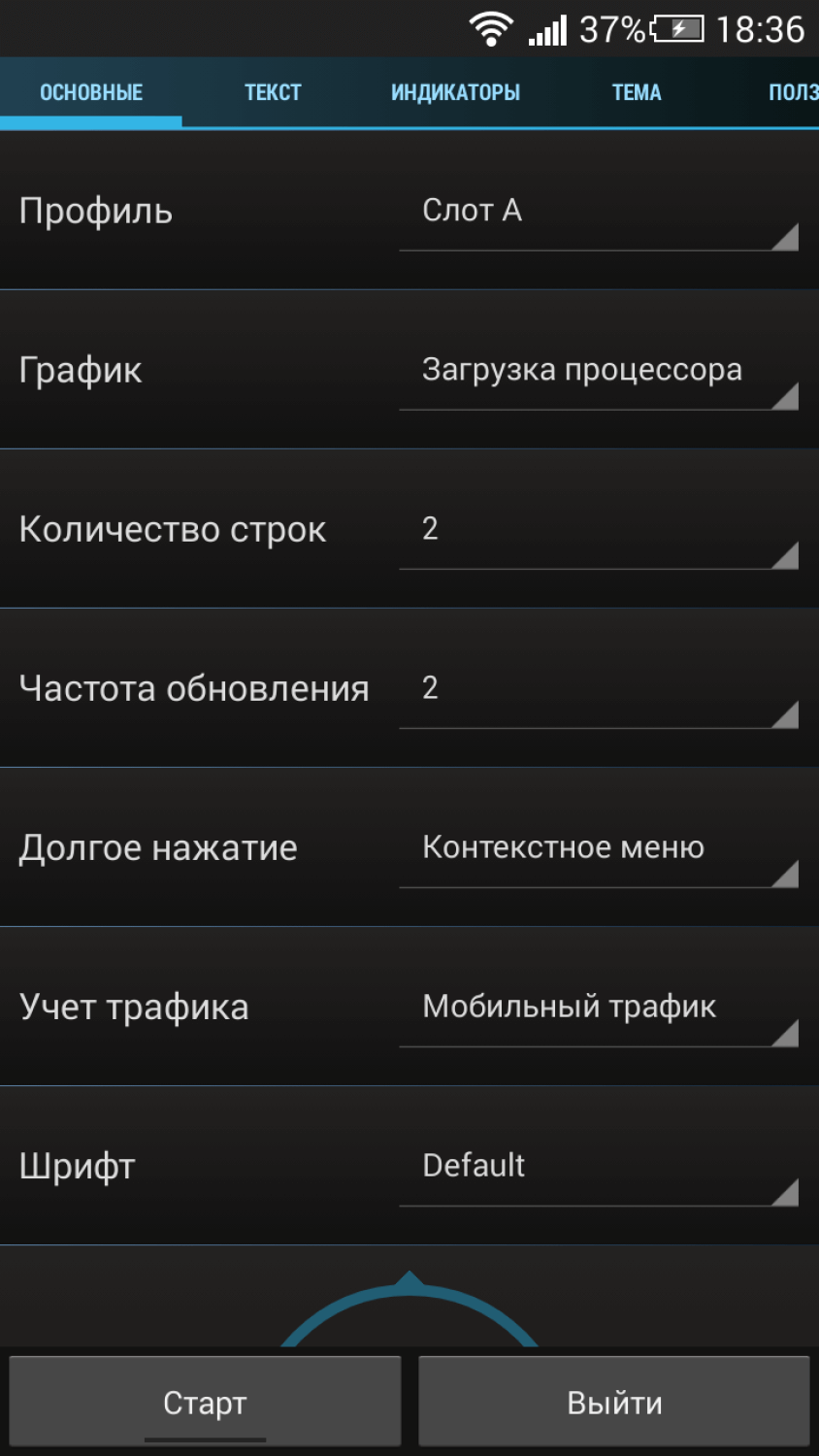
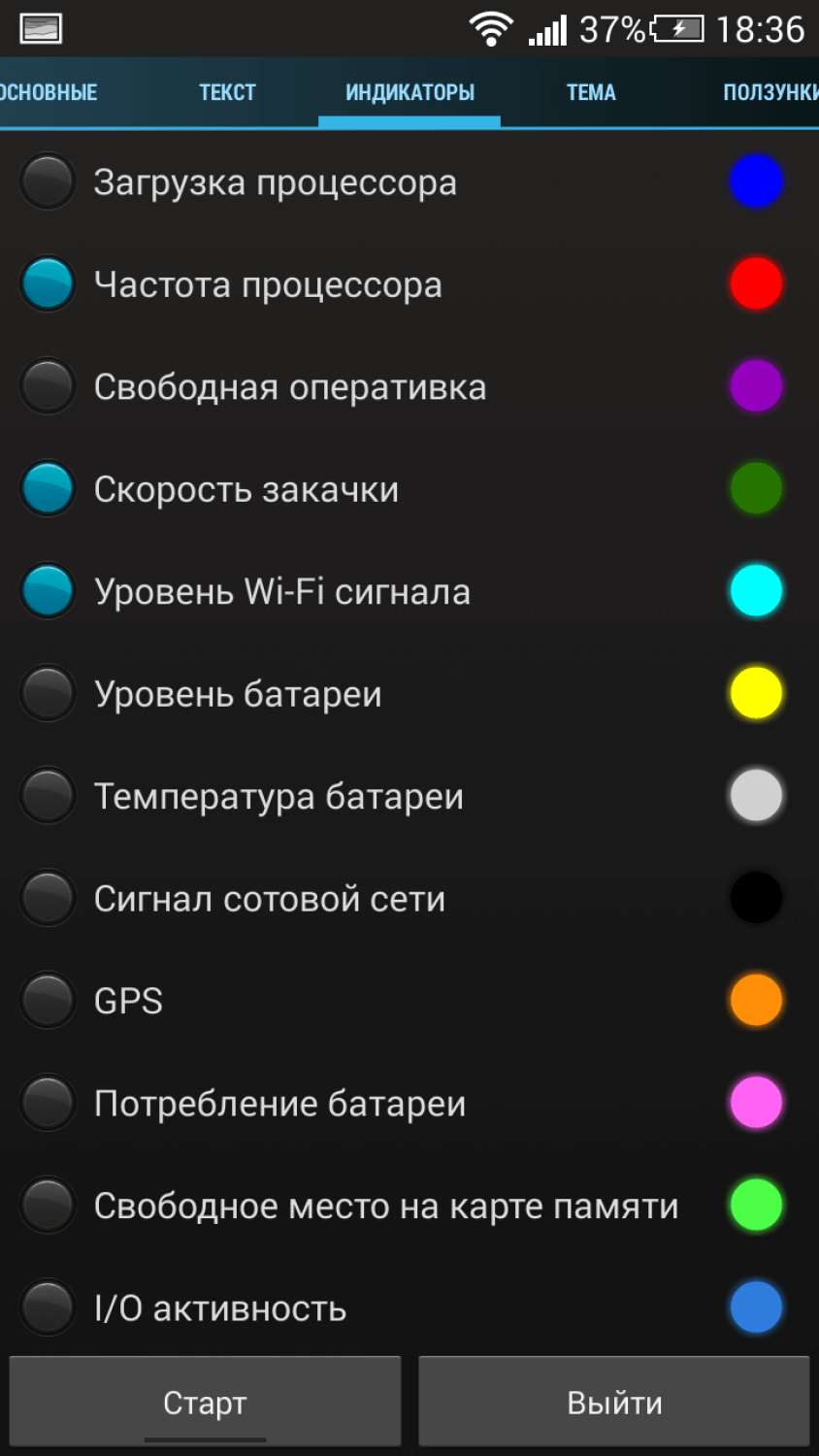
Представляет собой различные мини-виджеты, которые в реальном времени проводят анализ вашего устройства и отображаются на экране в удобном для вас месте. Можно настроить практически всё. В мини-виджет можно добавить огромное количество информации, начиная загрузкой процессора и заканчивая типом сетевого подключения. Можно также добавлять/удалять различные индикаторы, которые представляют собой разноцветную шкалу: индикатор частоты процессора, скорость закачки, уровень Wi-Fi-сигнала и т. д.
Вы можете редактировать внешний вид виджета: тексту задаются различные цвета, настраивается ширина/высота плашек и т. д.
Приложение: Cool Tool — system stats Разработчик: deviantstudio Категория: Инструменты Версия: 5.4.1 Цена: Бесплатно/130 руб. Скачать: Google Play
Диски, Хранилища и SD карты
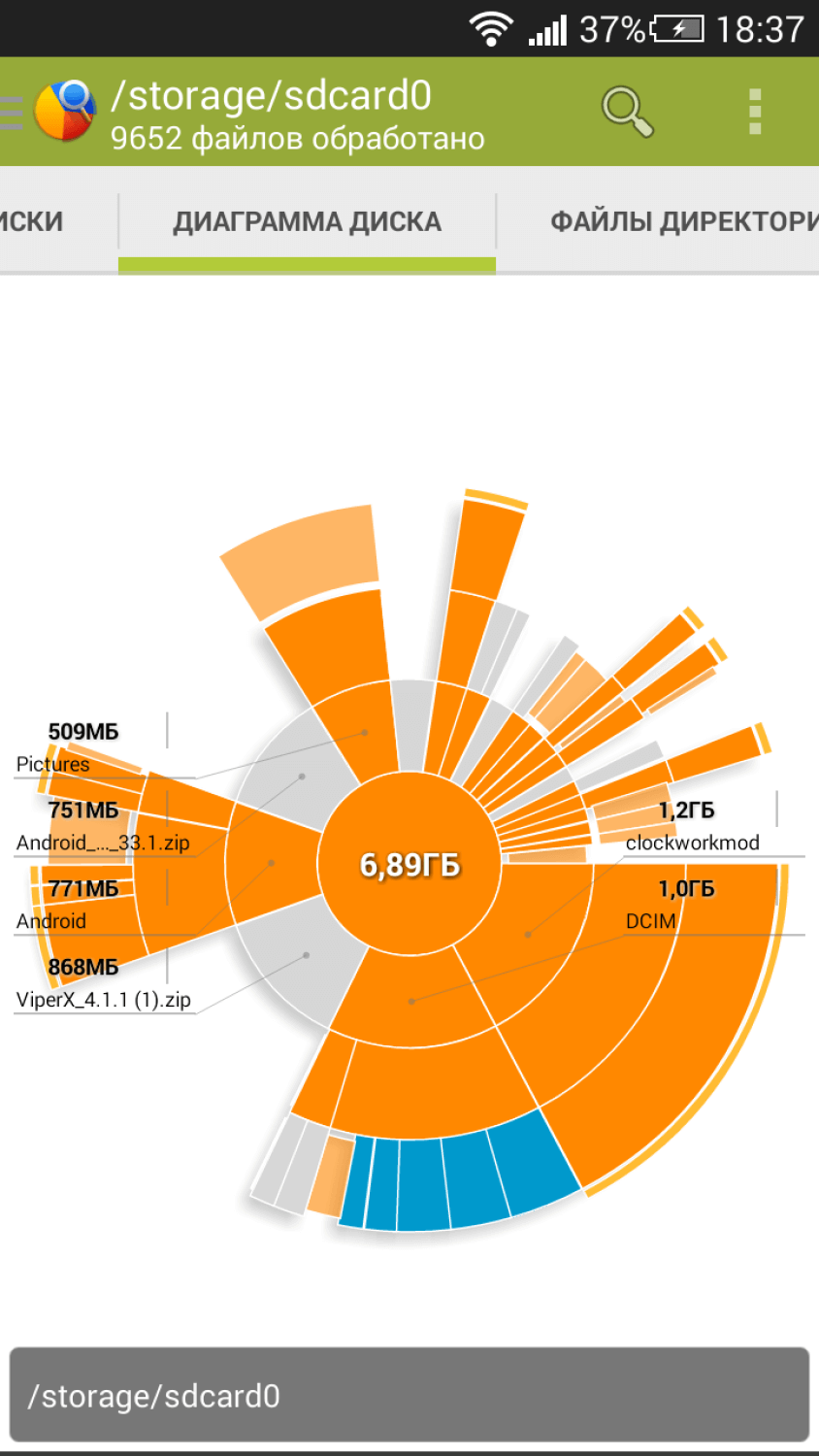
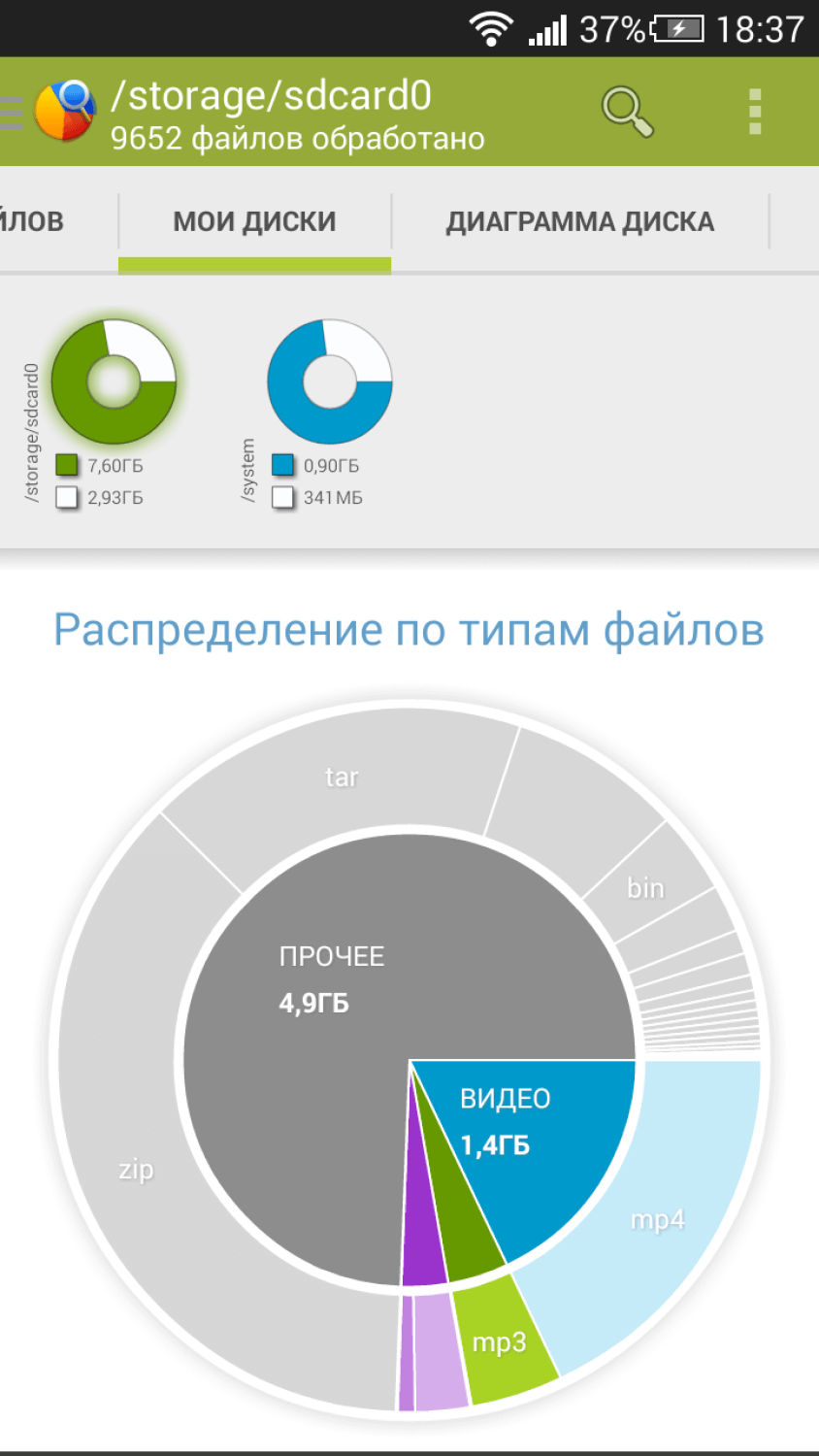
Приложение служит для информирования пользователя о состоянии памяти вашего устройства. Оно представляет собой продвинутый файловый менеджер, где вы можете подробно в деталях ознакомиться со статистикой памяти вашего устройства. Во вкладке «диаграмма диска» имеется продвинутая диаграмма, имеющая подуровни, представляющие собой переход из одной папки на другую, внутри круговой диаграммы имеются диаграммы следующего, более «низкого» уровня, при переходе на которые также появляется круглая диаграмма с разделением на уровни до тех пор, пока не дойдем до точки назначения. Во всем остальном приложение имеет стандартные возможности.
Приложение: Диски, Хранилища и SD карты Разработчик: Mobile Infographics Категория: Работа Версия: 1.7.3.3 Цена: Бесплатно/99 руб. Скачать: Google Play
Как найти запущенные приложения на Андроид телефоне?

В ОС Android закрытое приложение обычно кэшируется в оперативно памяти с целью ускорения следующего запуска. Из статьи вы узнаете, как найти запущенные приложения на Андроид телефоне в разных версиях операционной системы.
Как посмотреть запущенные приложения стандартным способом
В ОС Android предусмотрено стандартное меню, позволяющее посмотреть, какие приложения активны – запущенны в настоящее время, а какие программы не активны – находятся в кэшированной области оперативной памяти. В версии Android 6 и выше меню располагается в разделе «Для разработчиков». В Android версии 5 и ниже меню с активными и неактивными приложениями находится в разделе «Память» системных настроек.
Инструкция для Android выше версии 6
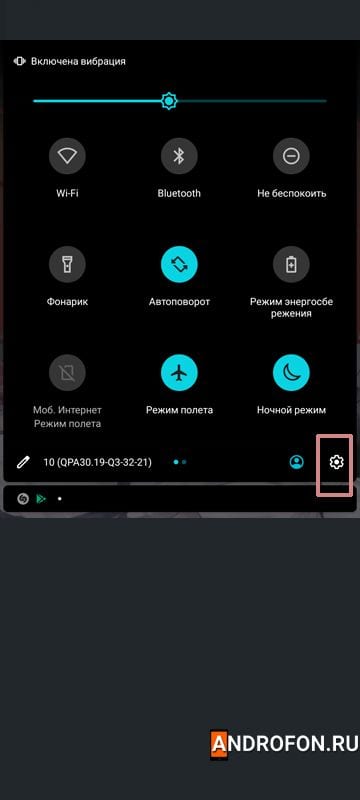
1. Откройте системные настройки.
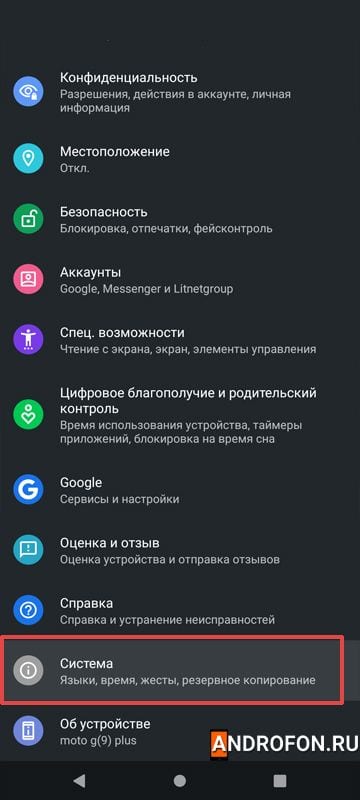
2. В самом конце списка выберите пункт «Система».
3. В следующем меню нажмите на пункт «Дополнительно».
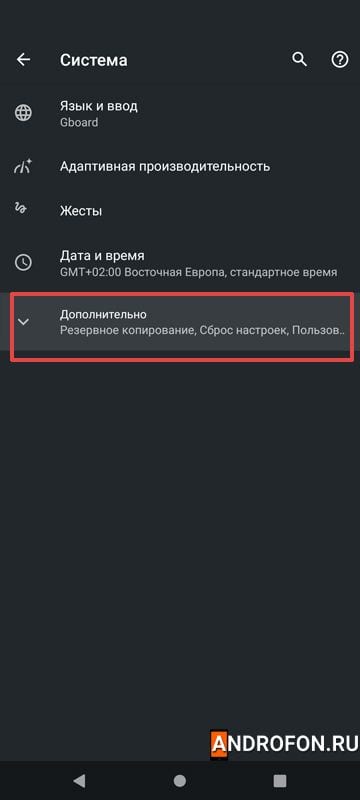
4. В развернутом списке выберите пункт «Для разработчиков».
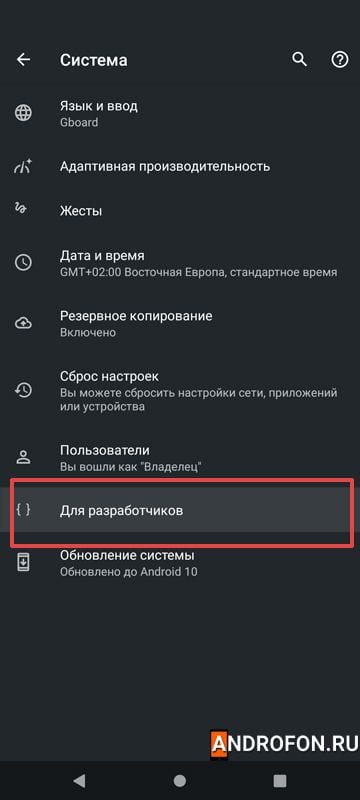
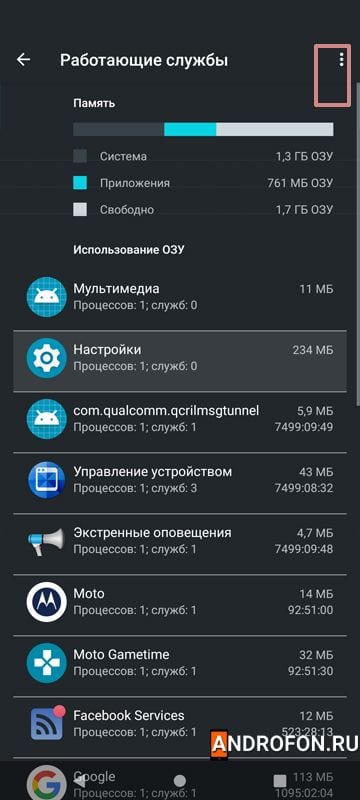
5. После перехода в следующее меню выберите пункт «Работающие службы».
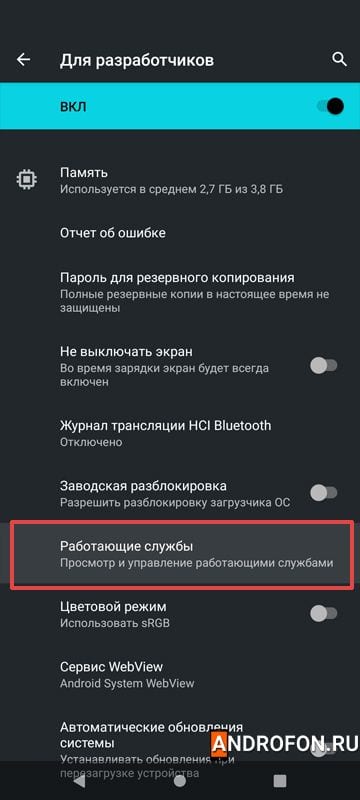
6. В новом меню отобразится список загруженных в оперативную память программ. Так же используемый объем оперативной памяти, а при выборе программы – список активных процессов.
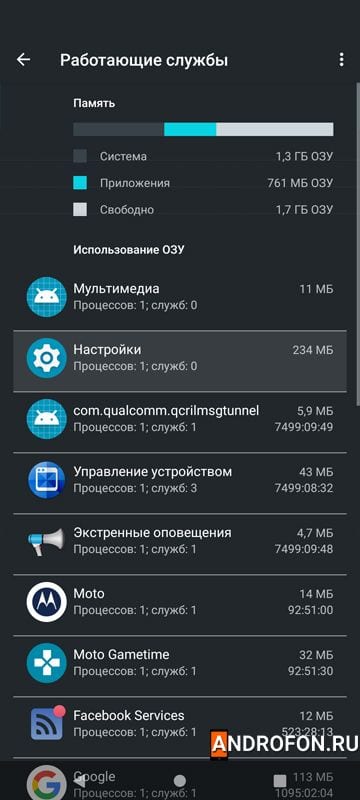
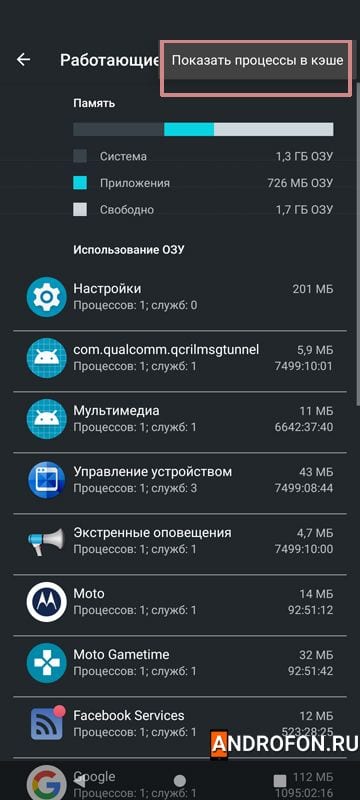
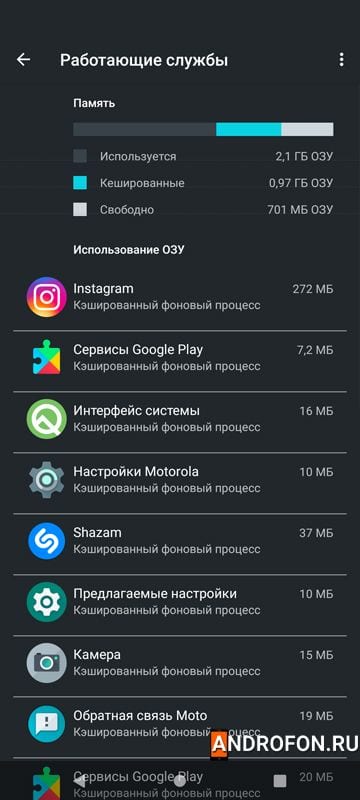
Для просмотра кэшированных приложений нажмите в верхнем правом углу на кнопку в виде трех точек. В появившемся контекстном меню выберите единственный пункт – показать процессы в кэше. Тут же отобразятся неактивные в данный момент времени приложения.
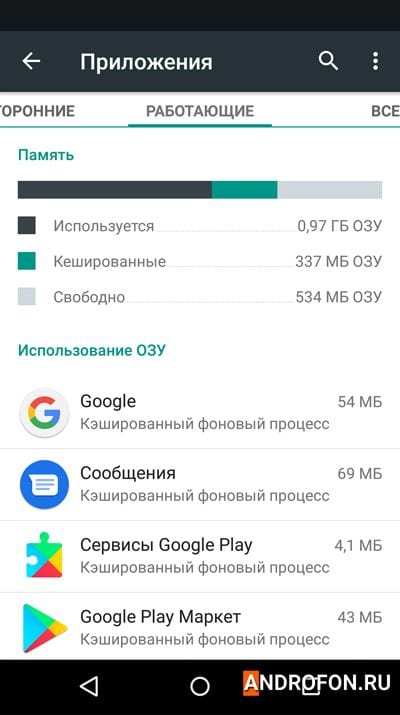
Инструкция для Android версии 5 и ниже
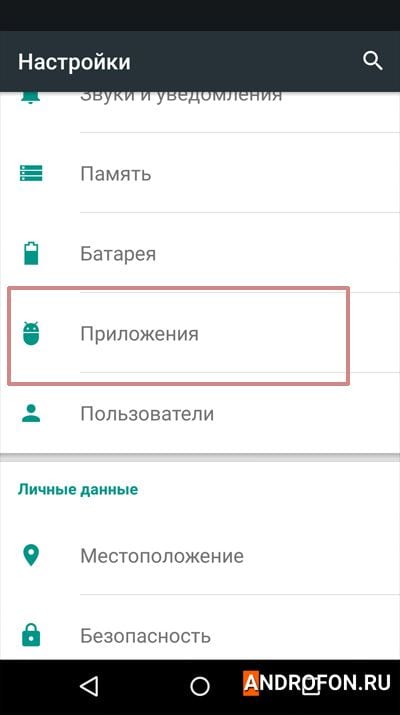
1. Откройте системные настройки.
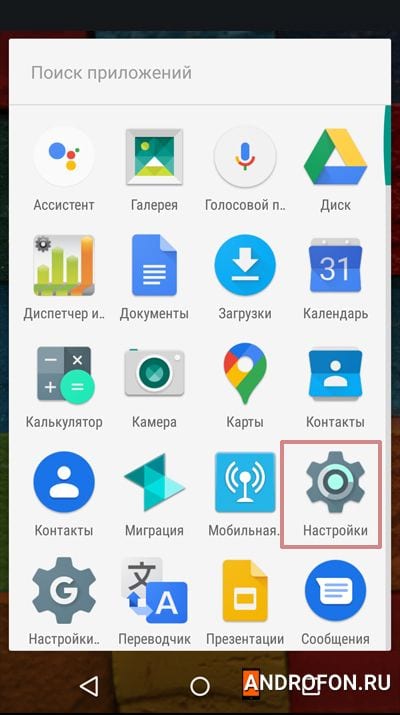
2. В меню выберите раздел «Приложения».
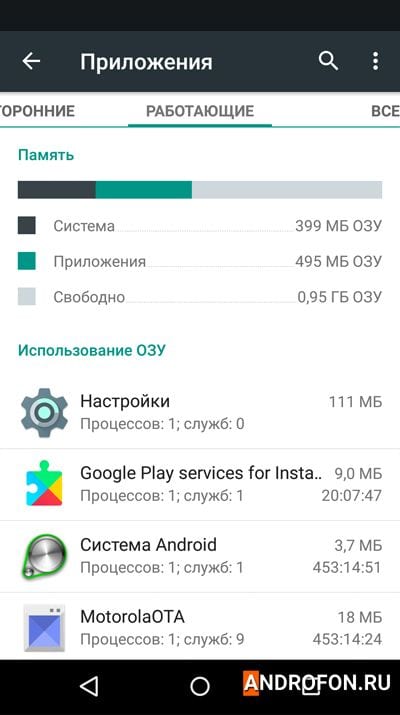
3. В следующем меню переместитесь вправо на вкладку «работающие».
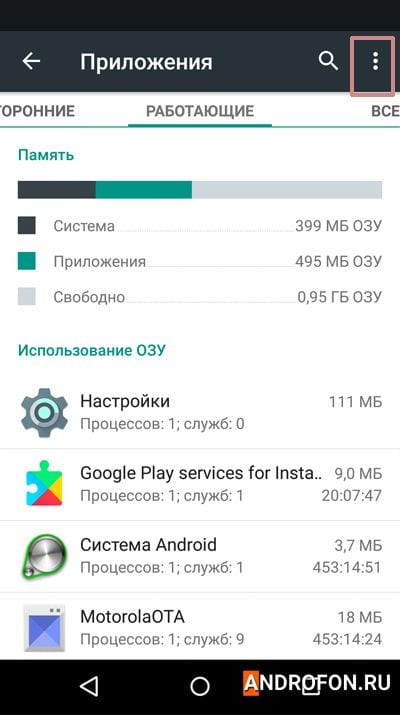
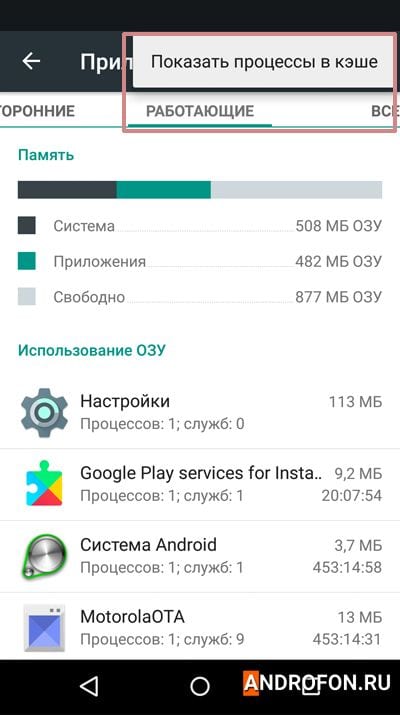
4. Что бы просмотреть кэшированные приложения нажмите на 3 точки в правом верхнем углу и выберите вариант «Показать процесс в кэше».
Как посмотреть запущенные приложения через стороннее приложение
Некоторые приложения сторонних разработчиков так же позволяют просмотреть активные и неактивные приложения. В определенных программах ещё доступен просмотр приложений с автоматической загрузкой во время запуска ОС. При этом большинство приложений сторонней разработки не позволяют в полной мере влиять на запущенные или незапущенные программы без root прав.
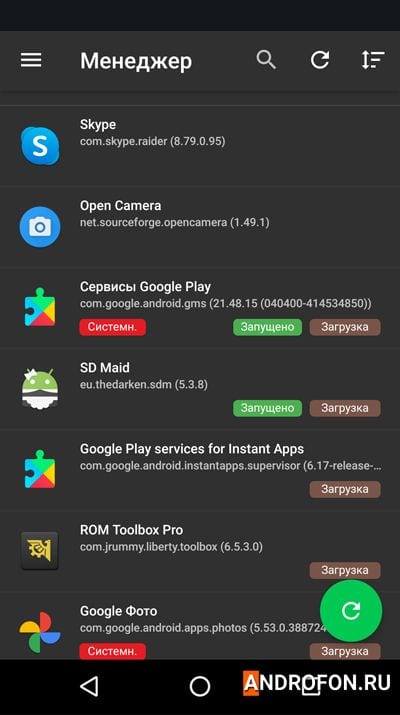
Инструкция для приложения SD Maid
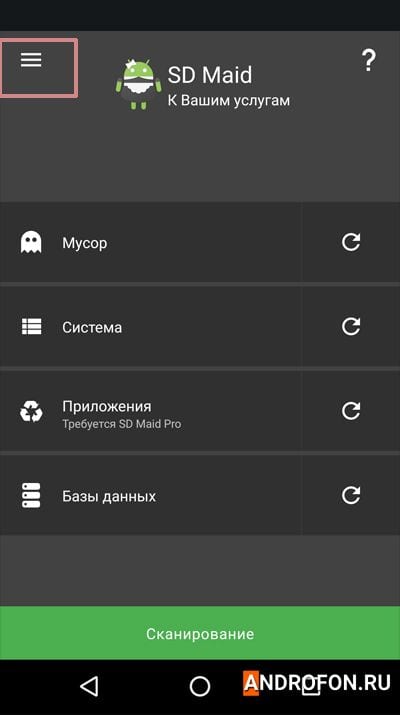
1. Скачайте и запустите приложение.
2. В главном меню нажмите на кнопку с тремя полосками в верхнем левом углу, для доступа к дополнительным параметрам.
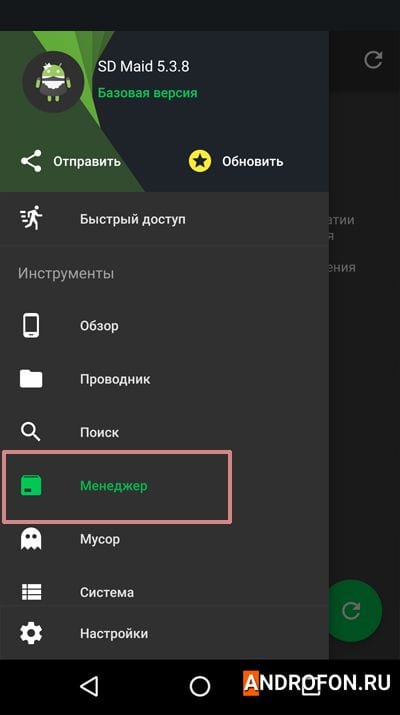
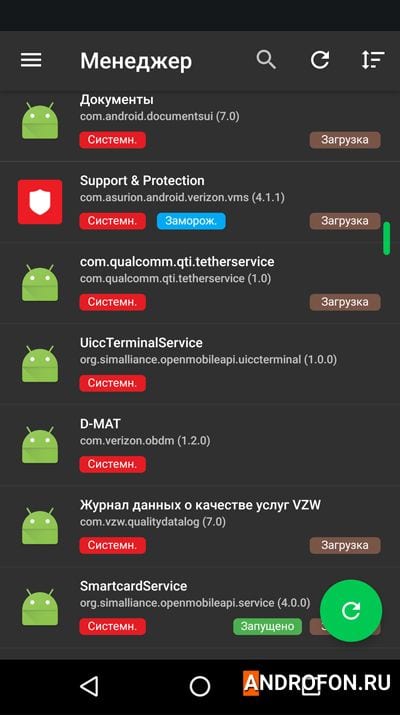
3. В появившейся панели выберите пункт «Менеджер».
4.Нажмите на зеленую кнопку в левом углу для обновления списка приложений.
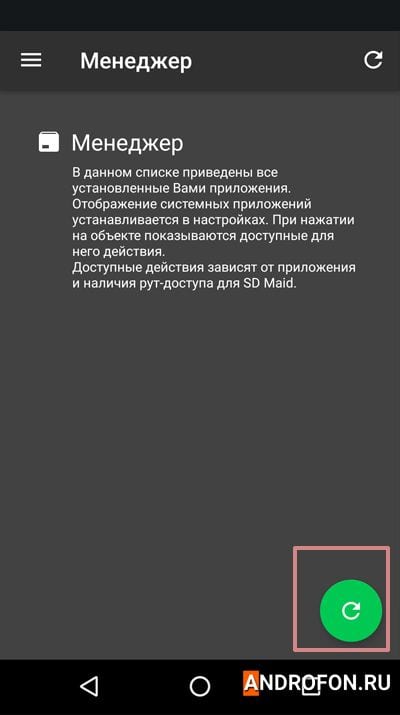
После обновления списка отобразятся установленные в телефоне приложения. Метка «запущенные», обозначает активное приложение, а где такой метки нет – приложение не активно вовсе или находится в кэше. Красная метка «Системные» обозначает системное приложение, управление системными приложениями без root прав невозможно. Синяя метка «Заморожено» обозначает отключенное приложение.
Вывод
В статье детально описано, как найти запущенные приложения на Андроид телефоне в разных версиях операционной системы. Стандартный метод наиболее доступный, позволяющий дополнительно просмотреть объем занятой и доступной оперативной памяти. А возможность просмотреть, сколько памяти используется отдельным приложением, позволяет сразу же выгрузить из памяти наиболее ресурсоемкую программу. При этом для использования стандартного доступа предварительно требуется активировать меню для разработчиков. Приложения сторонней разработки не нуждаются в предварительной активации дополнительного меню. В то же время не каждое приложение позволяет просмотреть использование оперативной памяти и список кэшированных программ.
А как вы просматриваете запущенные приложения на Андроид телефоне? Поделитесь мнением в комментариях внизу статьи.