4 просмотрщика Mbox-файлов
MBOX — распространённый формат, используемый для хранения электронной почты в одном файле. Другими словами, это своеобразный почтовый ящик, где электронные письма хранятся в виде цепочки, и каждое письмо начинается с заголовка «От». Но так как электронные письма хранятся в специальном текстовом файле, и не каждая почтовая программа может выводить данные в формате MBOX, то вам понадобится MBOX-просмотрщик.
Итак, представляю вам подборку лучших вариантов для просмотра файлов в формате MBOX (будет как опенсорсное ПО, так и онлайн-инструменты).
BitRecover MBOX Viewer
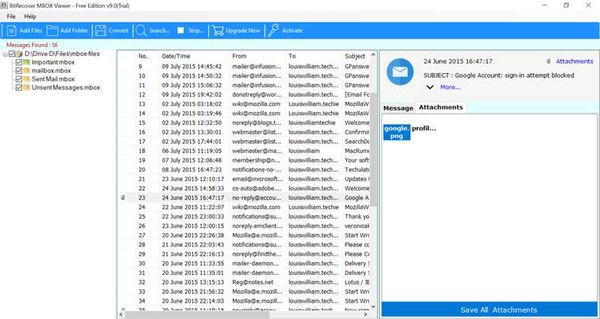
Портативный бесплатный MBOX-просмотрщик с удобным интерфейсом. Вы сможете легко открывать и просматривать электронные письма, хранящиеся в файле MBOX. Также можно просматривать вложения из писем. Так как это портативный инструмент, его не нужно устанавливать на компьютер (просто скачайте его на любой съёмный девайс). Есть платная версия с дополнительными фишками.
BitRecover MBOX Viewer прост в использовании:
- Запустите софт.
- Нажмите Addfiles/folders.
- Выберите MailboxFiles, и инструмент откроет список сохранённых писем.
- Чтобы прочитать письмо, щёлкните по нему мышкой.
4n6 MBOX File Viewer

Ещё один отличный инструмент для открытия и чтения электронных писем из больших файлов MBOX. Это портативная бесплатная программа, которая, как и предыдущий просмотрщик, не требует установки на компьютер.
4n6 позволяет просматривать вложения и открывать mbox-файлы, созданные на таких популярных платформах, как Google Vault, Mozilla Thunderbird, Google Takeout и т.д. При этом можно открывать не один, а сразу несколько файлов mbox.
Есть поиск электронных писем по ключевикам. Утилита совместима с Windows 10, 8.1, 8, 7 и более ранними версиями. Программа также может определять папку по умолчанию MBOX-файла из почтовых клиентов и считывать бэкапы.
Aspose. Email Viewer
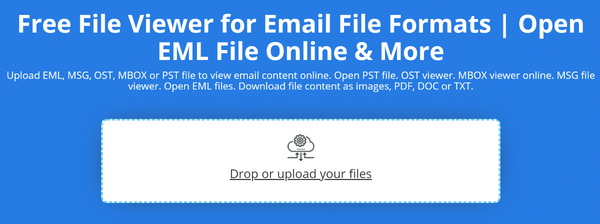
Это онлайн-сервис, в который вы можете загрузить файл MBOX, а затем просмотреть содержимое электронной почты в виде изображения. Также можно скачать mbox-файл в форматах PDF, TXT, DOC (или как картинку).
Чтобы просмотреть файл MBOX с помощью Aspose, нужно сделать всего два шага:
- Загрузить файл (сервис обработает его автоматически).
- Кликнуть по файлу, и он откроется как изображение.
CoolUtils
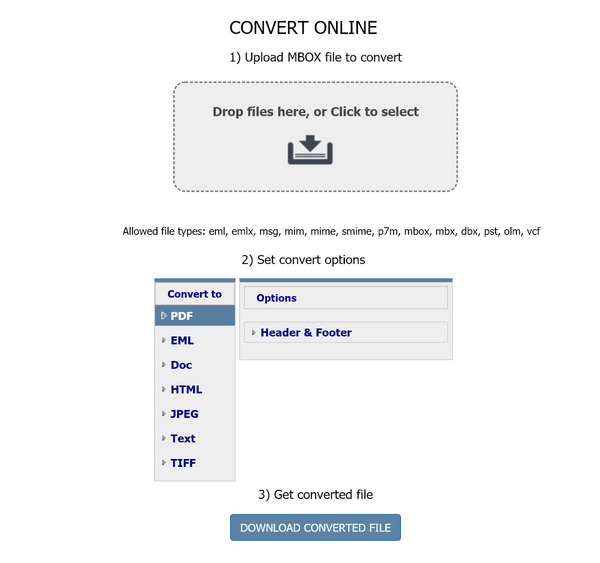
Если по каким-то причинам вам не подошли вышеуказанные варианты, можете воспользоваться этим онлайн-конвертером, который поможет просмотреть электронные письма в формате PDF. Просто загрузите MBOX-файл, а сервис конвертирует его в PDF.
Как открыть файл MBOX
Файл MBOX — это формат хранения почты, т.е.. почтовый ящик, содержащий сохраненные сообщения электронной почты. Возможно, вы захотите открыть файлы MBOX, резервные копии которых сделаны из вашей учетной записи Gmail, чтобы сохранить важные данные и снизить риск их потери.. Это поможет спасти вас от нервного срыва, когда с почтовым ящиком Gmail возникнут проблемы., взломанный, или недоступен. Попытайтесь представить всю важную информацию в своей учетной записи Gmail.. Вы бы хотели потерять эти данные?
Как сделать резервную копию сообщений электронной почты в Gmail
-
Для резервного копирования сообщений электронной почты, просто перейдите к «Моя учетная запись Google,»Нажмите« Данные и персонализация »..
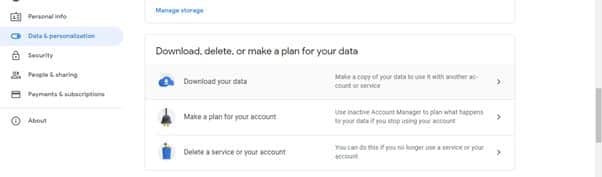
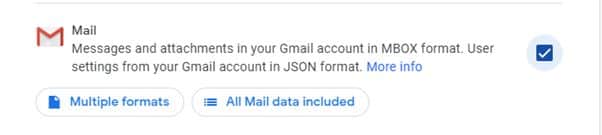
Теперь, давайте узнаем, как получить доступ и открыть файл почтового ящика MBOX.
Разные программы для обмена сообщениями хранят электронные письма в разных форматах почтовых ящиков., которые часто противоречат друг другу. Если вы ищете способы, чтобы открыть файл MBOX, вы найдете правильную тактику в этом руководстве. используете ли Корпорация Майкрософт программное обеспечение или яблоко Приложения, вы сможете получить доступ к содержимому файлов почтового ящика.
Лучший способ открыть файлы MBOX в Windows и Mac
Как открыть файл MBOX в Microsoft Outlook 2007, 2010, 2013, 2016, или 2019?
Независимо от того, какая у вас версия Outlook, вы можете использовать его для доступа к своим данным MBOX. Однако, Обратной стороной является то, что Microsoft Outlook не может открывать файлы MBOX непосредственно в Windows.. Однако, вы можете преобразовать их в формат PST или EML для открытия с помощью Outlook. Альтернативно, вы можете использовать другой почтовый клиент, например Thunderbird, Live Mail, или Apple mail, чтобы открывать сообщения электронной почты и почтовые ящики.
1) Как импортировать электронные письма MBOX в Microsoft Outlook
Вы хотите изменить файлы электронной почты своего почтового ящика на более подходящую версию, которую MS Outlook может открывать в Windows или macOS?? Вот шаги, которые вы можете предпринять для просмотра резервных копий почтовых сообщений..
Шаг 1: Первый, загрузите Программное обеспечение для передачи MBOX в Outlook. После загрузки, установите его на свой компьютер.
Шаг 2: Если ваша версия Microsoft Outlook 32 бит, выберите 32-битное программное обеспечение для передачи, но если он работает 64 бит, выберите 64-битное программное обеспечение для передачи.

Кроме того, вам необходимо узнать версию программного обеспечения Microsoft Outlook на вашем компьютере. Вы можете сделать это, открыв программу Outlook., отметьте File > Учетная запись офиса > О перспективы, и он покажет вам, используете ли вы 32-битный или 64-битный Outlook. Прочтите, как проверить версию Outlook.
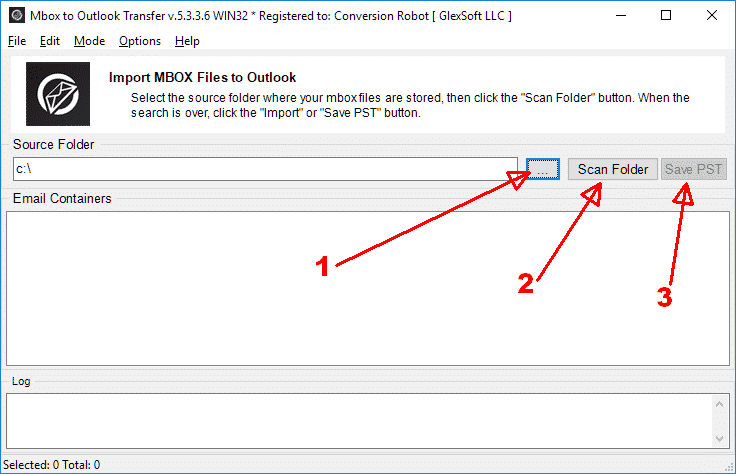
Шаг 3: После завершения установки, откройте программу преобразования MBOX в Outlook. В верхней строке меню, выберите «Режим», чтобы выбрать «Импорт в Outlook"Вариант.
Шаг 4: Нажмите на три точки, чтобы просмотреть папку с данными электронной почты вашего почтового ящика.. Затем отметьте «Сканировать папки». После завершения процесса сканирования, нажмите кнопку «импорт».
Шаг 5: Вам будет предложено выбрать папку назначения и место для импорта почты..
Шаг 6: Закройте программу преобразования, когда процесс импорта будет завершен.. Затем откройте файлы MBOX в программе MS Outlook..
2) Как конвертировать MBOX в формат PST
Формат личного хранилища (Тихоокеанское стандартное время) хранит данные Outlook по сравнению с MBOX, который хранит только сообщения электронной почты. следовательно, когда вы конвертируете в PST, вы можете открыть его в Microsoft Outlook. Вот как вы можете преобразовать MBOX в PST, чтобы просматривать их в Outlook;
Шаг 1: Первый, загрузите MBOX в программное обеспечение Outlook Transfer. Установите его на свой ПК.
Шаг 2: Запустите инструмент преобразования почтового ящика в зависимости от вашей версии Outlook, 32бит или 64 бит.
Шаг 3: В верхней строке меню, выберите «Режим» и выберите «Сохранить в PST файл"Вариант.

Шаг 4: Выберите папку, в которой находится файл MBOX. Нажмите «Сканировать папку» и после завершения процесса сканирования, отметьте «Сохранить PST».
Шаг 5: Инструмент преобразования предложит вам выбрать имя PST и папку назначения..
Шаг 6: Закройте инструмент преобразования, когда процесс будет завершен.. Если вы хотите просмотреть данные почтового ящика, откройте программу MS Outlook, пресс-файл > Открыть и экспорт. Выберите "Откройте Outlook файла данных»И выберите свой PST-файл для просмотра в Outlook..
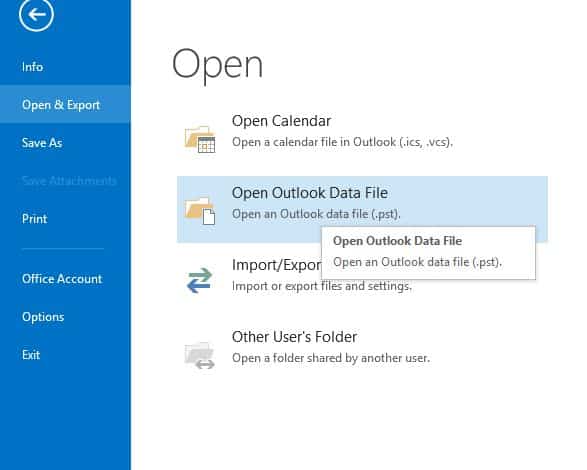
я) Как открыть PST в Windows:
- Откройте программу Microsoft Outlook., нажать файл > Открыто & Экспорт, затем выберите файл данных Outlook.
- Найдите и откройте файл PST на вашем ПК..
- На левой вертикальной панели окна Outlook, прокрутите папки вниз, пока не найдете нужную.
II) Как открыть PST в MAC
- Откройте приложение Microsoft Outlook.
- Нажмите на опцию File в строке меню., в раскрывающемся списке, выберите Импорт.
- Нажмите «Файл данных Outlook».,»Выберите документ и нажмите« Далее ». Импортируйте файл.
- После завершения процесса импорта, поставить галочку Договорились и близко.
3) Как экспортировать сообщения MBOX в формат файла EML
Вы можете не только просматривать файлы MBOX в Outlook через PST, но также формат EML. Формат EML позволяет открывать ваши данные с помощью различных почтовых клиентов.. следовательно, это порождает большую гибкость, и вы можете просмотреть его в любом из ваших почтовых приложений.
Шаг 2: Откройте программное обеспечение и в верхней строке меню, выберите «Режим» и выберите «Экспорт в файлы EML».
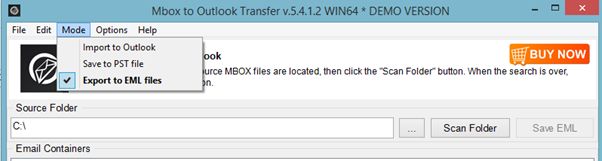
Шаг 3: Нажмите на три точки, чтобы просмотреть, где находятся документы вашего почтового ящика.. После выбора, нажмите на Сканировать папки. После завершения процесса сканирования, Выберите"Сохранить EML » и выберите папку назначения.
Шаг 4:однажды, экспорт завершен, использовать почтовое приложение для открытия файлов EML.
4) Как импортировать файлы MBOX в Live Mail
Шаг 1: Запустите программу Windows Live Mail..
Шаг 2:Выберите файл EML, который хотите импортировать.
Шаг 3: Затем сильно нажмите кнопку мыши., перетащите выделенный фрагмент в папку в приложении Live Mail.. Затем отпустите кнопку мыши.
Шаг 4: Выбранный EML будет импортирован.
5) Как открыть файлы MBOX на Mac
Как открыть файлы MBOX в приложении Mac Mail?
Шаг 1: Перейдите к приложениям на вашем компьютере, поиск почтового приложения.
Шаг 2: После открытия почтового приложения, нажмите на файл. В раскрывающемся списке выберите, «Импортировать почтовые ящики». Появится всплывающее окно. Отметьте «файлы в формате MBOX.”Нажмите" Продолжить ". В новом окне, которое появится, ищи документ.
Шаг 3: Вернитесь в почтовое приложение, выберите почтовые ящики, чтобы увидеть массив папок и почтовых ящиков. Затем нажмите «импортировать» и выберите из списка файлов MBOX.. Теперь, вы можете получить к ним доступ.
6) Как просматривать электронные письма в почтовом ящике
Windows MBOX Viewer также важен, когда вы хотите просматривать электронную почту почтового ящика..
Шаг 1: Скачать Программа просмотра MBOX приложение. При скачивании, разархивируйте папку и щелкните приложение «mboxviewer», чтобы настроить его..
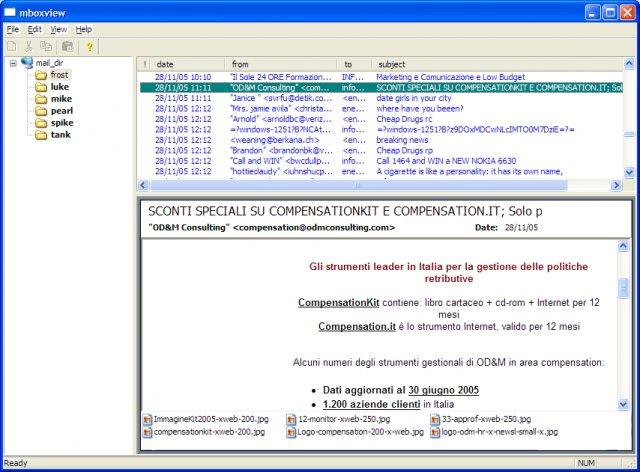
Шаг 2: После установки, нажмите на Файл опция в верхней строке меню. В раскрывающемся списке, выберите "выберите папку.”Во всплывающем окне, найдите нужный файл MBOX и нажмите Хорошо.
Шаг 3: Откройте программу просмотра MBOX.. В левой строке меню, отметьте документ, который хотите прочитать. Начнется импорт. Подождите, пока он завершится.
Шаг 4: Наверху, вы сможете увидеть список всех своих писем. Щелкните любое письмо и прочтите его в нижнем поле..
7) Как открыть файлы MBOX в Thunderbird
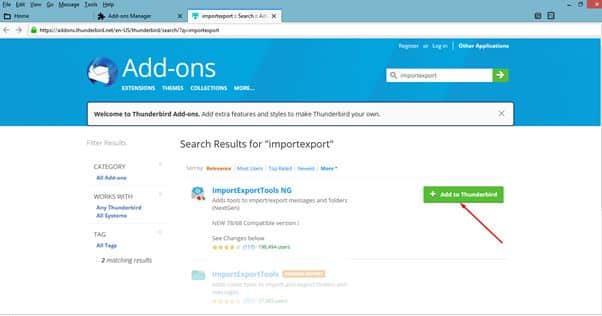
Вы также можете использовать Thunderbird для просмотра файла MBOX.. Однако, вам нужно будет использовать плагин ImportExporttools для более плавной передачи почтового ящика.
Шаг 2: Как только он завершится, загрузите Надстройка Importexporttools для Thunderbird. Альтернативно, откройте свое программное обеспечение Mozilla Thunderbird, нажмите на Инструмент в верхней строке меню и выберите «Надстройка» в раскрывающемся списке.. Искать Инструменты импорта и экспорта там и добавить в Thunderbird.
Шаг 3: Щелкните меню "Инструменты"., выберите опцию Import MBOX в раскрывающемся списке.
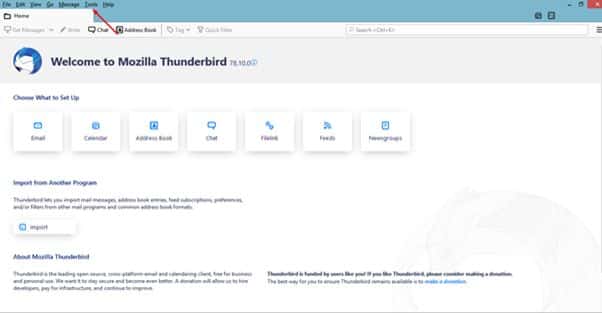
Шаг 4: Теперь, вы можете легко просматривать сообщения своего почтового ящика.
Последние мысли
Резервное копирование электронной почты имеет важное значение и поможет вам, когда вы захотите восстановить некоторые важные данные.. Вы можете использовать любой из описанных вариантов, чтобы открыть файлы MBOX и преобразовать их в подходящие форматы.. Также, при загрузке некоторого программного обеспечения, будьте осторожны, чтобы не загружать вредоносную рекламу, которая может вызвать проблемы на вашем компьютере.