Очистка WhatsApp на Android и iPhone: пошаговая инструкция
Удаление ненужных файлов из приложения WhatsApp проще чем кажется

Пользователи в WhatsApp могут не только писать сообщения, но также отправлять и получать стикеры, обмениваться картинками, мемами и видео. Все эти медиафайлы выглядят красиво и их так приятно отправлять друзьям и знакомым (а иногда это даже необходимо, по работе, например), но они также занимают ценное место на вашем iPhone или Android — устройстве, что уже становится загвоздкой, особенно если гигабайт на борту немного.
Мы подготовили для вас инструкцию, при помощи которой вы сможете уменьшить объем занимаемых файлов в WhatsApp, не удаляя приложение и не запрещая ему хранить медиаданные. Достаточно проводить эту процедуру раз в несколько недель и проблем с отсутствующим место больше наблюдаться не будет.
Ведь WhatsApp обладает встроенным инструментом управления хранилищем как для телефонов под управлением Android, так и для iPhone. С помощью этого средства вы сможете быстро и просто узнать, какая из переписок занимает наибольший объем памяти телефона, а затем войти и индивидуально очистить различные виды медиа. Например, удалив исключительно видео из группового чата или GIF-файлы .
Итак, как почистить WhatsApp на Android
Поскольку версий ОС «Андроид» для разных устройств великое множество и многие из них все еще могут работать с WhatsApp (Модели смартфонов, которые будут отключены от WhatsApp в 2020 году), описывать конкретно и точечно с примерами скриншотов смысла не видим. Ведь у разных моделей смартфонов могут не только отличаться расположения кнопок, меню и подменю, но даже названия этих самых менюшек. Поэтому ограничимся в данном случае общей инструкцией.
Обнаружить инструмент управления хранилищем можно в разделе Настройки. Откройте приложение WhatsApp на своем Android-смартфоне и нажмите на кнопку меню — стандартно это три вертикальные точки на панели инструментов.
Здесь нажмите Настройки
Теперь выберите список Данные и хранилище (Data and Storage Usage)
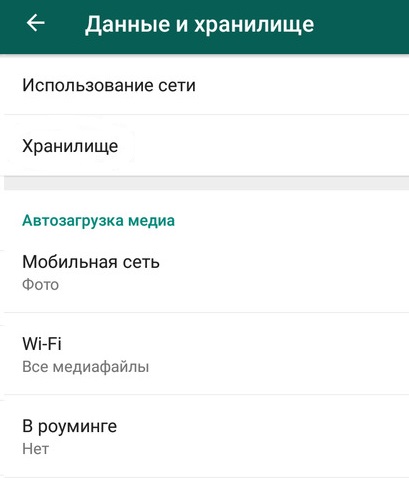
Здесь вы увидите раздел Хранилище. Жмем. Он покажет вам, сколько места для хранения WhatsApp использует на вашем Android-смартфоне.
Здесь вы увидите список всех разговоров в WhatsApp, отсортированных по объему, от большего к малому. Нажмите на любой из представленных чатов.
Теперь вы увидите, сколько текстовых сообщений, изображений, видео и GIF-файлов привязано к чату и общее количество занимаемой памяти. Нажмите на кнопку Освободить место (Free Up Space) в правом нижнем углу экрана.
Теперь нажмите на галочку рядом с типом носителя, который вы хотите удалить. Затем нажмите на кнопку Удалить сообщения.
(На некоторых устройствах алгоритм может несколько отличаться — после нажатия кнопки Управлять сообщениями, напротив всех файлов будут автоматически выставлены галочки, и чтобы не очистить важные переписки, их (галочки, нужно будет обязательно снять).
Во всплывающем окне нажмите на опцию Удалить сообщения или аналогичную по названию кнопку внизу экрана.
Сообщения и медиафайлы будут удалены из хранилища WhatsApp. Вот оно — свободное место «из воздуха»!
Очистить пространство для хранения чатов WhatsApp на iPhone

Процесс очистки памяти для хранения сообщений WhatsApp на iPhone немного отличается.
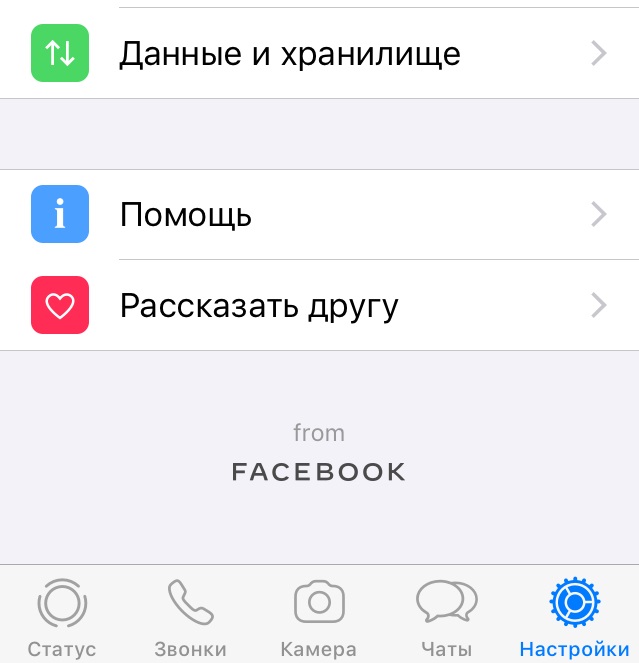
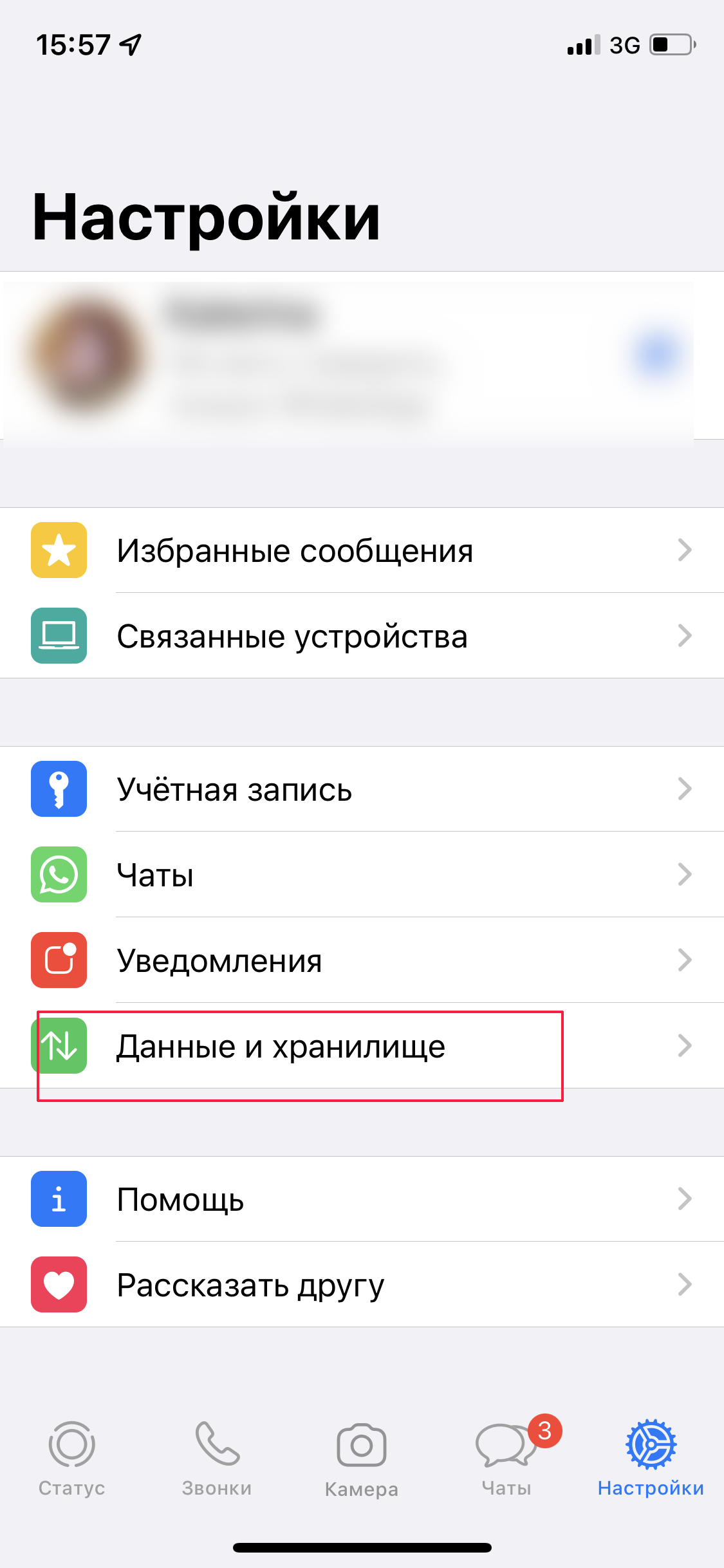
Откройте приложение WhatsApp на вашем iPhone и перейдите на вкладку Настройки. Здесь тапните по кнопке Данные и хранилище.
Теперь проведите пальцем вниз и нажмите на кнопку Хранилище.
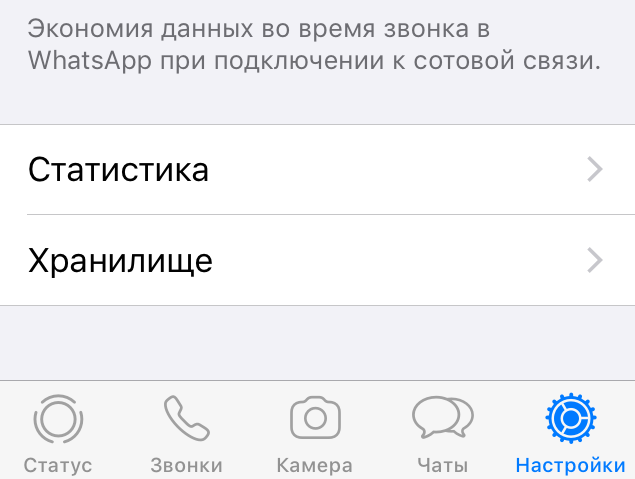
Теперь вы увидите список всех чатов WhatsApp, отсортированных по объему. Также как на Android от большего к малому. Нажмите на диалог, чтобы увидеть подробную информацию об использовании им памяти. В нижней части экрана нажмите на кнопку Управлять.
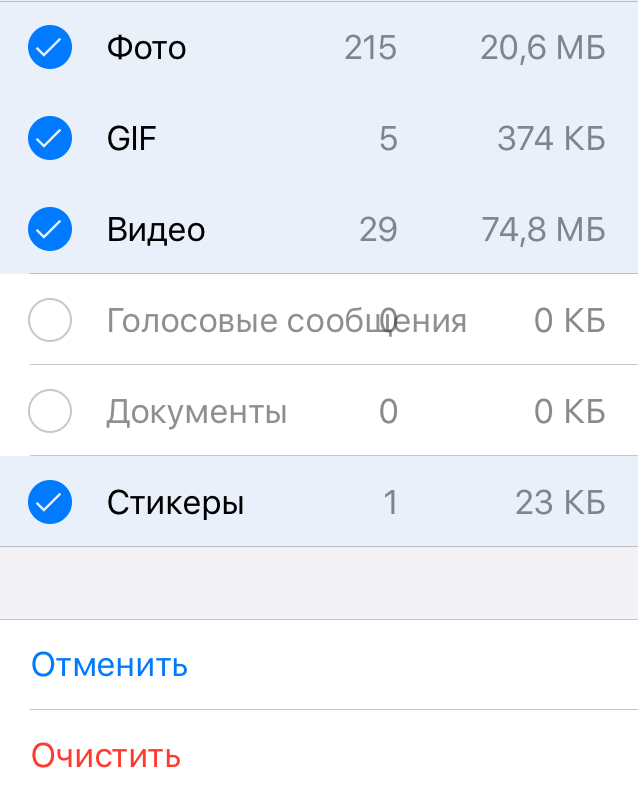
Теперь отметьте типы файлов, которые вы хотите удалить. По умолчанию все из них отмечены галочками для удаления.
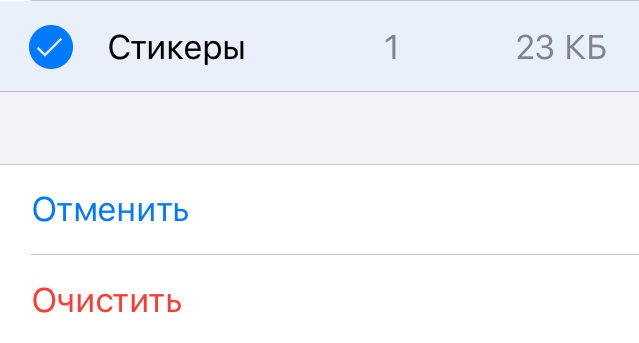
Нажмите на кнопку Очистить. Она расположена ниже.
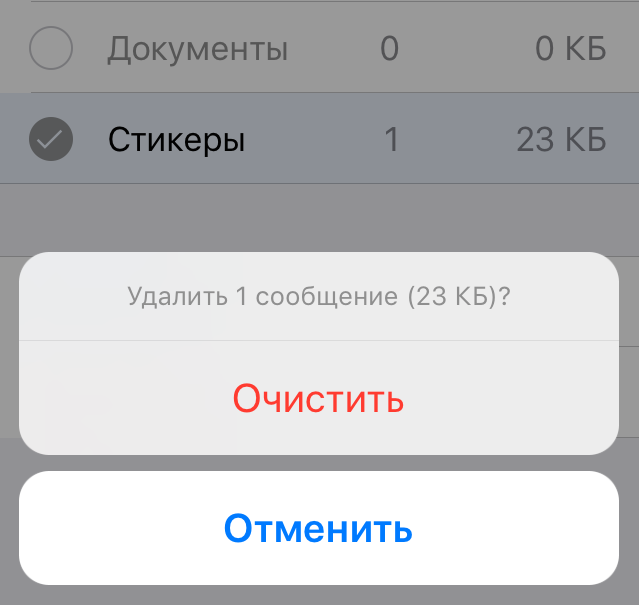
Повторно нажмите на кнопку Очистить во всплывающем сообщении еще раз, чтобы подтвердить удаление.


Теперь соответствующие данные будут удалены из хранилища WhatsApp, и вы получите место на SSD своего смартфона обратно. Вы можете перейти в Настройки > Основные > Хранилище iPhone, чтобы проверить доступное место. В зависимости от количества удаленных данных, вы можете увидеть серьезную разницу.
Как быстро и просто почистить Ватсап
WhatsApp — популярный мессенджер, которым пользуются миллионы пользователей. Со временем в работе приложения могут наблюдаться сбои, связанные не только с ошибками в программном коде. Ватсап или любой другой мессенджер, хранит большое количество информации: сообщения, фото, видео, анимация. Все это приводит к долгому запуску и вылетам. Чтобы не допустить ошибок, необходимо вовремя чистить кеш и удалять ненужные чаты. Далее подробно поговорим о том, как почистить мессенджер Ватсап на Андроиде и Айфоне.
Когда нужно чистить Ватсап

Хранилище в WhatsApp ограничено объемом выделенной памяти. Со временем приложение само начнет оповещать пользователя о том, что требуется выполнить очистку. Впрочем, вы можете не дожидаться критической ситуации. Если вы увидели, что у вас скопилось множество сообщений, программа долго загружается или вылетает, то это однозначный сигнал — требуется выполнить удаление ненужной информации. Далее расскажем подробно, как очистить кэш WhatsApp.
Как почистить мессенджер
Выполнить очистку WhatsApp на iPhone и Android не составит большого труда. Все выполняется штатными средствами операционной системы. Кроме того, в мессенджере по умолчанию внедрены функции для удаления чатов и лишних сообщений. Мы рассмотрим способы очистки через ОС Android и iOS.
На Android
Далее вы узнаете, где находится кэш в WhatsApp, как правильно производится процедура очистки:
- Открыть настройки телефона.

- В меню найти пункт «Приложения».

- В перечне нужно будет выбрать необходимую программу.
- Тапнуть по наименованию мессенджера.

- Открыть раздел «Память».

- Чтобы удалить ненужную информацию в Вацапе, нажмите «Очистить кеш». Последовательность очистки может отличаться на разных телефонах, но путь остается таким же.
На iPhone
Теперь выполняем удаление кеша на смартфонах iPhone:
- Переходим в меню основных настроек.
- Открываем вкладку «Основные» и находим пункт «Хранилище».
- Появится список приложений, где нужно определить мессенджер.

- В новом окне подтвердить деинсталляцию программы. Не переживайте, все важные файлы находятся в облачном хранилище iCloud.

- После выполнения процедуры удаления программы из памяти телефона, требуется вновь инсталлировать приложение и авторизоваться под своими учетными данными.
Как удалить конкретный чат
Для некоторых пользователей мессенджер — рабочий инструмент. Поэтому полное удаление информации недопустимо. При необходимости можно очистить конкретные диалоги. В этом случае будут удалены только некоторые текстовые сообщения, а вложения останутся в галерее. Очищаем чаты следующим образом:
- Открываем программу и дожидаемся загрузки главного экрана.
- Переходим в раздел «Чаты».
- Выбираем на главной странице диалог.
- В правом верхнем углу нужно тапнуть по трем вертикальным точкам.

- В диалоговом меню нажать «Ещё».

- Выбрать «Очистить чат».

Как удалить картинки
Медиафайлы занимают достаточно много места в памяти телефона. При необходимости можно использовать облако для хранения картинок и прочих файлов. Если у вас есть ненужные материалы, то их можно удалить следующим образом:
- Открыть проводник телефона. Папка может иметь название «Файлы» на новых гаджетах.
- В пункте «Место» перейти в раздел «Телефон».

- Прокрутить список вниз и найти папку с наименованием «WhatsApp».

- Выделить каталог «Media» с помощью жеста удержания.

- На панели инструментов тапнуть «Удалить».
Заключение
Теперь вы знаете, как удалить ненужные диалоги и очистить кеш в мессенджере Ватсап. Никаких приложений скачивать не требуется, все действия выполняются штатными средствами операционной системы.
Как очистить кэш WhatsApp и Telegram, чтобы освободить память на смартфоне и ПК
Копии всего контента, которым мы обмениваемся в мессенджерах — голосовые сообщения, фото, видео — автоматически сохраняются в память смартфона или ПК при открытии файла. Это и есть кэш. Он необходим для быстрого доступа к уже просмотренным документами и перепискам: это увеличивает скорость работы мессенджера, снимает нагрузку с устройства и экономит интернет-трафик.
Но кэш нужно регулярно чистить, иначе память будет засоряться вложениями из старых переписок, а приложение станет работать медленнее.
Рассмотрим, как удалить кэш в популярных мессенджерах Telegram и WhatsApp, а также расскажем, как настроить автоматическую очистку для экономии памяти смартфона и ПК.
Как очистить кэш в Telegram на Android-смартфонах и iPhone
Большинство пользователей Telegram даже не подозревает, какое количество памяти смартфона приходится на кэш этого приложения. Между тем, он может занимать гигабайты! Схема удаления в iOS и Android одинаковая:
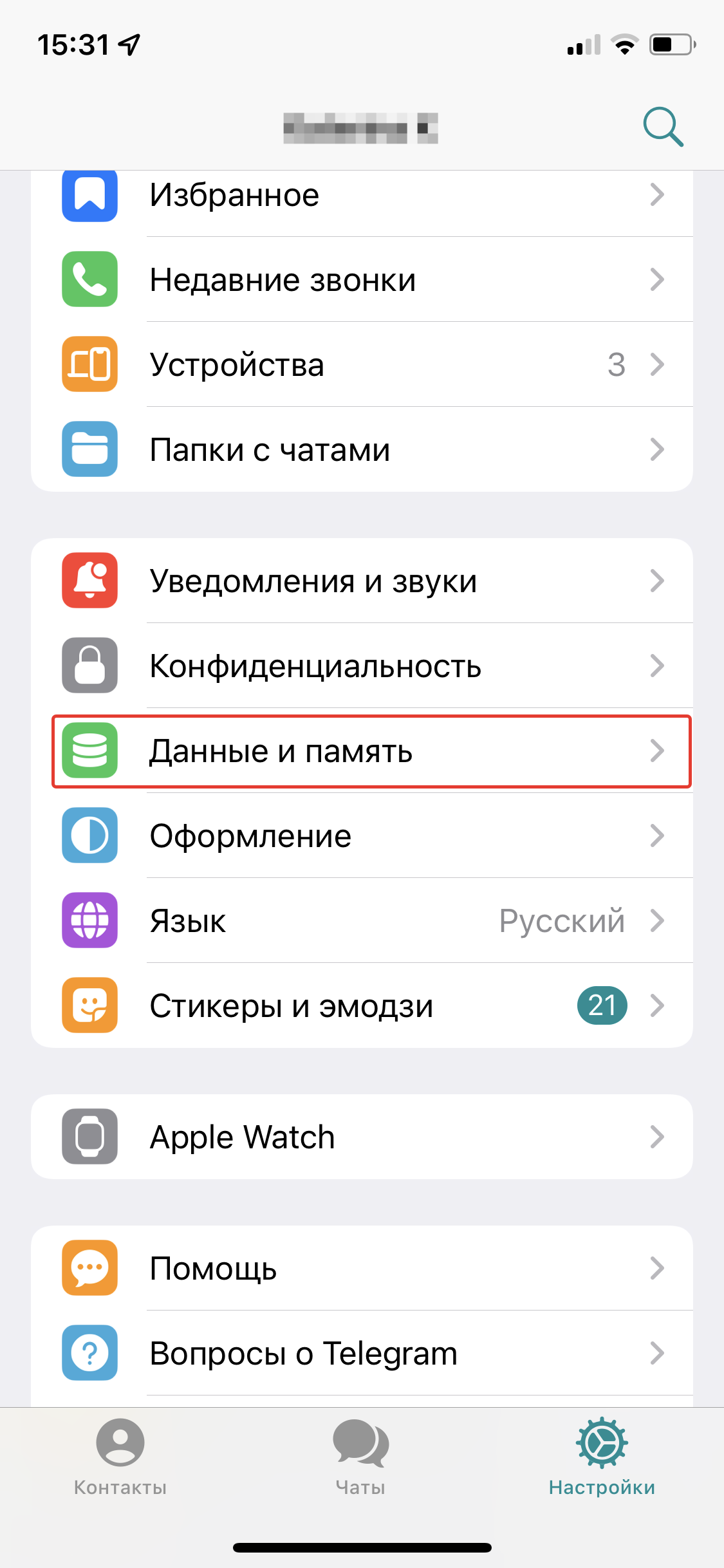
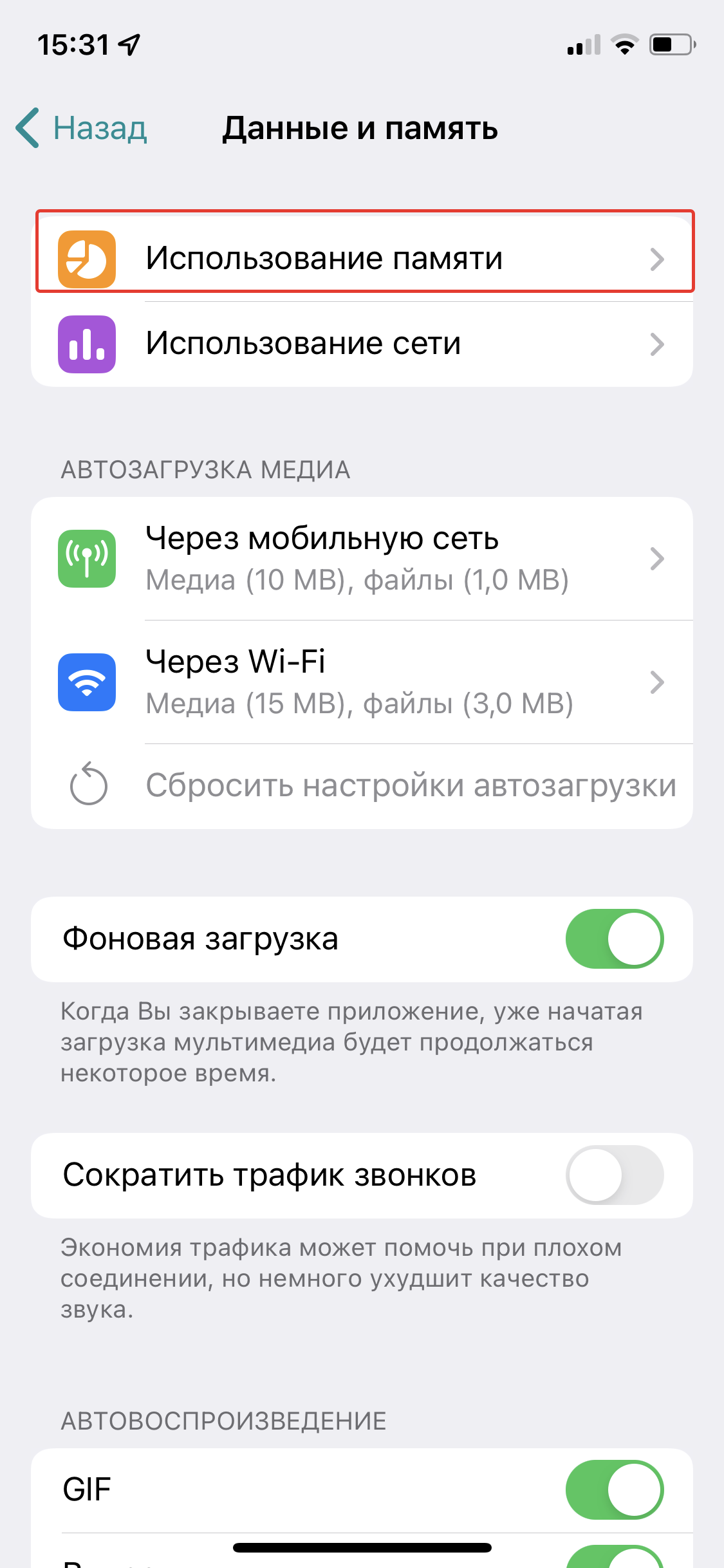
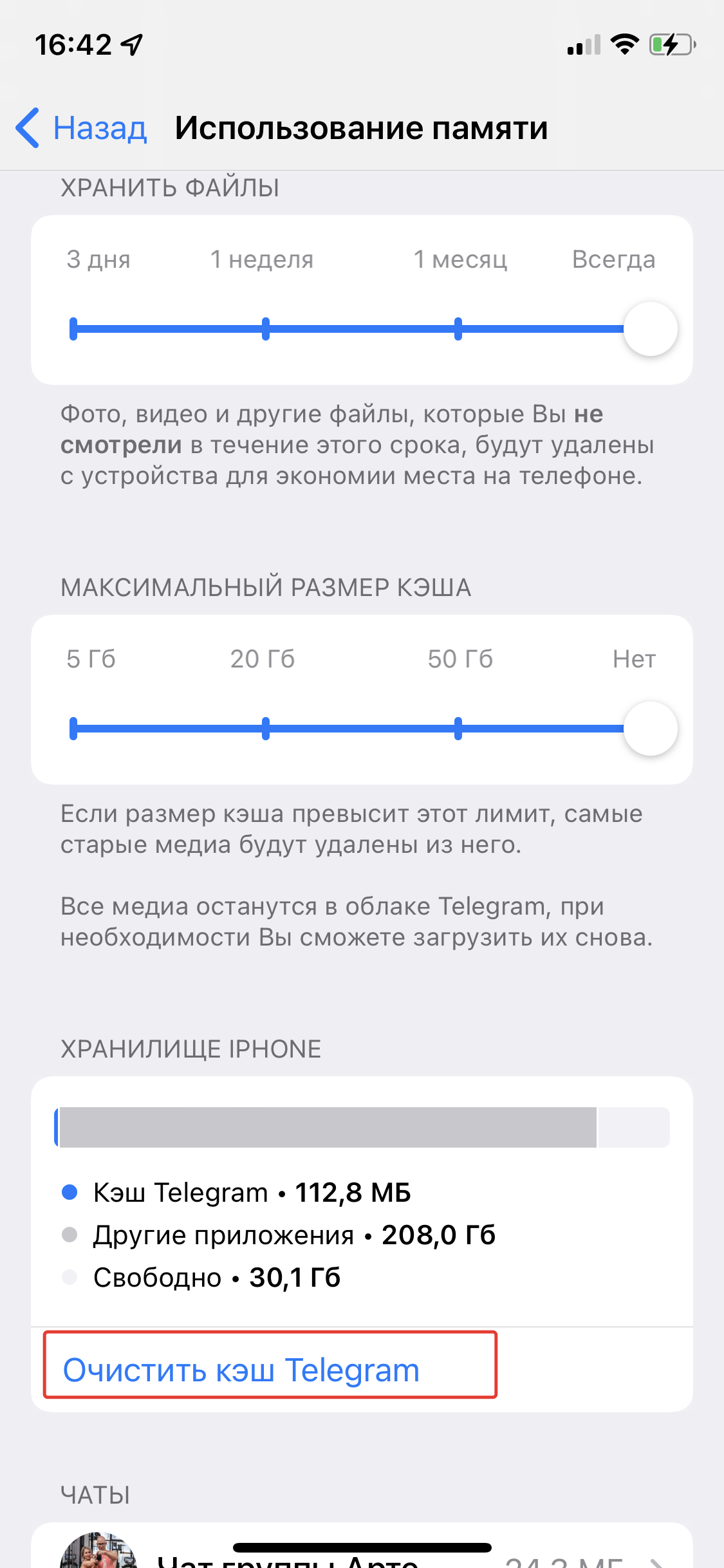
- Откройте приложение, перейдите в «Настройки», кликнув по шестеренке в нижнем правом углу, и выберите пункт «Данные и память» – «Использование памяти».
- Подождите несколько минут, пока приложение считает размер кэша, и нажмите «Очистить кэш в Telegram».
- Отметьте типы файлов, которые хотите удалить, затем подтвердите очистку.
Как очистить кэш в приложении Telegram на ПК
Чтобы очистить кэш в веб-версии Telegram, достаточно лишь удалить историю браузера. А чтобы избавиться от кэша в десктопном приложении, придется пройти чуть более длинный путь:
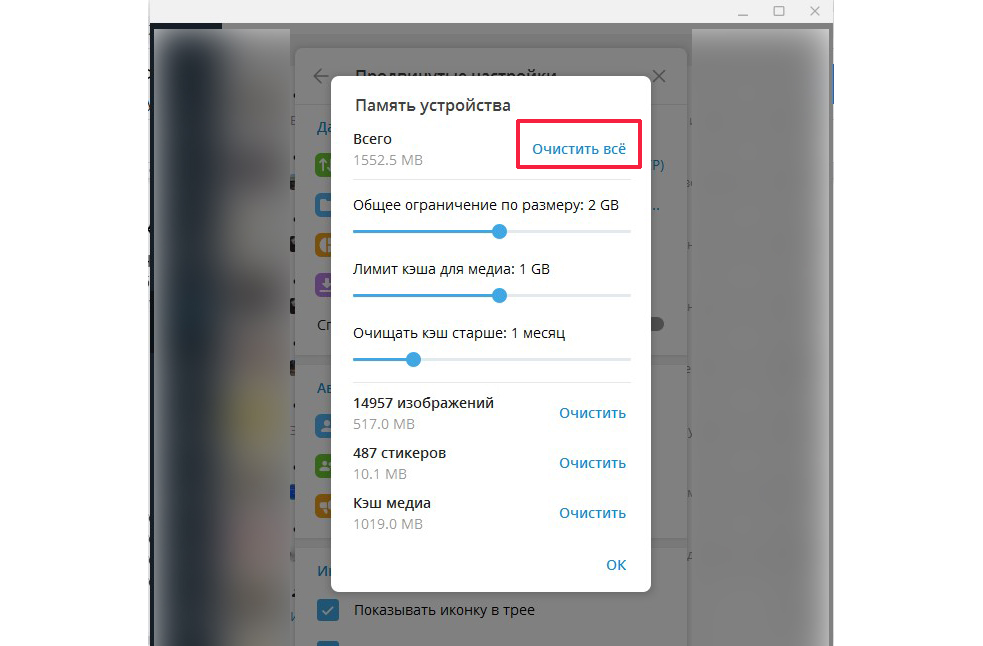
- Откройте Telegram Desktop на ПК, в левом верхнем углу нажмите кнопку с тремя горизонтальными линиями, чтобы перейти в меню.
- Выберите «Настройки» – «Продвинутые настройки».
- В разделе «Данные и память» кликните на «Управление памятью устройства».
- Можете удалить категории файлов по отдельности либо убрать все сразу, нажав сверху «Очистить все».
Кроме того, можно удалить приложение со смартфона и потом снова его установить. Так удалится сразу весь кэш, но придется заново авторизоваться в Телеграм.
Как настроить автоматическое удаление кэша в Телеграм
Если вы активный пользователь Telegram, то очистка кэша — лишь временные меры. Нужно дополнительно оптимизировать настройки, чтобы кэш автоматически удалялся, а в памяти не хранились лишние файлы.
Сначала настроим период хранения кэша и его максимальный объем. Следующая последовательность действий одинакова для iOS, Android и приложения для компьютеров:
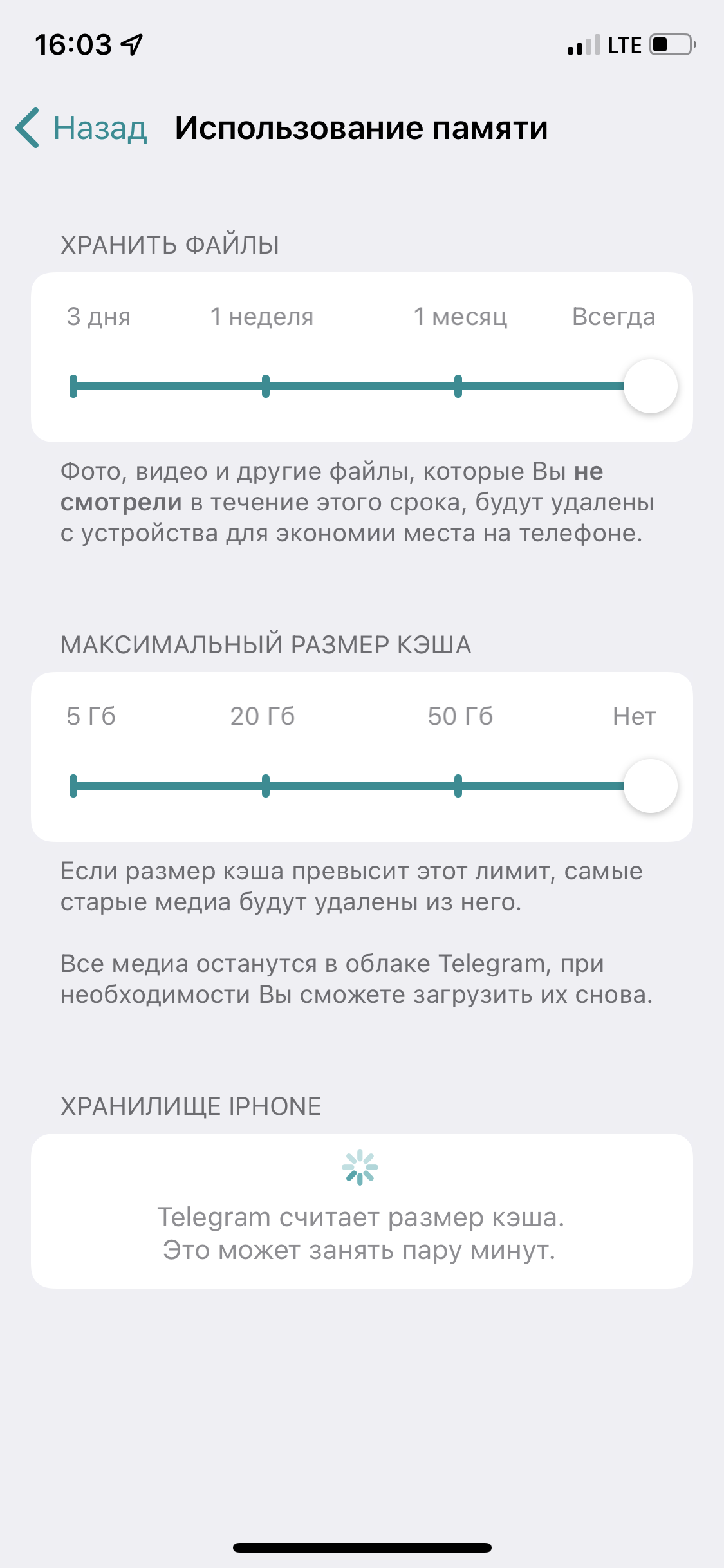
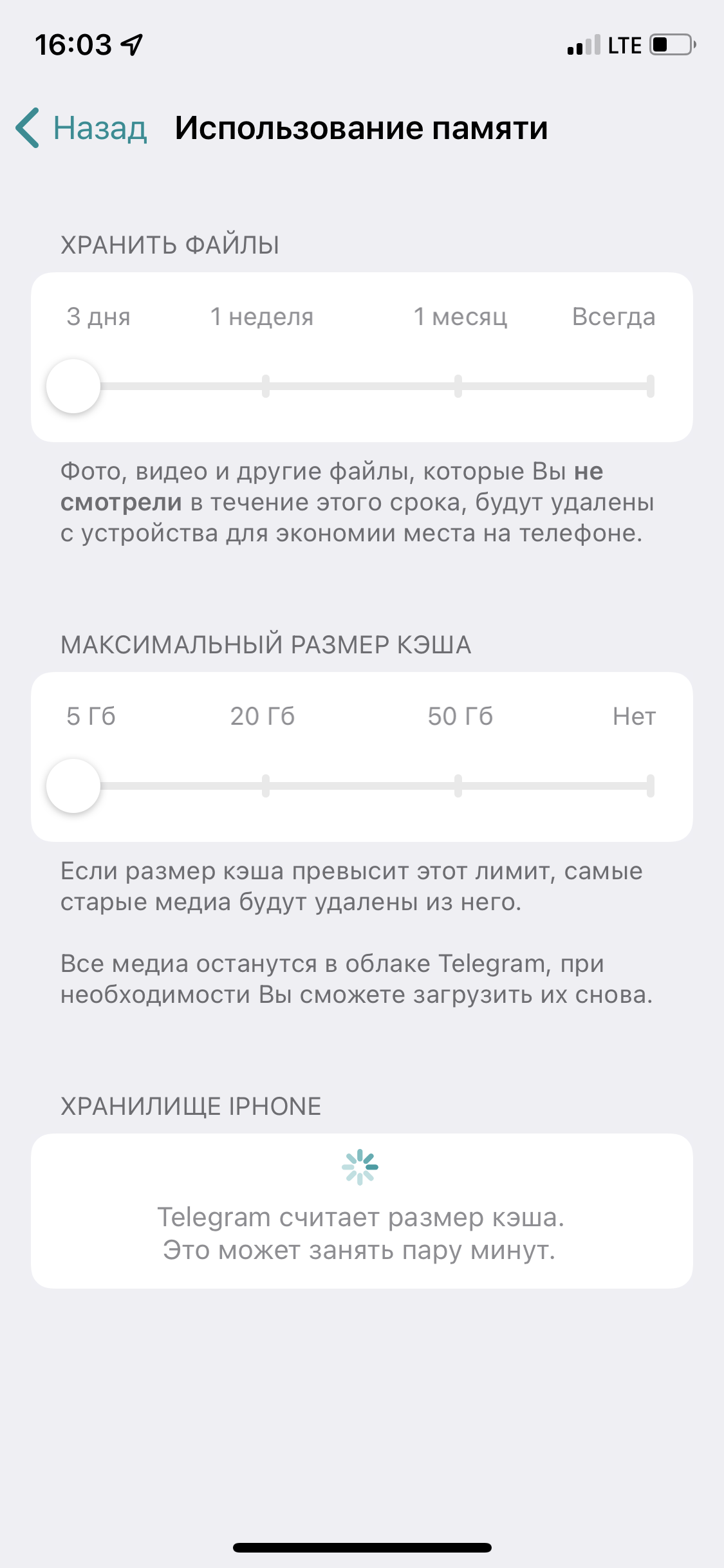
- Перейдите в пункт «Настройки» – «Данные и память» — «Использование памяти».
- Здесь можно выбрать срок хранения загруженных файлов (от 3 дней до постоянного), а также максимальный размер кэша (5, 20, 50 Гбайт или без лимита). Лучше установить минимум, чтобы мессенджер сам удалял все лишнее.
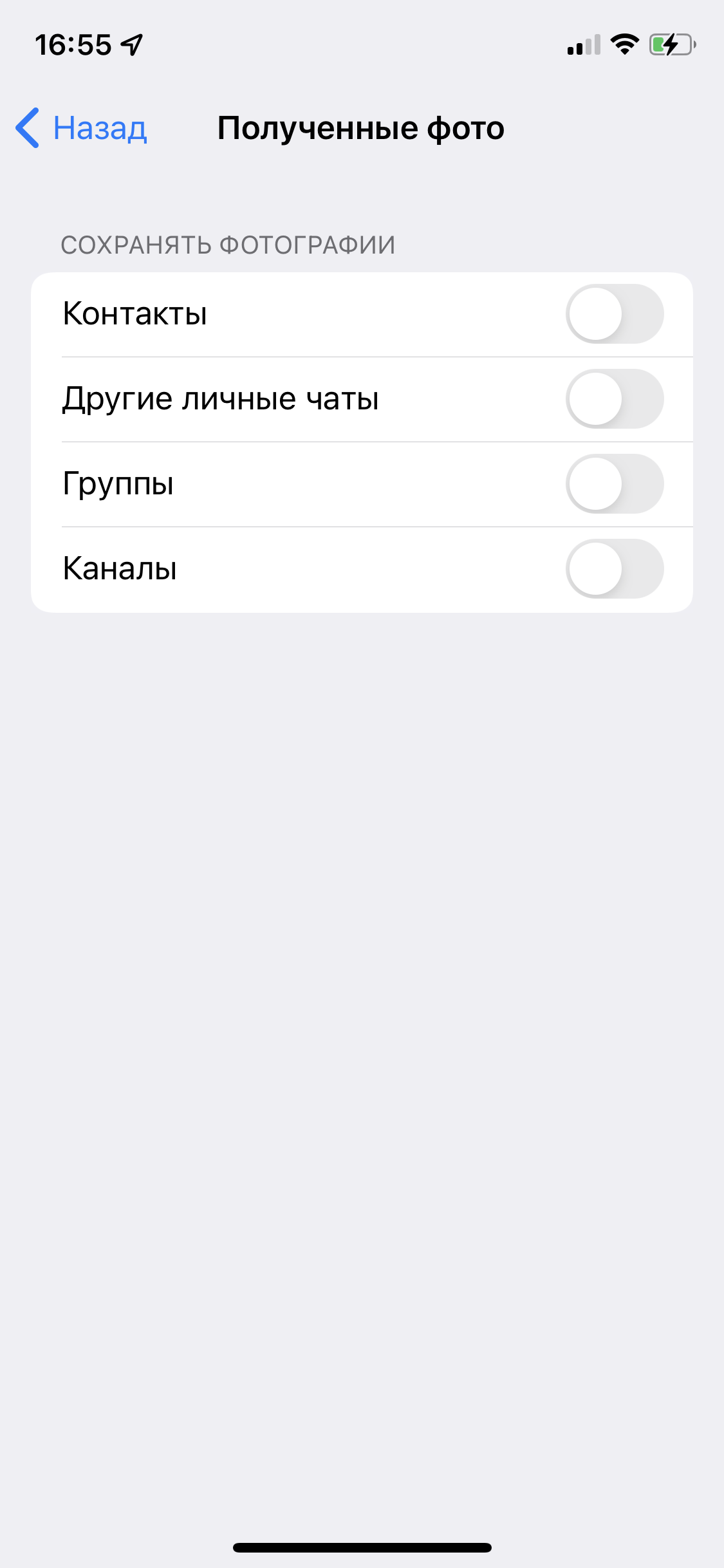
Чтобы совсем отказаться от автоматической загрузки файлов на смартфон, перейдите снова в раздел «Данные и память» и внизу найдите опцию «Сохранять полученные фото». Деактивируйте все четыре ползунка. Так на гаджет не будут сохраняться никакие просмотренные файлы – полезная функция для смартфонов с небольшим количеством памяти.
Кроме того, можно вообще отключить автозагрузку медиаконтента через Wi-Fi и мобильную сеть. Это тоже сэкономит место на диске или в памяти смартфона. А если разрешить загрузку только по Wi-Fi, вы сможете сэкономить мобильный трафик. Для смены настроек в разделе «Данные и память» сдвиньте нужные ползунки в разделе «Автозагрузка медиа».
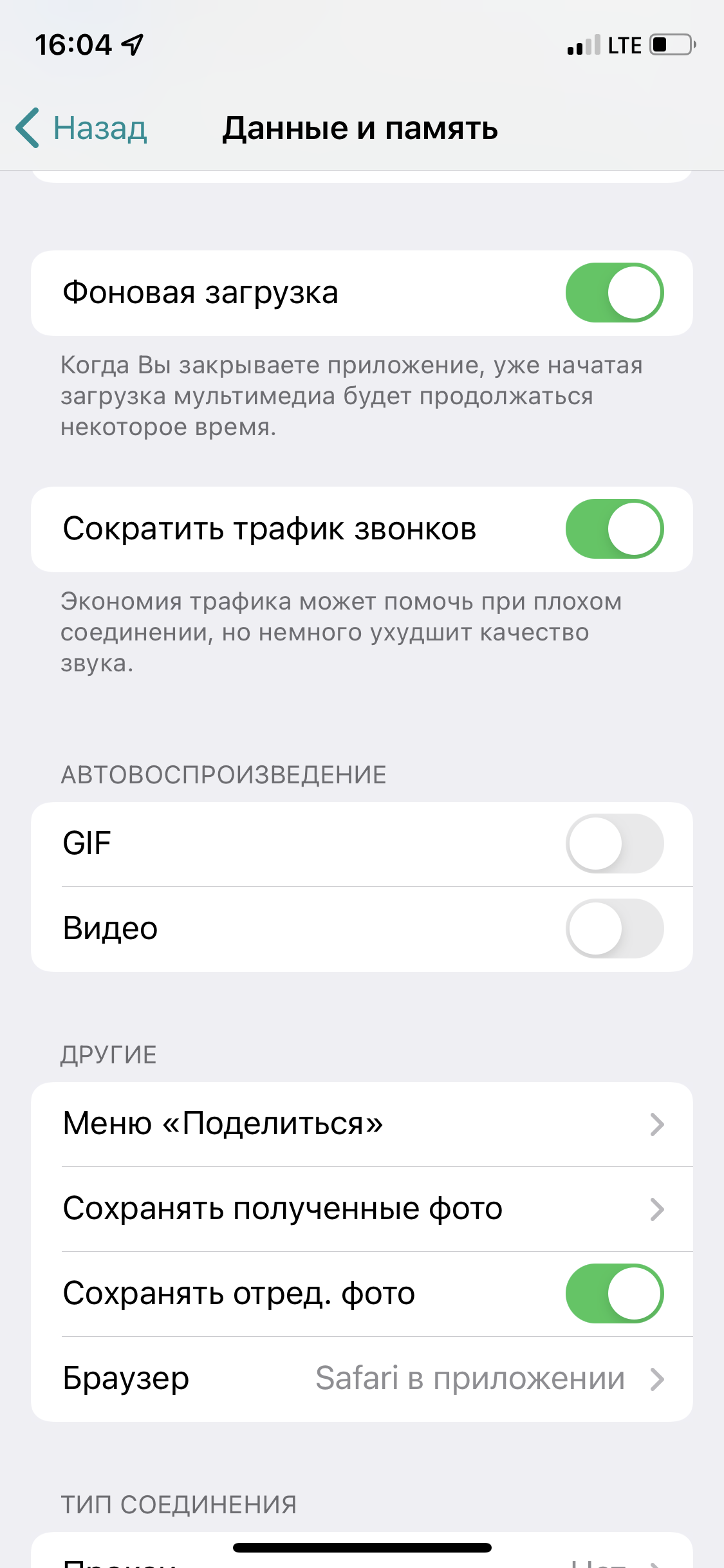
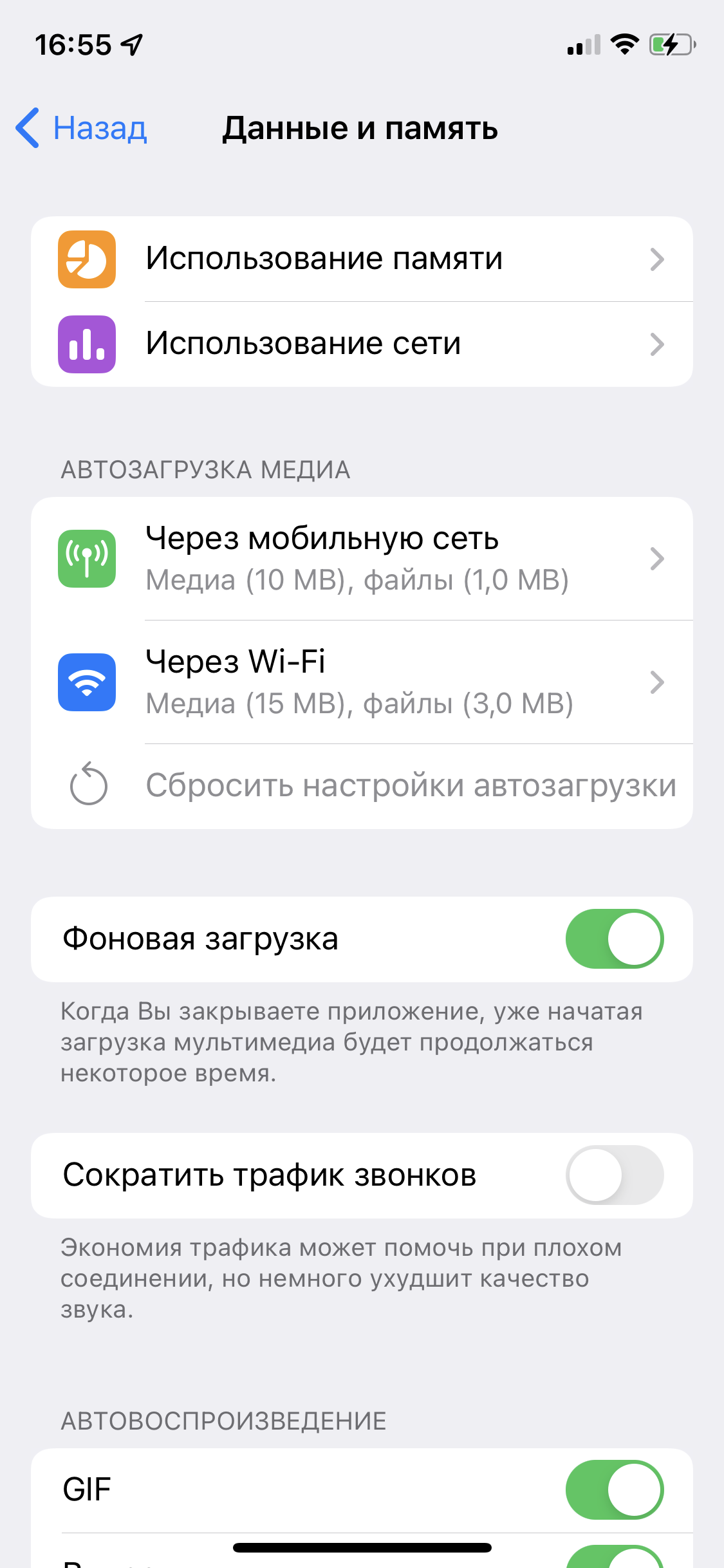
Также рекомендуем отключить автовоспроизведение видеороликов и файлов GIF — они довольно «тяжелые» и занимают много места в кэше. Это делается в том же пункте «Автовоспроизведение».
Как очистить кэш в WhatsApp на iOS и Android
Увы, в WhatsApp нет волшебной кнопки, которая одним нажатием удаляет весь кэш — придется действовать поэтапно.
И если в Telegram из кэша удаляются только копии файлов, то в WhatsApp навсегда исчезнут оригиналы фото, а также сообщения из чатов. Поэтому, если вам нужны какие-то фото или видео, обязательно их сохраните в галерее смартфона.
Как удалить фото и видео из кэша WhatsApp
- Откройте приложение WhatsApp на вашем смартфоне на iOS или Android. Нажмите на шестеренку в нижнем правом углу, чтобы попасть в «Настройки» на iPhone, или три точки в правом верхнем углу — на смартфоне с Android.
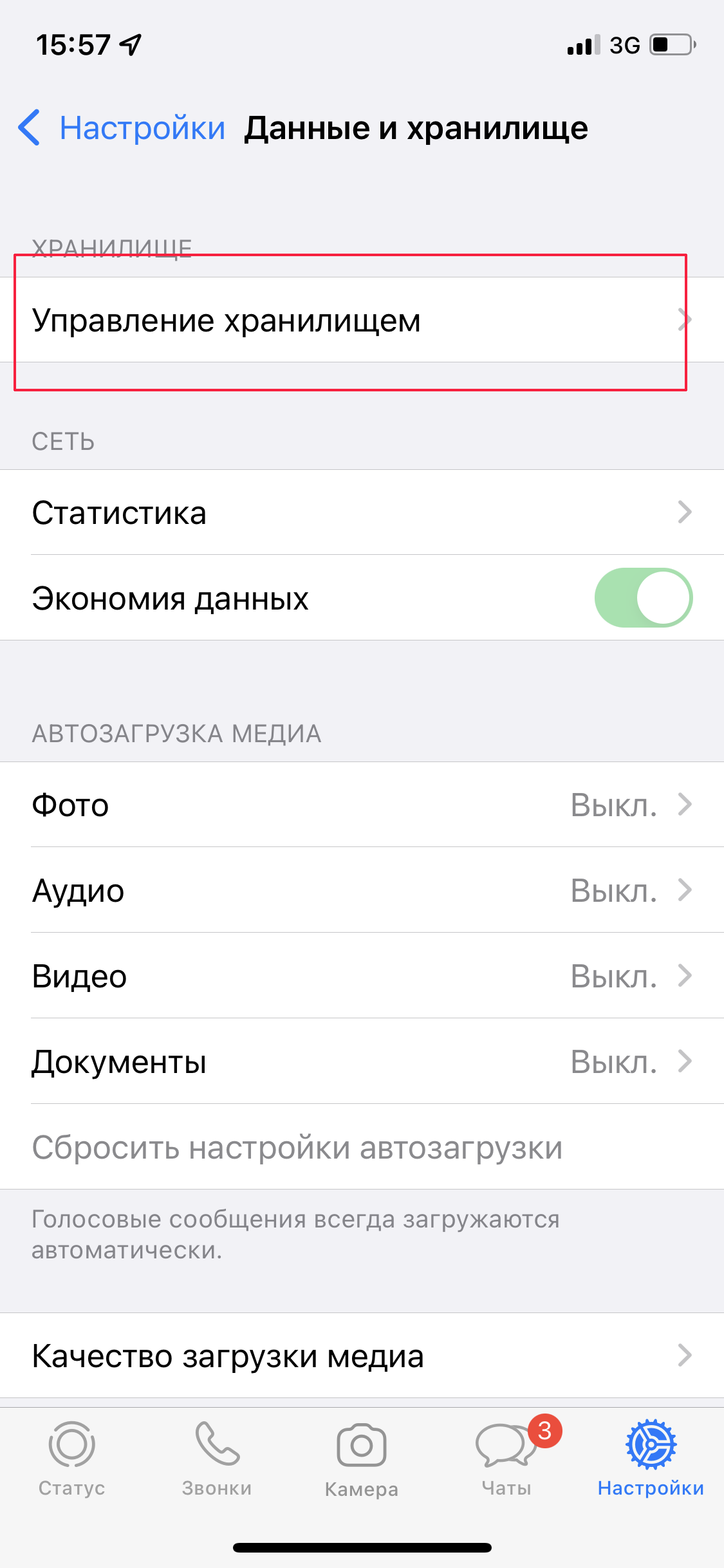
- Выберите «Данные и хранилище» и «Управление хранилищем».
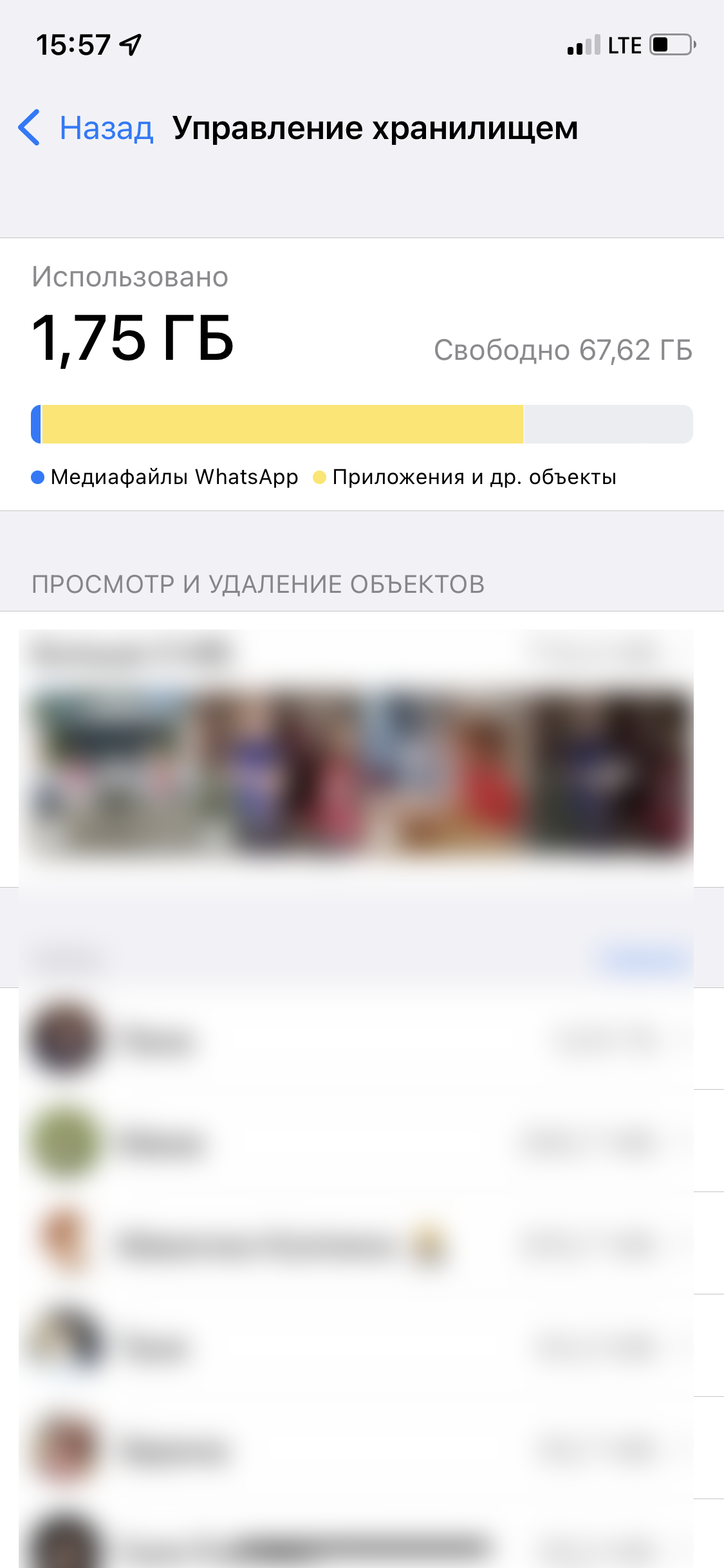
- В разделе «Просмотр и удаление объектов» вы можете увидеть, сколько памяти занимают все файлы кэша. Ниже будет список всех чатов, в которых сохранялись медиафайлы. Выбирайте нужные чаты и удаляйте все или отдельные фото/видео. Если какие-то файлы сохранены в избранном, система предложит удалить все фото, кроме избранных.
Прежде чем удалять файлы, не забудьте сохранить нужные, потому что после удаления они пропадут навсегда.
Как удалить или добавить чаты в архив
Вы можете удалить ненужные чаты со всем содержимым и тем самым освободить еще немного места в смартфоне. Если вы еще сомневаетесь, что чат пригодится — его можно отправить в архив.
Выберите чат в WhatsApp и зажмите его название. В появившемся меню тапните «Архивировать» либо «Удалить чат». Из архива переписку можно достать в любой момент (папка «В архиве» в верхней части общего окна с чатами) или же удалить совсем. Оповещения в архивных чатах отключены.
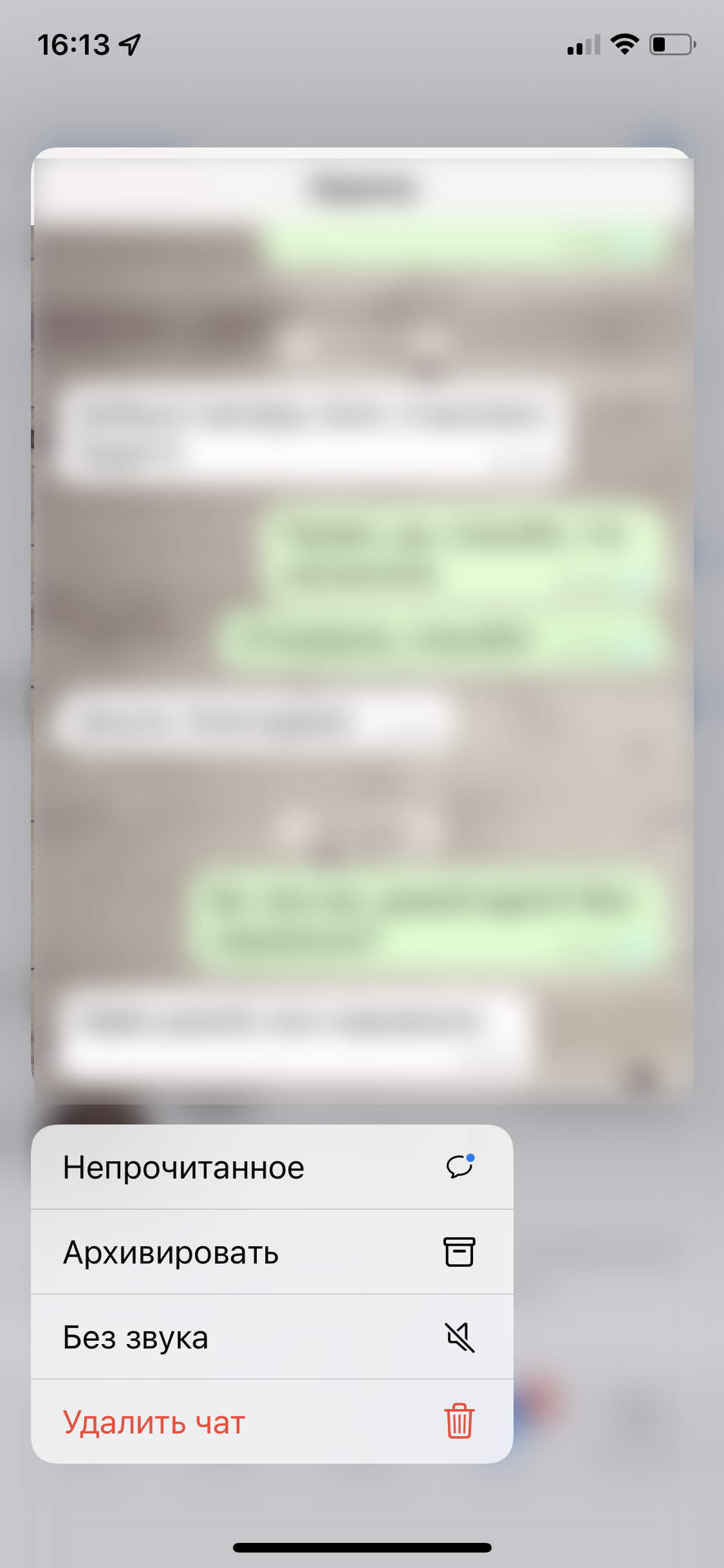
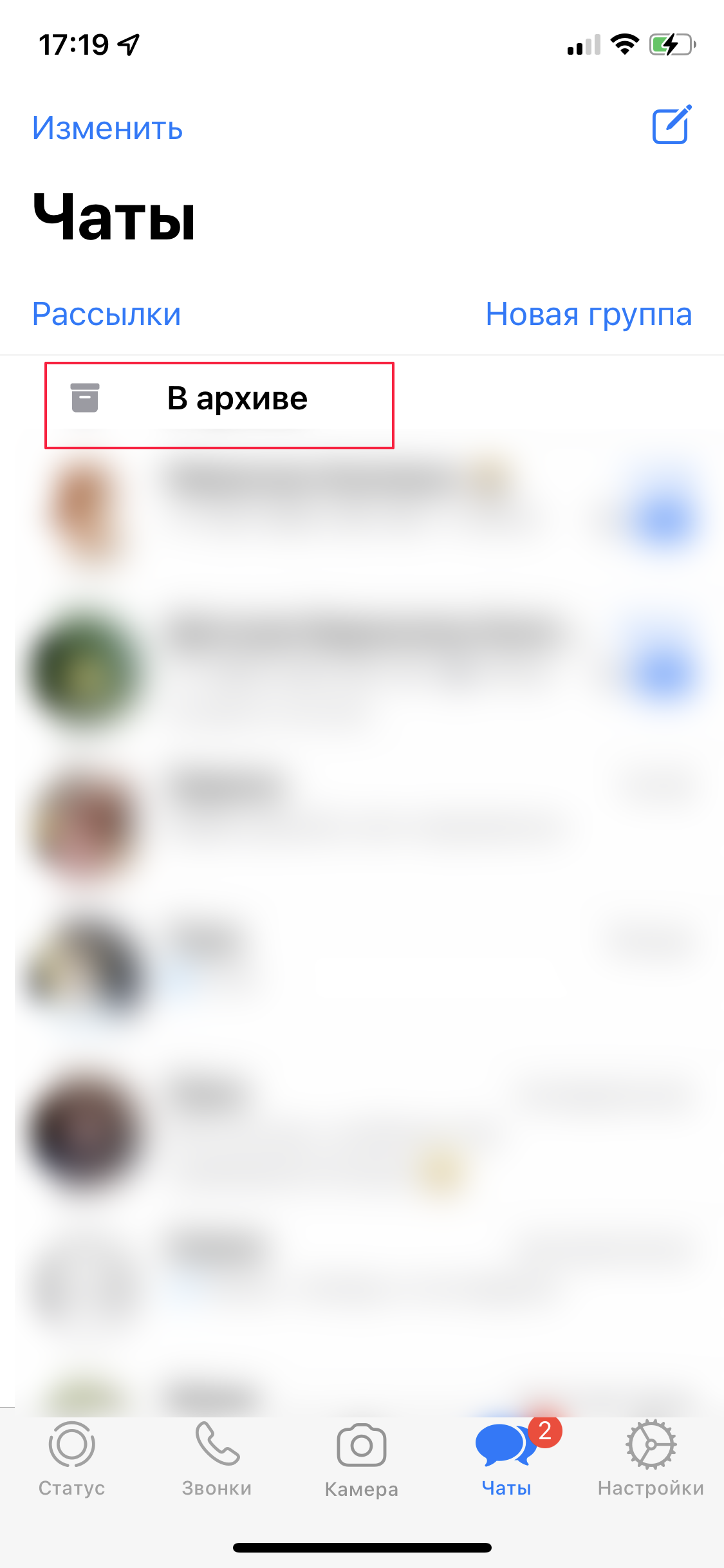
Чтобы удалить групповой чат, нужно сначала выйти из него и потом повторить те же действия, что и для удаления личной переписки.
Как очистить кэш через переустановку приложения
Если вам не хочется удалять все по частям, а в WhatsApp не хранится ничего важного, предлагаем пойти на более радикальные меры и просто удалить приложение со смартфона, а потом установить заново. Таким образом можно очистить кэш не только в WhatsApp, но и в других программах. Если при этом вы не сохраняли резервные копии чатов, то потеряете все переписки и вложения.
Как удалить кэш через настройки смартфона
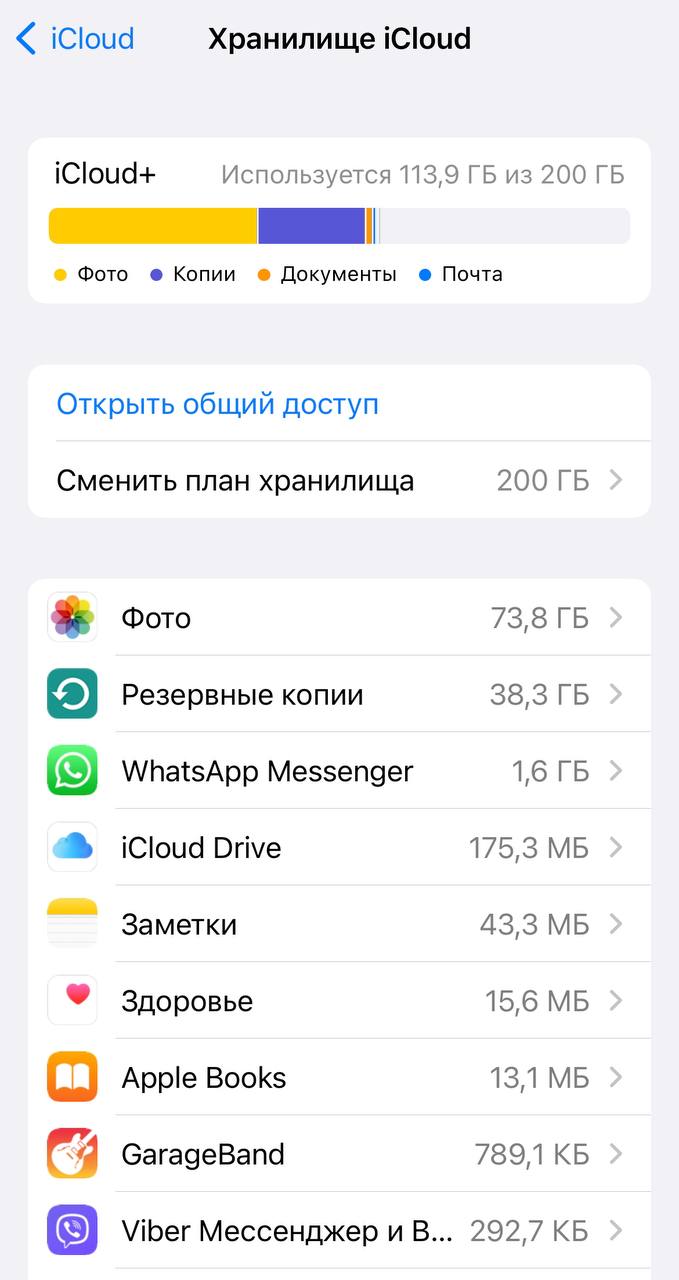
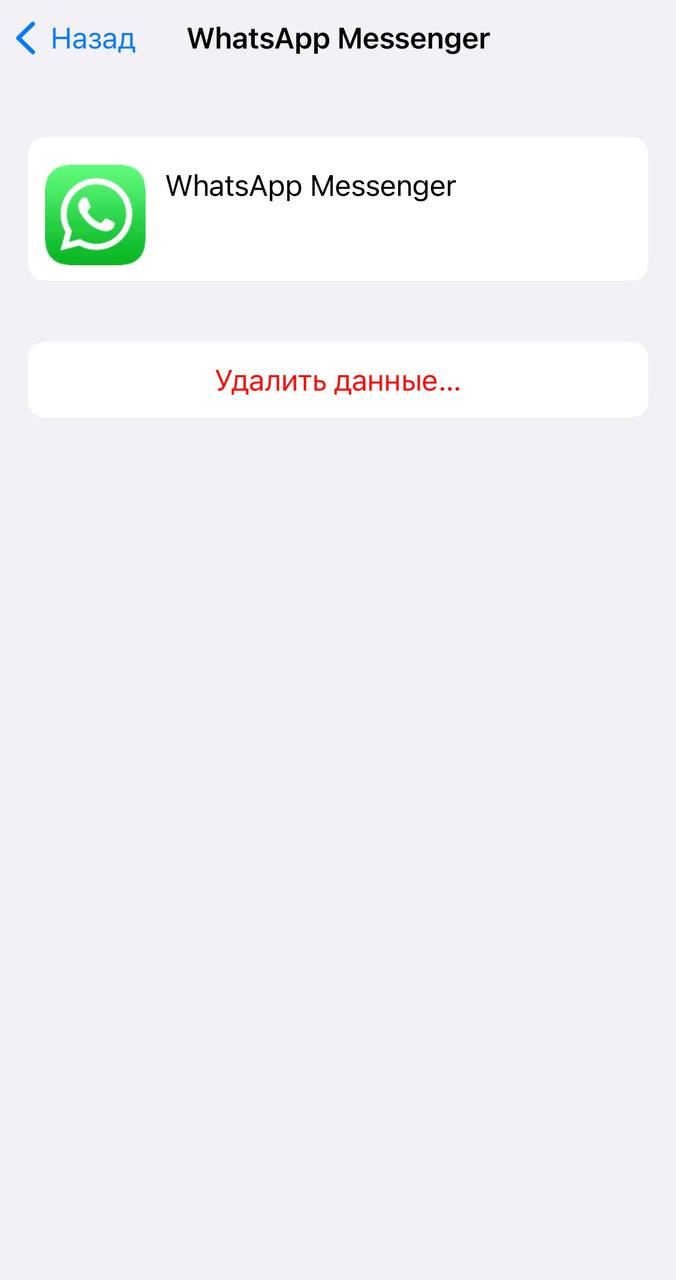
Если у вас iPhone или iPad, зайдите в настройки, затем в разделе Apple ID откройте пункт iCloud. Там перейдите в подменю «Управление хранилищем» и в списке приложений найдите WhatsApp. Тапните по названию мессенджера и выберите опцию «Удалить документы и данные». Кэш полностью сотрется.
В гаджете на Android нужно в настройках выбрать раздел «Приложения» и найти в списке WhatsApp. В меню «Память» нажмите «Очистить кэш». Названия разделов могут незначительно различаться в зависимости от оболочки системы.
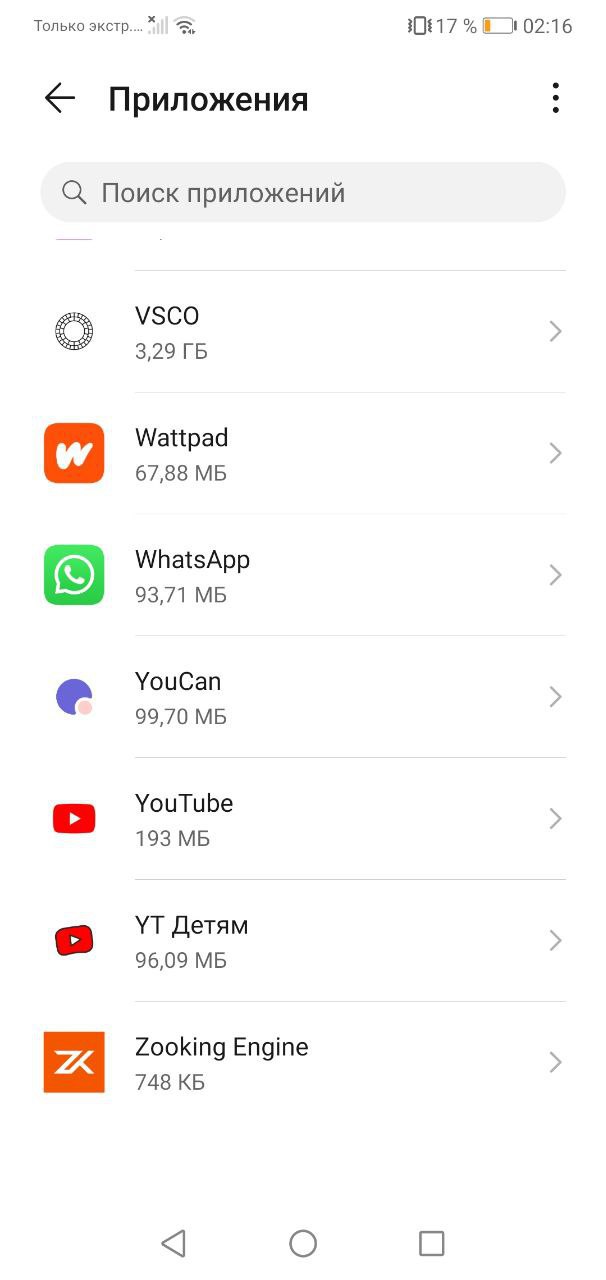
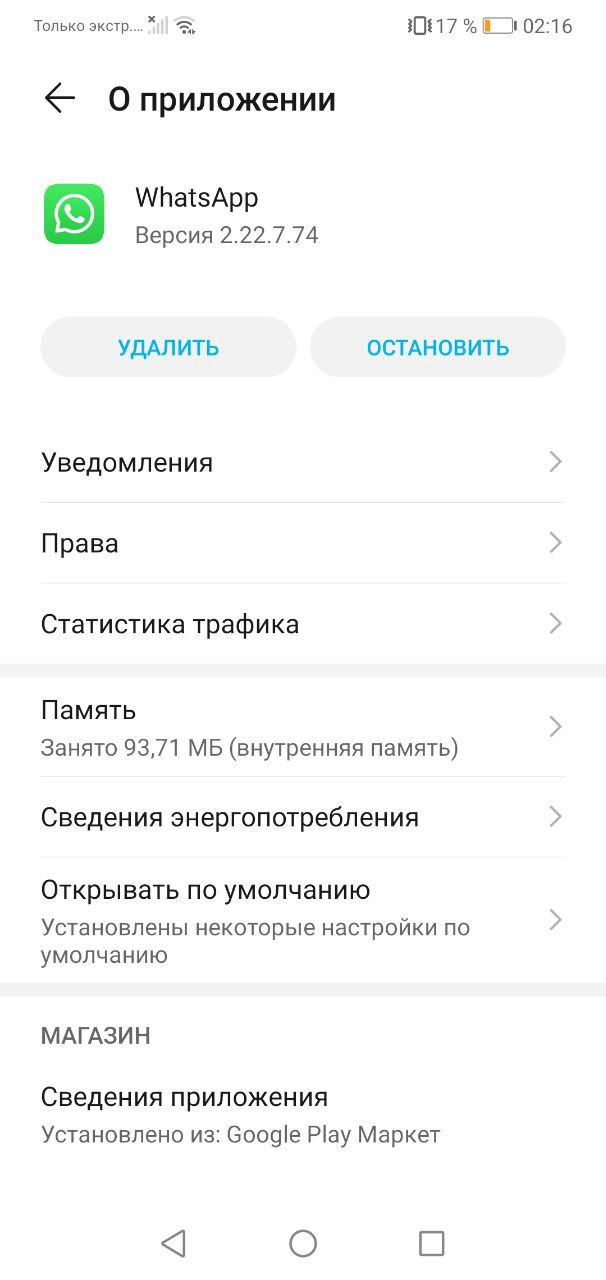
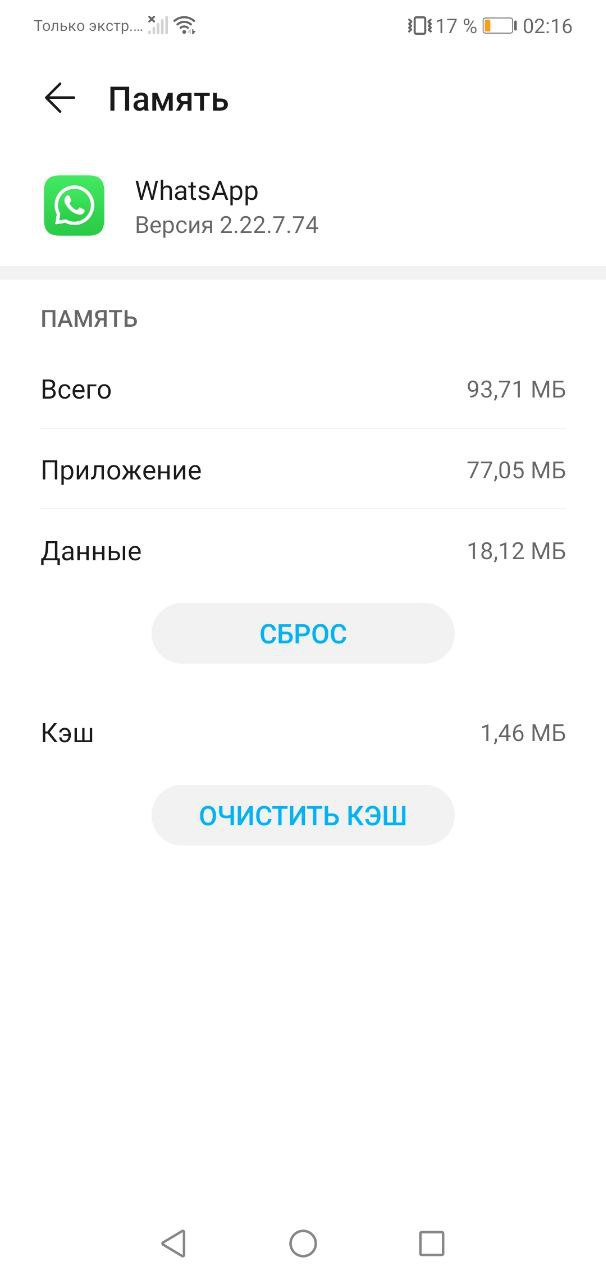
Обратите внимание, что таким образом вы удалите все резервные копии, сохраненные в облаке, все медиафайлы и чаты.
Как отключить автосохранение файлов в WhatsApp
Все файлы, которые вам отправляют в чатах, по умолчанию сохраняются в галерее устройства, тем самым занимая память смартфона. Чтобы не загружать галерею лишними данными:
- Перейдите в настройки WhatsApp на Android или iOS. В разделе «Данные и хранилище» — «Автозагрузка медиа» выберите нужный пункт (фото, аудио, видео, документы).
- Запретите автозагрузку медиа либо установите загрузку только по Wi-Fi для экономии мобильного трафика.
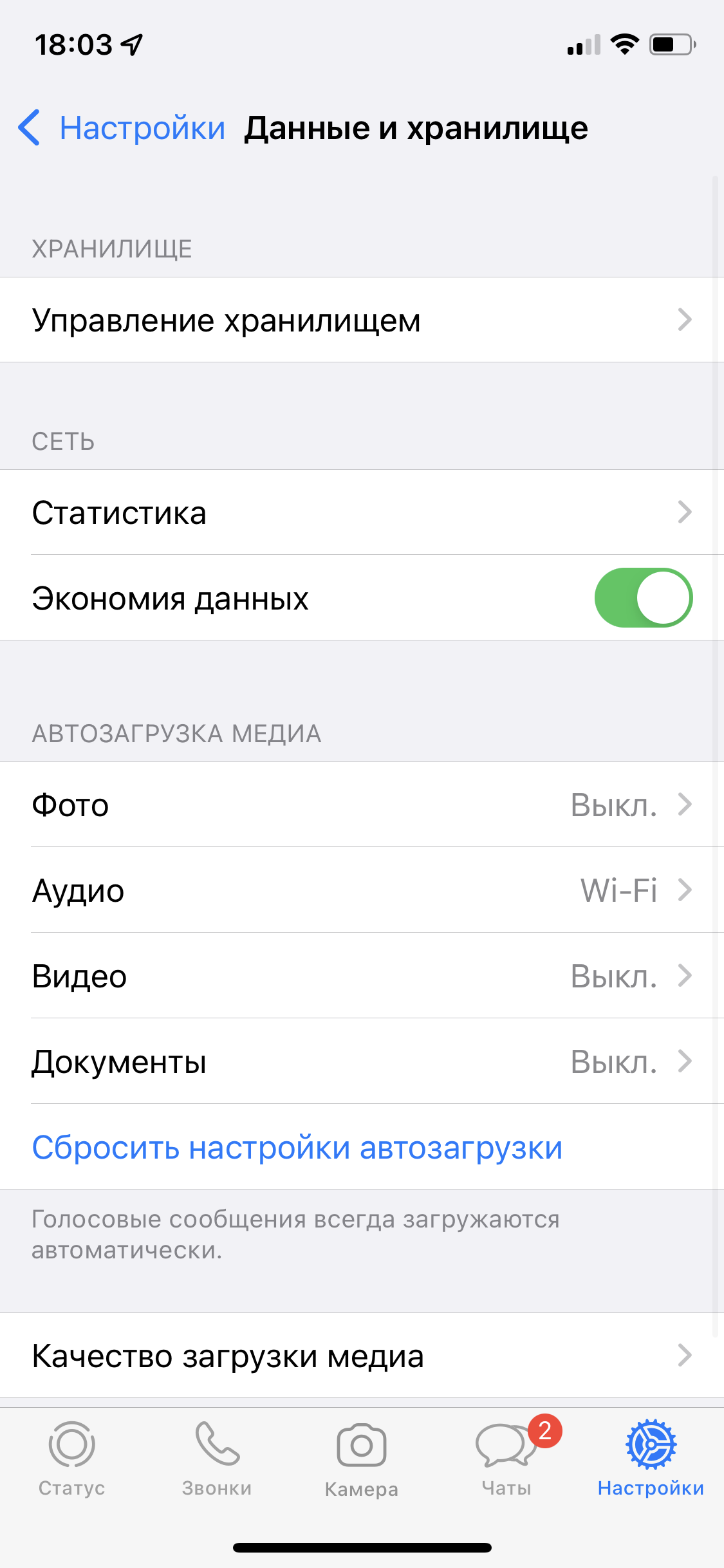
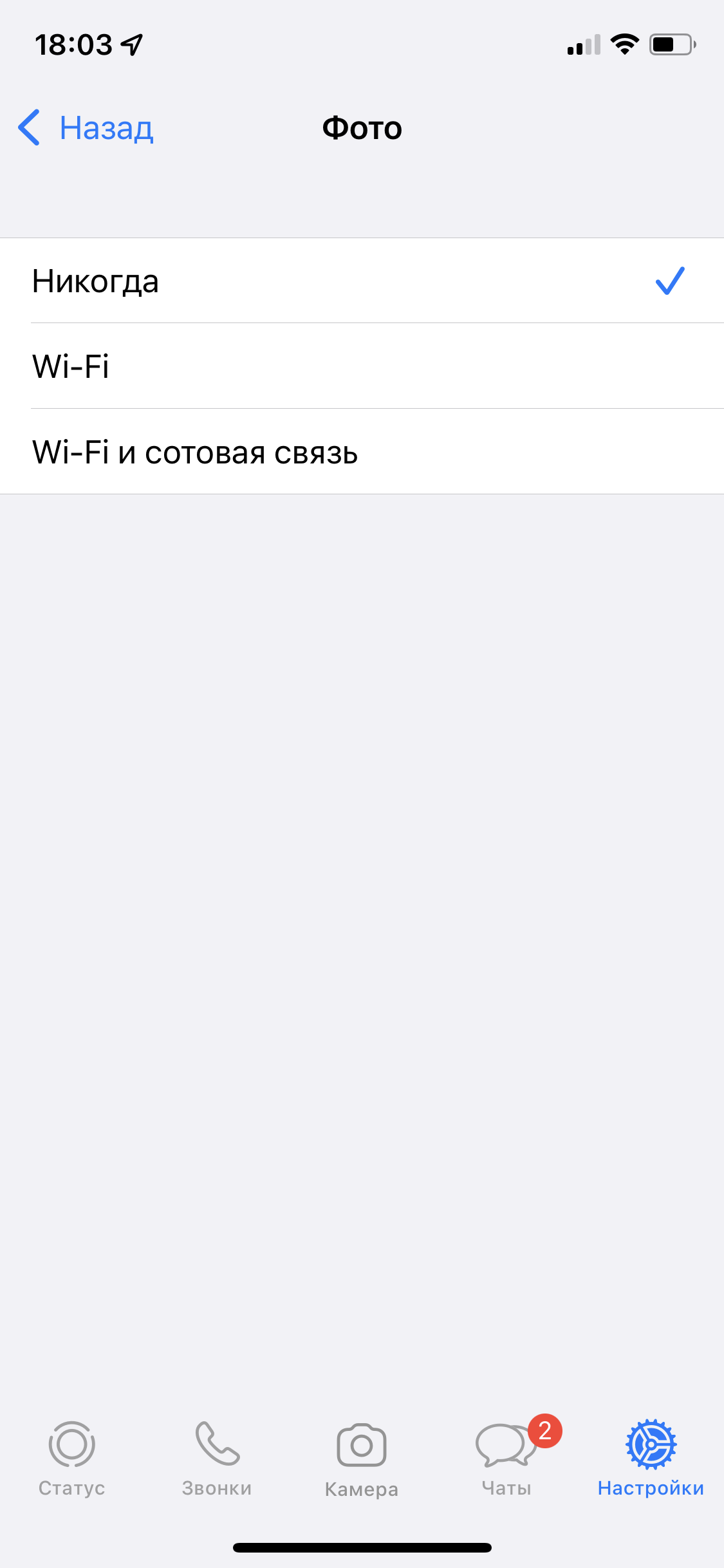
Если вы запретите автозагрузку, файлы не будут автоматически загружаться в галерею смартфона, а останутся в чате. Оттуда их можно будет скачать до тех пор, пока отправитель сам их не удалит.
Как очистить кэш в десктопном приложении WhatsApp на ПК
Если вы пользуетесь веб-версией WhatsApp, для удаления кэша достаточно очистить историю браузера – как и в случае с Telegram.
Чтобы удалить лишнее в десктопной версии, нужно будет запустить поиск в памяти компьютера, вбив GPUCache в строку поиска. Также эту папку можно найти по адресу C:\Users\ИМЯ_ПОЛЬЗОВАТЕЛЯ\AppData\Roaming\WhatsApp. После окончания поиска просто удалите ее.
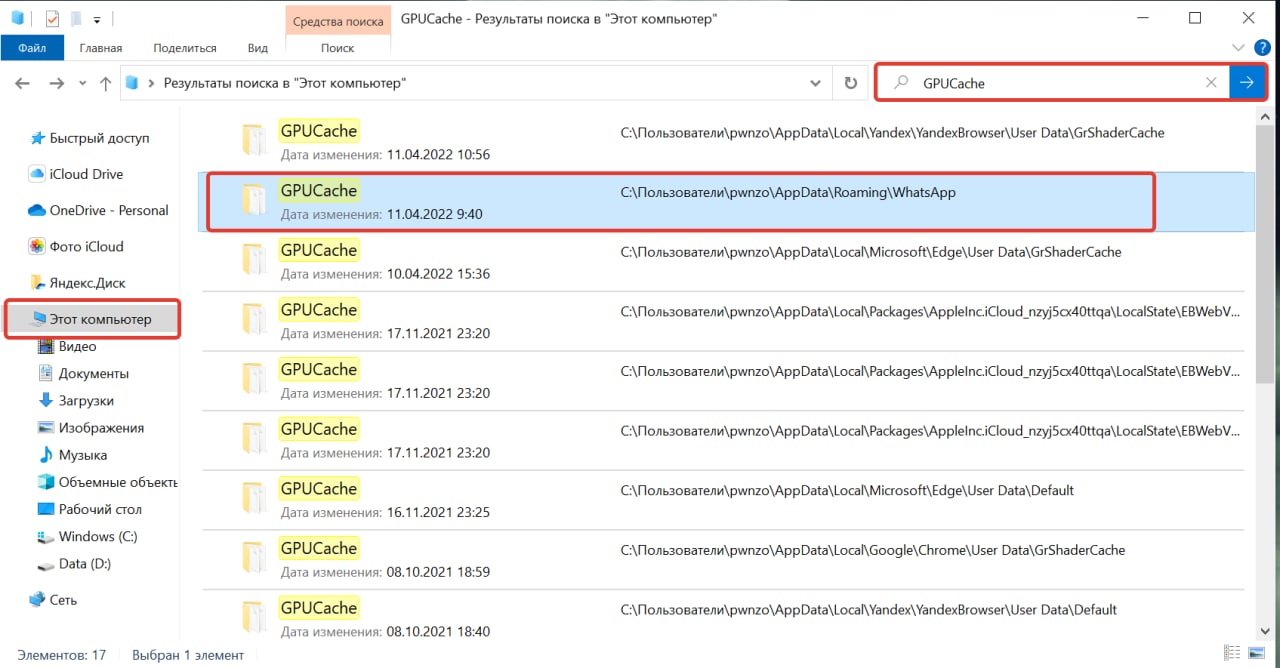
Еще один способ очистки кэша в десктопной версии WhatsApp: зайти в раздел настроек в приложении, там выбрать «Дополнительные настройки» — «Управлять памятью устройства» и удалить все ненужное. Но этот способ не так надежен и, судя по отзывам пользователей в Сети, он срабатывает не на всех компьютерных ОС.
WhatsApp на смартфоне занимает слишком много места? Вот как это исправить

Иногда наши собеседники просто заваливают нас мемами, открытками, шутками и видеозаписями. Мало того, что такие сообщения не всегда смешные, так они ещё и память смартфона занимают.
WhatsApp сохраняет полученные файлы мультимедиа во внутреннее хранилище. Со временем папка программы поглощает слишком много места. Вот как её очистить.
Откройте приложение WhatsApp и нажмите на значок с тремя точками справа вверху. Откройте «Настройки», а затем выберите пункт «Данные и хранилище».
Здесь вы увидите раздел «Хранилище», в котором указано, сколько места занимают файлы WhatsApp в памяти смартфона. Когда вы нажмете надпись «Хранилище», откроется список чатов в WhatsApp, отсортированных по занимаемому ими пространству.
Нажмите на самый «тяжёлый» и выберите «Освободить место», затем — «Удалить объекты». Во всплывающем окне коснитесь надписи «Удалить сообщения».
Пройдитесь по всем вашим чатам и выберите, что готовы удалить окончательно и безвозвратно. Это позволит вам освободить несколько сотен мегабайт памяти смартфона.