Как перенести данные между iPhone и Android с MobileTrans
В свое время я часто сталкивался с потребностью перенести данные с iPhone на Android, когда один телефон был рабочим, а второй — личным. Стандартного решения как такового не было: нужно создавать резервную копию, потом форматировать один из смартфонов и восстанавливать его из бэкапа. Не говоря о том, что если случайно удалил чат в WhatsApp, восстановить его без наличия резервной копии просто невозможно. То же самое касается переноса сообщений WhatsApp при миграции с iPhone на Android и наоборот.
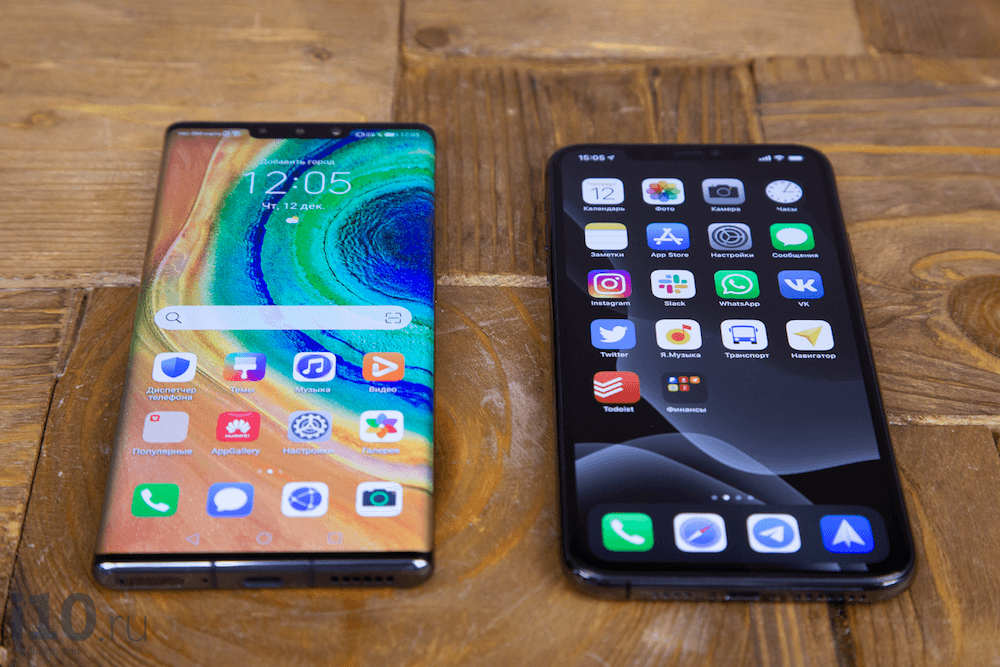
Перенести данные с iPhone на Android не так просто
Здесь на помощь пришло стороннее решение в виде нового приложения MobileTrans. Эта программа не только является полноценной заменой iTunes, но и обладает многими полезными функциями — например, делает резервную копию и трансфер сообщений в WhatsApp, позволяет перенести их с iPhone на Android и наоборот. Новая версия приложения MobileTrans может похвастаться совершенно другим дизайном, который стал еще более понятным и интуитивным.
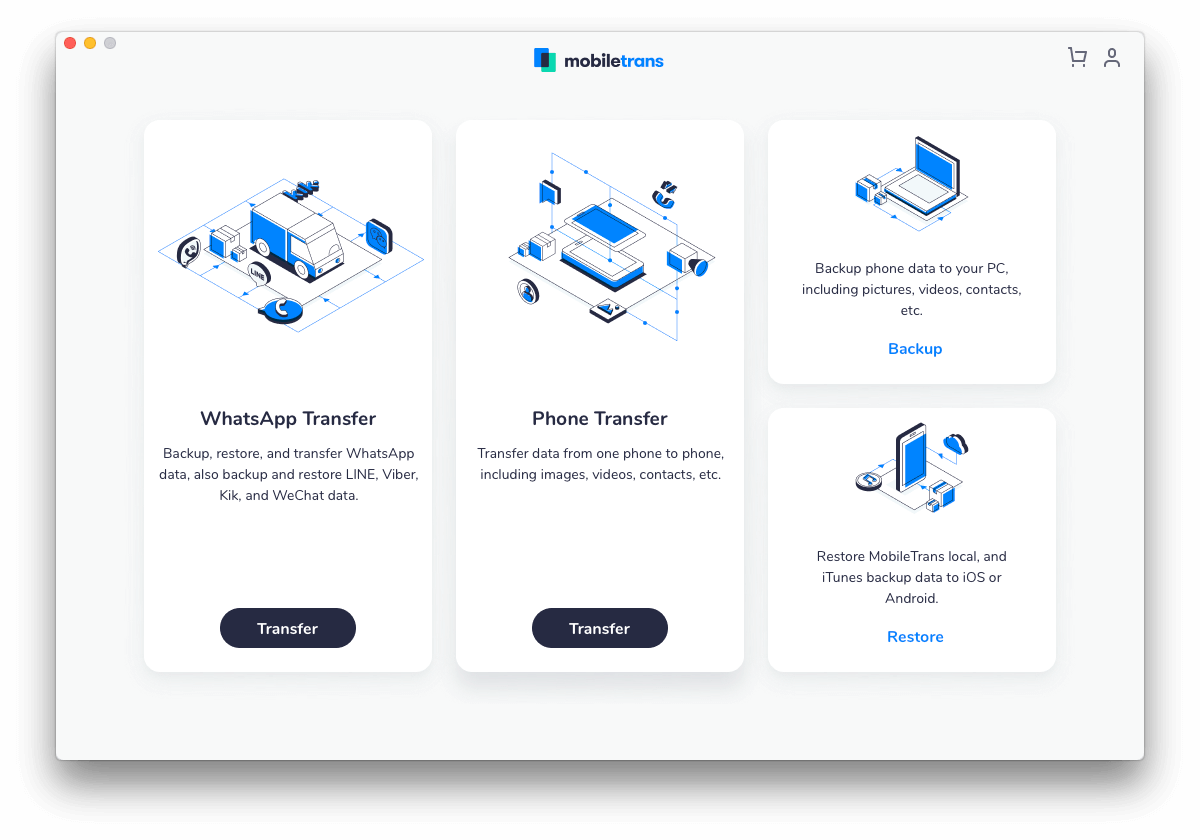
Главный экран приложения довольно простой — удобная навигация
Меню для переноса данных с одного телефона на другой называется Phone Transfer. Подключаем к компьютеру iPhone и Android и немного ждем, пока приложение проанализирует информацию на каждом из них.
На следующем этапе выбираем, какие устройства объединять. После этого помечаем категории для объединения данных. Начнется процесс объединения, который займет от пары минут до часа — в зависимости от того, сколько информации вы хотите перенести. В результате получим один смартфон, где собрана информация сразу с двух телефонов, при этом никакие данные не потеряются.
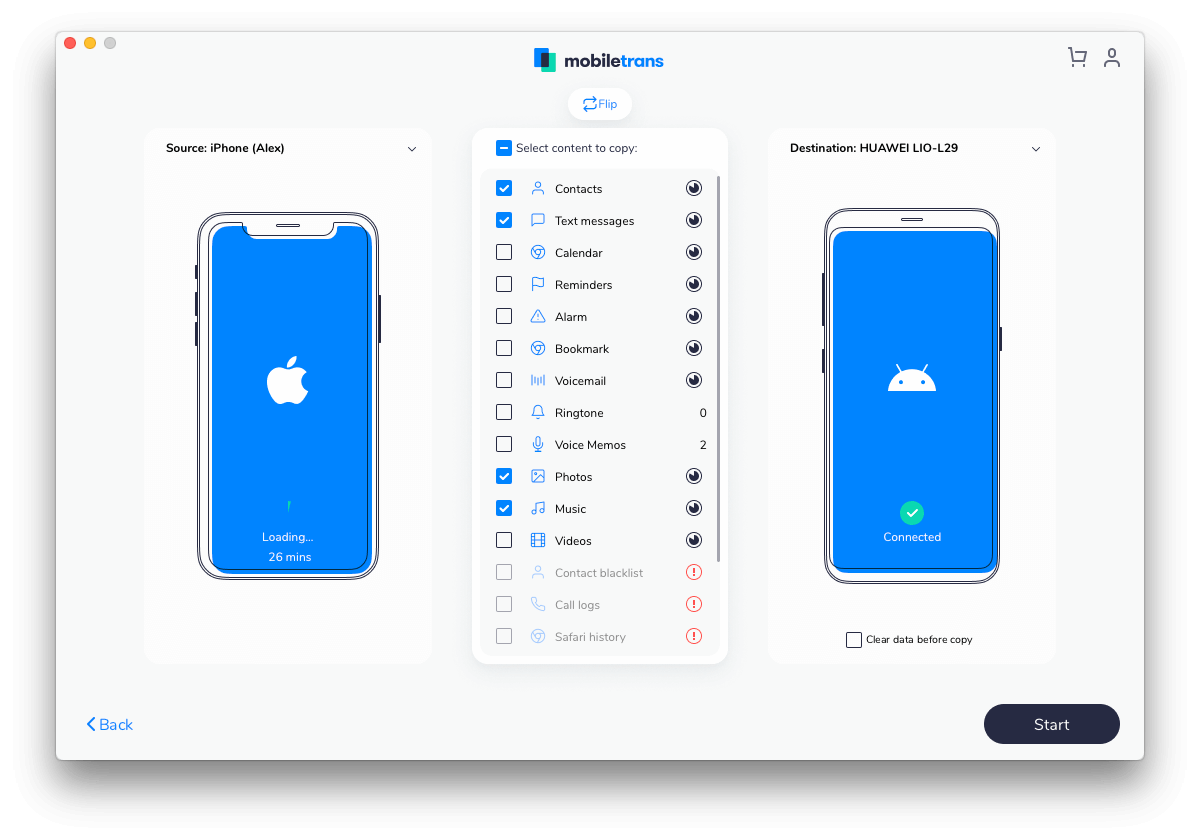
Можно перенести данные как с iPhone на Android, так и наоборот
За создание резервной копии, восстановление чатов и трансфер WhatsApp, Viber и других мессенджеров отвечает меню WhatsApp Transfer. Для начала программа определит подключённый смартфон и синхронизируется с ним. Сразу после этого MobileTrans предложит выбрать мессенджеры, которые вы хотите восстановить, перенести на другое устройство (даже Android-смартфон) или выполнить резервную копию.
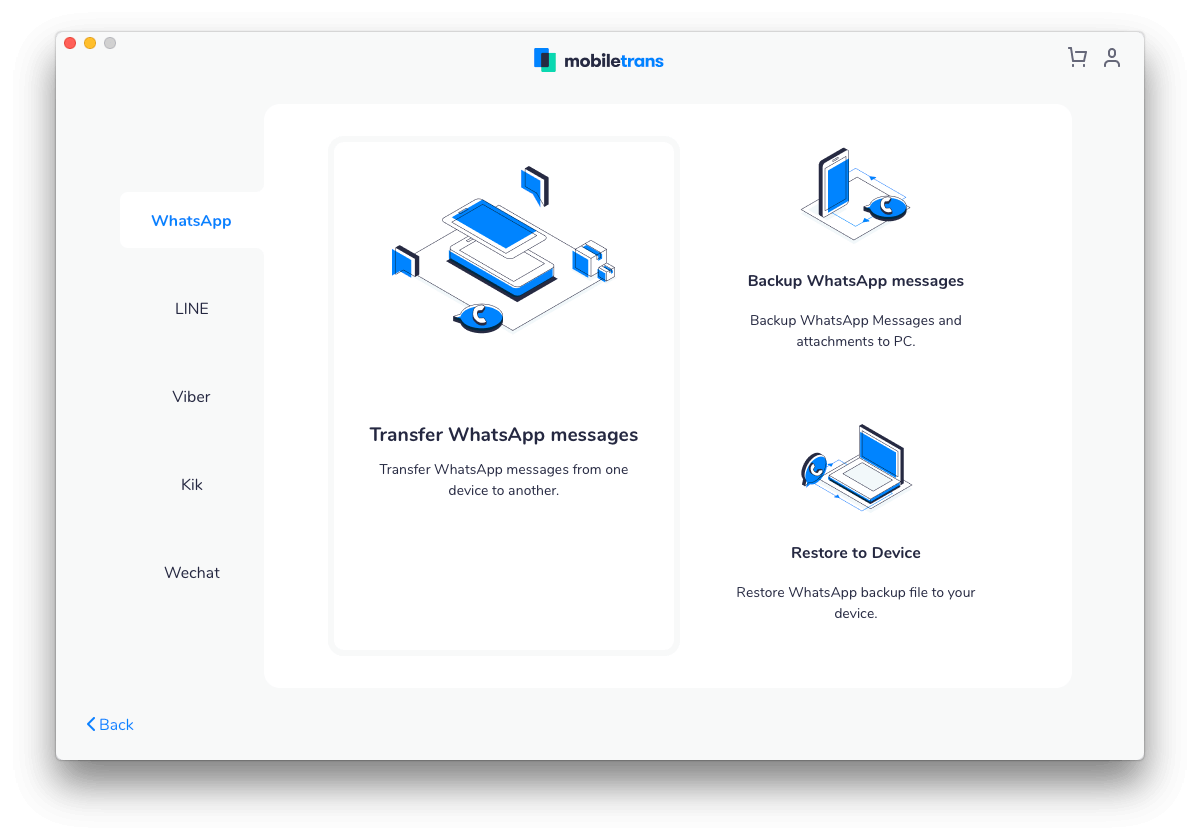
Можно перенести и восстановить данные из разных мессенджеров
Нас интересует возможность перенести чаты на другой смартфон. Подключаем еще один телефон и нажимаем на кнопку «Start». Телефоны на Android должны быть переведены в режим USB-отладки — для этого приложение предоставляет удобные пошаговые инструкции для широкого спектра моделей, включая Samsung, Sony, HTC и Huawei, а также инструкции для различных версий Android.
Ваш iPhone (смартфон, с которого будут передаваться данные) должен быть указан слева, а ваш новый телефон — тот, на который вы пересылаете сообщения — должен быть показан справа. Если это не так, нажмите кнопку «Flip», чтобы переключить их. Вы будете предупреждены о том, что процесс является необратимым: то есть история чатов WhatsApp телефоне, куда передаются данные, заменится новыми данными. Когда процесс завершится, нажмите OK, чтобы продолжить. После завершения передачи данных вы должны обнаружить, что история ваших чатов была успешно передана вместе с вложенными файлами.
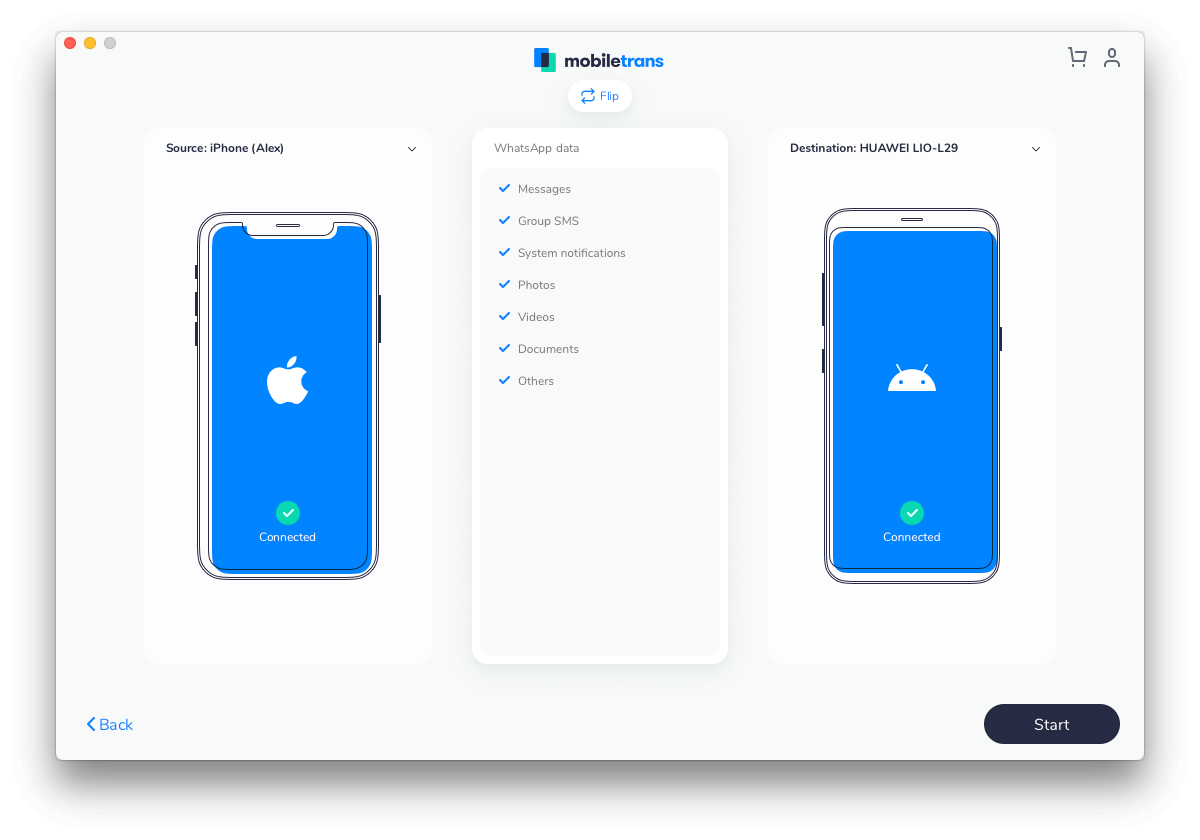
Перенос занимает от нескольких минут в зависимости от того, сколько у вас чатов
Помимо этого, программа умеет делать резервные копии и восстанавливать iPhone. Единственная загвоздка в эксплуатации программы может возникнуть из-за отсутствия русского языка, но меню настолько понятное, что разобраться в нем можно без проблем.
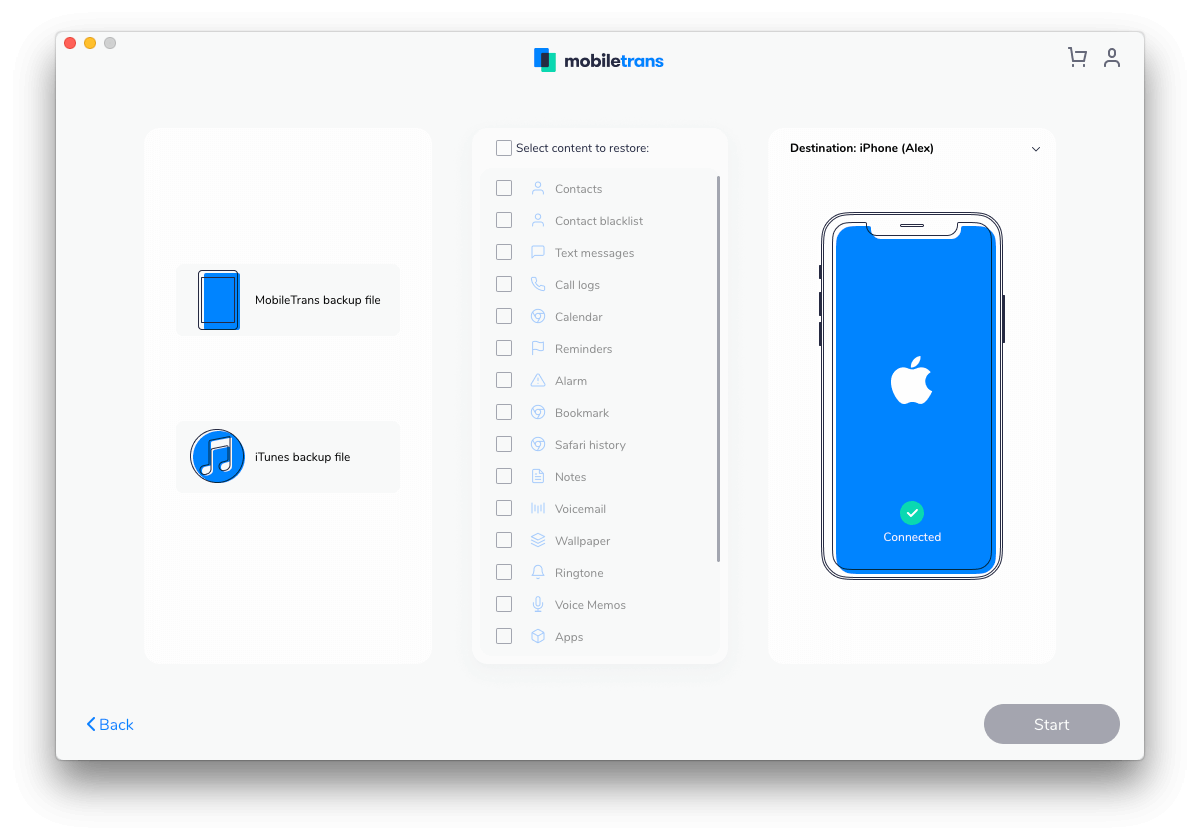
Полноценная замена iTunes — можно восстанавливать iPhone
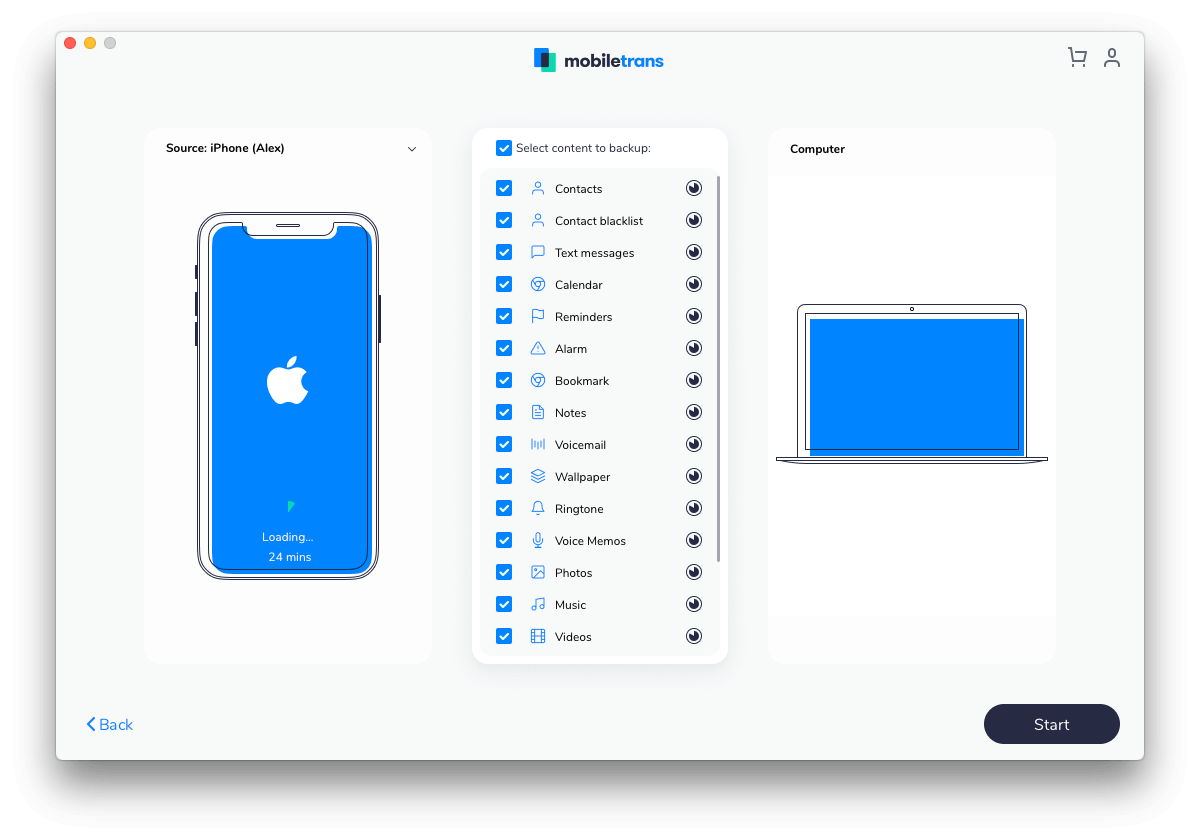
И выполнять резервное копирование
Минус программы — платная основа. Годовая подписка на приложение обойдётся в 40 долларов, тогда как разблокировка утилиты навечно стоит 50 долларов. Пользоваться MobileTrans можно и бесплатно, но есть существенные ограничения. Например, получится только сделать бэкап или восстановление, но функция переноса сообщений WhatsApp и объединения смартфонов будет недоступна.
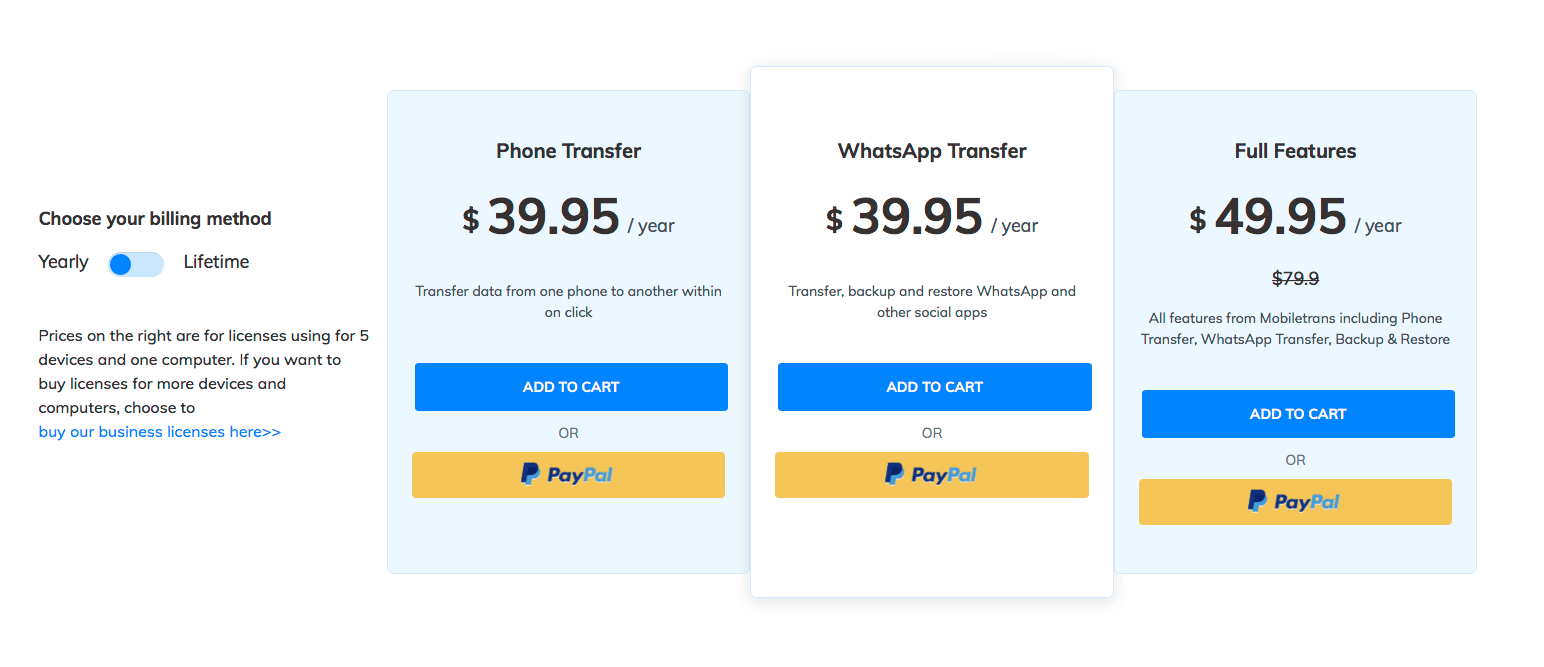
Есть годовая и пожизненная подписка
С другой стороны, другого такого удобного решения для объединения iPhone c Android, а также резервной копии и трансфера сообщений WhatsApp просто нет. И если возникает потребность в этом (как правило, всегда в самый не подходящий момент), 40 долларов покажутся не такой большой суммой, если информация в случайно удаленных чатах оценивается гораздо больше. Тем более это мощный инструмент, который выполняет заявленные функции. Он совместим с более чем 6000 Android-смартфонами и работает с разными типами файлов. Программа пригодится тем, кто хочет восстановить сообщения даже тогда, когда они кажутся потерянными навсегда, да и просто при желании перейти с iOS на Android или перейти с Android на iOS.
Название: MobileTrans
Издатель/разработчик: Wondershare
Цена: $39.95
Совместимость: Для Mac, для Windows
Ссылка: Установить
Как перенести данные WhatsApp с Android на iPhone с помощью Wondershare MobileTrans
При переходе на последнюю модель телефона или при смене системы или оператора не все производители смартфонов позволяют вам перенести свои контакты на новое устройство. Кроме того, придется самостоятельно разобраться, что делать с файлами и данными.
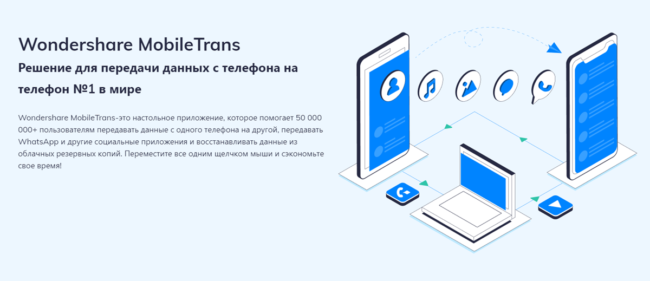
Wondershare MobileTrans — это инструмент, который упрощает процесс переноса данных и сводит его к нескольким простым шагам. С помощью этой программы вы можете самостоятельно перенести все типы файлов, включая контакты, фотографии, текстовые сообщения, музыку, календарь, видео, приложения и историю вызовов. Это безопасно и вы ничем не рискуете. Wondershare MobileTrans — это мощный инструмент для передачи данных с одного телефона на другой. Одной из важных особенностей этой замечательной программы является ее способность без проблем переносить чаты WhatsApp, фотографии, видео и вложенные файлы между двумя устройствами под управлением Android или iOS. Вы также можете легко восстановить свои резервные копии WhatsApp на новом устройстве, причем поддерживается даже приложение WhatsApp Business.
Официальный сайт Wondershare MobileTrans: mobiletrans.wondershare.com
Как перенести данные WhatsApp с Android на iPhone
MobileTrans – WhatsApp Transfer — это самое простое и эффективное решение для переноса данных WhatsApp с Android на iPhone. Приложение входит в состав программного пакета MobileTrans и поддерживает прямую передачу данных WhatsApp между двумя устройствами.
Пошаговые инструкции приведены ниже:
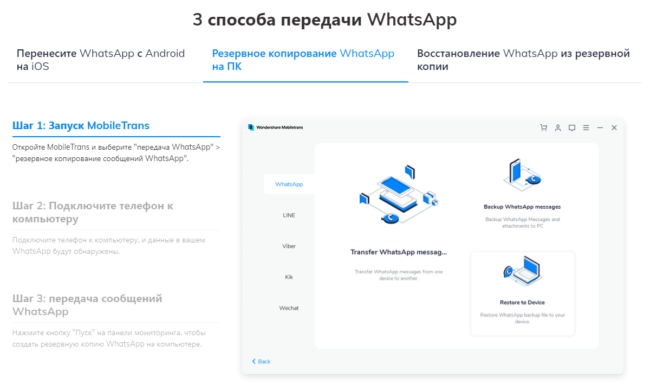
Запустите MobileTrans на вашем компьютере под управлением Mac или Windows и выберите функцию «Передача данных WhatsApp» на главной странице программы. Затем подключите к компьютеру устройства Android и iOS.
Теперь на боковой панели выберите WhatsApp, а затем — «Передача сообщений WhatsApp».
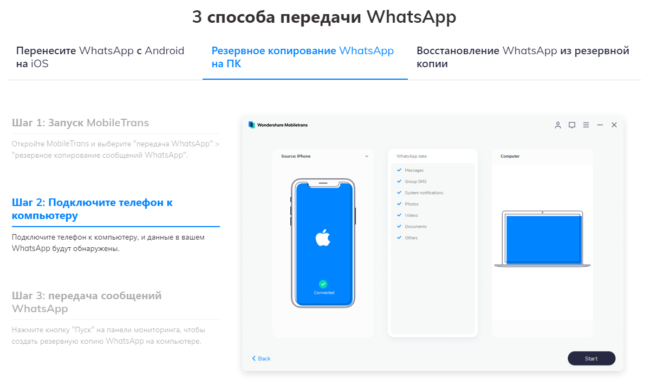
Приложение автоматически обнаружит оба подключенных устройства и пометит их как источник и целевое устройство. Если они отмечены неправильно, то вы можете нажать кнопку «Поменять телефоны местами».
Убедившись, что iPhone является целевым устройством, нажмите кнопку «Начать». Это запустит процесс переноса чатов WhatsApp с Android на iPhone.
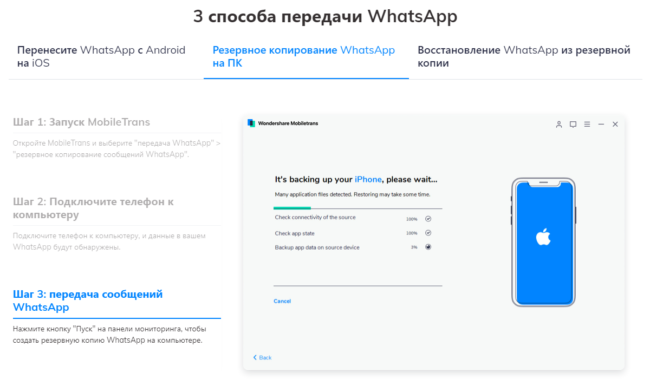
Если вы ранее использовали WhatsApp на iPhone, существующие данные будут удалены.
Перенос чатов WhatsApp будет завершен в кратчайшие сроки. После этого вы получите уведомление о том, что теперь можно безопасно отключить устройства от компьютера.
Когда вы запустите WhatsApp на своем iPhone, он автоматически обнаружит недавно переданные данные и позволит восстановить их на iOS-устройстве.
Приложение также может создавать резервную копию данных WhatsApp Business и восстанавливать ее на любом устройстве. Некоторое время назад WhatsApp представил специальное бизнес-приложение, предназначенное в основном для предпринимателей и представителей малого бизнеса. Приложение стало чрезвычайно популярным, и на данный момент его скачали более 100 миллионов раз. Чтобы удовлетворить растущие потребности пользователей WhatsApp Business, в MobileTrans была добавлена возможность переноса данных из этого приложения. Недавно Wondershare MobileTrans реализовала специальную функцию, которую можно использовать для резервного копирования и восстановления данных приложения WhatsApp Business.
MobileTrans поддерживает все ведущие устройства на iOS и Android и позволяет восстанавливать резервную копию WhatsApp Business на том же или любом другом устройстве. Помимо передачи данных WhatsApp Business между Android и Android или iOS и iOS, программа также поддерживает кроссплатформенную передачу между Android и iOS без каких-либо проблем с совместимостью. Пользователям часто бывает сложно переносить свои данные WhatsApp Business между Android и iOS. Поэтому функция кроссплатформенной передачи является чрезвычайно полезной.
Приложение работает без рута/джейлбрейка устройства, и во время передачи данных WhatsApp Business не возникает технических проблем. MobileTrans добавил функцию WhatsApp Business Transfer в качестве бесплатного обновления для своих существующих планов. Таким образом, стоимость тарифных планов на MobileTrans — WhatsApp Transfer осталась прежней. Компания решила включить поддержку переноса данных WhatsApp Business в существующие тарифные планы. На данный момент функция WhatsApp Business Transfer доступна в версии программы для Windows, а в ближайшие дни будет добавлена поддержка Mac.
Ожидается, что с новым обновлением WhatsApp Business Transfer у Wondershare MobileTrans появится больше клиентов, использующих приложение WhatsApp Business. В настоящее время инструментарий программы состоит из четырех модулей. Полный функционал MobileTrans включает передачу данных между телефонами, передачу данных WhatsApp, резервное копирование и восстановление. Программа отлично работает со смартфонами и планшетами от Apple, Samsung, HTC, LG, Sony, Google, HUAWEI, Motorola, ZTE и другими. Она полностью совместима с такими крупными провайдерами, как AT&T, Verizon, Sprint и T-Mobile. Фактически, MobileTrans поддерживает все устройства и форматы.
3 Метода Переноса Данных с Android на iPhone После Первоначальной Настройки

Я использую и iPhone, и телефон Android в течение некоторого времени и собираюсь скопировать данные со своего телефона Android на iPhone. Я попробовал приложение Move To IOS, но мне не удалось передать свои данные, потому что оно требует, чтобы мой iPhone был совершенно новым без настройки. Это означает, что мне нужно стереть все данные на моем iPhone. Есть ли способ перенести данные с Android на iPhone после первоначальной настройки?
Если у вас возникли проблемы, такие как описанные выше, ознакомьтесь с нашими методами переключения с мобильных устройств Android на мобильные устройства Apple после первоначальной настройки.
Метод 1. Перенос данных с Android на iPhone через MobileTrans
Вы можете найти несколько программ, которые помогут вам перенести данные с вашего устройства Android на устройство iPhone. Но ни одна из них не может быть такой быстрой, надежной и эффективной, как MobileTrans — Передача Данных Телефона.
MobileTrans — Передача Данных Телефона
Перенесите данные с Android на iPhone после первоначальной настройки!
- • Возможность переноса более 15 видов данных, включая календарь, контакты, текстовые сообщения, фотографии, заметки, видео и многое другое, между двумя мобильными устройствами.
- • Поддержка более 8000+ устройств на Android, iOS или Windows.
- • Перенос без удаления данных в исходном телефоне.
- • Абсолютно безопасно и надежно, потому что передает без подключения к интернету.
Узнайте о том, как Mobiletrans помогает быстро перенести файлы с одного устройства на другое.
Шаг 1. Вам необходимо скачать Mobiletrans для ПК. После загрузки установите и запустите приложение. После запуска нажмите на опцию «Передача Данных Телефона».

Шаг 2. Подключите оба устройства соответствующими USB-кабелями и дайте им разрешение на доступ. После того, как устройства были обнаружены, вам необходимо проверить правильность параметров «Источник» и «Назначение». Если положение устройств неправильное, нажмите «Поменять местами», и оно будет соответствующим образом отрегулировано.
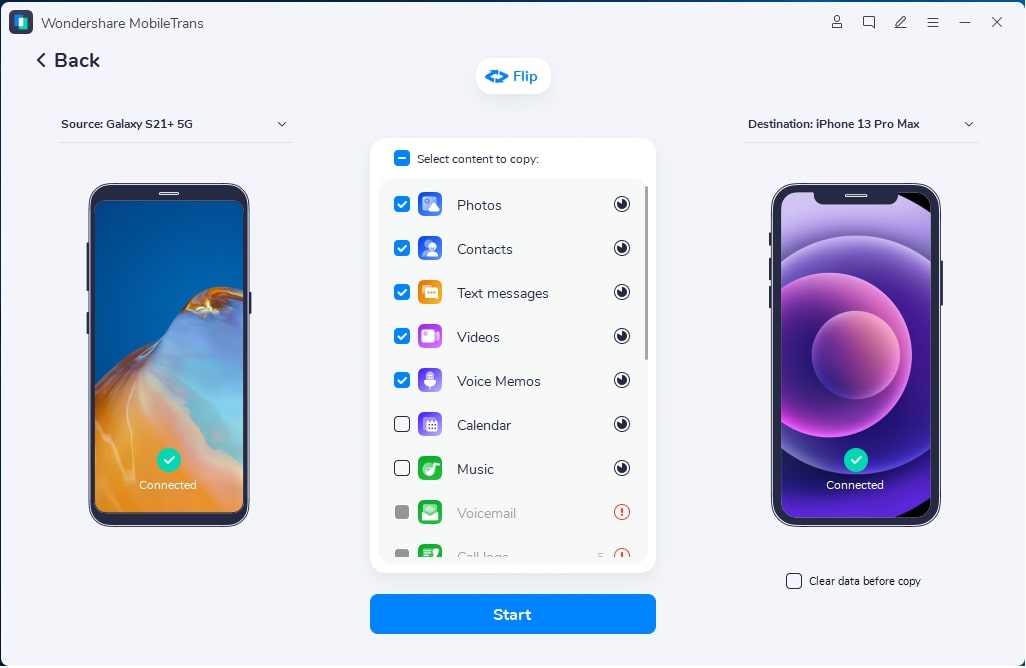
Шаг 3. В окне вы найдете кнопку «Начать». Нажмите ее. Эта опция инициирует процесс передачи ваших данных с исходного устройства.
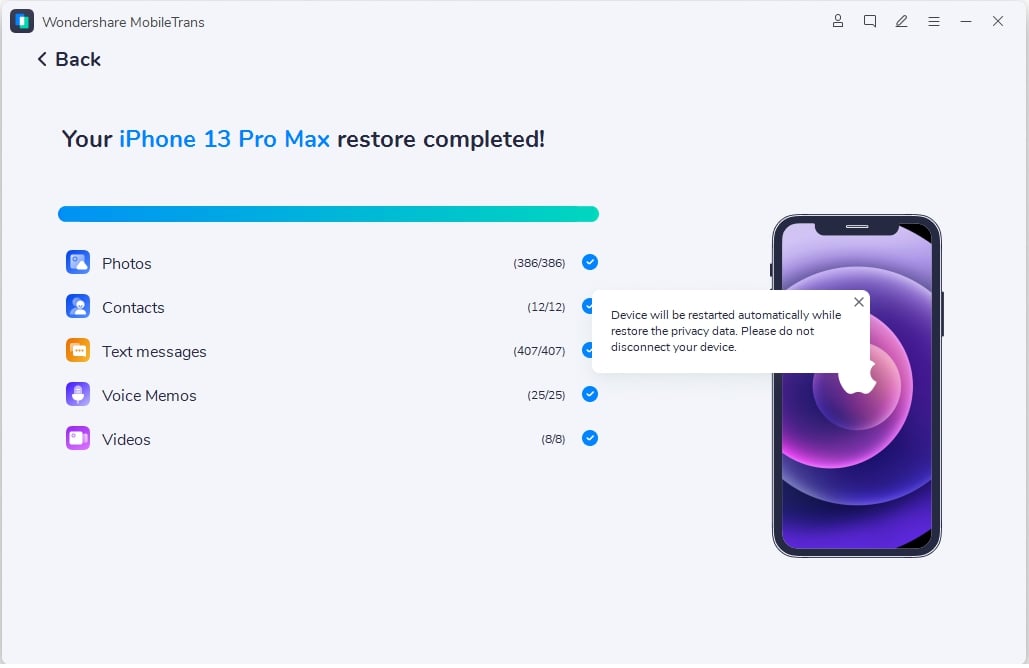
Метод 2. Перенос данных с Android на iPhone с помощью SHAREit
SHAREit замечательное приложение, которое может оказать огромную помощь в беспроводном переносе данных между разными телефонами. Оно совместимо с устройствами iOS, Android и Windows. Оно быстро передает файлы и не требует мобильных данных. Вы можете использовать его для переноса приложений, видео, фотографий, музыки и файлов между телефонами. Взяв «Видео» в качестве примера данных, мы расскажем, как передавать данные с Android на iPhone с помощью SHAREit. Следуйте инструкциям ниже:
- Установите и откройте приложение на Android и iPhone. Вы можете скачать его тут.
- На телефоне Android ваши данные будут в разных папках в файловом менеджере. Итак, нажмите «Отправить», а затем перейдите в «Видео».

Когда процесс завершится, вы сможете наслаждаться своими данными на iPhone. И вы можете использовать тот же метод для передачи файлов с Android на iPhone.
Метод 3. Перенос данных с Android на iPhone с помощью Send Anywhere (перенос файлов)
Существуют онлайн-сервисы, которые позволяют вам обмениваться данными, таким как фотографии, музыка или видео, контактами и другими данными, с другими людьми. Но если вам нужно поделиться другими типами файлов, рекомендуется использовать сервис SendAnywhere для этой цели.
SendAnywhere — это программное обеспечение, доступное для Android, iOS, Windows Phone и как расширение Chrome. Оно также доступно в виде веб-версии для таких платформ, как Blackberry. Чтобы отправлять и получать данные с помощью SendAnywhere, все, что вам нужно сделать, это выполнить следующие действия:
- Загрузите и установите приложение SendAnywhere на оба устройства. Вы можете скачать его тут.
- Скопируйте или переместите файлы из списка файлов меню «Отправить» в другую папку.

После покупки нового телефона вам, безусловно, потребуется перенести некоторые данные. Например: фотографии, контакты или плейлисты, перенесенными со старого телефона на новый. Большинство пользователей не знают, как перенести эти данные, особенно как перенести данные Android на устройство iPhone.
Однако мы перечислили несколько пошаговых методов для успешного переноса ваших данных. В некоторых описанных методах для передачи этих данных использовались MobileTrans, SendAnywhere и SHAREit. Если вы ищете более эффективный способ передачи файлов с Android на iPhone, вам действительно стоит выбрать MobileTrans. Сделайте правильный выбор, безупречный перенос с Android на iPhone, сможет обеспечить MobileTrans. Мы надеемся, что вы найдете эти методы очень полезными при переносе данных на новое устройство iOS.
Подробное руководство: как быстро перенести все данные с Android-смартфона на iPhone?
Начинается удивительная подготовка к праздникам. Пришло время тёплых вечеров, готовки с родными и приятных сюрпризов. Какие подарки подарить на Новый год, Рождество? Новый смартфон — всегда хорошая идея. Компания Apple представила новую модель iPhone 13 и iPhone 13 pro с более ярким экраном, обновлённой камерой и киноэффектом, увеличенной продолжительностью работы.
Запланировали покупку нового устройства iPhone, но пользуетесь Android-смартфоном? В данной статье мы расскажем об одной из лучших программ для переноса данных между телефонами. Более того, ниже подробно рассказано, как осуществить комфортный переход на iPhone с Android-устройства.
Часть 1. Инструмент для переноса данных
Иногда появляется необходимость сохранения электронных данных при переходе с Android на iPhone. Wondershare MobileTrans — одно из лучших ПК-приложений для восстановления, передачи, копирования данных, приложений, материалов из облачного хранилища. Больше не нужно тратить своё время на перенос данных с Android-устройств на iPhone, например, рабочих контактов, фотографий, чатов WhatsApp.
Когда пригодится Wondershare MobileTrans?
- Перенос данных между iPhone и Android. Осуществляется поддержка переноса до 17 видов данных, включая контакты, фотографии, сообщения, приложения, музыку, заметки, книги и многое другое. 8000 + мобильных устройств под управлением систем Android, iOS и Windows. Перенос данных сможет выполнить даже новичок, ведь Wondershare MobileTrans обладает интуитивно понятным интерфейсом.
- Передача только некоторых видов данных. Доступен выбор важных фотографий, файлов, документов, настроек для переноса на другое устройство. Процесс выполняется в 3 раза быстрее, по сравнению с Bluetooth.
- Безопасное копирование информации. В Wondershare MobileTrans сохраняется конфиденциальность данных, только пользователь имеет доступ к информации устройства.
- Перенос и резервное копирование данных WhatsApp. Сообщения, чаты, фотографии, видео и другие вложения будут сохранены после смены платформы. Wondershare MobileTrans позволяет перемещать ваши данные WhatsApp между телефонами на Android, iOS.
- Резервное копирование на ПК. Приложение Wondershare также поддерживает резервное копирование. Выполните сохранение данных за один щелчок мыши! Контакты, сообщения, фотографии будут в безопасности, даже при повреждении смартфона.
- Восстановление резервной копии на мобильных устройствах. Wondershare MobileTrans позволяет выборочно восстанавливать резервные копии файлов с iTunes или ПК без сброса настроек устройства. Функция поддерживает восстановление данных старого смартфона на новом устройстве.
Как перенести данные с Android на iPhone? Приложение Wondershare MobileTrans позволяет выполнить подобную задачу за несколько минут. Wondershare MobileTrans работает со смартфонами Apple, Samsung, HTC, LG, Sony, Google, HUAWEI, Motorola, ZTE, Nokia и т.д. Достаточно воспользоваться USB кабелем, ПО и подробными инструкциями ниже:
Шаг 1: Выбери подходящую версию, установите Wondershare MobileTrans на ПК
Программа поддерживает различные ОС:
Windows 10, 8.1, 8, 7, Vista и даже XP. Также поддерживаются Apple macOS 11 (Big Sur), 10.15 (Catalina), 10.14 (Mojave), Mac 10.13 (High Sierra), 10.12 (macOS Sierra), 10.11 (El Capitan), 10.10 (Yosemite), 10.9 (Mavericks) или 10.8.
Выберите подходящую версию и установите приложение на ПК.
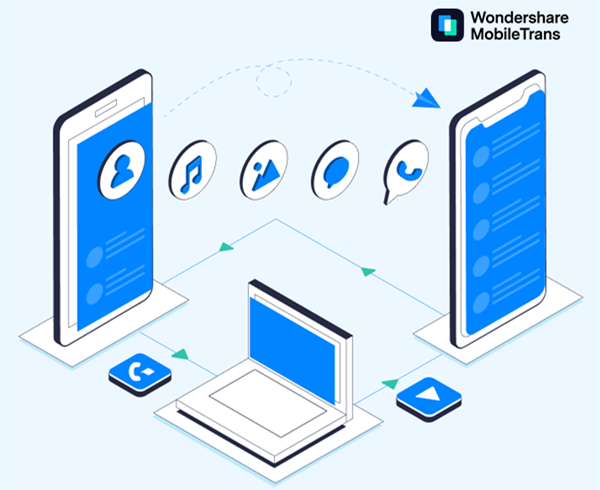
Шаг 2: Запустите приложение и подключите устройства Android и iPhone к ПК.
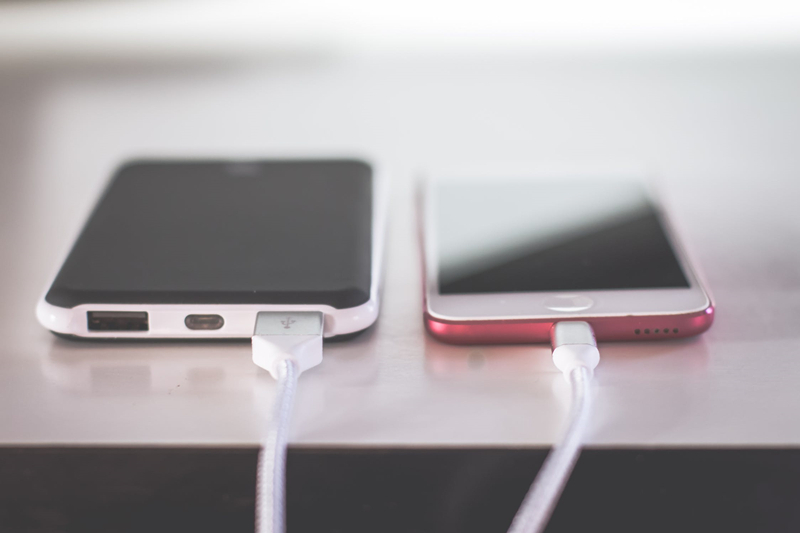
Для переноса данных необходимо подключить два смартфона к компьютеру. Достаточно воспользоваться Lightning или USB.
Затем запустите установленное приложение, откроется основная страница программы.
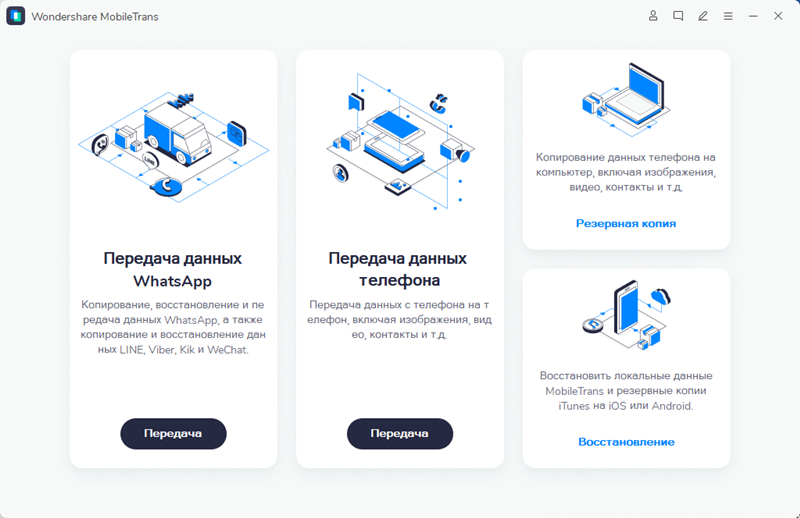
Для выполнения передачи данных необходимо нажать на «передача данных телефона».
Шаг 3: Начало переноса данных
Буквально за секунду программа Wondershare MobileTrans обнаружит ваши устройства на Android и iOS.
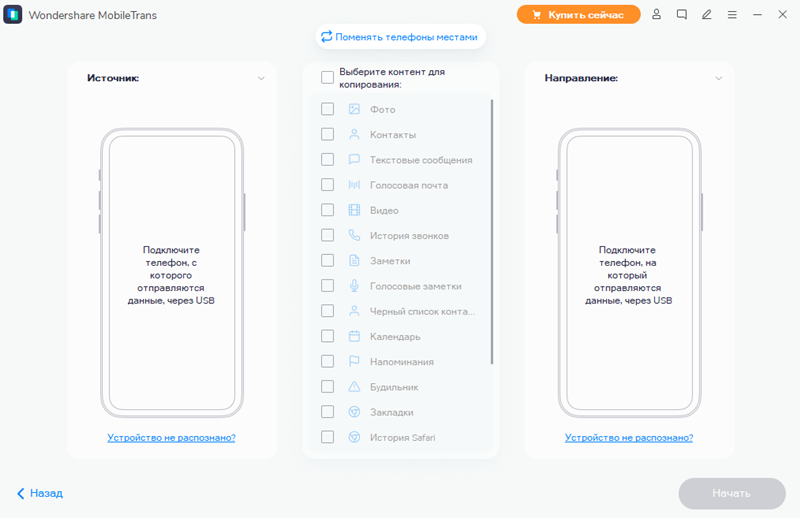
Возникли проблемы с подключением? Воспользуйтесь кнопкой «Устройство не распознано?», выберите платформу смартфона. На вашем экране появятся подробные рекомендации для устранения проблемы.
Далее выполните необходимые настройки.
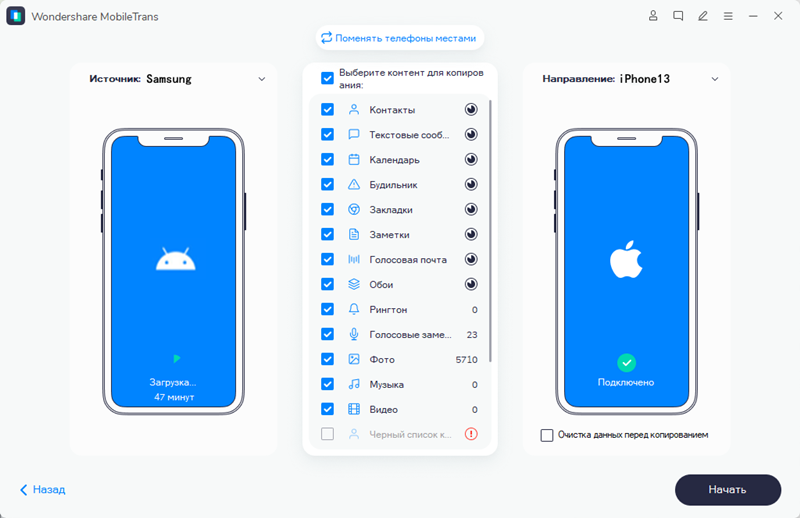
1. Поместите устройство на платформе Android в раздел «источник», а смартфон iPhone в «направление». Для удобства доступна функция «поменять местами».
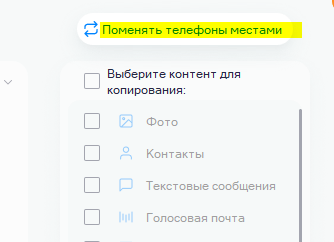
2. Далее выберите необходимые данные, которые нужно перенести.
3. Нажмите кнопку «Начать», чтобы запустить перенос данных с Android-смартфона на iPhone.
4. Подтвердите завершения процесса переноса данных
Убедитесь, что оба устройства подключены к ПК до завершения переноса данных. На экране появится сообщение об окончании работы.
Приятно получить в подарок iPhone 13/13 pro в Новый год или на Рождество. Специалисты рекомендуют обратиться к профессиональному приложению Wondershare MobileTrans для комфортного перехода на другой смартфон. Приложение позаботится о безопасном и моментальном переносе информации между смартфонами.