Как раздать интернет с Айфона на Айфон или Андроид
Режим модема на iPhone позволяет раздавать с него интернет по Wi Fi всем устройствам, которые будут к нему подключены. Это очень востребованная функция.
Настраивается эта возможность в параметрах смартфона. О том, как раздать вай фай с айфона на айфон, как и на другие устройства, в подробностях рассмотрим в данном материале.

Прошлая статья была посвящена тому, как включить интернет на айфоне. Сейчас вы узнаете, как включить режим модема на iPhone, чтобы он раздавал интернет всем устройствам, которые находятся рядом по Вай Фай.
Интересно! Главное в данном случае, чтобы устройство поддерживало технологию Wi Fi. Какой это будет девайс неважно: ноутбук, другой телефон, планшет, телевизор или другой.
Важно! Не все сотовые операторы разрешают раздавать трафик на своих тарифах. У некоторых есть ограничения на количество устройств, выходящих в сеть одновременно. Эту информацию можно уточнить у своего оператора или прочитать в информации к своему тарифу, обычно она там указана.
Как раздать интернет с Айфона на Айфон
1. На первом iPhone, с которого будет раздаваться трафик, откройте настройки и перейдите в раздел «Сотовая связь», зайдите в группу «Режим модема» и включите параметр «Разрешать другим».
Здесь же будет отображаться пароль от Wi-Fi, который необходимо будет вводить другим аппаратам при подключении, при желании можете поменять его.

Здесь же будет отображаться пароль от Wi-Fi, который необходимо будет вводить другим аппаратам при подключении, при желании можете поменять его.

2. На втором смартфоне откройте настройки, перейдите в раздел «Wi-Fi», найдите сеть, которую создал первый девайс и подключитесь к ней, введя необходимый пароль.

Интересно! Если два смартфона подключены с одним Apple ID — то соединяются между собой без использования какого-либо кода.
Важно! Если вам нужно поделиться сетью со своим ПК или ноутбуком, подробно о способах, как это сделать, написано в материале — как раздать интернет с айфона на компьютер. Там вы найдете еще и информацию, как сделать это с помощью Bluetooth или Lighting кабеля.
Как раздать интернет с Айфона на Андроид
1. Зайдите в настройки iPhone, зайдите раздел «Сотовая связь» и перейдите в группу «Режим модема». Здесь включите параметр — «Разрешать другим». Снизу будет показан пароль для подключения, он вам понадобится.

2. Перейдите в настройки Андроид смартфона или планшета и открой раздел с беспроводными подключениями. Здесь необходимо найти сесть, созданную iPhone и подключится к ней, указав пароль. Соединение сразу же будет установлено и можно будет выходить во всемирную паутину.

Те же самые действия необходимо проделать и на любом другом девайсе, если, к примеру, у вас Android приставка — выполните пункты, которые описаны выше, подключение также будет установлено.
Важно! Если выйти в сеть не получается на втором девайсе, то скорее всего сотовый оператор ограничил такую возможность на своем тарифе, или просто баланс ушел в отрицательные значения. В редких случаях такую проблему вызывает плохая связь или неправильно выставленные параметры Вай Фай.
Интересно! Если у вас 3G, то при звонке соединение с сетью будет пропадать в любом случае, т.к. в отличие от того же LTE, здесь нет возможности работы одновременно этих двух функций.
В заключение
Вот так быстро можно поделится доступом к всемирной паутине со своего телефона от Apple. Делается все максимально просто и быстро — простым включением пары переключателей.
Можно ли раздавать безлимитный интернет Мегафона
Можно ли раздавать безлимитный интернет Мегафона? Такой вопрос часто задают пользователи на форумах и других ресурсах. В цифровом веке люди не могут обходиться без интернета.
Содержание
Можно ли раздавать безлимитный интернет Мегафона? Такой вопрос часто задают пользователи на форумах и других ресурсах. В цифровом веке люди не могут обходиться без интернета. Возникает необходимость всегда оставаться онлайн. Поэтому вопрос, можно ли на Мегафоне раздавать интернет, не теряет своей актуальности.
В определенное время у Мегафона была специальная услуга, которая позволяла абонентам пользоваться одним пакетом трафика с нескольких мобильных устройств. Но поделиться Мегафон интернет для дачи можно и другими способами. Абоненты для раздачи интернета могут настроить свои телефоны на работу в режиме модема.
Мегафон: поделиться интернетом с другим абонентом
Раздавать интернет со смартфонов стало гораздо удобнее, чем десять лет назад. Воспользовавшись расширенным функционалом, абонент сможет раздать трафик другому пользователю. Ниже рассмотрим,
как делиться интернетом Мегафон с устройства на ОС Андроид:
- Находим в настройках опцию «Мобильная точка доступа».
- В окне кликаем на «Ок».
- Значок изменит цвет, а у других абонентов на смартфонах в разделе «Доступные сети» отобразится ваша точка Wi-Fi.
Потребуется снять блокировку. Для этого необходимо получить пароль:
- Заходим в меню с настройками.
- Выбираем подраздел «Подключения».
- Заходим в «Мобильная точка доступа и модем».
- Теперь нужно выбрать мобильную ТД.
- Ключ доступа вы увидите под соответствующей надписью. Его и нужно сообщить тому абоненту, с которым вы намерены поделиться трафиком.
Можно ли раздавать интернет Мегафон с iPhone
Мегафон режим модема можно настроить и на Айфоне. Вам нужно попасть в настройки и выбрать соответствующий режим работы устройства. Перед вами откроется новое окно, в котором нужно перевести ползунок в позицию «Включено». На этом настройки завершены.
Как быть тем пользователям, у которых в настройках смартфона отсутствует функция режима модема?
В этом случае последовательность действий будет следующая:
- Заходим в категорию «Сотовая связь».
- Здесь нужно выбирать «Параметры данных».
- Кликаем на пункт «Сотовая сеть передачи данных».
- Находим «Режим модема».
- Теперь нужно заполнить соответствующие поля. В графе APN у вас должно быть прописано internet. Имя пользователя указываем gdata, пароль такой же.
Покидаем раздел с этими настройками. Обратите внимание: в меню должна отобразиться кнопка «Режим модема». Нажав на нее, вы включите раздачу трафика. Если Мегафон интернет на дачу все равно не раздается, пробуем перезагрузить телефон.
Где взять ключ для раздачи
Вам необходимо зайти в настройки своего гаджета, найти категорию «Режим модема». Здесь должна отобразиться позиция «Пароль Wi-Fi». Напротив графы вы увидите комбинацию из букв и цифр. Это и есть пароль, который нужен для раздачи интернета.
Обход ограничений раздачи мобильного интернета Мегафон
Компания лояльно относится к своим клиентам. На тарифах линейки «Включайся» нет никаких ограничений, которые нужно было бы обходить. Поэтому одно устройство с мегафоновской симкой может работать в качестве точки доступа. Ограничений не будет, если с устройств, которые пользуются раздачей, не будут загружаться файлы с торрентов.
Если условия не будут соблюдены, скорость передачи данных снизится до минимальной отметки.
Что делать при возникновении трудностей
Отключите на смартфоне беспроводную сеть и попробуйте снова выполнить те настройки, о которых мы упомянули выше. Обычно у абонентов трудностей не возникает. Иногда при программных сбоях помогает перезагрузка мобильного устройства.
Как делиться гигабайтами, минутами и сообщениями
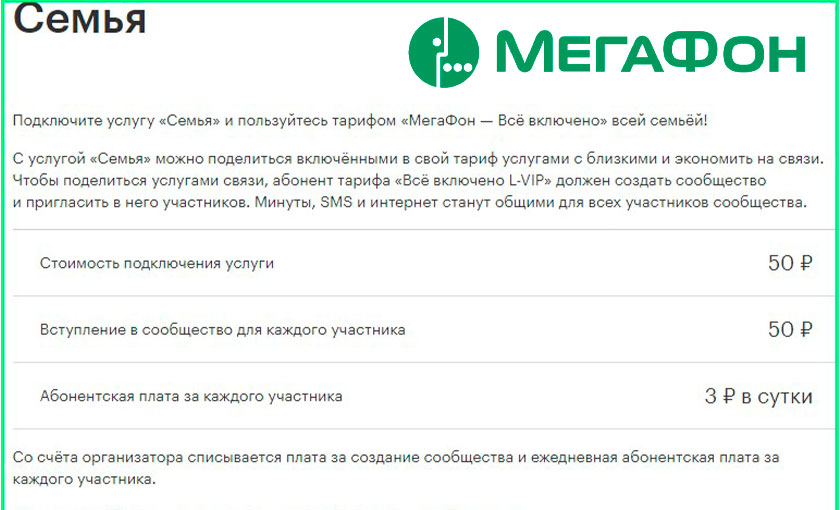
Пользователи тарифных планов «Все включено» могу подключить опцию «Семья». С ее помощью вы сможете делиться пакетами, которые есть в вашем тарифном плане. Можно раздавать минуты, СМС и гигабайты. Чтобы делиться с родственниками частью пакетов, абонент должен подключить «Все включено VIP». Затем нужно организовать группу и добавить в нее членов семьи, с которыми вы планируете поделиться минутами, сообщениями и мобильным трафиком.
Все участники группы получают общий доступ к пакетам. Плата за создание такой группы составляет тридцать рублей. Оплата взимается только один раз сразу после создания группы. За каждого нового члена группы абоненту нужно заплатить пять рублей в сутки. Цены могут отличаться в зависимости от региона проживания абонента.
Пользователь тарифного плана «Все включено» вносит плату за организацию группы, а ее участники оплачивают сумму за вступление в группу. Всего такое сообщество предполагает максимум десять участников, с организатором включительно. Общий пакет на всех членов семьи поможет снизить траты на мобильную связь.
Опция очень удобна. Не нужно выбирать тарифный план и отслеживать состояние баланса каждого члена семьи. Пакеты функционируют в национальном роуминге. Поэтому даже в поездках участники сообщества могут расходовать минуты, СМС и Гб из общего пакета. Когда лимит пакета будет исчерпан, услуги связи оплачиваются согласно тарифному плану каждым участником группы.
Владелец тарифа и организатор группы сможет отслеживать, сколько минут, Гб и СМС осталось в пакете.
Безлимит от Мегафона – очень популярная услуга. С ее помощью можно общаться без ограничений, заниматься серфингом и решать рабочие вопросы в интернете. Если у вас возникла необходимость поделиться интернетом, вы знаете, как это сделать.
Как раздать интернет с Айфона: 4 проверенных способа
Интернет-технологии постоянно развиваются, так на смену привычным способам выхода в глобальную сеть Интернет появляются новые. Сегодня точкой доступа Wi-Fi никого не удивить, причем этой точкой доступа может выступать мобильное устройство. Так среди пользователей популярен вопрос, как раздать интернет с Айфона. Может возникнуть ситуация, когда вам потребуется раздать интернет с «яблока», и такая возможность в купертиновском устройстве предусмотрена. Для этого необходимо перевести устройство в режим, в котором оно сможет раздавать интернет с девайса по беспроводной технологии Вай-Фай, по проводу и даже Bluetooth. С запуском режима модема ваш iPhone превратится в полноценный роутер, выступая в качестве точки доступа, к которой смогут подключиться другие устройства.

Как работает такой способ
Все довольно просто: для начала необходимо запустить мобильную сеть на девайсе, при необходимости выбрать 4G или LTE, затем включается режим модема, после чего смартфон берет на себя обязательства роутера и транслирует беспроводную сеть Wi-Fi, к которой можно подключить любые другие девайсы. Эти устройства получат выход в Интернет, и с них можно будет работать в сети. Как было сказано выше, режим модема предусматривает возможность транслировать Wi-Fi посредством кабеля или Bluetooth – способы редко используемые на практике, но иногда удобно раздать интернет для стационарного компьютера у которого не предусмотрен приемник Wi-Fi именно при помощи кабеля.
Дальше приведем инструкцию по настройке, которая актуальна и для iPhone 5, и для более поздних 11, 11 Pro, 11 Pro Max. Но перед тем, как перейти к конкретным действиям, необходимо учесть, что все подключаемые к Айфон устройства будут пользоваться трафиком и при необходимости расходовать денежные средства с баланса телефона. Это значит, что если у вас не безлимит, то трафик может закончиться быстро. Или же будет происходить снятие денежных средств со счета. Плюс ко всему, если iPhone переходит в режим модема, его аккумуляторная батарея быстро разряжается. Поэтому стоит заблаговременно позаботиться о том, чтобы рядом была розетка и зарядное устройство, а лучше всего поставить смартфон на подзарядку.
Раздаем интернет с iPhone
В любом случае, какая ситуация не приключилась бы, самый правильный и удобный способ – это организация интернете по беспроводной связи. Рекомендуем пользоваться другими способами, только при условии, что раздача интернета по Вай-Фай недоступна или выход в сеть планируется с персонального компьютера без специального адаптера.
Чтобы обеспечить раздачу сети с мобильного телефона следует проделать несколько простых действий:
- Убедитесь, что в iPhone включен мобильный интернет. Для этого откройте настройки и перейдите в раздел «Сотовая связь».
- Дальше убедитесь, что «Сотовые данные» и «Включить 3G» активны. Если же вы находитесь за границей, и пользуетесь роумингом, необходимо перевести ползунок в положение «Включено» для опции «Роуминг данных».
- Возвращаемся на главный экран и переходим в раздел «Режим модема».
- Дальше устанавливаем пароль, который нужно будет вводить на других устройствах, пытающихся установить подключение с телефоном. Длина пароля обязательно должна быть не меньше восьми символов.
- Теперь включаем «Режим модема», переводя ползунок напротив опции в соответствующее положение. Обязательно переводим ползунок напротив «Разрешить всем» в положение «Включено».
- Настройка завершена.

Теперь ваше устройство готово к раздаче интернета. Есть возможность подключить ноутбук к iPhone. Сделать это точно так же легко и просто. В Windows необходимо нажать на иконку подключений (находится в правом нижнем углу), выбрать беспроводную сеть, созданную телефоном, и нажать кнопку «Подключиться». Для большего удобства активируйте еще и опцию «Подключаться автоматически». Теперь ноутбук будет каждый раз подключаться к iPhone, как только его переведут в режим модема.
Если отсутствует «Режим модема»
Стоит отметить такой момент: часто пользователи сетуют на то, что в настройках «яблока» отсутствует раздел «Режим модема». Что делать в таком случае? Перейдите в «Сотовая связь», дальше выберите «Параметры данных» и «Сотовая сеть передача данных». Здесь находится тот самый режим, который нам нужен. С его активацией включаются три параметры, требующие заполнения – APN, имя пользователя и пароль. Эту информацию можно запросить у вашего мобильного оператора. После перезагрузите мобильное устройство и вновь зайдите в настройки. Необходимый раздел должен теперь отображаться, как это полагается.
Подключаемся с устройства на Android
Еще один вопрос – как раздать интернет с Айфона на Андроид? Необходимо повторить ровно те же самые действия, которые были описаны выше. Подключение также успешно установится. Если вы не можете установить связь между устройствами, то, возможно, оператор ограничил эту возможность для вашего девайса из-за условий тарифа. Проверьте состояние баланса – он должен быть положительным и вам должно хватать денежных средств для выхода во Всемирную паутину. В редких случаях соединение не устанавливается из-за плохого уровня связи, но в том, что в вашей области проживания предусмотрено надлежащее покрытие сети мобильного интернета, тоже стоит удостовериться.

Раздаем интернет с iPhone по шнуру
Дальше рассмотрим способ организации раздачи интернета для домашних или офисных ПК без адаптера Вай-Фай. В первую очередь установите на ПК приложение iTunes. Дальше проделываем действия из инструкции выше, то есть, переводим телефон в нужный режим работы. Система определит новое сетевое подключение. В этом можно убедиться, нажав правой кнопкой мыши на мониторе в правом нижнем углу (область уведомлений).
Раздаем интернет с iPhone по Bluetooth
Необходимость в таком способе раздачи сети возникает лишь за редким исключением. Впрочем, если это ваш случай, тогда следующая инструкция для вас:
- Убеждаемся, что на вашем ПК/ноутбуке есть Bluetooth-модуль и для него в наличии все необходимые управляющие программы (драйвера).
- Активируем режим модема.
- Переходим в панель управления на компьютере, выбираем вкладку «Устройства» и включаем «Bluetooth». Появится список с доступными для установки связи устройствами. Выбираем
- Нажимаем «Связать».
- На телефоне отобразится сообщение о подключении к компьютеру, подтверждаем запрос и аналогичное действие делаем на ПК.
- Когда телефон подключится, необходимо установить соединение по Bluetooth в качестве основного способа подключения к сети.
- Правой кнопкой мыши жмем на значке Bluetooth в области уведомлений ПК (правый нижний угол) и выбираем «Показать все устройства Bluetooth».
- Теперь выбираем iPhone, в меню выше «Подключаться через» и «Точка доступа».
Этот способ организации связи сложнее остальных, поэтому им пользуются не часто. Мы рассмотрели самые популярные решения, которые дают полноценный ответ на вопрос, как раздать интернет с Айфона.
Как абонентам «Мегафона» поделиться трафиком: способы, стоимость, технология подключения wi-fi

- опустите шторку уведомлений;
- нажмите иконку шестеренки;

- выберите пункт «Мобильная сеть»;

- далее пункт «Режим модема»;

- нажмите на строчку « Точка доступа Wi-Fi»;

- выберите пункт «Настройка точки доступа»;

- нажмите кнопку «ОК».


- Зайдите в настройки смартфона.
- Нажмите на пункт «Режим модема».
- Активируйте режим путем перемещения бегунка вправо.

- Выберите пункт «Включить Wi-Fi».

- создать на смартфоне точку доступа в соответствии с одной из описанных выше инструкций;
- на ноутбуке включить вайфай и найти по имени нужную сеть;
- ввести в окно запроса доступа правильный пароль.
- Используя USB-кабель, подключите смартфон к ПК.
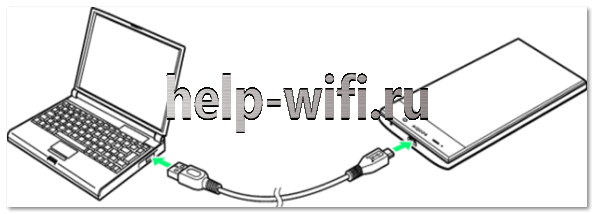
- В окошке выбора подключения, появившемся на экране, нажмите «Отмена».
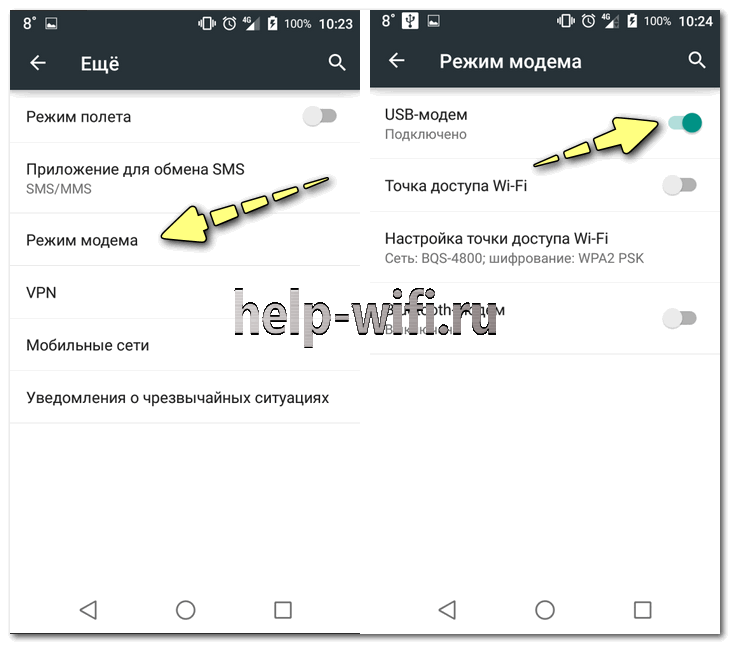
- Зайдите в настройки смартфона, выберите сначала пункт «Еще», а затем «Режим модема».

- Активируйте USB модем – переместите бегунок в положение вправо.
- Дождитесь окончания процесса установки драйверов на ПК, разрешите подключение к смартфону и укажите тип подключения.
- Подключите смартфон к ПК и дождитесь окончания установки драйверов.
- Откройте «Параметры сети и Интернет».

- Выберите пункт «Центр управления сетями и общим доступом».

- Нажмите «Создание и настройка нового подключения к сети».

- Выберите пункт «Подключение к рабочему месту», нажмите кнопку «Далее».

- Далее пункт «Использовать прямой набор номера».

- Укажите номер для набора, логин и пароль для доступа в интернет. В качестве номера, как правило, применяется одна из комбинаций – *9**# или *99#.
- скорость подключения и качество работы напрямую зависит от оператора связи;
- он недешев.
- Подключение ПК к интернету через смартфон лучше всего организовывать при наличии безлимитного тарифного плана.
- Если трафик лимитирован, при организации точки доступа желательно установить лимит, по достижении которого подключение автоматически прервется. Эта мера позволит сохранить владельцу немного трафика, не уйти в минус.
- Если установить подключение не получилось с первого раза, попробуйте еще раз, но прежде всего внимательно изучите инструкцию. При этом учтите, что название пунктов меню может меняться в зависимости от модели телефона.
А какая разница, такой оператор мобильной связи, если делиться доступом в Интернет можно вне зависимости от этого? У меня например сейчас Самсунг А51 естественно с Андроид, до этого был S7, еще раньше Сони Ксперия 1 и у них всегда все одинаково. Зайти в настройки (в главном меню обозначено гайкой), далее — Connections — Mobile hotspot and Tethering — Mobile hotspot и нажать включение. Если не заданы параметры (включаете эту функцию впервые), значит задать имя сети Вайфай и пароль. Всиооо! У меня все аппараты англоязычные, но я думаю что и в RU-версии наименования такие же. И пожалуйста, присоединяйся пока не устанешь))