Как удалить вирус с телефона

Необходимость удалить вредоносную программу с Андроида может появиться в любое время, не обязательно сразу после заражения смартфона. Опасная программа может проявиться на следующий день, после очередной перезагрузки гаджета или при совершении вами определённых действий — например, переводе денег со своего счёта. Признаками присутствия трояна на устройстве являются самопроизвольно появляющиеся баннеры, постоянные подвисания или перезагрузки, перегрев телефона или планшета, неожиданное списание денег с баланса. Ниже приведено несколько способов удаления вредоносных программ с Android — почистить смартфон помогут пошаговые инструкции от «Службы добрых дел».
Мобильный антивирус
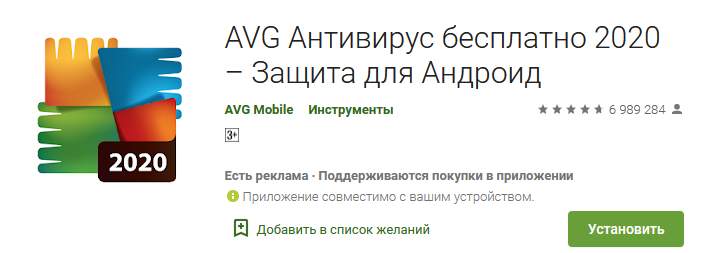
Операционная система загружается и позволяет скачивать приложения? Значит, можно убрать вирус с телефона, скачав антивирус и выполнив с его помощью очистку. На примере AVG процесс избавления гаджета от угроз выглядит так:
- Скачайте и инсталлируйте мобильное приложение из официального магазина.
- Запустите программу и, разрешив обновление вирусных баз, начните сканирование.
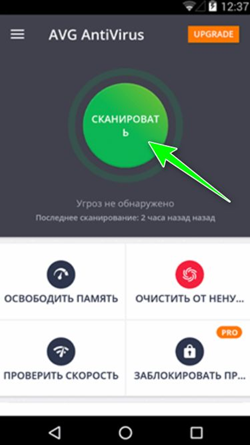
- После завершения проверки позвольте программе очистить гаджет от вредоносных файлов.
Дополнительные настройки антивируса позволят вам освободить оперативную память, проанализировать скорость интернет-подключения — но заниматься этим следует, когда удастся удалить вирус с андроида на телефоне.
Проверка на ПК
Опасный код может заблокировать установку или работу мобильного антивирусного продукта. В таком случае для очистки необходимо воспользоваться независимым устройством — компьютером или ноутбуком. Смартфон или планшет будет подключён к нему в качестве флеш-накопителя.
Инструкция, как очистить андроид от вирусов:
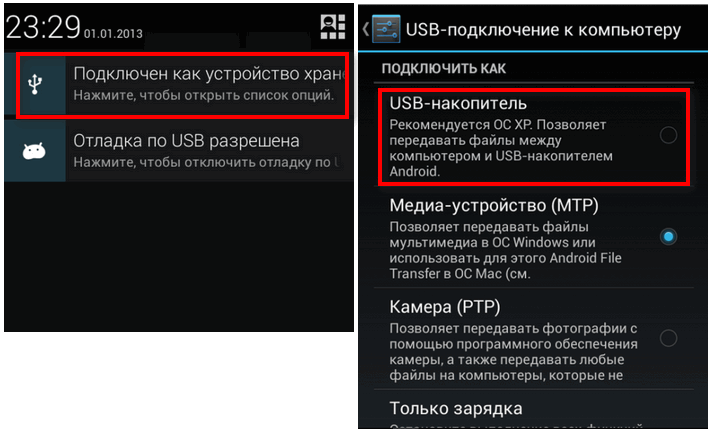
- Подключите гаджет к ПК при помощи USB-кабеля, обеспечивающего возможность передачи данных.
- Потяните вниз шторку уведомлений и выберите в качестве способа подключения «USB-накопитель». В зависимости от производителя и модели телефона название может несущественно отличаться от приведённого.
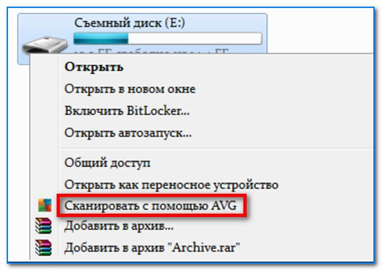
- Найдите подключённый носитель в меню «Компьютер» и запустите из контекстного меню полную проверку антивирусом, установленным на Windows. После завершения проверки выполните очистку гаджета.
Чтобы избавиться от вируса на телефоне, можете скачать и использовать портативный антивирусный продукт — например, Dr.Web.
Безопасный режим
Если вредоносный код блокирует установку или запуск антивируса, запустите смартфон в безопасном режиме, позволяющем снять ограничения. Инструкция, как удалить вирус с телефона в безопасном режиме:
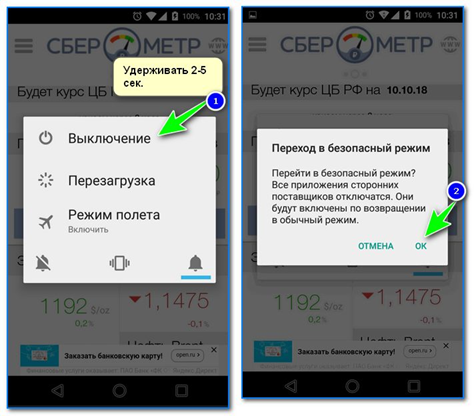
- При помощи физической кнопки вызовите меню «Выключение/Перезагрузка».
- Нажмите на заголовок «Выключение» и подержите его зажатым несколько секунд.
- Подтвердите переход в безопасный режим.
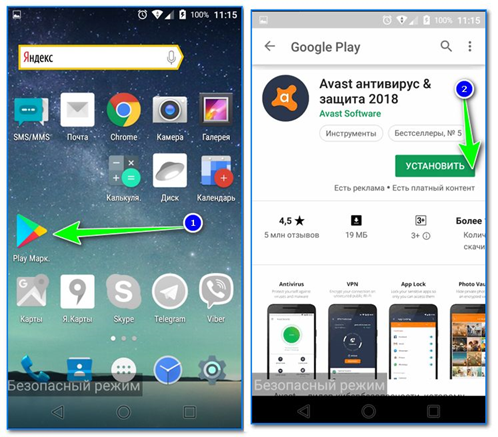
- После перезагрузки вы сможете, посетив магазин приложений, например, Play Market, свободно скачать и установить мобильный антивирус. Запустите его — и начните сканирование с последующим удалением угроз.
Когда удастся устранить угрозу на телефоне, сделайте новую перезагрузку, чтобы вернуться в обычный режим; вирус больше не будет вас беспокоить.
Не получается решить проблему? Обратитесь за поддержкой в «Службу добрых дел» — мы подскажем, как справиться с вредоносными кодами и прочими неприятностями, связанными с работой телефона или компьютера!
Как удалить вирус с телефона на Андроиде

Современные смартфоны без интернета превращаются в обычную звонилку: доступ к сети им требуется постоянно. Игрушки, мессенджеры — практически все программы хотят обновляться и получать данные прямо здесь и сейчас. И мы доверяем им безговорочно: даем доступ к книге контактов и личному кошельку, привязываем карту и позволяем какой-нибудь игре «кормиться» с нее. Но большие возможности требуют большой ответственности. Чем больше программ вы ставите на телефон и чем больше позволяете им, тем больше шанс подцепить неприятную болячку и тут уже придется задаться вопросом, как удалить вирус с телефона.
Шпионское или вредительское приложение может украсть ваши личные данные, затормозить работу устройства или подворовывать ваш интернет. При этом вредоносная программа способна маскироваться под умную и полезную и отличить ее на непрофессиональный взгляд сложно. Пожалуй, подозрение может вызвать только слишком широкий список хотелок при установке. Согласитесь, странно, если калькулятору вдруг понадобилось читать вашу книгу контактов? Скорее всего это уже вирус на телефоне — и справиться с ним на андроид-устройстве будет не так-то просто.
Как понять, что в телефоне вирус
Да, вредоносные программы опасны не только для компьютера, но и для смартфона. Тем более сейчас, с развитием технологий, злоумышленники просто мечтают подкрасться поближе к устройству, на котором есть все ваши личные и платежные данные. Итак, что должно насторожить вас и заставить подумать, как удалить вирус с телефона:
- В телефоне стало слишком много рекламы. Баннеры вылетают отовсюду, появляются на рабочем столе, уведомления всплывают даже тогда, когда вы не используете телефон.
- Телефон стал быстро разряжаться, сильно нагревается, даже тогда, когда вы им не пользуетесь. Возможно, как раз в это время он участвует в DDOS атаке или майнит для кого-то биткойны.
- Приложения стали работать неправильно. Они закрываются без спроса (хотя это также может быть следствием недостатка оперативной памяти), появляются ошибки во время работы приложения.
- После установки нового приложения, пусть даже скачанного из официального магазина, стали появляться ошибки, телефон стал глючить, выключаться, греться.
- На карте или в памяти телефона появились поврежденные файлы, не открываются фотографии, аудио-файлы. В телефоне появляются странные папки, которые непонятно к чему относятся.
- Смартфон стал слишком самостоятельным и теперь сам устанавливает то, что хочет без вашего участия.
- Возросли расходы на связь, объемы расходуемого интернет-трафика, передача данных и WI-FI включаются автоматически. Это уже очень веский повод задуматься, как удалить вирус с телефона Андроид и не опустить дальнейшего разорения.
Как вирусы попадают на телефон
Есть три наиболее распространенных группы «плохих программ».
- Первое это всплывающие баннеры, которые никак нельзя отключить. Они сильно затрудняют работу пользователя и избавиться от них сложно, чаще всего приходится возвращаться к заводским настройкам и удалять все содержимое телефона.
- Второе — шпионские программы, которые записывают все, что делает пользователь телефона и отправляет злоумышленникам. Выследить такую активность легко по увеличившемуся объему передаваемого трафика. Такие вирусы могут своровать данные вашей карточки, важные пароли — и в итоге вы лишитесь денег.
- Трояны и черви, поселившиеся в вашем мобильнике, тоже неприятные гости. Они шарят по закоулкам хранилища и передают в сеть файлы — например, интимные фото, вашу личную переписку. Кроме того, они просто могут вредить, убивая телефон, шифруя данные, удаляя важные файлы. За избавление они могут требовать деньги.
Вирус на телефон Андроид попадает вместе с программами, которые вы спокойно качаете из официальных магазинов. Это могут быть полезные календари и планировщики, игры и программы, считающие, например, ваш рацион и калории. Они могут содержать вредоносный код или же быть полностью написаны для воровства данных с вашего телефона.
Вирус также можно подцепить, открывая письма от незнакомых номеров, переходя по ссылкам из них, скачивая файлы, присланные таким образом или же «левыми» пользователями соцсетей. Даже если затем удалить загрузку, программа может успеть запуститься на вашем телефоне. Также зараженной может оказаться флешка, которую вы присоединяли к компьютеру или получили от кого-то из знакомых.
Пошаговая инструкция по удалению вирусов
Если вы столкнулись с описанными выше проблемами, будьте готовы спасать свой телефон. Мы расскажем, как удалить вирус с телефона различными способами.
Как удалить неудаляемый вирус на Android – лучшие способы
Как узнать, что смартфон заражен вирусом, и как удалить неудаляемый вирус на Android через системные настройки или через компьютер.

Как удалить неудаляемый вирус на Андроиде
Сталкивались ли вы с такой ситуацией, когда на вашем Android-смартфоне появился вирус, обнаруженный антивирусной программой, но его удаление невозможно? Сразу начинаете паниковать и переживать, что зловредный объект удалит сейчас все ваши данные или спровоцирует неполадки в работе системы.
На самом деле не все так страшно. Но и запускать лечение своего мобильного гаджета тоже нельзя. Такой неудаляемый вирус называется системным, то есть он зарылся в заводские папки устройства и программа очистки просто не может его оттуда извлечь, чтобы не повредить рабочие файлы.
Однако, есть проверенные и эффективные способы, как удалить неудаляемый вирус на Андроиде. Именно о них мы и поговорим в этой статье. Бояться и расстраиваться нет смысла, все решаемо и исправимо без вреда рабочим функциям вашего смартфона. А для того, чтобы избежать заражения вирусами и безопасно серфить в интернете, используйте бесплатный VPN для Google Chrome.

Как понять, что телефон заражен
Конечно? не всегда вы сможете вычислить вирус самостоятельно или понять, что он присутствует в системе. Но, если работа устройства замедлена, или возникают подозрительные оповещения, или происходит какое-то перенаправление звонков, или телефонные счета вдруг увеличились… Значит пора задуматься о том, что ваш смартфон заражён зловредом.
Определить неисправность работы и наличие серьезных системных вирусов в гаджетах на Android можно по следующим признакам:
- включение устройства и привычные операции занимают больше времени, ни с того ни с сего происходит перезагрузка;
- в СМС и телефонных звонках могут быть исходящие письма и вызовы, которые вы не делали;
- внезапное списание средств со счета;
- в браузере или на экране появляется реклама, которая не имеет никакого отношения к посещаемому сайту или совершаемым действиям;
- может автоматически включаться Wi-Fi, Bluetooth или камера;
- не получается зайти в свой электронный кошелек, мобильный банк или другое платежное приложение;
- подозрительная активность в аккаунтах социальных сетей;
- возможна произвольная блокировка гаджета, а на экране высвечивается сообщение о том, что владелец устройства нарушил законодательство;
- приложения не запускаются;
- при входе в какую-либо программу высвечивается сообщение об ошибке;
- появление неизвестных иконок в списке программ;
- диспетчер задач может высвечивать неизвестные процессы;
- антивирус сообщает о наличии вируса;
- антивирус исчез из смартфона
- аккумулятор быстро разряжается.

Как вирусы попадают в Android
Прежде чем разбираться, как удалять вирусы с Android, важно понимать, как эти вредоносные объекты попадают в систему устройства. Обычно это происходит двумя способами:
- при скачивании приложений, игр, программ или различных инструкций могут устанавливаться различные дополнительные элементы, которые хоть и не содержат вредоносный код, но часто выполняют скрытые опции, о которых не сообщает разработчик. Всегда внимательно изучайте информацию перед установкой, чтобы не скачать то приложение, которое возьмет под свой контроль всю систему вашего устройства;
- проникновение вируса при скачивании программ и приложений с подозрительных или сомнительных сайтов, которые не проверены и не размещены в каталоге Google Play. Часто бывает, что платные программы, предлагаемые к скачиванию на сторонних сайтах, содержат в себе вирусы или вообще сами по себе являются вредоносными.

Как удалить вирус из Android
Теперь мы подошли к самому важному вопросу — как удалить вирус, который не удаляется. Если ваш смартфон продолжает работать, тогда проще всего запустить антивирус и очистить устройство от вредоносного содержимого. Однако, такой способ эффективнее не более чем в 30-40% случаев, ведь многие вирусы «сопротивляются» процедуре удаления.
В зависимости от ситуации, характерной для вашего гаджета, применяется своя схема действий борьбы с вирусом. Ситуации следующие:
- антивирусная программа не выявляет вирус, не удаляет его или вообще не запускается;
- после удаления вирус снова восстанавливается;
- смартфон заблокирован частично или полностью.
В первом и во втором случае необходимо запустить безопасный режим, поскольку именно в нем вирусы становятся неактивными и их можно легко удалить. Как это сделать для вашего смартфона вы можете найти в интернете, но обычно это делается следующим образом:
- зажмите кнопку включения/выключения смартфона и выберите «Отключить питание»;
- держите зажатой кнопку до тех пор, пока не появится сообщение о переходе в безопасный режим;
- подтвердите операцию;
- просканируйте устройство с помощью антивируса;
- при наличии прав суперпользователя можно запустить файловый менеджер и очистить системные папки от зловредного ПО;
- когда все готово, перезагрузите смартфон и он будет работать уже в нормальном режиме и без вирусов.

В третьем случае вам придётся удалить вирус через компьютер. Для этого нужно подключить смартфон к компьютеру через USB-кабель и выбрать режим накопителя. После этого запустить проверку на вирусы через контекстное меню для обоих дисков: внутренней памяти телефона и SD-карты.
Как удалить вирус, который не удаляется
Если все описанные выше методы не помогают избавиться от вирусов, тогда необходимо применить радикальные меры очистки:
- сбросить настройки к заводским;
- применить опцию Hard reset через меню Recovery;
- перепрошить смартфон с компьютера.
Вы можете использовать любой из перечисленных вариантов.
Как избежать заражения вирусом
Чтобы не подхватить вирус, старайтесь придерживаться следующих рекомендаций:
- все приложения и программы скачивайте из проверенных источников, лучше всего использовать только официальными маркетами;
- пользуйтесь антивирусной программой на смартфоне, лучше, чтобы она всегда была включена;
- подключите качественный VPN-сервис, который также эффективно защищает от вирусов.
Заключение
От заражения вирусами гаджета никто не застрахован, более того, до определенного момента вы можете и не подозревать, что у вас установлена вредоносная программа. Следуйте рекомендациям, описанным в данной статье, и старайтесь всегда пользоваться только проверенными и безопасными программами.
Спасибо, что читаете! На данный момент большинство моих заметок, статей и подборок выходит в telegram канале «Левашов». Обязательно подписывайтесь, чтобы не пропустить новости мира ИТ, полезные инструкции и нужные сервисы.
Респект за пост! Спасибо за работу!
Хотите больше постов в блоге? Подборок софта и сервисов, а также обзоры на гаджеты? Сейчас, чтобы писать регулярно и радовать вас большими обзорами, мне требуется помощь. Чтобы поддерживать сайт на регулярной основе, вы можете оформить подписку на российском сервисе Boosty. Или воспользоваться ЮMoney (бывшие Яндекс Деньги) для разовой поддержки:
Заранее спасибо! Все собранные средства будут пущены на развитие сайта. Поддержка проекта является подарком владельцу сайта.
Как найти и удалить вирусы на телефоне Андроид
Современные телефоны уже давно перестали быть обычным средством связи. Можно сказать, что они практически полностью заменили настольный компьютер или ноутбук. Со смартфона можно выйти в интернет, узнать необходимую информацию, отправить сообщение и даже оплатить товар в магазине. Однако злоумышленники также идут в ногу со временем и стараются завладеть персональными данными человека, создавая вредоносное программное обеспечение и фишинговые сайты. Давайте рассмотрим, как найти и удалить вирусы на телефоне Андроид, а ещё разберёмся с их разновидностями и особенностями.
Разновидности современных мобильных вирусов
На сегодняшний день насчитывается огромное количество различных вирусов, каждый из которых предназначен для получения определённой информации. Предлагаем рассмотреть их разновидности более подробно, воспользовавшись представленным ниже списком:
- Подделки. Такой тип угрозы маскируется под обычным приложением, в роли которого чаще всего выступает социальная сеть или мессенджер. Ничего не подозревающий пользователь загружает и устанавливает опасную программу на свой смартфон. До момента запуска ничего не происходит, а вот после него система начинает собирать заложенную в коде информацию. Это могут быть данные банковских карт, фотографии, текстовые файлы или сохранённые пароли.
- Трояны. Это одна из самых опасных форм мобильных вирусов, практически никак себя не выдающая. Специальный код встраивается в часто используемые программы, а после собирает необходимую информацию и передаёт её злоумышленникам. Эта угроза способна перехватывать нажатия на виртуальную клавиатуру, пароль от Wi-Fi и данные аккаунтов.
- Рекламный вирус. Подобная угроза является самой безобидной, так как не наносит устройству совершенно никакого вреда. Однако постоянные рекламные баннеры могут замедлять телефон, что приводит к некомфортной работе.
При желании можно выделить специальные подкатегории, но для общего ознакомления приведённой информации будет достаточно.
Как узнать, что на устройстве есть вирус
Иногда самостоятельно определить, что на устройстве появился вирус бывает сложно. Однако основываясь на ряде признаков сделать это становится намного легче:
- Телефон быстро разряжается, беспричинно выключается, часто перезагружается.
- В журнале вызовов и сообщений появились неизвестные номера, на которые вы не звонили и ничего не отправляли.
- Со счёта мобильного номера начали быстро списываться средства.
- На смартфон самостоятельно устанавливаются неизвестные приложения, изменяется оформление рабочего стола, автоматически включается Wi-Fi, Bluetooth и прочие функции.
- Во время работы периодически всплывают рекламные баннеры или запускаются сторонние видео.
- При попытке разблокировать телефон на экране отображается сообщение, в котором указано, что вы совершили правонарушение и должны заплатить штраф.
- Антивирус беспричинно удалился или попросту перестал запускаться.
- В списке запущенных процессов начали появляться неизвестные программы, которые вы самостоятельно не устанавливали.
На этом список возможных признаков не заканчивается, однако выше была представлена основная их часть.
Какие есть варианты удаления
Самые простые вирусы удаляются с помощью антивирусного приложения. А вот с более продвинутыми угрозами можно справиться другими способами:
- Использование безопасного режима на смартфоне.
- Перепрошивка или обновление устройства.
- Использование специальной программы на компьютере.
- Сброс настроек телефона до заводских.
Как видите, вариантов ручного удаления угрозы со смартфона довольно много, поэтому перейдём к подробному рассмотрению каждого метода.
Очистка Андроида от вирусов
Принцип очистки телефона от вируса напрямую зависит от типа угрозы. В связи с этим представляем вашему вниманию несколько способов, позволяющих полностью удалить со смартфона вредоносное программное обеспечение. При выполнении пошаговых инструкций рекомендуем соблюдать внимательность и осторожность, чтобы не превратить телефон в «кирпич».
Kaspersky Internet Security
Начнём с самых простых методов удаления вирусов, подразумевающих собой использование специальной антивирусной программы. Среди опытных пользователей хорошо себя зарекомендовало приложение Kaspersky Internet Security, которое отлично справляется с выявлением и удалением вредоносного ПО. Установить на телефон данную утилиту можно через Google Play, введя в строке поиска соответствующий запрос. После завершения инсталляции запускаем софт и выполняем первоначальную настройку:
- Предоставляем системе доступ к памяти и контактам, нажав по кнопке «Далее», а после выбрав «Разрешить» в появившемся окне.
- Принимаем лицензионное соглашение, нажав по кнопке «Далее».
- Программа предложит приобрести платную подписку на месяц или год. Большинство пользователей не хотят вкладывать средства в виртуальный софт, поэтому выберем вариант «Пропустить».

Теперь приложением в принципе можно пользоваться, но для обнаружения скрытых угроз необходимо выполнить тонкую настройку. Для этого рекомендуем воспользоваться следующим руководством:
- Открываем боковое меню, нажав по иконке в виде трёх полосок, расположенной в левом верхнем углу дисплея.
- Переходим в раздел «Сканер».
- На открывшейся странице находим пункт «Реклама автодозвон и другое» и ставим возле него галочку.
- Далее заходим во вкладку «Проверка».
- В пункте «Лечить» обязательно ставим галочку. А во вкладке «Если лечение невозможно» выбираем «На карантин». Если хотите самостоятельно контролировать процесс и проверять каждую угрозу, то установите параметр «Запросить действие».

Многие спросят: а что же делать дальше? А делать больше ничего и не требуется. Остаётся запустить процедуру проверки и при обнаружении угроз выполнить их удаление. При правильных настройках утилита очистит телефон от вирусов самостоятельно, причём полностью без участия владельца.
Dr Web
Вторым по популярности антивирусом для мобильных устройств является программа Dr Web. Утилита отличается высоким качеством проверки и тщательностью удаления угроз. Итак, первым делом переходим в Play Market и устанавливаем приложение на телефоне. А уже после выполняем первый запуск и некоторые настройки:
- Принимаем лицензионное соглашение, нажав по соответствующей кнопке в появившемся окне.
- Предоставляем приложению доступ к файловому хранилищу устройства. Для этого нажимаем по кнопке «Разрешить».

Что касается настроек, то по умолчанию они выбраны довольно грамотно. Однако для качественной проверки не будет лишним посетить несколько разделов:
- Нажимаем по «трём точкам» в правом верхнем углу экрана и открываем вкладку «Настройки».
- Заходим в раздел «Сканер» и ставим галочку в пункте «Файлы в архивах».
- Далее переходим в меню «Дополнительные опции» и проверяем, чтобы была включена проверка рекламных и потенциально опасных программ.

А вот теперь можно переходить к поиску и удалению вирусов. Для этого возвращаемся на главный экран программы, а затем следуем рекомендациям инструкции:
- Нажимаем по пункту «Сканер».
- Выбираем «Полная проверка».
- Ожидаем окончания процедуру сканирования, продолжительность которой зависит от количества имеющихся файлов.

При обнаружении потенциальных угроз система предложит выполнить их удаление. Конечно же соглашаемся и очищаем смартфон от опасных файлов и папок.
Avast
Антивирус Avast получил особую популярность среди пользователей компьютеров из-за высокой степени защиты и бесплатности программы. Разработчик решил расширить сферу своей работы, выпустив мобильное приложение для защиты от вирусов. Давайте выполним его установку, а после первоначальную настройку:
- Открываем приложение.
- Нажимаем по кнопке «Начать использование».
- Просматриваем информацию для ознакомления и нажимаем «Продолжить».
- Предоставляем разрешение на доступ к файловой системе смартфона.
- Выбираем вариант работы с программой: платный или бесплатный. Особых преимуществ уPRO-версии нет, кроме отсутствия рекламы, поэтому остановимся на общедоступном варианте.

Для более комплексной и тщательной проверки необходимо выполнить некоторые настройки, которые подробно описаны в следующей инструкции:
- Открываем боковое меню, нажав по «трём вертикальным полоскам» в левом верху экрана.
- Переходим в раздел «Настройки».
- Открываем вкладку «Защита».
- Ставим галочки напротив пунктов: «Защита от файлов», «Сканирование внутренней памяти» и «Веб-защитаLite».
- Возвращаемся на главный экран для сохранения изменений.

А теперь запускаем процедуру сканирования, нажав по центральной кнопке на стартовом экране приложения.

Антивирус выполнит проверку всех файлов, папок и приложений, а в случае обнаружения угроз выполнит их удаление. Кстати, для этого способа не требуется наличие рут прав на устройстве.
Безопасный режим
Некоторые типы угроз препятствуют работе антивирусной программы, поэтому устройство необходимо перевести в безопасный режим. Для этого воспользуйтесь одним из следующих вариантов, выбор которого напрямую зависит от модели смартфона:
- Выключаем телефон, а затем включаем его. Нужно уловить момент появления логотипа и сразу же начать периодически нажимать по сканеру отпечатка пальца. Такой способ работает на телефонах Xiaomi, однако начиная с прошивки MIUI 9 безопасного режима, к сожалению, нет.
- Выключаем устройство, а далее запускаем его. При появлении логотипа нажимаем по кнопке уменьшения громкости. Подобный алгоритм действий подходит для смартфонов
- Удерживаем кнопку питания до появления меню с возможными вариантами действий. Затем совершаем длительное нажатие по кнопке «Выключить» или «Отключить питание». Система спросит разрешение на переход в безопасный режим, кликаем по кнопке «Ок» в появившемся окне. Заметим, что способ работает на смартфонах с Android версией ниже 4.4.
- При включении аппарата нажимаем по кнопке «Домой» и удерживаем на ней палец до окончания запуска.
Теперь переходим в настройки телефона, где следуем по пути, указанному в подробном руководстве:
- Заходим в раздел «Расширенные настройки».
- Открываем вкладку «Конфиденциальность».
- Переходим в подпункт «Администраторы устройства».
- На открывшейся странице снимаем галочки со всех программ в списке.

А далее запускаем любой антивирус и выполняем полную проверку устройства. При обнаружении угроз обязательно их удаляем. Кстати, о том, как выключить безопасный режим вы можете почитать в одной из наших статей.
Перепрошивка/обновление
Этим методом желательно пользоваться только в крайних случаях, когда найти вирус с помощью упомянутых выше способов не представляется возможным. Перепрошивка подразумевает собой переустановку операционной системы, в качестве которой выступает Android. Для неё потребуется компьютер, кабель USB для подключения устройства, а также специальные программы. В качестве примера рассмотрим прошивку смартфона от Xiaomi, так как данный производитель является одним из самых популярных в сфере телефонов.
Итак, первым делом устанавливаем на компьютер программу Mi Flash. Скачать её можно с официального сайта или другого стороннего ресурса. Достаточно перейти на нужный портал и нажать по кнопке «Download Xiaomi Flash».

Затем выбираем нужную версию программы и скачиваем архив.

Открываем приложение и в качестве установки выбираем диск С. Далее загружаем необходимые драйвера, нажав по кнопке «Install» в появившемся окне.

Возвращаемся к телефону и обязательно проверяем, разблокирован ли у него загрузчик. Для этого переходим в настройки, открываем вкладку «Для разработчиков» и заходим в раздел «Статус загрузчика» или «Статус Mi Unlock».

Далее выбираем правильную прошивку, подходящую именно под ваше устройство. Например, можно просмотреть информацию на форуме Xiaomi. А теперь переводим смартфон в режим Fastboot. Для этого полностью выключаем его, а после удерживаем кнопку питания и клавишу уменьшения громкости. По итогу на экране телефона должен появиться заяц в ушанке, который чинит робота Android.
Загруженную прошивку необходимо разархивировать в папку с Mi Flash. Для этого нажимаем по ней правой кнопкой мыши, затем выбираем «Извлечь файлы» и указываем путь к нужной директории. В завершение кликаем «Ок».

Возвращаемся в программу и указываем путь к распакованной прошивке (нажимаем «Select»). Обновляем список обнаруженных устройств, кликнув по кнопке «Refresh». В нижней панели приложения выбираем «Clean all» и запускаем процедуру клавишей «Flash».