Как убрать автозагрузку фото, видео и других документов на Яндекс диск?
Как убрать автозагрузку фото, видео и других документов на Яндекс диск? Купила новый планшет и все мои скриншоты, что и видео отправляются на Яндекс диск, а мне этого не нужно. Как отключить автозагрузку на Яндекс диск?
Я на своём смартфоне как раз отключил автозагрузку фото и видео на Яндекс Диск, потому что мне абсолютно не нужно, чтобы в облако загружалось всё подряд.
Алгоритм здесь такой:
1) Зайдите в приложение Яндекс Диск на своём устройстве.
2) Теперь нажмите на своё аватарку.

3) Вы увидите информацию о своём аккаунте (имя, количество свободного места в хранилище), а чуть ниже будем меню. В нём нужно выбрать пункт "Настройки".

4) В списке с настройками выберите пункт "Автозагрузка фото и видео".

5) Вот так выглядит окно с настройками автозагрузки:

Если хочется, чтобы фото/видео не загружались на Яндекс Диск автоматически, то достаточно поставить соответствующие "тумблеры" в положение "выключено". Они станут серого цвета.
Чтобы убедиться, что вы всё настроили правильно, сделайте пару новых снимков. У них должен отображаться значок с перечёркнутым облаком:

Также для проверки можно просто зайти в свой аккаунт Яндекс на компьютере.
Отключаем синхронизацию Яндекс Диска со смартфоном
Яндекс.Диск начал бесплатно предоставлять неограниченный объём облачного пространства под фото и видео, которые, а втоматически загружаются через мобильное приложение. Аналогичное предложение есть у облачного сервиса Google, но там фото сжимаются при загрузке, уточнили в «Яндексе». У облака Mail.ru Group безлимитного пространства под фото нет.
При включённой автозагрузке приложение Яндекс.Диск сохраняет снимки в облаке всякий раз, когда появляется соединение с интернетом. Файлы попадают в раздел «Все фото», где сервис раскладывает их в хронологическом порядке.
«Яндекс» предоставляет безлимитное дисковое пространство только для фото и видео, автоматически загружаемого с мобильного, файлы с компьютера в неограниченном количестве загрузить на сервис не получится.
Причина 4: Блокировка антивирусным ПО
В свою очередь брандмауэр, Защитник Windows или сторонняя антивирусная программа могут блокировать сохранение данных на Яндекс.Диск. В таком случае можно отключить это ПО и повторить загрузку. Но независимо от результата, защиту системы желательно потом полностью восстановить. Об отключении Windows Defender, брандмауэра и антивирусов разных разработчиков мы уже подробно рассказывали.
Подробнее: Отключение брандмауэра в Windows 7, Windows 8, Windows 10 Как отключить антивирус Как отключить Защитник Windows

Первичная настройка
Что нужно сделать в самом начале? Сначала стоит зарегистрировать аккаунт на «Яндексе» (если его до сих пор нет). Без него пользоваться облачным хранилищем будет нельзя. Что для этого нужно сделать?
- Открываем браузер и загружаем начальную страницу «Яндекса».
- В числе прочего контента там будет кнопка «Завести почту». Нажимаем на нее.
- Теперь придумываем логин. Он должен состоять только из букв латинского алфавита и цифр.
- Придумываем пароль (не стоит использовать слишком простой).
- Вводим имя и фамилию.
- Нажимаем кнопку «Создать».
- Входим в аккаунт (почтовый ящик).
- Нажимаем на кнопку аватара пользователя (в верхнем правом углу окна) и выбираем пункт «Диск».
- Нажимаем на кнопку «Создать диск».
- Ищем рядом кнопку с надписью «Скачать «Яндекс.Диск» и качаем версию для Windows.
- Устанавливаем программу стандартным способом.
- Запускаем ее, вводим только что созданный логин и пароль и нажимаем кнопку «Вход».
Теперь «Яндекс.Диск» установлен на компьютер со стандартными настройками. Значит, можно переходить к другим опциям. К примеру, к настройкам синхронизации.

Скриншоты
На данной вкладке настраиваются горячие клавиши для вызова различных функций, вид имени и формат файла.

Программа, для производства скриншотов всего экрана, позволяет использовать стандартную клавишу Prt Scr, а вот для съемки определенной области придется вызывать скриншотилку через ярлык. Это очень неудобно, если нужно сделать скриншот части окна, развернутого во весь экран (браузера, например). Здесь и приходят на помощь горячие клавиши.
Сочетание можно выбрать любое, главное, чтобы данные комбинации не были заняты системой.
Синхронизация
Все папки, которые лежат в каталоге Диска, синхронизируются с хранилищем, то есть, все файлы, попадающие в каталог или подпапки, автоматически загружаются на сервер.
Для отдельных папок синхронизацию можно отключить, но в этом случае папка будет удалена с компьютера и останется только в облаке. В меню настроек она также будет видна.

Прокси
Про эти настройки можно написать целый трактат, поэтому ограничимся коротким объяснением.

Прокси сервер – сервер, через который идут запросы клиента в сеть. Он является своеобразным экраном между локальным компьютером и интернетом. Такие сервера выполняют разные функции – от шифрования трафика до защиты клиентского ПК от атак.
В любом случае, если Вы пользуетесь прокси, и знаете, зачем он Вам нужен, то все настроите самостоятельно. Если же нет, то он и не нужен.
Причина 5: Недопустимый размер и/или имя файлов
Убедитесь, что загружаемый файл допустимого объема. При работе с web-интерфейсом Диска он не должен превышать 10 Гб, а иногда и такой размер оказывается большим. Поэтому в подобных случаях Yandex рекомендует использовать приложение, которое позволяет сохранять в облаке файлы до 50 Гб.
Читать также: Как загрузить файл на Яндекс.Диск
Конфликт может возникнуть из-за названия файла. Оно может быть слишком длинным или включать в себя нестандартные символы. В этом случае попробуйте переименовать или заархивировать его. Создать архив можно сразу несколькими способами, которые описаны в отельной статье.
Подробнее: Как создать ZIP-архив

Отключение в настройках приложения
Первый вариант – отключение синхронизации между устройствами в настройках приложения для смартфона.
Android
На устройстве Android зайдите в установленное приложение Яндекс.Диск (он должен быть авторизирован с профилем):
- В левом верхнем углу жмите «Лента».
- В новом окне кликните «Настройки».
- По очереди переходите в разделы «Автозагрузка фото и видео», «Обновление раздела Офлайн», «Обновление раздела Фото».
- Деактивируйте каждый элемент автозагрузки фото и видео.
- В обновлениях жмите «Выключить».
- Опуститесь ниже и удалите «Кэшированные данные».
На iPhone можно выключить синхронизацию фотографий через приложение:
- Откройте Яндекс.Диск, нажмите на значок своего профиля и перейдите в «Настройки».
- Кликните пункт «Автозагрузка фото» и переведите его в состояние «Выключить».
- Дополнительно очистите кэш.


Отвязка через браузер
Если по каким-то причинам на облако приходят данные с устройства, к которому у вас нет доступа, его можно отвязать в веб-версии Яндекс.Диска:
- Запустите любой браузер и в адресной строке введите disk.yandex.ru.
- Войдите с помощью своей почты и пароля в облако.
- Перейдите на страницу управления доступом по ссылке https://passport.yandex.ru/profile/access?
- Введите пароль еще раз, если потребуют протоколы безопасности.
- Опуститесь вниз и найдите «Мобильный Яндекс.Диск». Отзовите его.
После этого на мобильном устройстве понадобится снова авторизоваться в профиль, чтобы загружать данные.
Если доступ к устройству утерян, в целях безопасности поменяйте еще и пароль от Яндекс аккаунта.


Автозагрузка
Яндекс Диск дает возможность автоматически импортировать фотографии с подключенной к компьютеру камеры. При этом программа запоминает профили настроек, и при следующем подключении ничего настраивать не придется.
Кнопка «Забыть устройства» отвязывает все камеры от компьютера.
Отключаем синхронизацию Яндекс Диска со смартфоном


На этой вкладке настраивается запуск программы при входе в систему, и включается возможность получения новостей от Яндекс Диска. Расположение папки программы также можно изменить.

Если работа с Диском ведется активно, то есть Вы постоянно обращаетесь к сервису и производите какие-то действия, то автозагрузку лучше включить – это экономит время.
Изменять расположение папки, по мнению автора, смысла особого не имеет, если только Вы не хотите освободить место на системном диске, а именно там папка и лежит. Перенести данные можно в любое место, даже на флешку, правда, в этом случае, при отключении накопителя от компьютера Диск работать перестанет.
И еще один нюанс: необходимо будет следить за тем, чтобы буква диска при подключении флешки соответствовала указанной в настройках, иначе программа не найдет путь к папке.
По поводу новостей от Яндекс Диска сложно что-то сказать, поскольку, за все время использования, ни одной новости не приходило.
Причина 1: Слабое интернет-соединение
Главный источник проблем с загрузкой файлов на Yandex Disk – низкая скорость интернета. Проверьте, как работает другое программное обеспечение на устройстве и протестируйте интернет-соединение с помощью специальных онлайн-сервисов и программ. О таком ПО и о том, как им пользоваться, мы уже подробно рассказывали.
Подробнее: Как проверить скорость интернета на компьютере Как проверить скорость интернета на телефоне

Если скорость интернета ниже заявленной, сообщите об этом провайдеру, чтобы он принял необходимые меры. Дополнительно воспользуйтесь нашими рекомендациями по устранению этой проблемы.
Подробнее: Способы увеличения скорости интернета в Windows 10, Windows 7 Программы для увеличения скорости интернета Способы увеличения скорости интернета на Android

VPN-расширения, предназначенные для подмены IP-адреса и обхода блокировок сайтов, могут влиять на скорость интернета. Если в браузере такое установлено, попробуйте на время остановить его. Об отключении дополнений на примере AdBlock мы писали в отдельной статье.
Подробнее: Отключение расширения в популярных браузерах

Аккаунт
Это больше информативная вкладка. Здесь указан логин от аккаунта Яндекс, информация о расходе объема и кнопка отключения компьютера от Диска.

Кнопка выполняет функцию выхода из Яндекс Диска. При повторном нажатии придется заново вводить логин и пароль. Это может быть удобно, если возникла необходимость подключиться к другому аккаунту.
Синхронизация
Все папки, которые лежат в каталоге Диска, синхронизируются с хранилищем, то есть, все файлы, попадающие в каталог или подпапки, автоматически загружаются на сервер.
Для отдельных папок синхронизацию можно отключить, но в этом случае папка будет удалена с компьютера и останется только в облаке. В меню настроек она также будет видна.

Причина 3: Зараженные файлы
Облачный сервис Yandex проверяет загружаемые данные собственным антивирусом, поэтому может не сохранить те, которые считает подозрительными. Попробуйте проверить их своим антивирусом, дополнительно используйте программы-сканеры. Если раньше вы этого не делали, воспользуйтесь инструкциями, опубликованными на нашем сайте.
Подробнее: Как почистить компьютер от вирусов Способы поиска вирусов на платформе Android Проверка iPhone на вирусы

Яндекс рекомендует онлайн-сервис Virus Total, который использует сразу несколько антивирусных систем. С этим инструментом можно работать как на компьютере, так и на мобильном устройстве.
Перейти к сервису Virus Total
-
Открываем Virus Total и жмем «Choose file».


Автозагрузка
Яндекс Диск дает возможность автоматически импортировать фотографии с подключенной к компьютеру камеры. При этом программа запоминает профили настроек, и при следующем подключении ничего настраивать не придется.
Кнопка «Забыть устройства» отвязывает все камеры от компьютера.

Увеличиваем скорость загрузки файлов на диск Яндекса
Увеличить скорость загрузки можно только изменением интернет-тарифа, увеличив, тем самым его общую скорость. Можно в момент загрузки отключить от интернета все другие устройства. Выше уже упоминалась настройка синхронизации отдельных файлов и папок (актуально для старых версий приложения).
Если же говорить об удобстве и быстроте загрузки файлов, то лучше всего, особенно объемные более 2 гб, загружать непосредственно через программу. Для чего открываем наше приложение, где выбираем папку для загрузки, потом выбираем папку на своем компе откуда будет загружаться файл, и просто перетаскиваем его. Он тут же отобразится на яндекс-диске.


Скриншоты
На данной вкладке настраиваются горячие клавиши для вызова различных функций, вид имени и формат файла.

Программа, для производства скриншотов всего экрана, позволяет использовать стандартную клавишу Prt Scr, а вот для съемки определенной области придется вызывать скриншотилку через ярлык. Это очень неудобно, если нужно сделать скриншот части окна, развернутого во весь экран (браузера, например). Здесь и приходят на помощь горячие клавиши.
Сочетание можно выбрать любое, главное, чтобы данные комбинации не были заняты системой.
Обращение в службу поддержки, если не удаётся сохранить файл
Если предыдущие способы не помогли убрать уведомление о том, что не удаётся сохранить файл, рекомендуем обратиться с письмом в поддержку Яндекса. Перейдите на страницу yandex.ru/support/disk/index.html (веб-версия) или на yandex.ru/support/disk-desktop/ (стационарная версия), найдите там опцию «Написать в службу поддержки» и кликните на неё.
Кликните на «Написать в службу поддержки»
Укажите требуемые данные, введите текст письма и отправьте его, нажав на «Отправить». Ответ придёт в течение 1-2 суток
.
Обратитесь с письмом в поддержку Яндекса
Это интересно: как в Яндекс на Самсунге очистить историю поиска.
Прокси
Про эти настройки можно написать целый трактат, поэтому ограничимся коротким объяснением.

Прокси сервер – сервер, через который идут запросы клиента в сеть. Он является своеобразным экраном между локальным компьютером и интернетом. Такие сервера выполняют разные функции – от шифрования трафика до защиты клиентского ПК от атак.
В любом случае, если Вы пользуетесь прокси, и знаете, зачем он Вам нужен, то все настроите самостоятельно. Если же нет, то он и не нужен.
Причина 5: Недопустимый размер и/или имя файлов
Убедитесь, что загружаемый файл допустимого объема. При работе с web-интерфейсом Диска он не должен превышать 10 Гб, а иногда и такой размер оказывается большим. Поэтому в подобных случаях Yandex рекомендует использовать приложение, которое позволяет сохранять в облаке файлы до 50 Гб.
Читать также: Как загрузить файл на Яндекс.Диск
Конфликт может возникнуть из-за названия файла. Оно может быть слишком длинным или включать в себя нестандартные символы. В этом случае попробуйте переименовать или заархивировать его. Создать архив можно сразу несколькими способами, которые описаны в отельной статье.
Подробнее: Как создать ZIP-архив

Дополнительно
На данной вкладке настраивается автоматическая установка обновлений, скорость соединения, отправка сообщений об ошибках и уведомления об общих папках.

Здесь все понятно, расскажу только о настройке скорости.
Яндекс Диск, при выполнении синхронизации, качает файлы в несколько потоков, занимая довольно большую часть интернет канала. Если есть необходимость ограничить аппетит программы, то можно поставить эту галку.
Теперь мы знаем, где находятся настройки Яндекс Диска и что они меняют в программе. Можно приступать к работе.
Мы рады, что смогли помочь Вам в решении проблемы. Помимо этой статьи, на сайте еще 11979 инструкций. Добавьте сайт Lumpics.ru в закладки (CTRL+D) и мы точно еще пригодимся вам. Отблагодарите автора, поделитесь статьей в социальных сетях.
Опишите, что у вас не получилось. Наши специалисты постараются ответить максимально быстро.


Заполняем пробелы – расширяем горизонты!
-
CompGramotnost.ru » Диски, файлы, папки » Получите 32 Гб на Яндекс.Диск бесплатно до 3 июля: акция “Мобильная автозагрузка”
С 3 апреля по 3 июля 2021 года (3 месяца) проходит акция «Мобильная автозагрузка»: надо до 3 июля установить приложение Яндекс.Диск на свой смартфон (на базе Andro >
Такая акция проводится, чтобы стимулировать пользователей использовать мобильное приложение Яндекс.Диска на своих смартфонах.
В итоге у Вас на Яндекс.Диске будет 10+32=42 Гб.
Как Вы считаете, стоит воспользоваться? Если Ваш ответ положительный, поехали дальше.
Как отменить автозагрузку фото на яндекс диск
Яндекс.Диск начал бесплатно предоставлять неограниченный объём облачного пространства под фото и видео, которые, а втоматически загружаются через мобильное приложение. Аналогичное предложение есть у облачного сервиса Google, но там фото сжимаются при загрузке, уточнили в «Яндексе». У облака Mail.ru Group безлимитного пространства под фото нет.
При включённой автозагрузке приложение Яндекс.Диск сохраняет снимки в облаке всякий раз, когда появляется соединение с интернетом. Файлы попадают в раздел «Все фото», где сервис раскладывает их в хронологическом порядке.
«Яндекс» предоставляет безлимитное дисковое пространство только для фото и видео, автоматически загружаемого с мобильного, файлы с компьютера в неограниченном количестве загрузить на сервис не получится.
Заполняем пробелы – расширяем горизонты!
-
CompGramotnost.ru » Диски, файлы, папки » Получите 32 Гб на Яндекс.Диск бесплатно до 3 июля: акция “Мобильная автозагрузка”
 С 3 апреля по 3 июля 2017 года (3 месяца) проходит акция «Мобильная автозагрузка»: надо до 3 июля установить приложение Яндекс.Диск на свой смартфон (на базе Andro >
Такая акция проводится, чтобы стимулировать пользователей использовать мобильное приложение Яндекс.Диска на своих смартфонах.
В итоге у Вас на Яндекс.Диске будет 10+32=42 Гб.
Как Вы считаете, стоит воспользоваться? Если Ваш ответ положительный, поехали дальше.
Как установить приложение Яндекс.Диск на Андроид
Вам понадобится Яндекс.Почта – старая, которой Вы уже пользуетесь, или можно завести новую почту.
На своем компьютере (не на мобильном телефоне!) переходим по ссылке
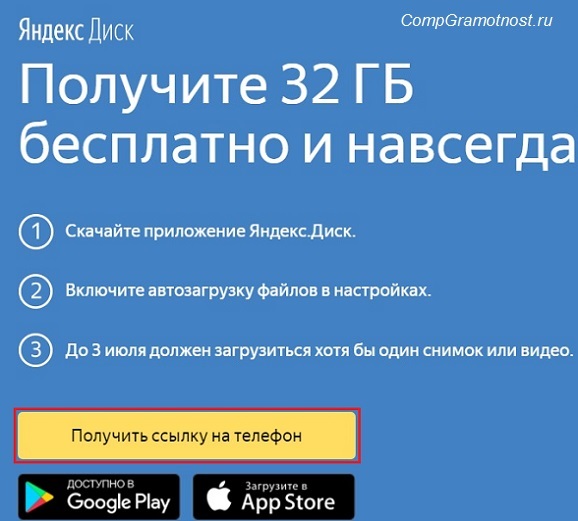
Рис. 1. Получить ссылку на смартфон для установки приложения Яндекс.Диск
Кликаем по желтой ссылке «Получить ссылку на телефон».
Далее в поле под заголовком «Получите ссылку на свой телефон» нужно
- указать номер мобильного телефона (1 на рис.2),
- ввести код с картинки (так называемая капча, которая нужна, чтобы подтвердить, что Вы человек, а не машинный бот) – 2 на рис. 2,
- нажать «Получить» (3 на рис. 2).
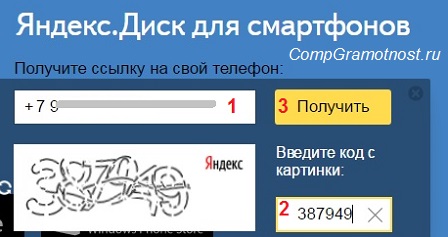
Рис. 2. Вводим номер телефона, код с картинки, жмем «Получить»
После ввода номера телефона и капчи (код с картинки) появится сообщение:
На указанный вами номер была отправлена SMS со ссылкой на приложение или мобильный сайт».
Обратите внимание, что иногда SMS приходит с некоторой задержкой (до 5 минут).»
Берем телефон и открываем «Сообщения»:
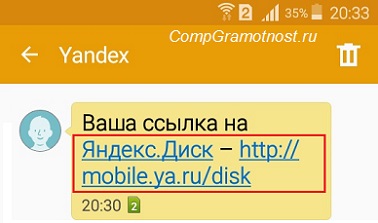
Рис. 3. Ссылка на скачивание приложения Яндекс.Диска
Кликнув по ссылке в сообщении, получим:
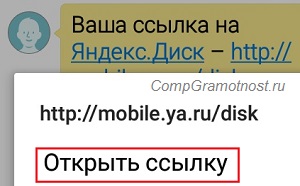
Рис. 4. Клик по полученной ссылке, а затем «Открыть ссылку»
Ссылка сразу не откроется, ибо смартфон честно Вас предупредит, что открывать подряд все ссылки – дурной тон:
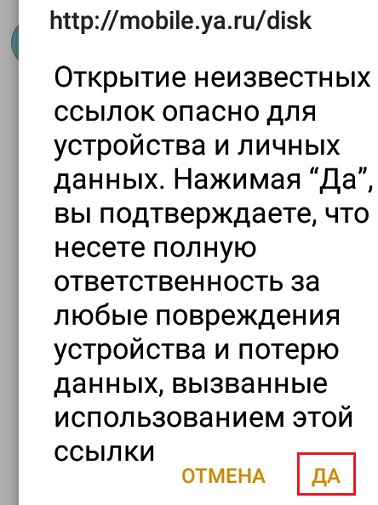
Рис. 5. Нажимаем «Да», ибо ссылка получена с официального сайта Яндекса
Возможно, что появится окно с вопросом, как именно открыть ссылку:

Рис. 6. Открываем ссылку с помощью Chrome
Появится предложение установить Яндекс.Диск:
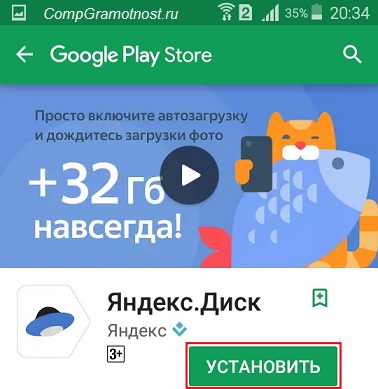
Рис. 7. Предлагается установить на смартфон приложение Яндекс.Диск
Далее идет уведомление о том, какие разрешения требуются для работы Яндекс.Диска на смартфоне:
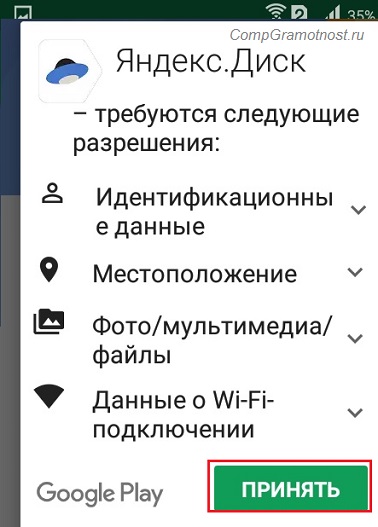
Рис. 8. Разрешения для установки приложения Яндекс.Диск на смартфон
Здесь можно только тапнуть по «Принять», ибо информация, перечисленная на рис. 8, предоставляется нам только для ознакомления. Если Вы не согласны с этим, то остается только один вариант – отказаться от установки приложения Яндекс.Диск на смартфон и, соответственно, отказаться от подарка 32 Гб.
Жмем «Принять», после чего на телефоне начинается загрузка приложения:
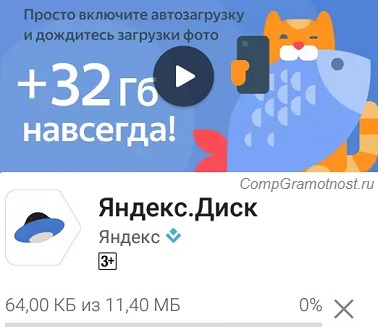
Рис. 9. Идет установка приложения Яндекс.Диск на смартфон
На экране видно, что приложение Яндекс.Диск на смартфоне займет 11,4 Мб.
1-2 минуты идет установка, и на экране в это время мигает сообщение «Установка…». Когда приложение будет установлено, появится сообщение:
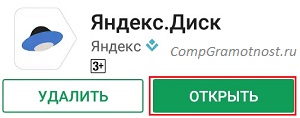
Рис. 10. Яндекс.Диск установлен, можно открыть
Как получить в подарок 32 Гб на Яндекс.Диск
Яндекс.Диск неразрывно связан с Яндекс.Почтой, поэтому далее предлагается войти в свой почтовый Яндекс.Аккаунт. Для этого на телефоне надо ввести свои логин и пароль от Яндекс.Почты:
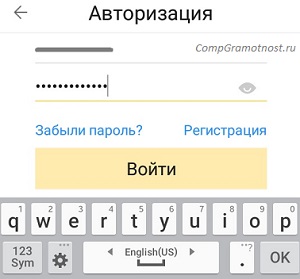
Рис. 11. Вводим логин и пароль для входа в Яндекс.Почту
Затем появится на экране по очереди несколько сообщений, рекламирующих возможности мобильного Яндекс.Диска:
- «Фотографии со всех устройств», жмем «Продолжить»,
- «Удобно делиться», клик по «Продолжить»,
- «Все документы с собой», щелк «Продолжить».
Наконец, выйдет окно «Включить автозагрузку»:
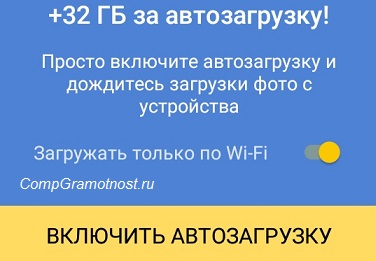
Рис. 12. Включаем автозагрузку, чтобы получить 32 Гб на Яндекс.Диск
- Автозагрузку надо обязательно включить (это условие акции!),
- загрузить хотя бы одно фото,
- получить «за хорошее поведение» 32 Гб на Яндекс.Диск,
а уже потом можно «умничать»: отключать автозагрузку, удалять Яндекс.Диск со смартфона и т.д.
Загрузить фото на Яндекс.Диск можно как на смартфоне, так и на компьютере – в общем, где, Вам удобнее. Загружаем фото и получаем обещанный подарок:
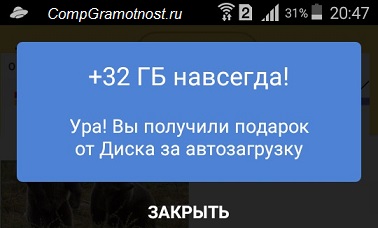
Рис. 13. Автозагрузка включена, фото загружено, получено 32 Гб на Яндекс.Диск
Аналогичное сообщение также придет сообщение на Яндекс.Почту, его можно прочитать и на компьютере:
Поздравляем, Вы получили дополнительные 32 Гб на Яндекс.Диске по акции «Мобильная автозагрузка».
Используйте дополнительное пространство:
— для загрузки фото и видеоархива;
— сохранения резервных копий важных документов;
— создания общих папок с друзьями и коллегами.»
Как отключить автозагрузку Яндекс.Диска на Андроиде
Обязательно нужно было включить автозагрузку для того, чтобы загрузить хотя бы одно 1 фото и получить 32 Гб. После этого в настройках Яндекс.Диска автозагрузку можно отключить.
А Вы знаете, откуда такое требование – включить автозагрузку и загрузить хотя бы одно фото, а только потом получить в подарок 32 Гб? Да все очень просто и основано, в основном, на психологии поведения подавляющего большинства пользователей в Интернете. Люди получают подарок и от счастья больше ничего не делают. С одной стороны, это верно – «вот работает, и не трогай!».
С другой стороны, есть пользователи, которые желают всё или всё, что можно, держать под контролем. Автозагрузка не всем нравится и не всем подходит, поэтому рекомендую заглянуть в «Настройки» Яндекс.Диска на своем смартфоне и проверить, что там настроено «по умолчанию».
Для этого открываем приложение Яндекс.Диск.
- В левом верхнем углу кликаем по значку из трех маленьких горизонтальных полосок,
- откроется меню, в котором надо тапнуть «Настройки»:
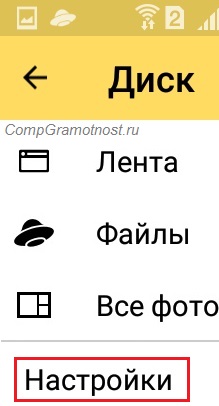
Рис. 14. Настройки Яндекс.Диска
Тапнув «Настройки», сможем редактировать поведение Яндекс.Диска на смартфоне:
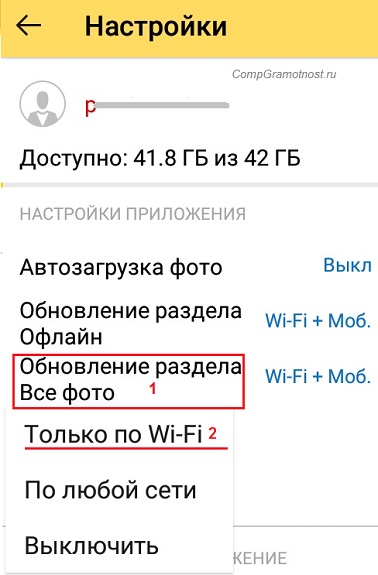
Рис. 15. Выключаем автозагрузку и меняем настройки с Wi-Fi + Моб. только на Wi-Fi
На рис. 15 выключена «Автозагрузка фото». Остается разобраться с мобильным трафиком и Wi-Fi.
Как отключить мобильный трафик на Яндекс.Диске
Мобильный трафик обычно дорогой и имеет лимит. Поэтому, возможно, стоит отказаться от работы Яндекс.Диска на таком трафике и оставить только вариант с Wi-Fi:
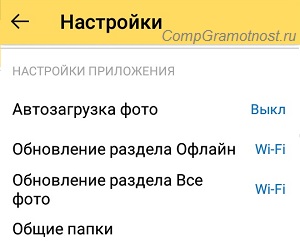
Рис. 16. Настройки Яндекс.Диска: Автозагрузка фото выключена, обновление только по Wi-Fi
При такой настройке Яндекс.Диска можно будет фото загружать, когда подключен Wi-Fi. Тем самым, будет экономия дорогого мобильного трафика.
Об удалении Яндекс.Диска на смартфоне
Если хотя бы 1 фото загружено на Яндекс.Диск, тогда 32 Гб в подарок получены (до 3 июля 2017 года), а приложение можно удалить с телефона.
Приложение Яндекс.Диск удаляется, также как удаляется приложение Яндекс.Почта.
Получайте актуальные статьи по компьютерной грамотности прямо на ваш почтовый ящик.
Уже более 3.000 подписчиков
Важно: необходимо подтвердить свою подписку! В своей почте откройте письмо для активации и кликните по указанной там ссылке. Если письма нет, проверьте папку Спам.
Добавить комментарий Отменить ответ
Комментарии: 9 к “Получите 32 Гб на Яндекс.Диск бесплатно до 3 июля: акция “Мобильная автозагрузка””
почему не идут смс для подключения 32 Мб?
Возможно, Вы неправильно указываете номер телефона (для России надо указывать с международным префиксом +7 (а не +8), например, в таком виде: +7 123 4567890).
Акция закончится в полночь 2 июля или 3 июля.
Телефон должен быть на базе Android, iOS или Windows Phone. Для других систем на телефонах акция будет неактуальна.
Надежда! Добрый день! Вот при изучении материалов по работе на компьютере часто встречаю выражение “Яндекс.почта”. Куда ни сунься всюду требуют эту яндекс.почту. А у меня уже давным давно имеется электронная почта в Мой Мире ([email protected]). Что же мне удалить эту почту и создать новую? Но мне шлют на нее много писем из разных организаций. Или просто создать еще и эту Яндекс.почту? Тогда не станут ли они забивать друг друга? Да и мне труднее следить за двумя почтами. А может оставить все как есть? Только существующую почту? В чем их различие? И вообще сколько почт существует в интернете (примерно) и какие из них наиболее ходовые?
Здравствуйте, Михаил. Вы счастливый человек, если у Вас одна-единственная почта. У меня их много, но проверяю я их редко. Есть 2-3 основные почты, которые проверяю ежедневно.
“Забивают” друг друга антивирусы, если их больше одного на одном компьютере. Почты друг друга забивать не будут.
Разные бесплатные почты люди заводят для того, чтобы пользоваться теми сервисами, которые там предоставляются. Например, есть Яндекс.Карты, в mail.ru их вроде бы нет. Подробнее про сервисы, которые можно получить, если завести другие почтовые аккаунты:
https://www.compgramotnost.ru/elektronnaya-pochta/besplatnye-pochtovye-servisy
В Майл ру есть свое Облако https://www.compgramotnost.ru/diski/oblako-majl-ru
Поэтому если Вы привыкли к Облаку Майл ру, то можно подумать, нужно ли Вам заводить Яндекс.почту и Яндекс.Диск. Там еще есть Яндекс.Деньги, но в общем, думайте сам, решайте сами, иметь или не иметь.
Тонкий момент – записывайте логины, пароли, контрольные секретные вопросы в блокнот или в записную книжку, если будете регистрировать новые почты. Записывайте сразу при регистрации новой почты. Тогда в случае чего можно будет восстановить доступ. Хотя проще всего восстановить доступ, если к любой почте привязать телефон, хотя и не обязательно.
Спасибо за урок! Кое-что проясняется. Но вот у меня совсем нет Wi-Fi, а Вы пишете: “Мобильный трафик обычно дорогой и имеет лимит. Поэтому, возможно, стоит отказаться от работы Яндекс.Диска на таком трафике и оставить только вариант с Wi-Fi:” А у меня Wi-Fi нет и что? дальше можно не изучать? Это хранилище не бесплатно? и оно не для меня? Или цены там все-таки приемлемые? Какие примерно?
Добрый день, Михаил.
До 3 июля можно бесплатно получить дополнительно 32 ГБ к тем 10 ГБ, которые даются любому человеку, у которого есть Яндекс.Почта и, значит, есть Яндекс.Диск. В дальнейшем все 42 ГБ (32+10=42) на Яндекс.Диске останутся для Вас бесплатными навсегда. Независимо от того, есть у Вас доступ к Интернету по Wi-Fi или этого доступа нет по тем или иным причинам. Поэтому воспользоваться этой услугой можно, даже если нет возможности подключения к Интернету по Wi-Fi.
Если у Вас нет Wi-Fi, значит, не устанавливайте в Яндекс.Диске ограничения на работу только по Wi-Fi.
В Яндекс.Диске есть возможность доступа и через мобильный интернет, поэтому настройте мобильный интернет.
Но надо помнить, что у большинства мобильных операторов мобильный интернет-трафик платный и ограниченный. Это может быть, например, всего 3 Гб в месяц. При таком ограничении вряд ли получится скачивать или закачивать, например, много фильмов, каждый из которых может иметь объемом более 1 Гб.
Большое спасибо! все что я напортачил я удалил и строго по вашей инструкции опять установил и теперь есть 42Гб.Правда пока не знаю как всем этим пользоваться т.к. яндекс почты у меня до этого не было
Здравствуйте, Надежда! Я что-то сделал не так и у меня в настройках пишут ,что у меня 10Гб, вместо ожидаемых 32,как мне это исправить?
Здравствуйте, Евгений.
В статье я писала по шагам, как получить 32+10. И, конечно, было бы очень хорошо и для меня понятно, если бы Вы написали, что именно было у Вас сделано. Например,
1 получил ссылку на установку Яндекс.Диска на телефон,
2 установил на смартфон Яндекс.Диск,
3 включил в Яндекс.Диске автозагрузку,
4 загрузил фотку на Яндекс.Диск.
Все эти 4 шага сделали? Автозагрузка в Яндекс.Диске у Вас была включена на смартфоне?
* Узнайте, когда Вам лучше купить билет на поезд в 2019 году: Калькулятор для расчета


 Уважаемые читатели, рада Вас видеть!
Меня зовут Надежда.
Вы можете пройти мои бесплатные электронные курсы:
1) Компьютерная грамотность для начинающих
2) О доступе в Интернет для начинающих пользователей
Доброго всем времени! Сегодня мы поговорим о таком приложении Яндекса, как Яндекс-диск. Яндекс-диск весьма удобен тем, что вы можете хранить в облаке свои файлы и иметь к ним доступ с любого устройства в любом месте. А это значит, что вам нет надобности носить с собой флешку.
В последнее время у некоторых часто возникают проблемы при работе приложения. Наблюдательные пользователи конечно же заметили, что это программа часто обновляется. Последняя версия сильно отличается от предыдущих, а после обновления бывает так, что программа выдает ошибки при работе.

Кроме этого в яндекс-диске имеется еще одна хорошая возможность. Если вам необходимо отправить кому-нибудь какой-либо файл, а особенно «громоздкий», то вам проще его закачать на диск, а получателю отправить ссылку на этот файл. О том как это сделать, а так же о самой загрузке на яндекс-диск и пойдет речь в этом небольшом обзоре.
Как дать ссылку на Яндекс-Диск для загрузки файла?
Итак, прежде чем давать ссылку на файл, его, естественно, необходимо загрузить. Когда вы заходите на главную страничку своего диска, то видите все папки по умолчанию. Плюс те, что создали сами.
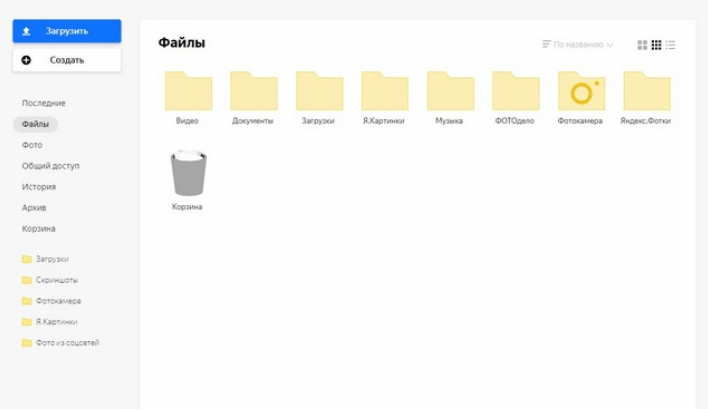
В верхнем левом углу видим синюю кнопку с надписью «Загрузить». Жмем ее, откроется папка проводника вашего компьютера, откуда выбираем файл. После его выбора вы увидите следующее окно, в котором проходит загрузка файла.
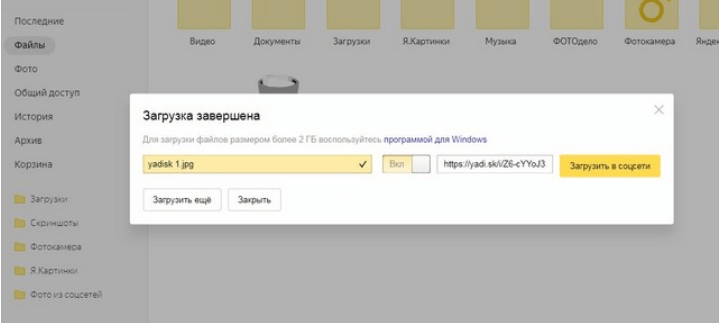
Когда файл будет загружен, окно его загрузки подсветится желтым. Рядом вы увидите две строчки. В одной будет прописан адрес для ссылки на файл, а во второй надпись «загрузить в соцсети».
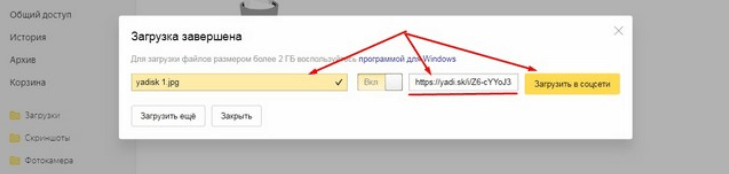
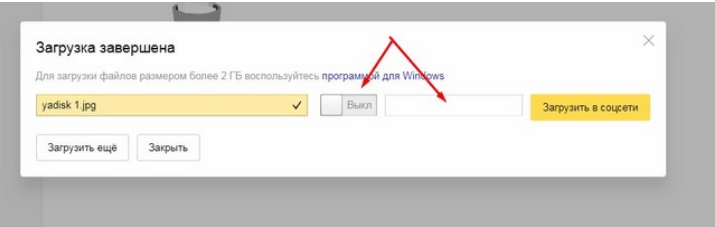
Нас будет интересовать именно эта ссылка. Копируем ее и раздаем тем, с кем хотим поделиться файлом. Если вдруг при загрузке файла вы обнаружили вот такую картинку, где нет ссылки на файл, это значит у вас не включена эта кнопка. Рядом расположена кнопка включения, вам просто надо переключить ее.
Если же у вас файл уже размещен на диске и вам надо просто скинуть на него ссылку, то здесь так же все просто. Кликаем по файлу правой кнопкой мыши и в открывшемся меню нажимаем поделиться.
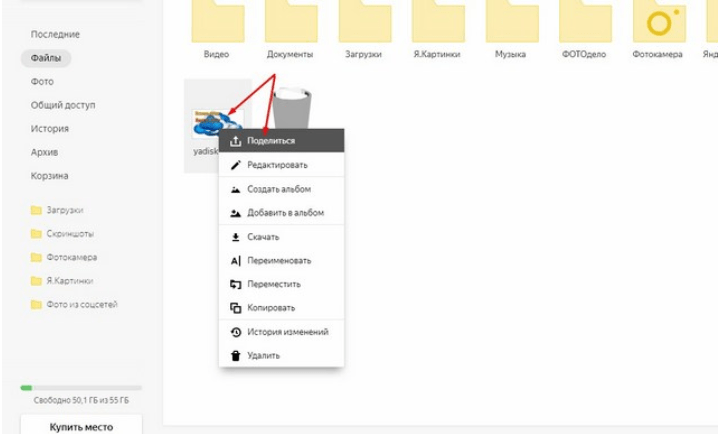
В результате у вас появиться подсвеченная синим сама ссылка, которую вы можете или скопировать и разместить, где вам надо, или же переслать. А можно напрямую воспользоваться одним из предложенных ниже вариантов размещения в соцсети.
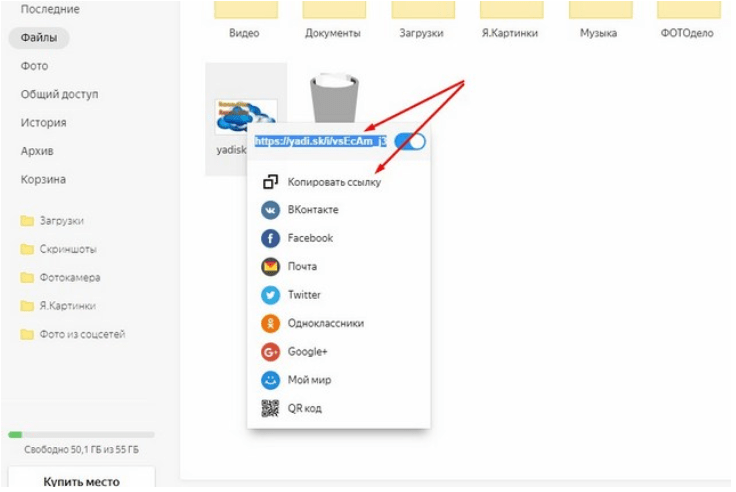
Это можно сделать как с файлом, так и с папкой. И еще один вариант. В браузере обычно показывается иконка диска, если только вы ее включили на панели.
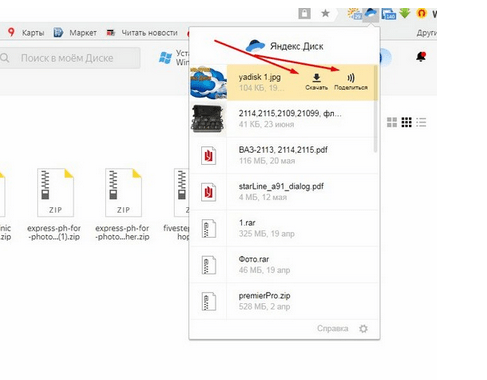
Нажав на этот значок, откроется вкладка со всеми имеющимися на диске файлами. Выбрав нужный, Мы увидим рядом две подписи: скачать и поделиться.
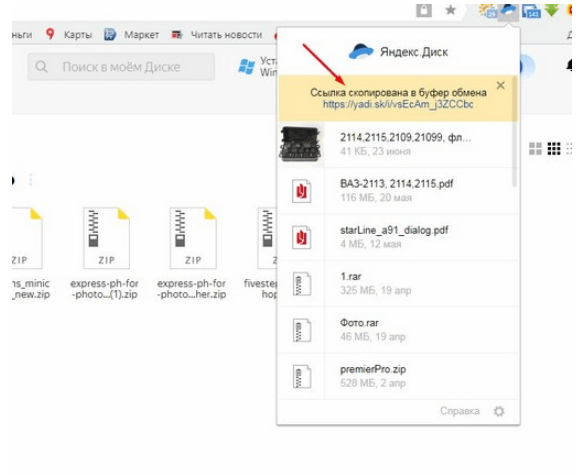
Здесь нам надо выбрать «Поделиться». Нажав на нее мы тут же увидим надпись «Ссылка скопирована в буфер обмена» и саму ссылку. Все, теперь скопированную ссылку можно вставлять куда угодно.
Как отключить автоматическую загрузку фото на Яндекс-Диск?
Яндекс-диск работает не только, как программа установленная на компьютере, но и приложение на телефоне. Причем, работая с приложением, можно автоматически загружать снимки на диск. Эта возможность демонстрируется каждый раз при подключении различных устройст
Активируется эта настройка сразу при установке приложения. Одновременно с этим, если вы откроете настройки программы, то во вкладке «Автозагрузка», увидите установленную галочку.
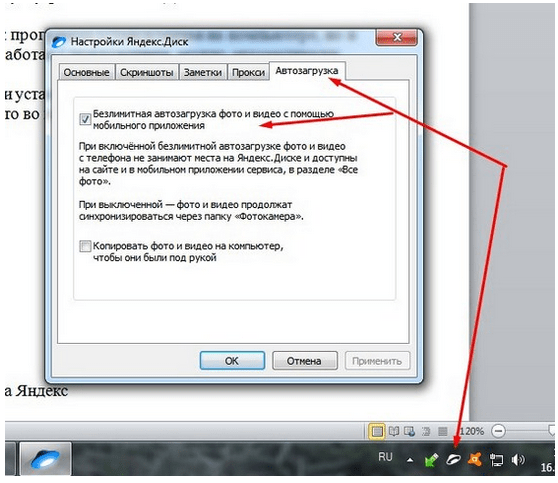
Если вам автозагрузка не нужна, то достаточно снять эту галочку в программе, или же отключить на смартфоне эту функцию в «Настройках».
Останавливаем загрузку файла на Яндекс
Загружая какие-либо файлы на диск, иногда возникает необходимость отменить загрузку. Или вы по ошибке выбрали файл, или же просто передумали. Когда вы нажали в браузере на странице кнопку «Загрузить» и началась загрузка, прервать ее можно нажав на «Отменить загрузки».
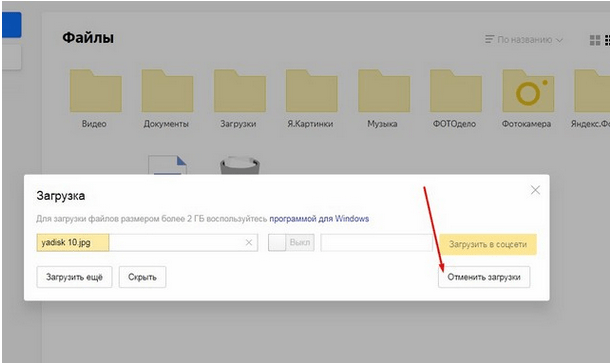
К тому же есть возможность настроить синхронизацию отдельных папок и файлов. В этом случае, чтобы остановить загрузку (та же синхронизация) достаточно удалить файл из папки которая настроена или переложить в другую папку.
Увеличиваем скорость загрузки файлов на диск Яндекса
Увеличить скорость загрузки можно только изменением интернет-тарифа, увеличив, тем самым его общую скорость. Можно в момент загрузки отключить от интернета все другие устройства. Выше уже упоминалась настройка синхронизации отдельных файлов и папок (актуально для старых версий приложения).
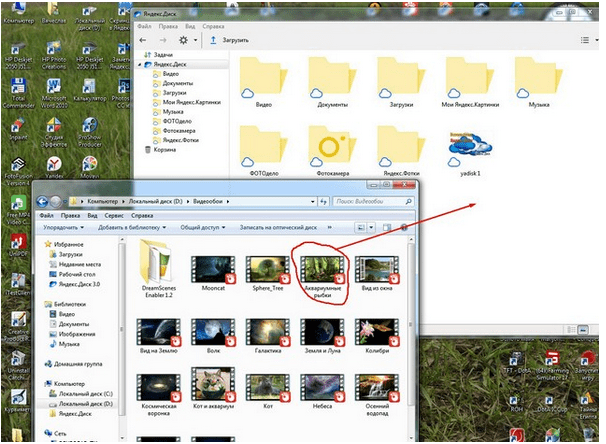
Если же говорить об удобстве и быстроте загрузки файлов, то лучше всего, особенно объемные более 2 гб, загружать непосредственно через программу. Для чего открываем наше приложение, где выбираем папку для загрузки, потом выбираем папку на своем компе откуда будет загружаться файл, и просто перетаскиваем его. Он тут же отобразится на яндекс-диске.
Яндекс диск, ошибка загрузки файла, что делать?
Ошибка загрузки файлов на яндекс-диск достаточно распространена, причины ее разные начиная от проблем с оборудованием и, заканчивая проблемами с интернет.
Если файл не может загрузиться на диск из-за недостаточности места, то необходимо удалить ненужные файлы. Причем удалить не только с дискового пространства, но и почистить корзину. Поскольку сначала файлы не удаляются сами по себе – они перемещаются в корзину.
Может быть и такая причина, что файл используется другой программой. На диск вроде бы и загрузил, но показывает с ошибкой. Проверьте еще раз доступность файла, не занят ли он и загрузите снова.
Ну и проверить разные способы копирования. Через браузер может быть лимитирован по объему загрузки. На Яндексе рекомендуют большие объемом файлы загружать через программу¸ а не через браузер. Это так сказать проблемы возникающие на стороне пользователя.
А самая распространенная и частая причина ошибок загрузки файла в последнее время — это частые обновления приложения от разработчиков. Несколько раз я решал эту проблему удаляя существующую обновленную версию программы. И ставил предыдущую на которой все работало. Делается это через «Панель управления» — «Программы и компоненты»- «Удаление программы.»
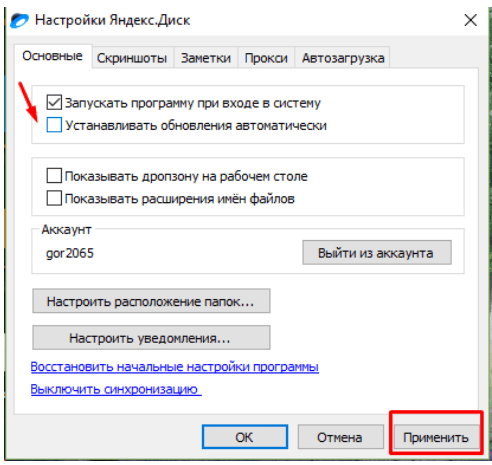
Как правило программа после такой операции работает нормально. Проходило какое-то время, диск обновлялся снова, но проблем больше не возникало. Разработчики программу исправляют. Если данные которые вы храните в этом облачном приложении критически важны — можно отключить обновления вообще (фото выше).
С каждой новой версией настройки программы упрощаются. В последних та же синхронизация уже настраивается на экране для каждой папки отдельно, а не через меню «настройки». Несложно. А напоследок небольшой видеоурок по загрузке файлов на яндекс-диск: