Как настроить и использовать приложение YouTube на Android
YouTube является одним из самых популярных веб-сайтов в Интернете и одной из крупнейших видео платформ в мире. Независимо от того, приезжаете ли вы сюда для «видео-испытаний», новейшего музыкального видео, как готовить или технических обзоров. В этом руководстве мы объясним, как использовать YouTube на Android.
Поиск видео в приложении YouTube на смартфоне Android

Вы можете искать видео по ключевому слову, теме, названию, каналу и т. Д. Просто введите то, что вы хотите найти и вперед!
Видео также можно найти на вкладках « Главная» , « Тренд» и « Подписки» .
- Запустите YouTube с главного экрана или из окна приложения.
- Нажмите кнопку поиска в правом верхнем углу экрана. Это похоже на увеличительное стекло.
- Введите в ваш поиск .
- Нажмите кнопку поиска в правом нижнем углу клавиатуры. Это увеличительное стекло.
- Нажмите на видео, чтобы просмотреть его.
После поиска и нажатия видео оно воспроизводится автоматически.
Команды воспроизведения 
- Дважды нажмите левую или правую сторону области видео, чтобы вернуться назад или перемотать вперед на 10 секунд.
- Выберите в области видео, чтобы отобразить элементы управления воспроизведением.
- Нажмите на центр видео для воспроизведения или паузы.
- Нажмите и перетащите вдоль красной точки на панели воспроизведения, чтобы просмотреть видео.
- Нажмите следующую кнопку или предыдущую кнопку, чтобы перейти к следующему видео в списке или вернуться к видео, которое вы смотрели ранее.
- Чтобы свернуть видео на весь экран, нажмите « Свернуть» в крайнем правом углу панели воспроизведения.
- Если вы используете устройство с очень высоким экраном, например Galaxy S9, используйте два пальца, чтобы увеличить видео, чтобы заполнить весь экран. При увеличении изображение немного обрезает верх и низ видео.
Как изменить качество видео в приложении YouTube на смартфоне Android
Если вы пытаетесь сохранить данные или предпочитаете, чтобы все ваше видео было в высоком разрешении, вы можете увеличить или уменьшить качество видео по своему желанию.
- Нажмите на видео, которое вы хотите посмотреть.
- Нажмите кнопку « Плюс» в правом верхнем углу панели видео. Это похоже на три вертикальные точки. Возможно, вам придется нажать на видео, чтобы отобразить элементы управления воспроизведением.
- Нажмите качество .
- Нажмите на разрешение из списка.

Установка более низкого разрешения может помочь уменьшить объем данных, которые вы используете при потоковой передаче по сотовому сигналу. Некоторые видео могут не иметь более высокого разрешения.
Как зарегистрироваться в приложении YouTube на смартфоне Android
Если вы хотите ставить лайки, комментировать или подписываться на YouTube, вы должны войти в аккаунт YouTube, если вы этого еще не сделали. Хорошие новости: если у вас есть учетная запись Google — и если у вас есть устройство Android, вы должны это сделать — у вас уже есть учетная запись YouTube! Вам просто нужно подключиться к нему.
- Коснитесь значка учетной записи в правом верхнем углу главной страницы. Это круг с силуэтом человека внутри.
- Нажмите «Подключиться» .
- Нажмите на учетную запись, к которой вы хотите подключиться.
Вы будете авторизованы на YouTube под своей новой учетной записью. 
Как подписаться на канал YouTube
Если вы найдете видео, которое вам действительно нравится, и хотите больше от YouTuber, вы можете подписаться на его канал. Вам понадобится аккаунт.
- Найдите видео или канал YouTuber, на который хотите подписаться.
- Нажмите красную кнопку регистрации . Это будет слово «Подписаться» с красной кнопкой воспроизведения рядом с ним.
- Если вы хотите получать уведомления о каждом видео, опубликованном YouTuber, нажмите значок колокольчика .
- Нажмите на видео, которое вы хотите поделиться.
- Нажмите кнопку « Поделиться» в области воспроизведения видео. Это изогнутая стрела. Возможно, вам придется нажать на окно видео, чтобы отобразить элементы управления воспроизведением и воспроизведением.
- Нажмите способ обмена . Вы можете поделиться с помощью сообщения, электронной почты, Facebook и практически любого приложения связи.
- Добавить сообщение и отправить или поделиться видео.

Как создавать плейлисты
Вы можете добавлять видео в плейлист во время просмотра видео или добавлять их из миниатюр.
Как добавить видео в плейлист 
- Поиск видео, которые вы хотите добавить в свой плейлист.
- Нажмите кнопку « плюс» справа от результата поиска видео. Это три вертикальные точки.
- Нажмите Добавить в список воспроизведения .
- Нажмите Создать новый список воспроизведения .
- Введите имя для вашего плейлиста.
- Нажмите OK .
При следующем добавлении видео в список воспроизведения оно появится в списке воспроизведения.
Как добавить видео, которое вы смотрите, в плейлист
- На экране списка видео нажмите « Добавить в список воспроизведения» . Это выглядит как список с +.
- Нажмите Создать новый список воспроизведения .
- Введите имя для нового плейлиста.
- Нажмите OK .
Когда вы добавляете новое видео в список воспроизведения, имя созданного списка воспроизведения появляется в списке.
Как смотреть YouTube на телевизоре с помощью Chromecast
- В домашней ветке YouTube или в окне воспроизведения видео нажмите кнопку трансляции . Это похоже на коробку с символом Wi-Fi в левом нижнем углу.

- Нажмите на устройство . Это может быть ваш телевизор, Android TV Box или любое другое поддерживаемое устройство потоковой передачи мультимедиа. Смарт-телевизоры с установленным приложением YouTube также могут отображаться здесь.
Вы будете знать, что ваш телефон или планшет готов к работе, когда кнопка на корпусе станет белой в центре.
Не работает Ютуб на планшете: что делать?
Если пользоваться стационарным компьютером не всегда удобно, а экрана мобильного телефона не хватает для комфортного просмотра видео, на помощь приходит планшет. Легкое устройство с оптимальным размером экрана и мощностью, не уступающей ноутбуку, давно полюбилось владельцам гаджетов. Ниже мы расскажем, чем отличается настройка Ютуба на планшете от телефона и как это сделать. Так же рассмотрим основные проблемы, из-за которых не работает Ютуб на планшете и как их убрать.
Чем отличается настройка Ютуба на планшете от телефона?
Приложение Ютуб имеет один интерфейс вне зависимости от того на каком устройстве оно установлено: планшете или телефоне. Разница только в расширении экрана и приспособленности программы под него. Официальный же сайт отличается от мобильных гаджетов. В нем больше опций и отличается расположение некоторых кнопок. Из этого следует, что настройка софта на мобильных девайсах не будет отличаться. Ниже мы расскажем, как это сделать.
Как настроить Ютуб на планшете?
Чтобы начать настройку приложения сначала его нужно скачать. Сделать это можно в Play Market или в App Store. Просто введите в поисковой строке название программы и кликните на кнопку «Установить» или «Загрузить». После этого переходим к следующим шагам по подключению.
Необходимо пройти регистрацию или авторизоваться в программе, если у вас уже есть аккаунт. Для этого надо ввести свой логин и пароль. Если аккаунта нет, то его нужно создать:
- кликните на «Создать аккаунт»;
- заполните строки с данными: имя, фамилия, адрес электронной почты. Если у вас нет почты, то здесь вы можете создать почту Gmail. После этого создайте надежный пароль, состоящий не менее чем из 8 символов;
- укажите номер мобильного и адрес другой электронной почты, чтобы вы смогли восстановить доступ к своим данным в случае его утери.
Смотрите подробней в статье по ссылке, как создать аккаунт в Ютуб.
Почему не работает Ютуб на планшете и что делать?
Есть несколько основных причин, по которым Youtube может плохо или совсем не работать на девайсе. Рассмотрим их:
- Загружена память устройства. Ее необходимо освободить и перезагрузить устройство.
- Отсутствует подключение к интернету. Проверьте доступ к сети и оплачены ли услуги подключения к ней.
Если вышеописанные способы не помогли, то придется сносить программу и установить ее заново. В сложных случаях понадобится перезагрузка самого устройства или сброс до заводских настроек.
Что делать, если Youtube на планшете постоянно обновляется?
Если программа на гаджете постоянно обновляется, и дело не в выходе новых версий, то, скорее всего, произошел глюк в магазине приложений. Так же мог дать сбой сам планшет. В этом случае мы рекомендуем удалить Youtube и перезагрузить девайс. Если это не помогло, то потребуется сброс до заводских настроек.
Если дело в часто выходящих новых версиях приложения, то просто нажимайте на «Обновление». После того как оно установится, оповещение пропадет.
Заключение
Пользователи видеохостинга часто сталкиваются с проблемами при запуске и использовании приложения. Большинство проблем решается быстро, после перезагрузи. Но если вы проделали все возможные манипуляции, а ошибка никуда не делась, остается последнее. Напишите в техническую поддержку Ютуба и подробно опишите свою ситуацию.
Почему не работает YouTube на планшете
В настоящее время платформа YouTube не теряет актуальности и популярности среди самых разных слоёв населения. И это неудивительно, ведь среди огромного количества роликов каждый наверняка сможет найти что-то по душе. Широкое разнообразие тематик и авторов каналов делает YouTube интересным для многих.
Но что делать, если на вашем планшете Ютуб вдруг перестал работать? Можно ли решить проблему самостоятельно и снова получить возможность смотреть видео любимых блогеров? Обо всём этом вы узнаете в данной статье.
Возможные причины, по которым не работает YouTube на планшете
Одной из наиболее распространённых причин является наличие обновления, после которого приложение просто перестаёт открываться или сразу же вылетает. Паниковать не стоит — ваш планшет в данном случае в полном порядке, а проблема кроется именно в неправильно разработанном обновлении.
Система просто не понимает, как ей обработать получаемую таким образом информацию, поэтому приложение не может запуститься. Для того чтобы определить, действительно ли причина в обновлении, проверьте, когда именно приложение обновлялось последний раз и была ли это самая последняя версия. Можно также почитать отзывы в Play Market, там вы наверняка найдёте «товарищей по несчастью», которые столкнулись с такой же проблемой.
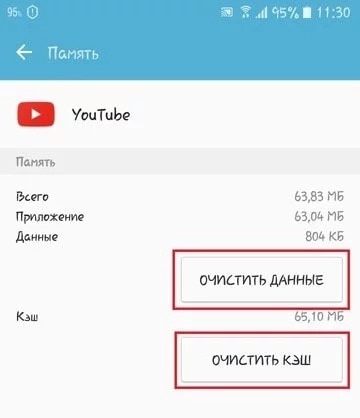
Ещё одной частой причиной проблемы, можно назвать переполнение кэша — данных, которые хранятся в любой программе. Со временем их становится слишком много, что приводит к перегрузке. Система не успевает обрабатывать накопившиеся данные, поэтому кэш следует обязательно очищать время от времени, чтобы подобных неполадок не возникало.
Другой вариант заключается в возможности наличия вирусов в каких-либо файлах, перегрузке приложения от их присутствия и вообще негативного влияния на ваш планшет. Особенно просто это определить, если приложение перестало работать после просмотра какого-либо определённого ролика.
Таким образом, причин неполадки может быть несколько. Но что же делать и как вернуть программу в строй самостоятельно?
Способы решения проблемы на планшете Андроид
Способов устранения неисправности только два. Первый из них состоит в очищении кэша планшета и удаления прочих ненужных данных. Для того чтобы это сделать, вам нужно перейти в настройки и отыскать пункт «Приложения», а затем «Диспетчер приложений». Найдите в открывшемся списке Ютуб. Нажмите сначала на «Память», а затем на «Опции», чтобы удалить обновления.
Кроме того, вы можете удалить все данные и очистить кэш. После этого попробуйте запустить приложение YouTube и проверить его на наличие каких-либо изменений, например, положительных.
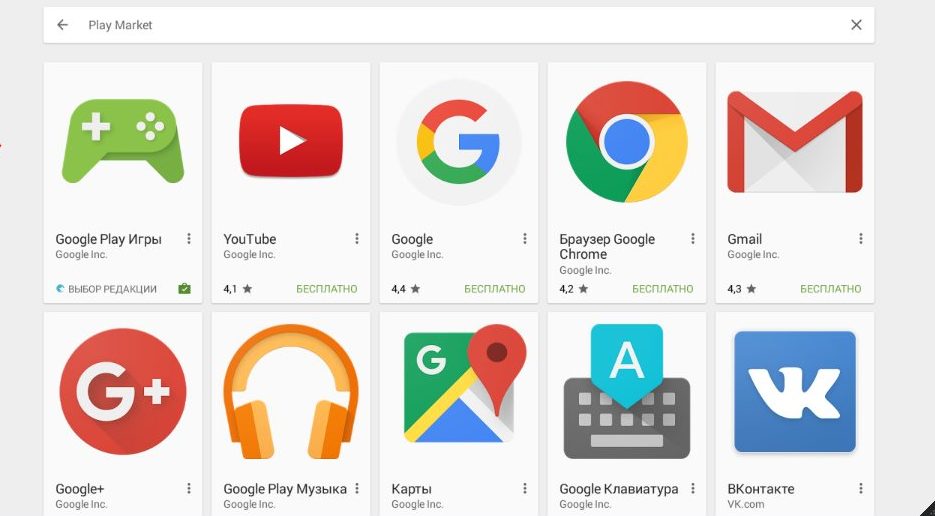
Если же никаких улучшений не произошло, то следует обратиться ко второму способу, который также является очень простым. Для его осуществления не потребуется наличие специальных навыков и знаний в области гаджетов, поэтому с задачей справится любой пользователь — вам необходимо всего лишь удалить приложение и снова скачать его из Play Marketa.
Важно! Обратите внимание, что для удаления лучше воспользоваться другой специальной программой, предназначенной для полного удаления любых данных какого-либо приложения — CLeanMaster. Таким образом вы сможете скачать Ютуб по новой как будто бы в первый раз.
После повторной установки запустите программу и при необходимости настройте её. Войдите в свой аккаунт. Если приложение запустилось корректно и в дальнейшей работе не возникает никаких проблем, то это значит, что вы справились с задачей самостоятельно и избавились от неполадок.
Теперь вы знаете, почему на планшете с операционной системой Андроид может не работать программа Youtube, а также о возможных вариантах исправить подобную ситуацию. Так как причин неисправности может быть не так много и практически все они связаны со скоплением лишних данных на вашем гаджете, следует понимать, что ненужный кэш нужно регулярно удалять и не позволять ему засорять систему вашего планшета. А если это уже произошло, то предоставленная выше пошаговая инструкция поможет восстановить корректную работу устройства.
Почему на планшете не открывается YouTube
 Прочее
Чем отличается настройка Ютуба на планшете от телефона?
Приложение YouTube имеет одинаковый интерфейс как на планшете, так и на телефоне. Единственное отличие — расширение экрана и возможность подстроить программу под него. Официальный сайт, с другой стороны, отличается от мобильных гаджетов. В нем больше опций и другое расположение некоторых кнопок. Из этого следует, что конфигурация программного обеспечения на мобильных устройствах не будет отличаться. Ниже мы расскажем вам, как это сделать.
Почему Youtube не работает на Андроиде
Как и на ПК, сбои YouTube на мобильных платформах вызваны внутренними и внешними причинами. Внешние факторы, связанные с блокировкой, сбоями или техническими работами на серверах видеохостинга, такие же, как и на ПК, поэтому мы не будем на них останавливаться. Давайте узнаем, как диагностировать и устранить ошибки на вашем устройстве или в сети.
Вот список основных причин, по которым YouTube не работает на вашем планшете или смартфоне Android:
- Неправильная установка приложения Youtube. Как правило, это заметно с самого начала использования или после очередного обновления. В некоторых случаях сломанное приложение не работает вообще, в других — работает, но без некоторых функций. Например, нет кнопок прокрутки, нет звука, нет видео, нет вывода звука на наушники и т.д.
- Различные ошибки в самом приложении.

- Несовместимость сервиса Youtube с версией операционной системы. Это проявляется в невозможности загрузить его из Google Play Store, ошибках при загрузке контента или невозможности работы некоторых функций. Кстати, версия YouTube, выпущенная в начале 2019 года, совместима только с Android 4.1.1 и более поздними версиями.
- Устаревшая версия приложения.
- Дата и время на устройстве установлены неверно.
- Ошибки системных компонентов, в частности Google Services Framework, Gogle Play Services и Gogle Play Market.
- Сервис блокируется антивирусным программным обеспечением.
- Блокирование доступа Youtube к ресурсам сети из-за неправильных настроек интернета или воздействия приложений и служб безопасности (брандмауэров, VPN, родительского контроля, блокировщиков рекламы).
- Низкая скорость интернета.
- Низкая производительность устройства.
- Сбой устройства, заражение вредоносным ПО.
- Проблемы с учетной записью Google. Это проявляется в невозможности войти на сайт или недоступности некоторого контента.
Все причины можно разделить на 3 группы в зависимости от места их происхождения:
- Относится к самому приложению Youtube.
- Связанные с устройством и установленным на нем программным обеспечением.
- Сопутствующая сеть.
Такое деление облегчает поиск решения, что мы и собираемся сделать. Для начала мы проведем экспресс-диагностику, которая поможет нам определить, к какой группе относится ваш случай.
Как найти источник сбоя
Эти симптомы указывают на то, что YouTube, скорее всего, не работает из-за неисправности, неправильных настроек или функций на вашем телефоне или планшете:
- Сбой происходил после изменения системных настроек, обновления прошивки, установки приложений из Google Play и других источников, удаления, обновления или переустановки системных приложений.
- Подобные проблемы есть в различных программах.
- Телефон от Huawei, Xiaomi, Meizu и т.д. был куплен за границей и предназначен только для китайского рынка. Как вы знаете, сервисы Google заблокированы в Китае.
- Наряду с проблемами YouTube, существуют и другие признаки неисправности или неправильной работы устройства: недоступность некоторых функций системы, самопроизвольные выключения, перезагрузки, зависания, ошибки.

И эти признаки указывают на то, что сбой находится в самом приложении:
- Он не загружается, не устанавливается, не подключается к серверу, но сайт видеохостинга Youtube открывается нормально и работает в мобильном браузере.
- Он перестал работать после обновления или переустановки.
- Над ним «издеваются» антивирусы.
- Другие мобильные сервисы Youtube — Музыка, Для детей, Творческая студия и т.д. работают нормально.
Причины, связанные с настройками сети и доступом YouTube к Интернету, могут быть указаны:
- Сбой происходит при изменении настроек сети или подключении гаджета к сети другого оператора.
- Нет доступа к Интернету и в других приложениях.
- Серьезное снижение скорости интернета — скорость может быть недостаточной для нормального воспроизведения видео.
- Проблема возникает при использовании услуг VPN.
Как решить проблему
Для удобства простые методы решения проблем превратятся в «радикальные».
Перезагрузка
Активное использование планшета, загрузка, удаление программ приводит к чрезмерной нагрузке на операционную систему и сбоям в работе. Перезапуск помогает очистить оперативную память от ненужных процессов и восстановить производительность устройства:

- Нажмите кнопку блокировки.
- Выберите «Перезагрузка»..
Очистка КЭШа
Первое, что необходимо сделать, — очистить память приложения. Для этого перейдите в настройки планшета. Найдите раздел «Приложения», в списке программ найдите YouTube и нажмите на кнопку очистки кэша. Затем нажмите «Стереть данные». После завершения процесса перезагрузите телефон и проверьте, правильно ли работает приложение.

Некорректная установка
Приложение YouTube могло перестать работать должным образом из-за неправильной установки и/или какой-то ошибки. В этом случае вам может быть полезно выполнить переустановку следующим образом:
- Перейдите к настройкам.

- В «Настройках приложений» выберите «Приложения» или «Системные приложения». (в зависимости от версии Android и прошивки вашего устройства).

- Найдите в списке «YouTube» и нажмите на него.

- Теперь нажмите на кнопку «Удалить».
- Подтвердите удаление.
- Выйдите из Настроек и откройте Play Marketplace.
- В Play Store воспользуйтесь строкой поиска. Введите «YouTube».
- Среди результатов поиска перейдите к нужному приложению.
- Нажмите кнопку «Установить». Дождитесь окончания процесса. Вам больше ничего не нужно делать, система все сделает сама.
После завершения установки вы можете продолжать наслаждаться YouTube на своем планшете. При необходимости вам может потребоваться повторный вход в свою учетную запись на сайте.
Удаление последних обновлений
Если предыдущий способ не помог, удалите последнюю версию приложения и возобновите использование предыдущей. Для этого:
- Перейдите к настройкам планшета;
- Найдите приложение Apps, а в нем — приложение YouTube;
- Откройте вкладку видеохостинга и нажмите кнопку контекстного меню в правом верхнем углу;
- Нажмите «Удалить обновления».
Перезагрузите устройство и попробуйте открыть YouTube, если старая версия работала без проблем, то проблема с правильным воспроизведением должна быть решена.

Отсутствие интернет-соединения
Самый распространенный. Чтобы проверить, действительно ли YouTube не загружает видео из-за плохого интернет-соединения, попробуйте открыть один или несколько сторонних сайтов. Если вы столкнулись с теми же проблемами с ними, значит, проблема заключается в качестве вашего соединения.
В этом случае проверьте в «Настройках» планшета, включена ли передача данных по Wi-Fi и/или сотовой связи. Вы можете увидеть соответствующие настройки, просто сдвинув шторку вниз. Если они отключены, нажмите на их значки в шторке или попробуйте включить их через «Настройки». Это можно сделать очень легко, поэтому нет смысла подробно останавливаться на этом. Попробуйте снова открыть YouTube и загрузить видео.
Если это не помогло, скорее всего, сигнал вашей Wi-Fi или сотовой сети слишком слаб, чтобы видео могло загрузиться должным образом. Также возможно, что у вас нет оплаченного плана передачи данных, и ваш оператор «отключил» доступ к сети.
В первом случае вам остается пытаться включить воспроизведение видео с более низким качеством:

- Чтобы начать работу, нажмите на значок тройной точки в правом верхнем углу видеоплеера.
- Появится меню, в котором нужно использовать опцию «Качество видео».
- Открывается еще одно окно. Здесь необходимо выбрать приемлемое качество. Чем меньше значение, тем быстрее загрузится видео, но вы, возможно, не захотите его смотреть, так как качество будет очень низким.
Если интернет на вашем планшете был отключен из-за неоплаты счетов, вам придется погасить только долг. После этого вы снова сможете получить доступ к сети. Если у вас нет возможности внести деньги на свой счет прямо сейчас, вы можете воспользоваться доверенными платежными сервисами. Для этого введите специальную команду в поле ввода номера и нажмите кнопку вызова. Эти команды зависят от вашего провайдера.
Что делать, если Youtube на планшете постоянно обновляется?
Если программное обеспечение на вашем гаджете постоянно обновляется, и это не связано с выходом новых версий, вероятно, в магазине приложений есть ошибка. Возможно, произошел сбой самого планшета. В этом случае мы рекомендуем удалить приложение Youtube и перезагрузить устройство. Если это не поможет, необходимо восстановить заводские настройки.
Что касается новых версий приложений, которые выходят часто, просто нажмите «Обновить». После его установки уведомление исчезнет.