Smart Switch — что это за программа и нужна ли она на телефоне Android? (Samsung)
 Smart Switch — самсунговское приложение для легкого и быстрого переноса личных данных/настроек со старого телефона на новый. По официальной информации, данные можно перенести на устройства Galaxy (возможно в будущем будут поддерживаться и другие).
Какие данные можно перенести?
- Контакты из телефонной книги.
- Музыку, фотки, видео.
- Данные из календаря. Возможно имеется ввиду запланированные события, напоминания всякие.. получается все это можно перенести на новый телефон Samsung.
- Текстовые сообщения. Подразумевается SMS-сообщения, может также и MMS (если такие сообщения еще работают).
- Журнал вызовов. Да, не особо важно, однако создает действительно удобный переход с одного устройства на другое.
- Данные приложений, макеты главного экрана. Поддерживается только в Galaxy, но нужно обновить устройство до ОС М, которая доступна для Galaxy 6 и более новых моделей. PS: ОС М — взято из официальной информации, однако не совсем понятно.
- Заметки, сигналы будильника, обои, документы.. и даже расположение иконок на рабочем столе! Мелочи, из которых состоит комфортный переезд на новый телефон!
- Настройки устройства (в том числе параметры Wi-Fi). Полезная опция при условии корректного переноса.
Как я понимаю, задача — максимально больше перенести данных. Поэтому, возможно в новых версиях Smart Switch будет появляться поддержка переноса все новых и новых типов данных.
При передаче можно галочками выбрать типы данных, также будет указано количество передаваемых элементов:

Smart Switch — какие устройства поддерживаются?
- Перенос данных по Wi-Fi (возможно Bluetooth также поддерживается) между устройствами Galaxy. Версия Андроида должна быть 4.0 или выше.
- Передача данных с совместимого устройства Android (например Xiaomi, Huawei) на устройство Galaxy. Важно: если телефон другого производителя и версия Андроида ниже 6.0, то подключать можно только к устройствам Galaxy, поддерживающим точку доступа Wi-Fi.
- Перенос данных по кабелю возможен при версии Андроида 4.3 или выше. При этом нужен кабель зарядки и USB OTG.
С переносном данных из Android на Android — проблем быть не должно. Однако кроме этого поддерживается перенос с iOS, BlackBerry и даже Windows Phone.

Smart Switch: отзывы пользователей
В Google Play маркете общая оценка составляет 4.3 балла из 5, очень даже неплохо:

Проголосовало более 181 000 тысяч человек.. приложение достаточно популярное.
Почитав отзывы, пришел к выводу:
- Иногда могут быть проблемы при переносе с телефона стороннего производителя. Даже при заявленной совместимости.
- Между смартфонами Samsung весь процесс переноса данных может занять 15 минут. При этом пользователь отмечает — все легко, быстро, интуитивно понятно. У других процесс занял минуты две.
- У одного человека перенеслись даже открытые страницы в браузере.
- У некоторых зависает при подключении к Айфону.
- Один человек перенес данные с ZTE A6 на Samsung A20. Все успешно, хотя странно что процесс передачи занял около часа.. Важно то, что инфа передалась между абсолютно разными устройствами так бы сказать в весовой категории.
- Еще один успешный опыт — пользователь без проблем перенес данные с Huawei на планшет Samsung.
- У некоторых процесс передачи обрывается на 30%, потом идет сбой. Повторные попытки не помогают.
Реально много сообщений об успешном переносе данных. Видимо Smart Switch работает как положено. Да, есть негативные отзывы — то не работает перенос с другого производителя, то не подключается к Айфону, то еще что-то. Но увы, на практике не бывает все идеально, но судя по оценке приложения в Google Play — приложение полезное.
Phone switch zte что это
Smart Switch — что это за программа и нужна ли она на телефоне Android? (Samsung)
Smart Switch — самсунговское приложение для легкого и быстрого переноса личных данных/настроек со старого телефона на новый. По официальной информации, данные можно перенести на устройства Galaxy (возможно в будущем будут поддерживаться и другие).
Какие данные можно перенести?
- Контакты из телефонной книги.
- Музыку, фотки, видео.
- Данные из календаря. Возможно имеется ввиду запланированные события, напоминания всякие.. получается все это можно перенести на новый телефон Samsung.
- Текстовые сообщения. Подразумевается SMS-сообщения, может также и MMS (если такие сообщения еще работают).
- Журнал вызовов. Да, не особо важно, однако создает действительно удобный переход с одного устройства на другое.
- Данные приложений, макеты главного экрана. Поддерживается только в Galaxy, но нужно обновить устройство до ОС М, которая доступна для Galaxy 6 и более новых моделей. PS: ОС М — взято из официальной информации, однако не совсем понятно.
- Заметки, сигналы будильника, обои, документы.. и даже расположение иконок на рабочем столе! Мелочи, из которых состоит комфортный переезд на новый телефон!
- Настройки устройства (в том числе параметры Wi-Fi). Полезная опция при условии корректного переноса.
Как я понимаю, задача — максимально больше перенести данных. Поэтому, возможно в новых версиях Smart Switch будет появляться поддержка переноса все новых и новых типов данных.
При передаче можно галочками выбрать типы данных, также будет указано количество передаваемых элементов:
Smart Switch — какие устройства поддерживаются?
- Перенос данных по Wi-Fi (возможно Bluetooth также поддерживается) между устройствами Galaxy. Версия Андроида должна быть 4.0 или выше.
- Передача данных с совместимого устройства Android (например Xiaomi, Huawei) на устройство Galaxy. Важно: если телефон другого производителя и версия Андроида ниже 6.0, то подключать можно только к устройствам Galaxy, поддерживающим точку доступа Wi-Fi.
- Перенос данных по кабелю возможен при версии Андроида 4.3 или выше. При этом нужен кабель зарядки и USB OTG.
С переносном данных из Android на Android — проблем быть не должно. Однако кроме этого поддерживается перенос с iOS, BlackBerry и даже Windows Phone.
Smart Switch: отзывы пользователей
В Google Play маркете общая оценка составляет 4.3 балла из 5, очень даже неплохо:
Проголосовало более 181 000 тысяч человек.. приложение достаточно популярное.
Почитав отзывы, пришел к выводу:
- Иногда могут быть проблемы при переносе с телефона стороннего производителя. Даже при заявленной совместимости.
- Между смартфонами Samsung весь процесс переноса данных может занять 15 минут. При этом пользователь отмечает — все легко, быстро, интуитивно понятно. У других процесс занял минуты две.
- У одного человека перенеслись даже открытые страницы в браузере.
- У некоторых зависает при подключении к Айфону.
- Один человек перенес данные с ZTE A6 на Samsung A20. Все успешно, хотя странно что процесс передачи занял около часа.. Важно то, что инфа передалась между абсолютно разными устройствами так бы сказать в весовой категории.
- Еще один успешный опыт — пользователь без проблем перенес данные с Huawei на планшет Samsung.
- У некоторых процесс передачи обрывается на 30%, потом идет сбой. Повторные попытки не помогают.
Реально много сообщений об успешном переносе данных. Видимо Smart Switch работает как положено. Да, есть негативные отзывы — то не работает перенос с другого производителя, то не подключается к Айфону, то еще что-то. Но увы, на практике не бывает все идеально, но судя по оценке приложения в Google Play — приложение полезное.
Android Phone Switch
Trial Download is for Desktop or Laptop only. Put your Email ID to receive the download link.
 Don’t Worry! Your privacy is safe & you will not be spammed.
Transfer Your Media Files Freely And Anywhere You Want
Android Phone Switch is a special tool that has been specifically designed to switch data from old phone to the new android phone. This tool is very effective for those users who want to switch their data from old android phone to the new one.
This Phone Switch tool works absolutely perfectly more than 6000 android smartphoneand tablets which includes Samsung, Oppo, Huawei, Sony, HTC, ZTE, Nexus, Motorola and other android smartphones.
Android Phone Switch is the most suitable tool that has been design to switch/copy/transfer data among the different smartphones and tablets of different operating system like android, iOS and Windows as well.
With the help of this effective tool, you will be able to transfer or switch photos, videos, audios, calendar, contacts, messages, notes, apps, call logs and more.
Android Phone Switch tool reads and move the information from one android device to another android device without rewriting anything. Also, note that any of your personal information will not be stored in the software or on any other kind of cloud.
Zero Data Leak
Android Phone Switch tool will not leak any of your content to any other android user. Only you can see the complete data of yours and so it is completely safe for you.


Zero Data Loss
No file will get overwritten until and unless you manually delete the files. So, do not worry about data loss on your android phone. So, try this tool and transfer your data without any loss of data.
Fast And Simple Process
Android Phone Switch tool allows you to transfer all the data very quickly with the easy and simple process. Try this tool if you want to transfer your android data from one device to another easily.


Compatible File Type
Android Phone Switch supports different types of file among different operating system for switch. With the help of this tool, you can easily transfer any type of file you want. Also, this tool is completely compatible with latest Android 9.0 Pie and iOS 12 .
Easy To Use
You can easily download and install Phone Switch tool on your system. And, remember that you have to connect both of the devices including destination and source phone to your system. You can then select the type of file that you actually want to switch and get your work done with just a single click.
Как перенести данные с Android на Android?
Переход на новое устройство — это всегда волнительно. Но волнение это имеет разные оттенки: с одной стороны — теперь у вас будет новый телефон с лучшими функциями, а с другой стороны — придется заново настраивать гаджет под себя и ломать голову как перенести все данные без потерь. Чтобы положительных эмоций от переезда на новый Android у вас всё же было больше, ознакомьтесь с советами в этом посте.
Вы можете сохранить даже историю сообщений и созвонов

В древних кнопочных телефонах переезд на новый гаджет был достаточно простым: нужно было только синхронизировать свои контакты, на что уходило всего лишь пару минут. В лучшем случае, если позволяла память устройства, нужно было перекинуть медиафайлы, такие как музыка и фотографии через компьютер.
Но со смартфонами всё кажется намного сложнее. Помимо контактов и личных медиафайлов, на нашем телефоне хранятся заметки, приложения, история чатов, история звонков, планирование в календаре и еще много чего полезного! Мы практически живем в телефоне, и всю эту жизнь нам хочется безболезненно перенести в новое устройство. И такое возможно, если вы переезжаете с Android на Android! На новом телефоне вам нужно будет только авторизоваться в своих приложениях и продолжать пользоваться ими как и раньше.
Перенос данных с помощью аккаунта Google
Если на обоих смартфонах на базе Андроид (и старом, и новом) у вас могут использоваться сервисы Google, то переезд будет очень простым. Вот что вам нужно будет сделать, прежде чем начать перенос данных:
- Зарядите батарею для обоих телефонов.
- Найдите пароль для доступа к вашим приложениям на старом устройстве, и в первую очередь пароль для Google-аккаунта.
- Убедитесь, что у вас достаточно быстрый мобильный интернет или устойчивый прием Wi-Fi.
Теперь мы можем приступить к резервному копированию данных, а затем их переносу на новый Android.
1. Создание резервной копии
Если у вас на старом устройстве еще не установлен Гугл-аккаунт, то нужно это сделать прямо сейчас. В зависимости от версии сборки Android эти шаги будут немного различаться, но общий принцип будет схож:
- Смахните экран от самого верха вниз и щелкните на пиктограмму с шестеренкой для перехода в «Настройки».
- Найдите и откройте раздел «Учетные записи». Этот же раздел может также называться «Учетные записи и архивация», «Пользователи и аккаунты» и т.д.

- Перед вами должен появится список авторизованных учетных записей. Иногда, чтобы попасть в этот список, нужно дополнительно нажать кнопку «Управление учетными записями». Проверьте, есть ли в этом списке аккаунт Google. Если он есть, то переходите к следующему пункту, если же его нет, то в самом конце списка нажмите плюсик и добавьте (или создайте) гугловскую учетную запись. Здесь вам помогут подсказки на экране.
- Откройте раздел «Резервное копирование данных». Он может быть в разделе «Учетные записи и архивация», «Архивация» или «Системные настройки». Если вы не можете найти этот блок настроек, тогда смахните дважды от верхнего края экрана вниз и в строке поиска начните вводить «Резервное» — система сама подскажет вам куда следует перейти.

- В зависимости от бренда телефона в этом разделе у вас может быть несколько вариантов резервного копирования данных. Так Samsung, Honor, Huawei и некоторые другие бренды предлагают сделать резервное копирование через свои аккаунты. Здесь же будет указана возможность сделать резервное копирование для специальных приложений, если они установлены на телефоне. Но раз мы уже начали делать бэкап через Google, то тапните здесь на кнопку «Google Диск».
- Если вы никогда прежде не делали бэкап, то на этом экране у вас появится кнопка «Создать резервную копию сейчас». Если же у вас уже была настроена синхронизация данных и создание бэкапа, то в этом разделе вы сможете увидеть все подробности: когда последний раз создавались резервные копии, какие данные сохраняются, а какие — нет и пр. При необходимости обновите синхронизацию для важных данных.
Ура! Вы создали резервную копию данных! Но чтобы быть уверенным, что все данные были сохранены в Google-аккаунте, перейдите на страницу myaccount.google.com и проверьте всё еще раз. Уделите внимание самым важным данным в разделах:
- contacts.google.com — контакты
- calendar.google.com — календарь
- photos.google.com — фото
Теперь вы полностью готовы к переезду на новый Android.
2. Восстановление из резервной копии

В телефонах на Android система уже готова при первом включении начинать восстанавливаться из резервной копии. Даже если вы не первый хозяин телефона, после того как на телефоне удалили все данные и сделали сброс до заводских настроек, при первом включении вы также увидите экран восстановления из резервной копии. И это здорово! Ведь система сама будет подсказывать вам что делать на следующем шаге.
Общий ход действий будет таким:
- Пока вы не убедитесь, что все данные перенесены корректно, не очищайте свой прежний телефон от вашей информации. Просто отключите его, а затем извлеките SIM-карту.
- Перед первым включением вставьте свою SIM в новый телефон. Симка понадобится вам для регистрации в некоторых приложениях.
- Включите телефон и выполните первичные настройки: укажите язык, свой регион и часовой пояс, доступ к Wi-Fi и пр.
- Теперь у вас на экране появится вопрос, есть ли у вас резервная копия предыдущего устройства или восстановление не нужно. В нашем случае мы должные выбрать «Восстановление приложений и данных», а затем щелкнуть «Далее», чтобы выбрать место откуда будет делаться восстановление.
- На следующем экране нам нужно будет выбрать вариант «Из аккаунта Google». Тогда у вас появится поле для ввода своего логина и пароля к гугловской учетной записи, на которую мы сохраняли бэкап.
- Далее следуйте подсказкам на экране.
С вашей стороны во время восстановления никаких действий не понадобятся — вам нужно будет только набраться терпения. В первую очередь восстановятся контакты, сообщения, календарь и другие стандартные данные. Потом начнется загрузка медиафайлов и приложений. И этот этап может занять больше часа, если данных действительно много.
Как только все данные восстановятся из резервной копии, ваш телефон уведомит вас об этом. Попробуйте открыть все приложения и проверить их работу. В первую очередь возьмитесь за мессенджеры. Если их чаты были не полностью восстановлены, у вас есть возможность сделать новую резервную копию конкретного приложения со старого телефона. Именно поэтому я просил не удалять данные с прежнего гаджета, пока вы не проверите качество восстановления из резервной копии.
Перенос данных с помощью специальных приложений
Если вы по каким-то причинам не хотите пользоваться услугами Google-аккаунта, то для переноса данных вы можете использовать специальный сторонний софт.
Smart Switch для Samsung

Даже если предыдущий телефон у вас был другого бренда, в том числе и iPhone, приложение Smart Switch легко систематизирует данные и перенесет их на новенький Самсунг.
- Включите свой новый телефон и запустите его как новое устройство.
- Установите Smart Switch на старом и новом телефоне.
- Зайдите на новом телефоне в «Настройки» — «Учетные записи и архивация», выберите тут вариант «Перенос данных с другого устр.» — «Получить данные» — «Ваше_старое_устройство». Выберите как вы будете передавать данные: через Wi-Fi или через кабель.
- Зайдите в приложение на старом телефоне, разрешите передачу данных и выберите какую информацию вы синхронизируете на новое устройство.
Теперь вам остается только дождаться переноса данных.
Phone Clone для Honor и Huawei 
Аналогичное приложение, но только для телефонов Хонор и Хуавей. Вы также можете переехать без проблем с любого Андроида, и даже с Айфона. Запустите приложение на обоих устройствах и вы сможете передать все данные без потерь в рамках одной сети Wi-Fi.
Mi Mover для Redmi (Xiaomi)

В отличие от приложений Smart Switch и Phone Clone, этот инструмент для переноса данных на новый телефон подходит только для гаджетов на базе Android. Однако в своей нише он прекрасно справляется.
Mobile Trans для любых телефонов
Хотите ли вы перенести данные с Android на Android, или с Android на iPhone, или напротив с iPhone на Android — приложение Mobile Trans будет вам отличным помощником. Есть ограничения в версиях мобильных операционных систем:

- Android 5.0 или выше
- iOS 9 или выше
Как перенести данные со старого телефона на новый?

Как передавать данные Поначалу это может показаться сложной задачей, но есть такие программы, как Switch Tool от dr.fone, которые упрощают эту задачу. чтобы переместить все данные со старого телефона на новый. Всего за пару нажатий вы можете быстро и легко перенести данные со старого, скажем, Galaxy S8, на новый, скажем, Galaxy S10.
Как скопировать все данные с андроида на Андроид?
Откройте на старом смартфоне «Настройки» → «Система» → «Дополнительные настройки» → «Резервное копирование». Убедитесь, что переключатель «Загружать на Google Диск» активирован, а в разделе «Аккаунт» указан нужный адрес. Затем нажмите «Начать копирование» → «Продолжить».
Как перенести данные со старого телефона на новый Реалми?
Для копирования запустите приложение ‘Копия телефона ‘ на обоих устройствах, затем на новом устройстве выберите «Это новый телефон», на старом — «Это старый телефон» и отсканируйте QR-код, сгенерированный новым устройством. Не прерывайте процесс и держите телефоны рядом друг с другом.
Как перенести данные со старого телефона на новый самсунг?
Если вы купили смартфон Samsung, поможет приложение Smart Switch. Программу потребуется установить и на обоих устройствах. Приложение Smart Switch позволит перенести данные и с Android-гаджетов любого производителя, но только на устройства Samsung.
Как называется программа для переноса данных с андроида на Андроид?
Программа переноса данных с Андроида на Андроид CLONEit востребована за счет своей простоты. Ее можно бесплатно скачать в магазине приложений PlayMarket. Данная программа предназначена для установки на обоих смартфонах. Сначала ее необходимо запустить на старом устройстве и нажать на кнопку «отправить».
Как клонировать телефон андроид?
Прежде всего, вам необходимо скачать и установить замечательное приложение. CLONEit На обоих ваших Android -устройствах, куда вы хотите клонировать данные и от них. Шаг 2. Теперь запустите приложение на обоих устройствах Android, и у вас будет два варианта: отправитель и получатель.
Как скопировать все данные с андроида на андроид через блютуз?
Щелкните «Отправить данные » и выберите «отправить данные по беспроводной сети». Затем нажмите «Начать» и выберите имя своего нового телефона. Затем нажмите «принять» и на новом устройстве нажмите «принять». Выберите данные для отправки и нажмите «Далее».
Как перенести все данные с Редми на Реалми?
Шаги для переноса данных с Redmi на Realme с помощью Bluetooth. Включите Bluetooth на обоих устройствах, и перейдите к Сопряжение устройств>Передача. Теперь Вам нужно связать оба устройства. Чтобы их легче было обнаружить, Вы можете переименовать их по желанию.
Какие данные переносит Smart Switch?
Smart Switch — фирменная программа для переноса личных данных/настроек с старого телефона на новый. Поддерживает не только устройства Samsung, но и смартфоны сторонних производителей. Даже с ZTE можно перенести данные. Перенос возможен также с других операционок — iOS, BlackBerry и даже Windows Phone.
Как скопировать все данные с андроида на андроид через блютуз?
Щелкните «Отправить данные » и выберите «отправить данные по беспроводной сети». Затем нажмите «Начать» и выберите имя своего нового телефона. Затем нажмите «принять» и на новом устройстве нажмите «принять». Выберите данные для отправки и нажмите «Далее».
Клонировать телефон — телефонный коммутатор
Скачать Клонировать телефон — телефонный коммутатор APK
3.4/5 — 2.086 голосов
ID: com.m24apps.phoneswitch
Автор:
Версия:
Varies with device
Обновить:
Описание Клонировать телефон — телефонный коммутатор
Клонировать телефон — телефонный коммутатор
Приложение Clone Phone позволяет перемещать и переносить контакты, SMS, журналы вызовов, заметки, записи, календарь, фотографии, музыку, видео, документы и приложения со старого телефона на новый. Передача происходит по воздуху. Интернет, Bluetooth или кабели не нужны. Сквозное соединение осуществляется через Wi-Fi. Скопируйте свои данные со старого устройства и перенесите их на новый телефон за считанные секунды. Получайте обзор вызывающего абонента после каждого звонка.
Особенности Clone Phone Switch
— перенос данных на новое устройство.
— работает через Wi-Fi и не требует интернета, кабелей или Bluetooth.
— передача данных защищена на обоих концах. Просто отсканируйте QR-код, чтобы начать перевод.
— Скорость передачи до 300 раз выше, чем у Bluetooth.
— выберите данные, которые необходимо передать.
— после выбора файла приложение показывает примерное время завершения.
— показывает историю переводов в одном месте.
— приложение отображает свободное и занятое место на вашем телефоне.
— Поставляется с быстрым и плавным пользовательским интерфейсом. Получить информацию о вызывающем абоненте.
1. Предоставьте Clone Phone Switch необходимые разрешения.
2. В качестве отправителя просто выберите файлы, которые хотите передать, и нажмите \»Отправить\».
3. Приложение создаст личную точку доступа, и на экране отобразится QR-код.
4. Чтобы начать передачу путем создания соединения, получатель должен отсканировать QR-код.
5. Пользователь может найти все свои переданные файлы на странице истории передачи.
Как перенести все данные со старого смартфона Galaxy на новый
Были времена, когда «переезд» с одного телефона на другой, а в следствие и перенос всех данных с первого на второй был той еще задачкой. Шли годы и разработчики мобильного софта не стояли на месте, а разрабатывали специальные приложения, позволяющие переносить данные всего в несколько незатейливых движений, не затрачивая при этом ни единой нервной клетки. Вот и различные бренды, среди которых Samsung, разработали и выпустили свой софт для переноса данных под названием Smart Switch, который призван значительно облегчить жизнь пользователям и помочь им максимально простым способом перенести все свои данные со старого смартфона на новый, не потеряв при этом ни одной фотографии или контакта.
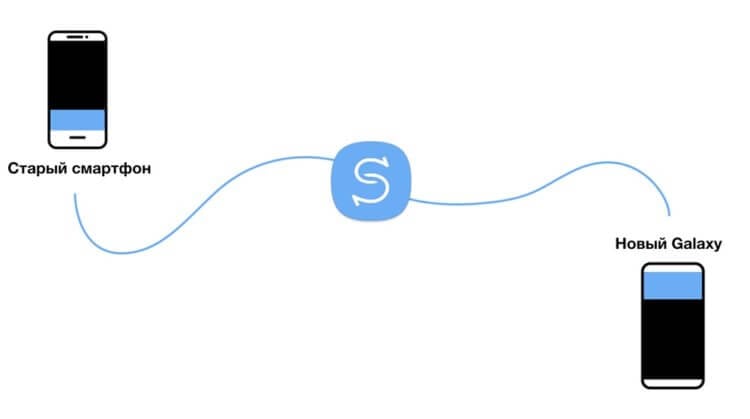
Как перейти со старого смартфона Galaxy на новый с помощью Smart Switch
- Убедитесь, что оба телефона включены и имеют достаточный заряд батареи.
- Каждый телефон Samsung поставляется с предустановленным приложением Smart Switch. Найдите его в списке своих приложений.
- Если по каким-то причинам Smart Switch нет на вашем устройстве, прежде чем продолжить, вам нужно загрузить его.
- По беспроводной связи телефоны автоматически свяжутся при обнаружении друг друга, а затем начнут передачу и прием данных по беспроводной связи.
- При выборе варианта «По кабелю» вам нужно будет подключить оба телефона напрямую друг к другу с помощью кабеля USB-C или USB-A на USB-C с установленным адаптером OTG, который идет в комплекте с телефоном.
- Если вы собираетесь передавать несколько гигабайт данных, то лучше сделайте это через кабель, чтобы ускорить процесс.
- При передаче более 5 Гб данных по беспроводной связи будьте готовы к тому, что это займет не менее 30 минут.
Smart Switch не является всеобъемлющей программой для резервного копирования и восстановления, которая будет напрямую копировать все на новый телефон, но это хороший способ заполнить многие пробелы, оставленные базовой системой резервного копирования и восстановления, подключенной к вашей учетной записи Google. Не ожидайте, что Smart Switch будет передавать все данные вашего отдельного приложения или копировать каждый бит информации, но оно сделает много мелких и малозаметных вещей, которые вы оцените позже, когда будете просто пользоваться своим новым смартфоном, вместо того, чтобы растерянно ковыряться в настройках.
Делитесь своим мнением в комментариях под этим материалом и в нашем Telegram-чате.