Как выйти из Apple ID

Процесс выхода из учетной записи на айфонах и айпадах различается в зависимости от версии установленной на них операционной системы.
Способ 1: Устройства с актуальной iOS/iPadOS
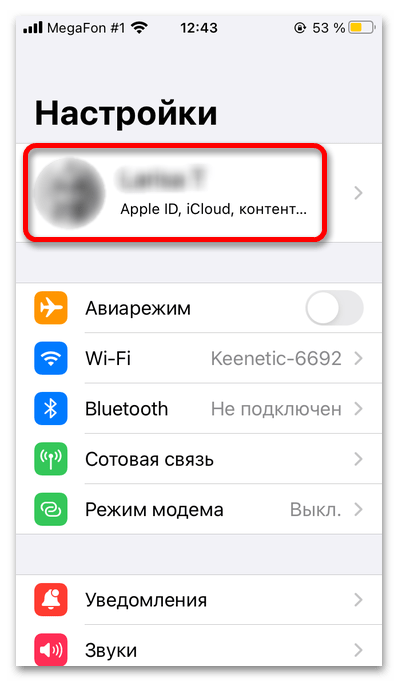
- Зайдите в настройки и откройте раздел «Apple ID».
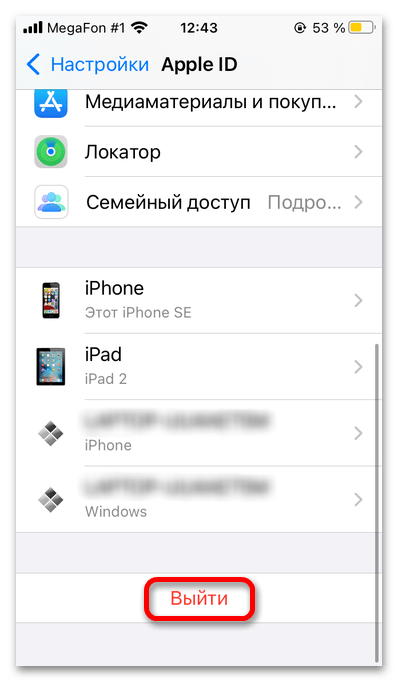
- Прокрутите страницу до самого конца и нажмите «Выйти».
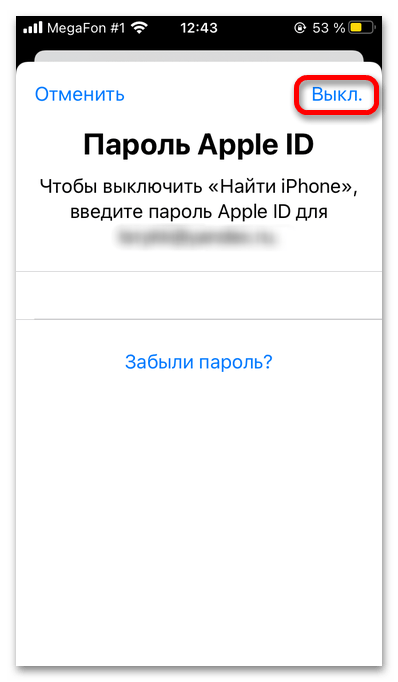
- Если у вас был активирован режим «Найти iPhone», введите пароль для его отключения.
Чтобы удалить с айфона всю личную информацию:
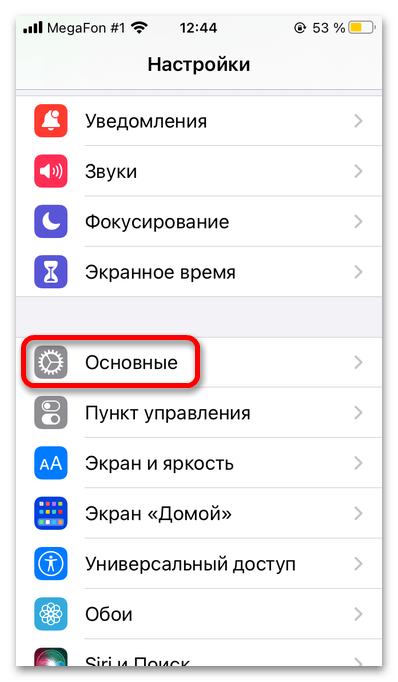
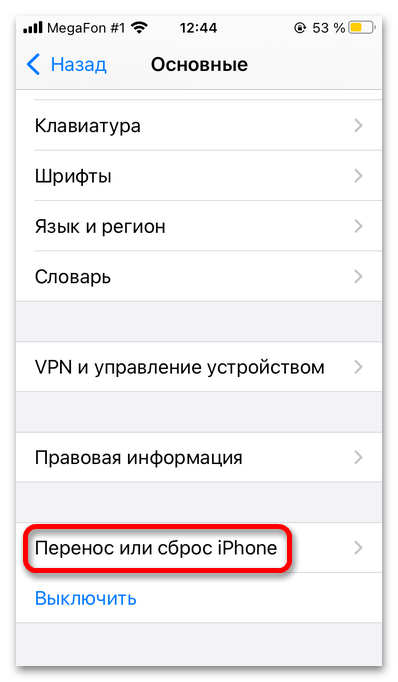
- Перейдите в настройки и тапните по строке «Основные».
- Выберите пункт «Перенос или сброс iPhone».
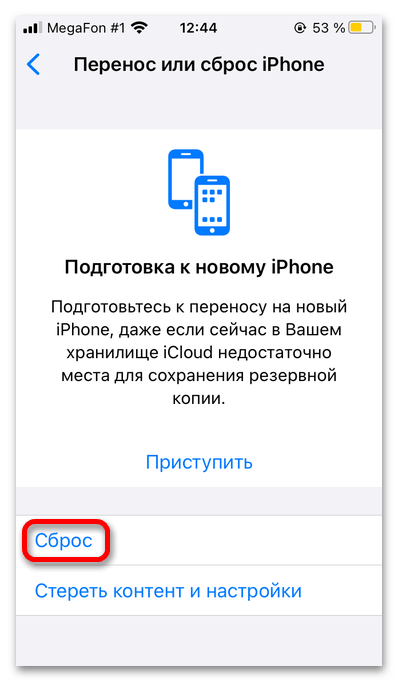
- Нажмите кнопку «Сброс».
Способ 2: Устройства с более ранними версиями iOS/iPadOS
Для выхода из своего аккаунта на айфоне или айпаде сделайте следующее:
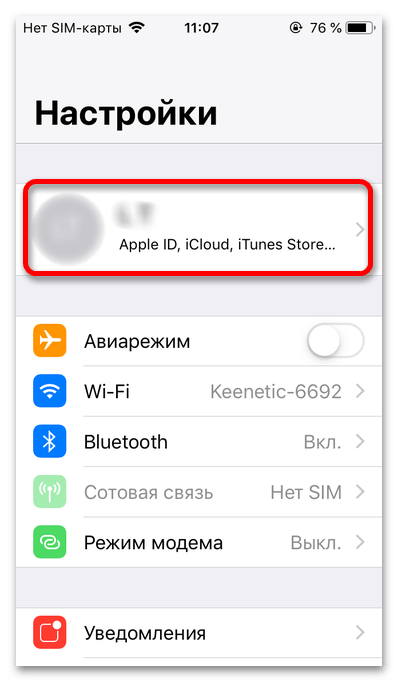
- Откройте настройки и перейдите в раздел Apple ID.
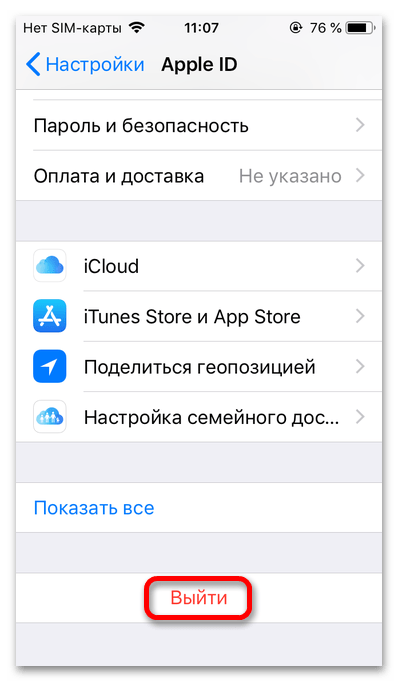
- Прокрутите страницу вниз и нажмите «Выйти».

Если вы продаете айфон, необходимо также стереть с него всю личную информацию, это делается тоже из меню настроек:
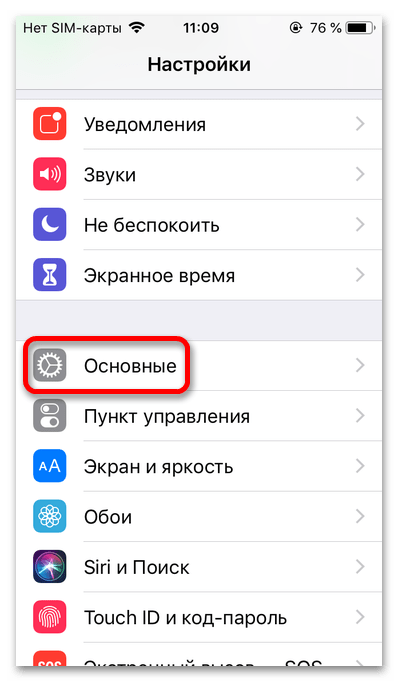
- Зайдите в раздел «Основные».
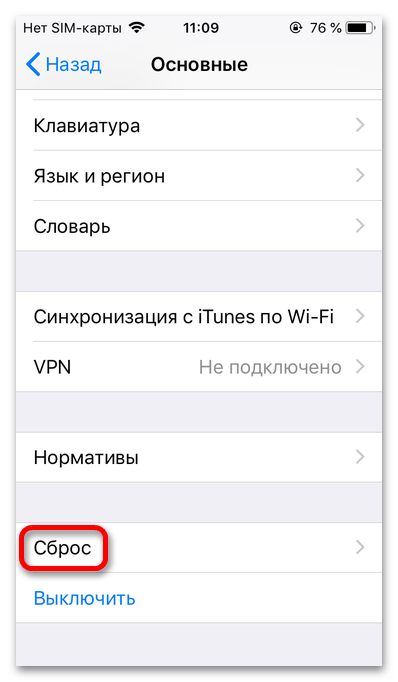
- Тапните по строке «Сброс».
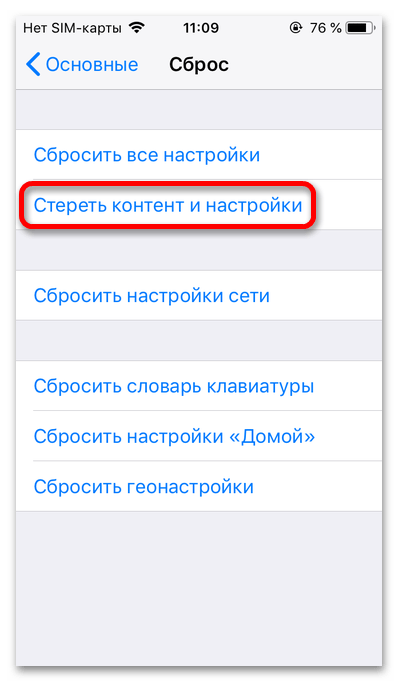
- Выберите вариант «Стереть контент и настройки».
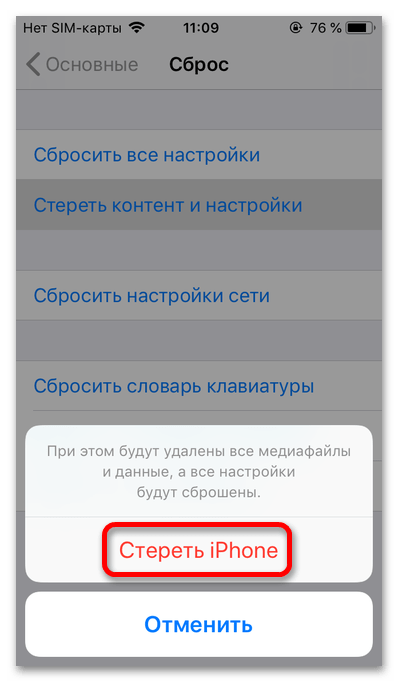
- Тапните «Стереть iPhone».
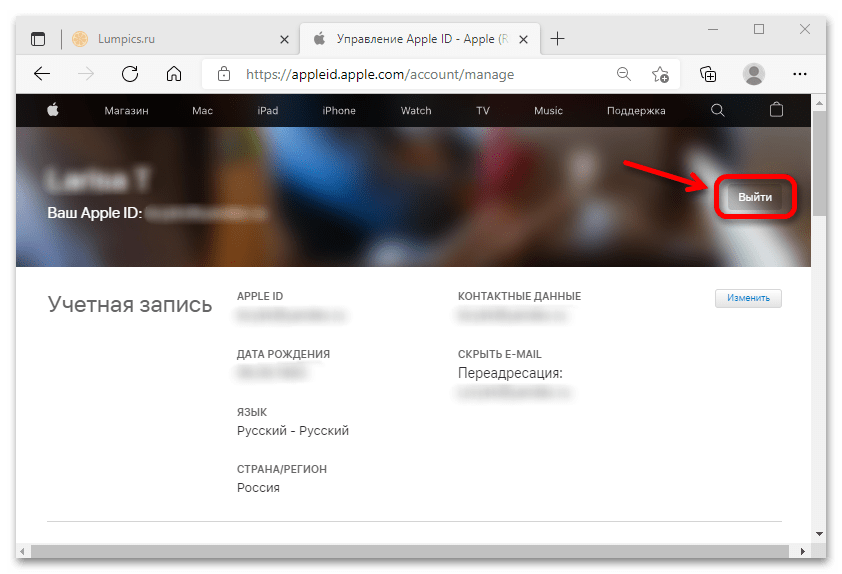
Для выхода из учетной записи Apple на официальном сайте достаточно просто нажать соответствующую кнопку на главной странице.
Вариант 2: iTunes и App Store
Выход из учетной записи в Апп Стор и Айтюнс осуществляется по отдельности, при этом в последнем случае подтверждения действия паролем не требуется.
Способ 1: Устройства с актуальной iOS/iPadOS
Чтобы выйти из аккаунта в App Store:
- Перейдите меню «Apple ID» в настройках.
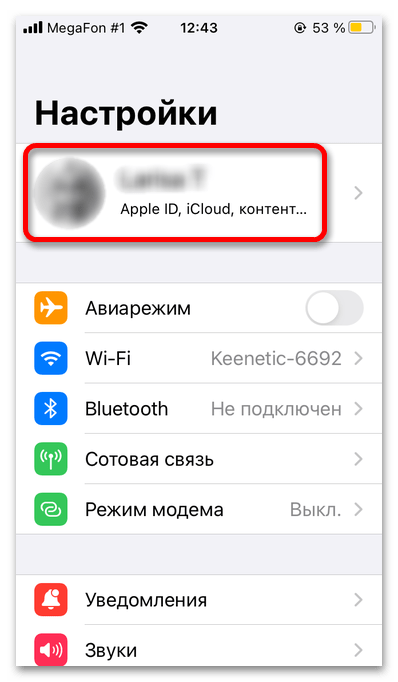
- Тапните по строке «Медиаматериалы и покупки».
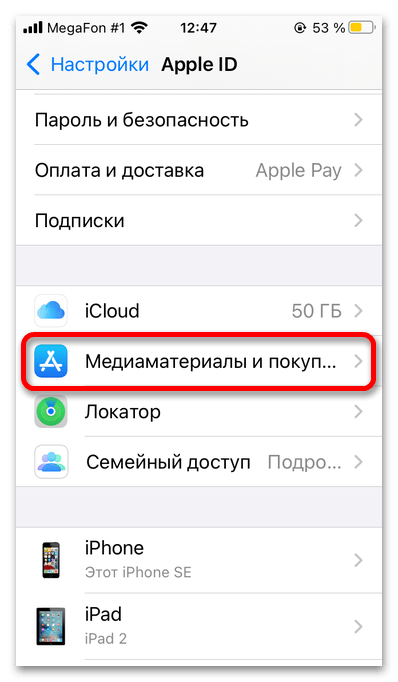
- Нажмите «Выйти».
Способ 2: Устройства с более ранними версиями iOS/iPadOS
Для выхода из iTunes также следует зайти в настройки, далее:
- Нажмите на пункт «iTunes Store и App Store».
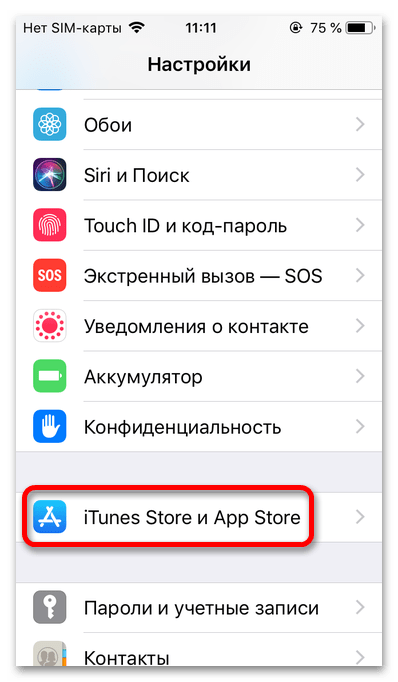
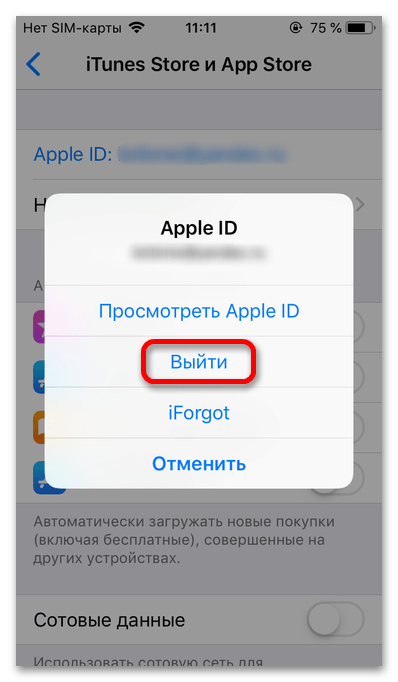
- Тапните по строке с вашим Apple ID.
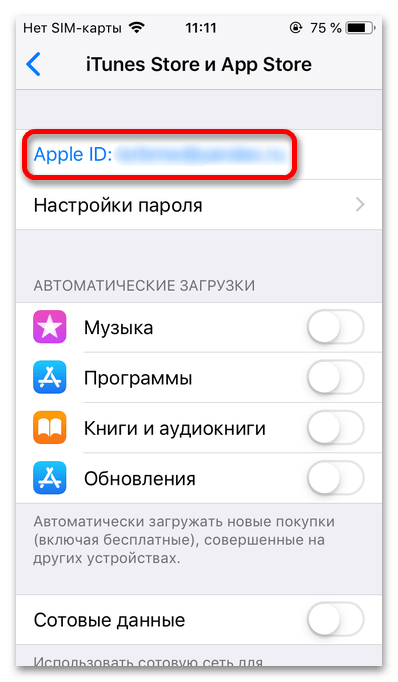
- Нажмите «Выйти».
Способ 3: Компьютер
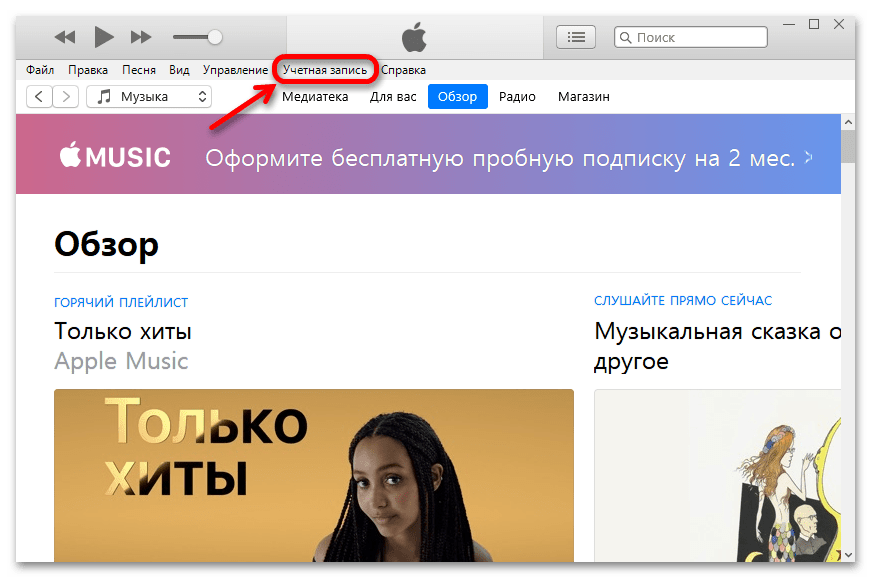
- Для выхода из аккаунта в приложении iTunes откройте меню «Учетная запись».
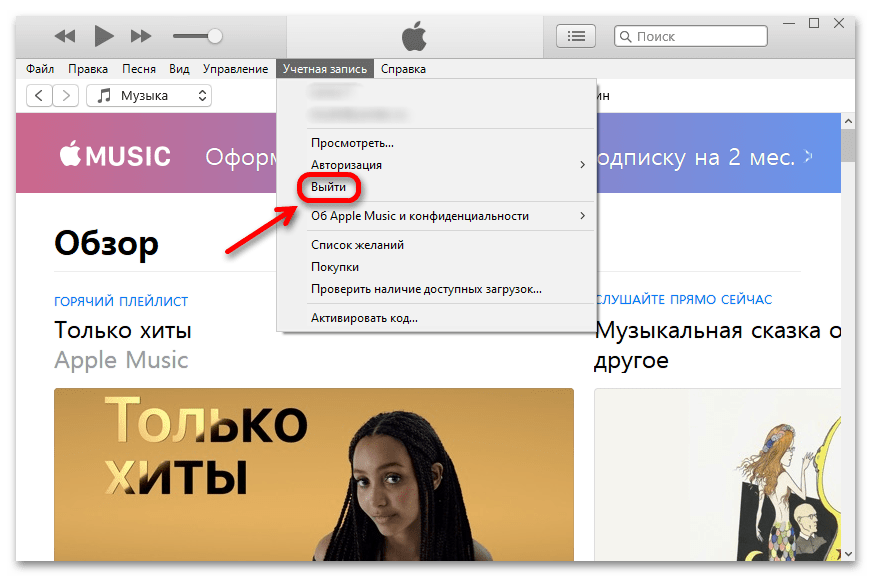
- Кликните «Выйти».
Как выйти из своего аккаунта в App Store?
Зайдите в свой идентификатор Apple учетной записи и нажмите кнопку «Забыли идентификатор Apple и пароль». Если попросят подтвердить свой номер телефона, используйте шаги для двухфакторной аутентификации вместо. Введите свой идентификатор Apple, выберите опцию для сброса пароля, а затем выберите продолжить.
Как сбросить id на iPhone?
Вернитесь на экран «Настройки» и нажмите «Основные» > «Сброс» > «Стереть контент и настройки». Если включена служба «Найти [устройство]», может потребоваться ввести идентификатор Apple ID и пароль.
Как полностью сбросить айфон без пароля?
Отпускаете кнопку блокировки и держите кнопку Home около 5 секунд. Чуть позже кнопку Home можно отпустить. Вы можете отпустить кнопку блокировки, когда логотип Apple исчезнет с экрана. Кнопку Home нужно отпустить только тогда, когда iTunes обнаружит iPhone в режиме восстановления.
Как сделать сброс настроек если забыл пароль на айфоне?
Удерживая кнопку «Домой», подключите iPhone к компьютеру. Удерживайте кнопку «Домой», пока не откроется экран режима восстановления. Если у вас есть резервная копия данных iPhone, после удаления пароля восстановите данные и настройки.
Как сбросить айфон не зная пароль ICloud?
Сброс пароля по e-mail на iPad и iPhone Войдите в настройки и в меню «App Store, iTunes Store» либо в «iCloud» выберите пункт «Забыли Apple ID или пароль». Введите основной e-mail. Укажите способ сброса пароля, основанный на использовании электронной почты, и нажмите «Далее».
Что делать если забыл пароль от Apple ID?
Перейдите на страницу учетной записи Apple ID и щелкните ссылку «Забыли Apple ID или пароль?». Когда будет запрошен ввод идентификатора Apple ID, нажмите «Найти». Введите свое имя, фамилию и адрес электронной почты. Если введен неверный адрес электронной почты, можно повторить попытку с другим адресом.
Что такое пароль Apple ID?
Apple ID — это Ваше имя пользователя в iTunes Store, Apple Books, App Store, iCloud и других службах Apple. Он также используется для настройки параметров Apple ID на Mac.
Что делать если забыл пароль на айпаде?
Найдите iPad на компьютере. Когда будет предложено выполнить восстановление или обновление, выберите «Восстановить». Finder или iTunes загрузит программное обеспечение для iPad. Если это займет более 15 минут, iPad выйдет из режима восстановления и вам придется повторить инструкции выше по удалению код-пароля.
Как узнать Apple ID другого человека?
Перейдите в меню Apple () > Системные Настройки > Учетные записи интернета, потом искать счета с iCloud. Откройте iTunes, затем выберите «Учетная запись» > просмотреть мою учетную запись. Если вы вошли в iTunes с вашего идентификатора Apple, вы увидите имя учетной записи и адрес электронной почты.
Как узнать Apple ID на заблокированном?
Вызовите меню Apple и пройдите в «Системные настройки». Кликните по значку iCloud – здесь будет прописан ID пользователя. Также можно заглянуть в «Учётные записи интернета» или запустить iBooks, подсмотрев ID в меню «Магазин – Посмотреть мою учётную запись».
Что можно сделать имея чужой Apple ID?
Просто посмотрите на то, что можно сделать зная чужой Apple ID и пароль:
- Полностью заблокировать iPhone, iPad, iPod.
- Получить доступ к почте, фото, контактам, заметкам.
- Следить за местоположением устройства и, соответственно, человека.
- Получить доступ к резервным копиям и «разобрать их по полочкам».
Как узнать привязан ли iPhone к iCloud по IMEI?
1. Откройте эту страницу (сайт icloud.com, внизу страницы пункт Проверка состояния блокировки активации). 2. Укажите серийный номер и IMEI устройства (указаны на коробке, на корпусе смартфона, в меню Настройки – Основные – Об устройстве – совпадать должно везде) в соответствующие графы и нажмите Проверить.
Как узнать есть ли привязка к iCloud?
Как проверить iPhone на привязку к iCloud
- Входим в раздел «Настройки» — «iCloud» и проверяем название учётной записи. Этот способ простой и занимает пару секунд.
- Для второго способа требуется войти в сервис iCloud, и там в разделе «Проверка состояния блокировки и активации устройства» ввести IMEI или серийный номер гаджета.
Как проверить привязан ли iPhone к другому Айфону?
Как посмотреть привязанные устройства и отвязать их прямо на iPhone или iPad?
- Откройте приложение Настройки и перейдите в раздел iCloud.
- Нажмите на учетную запись (Имя, Фамилия, email).
- Прокрутите открывшуюся страницу до списка устройств.
- Выберите необходимое устройство из списка привязанных к данному Apple ID.
Как проверить iPhone на iCloud Lock?
Перейдите на сайт http://icloud.com, авторизируйтесь под вашим Apple ID и запустите веб-приложение «Найти iPhone«. Перейдите в меню «Все устройства«. Если в списке подключенных устройств найдется проверяемое, функция «Найти iPhone» и блокировка активации для него включены.
Как узнать кто пользуется моим Айклаудом?
Просмотр списка устройств на ПК
- Откройте приложение iCloud для Windows.
- Нажмите «Сведения об учетной записи», затем нажмите «Управление идентификатором Apple ID».
- Щелкните название устройства, чтобы отобразить сведения о нем, например его модель, серийный номер и версию ОС.
Как проверить статус айфона по имей?
Для того, чтобы проверить статус Вашего телефона (Заблокирован/Разблокирован) необходимо ввести номер IMEI (15 цифр). Данный запрос обрабатывается автоматически на сервере активации Apple. Чтобы узнать IMEI iPhone наберите на *#06# или зайдите «Настройки — Основные — Об этом устройстве». IMEI вводится без пробелов.
Как проверить на активацию айфон?
У активированных гаджетов этот номер можно узнать в «Настройках», в разделе «Основные», пункте меню «Об этом устройстве». В том случае, если смартфон встречает пользователя стартовым экраном приветствия, его серийный код можно узнать, нажав кнопку «i» в правом нижнем углу.
Как проверять айфон при покупке в магазине?
Лучше всего ведите себя так, как будто покупаете смартфон с рук.
- Проверяйте статус активации и наличие гарантии на iPhone.
- После вскрытия коробки проверяйте наличие всех аксессуаров и хорошенько осмотрите iPhone.
- При включении проверьте на совпадение IMEI в iPhone и на коробке
Как узнать последнюю активность айфона?
1. Для того, чтобы узнать, когда последний раз запускалось приложение, откройте приложение Настройки и перейдите по пути Основные → Хранилище iPhone (или iPad). 2. На следующем экране размещена полезная информация об использовании хранилища, рекомендации по экономии места и список установленных приложений.
Как проверить активацию AirPods?
Как проверить серийный номер AirPods Существует единый сервис на официальном сайте apple.ru, где можно проверить наушники Apple по серийному номеру онлайн — https://checkcoverage.apple.com/ru/ru/. В первом случае сервис определил оригинальные наушники Apple, во втором указал на подделку.
Andrew
Андрей — тренер, спортивный писатель и редактор. В основном он занимается тяжелой атлетикой. Также редактирует и пишет статьи для блога IronSet где делится своим опытом. Андрей знает все от разминки до тяжелой тренировки.
Как выйти из учётной записи iCloud или Apple ID и зайти заново
В этой статье мы расскажем вам о том, как выйти из своей учётной записи iCloud или Apple ID (это одно и то же) на iPhone, iPad, Apple Watch и Mac. Расскажем и о том, как зайти заново, а также о последствиях выхода из учётной записи.

Последствия выхода из аккаунта iCloud или Apple ID
Поговорим о том, что случится, когда вы выйдете из своей учётной записи iCloud/Apple ID. Последствия ниже касаются только одного конкретного устройства, остальными своими устройствами вы сможете продолжать пользоваться как обычно. Как только вы заново зайдёте на учётную запись, всё синхронизируется и будет работать как раньше.
- После выхода из своей учётной записи Apple ID вы не сможете пользоваться всеми сервисами iCloud. Подробнее об этом будет ниже.
- Вы не сможете использовать iCloud Drive. Если стороннее приложение хранит или синхронизирует данные через iCloud Drive, то его работа будет нарушена. Пример: резервные копии WhatsApp.
- Все изменения контактов, календаря и напоминаний не будут синхронизироваться с другими вашими устройствами.
- Вкладки, список для чтения, закладки и история Safari не будут синхронизироваться на остальных ваших устройствах.
- Вы не сможете пользоваться функцией Handoff, универсальным буфером обмена и автоматической разблокировкой iPhone и Mac с помощью Apple Watch.
- У вас остались деньги на счёте Apple ID? Счёт привязан к вашему Apple ID, а не устройству. Это значит, что вы всё ещё сможете потратить деньги на других устройствах. Если вы больше не будете пользоваться этим Apple ID, то деньги вы потеряете. Перевести их на новую учётную запись не получится.
- Используете iCloud+? После выхода из учётной записи iCloud вы не сможете пользоваться функциями сервиса на этом устройстве.
- Если у вас Apple Watch с сотовой связью, некоторые функции на них перестанут работать.
Что недоступно после выхода из учётной записи
Ниже перечислим все функции и сервисы, которые не будут доступны вам после выхода из своей учётной записи. Также расскажем о доступных альтернативах.
Практически для всех сервисов есть альтернативные варианты. К примеру, если отключить функцию «Найти iPhone», то отследить локацию потерянного смартфона можно будет через историю приложения Google Maps. Тем не менее, это неудобно и неэффективно, так что не для всех сервисов мы предоставили альтернативный вариант.
- Apple Pay
- Найти iPhone
- Game Center
- iCloud Фото (можете перейти на Google Фото)
- Резервное копирование iCloud (можете сохранять резервные копии через Mac или ПК)
- Связка ключей iCloud (доступны сторонние менеджеры паролей)
- iCloud Drive (Google Диск или Dropbox)
- Почта iCloud (Gmail, Hotmail, Yahoo)
- Команды iCloud
- Записи диктофона в iCloud
- Контакты, календари и напоминания в iCloud (синхронизация через аккаунт Google и др.)
- Заметки iCloud (сторонние приложения Zoho Notebook, WordPress Simplenote, Google Keep и Microsoft One Note)
- Сообщения в iCloud
- Управление устройствами HomeKit через приложение «Дом» (Amazon Alexa, Google Ассистент и т.п.)
- Общий доступ к заметкам и фотоальбомам
- Общий доступ к документам Pages, Numbers и Keynote
Зачем выходить и заново заходить в учётную запись Apple ID
1) Если вы собираетесь дарить своё устройство кому-то из членов семьи, то нужно выйти из своей учётной записи Apple ID и зайти в их учётную запись. Так они не смогут иметь доступ и редактировать ваши контакты, напоминания, события календаря и др. Ваши данные не будут перемешиваться.
2) Если вы создали себе новый Apple ID, или вам выдали его на работе, то для его использования нужно будет выйти со своего аккаунта.
3) Когда синхронизация iCloud не работает, вы можете решить проблему, выйдя и зайдя в учётную запись заново.
4) Если у вас не получается активировать iMessage или FaceTime, можете попробовать выйти из аккаунта Apple ID и зайти заново.
5) Служба поддержки Apple может попросить вас выйти из своего Apple ID и зайти заново, чтобы решить какую-то проблему с устройством.
Теперь поговорим о самом процессе выхода и повторной авторизации.
Как выйти из Apple ID или iCloud на iPhone, iPad и iPod touch
- Откройте приложение «Настройки» и нажмите на своё имя вверху экрана.
- Пролистайте до самого низа и нажмите «Выйти».
- Введите пароль от своей учётной записи Apple ID, чтобы отключить функцию «Найти iPhone» и нажмите «Выкл» в правом верхнем углу.
- Решите, хотите ли сохранить копию своих данных локально на этом устройстве. Даже если вы решите не сохранять их на устройстве, данные останутся в вашей учётной записи iCloud и будут доступны на других ваших устройствах Apple. Если вы решили выйти из учётной записи для решения какой-то проблемы, данные можно не сохранять локально. Как только вы авторизуетесь заново, все данные синхронизируются и снова появятся на устройстве. Для подтверждения ещё раз нажмите «Выйти».

Как выйти из своей учётной записи на Apple Watch
Чтобы выйти из учётной записи Apple ID на Apple Watch, достаточно выйти из неё на подключенном к смарт-часам iPhone. Как только вы выйдете из учётной записи на смартфоне, на Apple Watch учётная запись будет сброшена автоматически.
Как выйти из своего Apple ID на Mac
- В строке меню вверху экрана нажмите значок Apple и выберите пункт «Системные настройки».
- Если у вас macOS Mojave и новее, выберите AppleID > «Обзор». Если у вас macOS High Sierra и более ранняя версия, выберите iCloud в системных настройках.
- Нажмите «Выйти».
- Поставьте галочки рядом с нужными вам пунктами и нажмите «Сохранить копию», если хотите сохранить свои данные локально на Mac. Чтобы сохранить свои пароли в Safari, нажмите «Сохранить на этомMac».
Можно ли пользоваться App Store, iMessage и FaceTime после выхода из iCloud?
После того, как вы выйдете из своей учётной записи Apple ID или iCloud, то автоматически будет совершён выход из учётных записей App Store, iMessage и FaceTime. Вы можете активировать iMessage и FaceTime с помощью своего номера телефона. Использовать почтовый ящик Apple ID не получится.
Чтобы скачивать и обновлять приложения в App Store, вам придётся войти в свою учётную запись. После этого вы можете выбрать, начинать ли пользоваться iCloud.

Как зайти в учётную записи Apple ID/iCloud на iPhone, iPad и iPod touch
Как только вы заново зайдёте на свою учётную запись, все ваши данные снова синхронизируются и появятся на устройстве. Последствия, перечисленные выше, перестанут действовать. Вы сможете продолжит пользоваться iCloud и всеми связанными сервисами.
- Откройте приложение «Настройки» и в самом верху экрана выберите «Вход наiPhone(iPad,iPod)».
- Введите свой почтовый ящик Apple ID и пароль.
- Теперь введите шестизначный код верификации, который будет отправлен на другие ваши устройства Apple. Если других устройств нет, код придёт в SMS или в виде входящего звонка.

Как зайти в учётную запись Apple ID на Apple Watch
Когда вы авторизуетесь на своём iPhone, то будут авторизованы и подключенные Apple Watch. Если этого не случилось, вам нужно будет ввести пароль от своего Apple ID. Это можно сделать на самих часах или в приложении Watch на iPhone.
Как войти в Apple ID на Mac
- Зайдите в «Системные настройки».
- Нажмите «Вход» и введите свой Apple ID с паролем.
- Затем введите шестизначный код подтверждения, который появится на другом устройстве Apple или придётся в сообщении.
Это всё. Теперь вы умеете выходить из своей учётной записи Apple ID на разных устройствах. Часто это делать точно не придётся, но знать о процессе нужно.
Как удалить App Store и все, что в нем. Чтобы потом восстановить, разумеется.
Каждый пользователь знает, что любой контент на устройстве от Apple можно скачать через специальное приложение App Store, которое предустановлено на устройство. App Store – это неотъемлемая часть любого «яблочного» девайса, поэтому, даже если сильно захотеть, приложение удалить нельзя. Но что же делать, если действительно есть необходимость убрать его с глаз долой? Если нельзя удалить, то это вовсе не значит, что нельзя отключить!
Как отключить App Store
Для того, чтобы отключить магазин, нужно просто запретить доступ к нему. Для начала нужно зайти в Настройки и выбрать стандартную функцию Ограничения. P.S. Ее вы увидите в категории Основные.
Далее необходимо нажать на Включить ограничения.
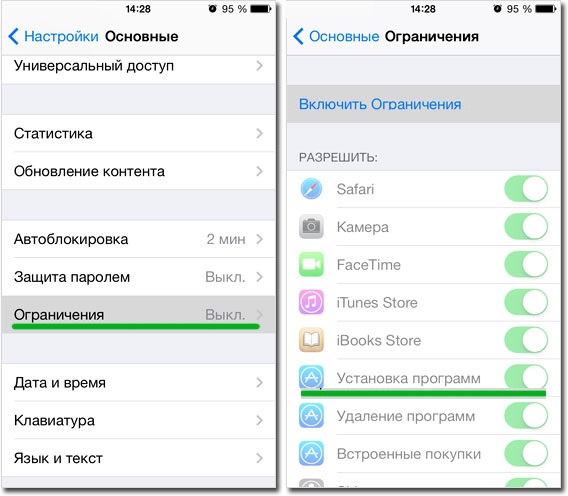
Вам необходимо будет ввести пароль из четырех цифр. Обязательно запомните пароль, если вы желаете когда-либо снова иметь возможность качать приложения на свое устройство!
Перед вами появятся разные пункты, которые позволяют ограничить то или иное действие. Их довольно много, но обратить внимание нужно на такие пункты – Установка программ, Удаление программ, Встроенные покупки. Вы можете запретить одно действие, несколько действий или все – решать только вам.
Если вы выберите пункт Удаление программ, то с рабочего стола пропадет иконка магазина App Store. Это был первый способ «удаления» App Store.
Второй способ более радикальный, но рассмотрим и его. В меню Ограничения, немного ниже есть строчка Программы. Заходим в него и выбираем Запретить программы. Теперь на вашем девайсе не будет ни одной программы.
Как выйти из App Store
Если вы желаете ограничить или запретить скачивание приложений, то можете просто выйти из магазина (все как в оффлайне: не хотите картошки – выходите из овощного). Для скачивания какого-либо приложения нужен Apple ID, если же из него выйти, то скачать ничего нельзя.
Делается это проще простого. Заходим в пункт настроек iTines Store и App Store, нажимаем на учетную запись и выбираем Выйти.
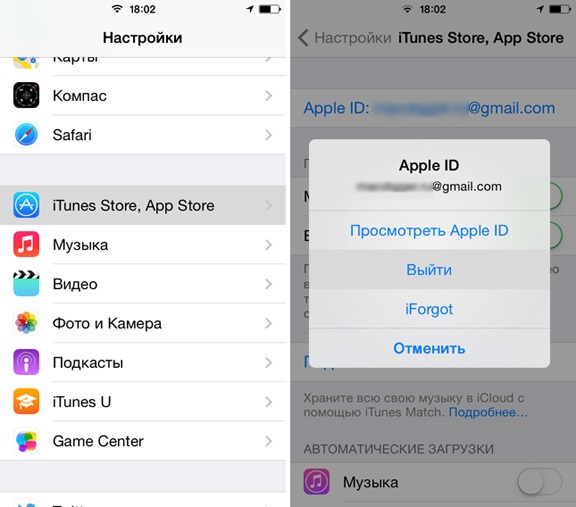
Чтобы выйти из аккаунта, нужно ввести пароль. В этом случае иконка App Store останется, но она станет бесполезной.
Как восстановить App Store
Если вы ранее удалили магазин покупок, а теперь вам нужно вернуть App Store, то сделать это максимально просто. Дело займет у вас всего несколько минут. Если вы удаляли App Store, то это не покажется вам незнакомым, поскольку нужно проделать те же действия.
Заходим в Настройки, выбираем пункт Основные и находим Ограничения. Далее необходимо ввести пароль, который вы уже вводили во время удаления приложения. Этот пункт многих стопорит. Мы не зря обращали внимание, что пароль нужно ОБЯЗАТЕЛЬНО запомнить. Если вы забыли этот пароль, то вам поможет только перепрошивка устройства, как бы это печально ни звучало.
Если вы помните пароль и успешно ввели его, то вам нужно перевести в активное положение пункт Установка программ (см. рисунок выше).
Как удалить приложение из App Store
Если сегодня приложение нам нужно, то это вовсе не значит, что завтра мы не захотим от него избавиться. Удалить приложение на устройстве Apple очень просто, а сделать это можно аж тремя способами.
Первый способ самый просто и удобный. Просто дотрагиваемся к иконке приложения, задерживаем палец пока устройство не завибрирует, после этого нажимаем на крестик сбоку. После этого устройство спросит у вас, действительно ли вы хотите удалить приложение, нажимаем Удалить.
Второй способ – удаление через настройки. Заходим в Настройки, далее выбираем Основные и нажимаем на Статистика. На экране вы увидите список всех приложений на устройстве, вам нужно выбрать то, которое желаете удалить. Нажимаем на иконку приложения, выбираем Удалить программу и подтверждаем.
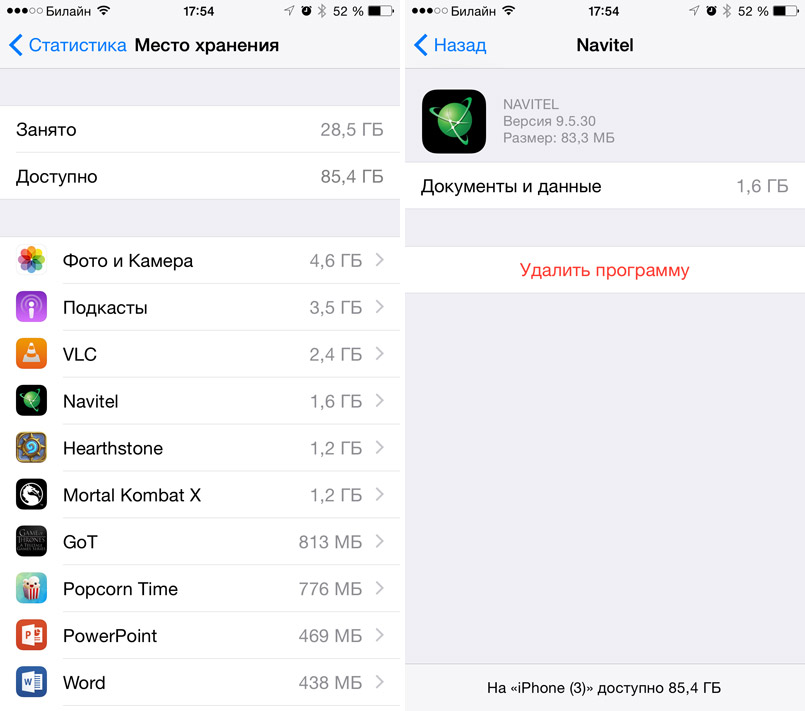
Третий способ – удаление через iTunes. Для пользователей «яблока», которые часто синхронизируют свой телефон с компьютером, этот способ очень даже пригодится. Для начала подключаем устройство к компьютеру и заходим в приложение. Во вкладке iPhone необходимо выбрать пункт Программы. Выбираем приложение и нажимаем на крестик, после этого нужно подтвердить удаление нажатием клавиши Удалить.
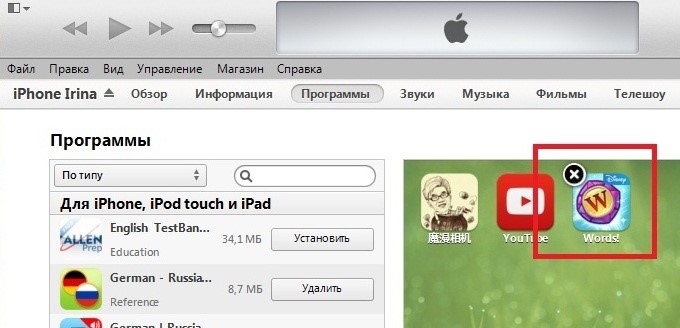
Если дело касается купленных программ, то нужно зайти в iTunes. После этого авторизуемся на компьютере с помощью Apple ID. Далее переходим в Магазин и нажимаем Авторизовать этот компьютер. Затем нужно перейти в раздел iTunes Store, а именно Покупки. В этом окне вы увидите все купленные вами приложения. Здесь вы можете удалять их, нужно просто нажать на крестик в углу. Формально вы удаляете приложения, но по факту они только скрываются.
Восстановление App Store приложений
Вы купили игру, решили удалить ее, поскольку она вам надоела, но через некоторое время вновь захотели поиграть в нее? Думаете, придется снова потратиться? А вот и нет, снова покупать приложение не нужно, ведь App Store восстановить приложение позволяет. Как же это сделать?
Для восстановления удаленных платных приложений вам понадобится ваше устройство, компьютер, кабель USB и программа iTunes. В этом деле самое главное – знать логин и пароль своего аккаунта.
Для начала необходимо в панели iTunes Store выбрать окошко Магазин и зайти на свой аккаунт с помощью Apple ID. Далее нужно зайти в раздел Покупки и найти нужное приложение.
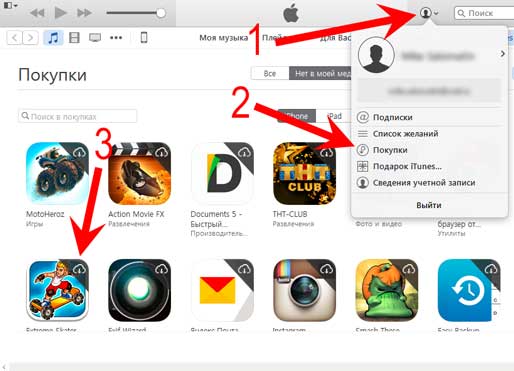
Может быть такое, что иконка приложения скрыта из списка. Не стоит переживать, поскольку для восстановления нужно зайти на Быстрые ссылки и нажать на Управление, потом нужно вернуть приложение в список.
История покупок в App Store
Историю покупок можно без проблем скрыть, и делается это очень просто. Если вас интересует, как удалить историю покупок в App Store, читайте внимательно дальше!
Если использовать функцию Семейный доступ, то можно без проблем скрыть программы из App Store. Для начала нужно открыть приложение, зайти в Обновления, затем в Покупки, затем в Мои покупки. Находите то приложение, которое вы хотите скрыть, далее необходимо смахнуть влево и нажать на Скрыть. Теперь скрытые вами приложения не будут видны другим пользователям, которые есть в семейном доступе.
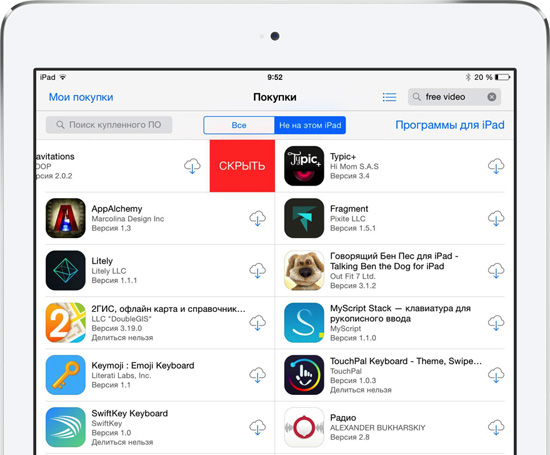
Если есть необходимость скрыть список, то наверняка необходимо знать, как восстановить приложение в списке покупок. Это также просто, как и скрыть список покупок.
Для начала нужно зайти в iTunes. После этого выбираем Магазин, а затем Войти. Если вы еще не вошли в свою учетную запись, то необходимо ввести Apple ID. Далее нужно выбрать Магазин и Просмотреть мою учетную запись. На этом этапе может появиться запрос на пароль. На странице Информация учетной записи нужно нажать на клавишу Просмотр скрытых покупок. На странице Скрытые покупки выберите необходимую программу и нажмите кнопку Показать.
Ну вот и все наши советы. Теперь вы знаете? как управлять приложениями в App Store. Только ради всего святого, не забывайте свои пароли.