Как очистить т9 на андроиде. Режим набора текста Т9: включение и отключение на Андроиде


Если у вас технология Т9 является активной, но вы желаете ее отключить, то предлагаем вашему вниманию простую инструкцию.
- Для этого вам нужно открыть пункт меню «Настройки».
- Открываем раздел – «Язык и ввод».
- Выбираем раскладку, которой пользуетесь на данный момент, чтобы написать текст. Как правило, у многих пользователей это клава «по умолчанию».
- Заходим в настройки нужной вам раскладки и выбираем «Отключить Т9» либо перетягиваем ползунок в режим “Отключить”.
Как отключить Т9 на смартфоне Андроид
После того, данное действие будет завершено, вы без особых проблем сможете вводить текст, тем самым, ваша производительность существенно увеличится. А вы получите истинное удовольствие от общения и набора сообщений. Теперь же, рассмотрим вторую проблему, с которой частенько сталкиваются пользователи современных гаджетов, работающих на ОС Android.
Настройка Т9
Отключение автоисправления – не единственный выход. Настройка клавиатуры Т9 может оказаться более полезным действием. Внесите необходимые изменения в словарь, и желание убрать Т9 пропадет, потому что положительный эффект будет сильнее, чем негативные факторы в виде орфографических ошибок.
Порядок настройки отличается в зависимости от модели телефона. Например, на Самсунге мы настраиваем T9 следующим образом:
- Откройте раздел «Язык и клавиатура» в настройках.
- Найдите клавиатуру, которая используется по умолчанию (отмечена галочкой). Нажмите на неё, чтобы открыть свойства.
- Тапните по пункту «Режим Т9», чтобы зайти в дополнительные настройки.
- Настройте параметры работы функции автоисправления.
Вы можете убрать автокорректировку, которая так раздражает при наборе сообщений, и оставить только автозамену с предложением вариантов слов. В разделе «Мои слова» вы обнаружите сохраненные слова, которые вы вводили без использования Т9. Список слов можно отредактировать, удалив лишние выражения.
Попасть в «Мои слова» можно и через любое приложение, в котором используется набор текста.
- Зайдите в «Сообщения», откройте набор новой SMS.
- Нажмите «Ввести сообщение», чтобы вызвать клавиатуру. Нажмите на шестеренку (чтобы она появилась, иногда приходится переключиться на раскладку с цифрами) или удерживайте нажатым «Пробел».
- Перейдите в раздел «Мои слова» и отредактируйте словарь Т9. Удаленные слова при необходимости можно вернуть в словарь, так что можно спокойно очистить его полностью.

Убираем лишние параметры, чистим словарь автоисправления, и вопрос, как удалить Т9 перестает быть актуальным, потому что функция становится действительно полезной.
Быстрое отключение Т9
Если вы не можете найти «Меню» или же в самом меню затрудняетесь в поиске пункта «Настройки», предлагаем вам быстрый способ отключения функции Т9 в смартфонах с ОС Android. Для этого Вам нужно зайти в «Заметки» или же в сообщения. В «Поле для ввода» поддержите несколько секунд палец. Появится искомая вкладка «Способ ввода», нажав на которую, вы сможете отключить или же включить функцию словаря Т9. Бывает так, что одного отключения Т9 недостаточно, у многих смартфонов, которые «заточены» на ОС Андроид – существует функция автоисправления. Как ее отключить? Рассмотрим далее.
Отключение автоисправления
Если информация о том, как настроить автоисправление, оказалась бессмысленной, и вас продолжает мучить вопрос, как отключить Т9, используйте следующую схему действий:
- Откройте «Язык и ввод» в настройках.
- Перейдите к настройке используемой по умолчанию клавиатуры.
- Найдите «Режим Т9». Как убрать автоисправление, вы быстро поймете – достаточно передвинуть переключатель в состояние «Выключено».

Режим ввода текста Т9 знаком многим еще со времен простых кнопочных телефонов. Помните, те веселые деньки, когда вы днями на пролет сидели в «аське» со своего мобильного телефона? Именно в те времена, когда мобильные мессенджеры стали потихоньку входить в нашу жизнь, Т9 стал особенно популярен.
Из этой статьи вы узнаете по какому принципу работает этот режим набора текста, а также мы расскажем, как отключить и как включить Т9 на Андроиде.
По сравнению с простым «побуквенным набором», данный метод позволяет существенно увеличить скорость набора текста. Достигается это за счет использования алгоритма, который интеллектуально, обращаясь к встроенному словарю, способен предугадывать какое именно слово в данный момент набирает пользователь.
Принцип работы простой — быстро набираем слово, а система определяет его прямо в процессе набора и высвечивает рядом с клавиатурой.
Примечательно, что во время ввода также допускаются ошибки, поскольку в большинстве случаев система способна правильно определить слово, основываясь всего на 50-70% правильно введенных пользователем символов. Удобно? Не то слово!
Разумеется, что возможности интеллектуального подбора слов ограничиваются содержанием словаря. Как правило, большинство современных клавиатур для Андроид способны самостоятельно запоминать веденные пользователем новые слова, которых до этого не было в словаре. Также в некоторых случаях можно загружать дополнительные словари, созданные разработчиками или другими пользователями.
Изначально режим Т9 уже включен на большей части устройств. Однако, в некоторых случаях, к примеру, если на новом устройстве предустановлен «голый» Android, словарь для Т9 может быть не установлен.
Как отключить автоисправление на Андроид?
Т9 – это не только функция словаря в смартфонах Андроид, также многие пользователи испытывают проблемы с автозаменой слов. Эта функция, как правило, работает достаточно верно, но очень часто пользователей смартфонов с ОС Андроид – это раздражает. Как быть, если вам это не нужно? Откройте в главном «Меню» телефона с ОС Android подпункт «Настройки». Далее необходимо выбрать пункт «Язык и ввод». Затем переходим в «Настройки клавиатуры и ввода», выбираем тот тип клавы, который используем в телефоне на данный момент или же выбираем клаву «по умолчанию». Заходим в пункт «Исправление текста», отключаем пункты – «автоисправления» иначе данный пункт может называться «подсказки». Вот и все, такими простыми действиями, вы сделаете ваш смартфон удобным в использовании и «заточенным» под ваши потребности.
Как отключить автоисправление на Андроид
Как очистить историю клавиатуры

До тех пор, пока технология чтения мыслей является недоступной и получить к ней доступ мы не сможем в ближайшие несколько или десятков лет. Поэтом обычная экранная клавиатура на смартфоне является тем инструментом, от которого зависит управление значительной частью всей необходимой для работы информацией. По мере того, как разработчики оптимизируют работу клавиатуры для повышения удобства, пользователи получают автоматические и персонализированные результаты. Следовательно помогают получить в строке диалога доступ к очередному слову одним нажатием кнопки. В результате чего отпадает необходимость печатать слово целиком.
Функциям поиска файла, запроса, оплаты чего-либо, редактирования или сохранения контактных данных и т.п. нужна клавиатура. Но не все понимают, что для того, чтобы лучше спрогнозировать и точнее предоставить результат, все вводимые данные сохраняются в телефоне. Поэтому не все владельцы гаджетов могут быть довольны этим. Так как в процессе могут быть сохранены пароли и другие конфиденциальные данные.
Обходной путь, который позволит вам получить более полный контроль над тем, кто будет иметь доступ к вашим персональным данным и удалить уже хранящиеся пользовательские данные из истории клавиатуры, более подробно рассматривается ниже.
Если вы используете клавиатуру поставляемую с вашим устройством Android по умолчанию, то прежде всего выполните следующие шаги:
- — перейдите в раздел настроек на устройстве;
- — нажмите на опцию «Язык и ввод»;
- — выберите клавиатуру по умолчанию;
- — нажмите на пункт «Исправление текста»;
- — после этого отключите параметр «Пользовательские словари», который запоминает то, что вы вводите чаще всего.
При использовании Google Клавиатуры, одной из самых мощных функций. Она также хранит большую часть ваших персональных данных. Выполните такие шаги:
- — перейдите к тем же настройкам языка и ввода;
- — нажмите на Google Keyboard;
- — найдите «Словарь в списке»;
- — кликните по пункту меню «Удалить добавленные слова». Этим действием вы дополнительно удалите и слова из резервных копий.
Когда необходимо удалить историю SwiftKey с телефона, которая хранит данные, как и другие приложения, сделайте так:
- — найдите «Язык и ввод»;
- — выберите опцию под названием Клавиатура SwiftKey;
- — нажмите на кнопку меню с тремя точками в правом углу сверху;
- — кликните по параметру «Очистить данные ввода»;
- — нажмите «Продолжить» и дождитесь завершения процесса удаления.
Это все необходимые шаги, которые обязательны к выполнению для достижения позитивного результата. Спасибо за внимание!
Как настроить?

Приведённая выше на картинке ситуация смешная. Но это, практически, самый невинный и забавный случай из возможных. И смешным он может быть до тех пор, пока не случится с Вами. Действительно, порой проделки предиктивной системы автоматического поиска и замены слов могут изменить абсолютно до неузнаваемости Ваше SMS-сообщение или послание в IM мессенджере. В зависимости от того, кому Вы послали такое сообщение, результат может быть от очень смешного до весьма грустного. Поэтому, если Вы не пользуетесь этой функцией, то оптимальнее всего её вообще деактивировать. В этой инструкции я хочу рассказать как отключить Т9 на Андроиде и выключить автозамену текста.
Внимание! В зависимости от версии операционной системы Android и различных модификаций разными производителями электроники, внешний вид меню и расположение элементов, общий алгоритм действий всё равно остаётся примерно одинаковым. Поэтому, если у Вас пункты немного отличаются — просто делайте по аналогии и всё у Вас получится.
Заходим в меню настроек телефона или планшета и открываем раздел «Язык и ввод»:

Далее ищем подраздел «Клавиатура и методы ввода», в нём должна первым пунктом стоят та клавиатура, которой Вы пользуетесь. Например, у меня это «Клавиатура Samsung». Выбираю её и открывается меню доступных параметров, в котором я открываю раздел «Интеллектуальный ввод». Там будет отдельный пункт Т9:

Чтобы отключить режим Т9 на телефоне с Андроид, просто заходим в этот пункт и сдвигаем ползунок Вкл. в положение «Отключить», чтобы он стал серым.
На большинстве телефонов при выключении системы T9 вы выключите и автозамену текста.

Если же Вы хотите сделать так, чтобы Т9 на Android была включена и предлагала варианты, но автоматически их не подставляла, тогда надо просто только отключить автозамену, а сам режим оставить активным. Для этого заходим в одноимённый подраздел и сдвигаем ползунок в состояние «Выкл».

Должно получится так:

Вот и всё. После этого телефон во время набора текста СМС или иных сообщений будет предлагать Вам варианты подстановки слов, но сам автоматически их подставлять не будет.
Как отключить Т9 на смартфонах Honor и Huawei?
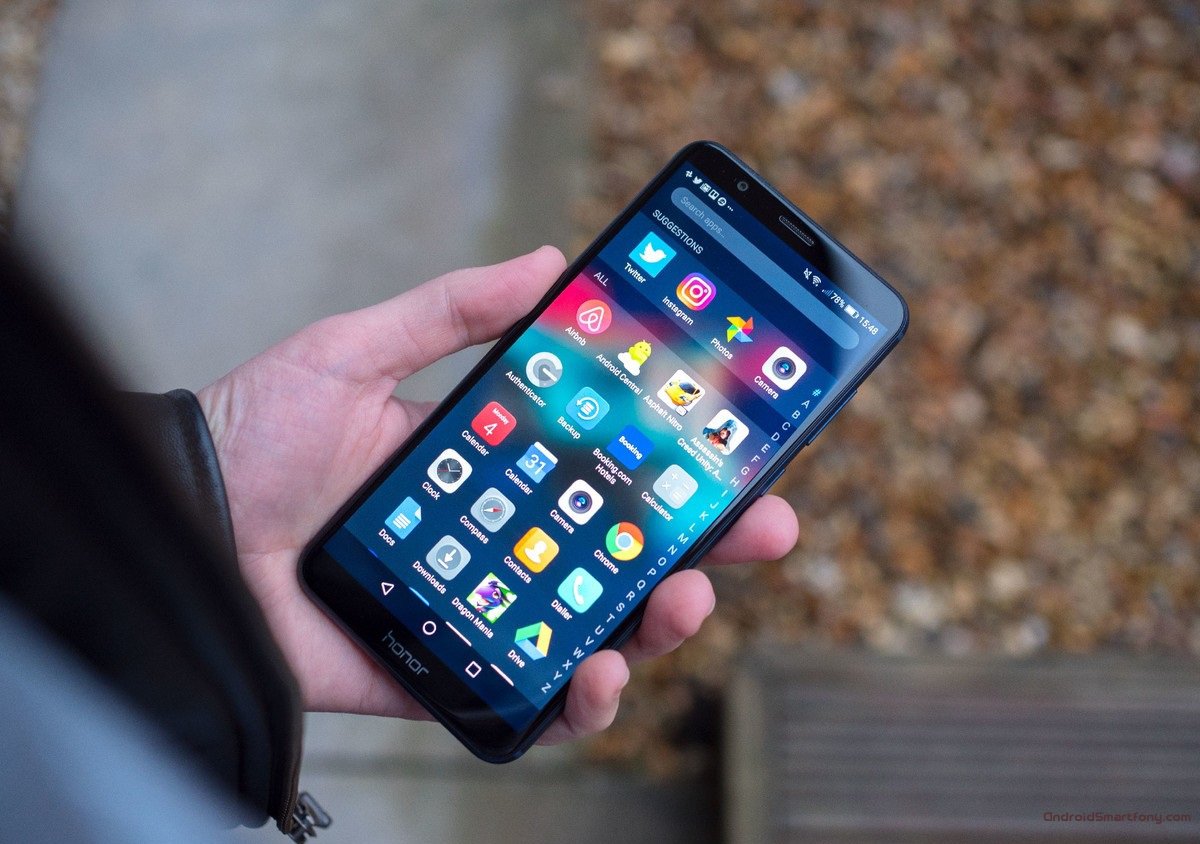
Смартфон – удобный инструмент, позволяющий использовать все доступные средства коммуникации: мессенджеры, браузеры, социальные сети. Ввод информации в телефоне на Андроиде возможен несколькими способами. И если голосовой набор не так популярен среди пользователей из-за не всегда точного распознавания речи, то виртуальной клавиатурой ежедневного пользуется каждый владелец смартфона. Внешний вид, возможности набора меняются в зависимости от предустановленного приложения, но, как правило, «из коробки» в настойках включён режим автоисправления.
Что такое функция Т9
При наборе слов пользователь может неточно попадать по виртуальным клавишам, допускать орфографические, пунктуационные ошибки из-за пробелов в грамотности. Функция Т9 позволяет исправлять недостатки набора, устранив огрехи. Также Т9 позволяет ускорить набор текста, подбирая слова из словаря на основании первых букв ввода. Но не всем пользователям Huawei, Honor такая опция кажется удобной, поэтому они хотят убрать.
Как отключить режим
Разработчики прошивок, приложений-клавиатур ради удобства пользователей предлагают несколько вариантов настроек, позволяющих включить/выключить ненужные опции.
Через общие настройки
Простейший способ отключить т9 на Хонор – воспользоваться меню системных настроек. Для этого достаточно выполнить несколько простых действий:
- открыть меню «Настройки»;
- далее, перейти в раздел «Система»;
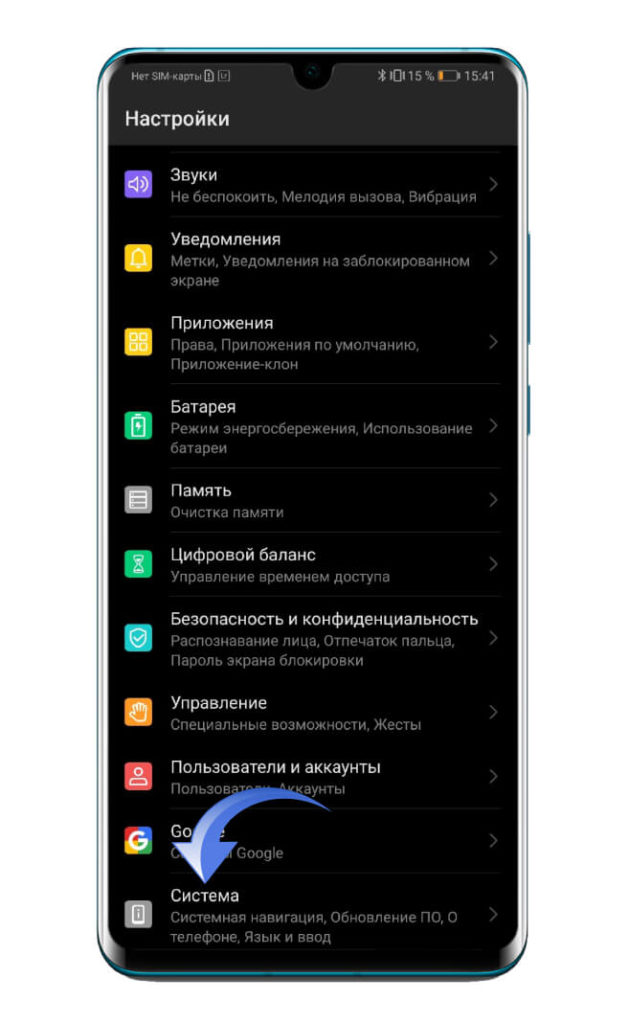
- найти подкатегорию «Язык, ввод».
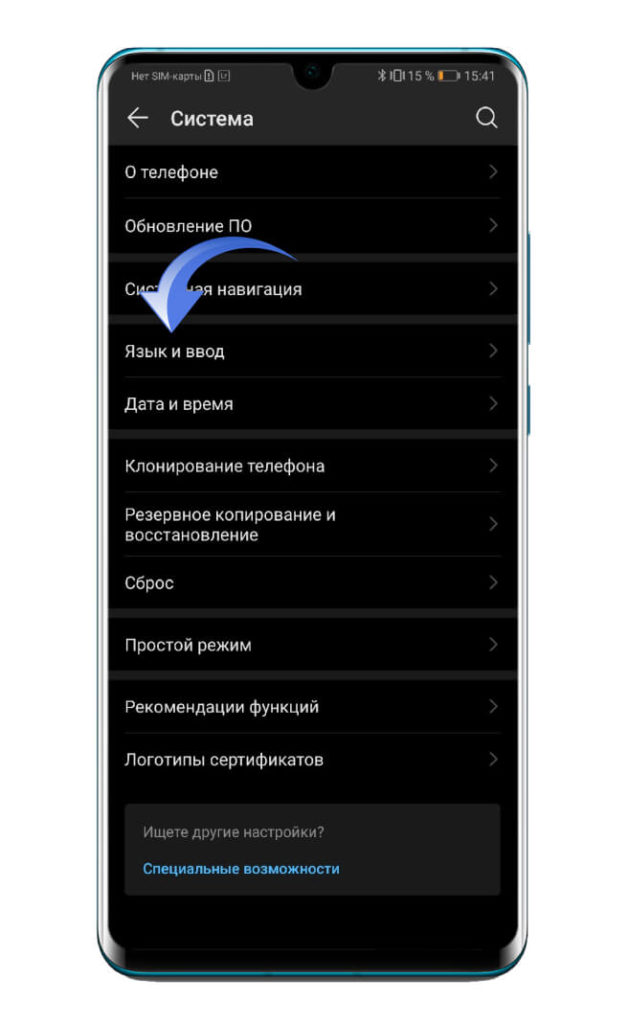
В данном разделе расположен пункт «Клавиатура по умолчанию», где отображается название приложения, используемого в данный момент. Как правило, на смартфонах Huawei и Honor в качестве программы для ввода текста предустановлена SwiftKey – на это название следует тапнуть.
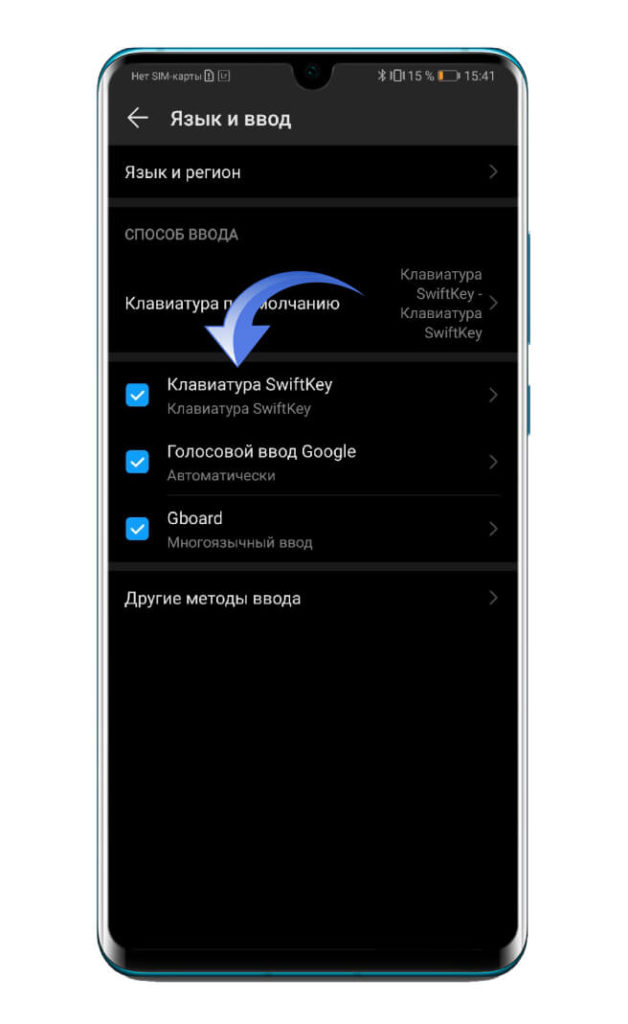
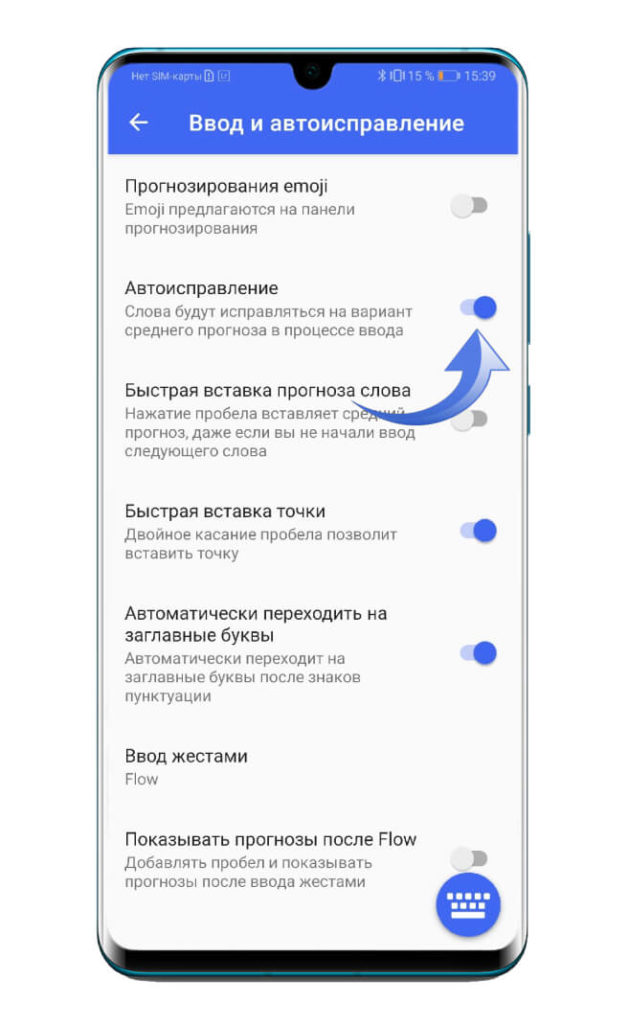
Далее, на экране появится меню настроек, где нужно выбрать «Ввод» – «Ввод и автозаполнение». В открывшейся вкладке найдите «Автоисправление», передвиньте ползунок влево. Если функция отключена, цвет тумблера изменится с синего на белый.
Через настройки клавиатуры
Чтобы отключить т9 на Хуавей, необязательно заходить в системные настройки. Можно воспользоваться возможностями самого приложения, отвечающего за набор текста. Большинство виртуальных клавиатур обладают стандартным интерфейсом, обеспечивающим доступ к настройкам. Как правило, для отключения автозаполнения необходимо:
- запустить приложение;
- открыть настройки клавиатуры;
- перейти в подраздел «Исправление текста»;
- возле пункта «Автозаполнение» сдвинуть ползунок влево, отключив функцию.
Для сохранения изменений достаточно выйти из настроек и свернуть приложение.
Как включить Т9 обратно
В большинстве новых смартфонов режим автозаполнения включён изначально. Но если телефоном пользовался другой владелец, настройки были случайно сброшены, для их включения необходимо придерживаться следующего алгоритма:
- в главном меню выбрать «Настройки»;
- далее, найти подраздел «Язык и ввод»;
- найти активную клавиатуру (здесь же можно изменить приложение для ввода текста, которое используется по умолчанию);
- нажав на название приложения-клавиатуры, пользователь попадает в меню настроек;
- далее, следует выполнить переход в подраздел «Исправление текста»;
- Напротив строки «Автоисправление» передвинуть ползунок вправо.
В пункте автоисправление можно не только включить/выключить Т9, но и настроить дополнительные опции автоввода, которые помогут сделать его использование удобным. Среди доступных параметров:
- автоматический подбор слов – система предлагает выбор слов на замену;
- подсказка – пользователю предлагаются варианты на основе истории ввода текста;
- автопунктуация – алгоритм исправляет пунктуационные ошибки, добавляя/удаляя точки, запятые, другие знаки препинания.
Операционная среда Андроид предлагает сотни удобных функций, не навязывая их пользователю. Если владельцу смартфона Хонор, Хуавей неудобно вводить текст, используя опцию автозаполнения, он может её отключить, затратив на процедуру меньше минуты.
Словарь т9 на Huawei: как отключить, включить, очистить
Как и большинство современных смартфонов, устройства Huawei имеет функцию интеллектуального ввода текста. Благодаря этой функции клавиатура будет автоматически исправлять опечатки или орфографические ошибки в печатаемых словах. Это очень удобно, но далеко не во всех случаях.
Бывают ситуации, когда т9 (тот же самый интеллектуальный ввод, но названный по-другому) вносит исправления тогда, когда пользователю это не нужно. Так заменяется на нелепые варианты большинство просторечных и сленговых выражений, и, порой, приходится вводить одно и то же слово по несколько раз.

Многих пользователей это начинает раздражать. Появляется закономерный вопрос: как отключить опцию автокоррекции? Если вы решили отключить т9 на Хуавей, воспользуйтесь инструкцией, которая создана для модели p20 Pro.
На Huawei P20 Pro наряду с дефолтной Android (AOSP) установлена клавиатура SwiftKey, которая является одной из лучших для использования как на смартфоне, так и на планшете. Ее можно скачать отдельно из Google Play Store, если на вашем устройстве она отсутствует. Естественно, SwiftKey тоже умеет автоматически корректировать вводимые пользователями слова. Однако раздражающий фактор, о котором говорилось выше, здесь тоже присутствует.
Как отключить Т9 на смартфоне Андроид?
Если у вас технология Т9 является активной, но вы желаете ее отключить, то предлагаем вашему вниманию простую инструкцию.
- Для этого вам нужно открыть пункт меню «Настройки».
- Открываем раздел – «Язык и ввод».
- Выбираем раскладку, которой пользуетесь на данный момент, чтобы написать текст. Как правило, у многих пользователей это клава «по умолчанию».
- Заходим в настройки нужной вам раскладки и выбираем «Отключить Т9» либо перетягиваем ползунок в режим “Отключить”.
Как отключить Т9 на смартфоне Андроид
После того, данное действие будет завершено, вы без особых проблем сможете вводить текст, тем самым, ваша производительность существенно увеличится. А вы получите истинное удовольствие от общения и набора сообщений. Теперь же, рассмотрим вторую проблему, с которой частенько сталкиваются пользователи современных гаджетов, работающих на ОС Android.
Как очистить историю на Андроиде в телефоне

Как очистить историю на Андроиде в телефоне. Если у вас нет никакого желания сохранять какие-либо сведения об осуществленных звонках, отправленных и полученных сообщениях, а также просмотренных страницах в браузерах, то нужно просто удалить историю на Андроид. Это возможно сделать как частично, так и полностью.
Как очистить историю на Андроид с помощью приложения
Чтобы удалить историю поиска Андроид, можно воспользоваться специальным приложением Быстрая очистка. С его помощью очищается история в браузере пользователя, история его вызовов, а также история, которая сохраняется при поиске в Google Play. Кроме этого, станет невозможным просмотр сведений о поиске на ютубе. Пользоваться подобным приложением достаточно просто.
- Запустить приложение
- Поставить галочки на данных, которые следует скрыть
- Нажать кнопку «Очистка»
Важно знать, что некоторые приложения очистить с помощью этой программы не удается, но она направляет сразу в нужные настройки и вам будет необходимо очистить все вручную. Ненужные файлы в мобильном устройстве удаляются с помощью очистки кэша. Советы и инструкции по удалению кэша можно будет прочитать в статье Как удалить кэш на Андроид.
Как очистить вызовы на Андроид
Чтобы очистить журнал вызовов на Андроид, необходимо:
- Открыть приложение «Телефон»
- Выбрать раздел «Журналы»
- Тапнуть на три точки в верхнем правом углу
- Нажать «Очистить журнал звонков»
Также вы сможете удалить звонки выборочно:
- Открыть журнал звонков
- Выбрать звонок
- Нажать «Сведения о вызове»
- Нажать на корзину в правом верхнем углу
Как очистить историю браузера на Андроид?
Как очистить историю в Internet
Данный браузер является встроенным приложением в некоторых смартфонах. Чтобы очистить историю необходимо совершить следующие действия:
- Открыть браузер и зайти в меню
- Выбрать «Настройки»
- Найти и нажать на пункты «Очистить историю» и «Очистить кэш»
Как очистить историю в Opera?
Эта инструкция подойдет для стандартного браузера Opera, а также для Opera Mini, Opera Max и Opera beta. Чтобы удалить историю в Опере нужно:
- Открыть браузер
- Зайти в меню
- Выбрать пункт «История»
- Тапнуть на три точки в правом верхнем углу
- Нажать «Очистить историю»
- Подтвердить удаление
Как очистить историю в Google Chrome?
Chrome является стандартным браузером на голом Андроид и смартфонов от Google. Чтобы удалить историю в Хроме нужно:
- Открыть браузер
- Зайти в «Настройки»
- Выбрать «Личные данные»
- Найти пункт «Очистить историю»
- Выбрать время, за которое нужно удалить историю
- Проставить галочки напротив позиций, которые требуется удалить (например: кэш, история и т.д.)
- Нажать кнопку «Удалить данные»
Как очистить историю в Firefox
Браузер Firefox считается одним из самых быстрых браузеров, поэтому так полюбился многим. Чтобы очистить историю в Фаерфокс, нужно:
- Открыть браузер
- Нажать на троеточие в правом верхнем углу
- Найти пункт «История»
- Нажать «Удалить историю веб-сёрфинга»
Как очистить историю в Яндекс браузере
Самый популярный мобильный браузер в рунете — Яндекс. Чтобы очистить историю в Яндекс на Андроид нужно:
Открыть браузер Тапнуть на три точки в правом нижнем углу Выбрать настройки Найти пункт «Конфиденциальность» Нажать «Очистить данные»
- Выбрать пункты, которые нужно очистить
- Подтвердить удаление
Как очистить историю в Ютуб на Андроид?
Чтобы очистить историю в Ютуб на Андроид, вам нужно:
- Открыть приложение
- Нажать в верхнем правом углу на три точки
- Выбрать «Настройки»
- Найти пункт «История и конфиденциальность»
- «Очистить историю просмотра» и «Очистить историю поиска»
- Подтвердить действие
В этом окне можно полностью удалить историю всех просмотров, а также историю поиска. При желании пользователя на странице возможно отключить дальнейшую запись истории поиска и просмотров.
Подскажите пожалуйста, как удалить СМС на Андроид? Хочу отдать телефон на некоторое время знакомому.
Удалить сообщения на Андроид вы можете непосредственно вручную:
- Зайти в сообщения
- Зажать нужную ветку
- Выбрать остальные ветки СМС при необходимости
- Нажать кнопку удалить
Если вы не хотите, чтобы кто-то пользовался вашими личными данными и аккаунтом, то можете сбросить свое устройство до заводских настроек или же установить гостевой режим. С этим вам помогут наши статьи Как сбросить Андроид до заводских настроек и Как включить гостевой режим на Android.
Быстрое отключение Т9
Если вы не можете найти «Меню» или же в самом меню затрудняетесь в поиске пункта «Настройки», предлагаем вам быстрый способ отключения функции Т9 в смартфонах с ОС Android. Для этого Вам нужно зайти в «Заметки» или же в сообщения. В «Поле для ввода» поддержите несколько секунд палец. Появится искомая вкладка «Способ ввода», нажав на которую, вы сможете отключить или же включить функцию словаря Т9. Бывает так, что одного отключения Т9 недостаточно, у многих смартфонов, которые «заточены» на ОС Андроид – существует функция автоисправления. Как ее отключить? Рассмотрим далее.
Как включить Т9 на Samsung
При покупке телефона Самсунг привыкшие к Т9 пользователи желают активировать указанную технологию на их гаджетах. В зависимости от модели конкретного телефона, задействовать Т9 на Самсунге можно следующим образом:
Более старые модели Самсунг
Перейдите в «Настойки» — «Управление» — «Язык и ввод» — «Клавиатура Samsung» (жмём на колёсико настроек рядом с названием клавиатуры) — «Режим Т9» (активируем с помощью ползунка).
В некоторых телефонах задействование Т9 производится ещё проще, без использования опции «Управление». Просто перейдите в «Настройки» — «Язык и ввод» — «Клавиатура Samsung» (колёсико настроек рядом) – «Режим Т9» (задействуйте последний с помощью ползунка).

Перейдите в «Клавиатура Samsung» и активируйте режим Т9
Устанавливаем Т9 на новые модели Самсунг
Нажмите на «Приложения» (Apps») – «Настройки» — «Общее управление» (General Management) – «Язык и ввод» (Language and input).
Если вы обладатель последних моделей уровня Samsung Galaxy S8, тогда нажмите на «экранная клавиатура» (On-screen keyboard), а затем «Клавиатура Samsung» (Samsung Keyboard).
Выберите «Предсказуемый текст» (predicative text) или «Т9», поверните рычажок соответствующей опции в активный режим, и так вы сможете активировать Т9 на Самсунг.
Активируйте опцию «Predicative text» на новых моделях Самсунг
Как отключить автоисправление на Андроид?
Т9 – это не только функция словаря в смартфонах Андроид, также многие пользователи испытывают проблемы с автозаменой слов. Эта функция, как правило, работает достаточно верно, но очень часто пользователей смартфонов с ОС Андроид – это раздражает. Как быть, если вам это не нужно? Откройте в главном «Меню» телефона с ОС Android подпункт «Настройки». Далее необходимо выбрать пункт «Язык и ввод». Затем переходим в «Настройки клавиатуры и ввода», выбираем тот тип клавы, который используем в телефоне на данный момент или же выбираем клаву «по умолчанию». Заходим в пункт «Исправление текста», отключаем пункты – «автоисправления» иначе данный пункт может называться «подсказки». Вот и все, такими простыми действиями, вы сделаете ваш смартфон удобным в использовании и «заточенным» под ваши потребности.
Как отключить автоисправление на Андроид
Настройка Talkback
Android предлагает удобную функцию для упрощения набора текста, которая называется Talkback. Если её поставить, то вопрос, как выключить T9, тоже может потерять актуальность. Толкбэк озвучивает действия, которые производятся на смартфоне. Функция создана для людей, имеющих проблемы со зрением. Основные возможности:
- Преобразование текста в речь и наоборот.
- Озвучивание клавиш, на которые нажимает пользователь.
- Чтение текста с экрана.
Вопрос, как установить Talkback, обычно не стоит – подобные функции установлены на Android по умолчанию. Тем не менее, у некоторых пользователей может возникнуть необходимость проверить состояние установленного приложения:
- Откройте раздел «Спец. возможности» в настройках.
- Выберите пункт «Talkback» в поле «Службы».
- Убедитесь, что функция активирована.

Talkback отсутствует только на неофициальных прошивках Андроид. Если в настройках такой функции нет, то можно быстро это исправить: устанавливаем приложение Google Talkback из Play Market и пользуется всеми полезными возможностями.
Как настроить?

Приведённая выше на картинке ситуация смешная. Но это, практически, самый невинный и забавный случай из возможных. И смешным он может быть до тех пор, пока не случится с Вами. Действительно, порой проделки предиктивной системы автоматического поиска и замены слов могут изменить абсолютно до неузнаваемости Ваше SMS-сообщение или послание в IM мессенджере. В зависимости от того, кому Вы послали такое сообщение, результат может быть от очень смешного до весьма грустного. Поэтому, если Вы не пользуетесь этой функцией, то оптимальнее всего её вообще деактивировать. В этой инструкции я хочу рассказать как отключить Т9 на Андроиде и выключить автозамену текста.
Внимание! В зависимости от версии операционной системы Android и различных модификаций разными производителями электроники, внешний вид меню и расположение элементов, общий алгоритм действий всё равно остаётся примерно одинаковым. Поэтому, если у Вас пункты немного отличаются — просто делайте по аналогии и всё у Вас получится.
Заходим в меню настроек телефона или планшета и открываем раздел «Язык и ввод»:

Далее ищем подраздел «Клавиатура и методы ввода», в нём должна первым пунктом стоят та клавиатура, которой Вы пользуетесь. Например, у меня это «Клавиатура Samsung». Выбираю её и открывается меню доступных параметров, в котором я открываю раздел «Интеллектуальный ввод». Там будет отдельный пункт Т9:

Чтобы отключить режим Т9 на телефоне с Андроид, просто заходим в этот пункт и сдвигаем ползунок Вкл. в положение «Отключить», чтобы он стал серым.
На большинстве телефонов при выключении системы T9 вы выключите и автозамену текста.

Если же Вы хотите сделать так, чтобы Т9 на Android была включена и предлагала варианты, но автоматически их не подставляла, тогда надо просто только отключить автозамену, а сам режим оставить активным. Для этого заходим в одноимённый подраздел и сдвигаем ползунок в состояние «Выкл».

Должно получится так:

Вот и всё. После этого телефон во время набора текста СМС или иных сообщений будет предлагать Вам варианты подстановки слов, но сам автоматически их подставлять не будет.
Набор текста на Андроид: как отключить автоисправление и поменять настройки клавиатуры
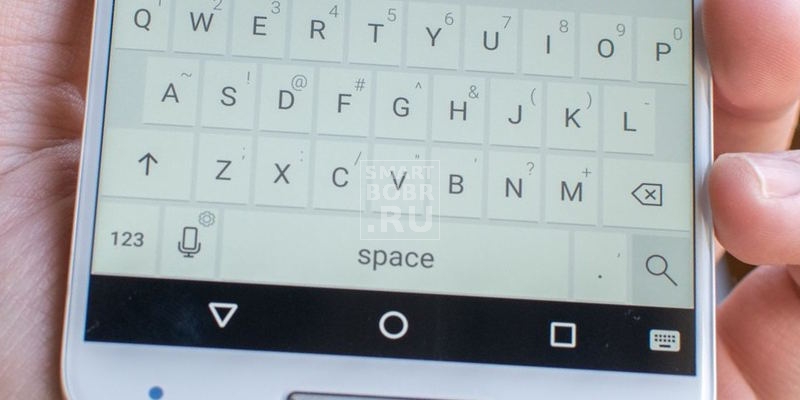
Прочтя эту статью, вы узнаете, как отключить предиктивный набор текста, настроить непрерывный ввод, автоисправление и другие параметры клавиатуры на Android .
Одной из приятных сторон ОС Android является тот факт, что она поддается пользовательской настройке. Хотя не всегда понятно, где находится настройка, отвечающая за ту или иную функцию. Как раз поэтому мы решили пошагово описать, как же выключается предиктивный набор текста на Android и как производятся другие настройки клавиатуры.
Все описываемые действия мы проделываем на смартфоне Moto G с Android Lollipop , где в качестве клавиатурной оболочки используется Google Keyboard . Однако в целом настройка клавиатуры вне зависимости от устройства и версии ОС не сильно отличается.
Как отключить автоподсказки текста на Андроид
Шаг первый
Находясь на главном экране, проводим по дисплею сверху вниз для вызова меню быстрых настроек. Далее нажимаем на иконку шестеренки, что перейти в «Настройки». На других гаджетах путь к настройкам может быть немного другой. Однако для быстрого доступа к настройкам на любом устройстве всегда можно создать ярлык на главном экране.
Шаг второй
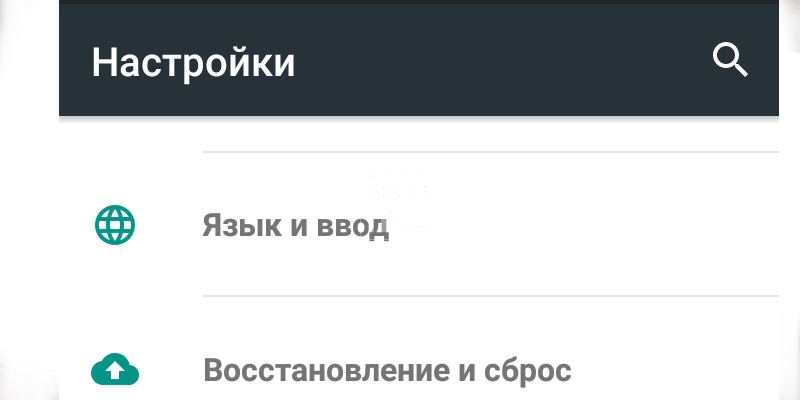
Спускаемся до строчки «Язык и ввод» и открываем этот раздел. На этом экране видим список используемых клавиатур.
Шаг третий
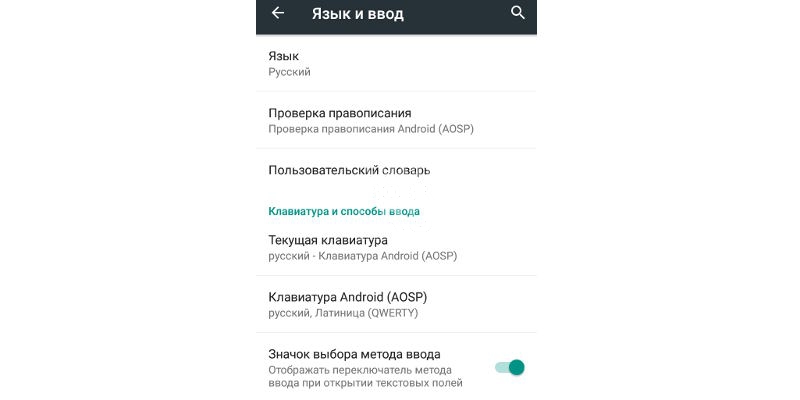
Для перехода в настройки клавиатуры нажимаем на имя нужной оболочки (в нашем случае – Google Keyboard ). Чтобы отключить предиктивный набор текста, заходим в раздел «Исправление текста», отключаем опции «Автоисправление» или «Автозамена» (у вас может называться по-другому) и «Подсказка следующего слова» на этом же экране, сняв галочки или передвинув ползунок в положение выкл, либо коснувшись заголовка нужного пункта для открытия внутренних надстроек.
Функции в разделе «Исправление текста»
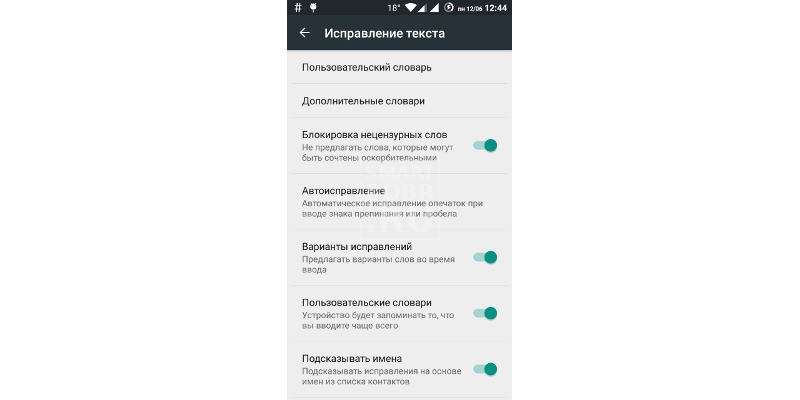
Другая функция в разделе «Исправление текста» называется «Пользовательский словарь». Сюда можно добавлять свои слова, особенно удобно, если приходится часто вводить чье-то имя или слово. При добавлении слова можно также привязать его к ярлыку – весьма кстати при наборе длинных или сложносоставных слов.
Среди других опций: «Показывать подсказки», «Пользовательские подсказки» (показывает наиболее часто используемые или определенные через сервисы Google слова) и «Подсказывать имена».
Непрерывный ввод
Выше от раздела «Исправление текста» располагается пункт «Непрерывный ввод» Здесь можно отключить ввод росчерком, след от росчерка и автоматическое проставление пробелов.
Дополнительные настройки
В дополнительных настройках можно задать время задержки для удержания клавиши и продолжительность вибрации. Кроме того , можно отключить отправку данных в Google.