Как удалить аккаунт в Плей Маркете: способы
Использование магазина приложений невозможно без активной учетной записи — в случае с Android — в Гугле. Как удалить аккаунт в Плей Маркете, если вы хотите подключить к приложению новую учетку или просто освобождаете смартфон, чтобы передать его в пользование / на ремонт другому человеку? Мы расскажем, что нужно делать. А еще в этой статье приведен “аварийный” способ, которым можно воспользоваться, даже если телефон утерян.
Удаление аккаунта в Плей Маркете
Начнем с того, что удалить свой аккаунт из Плей Маркета нельзя — в приложении нет даже кнопки “Выйти”. Такова особенность работы с сервисами Google в пределах одного устройства: нельзя добавить или убрать свой профиль для какого-то одного приложения. Если вы добавляете новую учетку, она автоматически появляется во всех имеющихся программах Гугл. И удаляется также — сразу отовсюду, путем полного отключения аккаунта на смартфоне.
Как удалить аккаунт в Гугл Плей Маркете путем отключения учетной записи этой системы на устройстве:
- Зайдите в меню смартфона.
- Нажмите на “Настройки” .
- Выберите кнопку “Облако и учетные записи” .
- Нажмите на “Учетные записи” .


- Найдите в списке профиль Google, который нужно удалить и нажмите на его иконку.
- Нажмите на три точки в правом верхнем углу экрана и кликните на “Удалить уч. запись” и еще раз на строку с таким же названием, чтобы подтвердить действие.


Окно раздела обновится и деактивированный профиль перестанет отображаться в списке.
Обратите внимание: чтобы удалить аккаунт Плей Маркета на Андроиде не нужно проходить процедуру подтверждения личности. Это потребуется только в случае, если вы решите создать новый профиль на телефоне.
Важное дополнение
Указанные действия приведут к деавторизации всех служб Google, работающих на смартфоне из-под этого профиля. Если какие-то из них вам нужны, то, возможно, лучше не удалить учетную запись в Play Маркете, а поступить следующим образом:
- Создать еще один аккаунт Google.
- Добавить его на телефон.
- Перейти в Плей Маркет и отметить там новый аккаунт как основной. *
- В прочих сервисах продолжать использовать основным прежний профиль.
* Для этого вызовите меню приложения, нажмите на кнопку «галочка вниз» рядом именем актуального профиля, а затем коснитесь имени дополнительного.
А еще можно сменить пароль от профиля
Это неудобный способ, но он может выручить в ситуации, когда нужно удалить аккаунт Гугл Плей с телефона, к которому у вас нет доступа. Удалить в прямом смысле этого слова мы, конечно же, ничего не сможем, однако предполагаемый злоумышленник не сможет получить доступ к вашим данным.
Что нужно делать:
- С любого устройства заходим на страницу сброса пароля.
- Авторизируемся.

- В специальное поле вводим новый пароль, затем еще раз для подтверждения.
- Жмем на “Изменить пароль”.

- Подтверждаем действие, чтобы удалить данные аккаунта в Google Play.
Что произойдет после этого: ваш аккаунт будет “выброшен” из всех сервисов Google для прохождения авторизации. А чтобы это сделать, потребуется ввести новый пароль.
Как удалить аккаунт из Плей Маркета на телефоне
Если досконально изучить меню приложения Плей Маркет, можно заметить, что пункты выхода из профиля Гугл или его полного удаления отсутствуют. Системная привязка учетных записей идет не к программе, а к гаджету. Способов, как удалить аккаунт в Плей маркете на телефоне Андроид, предостаточно, даже если они не очевидны и не прописаны в инструкции.
Как удалить аккаунт в Play Market
Перед тем как начать процедуру удаления профиля, стоит учесть, что после этого происходит деавторизация во всех связанных Гугл приложениях. Могут пропасть телефонные номера, привязанные к аккаунту. Если подобные последствия не останавливают, остается рассмотреть несколько методов решения вопроса.
Через стандартное меню настроек телефона
Чтобы удалить свою учетную запись в Плей Маркете, необходимо предпринять ряд шагов:
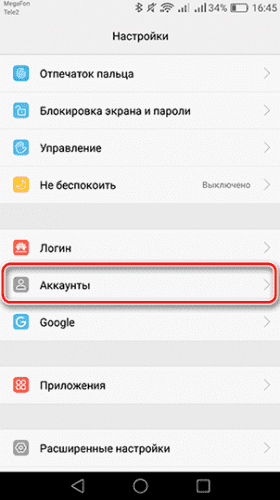
- открыть настройки ;
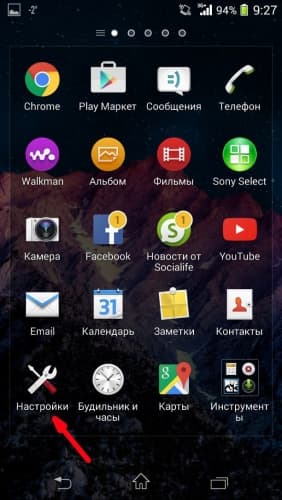
- перейти в « Аккаунты »;
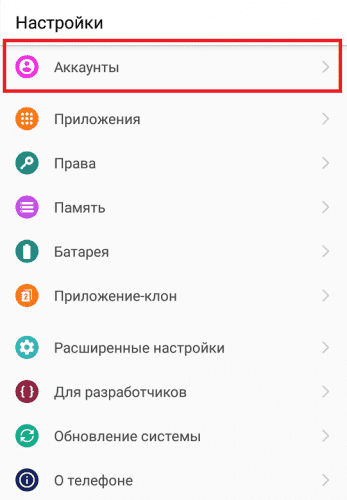
- в списке доступных профилей выбрать Google ;
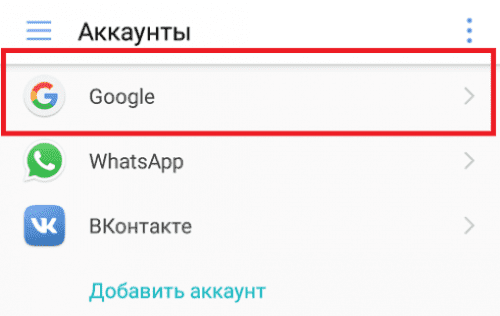
- в самом низу будет опция « Удалить ».
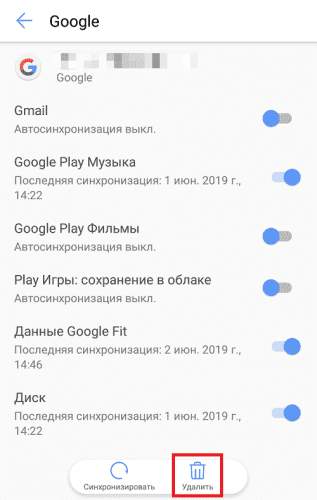
Потребуется подтвердить согласие на выполняемое действие, в появившемся окне необходимо снова выбрать пункт « Удаление ».
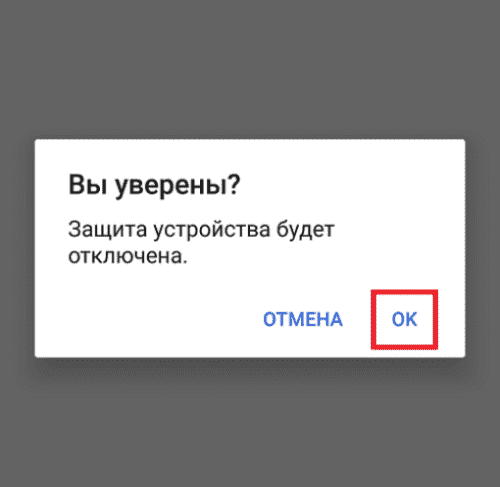
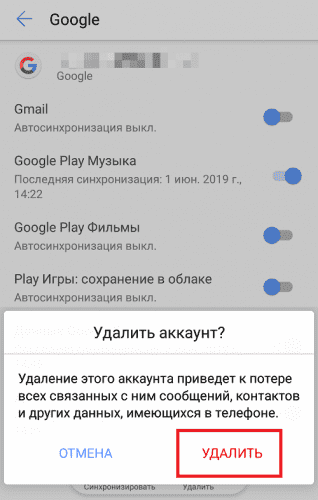
Если телефон защищен блокировкой или функцией отпечатка пальца, необходимо дополнительно ввести пароль или воспользоваться сканером.
Посредством настроек Google
Прежде чем начать деактивацию, необходимо учитывать, что удаление одной учетной записи не коснется других имеющихся профилей. Сделать это через Google можно таким способом:
- открыть аккаунт;
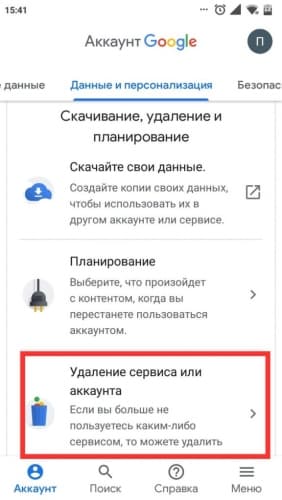
- в верхней части экрана находится панель навигации, в ней выбрать « Данные и персонализация »;
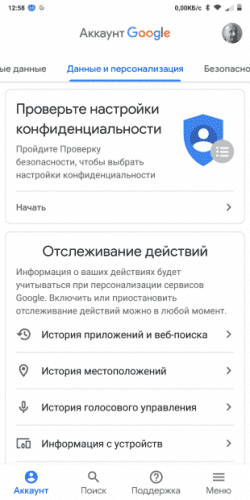
- кликнуть « Удаление сервиса или аккаунта »;
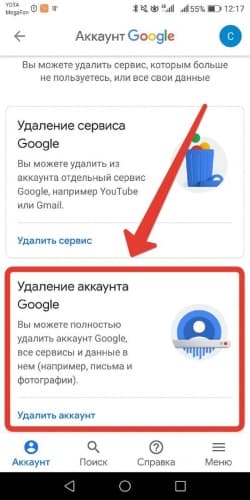
- нажать « Удалить свой аккаунт », когда появится табличка, подтвердить в ней согласие на производимые действия.
Восстановить деактивированную страницу реально только в крайних ситуациях, обратившись в техподдержку на сайте Гугл. После рассмотрения заявки, с учетом всех обстоятельств, они примут решение о возможном возвращении учетной записи.
Путем смены пароля учетной записи
Данный способ считается неудобным в исполнении, но он полностью рабочий и им можно воспользоваться. Если следовать инструкции, процедура не займет много времени:
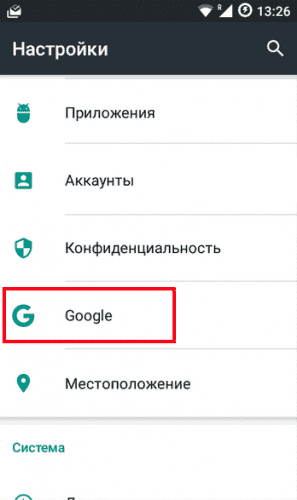
- открыть меню настроек и графу Google ;
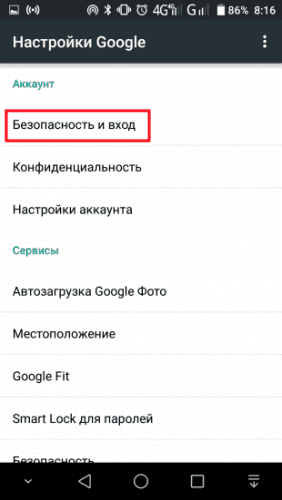
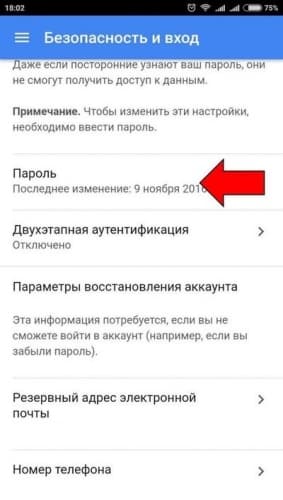
- выбрать параметр « Безопасность и вход »;
- тапнуть вкладку « Пароль »;
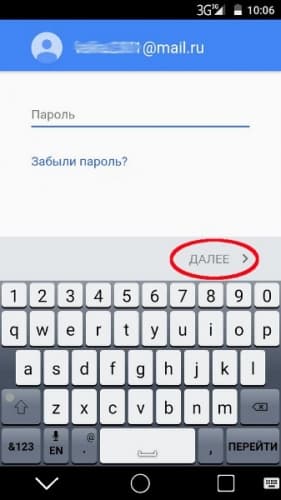
- система потребует ввести действующий пароль от аккаунта, после чего нажать « Далее »;
- в финальном этапе остается два раза указать новый защитный код для своего профиля.
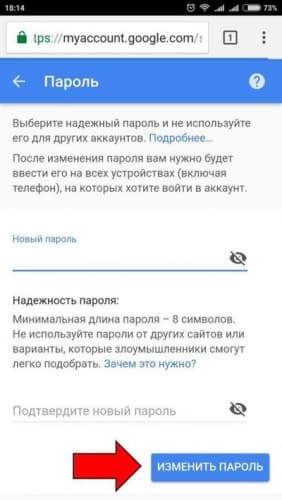
После завершения процедуры автоматически произойдет деавторизация из всех доступных учетных записей на устройстве.
Удаление аккаунта пользователей с правами Root
Часть владельцев девайсов на базе Android обладает правами Root . Привилегия дает человеку доступ ко всем системным файлам на смартфоне. По умолчанию они скрыты.
Удаление профиля с наличием прав выполняется следующим способом:
- сначала необходимо воспользоваться любым файловым менеджером и зайти в папку Data ;
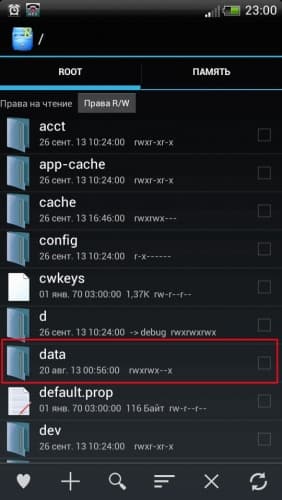
- кликнуть по каталогу system ;
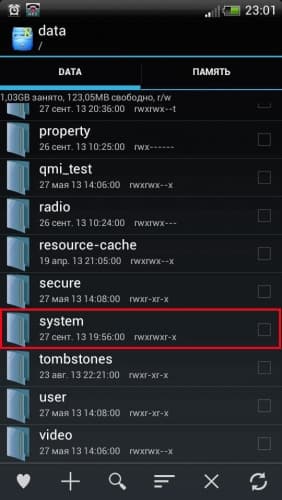
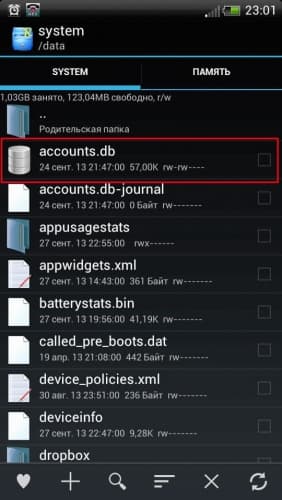
- зажать пальцем пункт accounts.db , пока не появится функциональное меню;
- выбрать « Удалить ».
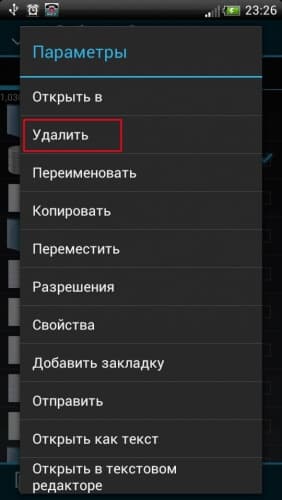
После окончания процесса рекомендуется перезагрузить устройство. Гугл профиль пропадет из перечня учетных записей, и войти под ним станет невозможно.
Полный сброс настроек телефона
Если вышеизложенные методы не помогли решить проблему, остается воспользоваться самым сложным — принудительным сбросом всех параметров на девайсе. Способ отлично подойдет тем, кто не может восстановить свой пароль или вводил некорректные настройки. Разработчики оставили для пользователей право возврата гаджета к заводскому состоянию.
Восстановление становится невозможным, важную информацию стоит перенести на другой гаджет или внешний накопитель.
Для проведения процедуры сброса потребуется:
- отключить телефон;
- попасть в меню System Recovery (на большинстве девайсов это одновременное нажатие кнопок «питание» и «громкость»);
- после открытия системного списка, необходимо с помощью клавиш регулировки звука дойти до wipe data/factory reset ;
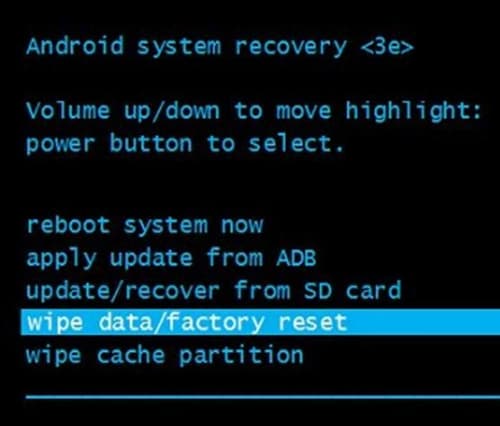
- выбрать данную функцию клавишей « Питание »;
- в выскочившей табличке нажать Yes .
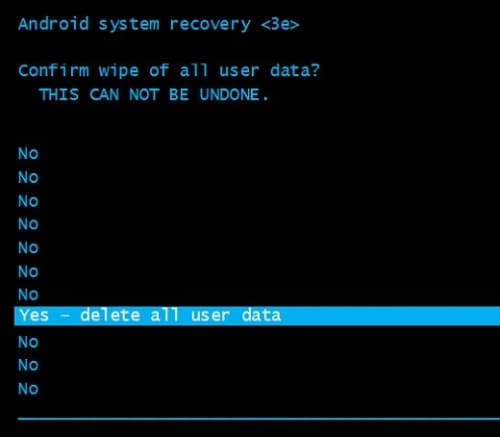
После выполнения последнего пункта телефон сделает перезагрузку, вся информация, включая Гугл аккаунты, будут полностью удалена.
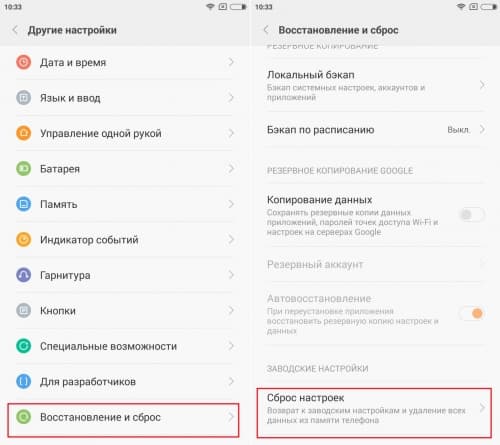
Более простым в исполнении считается Hard Reset . Нужно открыть настройки , кликнуть на пункт « Восстановление и сброс », тапнуть « Сброс настроек ». В появившейся табличке подтвердить выполнение действия.
Как убедиться, что аккаунт успешно удален из Плей Маркета
Убедиться в деактивации учетной записи возможно двумя простыми способами:
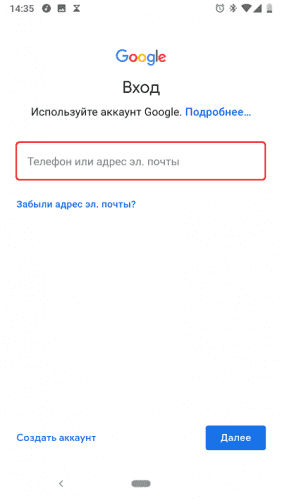
- Открыть программу Гугл Плей . Профиль был удален, если при входе Google предложит заново войти с помощью логина и пароля. Значит, предыдущий уже не существует.
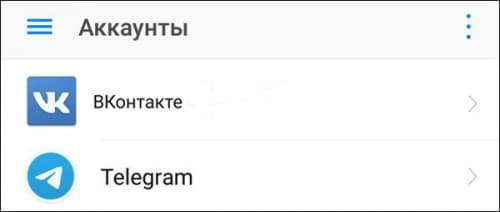
- Зайти в настройки девайса и открыть пункт « Аккаунты ». Если в списке всех имеющихся страниц нет Google , удаление прошло успешно.
Заключение
Деактивировать свой аккаунт в Гугл Плей в 90% случаев помогают простые методы, нет необходимости прибегать к чрезвычайным мерам сброса параметров. За пользователем сохраняется право в любой момент сделать новую учетную запись взамен деактивированной. Среди рассмотренных методов удаления аккаунта к полному сбросу настроек следует прибегать в последнюю очередь.
Как удалить свой аккаунт в Плей Маркете на Андроид
При первом включении смартфона на базе ОС Андроид устройство просит владельца авторизоваться в своей учетной записи Google или создать новый профиль. В дальнейшем он применяется для доступа к сервисам американской компании, включая Play Market, и хранит в себе пользовательские данные от паролей до списка посещенных сайтов в браузере. Если телефон планируется передать другому человеку, то важно разобраться, как удалить свой аккаунт в Плей Маркете.
Что будет, если удалить учетную запись в Google Play
Удаляя Google-аккаунт, вы стираете с телефона информацию об установленных приложениях, посещенных сайтах и автозаполнении форм. Также происходит автоматический выход из всех приложений Google, ведь Play Market является одним из множества проектов американской компании.
При этом важно разделять полное удаление учетной записи и удаление только со смартфона. В первом случае вы полностью стираете пользовательские данные без возможности восстановления. Второй вариант подразумевает, что телефон просто «забывает» ваш профиль, но вы в любой момент можете восстановить игры и другие данные, просто пройдя авторизацию.
Способы удаления
Существует несколько способов удаления учетной записи. Некоторые из них приводят к полной ликвидации профиля, а некоторые позволяют сохранить аккаунт для дальнейшей авторизации на новом устройстве. При рассмотрении доступных вариантов мы будем делать примечание относительно последствий выполнения операции по тому или иному сценарию. Так что будьте внимательны, и выбирайте тот способ, который подходит для вашей ситуации.

Через настройки
Это стандартный вариант выхода из профиля Play Маркет, позволяющий оставить учетку невредимой, но в то же время заставляющий смартфон забыть о ранее использованном профиле. Для выхода потребуется:
- Открыть настройки на Андроиде.
- Перейти в раздел «Аккаунты».
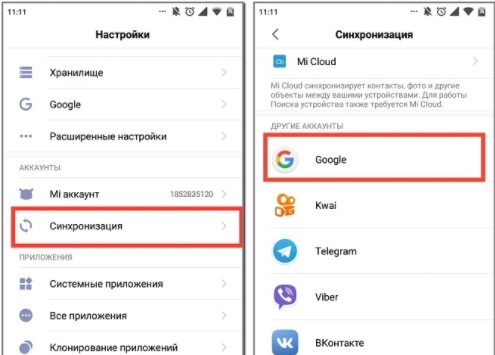
- Выбрать профиль Google.
- Нажать кнопку в виде трех точек.
- Выбрать опцию «Удалить аккаунт» и подтвердить свои намерения.
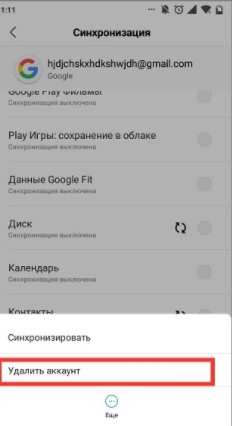
После удаления произойдет автоматический выход из всех приложений американской компании, которые используются на мобильном устройстве. Кроме того, смартфон потребует либо создать новую учетную запись, либо повторно авторизоваться. В противном случае получить доступ к играм и программам из Play Маркет будет невозможно.
Меню Google
А вот этот способ выхода полностью удалит аккаунт не только с телефона, но и с серверов Google. То есть в дальнейшем вы не сможете воспользоваться учетной записью ни на этом, ни на любом другом устройстве. Так что нужно хорошенько подумать, стоит ли полностью избавляться от профиля, или лучше просто покинуть учетку.
Если вы все-таки решили полностью удалить аккаунт, то действуйте по инструкции, принимая во внимание все возможные последствия:
- Запустите Play Маркет.

- Тапните по иконке своей учетки.

- Нажмите кнопку «Управление аккаунтом».
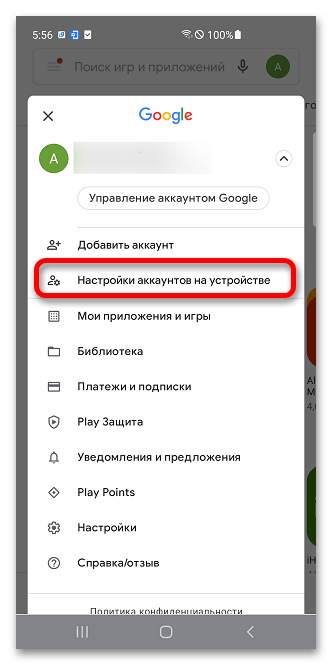
- Во вкладке «Данные и персонализация» тапните по надписи «Удалить аккаунт».

- Подтвердите удаление.
Google неоднократно предупредит, к чему приведет полное избавление от учетки. Вам же следует действовать строго по инструкции и не сходить с дистанции до самого последнего шага. Иначе вы не только сохраните профиль, но и не выйдете из него.
Смена пароля
Также можно покинуть профиль, просто сменив пароль. Правда, менять входные данные придется не на своем смартфоне, а на другом устройстве. Тогда при попытке открыть Play Маркет или любое другое приложение, чьей разработкой занимается Google, система снова попросит ввести код доступа, и никто из посторонних людей не сможет ей воспользоваться.
Пароль меняется через настройки аккаунта, которые доступны на сайте Гугл и в других приложения компании. Открыв стартовый раздел, выполните несколько простых шагов:
- Во вкладке «Безопасность» тапните по надписи «Пароль».
- Нажмите кнопку «Далее», а затем – «Изменить пароль».
- Придумайте новые входные данные и подтвердите действие.

Теперь, если вы попытаетесь воспользоваться Плей Маркетом на своем смартфоне, то устройство попросит подтвердить вход, указав пароль. То есть произойдет выход из учетной записи и каждому, кто возьмет устройство в руки, понадобится снова проходить авторизацию.
Сброс до заводских настроек
Если вы хотите удалить профиль в Плей Маркете, чтобы отдать смартфон другому человеку, то нет ничего лучше сброса устройства до заводских настроек. В таком случае удаляется не только учетка Гугл, но и любые пользовательские файлы. При этом важно заметить, что вы все равно сможете авторизоваться под тем же профилем, зная логин и пароль.
Откат параметров выполняется самыми разными способами. Мы же рассмотрим лишь основной вариант сброса параметров, который задействует интерфейс смартфона:
- Откройте настройки устройства.
- Перейдите в раздел «Восстановление и сброс».
- Выберите пункт «Сбросить настройки».
- Подтвердите выполнение операции.

Если все сделано верно, то смартфон перезагрузится и встретит вас требованием войти в учетную запись Гугл. Разумеется, пароль здесь не будет сохранен, а потому авторизоваться сможете только вы.
Удаление аккаунта пользователей с правами Root
Еще одним способом отвязать профиль могут владельцы рутированных устройств. Это те смартфоны, на которых ранее был предоставлен рут-доступ. Root позволяет получить доступ к системным папкам, где хранятся данные об учетных записях. Следовательно, на рутированном гаджете можно удалить заветный файл, и аккаунт сразу исчезнет.

Если ранее вы не получали рут-права, то не стоит использовать данный вариант для отвязки профиля. Ведь открытие рут-доступа влечет за собой кучу разных последствий, включая снятие устройства с гарантии, а также блокировку транзакций в банковских приложениях. Если же root был получен заранее, то просто удалите файл accounts.db, расположенный в директории data/system. Никаких дополнительных действий предпринимать не нужно. После удаления файлы будет выполнен выход из всех приложений, где использовался Гугл-аккаунт.
Как убедиться, что аккаунт успешно удален из Плей Маркета
Отвечая на этот вопрос, нужно отталкиваться от того, что происходит после удаления учетной записи. То есть ярким свидетельством успешного выхода станет появление окна авторизации при запуске Play Market. Это значит, что в приложении не используется ни один аккаунт, и для продолжения работы понадобится завести новый или войти с существующим профилем.

Также важно проверить, чтобы после ввода логина система автоматически не подставляла пароль. Обычно после выхода данные автозаполнения форм стираются, но многое будет зависеть от пользовательских настроек смартфона. Если вы заметите автозаполнение пароля, которое позволяет пройти авторизацию, то выход был выполнен неверно. Попробуйте повторить операцию, воспользовавшись одним из альтернативных вариантов.
Как удалить аккаунт в Google Play

Жизнь современного человека трудно представить без гаджетов, позволяющих пользоваться социальными сетями и всевозможными мессенджерами. Это значительно облегчает реализацию многих задач. Например, имея аккаунт в Play Market, каждый пользователь может скачивать музыку, увлекательные игры, интересные и полезные программы и приложения. И все это в неограниченном доступе! Однако могут возникнуть ситуации, побуждающие удалить учетную запись. Столкнувшись с такой необходимостью, многие пользователи оказываются в затруднительном положении, поскольку не знают, как правильно это сделать. На самом деле это довольно легкая процедура, которую можно выполнить всего за несколько шагов.
Причины
Существует ряд ситуаций, из-за которых приходится удалять учетную запись. Условно их можно разделить на два типа:
- продажа телефона постороннему человеку. Разумеется, когда телефон переходит в пользование к другим лицам, всю личную информацию с гаджета нужно удалять. Это самая необходимая мера безопасности. Важно следить за тем, чтобы персональные данные никогда не становились доступны третьим лицам;
- намерение изменить настройки в гугл Плей Маркете;
- намерение изменить настройки всего телефона (например, когда осуществляется сброс настроек);
- использование приложений, игр и программ уже неактуально (или не поддерживает телефон).
- использование корпоративного телефона. К такому гаджету имеет доступ сразу несколько человек. Соответственно, создавать учетные записи с личной информацией не совсем уместно;
- замена корпоративного телефона. В таком случае тоже появляется необходимость удалить старые данные с мобильного устройства, чтобы обезопасить себя от утечки личной информации.
Через телефон
Многие пользователи считают, что удалить учетную запись в Google Play сложно. Связано это с тем, что в самом приложении нет функции, позволяющей выполнить эту операцию. Однако эта процедура на самом деле простая. Нужно лишь помнить, что все данные привязываются к устройству, значит, деактивацию можно осуществить другим путем.
Удалить аккаунт в Плей Маркете можно несколькими способами, которые подробно описаны ниже.
Способ №1. В меню «Настройки»
Важно помнить, что Play Market поддерживается на мобильных устройствах с операционной системой Android. Чтобы удалить учетную запись с телефона на андроиде, нужно последовательно выполнить следующие действия:
1) зайти в меню «Настройки»;
2) открыть раздел «Аккаунты Google»;
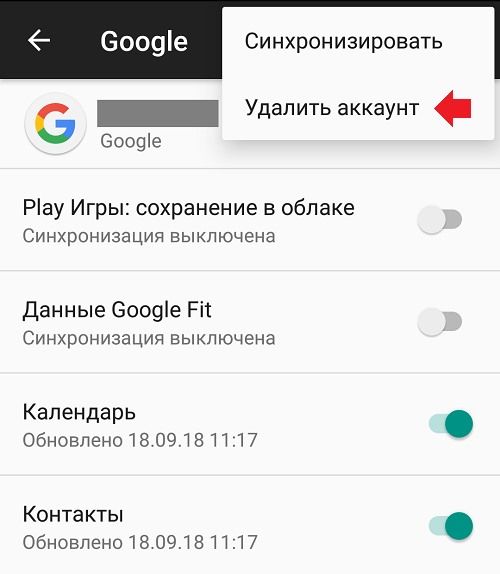
3) кликнуть в правом углу экрана на три точки;
4) выбрать строку «Удалить аккаунт»;
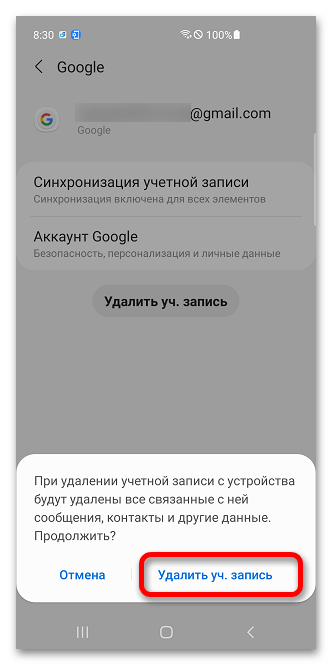
5) на всплывшем окне появится уведомление о том, что все сообщения, контакты и иные сведения, относящиеся к учетной записи, будут удалены с телефона. Чтобы подтвердить действие и завершить процедуру, нужно повторно нажать на кнопку «Удалить аккаунт» (эта кнопка располагается в правом нижнем углу всплывшего окна).
При отключении учетной записи желательно не забывать пароль, чтобы в случае необходимости была возможность вновь привязать его к мобильному устройству. Если удаление произведено успешно, то в Play Market пользователь увидит сообщение о добавлении аккаунта.
Способ №2. Смена пароля
Этот способ менее удобный, но все же действующий. Для этого нужно:
1) зайти в «Настройки»;
2) открыть раздел «Google Аккаунты» (на некоторых телефонах на платформе андроид после входа в «Настройки» нужно кликнуть на раздел «Аккаунты», а уже потом в предложенном списке найти и открыть раздел «Google»;
3) выбрать строку «Безопасность и вход» (или «Аккаунт Google»);
4) кликнуть на поле с паролем;
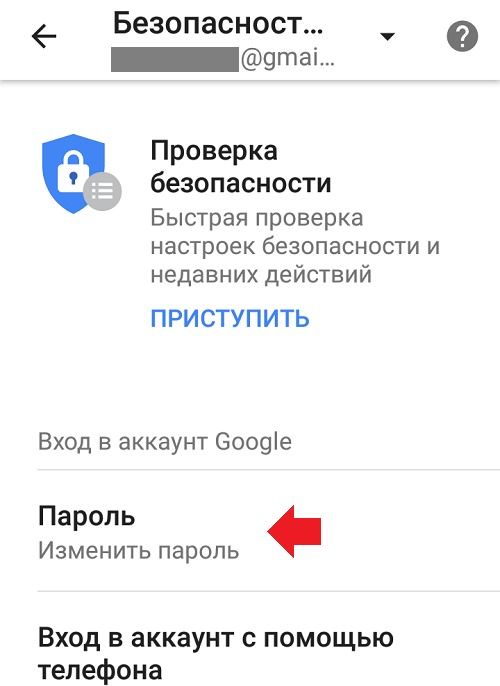
5) указать текущий пароль;
6) ввести новый пароль дважды (для подтверждения новых сведений);
7) нажать «Изменить пароль».
Эта процедура позволит удалить аккаунт Google (в том числе и в Play Market) на смартфоне.
Способ №3. Сброс настроек
Один из самых быстрых способов удаления учетной записи в Плей Маркете. Для этого потребуется:
- открыть «Настройки»;
- затем кликнуть на «Общие настройки»;
- найти строку «Восстановление и сброс»;
- выбрать «Сброс настроек».
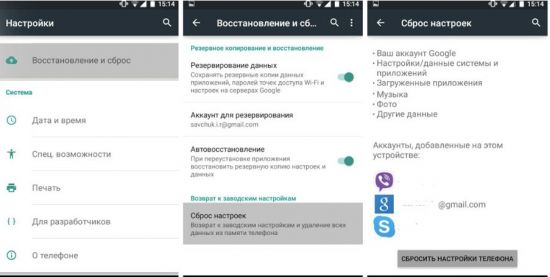
ВНИМАНИЕ! Данный способ желательно использовать в крайнем случае. Связано это с тем, что при сбросе настроек с памяти телефона удаляются все данные, не только аккаунты Google. Чтобы их восстановить, понадобится время. Более того, некоторые сведения восстанавливаются крайне затруднительно. В связи с этим по мере возможности лучше воспользоваться другими способами.
Способ №4. С помощью прав Root
Если у пользователя имеются права Root, предоставляющие полный доступ к телефону (в том числе и к системным папкам с файлами), то для удаления аккаунта можно выполнить следующие действия:
- с помощью файлового менеджера открыть папку «Data»;
- кликнуть на подкаталог system;
- найти файл accounts.db и задержать на нем палец, чтобы открылось функциональное меню;
- в появившемся меню выбрать пункт «Удалить»;
- перезагрузить смартфон.
После этого все аккаунты Google удалятся.
Через ПК
Удалить аккаунт в Play Market можно и через компьютер. Этот способ может пригодиться, например, при утере телефона. Для удаления потребуется:
1) войти с помощью логина и пароля в свою учетную запись Google;
2) в меню слева выбрать пункт «Безопасность»;
3) в окне «Вход в аккаунт Google» кликнуть на поле с паролем;
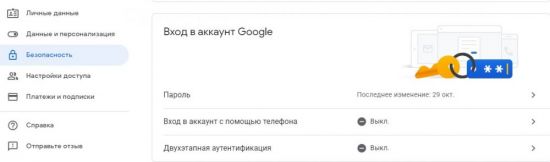
4) затем нужно ввести текущий пароль и нажать «Далее»;
5) на новой странице понадобится повторно указать новый пароль и нажать на кнопку «Сменить пароль».
Последствия
После того как пользователь удалит аккаунт в Play Market, возникнут следующие последствия:
- пропадет полный доступ к сервисам Google;
- не будет возможности просматривать в YouTube подписки, приобретенный контент, оставлять комментарии к видео зарегистрированных пользователей и т.д.;
- не будет возможности восстановить удаленный аккаунт (даже при регистрации новой учетной записи старый логин не удастся восстановить);
- удалятся все персональные сведения из браузера Google Chrome;
- не будет возможности совершать покупки через Play Market (бесплатное скачивание также будет ограничено). И также закроется доступ к уже совершенным покупкам в Google Play.
Если удаление аккаунта – это крайняя необходимость, то переживать особо не стоит. При желании всегда можно создать новую учетную запись, чтобы пользоваться всеми функциональными возможностями Google, в том числе и Google Play Market.