Как удалить аудиозапись Вконтакте в новой версии и с андроида
Социальная сеть VK в какой-то момент полностью заменила обычные аудиопроигрыватели на компьютере. Удобный раздел с песнями покорил огромное количество пользователей, которые пользуются им каждый день. Люди добавляют себе записи, но не всегда знают, как удалить музыку в ВК. Ниже будет приведено несколько способов сделать это.
Как удалить аудиозапись в новом Вконтакте
Практически у каждого человека, который пользуется интернетом, есть аккаунт в социальной сети. У кого-то только один, а некоторые регистрируются сразу в нескольких. VK – лидирующая площадка по количеству профилей, многие пользуются сервисом из-за удобного аудиораздела. У пользователя есть возможность в своем аккаунте добавить неограниченное количество песен в плейлист. Иногда предпочтения меняются, появляется желание удалить аудиозапись в новом Вконтакте, но «свежий» интерфейс малознаком.
Возможность очистить свой аккаунт от лишней музыки есть у каждого пользователя. С обновлением дизайна процедура удаления не изменилась. Инструкция, как удалить музыку из ВК:
- Зайдите на свою страницу.
- Кликните на вкладку со своей музыкой в левом меню сайта.
- Найдите трек, который необходимо убрать из списка.
- Наведите на него мышкой: появится значок в виде крестика.
- Нажмите на него, и трэк будет удален.
- При желании вы можете нажать на появившийся плюсик, если песню необходимо восстановить. Эта функция будет доступна только до обновления страницы с музыкой.
Как удалить аудиозапись Вконтакте с телефона
Современные смартфоны выполняют много функций: отправки смс, звонков, навигатора, плеера, устройства для выхода в интернет. Современные модели способны выдавать хорошее звучание музыки через наушники, поэтому многие используют их для прослушивания записей. При наличии интернета удобно слушать музыку из своего плейлиста на странице в VK. Есть способ, как удалить сохраненные аудиозаписи Вконтакте на телефоне, на системе Андроид:
- Включите доступ к интернету, авторизуйтесь.
- Откройте основное меню приложения, выберите раздел с музыкой.
- Найдите трэк, который хотите убрать из списка.
- Нажмите на песню и удерживайте несколько секунд.
- Появится меню, из которого нужно выбрать пункт удаления.
Есть еще второй способ сделать это. Нужно включить трэк, нажать на название, которое появится в самом низу страницы. Далее у вас отобразятся полные данные по этой дорожке, а внизу справа появится значок «три точки», на который нужно нажать. Снова выпадет дополнительное меню, где тоже присутствует слово «Удалить». Оба эти варианта помогают очистить плейлист.

Как удалить все аудиозаписи Вконтакте сразу
Иногда человек решает заново пересобрать свои любимые аудиодорожки, поэтому появляется необходимость удалить все аудиозаписи вконтакте сразу. На данный момент после обновления дизайна сделать это невозможно. Ранее задача решалась при помощи стороннего плагина под названием VkOpt, который открывал возможность дополнительной настройки профиля. Сейчас его функционал после обновления работает не полностью.
Загружать данный плагин лучше с сайта разработчиков. Они сообщают, что работа по восстановлению функций программы продолжается, и вскоре появится вариант, как удалить аудиозаписи Вконтакте списком. Ранее эта процедура выполнялась следующим образом:
- Скачайте приложение с сайта разработчиков.
- Установите плагин в ваш браузер. Сейчас эта процедура происходит автоматически.
- Настройте необходимые функции программы.
- Перейдите в раздел с аудио.
- В правом меню появится новая ссылка с названием «Удалить все».
- Нажимайте ее, и записи со страницы будут удалены.
- Чтобы отобразились изменения, необходимо обновить страницу.

Как удалить аудиозаписи Вконтакте, если нет крестика
Некоторые пользователи после обновления дизайна столкнулись со сложностью – не появляется крестик напротив песен, чтобы убрать их. Доступна только кнопка «показать похожие», которая подбирает по стилю схожие песни. Это связано с тем, что люди открывают плейлист аудиопроигрывателя, который разработчики поместили в шапку нового интерфейса. Это не раздел с вашими записями, а плеер с плейлистом.
Удалить аудиозаписи вконтакте, если нет крестика, можно через раздел в левом меню сайта. Некоторые пользователи просто не включают данный пункт для отображения. Исправить это можно следующим образом:
- Наведите на любой пункт меню сайта.
- Слева от надписи появится изображение шестеренки. Нажимайте на него.
- Перед вами откроется вкладка редактирования меню.
- Выставите галочку напротив «Аудиозаписи», нажмите «Сохранить».
- Зайдите в раздел с песнями через левое меню.
- При наведении на запись появится крестик. Вы можете очистить ваш список.
Видео: удаление аудиозаписи Вконтакте
Нашли в тексте ошибку? Выделите её, нажмите Ctrl + Enter и мы всё исправим!
Как быстро удалить всю музыку в социальной сети "ВКонтакте" быстро
/>Илья – главный редактор сайта softdroid.net. Является автором нескольких сотен руководств и статей по настройке Android. Около 15 лет занимается ремонтом техники и решением технических проблем iOS и Android. Имел дело практически со всеми более-менее популярными марками мобильных смартфонов и планшетов Samsung, HTC, Xiaomi и др. Для тестирования используется iPhone 12 и Samsung Galaxy S21 с последней версией прошивки.
Социальная сеть «ВКонтакте» позволяет не только общаться с другими людьми, но и слушать новинки музыки из архива аудиозаписей. Во ВК содержится огромная база аудиозаписей, многие из которых невозможно найти даже на специальных ресурсах, специализирующихся на музыке и видео.
Если в библиотеке музыки скопилось слишком много файлов, иногда требуется удалить все аудиозаписи разом. И, к слову, есть удобный способ очистки раздела «Музыка» (вне зависимости от того, сколько композиций сохранено на данный момент).
Инструкция подойдет для браузерной версии ВКонтакте, а также мобильного приложения для Андроид или iOS. Актуальна информация на 2022 год.
Содержание:
Удаление по одной композиции
В социальной сети «ВКонтакте» предусмотрен встроенный механизм удаления аудиозаписей, его основной недостаток – удалять музыку приходится вручную. В итоге процесс, если библиотека состоит из сотен композиций, может занять значительный промежуток времени.
Для ручного удаления всех песен из ВК необходимо:
- Авторизоваться под своим логином и паролем.
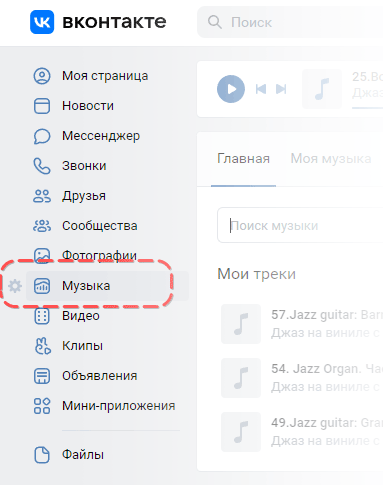
- С помощью боковой панели перейти в раздел «Музыка».
- Нажать на ссылку “Показать все”.
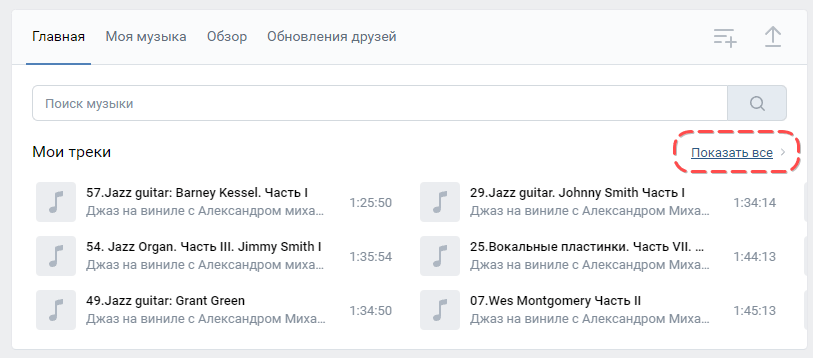
- Навести курсор на аудиозапись, которую нужно удалить.
- В открывшемся всплывающем меню нажать на иконку с крестиком.
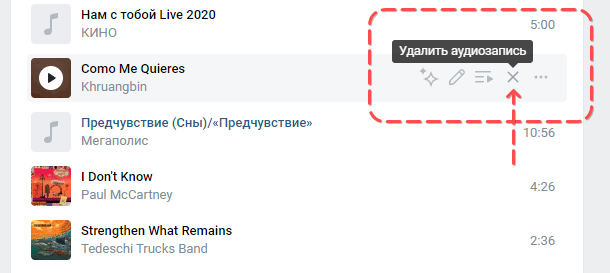
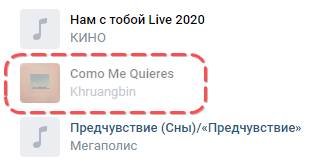
- Удаленная аудиозапись изменит свой цвет и станет более бледной.
- Указанные шаги повторяем для всех треков, которые нужно удалить из библиотеке.
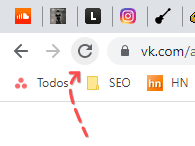
Совет. Для безвозвратного удаления выделенных композиций необходимо просто перезагрузить страницу в браузере.
Как восстановить трек
Если вы удалили запись случайно,
- Перейдите в раздел Музыка.
- Вновь наведите курсор на побледневшую композицию.
- Нажмите на значок плюса (опция «Восстановить аудиозапись»).
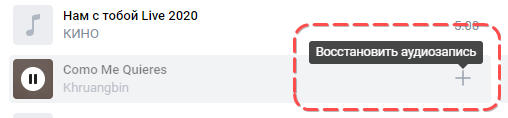
- Музыка будет заново добавлена в библиотеку.
Удаление всех аудиозаписей за один раз
Существует метод удаления всего содержимого в разделе «Музыка» на вашей странице в социальной сети ВК за один раз. Он реализуется посредством скриптов. Необходимо выполнить следующие шаги:
- Открываем раздел “Музыка”, прокручиваем список композиций до конца
- Обязательно дожидаемся, пока прогрузятся скрытые композиции. Делается это из-за того, что скрипт сработает только для композиций, которые на данный момент видны на открытой странице.
- Щелкаем правой кнопкой мыши в любом месте открытой в браузере страницы
- Из открывшегося контекстного меню выбираем пункт «Посмотреть код» (в некоторых браузерах необходимо выбирать пункт «Инспектировать»).
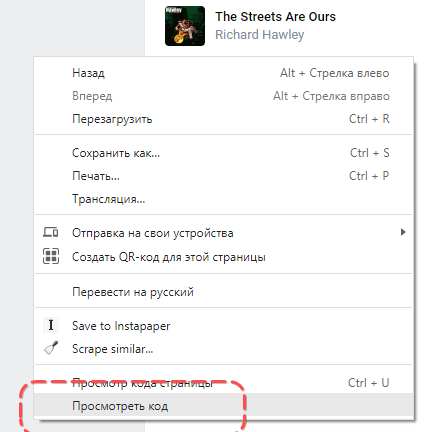
- Откроется панель просмотра кода страницы, переходим в раздел «Консоль» (Console), с помощью которого нужно вводить текст скрипта.
- Вводим скопированный текст в поле, для подтверждения нажимаем «Enter».
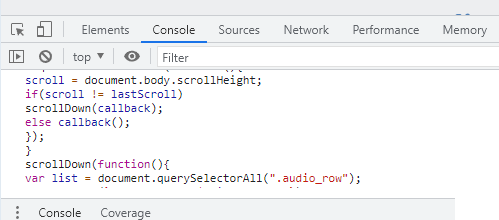
- Начнется удаление всех музыкальных треков ВК, сохраненных в разделе «Музыка».
- Процесс может занять довольно продолжительное время, особенно в случае большого архива музыки либо при низкой скорости интернета.
- После завершения скрипта обновите страницу и проверьте результата удаления.
- Если музыка осталась – запустите указанный скрипт повторно.
Указанный алгоритм удаления аудиозаписей в социальной сети «ВКонтакте» актуален и на данный момент (конец 2021 – 2022 год). Если по какой-то причине он не работает – пожалуйста, оставьте комментарий внизу статьи. Заранее спасибо!
Учитывайте, что при массовом удалении посредством скрипта возможность восстановления музыки отсутствует.
Безопасен ли скрипт?
В сети также можно найти скрипты, которые позволяют вводить название треков, которые будут оставлены после завершения процесса удаления.
Использование непроверенных скриптов осуществляется на свой страх и риск. Если вы используете код из проверенного источника, отключите антивирус на ПК перед началом процесса, иначе он заблокирует действие из-за подозрения на стороннее вмешательство со стороны вредоносного программного обеспечения.
Как удалить музыку в мобильном приложении Андроид
Чтобы удалить всю музыку с ВК через мобильное приложение «ВКонтакте» (для iOS или Android), необходимо:
- Авторизоваться на своей странице, открыв Android приложение.
- Перейти в раздел Музыка -> Мои треки -> Показать все.
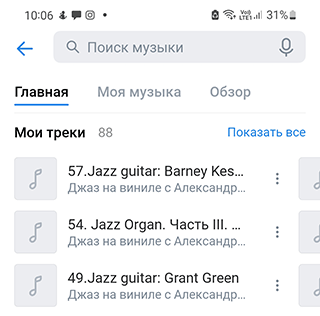
- Нажать на кнопку с тремя вертикальными точками справа от названия трека.
- Выбрать пункт «Удалить из моей музыки».
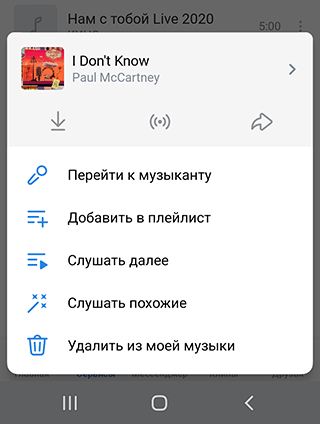
- Для подтверждения, нажать на кнопку “Удалить”.
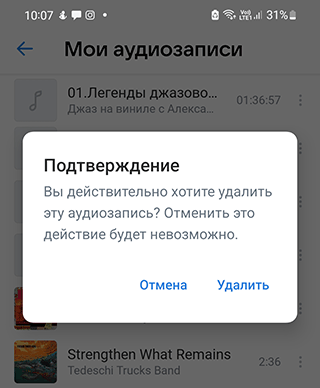
- Появится сообщение “Аудиозапись удалена”.
В мобильной версии для Андроид и на iPhone удаление всех аудио происходит исключительно в ручном режиме.
Как очистить кэш приложения ВК
Фрагменты прослушиваемой музыки (особенно если у вас установлено старое приложение) сохраняются в кэше в памяти телефона. Если треков много, они могут занимать довольно много места в памяти.
Для очистки кэша аудиофайлов необходимо:
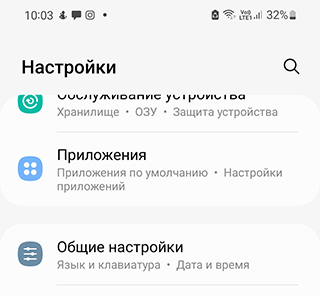
- Перейти в настройки телефона,
- Выбрать раздел «Приложения»,
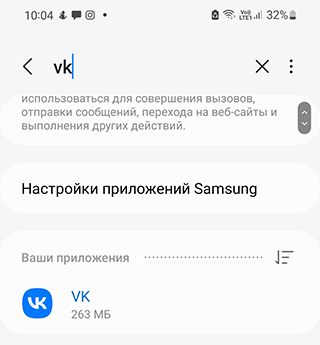
- Найти клиент социальной сети — под названием VK,
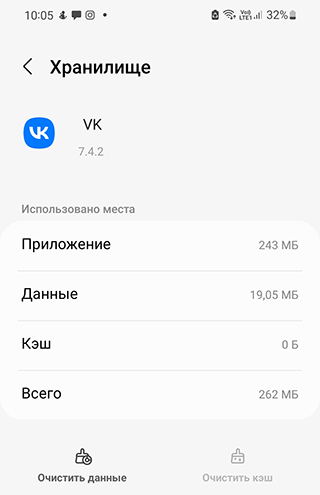
- Перейти в “Хранилище”,
- Нажать на кнопку “Очистить кэш”.
Как удалить всю музыку в ВК: полный перечень способов

Современные люди нередко используют аудиоплеер Vk.com для прослушивания сохранённой музыки. Но как быть в ситуации, когда «сохранёнок» стало слишком много и тяжело ориентироваться в плейлисте? В статье мы расскажем, как удалить всю музыку в ВК несколькими способами.
Способ №1 – стандартное удаление музыки
Самый простой метод как удалить все аудиозаписи ВКонтакте сразу – удаление вручную. Для этого перейдите по ссылке https://vk.com/audiosxxx, где вместо xxx – цифры. Либо можно перейти в раздел «Музыка» на главной странице социальной сети. Там Вы увидите весь список сохранённой Вами музыки.

В этом разделе, во вкладке «Моя музыка» Вам предстоит вручную удалять каждый файл нажатием на крестик напротив каждого трека. Да, метод нудный и долгий, но требуется приложить немало времени на этот процесс.
Способ №2 – удаление музыки через консоль браузера
Есть способ удалить все песни сразу, без промедлений. Для этого Вам потребуется скрипт-исполнитель и начальные знания в html-консоли браузера. Порядок действий пользователя такой:
-
1. Скопируйте в буфер обмена код скрипта

После проведения всех вышеуказанных операций сохранённые песни удалятся автоматически. При желании, Вы можете сохранить некоторые из них, нажав на знак «плюс» рядом с треком. Но это можно сделать только до перезагрузки страницы.
Наглядный видео урок
Как удалить прослушанную музыку в ВК с помощью скрипта в 2020 году?

Для этого нам снова понадобится скрипт и минимальные умения работы в консоли браузера. Действия будут примерно такими:
Скопируйте в буфер обмена код скрипта
- Откройте вкладку «Аудиозаписи» на главной странице социальной сети.
- Выберите вкладку «Моя музыка» и дождитесь загрузки списка.
- Прокрутите список до конца, это обязательно!
- Как только Вы достигнете конца списка откройте консоль управления веб-браузером
- Введите в конце первый скрипт и активируйте его, нажав Enter
- Скопируйте следующий скрипт и вставьте его в консоль, нажав Enter
- Сразу же после активации второго скрипта, должно начаться удаление сохранённой музыки. По моим наблюдениям, за один «проход» можно удалить до тысячи треков, и количество применений скриптов бесконечно. То есть, Вы можете применять этот скрипт, даже если в Вашей коллекции сохранены миллионы композиций, их можно удалить все с помощью этого скрипта за несколько «подходов».
Как удалить запись в ВК, которую сам записал?
Способ удалить собственный трек не отличается от всех остальных способов – Вам необходимо перейти в раздел «Музыка», затем перейти на вкладку «Моя музыка» и выбрав необходимый трек, удалить его.
Если треков много, то можно использовать скрипт. То есть, процесс удаления своих аудиозаписей абсолютно идентичен удалению треков любого типа.
Как удалять аудиозаписи по одному треку?
Рассмотрим подробнее самый медленный и кропотливый способ – удаление треков вручную. Причём на компьютере (веб-версии) и смартфоне удаление происходит по-разному. Ниже я расскажу Вам в деталях.
С компьютера
Как уже писалось выше, Вам потребуется:
- Зайти по ссылке «Музыка»;
- Выбрать вкладку «Моя музыка»;
- Найти трек, который вы хотите удалить, и нажать на крестик, чтобы удалить.
Со смартфона

- Открыть мобильное приложение VK;
- Нажать на пиктограмму «Сервисы»;
- Выбрать раздел «Музыка»;
- Перейти на вкладку «Моя музыка»;
- Нажать на пункт «Показать всё»;
- На вкладке «Все плейлисты» нажать на «карандаш»;
- Нажать на крестик, удаляющий файл или плейлист из Вашей фонотеки.
Как вернуть удалённые треки
Бывает, что ситуация складывается с точностью до наоборот – Вам нужно не удалить, а восстановить трек, случайно удалённый в куче с остальными. В таком случае, нужно сделать следующее:
До перезагрузки страницы
Найдите нужный трек в поиске и нажмите на знак «+» справа от трека.

После перезагрузки страницы
Задайте трек в поиск на странице «Музыка» и добавьте его в коллекцию.
Как удалить песни из кэша мобильного устройства
Если Вы уже удалили песни из трек-листа в мобильной версии ВКонтакте, то не забудьте почистить и кэш самого смартфона. Сделать это можно вручную или с помощью дополнительных программ.
Вручную
Чтобы вручную очистить кэш программы в ОС Андроид, Вам нужно зайти в Диспетчер папок (Проводник) и перейти по следующему адресу «Внутренняя память – Android – Data – com.vkontakte.android». В ней найти папку cache и удалить содержимое папки.

С помощью сторонних приложений
Или же, есть второй способ очистить кэш музыки – более простой и подходит менее опытным пользователям. В Google Play Market скачиваем и устанавливаем любой очиститель мусора смартфона, например, CCleaner – неплохая программа, портированная на Андроид. Открываем программу и после первых шагов настройки, где нужно дать разрешения на доступ к памяти, нам открывается главное окно CCleaner. На главной странице нужно нажать на кнопку «Быстрая очистка» и подтвердить выбор нажатием на кнопку «Завершить чистку». После этого процесс удаления кэша будет запущен.


Как удалить все аудиозаписи ВК разом в мобильном приложении
В мобильном приложении VK Вы можете удалить как конкретный файл, так и плейлист или альбом целиком. Процесс удаления музыки альбомами ничем не отличается от удаления конкретного музыкального трека – просто вместо удаления конкретного файла Вам нужно будет удалить отдельный альбом.
Причины удаления аудиозаписей в ВК
Иногда, в случае нарушения авторских прав, администрация социальной сети самостоятельно удаляет некоторые композиции со страниц пользователей. Но пользователи научились «шифровать» музыкальные треки – к примеру песни от Nightwish могут назвать ntwh – для обмана алгоритма социальной сети.
Сами же пользователи чаще всего удаляют треки, которые уже были прослушаны неоднократно и уже надоели или приелись. Ситуативная очистка помогает подбирать музыкальные композиции тонко и бережно, настраивая плейлист на свой притязательный вкус.
Использование сторонних клиентов VK
Конечно, администрация социальной сети не одобряет использование стороннего программного обеспечения для доступа к серверам сети.
Сторонние приложения используют несколько изменённый программный код, зачастую разработчики «левых» приложений игнорируют политики безопасности социальной сети, что может повлечь за собой кражу личной информации.
Однако, многие пользователи сети пренебрегают этими особенностями официальных приложений, предпочитая общаться через неофициальный Kate Mobile или VK MP3 Mod.

Но сегодня нас интересует другое – операции с музыкальными файлами в социальной сети. Управление плейлистами в приложениях Kate Mobile и VK MP3 Mod абсолютно идентично официальному клиенту, поэтому вышенаписанная инструкция подходит и к ним.

Как удалить музыку из ВК, если нет кнопки для этого?
Нередко в случае заполнения кэш-хранилища, из интерфейса мобильного приложения или веб-браузера могут «пропадать» некоторые интерфейсы управления социальной сети. В этом случае Вам поможет либо удаление кэш-файлов, либо переустановка браузера/мобильного приложения. Но эти варианты мы отодвинем в сторону, ибо это не наш метод.
Мы порекомендуем Вам использовать сторонние приложения для очистки Вашей персональной страницы, такие как AutoVK, расширения Instrumentum и VkOpt.
Приложение AutoVK
Многофункциональный инструмент, позволяющий сделать со своей страницей практически всё – от полного набора инструментов для продвижения своей страницы или блога, до очистки и удаления всей истории Вашей страницы – лайки, комментарии и так далее.

Нас же интересует несколько другой функционал – удаление всех аудиозаписей с Вашей страницы. Программа AutoVK позволяет сделать это в один клик для массового или выборочного удаления Ваших аудиофайлов. Программа работает на компьютерах под управлением ОС Windows.
Приложение VK Cleaner
Мощный программный инструмент, разработанный специально для устройств на базе ОС Андроид. Приложение способно в кратчайшие сроки «зачищать» всю активность аккаунта, не позволяя распространяться конфиденциальной информации – удаляются фотографии, истории, видео и аудиофайлы, лайки, комментарии и многое другое.

Главное удобство программы – всё удаление происходит в один клик, и процесс регулируется лишь Вашей прошлой активностью в том или ином разделе социальной сети.
Расширение VkOpt для браузера
Очень популярное расширение, устанавливаемое в придачу к браузерам Google Chrome, Opera, Mozilla Firefox привносит массу функций в управление социальной сетью. Расширения для браузеров удобны тем, что быстро устанавливаются, не требуют места на жёстком диске, и при этом зачастую обладают впечатляющим функционалом.

VkOpt позволяет, как и вышеуказанный AutoVK использовать возможности социальной сети ВКонтакте на полную мощность – тут и ведение и раскрутка личных страниц, загрузка/выгрузка медиафайлов, а также при необходимости «зачистка» личной страницы или страницы сообщества, удаление всех аудиозаписей в ВК, всей информации об активности аккаунта, вместе со всей личной информацией.
Расширение Instrumentum
Ещё одно мощное расширение для популярного браузера Google Chrome позволяет работать как с личными страницами (автоматическое принятие дружбы, рассылка сообщений и приглашений), так и с страницами сообществ. Так же, как и вышеуказанное приложение AutoVK и расширение VkOpt позволяют помимо основных функций, выполнять пакетную загрузку/выгрузку или удаление аудиофайлов и личной информации, сообщений и комментариев.

Все эти программы и расширения используют встроенные алгоритмы социальной сети, позволяя выполнять операции безопасно, без риска непредумышленной утечки Вашей информации «на сторону».
Итоги
Как бы то ни было, несмотря на всё удобство предлагаемых способов, я рекомендую пользователям использовать ручное удаление треков, если Вы намерены продолжать слушать музыку и дальше. Таким образом, Вы сможете удалить песню из плейлиста или конкретный плейлист целиком, с учётом всех музыкальных пожеланий и требований.
Если же прослушивать музыку в ВК пользователю стало не интересным, тогда можно воспользоваться решениями для массового удаления всех песен в ВКонтакте, для полной очистки персональной страницы пользователя.
Как удалить всю музыку в ВК сразу – быстрые способы
Как удалить музыку в ВК, не потеряв на этом простом деле слишком много времени? На первый взгляд кажется, что подобный вопрос не должен беспокоить пользователей, поскольку в процедуре удаления записей нет ничего сложного. Но при детальном рассмотрении предложенного администрацией социальной сети функционала, окажется, что каждую песню придётся убирать отдельно. Для этого требуется нажать расположенный рядом с аудиозаписью крестик и обновить страницу. А отдельной кнопки для очищения всего списка музыки одновременно не предусмотрено.

То есть, имеющаяся задача не вызовет сложностей у тех, кому хочется избавиться от нескольких композиций, но окажется довольно непростой для владельцев солидных, длинных плей-листов. Им придётся потратить на чистку списка аудиозаписей много времени или заранее задуматься о поиске универсального способа уничтожения собранной коллекции музыки.
Как удалить все аудиозаписи ВКонтакте сразу?
Несмотря на сложность имеющейся задачи, существует 2 эффективных метода уничтожения списка аудиозаписей:
- с помощью специального скрипта;
- воспользовавшись сторонними приложениями и расширениями (например VKOpt).
При этом важно подчеркнуть, что использование второго подхода может стать полностью недоступным. Сейчас он позволяет добиться желаемого результата, но введение администрацией ВК новых функций или просто проведение обновления способно ограничить доступ к сторонним сервисам. И тогда пользователям придётся искать новые программы или ждать обновления уже имеющихся, чтобы их функционал соответствовал изменившимся требованиям. Или надеяться, что работающие над развитием социальной сети люди расширили возможности аккаунтов и добавили дополнительные функции, позволяющие производить полноценное редактирование каждого раздела.
Скрипт для удаления аудиозаписей ВКонтакте 2022
Наиболее эффективным методом уничтожения трек-листа является использование специального скрипта. Воспользовавшиеся им пользователи смогут не задумываться о том, как удалить все аудиозаписи в Вк, поскольку он позволяет быстро достичь поставленной цели. Чтобы избавиться от ставших ненужными песен, потребуется:
- Скопировать скрипт javascript:(function(),500); >)().
- Зайти в аккаунт открыть страницу с перечнем сохранённого аудио.
- Пролистать список до самого последнего трека.
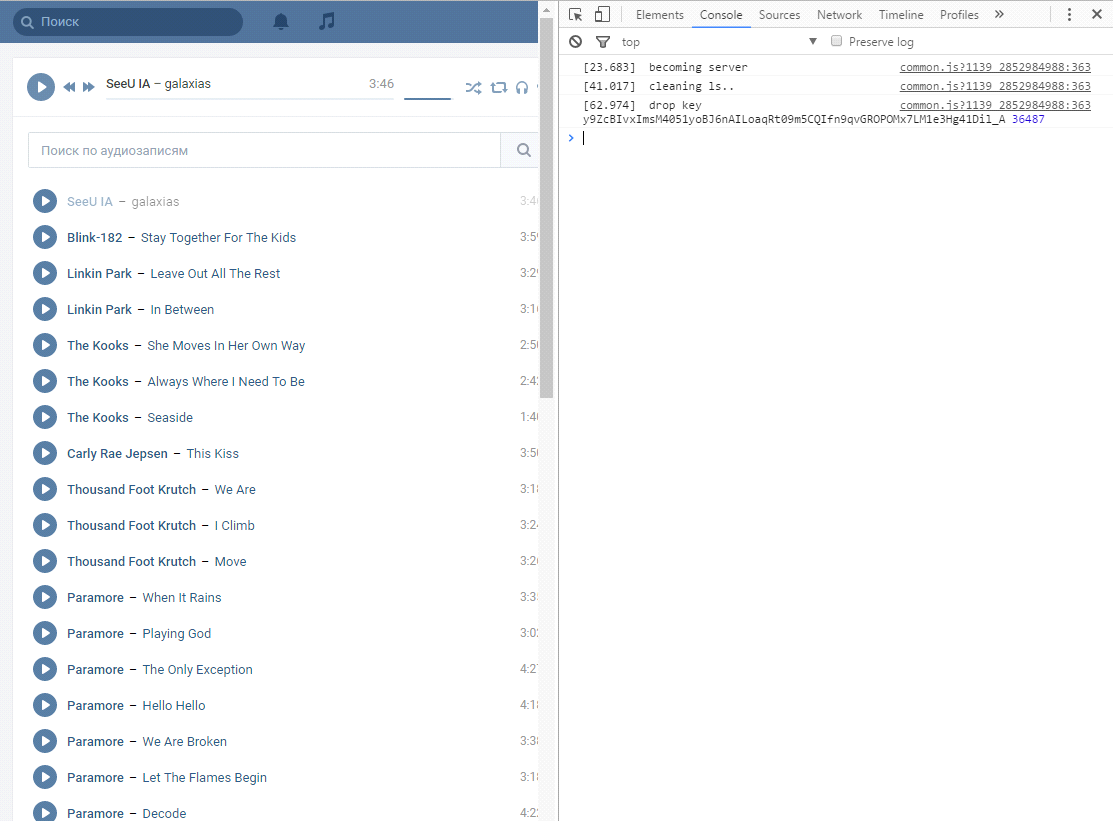
- Нажать клавишу F12 и дождаться открытия специальной панели.
- Переключиться в ней на вкладку с упоминанием консоли.
- Вставить скопированный скрипт и нажать enter.
- Дождаться завершения запущенного процесса.
- Закрыть панель.
- Обновить страницу, чтобы убедиться в достижении желаемого результата.
Главное преимущество описанного подхода в его универсальности. Он работает, когда остальные методы теряют собственную эффективность.
Как удалить музыку в ВК всю сразу с телефона?
Владельцам смартфонов описанным способом не воспользоваться, поскольку он предназначен исключительно для браузеров. Он позволит быстро очистить список песен в Вк с компьютера, но не принесёт желаемого результата владельцам других устройств (где неудобно использовать браузер). Им придётся думать, как удалить всю музыку в Вк сразу другим методом. Единственным выходом из сложившегося положения станет установка специального приложения. Но его придётся искать самостоятельно. Чтобы поиски не принесли проблем, стоит:
- заранее выяснять эффективность программы на специализированных форумах;
- скачивать файлы только из проверенных источников;
- пользоваться антивирусами иными защитными программами.
Дополнительно можно создать резервную копию данных ли точку восстановления системы, чтобы внезапно возникшие сложности не привели к печальным последствиям.
Как удалить аудиозапись в ВК, которую ты загрузил?
Процесс удаления новой песни, которая была загружен пользователем, не отличается от уничтожения другой музыки из плейлиста, особенно, если дел касается одной или двух композиций. Но даже очистка большого списка не вызовет сложностей, поскольку для этого можно воспользоваться уже предложенной выше инструкцией или установить специальную программу. При выборе второго варианта потребуется (на примере утилиты VKOpt):
- Скачать, установить и запустить программное обеспечение.
- Посетить собственную учётную запись в Vk и перейти на раздел с аудиозаписями.
- Найти на правой панели добавившуюся функцию, предлагающую удалить весь список песен.
- Нажать появившуюся кнопку и подождать завершения процесса.
- Проверить результат, перезагрузив вкладку.

Стоит подчеркнуть, что восстановить удалённые записи не получится. Их придётся искать и добавлять заново вручную.
Как удалить прослушанную музыку в ВК?
Зная, как удалить всё аудио ВКонтакте сразу, задумываться о том, как быстро убрать недавно прослушанные треки, не придётся. Тем более, если владелец учётной записи самостоятельно не внёс их в плейлист, они нигде не сохранились. То есть, удалять будет нечего. Но, если хочется уничтожить все следы, указывающие на прослушивание определённых композиций, стоит удалить лайки под подобными песнями (если они имеются) и очистить часть истории браузера. В результате никто из друзей или близких не сможет догадаться, какие песни слушал пользователь.