Как избавить свой Андроид от Google
 Можно ли удалить Google с Андроида без Root прав?Возможно ли сделать так, чтобы обновления Плей Маркета и сервисов Гугла не шли в принудительном порядке и не игнорировали все установленные запреты на самих устройствах?
Тотальный контроль от Google сервисов
Как ни странно, но все знают и принимают как должное тот вопиющий факт, что Google имеет право не только обновляться в принудительном порядке, но и иметь тотальный контроль за всеми ПК, смартфонами, планшетами и даже телевизорами (сертифицированные Google), начиная от сбора простых данных до включения камеры.
Никто не знает принцип работы, исходный код и компоненты этих Гугл сервисов, но все знают, что они собирают данные и отправляют их на свои сервисы (терабайтами каждый день). Они собирают информацию буквально с каждого Вашего шага – это и пароли, и списки установленных приложений, и контакты, и все запросы в поисковиках, и многое-многое другое.
Вы добровольно предоставляете всю информацию о себе, взамен получая синхронизацию списков своих контактов или синхронизацию установленных приложений. Настраивая новый телефон мы таким образом за считанные секунды получаем все данные, не задумываясь откуда они берутся и для чего они хранятся. Да, это безусловно удобно, но это напрямую нарушает закон о конфиденциальности.
Почему Гугл блокирует наше приложение?
Зато защита Гугл и Плей Маркета запросто блокирует приложения подобные нашему в связи с тем, что мы, видите ли, собираем информацию и поэтому являемся опасными ПО и чуть ли не самим вирусом Троян. Хотя, как знают наши клиенты – у нас ведётся контроль за своими устройствами, установка происходит вручную, а вся информация по установке приложения предоставлена на сайте и находится в отрытом доступе.
Наше приложение – это и защита собственного телефона от кражи, и родительский контроль, и корпоративный контроль за сотрудниками, и контроль за телефонами близких и родных людей, поведение которых вызывает определенные беспокойства (переходный возраст, болезни связанные с памятью, длительные командировки и многое другое).
Более подробно о том, как правильно переустановить наше приложение, если оно было вдруг выявлено обновившимся Плей Маркетом или Гугл Защитой (даже если проверка была изначально отключена и приложение год работало без сбоев), можно прочитать в статье «Инструкция «Как переустановить приложение VkurSe после срабатывания Play защиты»«.
Google Apps – как от него отключится?
 Начнем с того, как же Google Apps попадает на наши смартфоны. Вы купили телефон и естественно (ну как же без этого, это же так удобно и модно и вообще это нужно установить по любому…) устанавливаем своими руками на чистую прошивку это приложение. И как только вы вводите имя пользователя и пароль, тут же идет синхронизация всего и вся, и начинается перекачивание вашей (как вы думаете конфиденциальной) информации на Гугл сервис.
Ну конечно, как же не установить Google Apps на смартфон, если это дает столько интересных возможностей. Например, сделать так, чтобы телефон разблокировался по фото вашего лица (и никто ни о чем дальше не задумывается), или пользоваться таким удобным Google Play или Google Books.
А давайте на минутку задумаемся, как все происходит на самом деле. Возьмем каталоги /system/app и /system/priv-app. После того, как вы их установили на свой смартфон начинается копирование содержимого этих каталогов в такие же каталоги, которые уже есть на вашем телефоне. А система Андроид использует системные API «private», которые не доступны другим приложениям.
В каталоге /system/app располагаются различные приложения Гугла в огромном количестве: Books.apk, Chrome.apk, Gmail2.apk и другие. Каждое из них по-своему будет делиться информацией, но это абсолютно нормально (здесь как бы никакой секретной информации нет, просто Гугл будет знать абсолютно все что вы читаете, смотрите и скачиваете).
GoogleContactsSyncAdapter.apk вот этот каталог намного серьезнее собирает данные, он отправляет своему хозяину все ваши контакты (да, да, вместе со всеми именами и номерами).
Большинство файлов из каталога /system/priv-app — это сервисы и наборы библиотек, которые и составляют главную слежку за вашим смартфоном:
- GoogleBackupTransport.apk – занимается синхронизацией данных установленных приложений, паролей Wi-Fi и некоторых настроек;
- GoogleLoginService.apk – связывает устройство с Google-аккаунтом;
- GooglePartnerSetup.apk – позволяет сторонним приложениям получить доступ к сервисам Google;
- GoogleServicesFramwork.apk – набор библиотек, с различной подсобной функциональностью;
- Phonesky.apk – Play Store (как ни странно);
- PrebuiltGmsCore.apk – Google Services, как видно из названия, это ядро всего комплекта gapps;
- Velvet.apk – поиск от Google, включающий в себя строку поиска на рабочем столе и Google Now.
В сущности, это и есть та часть Google Apps, которая ответственна за перекачивание ваших данных от которых и нужно избавляться как можно раньше.
Вариант 1. Как избавить Андроид от Google без Root
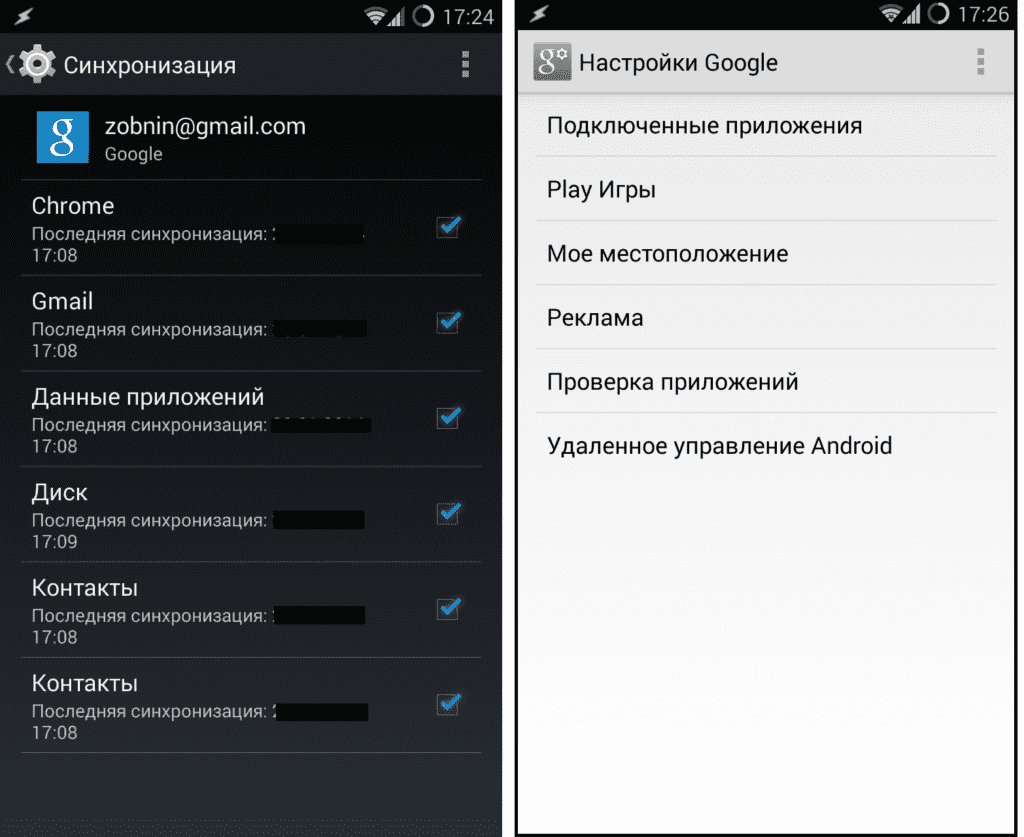
Удалить Гугл если нет Root прав можно через настройки телефона. Основное место расположения настроек синхронизации – меню «Настройки -> Аккаунты -> Google -> user@gmail.com». Здесь можно отключить такие вещи, как синхронизация контактов, данных приложений, Gmail, Play Music, Google Keep и прочее. Все, что нужно сделать, — это просто снять галочки с нужных пунктов меню. Далее идем в меню «Настройки -> Восстановление и сброс» и снимаем галки с пунктов «Резервирование данных» и «Автовосстановление».
За множество настроек синхронизации отвечает также приложение «Настройки Google», которое является частью Google Services. С его помощью, в частности, можно отключить доступ Google к местоположению («Доступ к геоданным -> Доступ к моим геоданным / Отправка геоданных / История местоположений»), отключить отправку личных данных поисковику («Поиск -> Личные данные»), отключить Google Now («Поиск -> Google Now») и отключить удаленное управление («Удаленное управление -> Удаленный поиск устройства / Удаленная блокировка и сброс настроек»).
В тех же «Настройках Google» можно отключить любое приложение, использующее аккаунт Google для авторизации. В том случае, если вы вообще не собираетесь использовать сервисы Google, проще будет отключить смартфон от аккаунта полностью, то есть просто удалить его через настройки: «Настройки -> Аккаунты -> Google -> user@gmail.com -> Кнопка Меню -> Удалить аккаунт».
Вариант 2. Как избавить Андроид от Google если есть Root
Если на подконтрольном телефоне есть root права, тогда удалить Google Apps можно просто – все они хранятся в каталогах /system/app и /system/priv-app. Например, в случае Андроид KitKat список Google-приложений в первом каталоге будет таким:
- Books.apk — Google Книги;
- CalendarGoogle.apk — Google Календарь;
- Chrome.apk — Google Chrome;
- CloudPrint.apk — система облачной печати;
- Drive.apk — Google Drive;
- GenieWidget.apk — виджет новостей и погоды;
- Gmail2.apk — Gmail;
- GoogleContactsSyncAdapter.apk — синхронизация контактов;
- GoogleEars.apk — Google Ears (аналог Shazam);
- GoogleEarth.apk — Google Земля;
- GoogleHome.apk — домашний экран с интегрированным Google Now;
- GoogleTTS.apk — система синтеза речи;
- Hangouts.apk — Google Hangouts;
- Keep.apk — Google Keep;
- LatinImeGoogle.apk — клавиатура с поддержкой жестов;
- Magazines.apk — Google Журналы;
- Maps.apk — Google Карты;
- Music2.apk — Google Музыка;
- PlayGames.apk — Google PlayGames;
- PlusOne.apk — Google+;
- QuickOffice.apk — QuickOffice;
- Street.apk — Google Street;
- SunBeam.apk — живые обои SunBeam;
- Videos.apk — Google Фильмы;
- YouTube.apk — YouTube.
- В каталоге /system/priv-app, кроме перечисленных ранее, также хранятся такие файлы:
- CalendarProvider.apk — хранит данные календаря;
- GoogleFeedback.apk — отправляет отчет об использовании Google Play;
- GoogleOneTimeInitilalizer.apk — мастер установки дополнительных Google-приложений;
- SetupWizard.apk — мастер настройки при первом запуске;
- Wallet.apk — Google Кошелек;
- talkback.apk — оповещение голосом о событиях на устройстве.
Комплект Gapps для Андроид KitKat, кроме всего прочего, включает в себя также проприетарную камеру с поддержкой сферической съемки и проприетарный же рабочий стол с интегрированным Google Now.
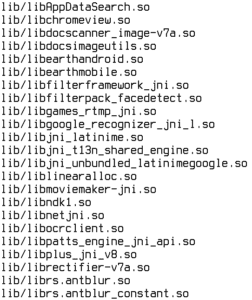
Но это еще не все. Google Apps зависят от нескольких фреймворков, которые находятся в каталоге /system/framework. Это файлы com.google.android.maps.jar, com.google.android.media.effects.jar и com.google.widevine.software.drm.jar. Еще есть множество библиотек в каталоге /system/lib, которые используются исключительно Google-приложениями. Удалять их совсем не обязательно, но можно. Просто чтобы очистить мусор.
Вариант 3. Как избавить Андроид от Google через кастомную прошивку без gapps
Просто установить на телефон кастомную прошивку без Google Apps. А Google Play, можно заменить сторонним магазином приложений.
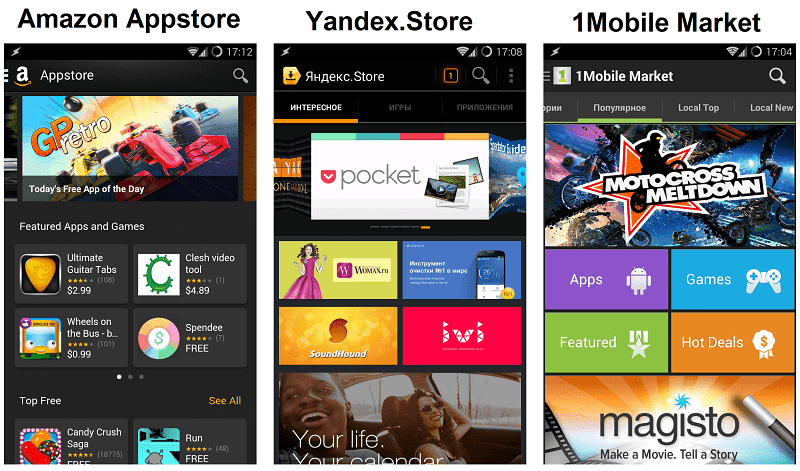
На сегодняшний день Google Play можно заменить на:
- Amazon Appstore – содержит около 80.000 приложений (в гугле конечно их в 10 раз больше). Есть приятный бонус – возможность бесплатно скачивать 1 платное приложение в день. Оплата же остальных производится при помощи кредитных карт или амазоновскими монетами (Amazon Coins);
- Yandex.Store – Яндекс магазин, содержит около 100.000 приложений, проверяется Касперским, оплату принимает через Яндекс Деньги или со мобильного счета;
- 1Mobile Market – содержит более 500.000 бесплатных приложений, не нуждается в регистрации и создании аккаунта, позволяя сохранить абсолютную анонимность.
Вариант 4. Как избавить Андроид от Google оставив только Google Play
Этот вариант подходит для тех, кто ищет компромисс. Он для тех, кто хочет удалить Гугл, не забивать свой телефон на 80% бесполезными ненужными для подавляющего большинства людей приложениями, которые висят в фоне, страшно занимают память и постоянно сливают всю информацию своему сервису. Но… которые хотят оставить при этом Google Play.
Рекомендуем воспользоваться проверенные временем BaNkS Gapps, а именно файл «месяц-числоGAppsCore4.4.2signed.zip». Они работают на любом смартфоне, совместимы с ART и включают в себя только основные файлы gapps (список вы видели в начале этой главы). По сути, это Google Play, инструменты синхронизации и ничего больше.
Установить любой поисковик вместо Google
После того, как вы полностью отключите синхронизацию, на экране смартфона будет висеть «поиск Google». В стоковых прошивках некоторых производителей (Samsung, например) это всего лишь виджет, который можно легко удалить с экрана. В чистом Android и девайсах от многих других производителей она «вшита» в домашний экран, но ее можно убрать, отключив весь поиск от Google (вместе с Google Now) с помощью меню «Настройки -> Приложения -> Все -> Google поиск -> Отключить» или установив сторонний лаунчер. Далее достаточно скачать из Маркета или другого магазина приложений любой поисковик будь то Яндекс и т.д. и добавить одноименный виджет на домашний экран.
Все приложения зависят от Google Apps?
К большому сожалению, у достаточно большого числа приложений есть прямая зависимость от Google Apps и с этим нужно считаться. Без Google Apps приложения могут некорректно работать, терять часть своих функций, могут быть проблемы с установкой и нежеланием вообще работать.
В далеком 2014 году начал функционировать проект NOGAPPS, в рамках которого разрабатываются наборы открытых компонентов, заменяющих оригинальную функциональность Google Apps. В данный момент доступно три компонента-замены:
- Network Location — сервис геолокации на основе Wi-Fi и базовых станций GSM. Основан на базе данных IP-адресов от Apple и открытой базе базовых станций;
- Maps API — замена интерфейса к Google Maps на основе OpenStreetMap;
- BlankStore — открытая альтернатива клиенту Play Store. Позволяет устанавливать бесплатные приложения из магазина Google, но не рекомендуется к использованию из-за возможных санкций со стороны поисковика (это запрещено их правилами).
Установка компонентов производится отдельно и разными способами. Network Location достаточно вручную скопировать в каталог/system/app/ в Android или в каталог /system/priv-app/ в Андроид KitKat (в этом случае следует использовать файл NetworkLocation-gms.apk). Maps API устанавливается с помощью прошивки файла nogapps-maps.zip через консоль восстановления. Для установки маркета придется не только копировать файл, но и генерировать Android ID. Генерацию мы никак не одобряем, но кто хочет может посмотреть инструкцию здесь.
Заключение
В заключении можно сказать следующее, что жить без Гугла можно и даже нужно, что без него безопаснее и спокойнее, не будет никаких принудительных обновлений, которые сносят все настройки на вашем телефоне, который вы для чего-то же устанавливали и вам они значит были нужны. Кроме того, пересылка ваших данных, все ваши контакты и вся информация останется при вас и никуда уже не будет передана, а в случае надобности, то и разглашена третьим лицам.
Полное удаление сервисов Google Play на Android
Для смартфонов и планшетов, работающих под управлением операционной системы Android различных версией, было выпущено несколько сервисов Google Play, включая одноименное приложение, обеспечивающее работу прочего ПО. Некоторые из подобных программ можно деинсталлировать самостоятельно без использования сторонних средств, в то время как для других потребуются специальные инструменты. В ходе этой статьи мы расскажем обо всех доступных на сегодняшний день способах того, как удалить приложения Гугл с Андроида.
Удаление сервисов Google Play на Android
Процедуру деинсталляции рассматриваемых сервисов можно разделить на три основных способа в зависимости от типа приложения. В то же время мы не будем в деталях рассматривать работу с каждым относящимся к данной теме приложением из-за отсутствия каких-то серьезных различий. Более того, один из наиболее важных вариантов был описан в отдельной статье у нас на сайте.
В связи с тем, что многие предустановленные сервисы относятся к системным приложениям и защищены от изменения, выполнение этой процедуры в принудительном режиме может отразиться на работоспособности устройства. Избежать негативных последствий можно, заранее позаботившись о создании резервных копий программ и файлов на телефоне. Стоит также учитывать менее радикальные средства, о которых будет сказано далее.
Способ 1: Стандартные средства
Любое Android-устройство вне зависимости от версии ОС предоставляет ряд инструментов, позволяющих произвести удаление или остановку любого приложения. Системные программы в большинстве случаев защищены от любых изменений и потому единственным вариантом остается очистка памяти от накопленной информации.

- Перейдите в раздел «Настройки», найдите блок «Устройство» и откройте страницу «Приложения». Если необходимо, можете отобразить полный список ПО через соответствующее меню.
- В представленном списке выберите приложение с одним из соответствующих названий. К их числу можно отнести Google Play Игры, Книги, Фильмы и Музыку, а также сам Плей Маркет и «Сервисы Google Play».
Примечание: На некоторых устройствах среди предустановленных приложений Google могут присутствовать и другие приложения, не имеющие прямого отношения к Плей Маркету. Подобное ПО обычно не защищено от удаления, поэтому с этим не должно возникнуть проблем.

Как видно, отключить или удалить сервисы Google Play достаточно легко, используя для этого стандартные средства платформы Андроид. При этом даже если выполнить деинсталляцию не получается, обязательно отключите приложение для следующего способа.
Способ 2: Titanium Backup
Для платформы Android существует множество программ, позволяющих произвести очистку файлов вне зависимости от статуса работы. Сделать это можно только при наличии ROOT-прав, о получении которых было рассказано в отдельной инструкции. Кроме того, похожая процедура была нами рассмотрена на примере других системных приложений.
-
В нашем случае будет использоваться программа Titanium Backup. Первым делом загрузите, установите и откройте приложение, предоставив права Суперпользователя.
Способ можно считать дополнительным, так как многие функции приложения вроде заморозки недоступны в бесплатной версии. Однако даже учитывая это, с помощью Titanium Backup можно выполнить деинсталляцию любой программы, имеющей отношение к сервисам Google Play.
Способ 3: Файловый менеджер
За счет стороннего ПО, выступающего в роли файловых менеджеров с поддержкой ROOT, можно удалить любой сервис Google вне зависимости от защиты. Лучшей программой для этих целей является ES Проводник, ознакомиться с возможностями которого, а также выполнить скачивание, вы можете в отдельной статье на сайте. При этом для продолжения необходимо выполнить настройку программы.
Шаг 1: Функция ROOT-прав
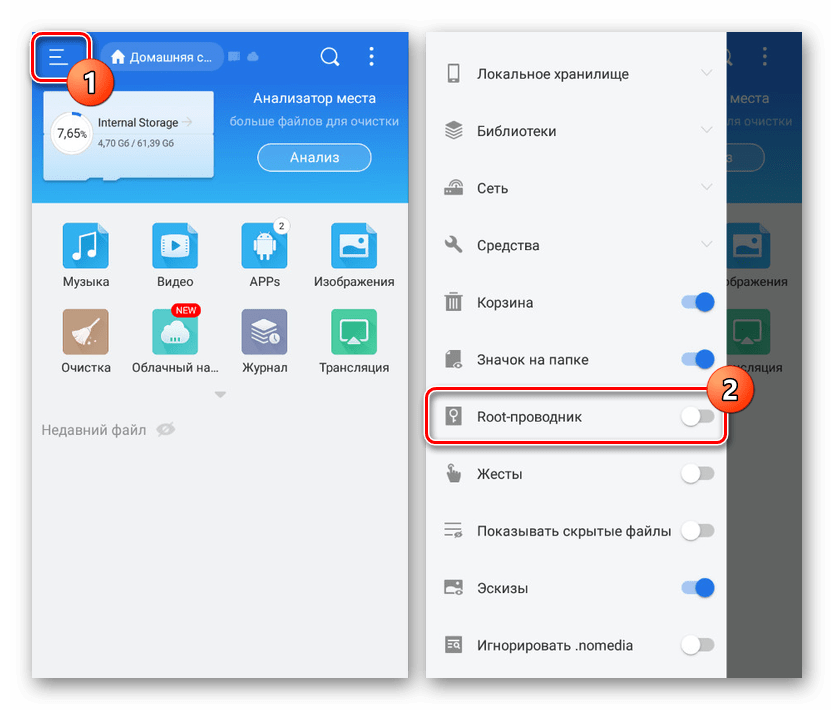
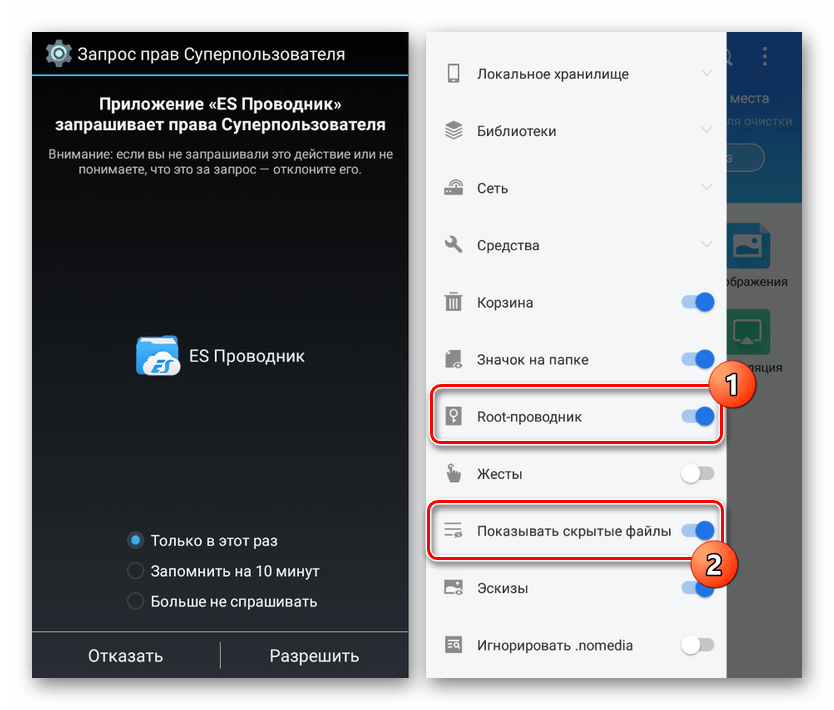
- Откройте приложение ES Проводник, разверните главное меню и воспользуйтесь пунктом «ROOT-проводник». При изменении положения ползунка должен будет появиться запрос на предоставление прав Суперпользователя.
- Завершив включение функции, обязательно нажмите по строке «Показывать скрытые файлы».
Шаг 2: Поиск и удаление
- Разверните подраздел «Локальное хранилище» и выберите папку «Устройство». Отсюда перейдите в директорию «System».

- Дальше на выбор откройте папку «App» или «Priv-app», так как нужное ПО может располагаться в обеих директориях. Обычно компоненты, связанные с Google Play сервисами, находятся именно в «Priv-app».

- Выберите папку приложения в соответствии с одним из следующих названий:
- Google Play – com.android.vending;
- Сервисы Google Play – com.google.android.gms;
- Google Play Игры – com.google.android.play.games;
- Google Play Фильмы — com.google.android.videos;
- Google Play Музыка — com.google.android.music;
- Google Play Книги — com.google.android.apps.books.
- Для деинсталляции на несколько секунд зажмите нужную папку и на нижней панели воспользуйтесь кнопкой «Удалить». При этом можно выбрать сразу несколько папок для более быстрой очистки.

- Избавившись от файлов в указанной директории, вернитесь в корневой каталог устройства и нажмите «Data». В этой директории надо еще раз выбрать папку «Data» и повторить ранее описанную процедуру с компонентами Google Play.
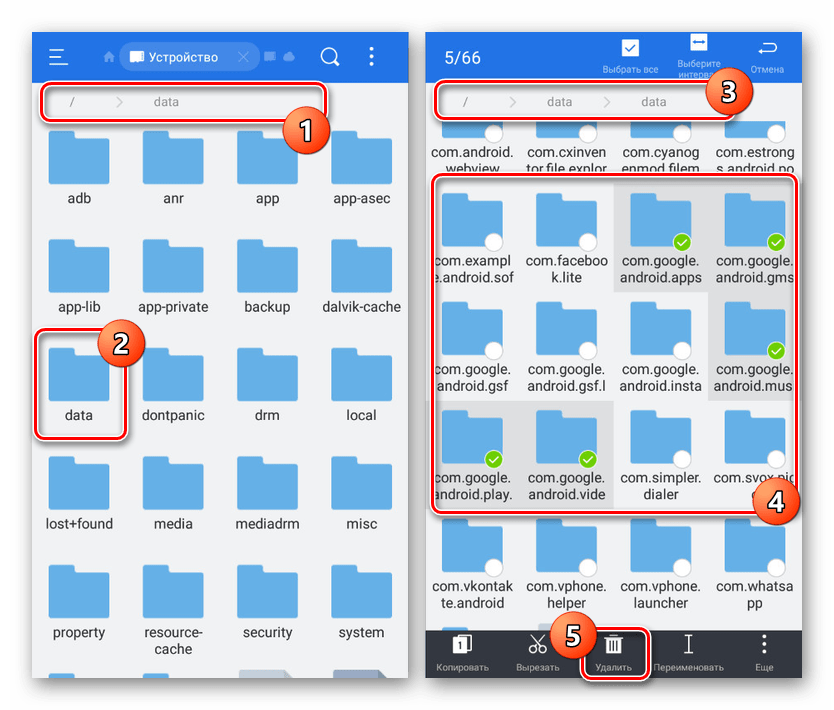
- В качестве завершения вернитесь в папку «Data», откройте «App» и снова выполните удаление. Учтите, здесь каждый файл имеет в названии дополнение «-1».

Если в процессе очистки какого-либо приложения возникает ошибка, проблема наверняка заключается в использовании файлов. Избежать подобной ситуации можно, выполнив действия из первого способа данной статьи или воспользовавшись заморозкой из Titanium Backup. Кроме того, можете перейти к следующему способу, позволяющему произвести удаление, несмотря на ошибки.
Способ 4: Удаление через ПК
Последний способ заключается в использовании компьютера с подключенным по USB-кабелю телефоном. Это позволит без проблем отключить и деинсталлировать любую программу, будь то Плей Маркет, «Сервисы Google Play» или «Google Play Игры». При этом для успешного удаления потребуется выполнить настройку обоих устройств.
Шаг 1: Подготовка Android
На телефоне следует выполнить всего лишь одно действие, включив «Отладку по USB» в разделе «Для разработчиков». Процедура была нами описана отдельно.

Кроме включения «Отладки по USB» не забывайте о предоставлении ROOT. Для обычной остановки приложений права Суперпользователя не потребуются, однако удалить их без привилегий не получится.
Шаг 2: Подготовка компьютера
Для успешного подключения смартфона к ПК обязательно установите драйвера ADB по представленной ниже ссылке. Это необходимо любому приложению, использующему возможности Android Debug Bridge.

В качестве следующего действия установите одну из специальных программ. Нами будет использоваться Debloater, так как в отличие от большинства аналогов предоставляет интуитивно понятный графический интерфейс.
Шаг 3: Временная остановка
- Откройте программу с помощью значка на рабочем столе и подключите Android-устройство к ПК с помощью USB-кабеля. В качестве режима подключения выберите «Работу с файлами».
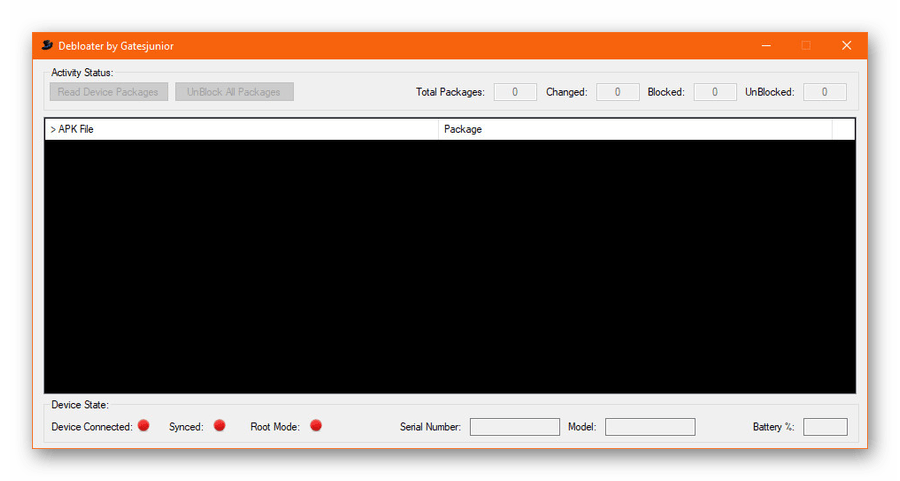
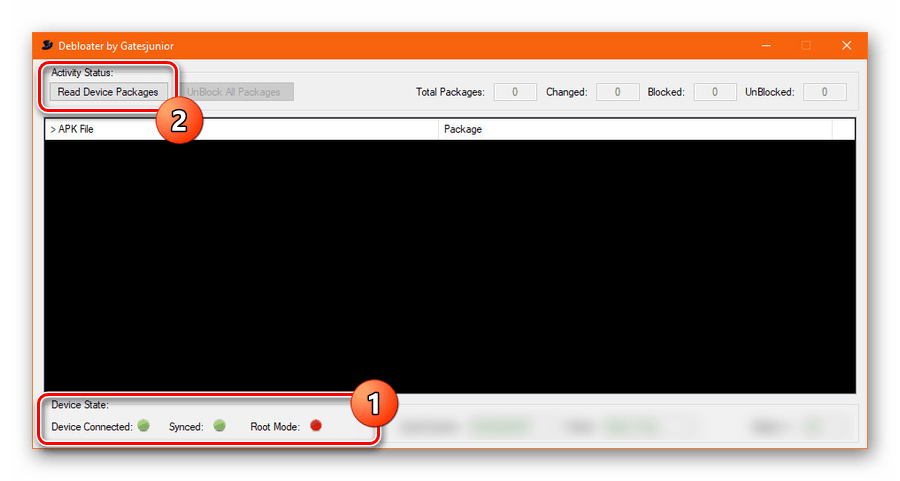
- При успешной установке соединения в блоке «Device State» будут подсвечены пункты «Synced» и «Device Connected». Убедившись в этом, на верхней панели нажмите кнопку «Read Device Package».
- Google Play – com.android.vending;
- Сервисы Google Play – com.google.android.gms;
- Google Play Игры – com.google.android.play.games;
- Google Play Фильмы — com.google.android.videos;
- Google Play Музыка — com.google.android.music;
- Google Play Книги — com.google.android.apps.books.
Шаг 4: Удаление сервисов
- Процедура удаления через эту утилиту почти не отличается от ранее описанного, но для выполнения задачи потребуются РУТ-права. Чтобы предоставить соответствующие полномочия, при подключении смартфона к ПК в специальном окне на Android-устройстве нажмите кнопку «Разрешить».

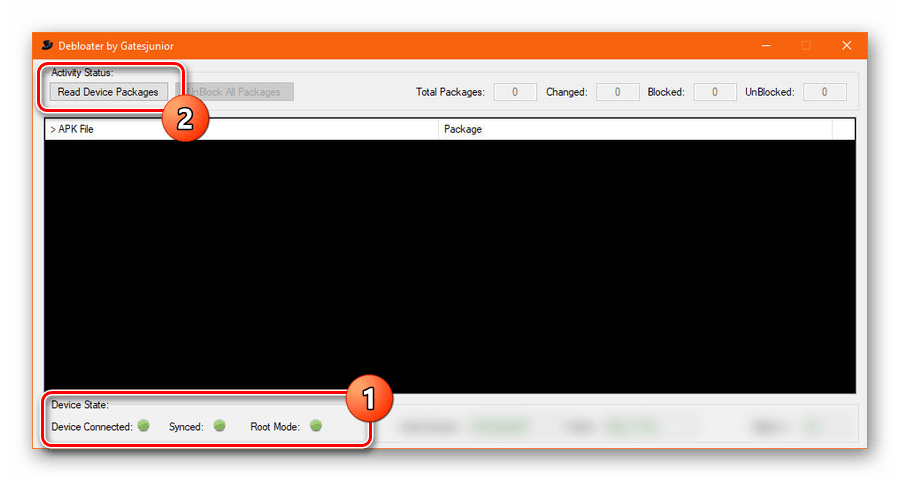
- Если вы правильно соединили телефон с компьютером, в нижней части программы Debloater появится зеленый индикатор рядом с пунктом «Root Mode». После этого необходимо, как и ранее, воспользоваться кнопкой «Read Device Packages» и в списке ПО выбрать нужное приложение.
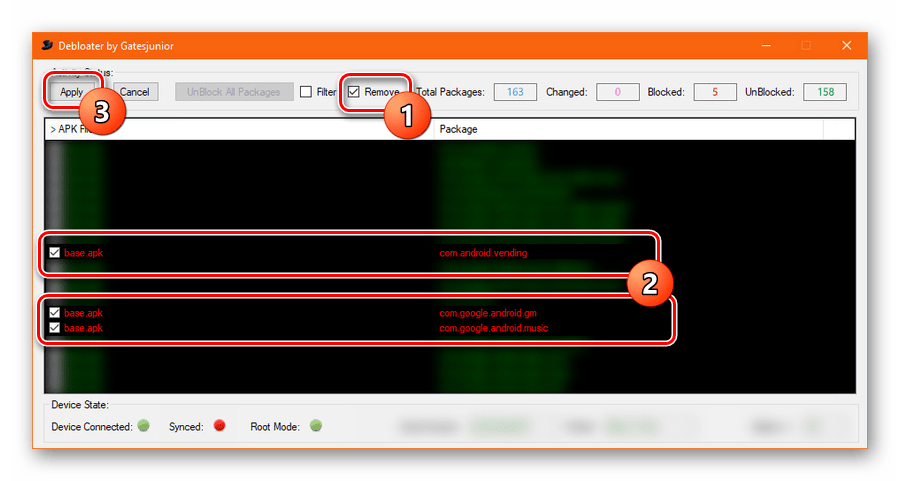
- В отличие от деактивации приложения, для удаления на верхней панели установите галочку «Remove» и только после этого нажмите «Apply». Деинсталляцию следует подтвердить через соответствующее окно с уведомлением.
Во избежание каких-либо ошибок во время деинсталляции системного ПО обязательно следуйте каждому пункту инструкции, начиная с приостановки и заканчивая удалением.
Заключение
Представленных способов должно быть достаточно для деактивации и удаления не только сервисов Google Play, но и любых других неудаляемых приложений. Учтите — каждое выполненное действие наверняка скажется на работоспособности устройства и ответственность за это ложится только на ваши плечи.
Отвязываем смартфон от всевидящего ока Google
Компания Google быстро прошла путь от небольшой поисковой системы до гигантской инфраструктуры, компоненты которой работают на наших ПК, смартфонах, планшетах и даже телевизорах. Google неустанно собирает о нас информацию, поисковые запросы тщательно логируются, перемещения отслеживаются, а пароли, письма и контактная информация сохраняются на годы вперед. Все это неотъемлемая часть современности, но мы вполне можем ее изменить.
Введение
Ни для кого не секрет, что любое устройство под управлением Android (по крайней мере то, что сертифицировано Google) содержит в себе не только компоненты, собранные из AOSP, но и внушительное количество проприетарных программ Google. Это те самые Google Play, Gmail, Hangouts, Maps и еще куча приложений, включая диалер и камеру (начиная с KitKat).
Для всех этих компонентов нет не только исходного кода, но и вообще каких-либо пояснений по поводу принципов их работы. Многие из них изначально созданы с целью собирать определенные виды информации и отправлять их на серверы Google. Так, например, ведут себя GoogleBackupTransport, отвечающий за синхронизацию списка установленных приложений, паролей и других данных, GoogleContactsSyncAdapter, который синхронизирует список контактов, или ChromeBookmarksSyncAdapter, работа которого — синхронизировать закладки браузера. Плюс сбор информации обо всех запросах в поисковике.
В самом факте синхронизации, конечно, ничего плохого нет, и это великолепный механизм, который позволяет настроить новый телефон за считаные минуты, а Google Now даже умудряется дать нам полезную информацию на основе наших данных (иногда). Проблема только в том, что все это рушит нашу конфиденциальность, ибо, как показал Сноуден, под колпаком у АНБ (и, вероятнее всего, у кучи других служб) находится не только какая-нибудь империя зла под названием Microsoft, но и Google, а также множество других компаний из тусовки «мы не зло, а пушистые меценаты».
Говоря другими словами: Гугл сольет нас всех без всяких проблем, и не факт, что его сотрудники, сидя в своих офисах с массажистками и собачками, не ржут над именами из твоей контактной книги (там все зашифровано, да), попивая 15-летний пуэр из провинции Юньнань. А может быть, к черту этот Гугл? Возьмем их Android, а сами они пусть идут лесом?
Что такое Google Apps
Последняя версия кастомной прошивки на основе KitKat для моего смартфона весит 200 Мб, однако, чтобы получить настоящий экспириенс от смартфона, я должен прошить поверх нее еще и архив gapps, размер которого составляет 170 Мб. Только после этого я получу систему, аналогичную предустановленной на Nexus-устройства, со всеми плюшками в виде интегрированного с Google Now рабочего стола, блокировку экрана на основе снимка лица, камеру с поддержкой сферической съемки и килограмм гугловского софта, начиная от Google Play и заканчивая Google Books.
Еще раз повторюсь: все это закрытый софт от Google, который по-хорошему вообще нельзя распространять без их ведома (поэтому его нет в кастомных прошивках типа CyanogenMod), но так как извлечь его из прошивок Nexus-девайсов довольно просто, то в Сети можно найти огромное количество подобных архивов, в том числе сильно урезанных. Для того чтобы выпустить смартфон на Android с набором gapps на борту, производитель должен отправить его на сертификацию в Google, которая, оценив качество и производительность смартфона, либо даст добро, либо отфутболит (но китайцев это вообще никак не останавливает).
Так Google Apps попадают на смартфон. Из пользователей 99% либо юзают предустановленные приложения, либо устанавливают их самостоятельно на абсолютно чистую и полностью анонимную прошивку. А дальше с момента ввода имени пользователя и пароля начинается синхронизация и слив информации.
Чтобы разобраться, как это происходит, распакуем тот самый архив с gapps и взглянем внутрь. Нас интересуют каталоги /system/app и /system/priv-app , при установке их содержимое копируется в одноименные каталоги внутри смартфона. Второй каталог — это новшество KitKat, в нем размещаются приложения, использующие системные API, помеченные как «private» и не доступные обычным приложениям.
В каталоге /system/app мы найдем большое количество разных гугловских приложений, легко узнаваемых по названию пакета: Books.apk, Chrome.apk, Gmail2.apk и так далее. Каждое из них по-своему будет делиться информацией, но это абсолютно нормально (да, Google будет знать, что ты читаешь Пауло Коэльо через их приложение!). Наибольшую опасность здесь представляет GoogleContactsSyncAdapter.apk, который отвечает только за то, чтобы отправлять на удаленный сервер список контактов. Записываем название в блокнот и идем дальше.
Большинство файлов из каталога /system/priv-app — это сервисы и фреймворки, необходимые для запуска всей этой махины синхронизации и слежки:
- GoogleBackupTransport.apk — занимается синхронизацией данных установленных приложений, паролей Wi-Fi и некоторых настроек;
- GoogleLoginService.apk — связывает устройство с Google-аккаунтом;
- GooglePartnerSetup.apk — позволяет сторонним приложениям получить доступ к сервисам Google;
- GoogleServicesFramwork.apk — фреймворк с различной подсобной функциональностью;
- Phonesky.apk — Play Store (как ни странно);
- PrebuiltGmsCore.apk — Google Services, как видно из названия, это ядро всего комплекта gapps;
- Velvet.apk — поиск от Google, включающий в себя строку поиска на рабочем столе и Google Now.
В сущности, это и есть та часть Google Apps, которая ответственна за слив нашей частной информации. Попробуем от всего этого избавиться.
Способ номер 1. Отключение через настройки
Самый простой способ отвязать смартфон от Google — это воспользоваться стандартными настройками системы. Метод хорош тем, что не требует ни прав root, ни установки кастомных прошивок, ни кастомного рекавери. Все можно сделать в любой стоковой прошивке без потери доступа к аккаунту и приложениям типа Gmail (если это необходимо). Однако за эффективность никто ручаться не будет, так как вполне возможно, что некоторые компоненты gapps продолжат отправку данных.
Основное место расположения настроек синхронизации — это меню «Настройки -> Аккаунты -> Google -> user@gmail.com». Здесь можно отключить такие вещи, как синхронизация контактов, данных приложений, Gmail, Play Music, Google Keep и прочее. Все, что нужно сделать, — это просто снять галочки с нужных пунктов меню. Далее идем в меню «Настройки -> Восстановление и сброс» и снимаем галки с пунктов «Резервирование данных» и «Автовосстановление».
За множество настроек синхронизации отвечает также приложение «Настройки Google», которое является частью Google Services. С его помощью, в частности, можно отключить доступ Google к местоположению («Доступ к геоданным -> Доступ к моим геоданным / Отправка геоданных / История местоположений»), отключить отправку личных данных поисковику («Поиск -> Личные данные»), отключить Google Now («Поиск -> Google Now») и отключить удаленное управление («Удаленное управление -> Удаленный поиск устройства / Удаленная блокировка и сброс настроек»).
В тех же «Настройках Google», кстати, можно отключить любое приложение, использующее аккаунт Google для авторизации. Речь при этом идет не только о софте, установленном на девайс, но и вообще обо всех когда-либо использованных приложениях, включая веб-сайты. Я, например, обнаружил в этом списке множество сайтов, на которые не заходил уже как минимум пару лет.
В том случае, если ты вообще не собираешься использовать сервисы Google, проще будет отключить смартфон от аккаунта полностью, то есть просто удалить его через настройки: «Настройки -> Аккаунты -> Google -> user@gmail.com -> Кнопка Меню -> Удалить аккаунт».
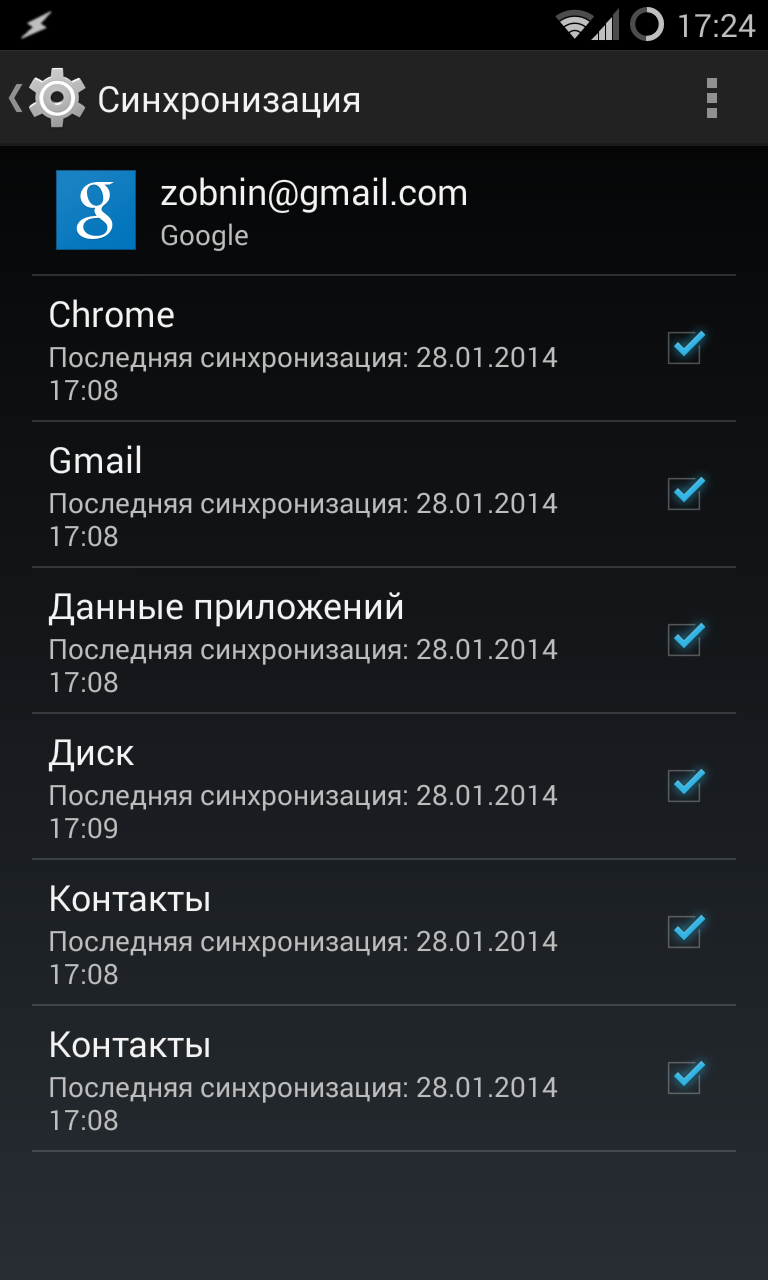
Настройки аккаунта Google
Другие статьи в выпуске: 
Хакер #182. Все о Bitcoin
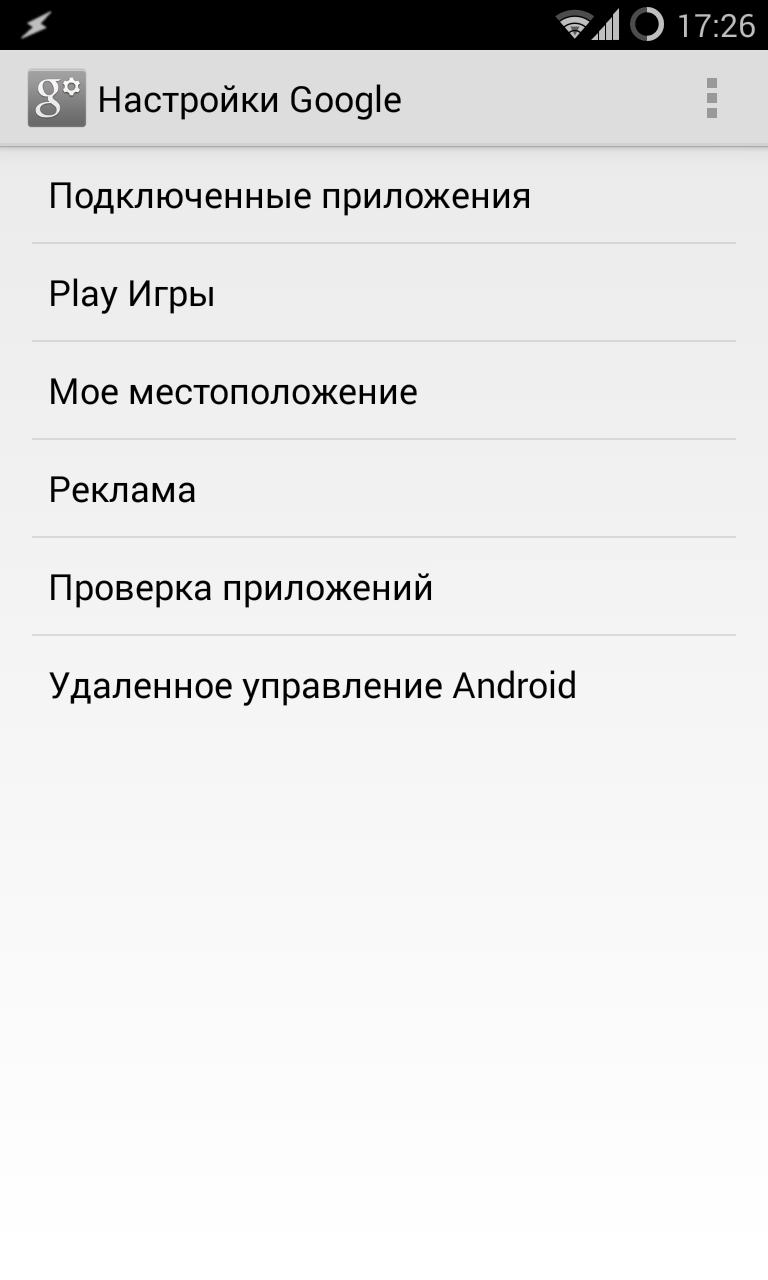
Настройки Google
Способ номер 2. Очистка официальной прошивки
В том случае, если на стоковой прошивке есть права root, от Google Apps можно избавиться, просто удалив их со смартфона. Как я уже говорил, все они хранятся в каталогах /system/app и /system/priv-app . Например, в случае с KitKat список Google-приложений в первом каталоге будет таким:
- Books.apk — Google Книги;
- CalendarGoogle.apk — Google Календарь;
- Chrome.apk — Google Chrome;
- CloudPrint.apk — система облачной печати;
- Drive.apk — Google Drive;
- GenieWidget.apk — виджет новостей и погоды;
- Gmail2.apk — Gmail;
- GoogleContactsSyncAdapter.apk — синхронизация контактов;
- GoogleEars.apk — Google Ears (аналог Shazam);
- GoogleEarth.apk — Google Земля;
- GoogleHome.apk — домашний экран с интегрированным Google Now;
- GoogleTTS.apk — система синтеза речи;
- Hangouts.apk — Google Hangouts;
- Keep.apk — Google Keep;
- LatinImeGoogle.apk — клавиатура с поддержкой жестов;
- Magazines.apk — Google Журналы;
- Maps.apk — Google Карты;
- Music2.apk — Google Музыка;
- PlayGames.apk — Google PlayGames;
- PlusOne.apk — Google+;
- QuickOffice.apk — QuickOffice;
- Street.apk — Google Street;
- SunBeam.apk — живые обои SunBeam;
- Videos.apk — Google Фильмы;
- YouTube.apk — YouTube.
В каталоге /system/priv-app , кроме перечисленных ранее, также хранятся такие файлы:
- CalendarProvider.apk — хранит данные календаря;
- GoogleFeedback.apk — отправляет отчет об использовании Google Play;
- GoogleOneTimeInitilalizer.apk — мастер установки дополнительных Google-приложений;
- SetupWizard.apk — мастер настройки при первом запуске;
- Wallet.apk — Google Кошелек;
- talkback.apk — оповещение голосом о событиях на устройстве.
Но это еще не все. Google Apps зависят от нескольких фреймворков, которые находятся в каталоге /system/framework . Это файлы com.google.android.maps.jar, com.google.android.media.effects.jar и com.google.widevine.software.drm.jar. Еще есть множество библиотек в каталоге /system/lib , которые используются исключительно Google-приложениями. Удалять их совсем не обязательно, но можно. Просто чтобы очистить мусор. Их список ты найдешь на сайте ][.
В прошлых (да и в будущих) версиях системы содержимое Google Apps отличается, поэтому перед удалением рекомендую скачать gapps нужной версии с сайта goo.im/gapps, распаковать с помощью WinRar и просмотреть содержимое. Также следует учитывать зависимость некоторых приложений из маркета от приложений Google, подробнее об этом я расскажу позже.
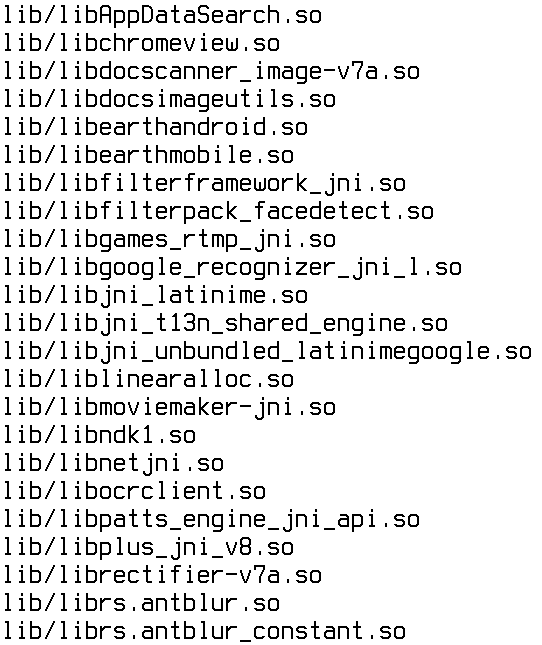
Это только часть библиотек, входящих в комплект gapps
Способ номер 3. Кастомная прошивка без gapps
Предыдущий способ можно существенно упростить, если просто установить на смартфон кастомную прошивку без Google Apps. В этом случае смартфон/планшет будет кристально чист без всякой привязки к Google. Недостаток этого способа — отсутствие Google Play, но можно либо заменить его сторонним магазином приложений (об этом ниже), либо использовать следующий способ, который включает в себя установку урезанной версии Google Apps.
Способ номер 4. Google Play и ничего кроме
Этот способ частичной отвязки от Google — своего рода компромисс. Он не решает проблему слежки — по крайней мере без настроек из первого способа, — но позволяет не захламлять систему кучей бесполезного софта, который будет висеть в фоне и жрать память. Суть проста — ставим кастомную прошивку и заливаем поверх нее минималистичную версию gapps, которая включает в себя только Google Play.
Таких минимальных сборок gapps в Сети множество, но я бы рекомендовал использовать проверенные временем BaNkS Gapps, а именно файл «месяц-числоGAppsCore4.4.2signed.zip». Они работают на любом смартфоне, совместимы с ART и включают в себя только основные файлы gapps, список которых приведен в разделе «Что такое Gapps», файлы фреймворка, а также несколько библиотек. По сути, это Google Play, инструменты синхронизации и ничего больше.
Меняем поисковик на DuckDuckGo
Даже после полного отключения синхронизации на домашнем экране останется «встроенная» строка поиска Google. В стоковых прошивках некоторых производителей (Samsung, например) это всего лишь виджет, который можно легко удалить с экрана. В чистом Android и девайсах от многих других производителей она «вшита» в домашний экран, но ее можно убрать, отключив весь поиск от Google (вместе с Google Now) с помощью меню «Настройки -> Приложения -> Все -> Google поиск -> Отключить» или установив сторонний лаунчер. Далее достаточно скачать из маркета или другого магазина приложений DuckDuckGo и добавить одноименный виджет на домашний экран.
Сторонний маркет
Второй и третий способ предполагают полное избавление от Google Apps, включая Google Play и возможность логина с помощью Google-аккаунта, поэтому мы должны найти способ простой и удобной установки приложений, который не заставлял бы нас выкачивать их самостоятельно, а затем скидывать на карту памяти и устанавливать вручную. Один из таких способов — установить сторонний маркет.
На данный момент существует три более или менее жизнеспособные альтернативы Google Play. Это Amazon Appstore, Yandex.Store и 1Mobile Market. У каждого из них есть свои преимущества и недостатки, которые в основном сводятся к количеству приложений и способам оплаты:
- Amazon Appstore — самый известный магазин приложений после Google Play. Содержит более 75 тысяч приложений (в сравнении с 800 тысячами в Google Play), качество каждого из которых проверяется вручную, так же как в iTunes для iOS. Расплачиваться можно с помощью кредитной карты или амазоновскими монетами (Amazon Coins), которые дают в качестве подарка за покупку планшета Kindle Fire либо в подарок от другого юзера. Одна из самых интересных черт магазина — ежедневная бесплатная раздача одного из платных приложений.
- Yandex.Store — магазин от компании «Яндекс». Содержит более 85 тысяч приложений, каждое из которых проверяется антивирусом Касперского. Особо ничем не выделяется, но зато имеет киллер-фичу в виде возможности оплачивать покупки с помощью сервиса Яндекс.Деньги или счета мобильного телефона.
- 1Mobile Market — крупнейший сторонний репозиторий Android-приложений, включающий в себя более 500 тысяч софтин. Отличается от других наличием исключительно бесплатных приложений (не путать с пиратскими), из-за чего позволяет не проходить стадию регистрации аккаунта и сохранить анонимность.
Приложения во всех трех маркетах имеют оригинальные цифровые подписи разработчиков приложений, что позволяет использовать их одновременно. Приложение, установленное из одного маркета, может быть без проблем обновлено из другого, а при удалении пропадет из списка установленных сразу во всех. Покупать, правда, придется раздельно.
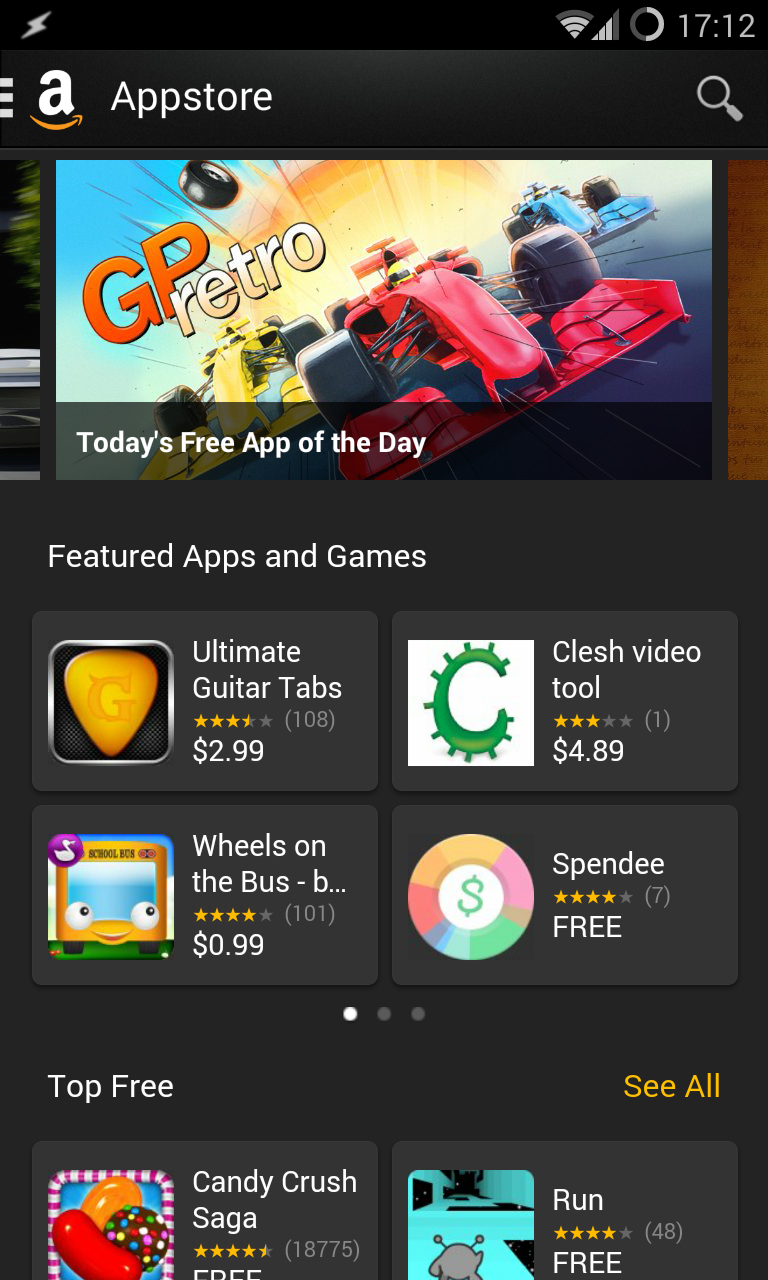 Amazon Appstore
 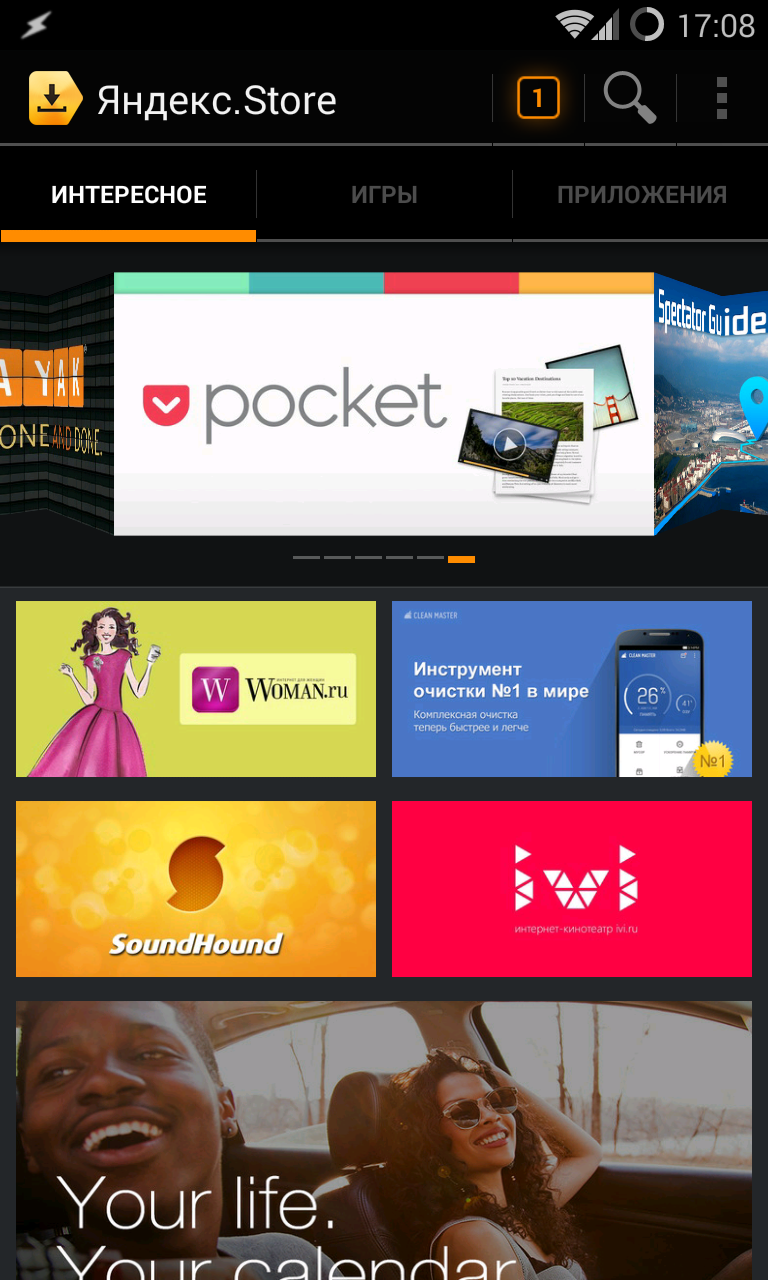 Yandex.Market
 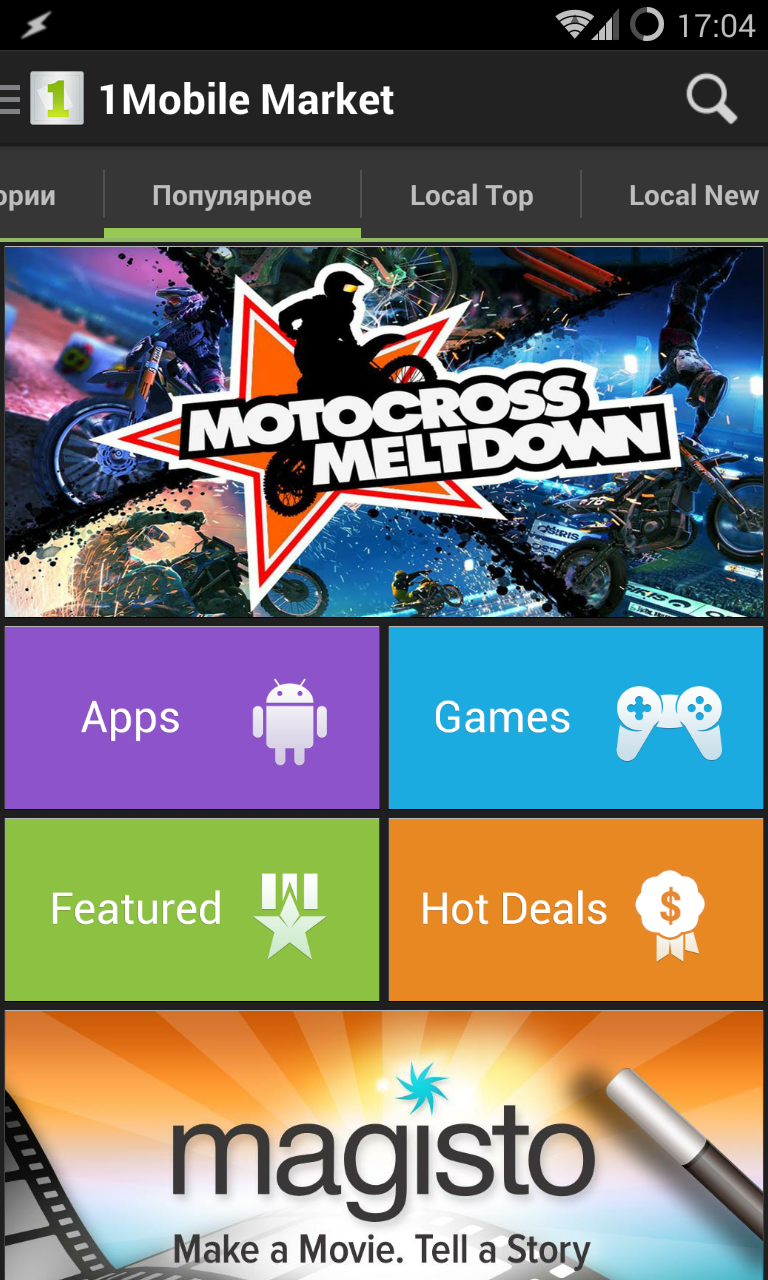 1Mobile Market
Open Source Маркет
Кроме описанных в статье, а также множества других менее известных магазинов приложений, в Сети можно найти отличающийся от остальных репозиторий F-Droid. Он полностью анонимен и содержит только свободный софт, распространяемый под лицензиями, одобренными фондом FSF. Приложений в F-Droid всего тысяча, зато все они гарантированно не содержат бэкдоров и других систем разглашения личных данных. Именно F-Droid используется в качестве дефолтового маркета в свободной Android-прошивке Replicant.
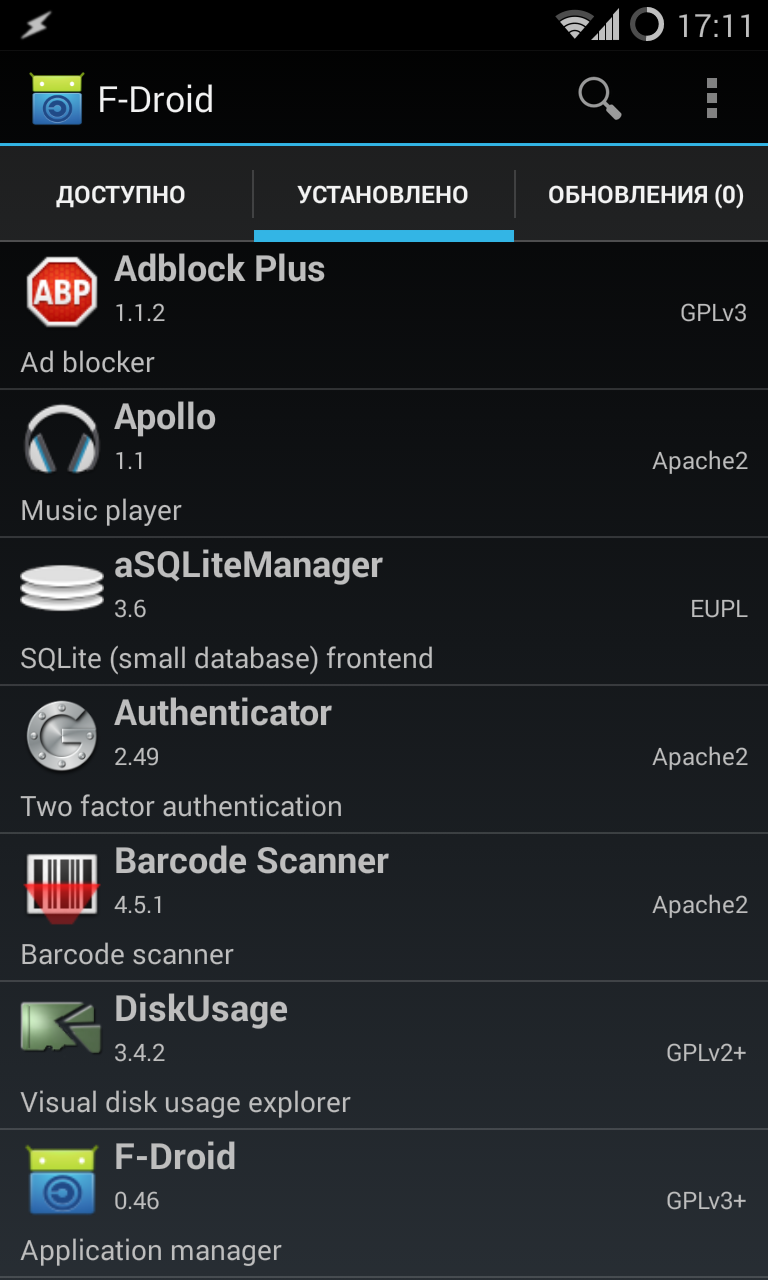
F-Droid
Решение проблемы зависимости приложений от Google Apps
Несмотря на то что компоненты gapps не являются частью официального API Android, некоторые приложения все-таки ожидают увидеть их в системе, из-за чего может возникнуть ряд проблем — от полной неработоспособности приложения до потери части его функций. Некоторые приложения откажутся устанавливаться из-за отсутствия Google Maps API, другие падают сразу после запуска, не обнаружив его, третьи включают в себя прямые ссылки на Google Play, что может привести к падениям и некорректной работе.
Чтобы решить эти проблемы, пользователь MaR-V-iN с XDA начал проект NOGAPPS, в рамках которого ведется разработка набора открытых компонентов, заменяющих оригинальную функциональность Google Apps. В данный момент доступно три компонента-замены:
- Network Location — сервис геолокации на основе Wi-Fi и базовых станций GSM. Основан на базе данных IP-адресов от Apple и открытой базе базовых станций;
- Maps API — замена интерфейса к Google Maps на основе OpenStreetMap;
- BlankStore — открытая альтернатива клиенту Play Store. Позволяет устанавливать бесплатные приложения из магазина Google, но не рекомендуется к использованию из-за возможных санкций со стороны поисковика (это запрещено их правилами).
Установка компонентов производится отдельно и разными способами. Network Location достаточно вручную скопировать в каталог /system/app/ в Android 2.3–4.3 или в каталог /system/priv-app/ в KitKat (в этом случае следует использовать файл NetworkLocation-gms.apk). Maps API устанавливается с помощью прошивки файла nogapps-maps.zip через консоль восстановления. Для установки маркета придется не только копировать файл, но и генерировать Android ID на большой машине, но, так как делать это не рекомендуется, я не буду об этом рассказывать и ограничусь ссылкой на инструкцию.
После всех манипуляций софт должен корректно заработать.
Выводы
Для компании Google Android без ее собственных приложений бесполезен, поэтому нет ничего удивительного в том, что компания выносит в них самые вкусные части системы и оставляет код закрытым. Однако в этой статье я показал, что жизнь без gapps есть и она может быть даже проще и удобнее, чем с Google.
[authors]
Евгений Зобнин
Редактор рубрики X-Mobile. По совместительству сисадмин. Большой фанат Linux, Plan 9, гаджетов и древних видеоигр.
Как избавиться от Google на ОС Android и немного про то, как после этого жить.
По многочисленным просьбам (вру, она была одна) этот пост появился на свет. Сейчас я хочу вам рассказать о том, как можно обезопасить свой Android смартфон от Google (Точнее, выпилить эту «Корпорацию Добра» к чертям собачьим) не превратив телефон в кирпич и как после этого жить.
Сразу предупреждаю — если вы откажетесь от Google, то вам нужно создать свою «экосистему», т.е. синхронизация календарей, контактов, заметок, новостей и т.д. и т.п. На самом деле, этого можно не делать (тогда ни о какой синхронизации нет и речи), но у меня несколько устройств, активно использующих синхронизацию, поэтому мне эта экосистема очень нужна. Если кому-то будет интересно — я расскажу, как поднять свой собственный «филиал Google», причем, абсолютно безопасный и без всяких потуг на слежку.
И еще кое что: в этом посте нет никакой рекламы, здесь описан лишь способ удалить Google со своего телефона.
Информация о моем девайсе:
Телефон: Lenovo P780
Прошивка: AOSP (Android Open Source Platform)
На самом деле, эта информация не важна 🙂
Для осуществления этого дьявольского плана, требуется сделать совсем немного:
0. Если вы хотите предварительно перепрошить телефон — постарайтесь найти прошивку AOSP или основанную на ней, самый простой способ: 4PDA. Если вы не хотите менять прошивку — не страшно, но действий придется выполнять больше.
1. После того, как ваш телефон готов к удалению «опухоли», получите ROOT-права на него, это обязательный пункт, как получить рут права вы можете узнать в Google.
2. Рут получен, все готово. Зайдите на f-droid.org и скачайте приложение. F-Droid — это каталог приложений с открытым исходным кодом, замена Google Play Market. Не переживайте, «ядра компилировать» вам не нужно — там уже все скомпилировано и подготовлено, просто пользуйтесь вместо Play Market’а. Кстати говоря, тут нет «говноприложений» и вирусов, т.к. все приложения проходят проверку реальными людьми и собираются из исходников с выходом каждой новой версии. Кстати, если кто-то делает приложения под Android — добавьте их в F-Droid, это не сложно.
3. Далее, у нас уже есть каталог приложений, скачайте оттуда лаунчер (советую ADW — очень простой и много возможностей для касомизации), клавиатуру (советую Hacker’s keyboard, особенно для планшетов и фаблетов), почтовый клиент (советую K-9 Mail — очень удобный и с поддержкой шифрования PGP), программу для шифрования (если используете для шифрования писем, файлов и т.д., если нет — не нужно. Советую APG — очень простая и поддерживается K-9 Mail «из коробки»), календарь (т.к. после удаления Google из телефона, стандартный календарь просто перестанет работать, советую Standalone Calendar — то же самое, что и стандартный, но работает без Google). Это только базовый набор приложений, если вам нужно поднять экосистему (о которой я расскажу ниже), то потребуется еще несколько приложений, все их «абсолютно бесплатно, без регистрации и СМС» можно установить из F-Droid.
4. Установите «Root App Delete», опять же, можно стянуть с 4PDA. Это приложение нужно для удаление приложений из системного раздела. Под нож пойдут все приложения вендора (Например, Lenovo мой телефон снабдила приложением Power Manager, которое очень часто — примерно раз в пару секунд — запрашивало рут права и ходило по подозрительным IP-адресам, которые привели меня на сайт QQ. Да, я тоже обалдел O_O) и приложения Google.
5. Откройте Root App Delete и выберите раздел «Системные». Тут выскочит окошко с выбором режима «Профи» или «Неопытный». Суть вот в чем: «Профи» — полное удаление приложений, без возможности их восстановления; «Неопытный» — приложения просто «замораживаются» и их как бы нет. Т.е. они полностью отключены и их невозможно запустить (да, сами они тоже запуститься не смогут). Выбирайте тот режим, что вам подходит. Советую начать с «Неопытного» — вдруг что не так сделаете? Тогда одной кнопкой можно будет все восстановить.
6. Далее, перед вами открылся список приложений, удаляйте все, где видите слово «Google» в названии файла и все приложения от вашего вендора (которые были «из коробки»), кстати, иногда удаление будет показывать ошибку (просто «Ошибка удаления» или что-то в этом духе, без всяких объяснений), не переживайте, жмите «ОК», а дальше Root App Delete вам покажет окошко с возможностью выбора удалять это приложение или нет. Эта проблема возникла около года назад в самом Root App Delete и ее поправили «костылем» в виде окошка после сообщения о неудачном удалении. Удаляйте (или замораживайте, если вы в режиме «Неопытный») абсолютно все приложения от Google, самое главное, что вы установили предварительно приложения из F-Droid. Да, кстати, системный лаунчер, синхронизация контактов и календаря тоже идут под нож — это все от Гугла нечистого. Клавиатуру советую не трогать т.к. если у вас телефон использует шифрование Android, то использоваться будет именно стандартная клавиатура, а не кастомная. Иначе — удаляйте смело, только предварительно выберите в методах ввода кастомную клавиатуру.
7. Основная часть работы сделана, перезагружайте телефон, если он загрузится (может несколько дольше грузиться в первый раз) и не превратится в кирпич — поздравляю, вы все сделали верно!
8. Далее, в настройках найдите пункт «Администраторы устройства» и уберите оттуда «Удаленное управление». Суть в том, что эта штука заточена под аккаунт Google, но если аккаунта нет (как в нашем случае), она шлет подозрительные запросы на подозрительные адреса. В общем, уберите, от греха подальше.
9. Для особых параноиков. В F-Droid найдите приложение «AfWall+» — это файерволл, позволяющий блокировать сетевую активность любых приложений в любых сетях. Заблокируйте все походы в сеть приложениям, которые туда ходить не должны (калькуляторы, клавиатуры, лаунчеры, диктофоны и т.д. и т.п.), только аккуратнее.
Поздравляю, теперь вы используете Android без Google. Конечно, это не спасет от спецслужб или наблюдением «Большого брата», но хотя бы ваша личная информация будет в безопасности.
А теперь, как и обещал, расскажу о своей экосистеме устройств.
Телефон (мой) — Lenovo P780, телефон (жены) — Fly IQ431, ноубук HP (уже не использую — просто пылится в шкафу), игровой ПК (Ubuntu 15.04, Wine, Steam), Хромбук (для работы).
Самый дешевый дроплет (виртуалка) на DigitalOcean за $5/месяц (могу подкинуть промокод на $10), OwnCloud 8.1.1
Устройство сервера
OwnCloud 8.1.1 выполняет функции облака и рабочего места одновременно, у меня стоят следующие приложения в нем:
1. Файлы — синхронизация и обмен файлами. Есть еще версионность (т.е. можно посмотреть историю изменений и восстановить файл, если потребуется), удаление в корзину (т.е. файл после удаления можно восстановить)
2. Почта — очень простой почтовый клиент, поставил специально, т.к. он очень хорошо интегрирован с другими приложениями OwnCloud (файлы и контакты, в ближайшем будущем — со всем остальным). НО! У меня стоит development версия, т.е. напрямую из репозитория, она еще не готова для широкого использования и иногда там можно встретить мелкие недоработки, если вы нацелены на стабильность — ставьте ту версию, которую вам предлагает сам OwnCloud, в ней этих проблем не будет (и некоторых плюшек тоже).
3. Документы — это неплохой аналог Google Docs прямо на вашем сервере «без слежки, регистрации и смс». Единственный минус — очень сложные файлы он может отображать неверно, но для 90% пользователей его хватает. Под сложными файлами подразумевается файлы с таблицами, вложенностью больше 5-6 уровней. Хотя, в последнее время, даже их без проблем стал обрабатывать.
4. Изображения — на самом деле, это «плагин» к файлам. Это приложение является галереей, в которой можно запустить слайдшоу и обладает некоторыми другими плюшками. Штука классная, если хотите показать те же фотки родственникам без скачивания файлов.
5. Заметки — очень простое приложение, в котором вы можете делать заметки, такой себе блокнот или аналог Google Keep, да еще и с поддержкой Markdown (именно ради этого и поставил). Если нужна замена Evenrnote, то тогда советую поставить OneNote — классная штука, но клиент под Android без исходников, так что я пока не рискую.
6. Новости — это очень приятная читалка RSS/Atom фидов, есть поддержка подкастов «из коробки», папки, «оффлайн» режим и множество других приятных особенностей
7. Закладки — свои закладки с блекджеком и. тегами. Приложение пока несколько бесполезно в силу того, что API у него еще нет, поэтому интегрировать его в браузер (чтобы закладки браузера автоматически синхронизировались с закладками OwnCloud) пока нет возможности. Но не переживайте, мы с основным разработчиком приложения договорились, что API сделаю я и оно попадет в ближайший релиз. Также я собираюсь сделать расширение для Google Chrome (чтобы браузерные закладки не с Google синхронизировать, а с OwnCloud).
8. Контакты — это просто обалдеть, какая полезная штука, т.к. умеет все, что нужно для контактов — группы, фото, все дополнительные поля, выбор основного телефона и т.д. и т.п. Да, умеет CardDav (протокол для синхронизации)
9. Музыка — простой музыкальный плеер, сканирует вашу папку и находит все треки, раскидывает их по альбомам, исполнителям и т.д. и т.п., очень удобный, но есть проблема — не поддерживает русскую кодировку в метаданных файлов. Уже отписал об этом разработчику — до сих пор молчит (прошло больше месяца). Если кто знает, как с ним можно связаться не через Github issues — напишите пожалуйста, а то он совсем пропал.
10. Календарь — так же как и Контакты — супер штука, гораздо лучше этих ваших Google Календарей. Умеет все что нужно, да еще и CalDav.