Как включить режим «плавающей клавиатуры» на Android?
Клавиатура занимает весь экран? Не так давно в Android клавиатуре Gboard появилась возможность активировать режим «плавающей клавиатуры». Как его включить? Узнаете на сайте Android +1!
Для начала, убедитесь что на вашем Android установлена самая новая версия клавиатуры Gboard и в случае необходимости, обновите ее!
- Откройте любое приложение где необходимо что-то вводить с клавиатуры
- Нажмите на кнопку > и после на …

- Дальше выбираем опцию «Плавающий режим»

- Теперь клавиатуру можно перемещать по всему экрану

Пользоваться таким режимом клавиатуры наиболее удобно в горизонтальном положение телефона или планшета, так как клавиатура не занимает большое количество экрана!
Вот и все теперь вы знаете как включить режим плавающей клавиатуры на Android! Оставайтесь вместе с сайтом Android +1, дальше будет еще интересней! Больше статей и инструкций читайте в разделе Статьи и Хаки Android.
В клавиатуре Gboard для Android появился плавающий режим для больших смартфонов

Google добавила в Android-версию виртуальной клавиатуры Gboard новую функцию — плавающий режим. Благодаря ей стало гораздо удобнее вводить текст на крупных смартфонах.
В плавающем режиме клавиатуру можно переместить в любую точку экрана. Также есть возможность подогнать её размеры под длину большого пальца.
Чтобы включить новую функцию, нужно открыть клавиатуру, нажать на иконку G, а затем на кнопку с тремя точками. После этого останется выбрать соответствующую опцию. Чтобы отключить её, достаточно перетащить клавиатуру к нижнему краю экрана.
Ранее в Gboard для iOS и Android появилась поддержка азбуки Морзе. Также стало возможно превращать свои селфи в стикеры.
2 способа сделать так, чтобы клавиатура не сворачивалась в игре на Android

Чаще всего фирменные виртуальные клавиатуры в играх появляются автоматически именно в тот момент, когда это действительно нужно — во время ввода своего ника или в чатах. Тем не менее, иногда нужно сделать так, чтобы клавиатура не сворачивалась на Андроиде сама по себе — к примеру, её нужно закрепить на экране для ввода чит-кода.
К сожалению, привычные клавиатуры для Android вроде того же Gboard данную возможность не поддерживают. Тем не менее, это не мешает воспользоваться альтернативными вариантами, которые не исчезают с экрана. С указанной задачей без проблем справится как Hacker’s Keyboard, так и Gamepad — в этой статье речь пойдет о том, как вызвать клавиатуру на Андроиде во время игры.
Содержание
Способ №1: используйте клавиатуру Hacker’s Keyboard
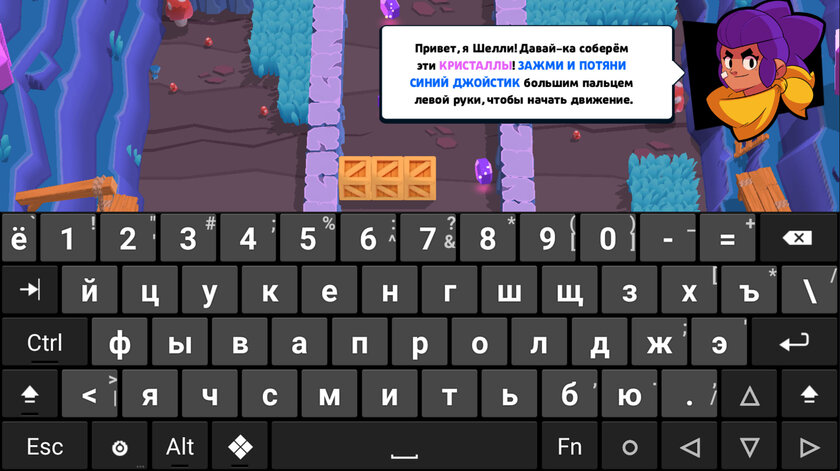
- Скачать клавиатуру Hacker’s Keyboard в Google Play
Эта виртуальная клавиатура, которую можно свободно использовать в играх, на фоне других вариантов выделяется расположением клавиш — она очень похожа на физическую клавиатуру для ПК. У нее есть стрелки для перемещения курсора, но нет стикеров и другого бесполезного для описанных выше задач мусора.
Как настроить Hacker’s Keyboard
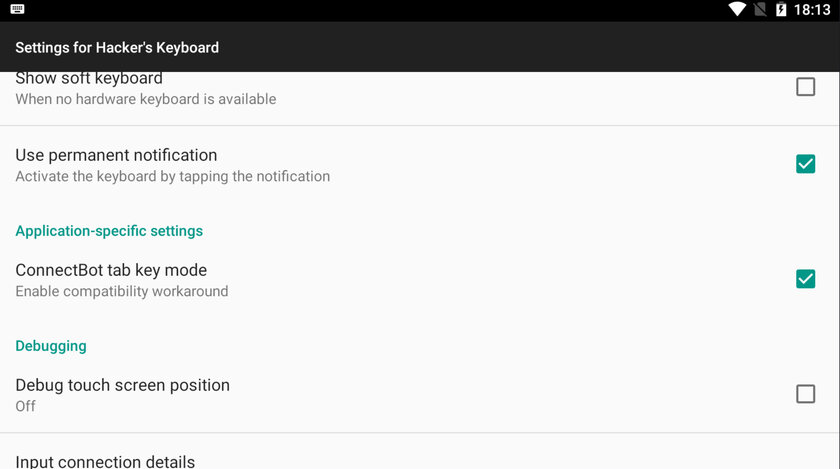
Шаг 0. Для запуска клавиатуры во время игры обязательно нужно, чтобы она была выбрана в качестве стандартного средства ввода в «Настройках». Обычно это можно сделать через раздел «Язык и ввод».
Шаг 1. Откройте Hacker’s Keyboard.
Шаг 2. Перейдите в раздел Settings.
Шаг 3. Пролистайте до меню Input mode settings.
Шаг 4. Переведите в активное положение переключатель Use permanent notification.
Как открыть клавиатуру Hacker’s Keyboard в игре
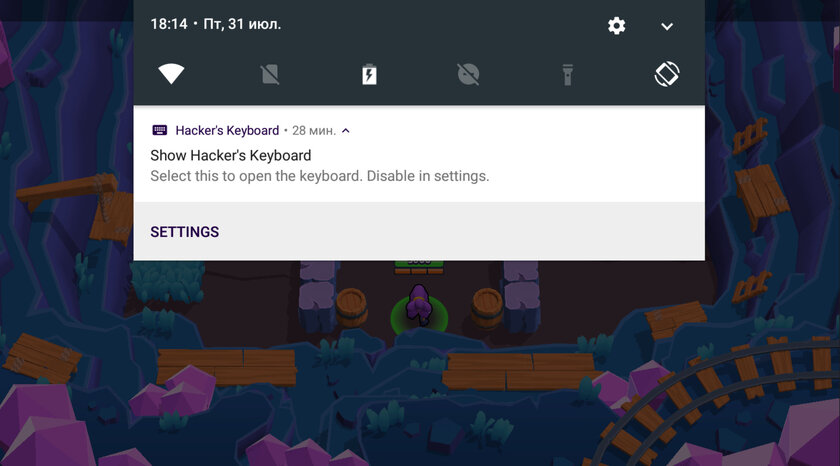
Шаг 1. Откройте панель уведомлений (верхнюю шторку) во время игры.
Шаг 2. Воспользуйтесь возможностью Show Hacker’s Keyboard.
Клавиатура тут же появится на экране, и вы сможете ввести любые чит-коды или другие необходимые действия. Когда вы закончите свои операции с Hacker’s Keyboard, достаточно нажать на кнопку «Назад» или произвести соответствующий жест, если ваш гаджет предпочитает такое взаимодействие.
Способ №2: используйте клавиатуру GamePad
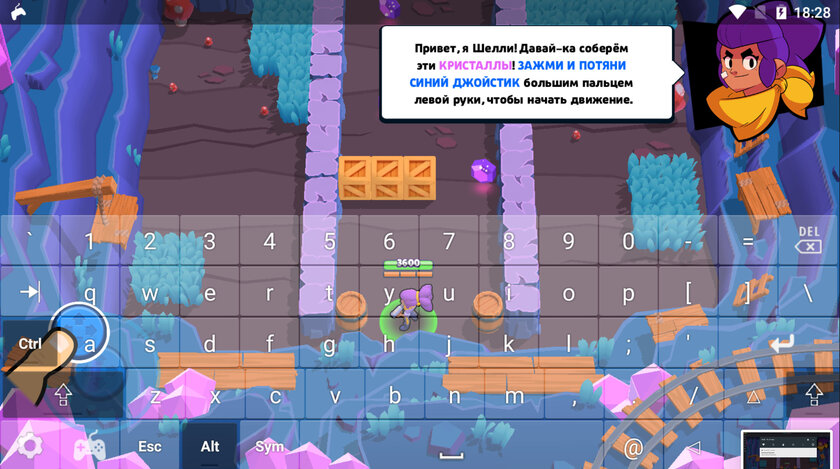
- Скачать клавиатуру GamePad в Google Play
Приложение GamePad представляет собой удачную комбинацию из виртуальных клавиатуры и геймпада. Hacker’s Keyboard лично мне кажется более стабильным вариантом. Тем не менее, вам лучше смотреть, как именно первое или второе приложение работает на вашем мобильном устройстве на базе Android.
Как настроить GamePad
Шаг 0. Для запуска клавиатуры во время игры обязательно нужно, чтобы она была выбрана в качестве стандартного средства ввода в «Настройках». Обычно это можно сделать через раздел «Язык и ввод».
Шаг 1. Откройте Gamepad.
Шаг 2. Перейдите в раздел Go to Gamepad Settings.
Шаг 3. Выберите вариант Keyboard в меню Select Keyboard Type, чтобы использовать именно клавиатуру, а не виртуальный геймпад.
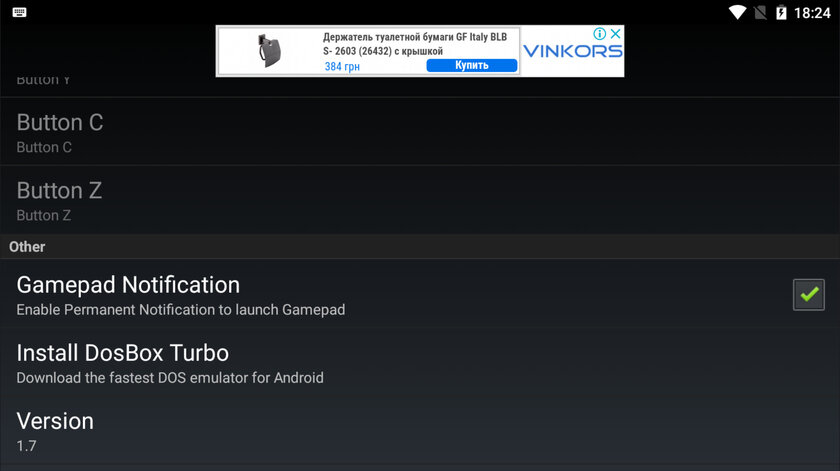
Шаг 4. Пролистайте до меню Other.
Шаг 5. Переведите в активное положение переключатель Gamepad Notification.
Шаг 6. Воспользуйтесь данной клавиатурой через любое приложение — например, через браузер или мессенджер. Иначе она не появится в панели уведомлений.
Как вызвать клавиатуру GamePad в игре
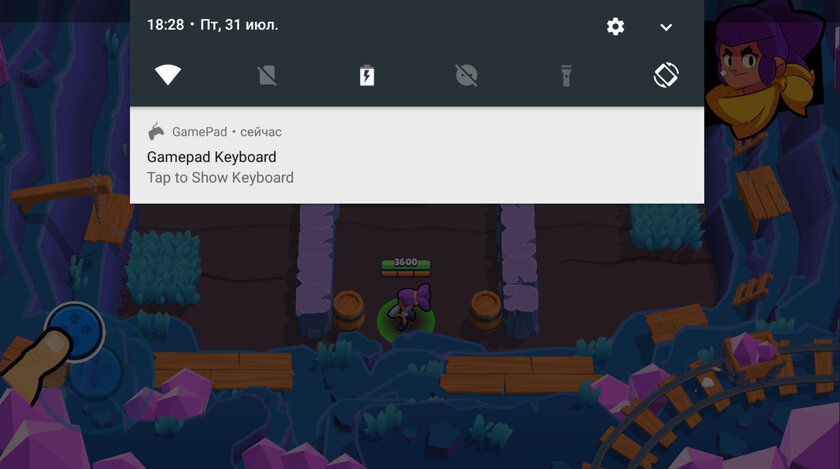
Шаг 1. Откройте панель уведомлений (верхнюю шторку) во время игры.
Шаг 2. Воспользуйтесь возможностью Gamepad Keyboard.
По умолчанию клавиатура Gamepad имеет прозрачный формат, который многим больше нравится при использовании вместе с играми. Тем не менее, если вы не входите в число этих счастливчиков, можете без проблем изменить этот показатель с помощью пункта Opacity в настройках приложения.
Подводя итоги
Как видим, запустить виртуальную клавиатуру в любой момент во время игры — очень простая задача, которая под силу даже начинающему пользователю. Тем не менее, прежде чем тратить на все это время, наберитесь уверенности, что вам это действительно нужно. Я вижу лишь один реальный сценарий — чит-коды.
Sorry, you have been blocked
This website is using a security service to protect itself from online attacks. The action you just performed triggered the security solution. There are several actions that could trigger this block including submitting a certain word or phrase, a SQL command or malformed data.
What can I do to resolve this?
You can email the site owner to let them know you were blocked. Please include what you were doing when this page came up and the Cloudflare Ray ID found at the bottom of this page.
Cloudflare Ray ID: 743c4bf6ddc477ec • Your IP: Click to reveal 138.199.34.9 • Performance & security by Cloudflare