Как ускорить свой Xiaomi?
Смартфоны Xiaomi быстры не только после покупки, но и спустя два года активного использования. Это достигается за счет грамотного баланса между мощной начинкой и программным обеспечением. Однако, порой хочется большего, и смартфоны Xiaomi могут вам кое-что предложить.

Система Android, на которой базируется фирменная оболочка Xiaomi MIUI, имеет поддержку OpenGL. Согласно энциклопедии «Википедия», OpenGL — это спецификация, определяющая платформонезависимый (независимый от языка программирования) программный интерфейс для написания приложений, использующих двухмерную и трехмерную компьютерную графику.
OpenGL включает в себя более 300 функций для рисования сложных трехмерных сцен из простых примитивов. Используется при создании компьютерных игр, САПР, виртуальной реальности, визуализации в научных исследованиях.

Однако, согласно первоначальной настройке, смартфоны Xiaomi используют классический вид OpenGL.
Средство визуализации OpenGL
Но в смартфонах с версией Android 7.0 и выше есть возможность выбрать OpenGL (Skia). Это новая библиотека, которую Google приобрела в 2005 году. Включение данной библиотеки позволит вам насладиться более быстрой работой интерфейса, а также повысить производительность в 3D-приложениях, например, играх.
Для включения данной опции нужно включить режим «Для разработчиков». Поэтому открываем «Настройки» — раздел «О телефоне», затем 7 раз нажимаем по «Версия MIUI».

После этого переходим в «Настройки» — «Расширенные настройки» — «Для разработчиков».

В данном разделе нужно найти пункт «Средство визуализации» и в нем поставить OpenGL (Skia). После этого скорость вашего Xiaomi возрастет.

Данная опция доступна не на всех смартфонах Xiaomi.
Приложения и виджеты
Есть и другие способы решить дефицит мощности смартфонов. Сначала нужно избавиться от всех ненужных приложений. За долгие годы в смартфоне могут скопится приложения, которыми пользователь уже давно не пользуется. Они не только расходуют мощность вашего устройства, но и занимают место в памяти. Такие приложения рекомендуется вычислить и удалить. Чтобы облегчить себе задачу, рекомендуем запустить штатное приложение «Безопасность» и открыть пункт «Глубокая очистка» — «Приложения». Система сама подскажет те приложения, которыми давно не пользовались, а также сообщит сколько места освободится на смартфоне.

Следующий этап — это периодическая чистка системы. В MIUI 10 крайний рабочий стол получил поддержку специальных виджетов. Один из них — это «Очистка системы от кеш-файлов». Система сама находит их и предлагает очистить, рекомендуем выполнять эту процедуру раз в 3–4 дня. Также с этой же целью рекомендуем делать жесткую перезагрузку устройства раз в 2 недели. Для этого нужно лишь нажать и удерживать кнопку питания в течение 20–25 секунд.

Меню для разработчиков
Наиболее важный этап — это настройка системы в меню для разработчиков. Сперва нужно открыть доступ к специальному разделу в настройках смартфона. Для этого нужно нажать 7 раз по пункту «Версия MIUI». Данный пункт находится в «Настройках» — «О телефоне».

Далее идем в «Расширенные настройки» — «Для разработчиков». Находим следующие пункты:
- «Анимация окон»;
- «Анимация переходов»;
- «Длительность анимации».
По умолчанию везде будет стоять значение «Анимация 1х», рекомендуем сменить его на следующие значения:
- «Анимация окон» — 1.5х;
- «Анимация переходов» — 1х;
- «Длительность анимации» — 0.5х.

Далее нужно спуститься чуть ниже и найти пункт «Включить GPU-ускорение». Нужно активировать данную опцию, она может привести к повышенному расходу заряда аккумулятора, но при этом скорость отрисовки возрастет.
Удаление « неудаляемых » программ Google
Последний этап — это отключение дублирующих приложений. В системе есть набор стандартных приложений от Google, которые нельзя удалить. Но многие пользователи не знают, что такие приложения можно отключить. Для этого нужно скачать приложение Redmi System Manager.

Необходимо открыть его и нажать на кнопку Start. После найти неиспользуемые приложения Google, нажать на них и далее нажать на кнопку «Отключить». После этого они станут неактивными, а иконка приложения пропадет с рабочего стола.
Как оптимизировать MIUI на смартфонах Xiaomi? Прощайте ненужные сервисы!
В прошивках MIUI от Xiaomi разработчиками зашито очень много ненужного большинству пользователей функционала, который при работе расходует процент заряда аккумулятора и может вызывать ряд проблем в повседневной эксплуатации смартфона. Это различные сервисы, рекламное ПО, приложения по пересылке данных на сервера производителя и так далее. Из-за всего этого смартфон Xiaomi/Redmi/Poco начинает подтормаживать, порой выдавать ошибки, интерфейс смартфона работает не так плавно, как мог бы. Пока смартфон новый и его память чиста, проблемы не так очевидны, однако со временем все это нагромождение не самого полезного софта дает о себе знать в полной мере, владельцы смартфонов от компании Xiaomi не дадут соврать.
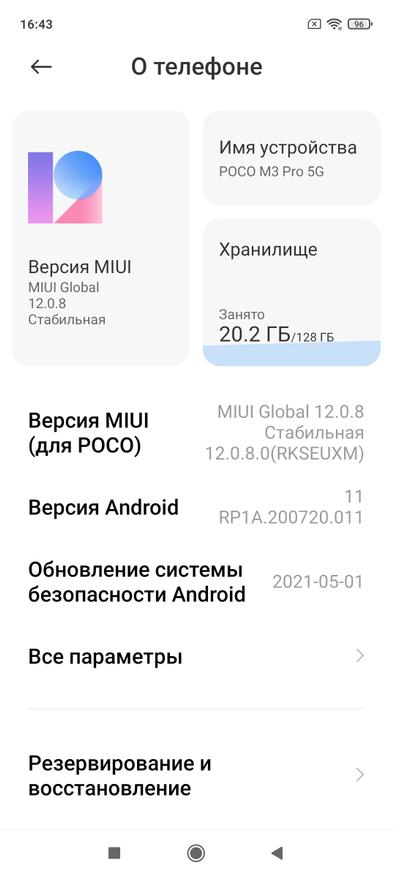
В этом гайде я расскажу, как оптимизировать оболочку MIUI на смартфонах Xiaomi: выключить ненужные сервисы и опции, ускорить быстродействие аппарата и продлить его автономность работы. И не стоит бояться, если Вы не сильно разбираетесь в софте и редко заходите в настройки — гайд расписан по шагам со скриншотами, чтобы мог легко разобраться любой человек. Для примера использую смартфон Poco M3 Pro с оболочкой MIUI Global 12.0.8 на базе Android 11, хотя уже и обновление MIUI 12.5.1 прилетело, обновлюсь пожалуй. Если у Вас пункты меню и будут называться немного иначе, то все равно их легко будет найти.

Скажите «прощай» рекламному ПО
Начнем с одного из самых важных моментов, который раздражает большинство пользователей в смартфонах Xiaomi — РЕКЛАМА! Вам следует выключить рекламные сервисы, благодаря которым пользователь мучается от этого рекламного спама производителя. Для выполнения манипуляций требуется включенная передача данных на смартфоне или подключенный Wifi с интернетом.
- Переходим в Настройки — Пароли и безопасность
- Свайпаем вниз до пункта Доступ к личным данным и переходим в него
- Отзываем разрешения, изменяя положения переключателей для пунктовmsa и MiuiDaemon
- Подтверждаем действие тапом по кнопке Отозвать во всплывающем окне
- Переходим в приложение Безопасность — Передача данных
- Открываем Сетевые подключения — три точки в правом верхнем углу — фоновые подключения
- Переводим переключатели в деактивированное положение для Analytics и msa
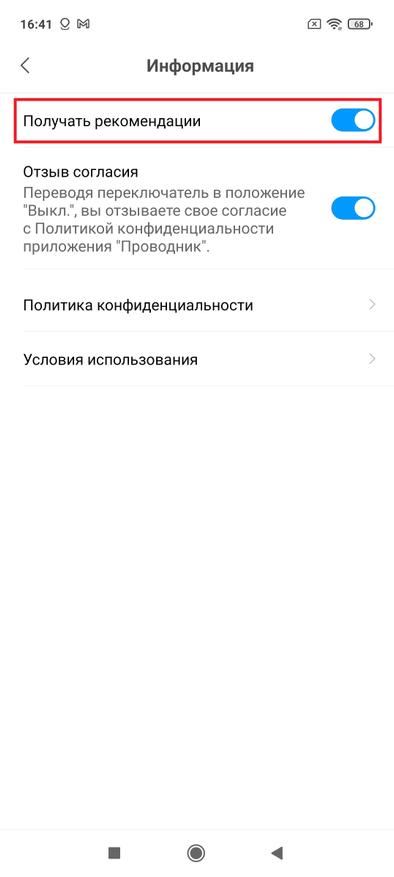
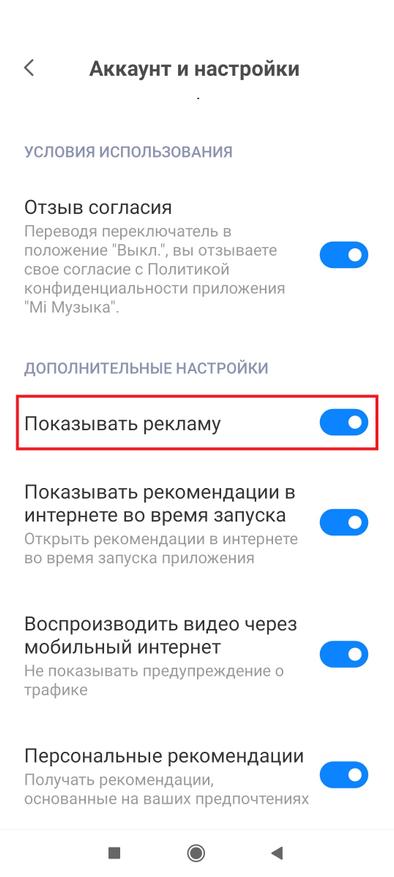
После проведения всех операций нужно выключить рекламу и в системных приложениях: Проводник, Музыка, Mi Видео и загрузки. Переходим в каждое из вышеперечисленных приложений — Настройки и находим там пункт Получать рекомендации, отключаем опцию. Только в приложении Музыка пункт называется иначе — Показывать рекламу.
Отключение ненужных сервисов
По умолчанию в смартфонах Xiaomi активировано достаточно много инструментов и сервисов, которыми Вы вряд ли когда-либо будете пользоваться. Этот функционал расходует заряд аккумулятора, поэтому стоит их отключить для продления времени жизни вашего смартфона.
- Переходим вНастройки — Подключение и общий доступ
- Затем тапаем по Mi Share и переводим ползунок в режим деактивации
- Затем отключаем режим Включать автоматически
- Возвращаемся в меню Подключение и общий доступ — переходим в раздел Печать
- Отключаем Системный сервис печати
Далее разберемся с Wifi, а точнее с автоматическим выбором сети. Функция не сильно нужная, отключение ее не приведет к каким-то большим сложностям. А вот процент заряда аккумулятора сэкономлен.
- Необходимо перейти в Настройки — Wifi — Помощник Wifi
- Деактивируйте опции Выбирать лучшую сеть автоматически
Теперь черед служб GPS, которые в фоновом режиме потребляют немало энергии.
- Переходим Настройки — Местоположение
- Тапаем по пункту Доступ приложений к геоданным и для всех приложений у которых установлен параметр Разрешено изменяем на Разрешено только при использовании
Автозапуск
Отдельные приложения автоматически загружаются при включении/перезагрузке гаджета. Эти приложения висят в памяти ОС и потребляют энергию в фоновом режиме, а нам это совсем не нужно.
- Переходим в Настройки — Приложения
- Затем открываем Разрешения — Автозапуск
- Отключаем автозапуск для всех приложений, перемещая положение ползунка
- Затем тапаем по трем точкам в правом верхнем углу и тапаем по Показать системные приложения. Количество приложений должно увеличиться, отключаем автозапуск для них также.
Активация системной оптимизации
В MIUI есть встроенный функционал по оптимизации системы. С ее помощью в автоматическом режиме выгружаются из памяти неиспользуемые процессы, которые работают в фоновом режиме. Оперативная память очищается и нагрузка на процессор падает.
- Переходим в раздел Настройки — Расширенные настройки — Для разработчиков
- Промотать в самый низ и несколько раз тапнуть по Восстановить значения по умолчанию
- Затем внизу появится пункт Включить оптимизацию MIUI
Проделав все вышописанные манипуляции, Вы избавились от рекламного ПО и ненужных сервисов, очистили оперативную память смартфона и снизили нагрузку на процессор. Тем самым повысилось не только быстродействие и стабильность работы системы в целом, а еще и оказался сэкономлен процент заряда аккумулятора.
Как ускорить работу смартфона Xiaomi — оптимизация MIUI
В природе не существует смартфона, который невозможно загрузить до отказа системы. Характеристики мощных устройств оптимизируются с каждой новой моделью. Большой объем оперативной памяти и мощный процессор лишь увеличивают количество приложений, которые могут работать одновременно. Если на любом флагмане открыть максимальное число требовательных программ, он начнёт зависать, как любой другой гаджет.
Смартфоны Xiaomi выпускаются с их фирменной оболочкой MIUI. Она удобна для пользователей и не затрачивает много ресурсов, поэтому система работает стабильно. Однако даже её можно загрузить. Если смартфон начал зависать, это можно легко исправить, оптимизировав работу оболочки MIUI.

Настройка работы приложений и оптимизация MIUI
В фирменной оболочке от Xiaomi предустановлены три утилиты, чтобы включить оптимизацию работы системы. Каждый пользователь может настроить систему под свои задачи.
В закладке “Настройки” можно изменять внешний вид и работу приложений. Для регулировки большинства параметров подойдет программа “Безопасность”. В этой утилите есть функции очистки памяти, встроенный Антивирус, регулировка работы батареи, экономия трафика и ускорение смартфона. Приложение можно использовать для базовой оптимизации устройства.
Вы можете быстро удалить ненужную информацию программой “Очистка”. Нажатие на ярлык запускает анализ данных и отправляет всё лишнее в корзину.


Чистим кэш
Кэш — это область во встроенной памяти, которая отведена для хранения временных данных. К ним относятся параметры, логины, пароли, локальные копии фотографий и страниц. Например, если вы часто заходите на один и тот же сайт, смартфон сохраняет шаблон ресурса. Так обновление страницы занимает меньше времени, ведь телефону остается только проверить, изменилась ли информация на ней. Кэш экономит трафик, но может замедлить работу системы, когда его накапливается слишком много.
Смартфоны Xiaomi делают автоматическую очистку кэша, но иногда этого недостаточно. Тогда нужно удалить данные вручную. Есть три способа это сделать:
1. Выборочно. Откройте в настройках раздел “Все приложения” и поочередно переходите во все программы и нажимайте на кнопку “Очистить Кэш”. Для этого способа не понадобятся дополнительные утилиты, но он занимает больше времени.

2. Приложения “Очистка памяти”. Стандартная программа для оптимизации системы, которая удаляет кэш. Чтобы запустилась очистка, достаточно нажать на иконку.

3. Удаление лишних файлов. Откройте в настройках раздел “Хранилище”. Внизу есть надпись “Очистить”.

Второй путь через приложение “Безопасность”. Нажмите на неё и программа начнет анализировать все файлы на телефоне, чтобы отсортировать ненужные.

Среди них будет и папка с неиспользуемыми данными. Сверху написано общее количество найденного мусора. Все файлы разбиты на категории: вы можете посмотреть всё, что будет удалено. Нажмите “Очистить”, чтобы оптимизировать работу системы.

В итоге вы увидите надпись “Очистка завершена”.

Как включить функцию
Возможность оптимизации операционной системы заложена в каждом смартфоне компании Сяоми, который базируется на оболочке MIUI. Для включения функции необходимо:
- Открыть настройки телефона.
- Перейти в «Расширенные настройки».
- Нажать на пункт «Для разработчиков».
- Передвинуть в активное положение ползунок напротив надписи «Включить оптимизацию MIUI».

После выполнения этих действий вы заметите, что смартфон начнет разряжаться медленнее, а его интерфейс станет плавнее.
Включение оптимизации – важный шаг, но он не является единственным. Наряду с работой этой функции владельцам Сяоми рекомендуется пользоваться другими штатными способами ускорения системы. О них мы поговорим далее.
Обновление прошивки до последней версии
Разработчики MIUI постоянно совершенствуют систему. С каждой версией она работает стабильнее и быстрее. Чтобы запустить обновление, необходимо зайти в приложение “Настройки”. Сверху вы увидите раздел “О телефоне”, в котором содержится вся информация о смартфоне.

Здесь можно узнать модель и все характеристики девайса. В разделе “Обновление системы” указана установленная версия MIUI.

Открыв вкладку, вы запустите автоматическую проверку новых сборок. Если они есть, будет доступна кнопка “Загрузить обновление”. Нажмите на неё и система начнёт скачивать файлы.

Когда загрузка будет завершена, потребуется установка. Смартфон уйдет в перезагрузку. Когда он включится, можно пользоваться обновленной системой MIUI.
Оптимизация работы приложений
Чтобы система не зависала и стабильно выполняла все функции, нужно вовремя удалять ненужные программы. Периодически просматривайте приложения, установленные на телефоне. Если какие-то из них стали ненужными, перетащите их в корзину. Это сэкономит память и ускорит работу смартфона.
Если вы открываете большое количество приложений, важно закрывать их после использования. Для этого понадобится квадрат на нижней панели устройства: он откроет менеджер программ. Чтобы закрыть ненужные, смахните их в сторону. Внизу экрана есть иконка с крестиком: если на неё нажать, вы закроете все приложения. Так частично очистится память и увеличится работа системы.

Очистка пространства памяти устройства
Время от времени необходимо очищать свое устройство от лишней информации и ненужных файлов. На сегодняшний день можно хранить файлы в облаке или на физических носителях, оставляя в памяти смартфона только те данные, которые могут понадобиться в каких-либо экстренных ситуациях.

При использовании проводника или другого файлового менеджера проверьте папки на телефоне и удалите ненужные файлы.
Важно! Не удаляйте системные данные. Это может навредить работе вашего устройства.
Оптимизация работы системы
Xiaomi постоянно обновляют свои смартфоны чипсетами с маленьким энергопотреблением и емкими аккумуляторами. Современные гаджеты способны прожить несколько суток и стабильно работать.
Если модель не оснащена большим аккумулятором, есть способы оптимизировать работу батареи. В первую очередь поставьте автоматическую яркость. Для этого зайдите в “Параметры”—“Экран”—“Яркость”. Сверху есть ползунок “Автонастройки”: передвиньте его, чтобы он стал синим. Теперь смартфон будет регулировать яркость экрана по освещению. Так он будет тратить меньше энергии, снижая мощность подсветки в тёмных помещениях.


Автозапуск приложений
В оболочке MIUI есть автозапуску приложений. Некоторые программы включаются сами, без вашего участия, при запуске смартфона. Это загружает систему и мешает её стабильной работе, особенно, если вы не пользуетесь или редкое открываете эти программы. Чтобы выключить “Автозапуск”, необходимо зайти в “Параметры” — “Все приложения”.

В верхней части есть четыре ярлыка: выберите медаль с лентой — “Разрешения”. Здесь можно настроить включение приложений.

Зайдите в раздел “Автозапуска”. Все программы, у которых ползунок синий, включаются при загрузке системы. Если некоторые из них не нужны, передвиньте ползунок. Важно: программы, которые вы отключите, больше не будут включаться сами. Уведомления из них также не будут приходить, пока вы не откроете приложение. Не выключайте автозапуск социальных сетей, если часто ими пользуетесь, иначе можно пропустить важное сообщение.

Основные способы оптимизации
Оптимизация MIUI необходима для смартфонов, которые работают слишком медленно. Существует 6 способов, которые помогут увеличить быстродействие.
Пункт «Оптимизировать»
В первую очередь рекомендуется запустить программу «Безопасность», которая устанавливается на смартфонах Xiaomi по умолчанию. В окне этого приложения следует нажать кнопку «Оптимизировать». После завершения процесса оптимизации программа предоставит пользователю информацию о проделанной работе. При этом будет указан размер очищенного кэша и список программ, которые защищены. Приложение также укажет пользователю, какие процессы быстро разряжают батарею и в каких разделах операционной системы настройки по умолчанию были изменены.
Отключение анимации
Для случаев, когда смартфон слишком медленно переключается между различными окнами и меню, предусмотрена возможность отключения анимации. Ее можно отключить 2 различными способами:
- Перейти в «Настройки», выбрать пункт «Батарея и производительность». Найти опцию «Системные анимации» и отключить ее.
- Открыть «Настройки», найти раздел «О телефоне». Нажать на кнопку «Версия MIUI» и удерживать ее, пока не включится режим разработчика. Вернуться в «Настройки», выбрать «Дополнительно», «Для разработчиков», «Рисование». В этом разделе пользователь может выбрать любую подходящую анимацию.
Оптимизация автозапуска
Программы, которые запускаются в автоматическом режиме, тоже нуждаются в настройке. Для изменения параметров автозапуска нужно открыть «Безопасность», «Разрешения», «Автозапуск». В этом разделе пользователь может отменить запуск выбранных программ после включения смартфона. В меню разработчика также разрешается установить ограничение на количество приложений, которые одновременно работают в фоновом режиме. При желании можно полностью отключить фоновые процессы.
Очистка системной памяти
Для оптимизации оболочки MIUI, которая устанавливается на смартфонах Xiaomi, также используется очистка системной памяти. В меню разработчика предусмотрен пункт «Оптимизация системной памяти», для которого можно установить более высокое значение. По умолчанию здесь выбран вариант «Средняя». После установки более высокого значения система будет экономно использовать доступное пространство для хранения файлов.
Удаление приложений
Для ускорения работы интерфейса используются и такие радикальные меры, как удаление установленных программ. Данный метод чаще всего применяется в случаях, когда системная память почти полностью заполнена. Проще всего удалять приложения через главный экран. Для этого достаточно нажать на ярлык и удерживать палец, пока в верхней части дисплея не появится корзина. Можно попробовать не удалять программу, но очистить ее данные. Такой способ подойдет для важных приложений, которые замедляют работу системы. Для очистки данных необходимо перейти в «Настройки», «Все приложения».
Сброс до заводской конфигурации
Если все вышеуказанные способы не помогли оптимизировать систему, то рекомендуется выполнить сброс до заводских настроек. Необходимо перейти в «Настройки», «Дополнительно», «Восстановление и сброс», после чего выбрать «Сброс настроек». В результате смартфон будет полностью очищен от пользовательской информации, и все настройки вернутся в исходное состояние. Перед выполнением этой процедуры рекомендуется скопировать все важные файлы на другие носители информации или создать резервную копию на аккаунте Mi, который синхронизирован с телефоном.
Работа системной анимации
В брендовой оболочке от Xiaomi в параметры от производителя всегда включена анимация интерфейса. Она смотрится стильно, но может дополнительно загрузить систему. Это будет особенно заметно, если у вас модель со слабыми характеристиками.
Анимацию можно выключить, но для этого нужно иметь Root-права, т.е. быть в режиме разработчика. Чтобы получить доступ, зайдите в приложение “Настройки” и откройте раздел “О телефоне” или “Об устройстве”. Название может различаться в разных версиях.

В списке найдите пункт “Версия MIUI”. В меню есть надпись “Версия прошивки” — на неё нужно нажать 7 раз. Делайте это быстро, чтобы команда сработала. Если вы всё сделали верно, то появиться уведомление о доступности меню разработчика. Текст надписи может различаться.

Когда Root-права получены, зайдите в параметры и найдите пункт “Дополнительно”. В полученном списке выберите “Оптимизацию“. Смартфон предложит включить или отключить системную анимацию. Выберите необходимый пункт. Так даже слабые гаджеты будут работать, как флагманы.


Сброс настроек
Если изначально система работала без нареканий, но в последнее время начала тормозить, нужно попытаться решить проблему с помощью оптимизации.
Иногда это не помогает. Причиной могут быть вирусы. Фирменная оболочка MIUI стандартно проверяет смартфон на наличие “непрошеных гостей” и зловредных файлов. Устанавливать дополнительный антивирус нет необходимости.
Иногда, даже лучшая программа может не увидеть вредителей. В таком случае нужно сделать сброс опций и данных. Прежде, чем вернуться к заводским настройкам, рекомендуем перенести все данные на компьютер или SD-карту. Зайдите в параметры и найдите пункт “Расширенные параметры”.

Внизу вы увидите раздел “Резервирование и сброс”.

Нужно найти надпись “Сбросить к заводским настройкам” и перейти в нее. Смартфон уведомит вас, что будут удалены все данные, включая информацию на SD-карте. Если вы хотите сохранить файлы на флешке, просто выньте её перед сбросом.
Важно: возврат к заводским настройкам — радикальный метод, который стоит делать в крайнем случае, когда уже перепробовали остальные способы ускорить работу смартфона.

Максимальная экономия энергии
В китайской версии прошивки MIUI 11 пользователям доступен новый режим экономии батареи – максимальный.
В Глобальной версии он скрыт, но до него возможно добраться.
По моему опыту этот режим позволяет продлить работу телефона на дополнительные 3-5 часов по сравнению с обычным режимом экономии.
На сайте есть статья о том, как активировать скрытый максимальный режим экономии батареи на Xiaomi.
Вернуться к содержанию
Уменьшаем расход оперативной памяти
Чтобы не тратить время на очистку оперативной памяти, можно оптимизировать работу смартфона. Так он будет тратить меньше ресурсов и сэкономит время. Есть несколько способов это сделать:
- Вы можете настроить автоматическую очистку памяти. Ниже подробно описана настройка.
- Отключить лишние оповещения. Это сэкономит батарею и уменьшит расход памяти. Выбрать, какие приложения должны присылать уведомления, можно в Параметрах-Уведомления. Здесь же доступна настройка вывода оповещений на экран.
- Выберите режим энергопотребления. Ниже вы найдете инструкцию с полным описанием механики параметры.
- Оптимизировать доступ приложений к интернету в фоновом режиме. Если программа свернута, она будет получать данные из сети. Так смартфон постоянно тратит трафик и заряд аккумулятора.
- Настроить фоновую работу приложений. Оптимизировав её, снизится потребление энергии и оперативной памяти.


Настройка автоматической очистки оперативной памяти
Смартфон может удалять кэш и лишние данные самостоятельно. С включенной автоматической очисткой вам не придётся тратить время на оптимизацию MIUI. Для этого зайдите в программу безопасность и нажмите на иконку с корзиной.

В правом верхнем углу нарисована щетка — там находятся параметры глубокой очистки. Нажмите на шестерёнку, чтобы настроить критерии.

Найдите пункт “Обновлять автоматически” и передвиньте ползунок. Рекомендуем включить раздел “Проверять память”, чтобы смартфон отслеживал моменты, когда место в хранилище заканчивается.

Очистите свой Xiaomi, чтобы набрать скорость
Изо дня в день мы накапливаем файлы кеша, изображения и другой контент, который нам совсем не нужен, это то, что Xiaomi знает очень хорошо, и его влияние на мобильная скорость . По этой причине он предлагает нам в приложении безопасности несколько важных опций, чтобы максимально использовать возможности смартфона.
Просто войдя в Безопасность и коснувшись увеличения скорости, мобильный телефон проанализирует все, что ему не нужно. Затем мы переходим к очистителю и глубокой очистке, чтобы удалить все, что нам не нужно, занимает место и, следовательно, замедляет работу мобильного телефона.
Настройка режимов потребления энергии
Изначально в системе MIUI стоит “умный режим“ энергопотребления, который регулирует работу приложений. Он выставляет ограничения, чтобы программы уходили “в сон”, когда вы ими не пользуетесь. Зайдите в “Параметры” — “Питание и Производительность” — “Контроль активности”.

Найдите приложение, которым вы редко пользуетесь, и откройте его. Вам предложат четыре варианта режима: без ограничений, “умный”, мягкое ограничение и жесткое. Для основных программ оставьте “умный контроль”. Если приложение открывается редко, рекомендуется жесткий режим. Он закрывает ненужные ресурсы, которыми вы редко пользуетесь.

Ограничение фоновых подключений к интернету
Чтобы сэкономить трафик, внутреннюю память и батарею, отключите доступ к интернету у приложений, которые могут работать не от сети. Нажмите на ярлык Безопасность и найдите пункт “Передача Данных”.

Перед вами откроется меню с информацией об использовании интернета. Сверху написан объем интернета, который вы потратили за последний месяц. Ниже нужно найти пункт “Потребление трафика”.

Перед вами откроется список приложений с количеством данных, которые вы потратили на них в этом месяце. Выберите любую программу, которую используете редко и перейдите в неё.

Теперь можно отредактировать его подключение к сети: по мобильным сетям, через WI-FI и фоновая работа. Передвиньте ползунки, чтобы они стали серыми, в нужных категориях. Их можно отключать и активировать в любой момент.

Альтернативные способы
Существуют и более тонкие настройки для смартфонов Xiaomi, доступ к которым открывается через меню разработчика. В этом меню есть пункт, который отвечает за включение аппаратного ускорения визуализации. Нужно учитывать, что эта функция экспериментальная. Пользователь должен самостоятельно проверить, оказала ли эта настройка влияние на производительность системы. В некоторых случаях после включения функции ускорения производительность может остаться на прежнем уровне или даже снизиться.
С целью оптимизации можно использовать и стороннее программное обеспечение. Самое популярное приложение для оптимизации, получившее название Clean Master, во многом дублирует стандартный инструмент «Безопасность», но его разработчики используют немного другой подход к очистке системы.
Телефон может работать медленно из-за того, что пользователь создал несколько рабочих столов, которые заполнены различными ярлыками и виджетами. Не рекомендуется включать живые обои, которые используют много системной памяти.
Отключение и удаление предустановленных приложений
При покупке пользователи неизбежно находят в своем гаджете предустановленные приложения. Некоторыми из них вы будете часто пользоваться. Другие — остаются балластом, который занимает оперативную память и загружает телефон.
В системе MIUI можно отключить неиспользуемые приложения. Для этого нужно зайти в параметры и найти раздел “Все приложения”. Найдите иконку программы, которым вы не пользуетесь, и зайдите на его страницу. Если кнопка “Закрыть” доступна, нажмите её. Она может быть серого цвета: это значит, что приложение не открыто.
Если вы не используете приложение, удалите его обновления. Так освободится часть встроенной памяти. Хотя она нужна для установки программ, наличие свободного пространства влияет и на скорость работы системы.

Очистить кеш автоматически
Одна из причин, которая не позволяет нашему мобильному телефону работать быстрее, — это хранение приложений и файлов терминала в кеше, но у нас есть возможность решить эту проблему. Чтобы ускорить MIUI 12 на мобильных телефонах, нам просто нужно выполнить шаги, которые мы покажем вам ниже, и вы сами увидите, как все меняется:
- Начнем с доступа к мобильным настройкам.
- Заходим в аккумуляторный отсек.
- Играем на верхнем колесе.
- В его опциях мы выбираем «Очистить кеш, когда устройство заблокировано».
- И выбираем минимум 30 минут.
Таким образом, каждый раз, когда мы не используем свой мобильный телефон, он будет готов и оптимизирован для того, чтобы мы снова его возьмем в руки.
Отключение рекламы в предустановленных приложения
Реклама может мешать просмотру контента. Такая оптимизация MIUI занимает пять минут. Для этого нужно ограничить доступ приложений к интернету. Если для работы программы не нужен выход в сеть (например, утилита “Безопасность), это не уменьшит её функционал.
Вся реклама получает данные из интернета и не может транслироваться, если вы запретите доступ к нему. Сделать это можно в “Настройках”. Зайдите в “Передачу данных”, в “Базовое приложение”. Передвиньте все ползунки в режим “off”. Теперь реклама не будет всплывать во время пользования программами.
Автосинхронизация
На данный момент отключать автоматическую синхронизацию на Android вредно, так как многие приложения завязаны на работе в сети интернет и на работу с нескольких устройств. Но вот временно приостанавливать синхронизацию можно, особенно тогда когда интернет трафик ограничен. Если вы в такой ситуации, тогда выполните следующие действия:
Заходим в настройки > Аккаунты и синхронизация > включить синхронизация только по Wi-Fi.
У вас остались еще вопросы? Пишите их в комментариях, рассказывайте, что у вас получилось или наоборот!
Вот и все! Больше статей и инструкций читайте в разделе Статьи и Хаки Android. Оставайтесь вместе с сайтом Android +1, дальше будет еще интересней!
Продление автономности батареи
Срок жизни аккумулятора можно продлить, если снизить энергопотребление. Для этого зайдите в приложение “Безопасность” и выберите иконку с нарисованной батареей. Смартфон начнёт анализировать работу программ и искать ошибки, которые тратят заряд. Система автоматически оптимизирует яркость экрана, выключит неиспользуемые функции (например, GPS) и добавит другие параметры.
Приложения, которые тратят энергию и не используются, будут перечислены сверху. Чтобы закрыть их, нажмите на кнопку снизу. На ней написано, сколько минут добавится к автономной работе смартфона.
Оптимизация Miui системы — лучшие способы
В 2020 году исполняется 10 лет со дня выхода фирменного телефона Xiaomi. Он отличается собственной стрессоустойчивой операционной системой. Но даже оболочка Miui может тормозить и раздражать пользователей. Как же помочь снизить нагрузку на батарею устройства? Разрешит ситуацию простая оптимизация MIUI, доступная каждому пользователю. Рассмотрим топ 10 лучших способов.

Возможные причины
Мы решили задать этот вопрос мобильному разработчику, опыт которого уже более 10 лет.

Рассмотрим детальнее, как решить озвученные проблемы. Безнадежным стоит признать только третий вариант, когда мощности телефона просто не хватает даже на обычные мессенджеры.
Режим оптимизации Miui в настройках Xiaomi
В настройках можно найти пункт «включить оптимизацию Miui», который по умолчанию включен. Но некоторые приложения просят отключить эту опцию для полноценной работы. Чем это чревато:
Некоторые пользователи замечают более быстрый расход аккумулятора при отключении этой опции.
Включение и отключение оптимизации
Для начала нужно получить доступ к меню разработчиков в настройках смартфона. Для этого необходимо:
- Выбрать меню «О телефоне«;
- Дойти там до строчки «Версия MIUI» и совершить по ней 7 быстрых нажатий;
- По завершении процедуры появится уведомление об активации режима инструментов разработчика.

Теперь они доступны в соответствующей строчке раздела настроек «Дополнительные инструменты».
Для отключения пункта «Оптимизация MIUI» нужно перейти в:
- Расширенные настройки;
- Для разработчиков;
- Листаем в конец списка.

Далее осталось лишь включить или отключить режим с помощью бегунка.
Отключение через консоль
Если по каким-то причинам воспользоваться меню у вас не получается, можно использовать консоль.
- Подключите устройство к компьютеру с adb и в режиме отладки;
- Вводим следующие команды:
adb shell
setprop persist.sys.miui_optimization false
Встроенная утилита «Безопасность»
Чтобы повысить продуктивность Xiaomi Miui, пригодится и вкладка Безопасность. Выше мы писали, что сетевые угрозы могут негативно сказаться на энергопотреблении. Производитель же предусмотрел решения для надежной среды.

Периодическая проверка на вирусы
Антивирус для Android – мастхэв или обязательный софт у гаджета. Развитие рынка перенесло вирусы в мобильное сообщество. Повысить производительность медленно работающего гаджета можно лишь одним способом – периодически проводить сканирование, запустив антивирус на полное исследование памяти. При выявлении угрозы он сообщит владельцу и предложит лечение либо удаление зараженного файла.

Ограничение фонового подключения к интернету
Еще один способ помочь телефону – оптимизировать работу приложений от сети. Некоторые из них пользователь использует редко, а подключение в фоновом режиме осуществляется регулярно и достаточно часто – до нескольких раз в час.
Зайдите в меню проверки потребления интернета и отключите галочки у редко используемых приложений. Их значки станут красными. Расходы по тарифу снизятся, а долгосрочность работы аккумулятора возрастет.

Если вы хотите проанализировать каждое приложение в отдельности, используйте пункт «Потребление трафика», там можно посмотреть потребление трафика у каждой программы более детально, отключить тип связи и даже ограничить фоновую активность.

Оптимизация батареи и режима питания
На энергопотребление Xiaomi влияет и надежность работы приложений. Кривая установка, проблемы с совместимостью или глюки системы в целом делает работу на гаджете крайне неудобной. Для уменьшения нагрузки нужна оптимизация работы батареи MIUI.
В разделе «Потребление энергии» можно посмотреть какой именно процесс «самый прожорливый».

Провести оптимизацию легко с помощью иконки с нарисованной батарейкой в меню настроек безопасности.