Как увеличить скорость мобильного интернета на Android и iOS
Всем привет. Мобильный интернет непредсказуем: в поездках часто пропадает, выдает «плавающую» скорость, и то и дело заставляет переключаться в режим «самолета» для поиска стабильного сигнала. Полностью избавиться от «сетевых» проблем невозможно, но хотя бы разобраться в том – как увеличить скорость интернета на телефоне нужно – появится шанс быстрее справляться с повседневными задачами и меньше внимания обращать на ограничения и ошибки.
Какие факторы влияют на итоговую скорость мобильного интернета
От чего зависит скорость?
- Выбранные настройки сети и поддерживаемые смартфоном и планшетом технологии (2G, 3G, 4G) и частоты.
- Загруженность внутренней памяти кэшем и cookies.
- Процессы и службы, в фоновом режиме обновляющие программное обеспечение или обращающиеся к интернету для загрузки актуальной информации – о погоде, пробках на дороге или оставшемся мобильном трафике.
- Глобальная нагрузка на сеть на местности (как вариант – в пиковые часы в центре города).
- Расстояние от вышки, а также препятствия на пути радиоволны.
Кроме перечисленных факторов на скорость влияют неправильные настройки в браузере, превышение лимита трафика по выбранному у оператора тарифу – ограничения снимаются в начале расчетного периода или с помощью «турбо-кнопок» и дополнительных пакетов мегабайт и гигабайт. Ну и конечно же вирусы. Последний фактор – редкость, но, если смартфон или планшет неожиданно плохо справляются даже с загрузкой веб-страниц в браузере, то почему бы и не воспользоваться помощью антивирусных комплексов на Android.
Выбор и настройка браузера. Очистка cookies и накопившегося кэша
Стандартные веб-обозреватели, представленные в iOS (Safari) и Android (Google Chrome) хотя уже и превратились в привычные инструменты, не всегда справляются с нагрузкой на 100%. Виной тому – не оптимизированный под перегруженные рекламой и всплывающими баннерами сайты. Проблема решается несколькими способами:
- Кардинальная смена предпочтений. Хотя бы программно «ускорить» интернет поможет новый браузер, способный оптимизировать и адаптировать веб-страницы под просмотр на экранах мобильной техники. Для iOS подойдет или «DuckDuckGo», а на Android с задачей справятся «Opera Touch» или «Reactive Phone».
- Смена настроек. Если сохраненные в браузере пароли и синхронизация данных важнее, чем оптимизированный контент, то для ускорения интернета рекомендуется пройтись хотя бы по вкладкам с настройками.
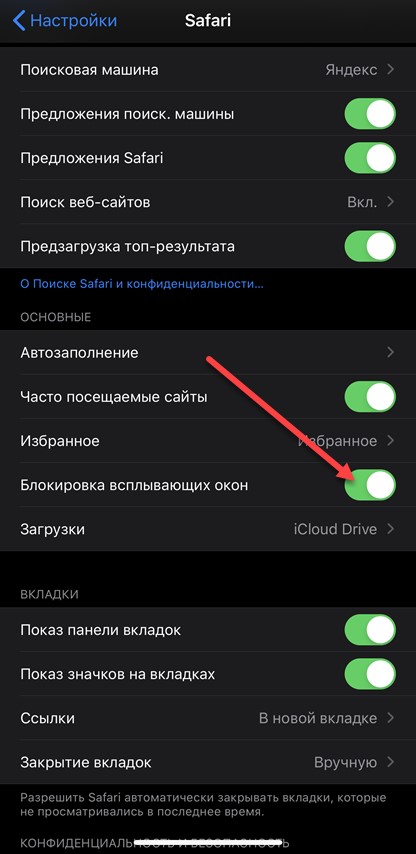
Редактировать параметры для Safari придется в «Настройках» iOS, а вот опции «Google Chrome» уже открываются через шестеренку внутри браузера.
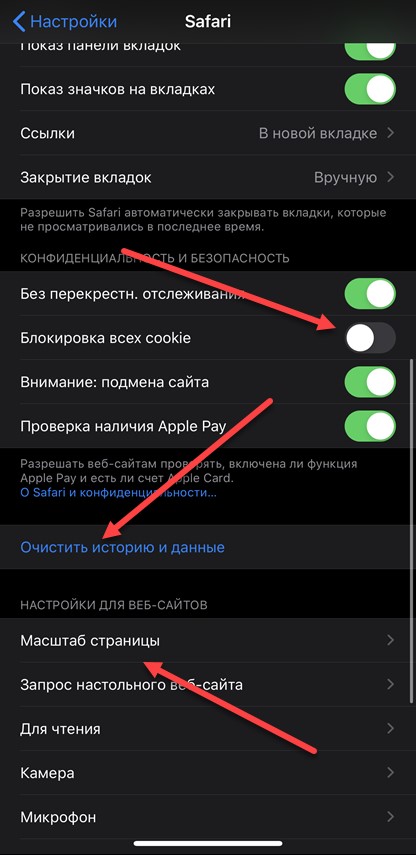
Желательно активировать ползунки, связанные с автоматическим закрытии вкладок через неделю или месяц (лучший способ избавиться от накопившегося кэша), блокировкой всплывающих окон и даже cookies, и даже отображением списка часто посещаемых ресурсов. Дополнительно рекомендуется очистить историю и скопившиеся данные о посещаемых ресурсах, автозаполнении и загруженных файлах.
Тарифный план, параметры сети и смена SIM-карты
Браузер, скрывающий рекламные баннеры и эффективно (а порой и в оптимизированном виде) загружающий веб-страницы, хотя и ускорит серфинг по сети, полностью жизнь не облегчит. Придется копать глубже и обращаться за помощью к выбранному мобильному оператору:
SIM-карта
Еще 5-6 лет назад смартфоны и планшеты не поддерживали 4G, а потому операторы и распространяли SIM-карты исключительно с 3G. Разница в скорости между двумя поколениями сетевых технологий колоссальная (4G быстрее почти в 10 раз), а потому повысить скорость интернета поможет банальная смена мобильного идентификатора. Разумеется, долгожданный эффект появится лишь в том случае, если и смартфон с планшетом способны обрабатывать 4G-сигнал.
Параметры сети и выбор APN
С новой SIM-картой пора заглянуть в «Настройки», выбрать раздел «Сотовая связь» (параметр может называться иначе в зависимости от версии операционной системы, выбранной прошивки и лаунчера) и в «Параметрах данных» принудительно выставить 4G (LTE) вместо 3G или 2G.
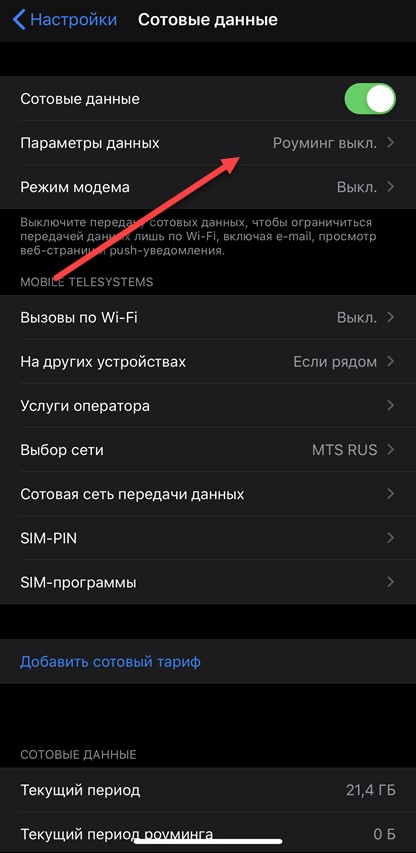
Изменения применяются автоматически и вступают в силу без перезагрузки смартфона или планшета.
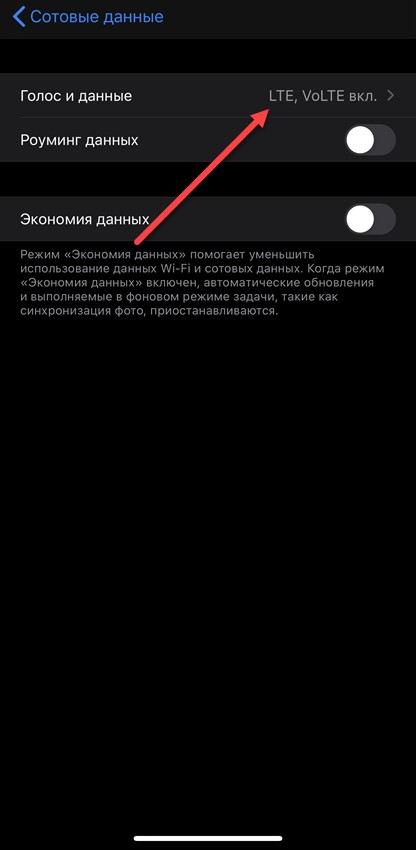
Дополнительно рекомендуется снять ползунок с «Экономии данных» – опция часто встречается на iPhone и iPad и предназначена для сокращения загружаемого трафика по мобильной сети или через Вай-Фай.
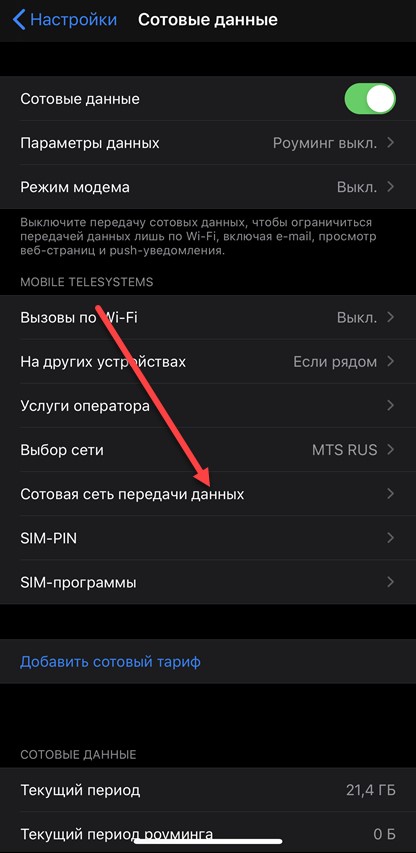
Кроме типа сети некоторые энтузиасты рекомендуют поэкспериментировать и над точкой доступа (APN), автоматически присваиваемой оператором. Интернет от МТС, Мегафон, Билайн, Yota и Tele2 – возможно, станет быстрее, если вместо стандартных значений, выставить новые.
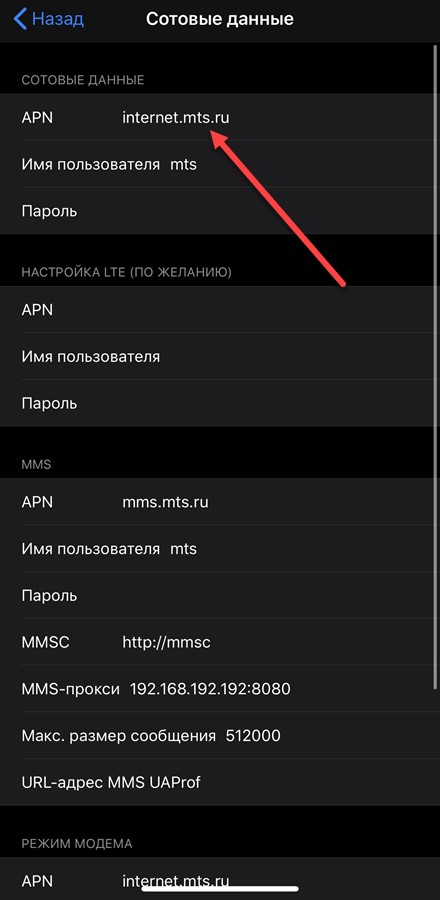
- Megafon – internet.megafon.ru
- Beeline – home.beeline.ru
- Yota – client.yota.ru
- MTS – client.mts.ru
- Tele2 – client.tele.ru
ПРИМЕЧАНИЕ! Обязательно выбрать тип аутентификации PAP. После ввода новых значений смартфон или планшет необходимо перезагрузить.
Тарифный план
Стандартные опции без фиксированной (ежемесячной или ежедневной абонентской платы) едва ли способны стать камнем преткновения перед высокой скоростью мобильного интернета. И все же хотя бы ради эксперимента можно перейти на тариф, оптимизированный под планшеты или смартфоны и загрузку контента из сети. Возможно, скорость возрастет. \
Другие причины
Нельзя сбрасывать со счетов и сторонние параметры, вроде поддерживаемых мобильной техникой частот (бюджетные модели смартфонов способны обрабатывать лишь распространенные сигналы и хуже справляются с нагрузкой на местности или далеко от базовых станций оператора). Дополнительные подробности и спецификации производитель указывает на официальном сайте – там же можно уточнить информацию о пропускной способности, поддерживаемых технологиях и о скорости мобильного интернета в пиковом состоянии.
Деактивация служб и фоновых процессов
Стандартные настройки операционных систем iOS и Android содержат целую коллекцию параметров и разделов, связанных с загрузкой информации из сети.
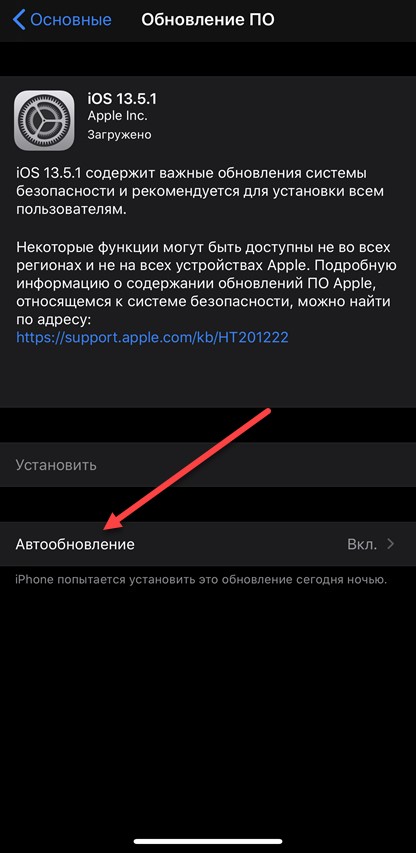
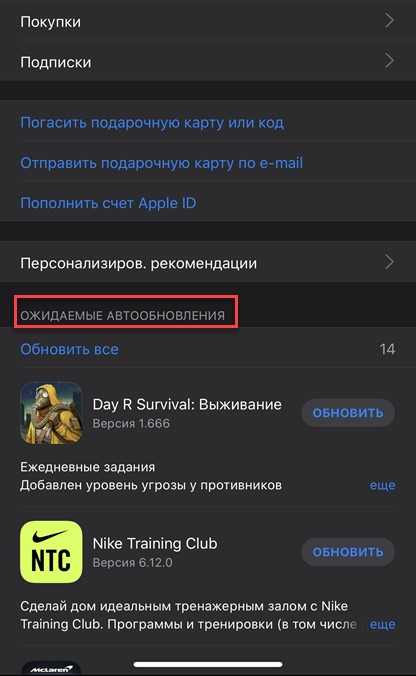
В Apple предусмотрели и автоматическое обновление операционной системы в фоновом режиме. iPhone, iPad или iPod Touch способны загружать необходимые файлы, а после – в обозначенное время – распаковывать и устанавливать содержимое без дополнительных запросов к пользователю. Также они способы к выгрузке данных из совместимого программного обеспечения (заметок, браузера, книг и карт).
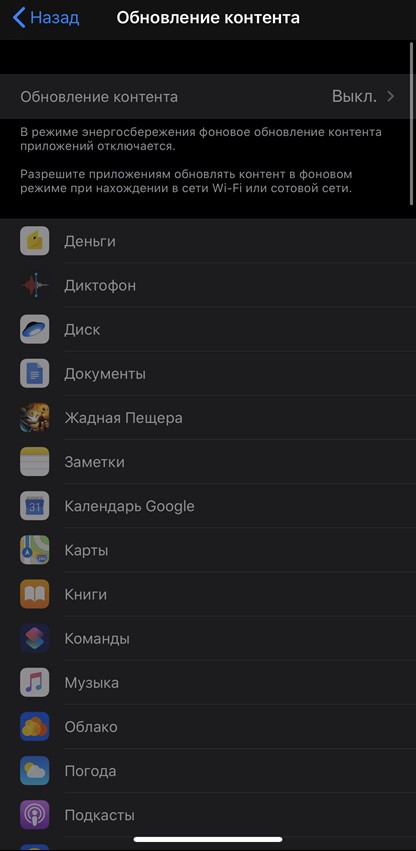
Даже «AppStore» не перестает работать в фоновом режиме – и пока, iPhone, iPad или iPod Touch находятся на зарядке и подключены к интернету, обновляет софт и развлекательный контент. Как результат – чем меньше фоновых процессов и служб, тем стабильнее соединение с интернетом и выше итоговая скорость.
Как ускорить интернет с помощью стороннего софта на Android
Операционная система iOS хотя и разрешает избавиться от некоторых фоновых процессов и служб, и предлагает гибкую настройку браузера, с тем же Android по количеству дополнительных настроек не сравнится. Там энтузиастов и экспериментаторов ждет бесконечный простор для творчества:
Усиление принимаемого сигнала для процессоров MediaTek
Если 3G или 4G сигнал прерывается, сеть часто теряется и даже доступ к Wi-Fi нестабилен, придется заглянуть в панель разработчика с помощью сервиса «MTK Engineering Mode».
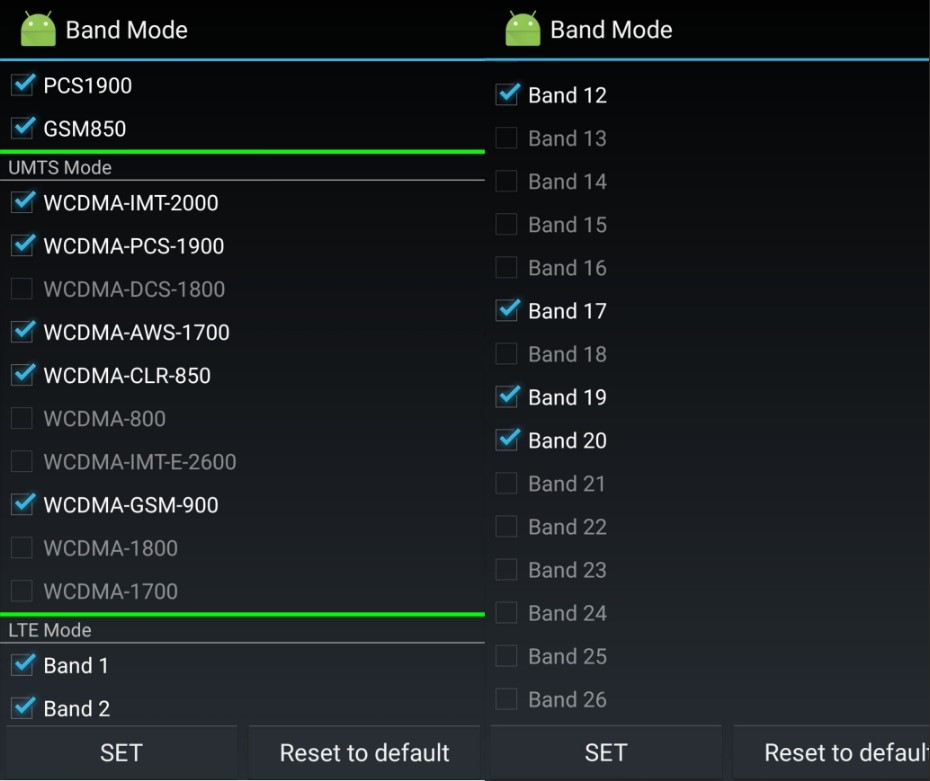
После загрузки интерфейса придется перейти в раздел «MTK Setting», затем – выбрать «BandMode» и ту SIM-карту, которую необходимо настроить. В появившемся списке важно поставить галочки напротив пунктов:
- EGSM900
- DCS1800
- WCDMA-GSM-900
Затем нужно пройтись еще и по пунктам, связанным с LTE. Изменения принимаются по кнопке SET, сбрасываются – через «Reset to Default». В любом случае, подбирать значения во многом придется в индивидуальном порядке.
Инструмент Internet Speed Master (необходим Root)
Специальный оптимизатор мобильных сетей «Internet Speed Master» не работает без Root-прав, но зато в автоматическом режиме выгружает специальные апдейты и заплатки, способные усилить принимаемый сигнал, ускорить загрузку и даже выставить подходящие частоты, если в каком-то регионе наблюдается аномальная нагрузка.
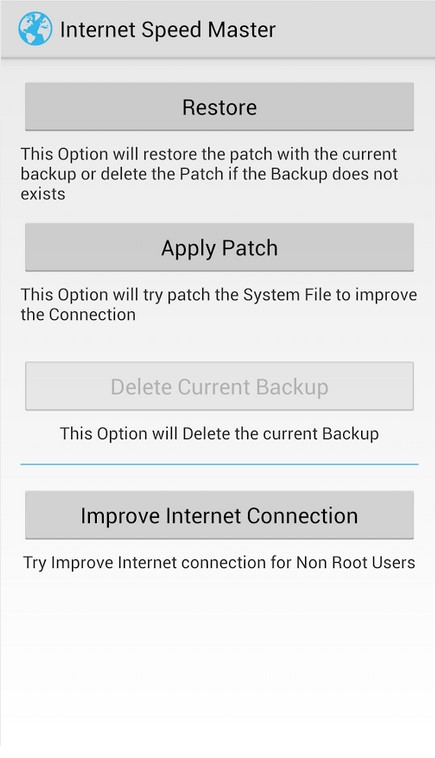
У «Internet Speed Master» несколько режимов работы: «Apply Patch» доступен тем, кто позаботился о Root-правах, а «Improve Connection» доступен всем остальным. Вне зависимости от выбора разработчики рекомендуют организовать резервную копию и, если ситуация выберется из-под контроля, откатиться к предыдущей точке.
Если разбираться с Root-права некогда, то с частичным ускорением помогут еще и «Net Optimizer» или «Internet Optimizer Pro».
Браузер Opera Mini
Оптимизированный веб-обозреватель не поможет ускорить интернет на Андроиде с технической точки зрения, но зато снизит время, необходимое для отрисовку посещаемых страниц. Opera Mini автоматически блокирует всплывающую рекламу, снижает качество появляющегося на экране контента (картинок, видеороликов, иконок) и исключает загрузку Flash-ресурсов. Дополнительный бонус – раздел со скрытыми настройками. Для перехода в специальный раздел достаточно ввести: «opera:config» в адресную строку. Есть полноценная экономия мобильного трафика даже в фоновом режиме.
Как откатить изменения
Если после смены ряда параметров скорость стала еще ниже, а сигнал слабее, то вернуть былую стабильность поможет раздел «Сброс», представленный в «Настройках» iOS и Android.
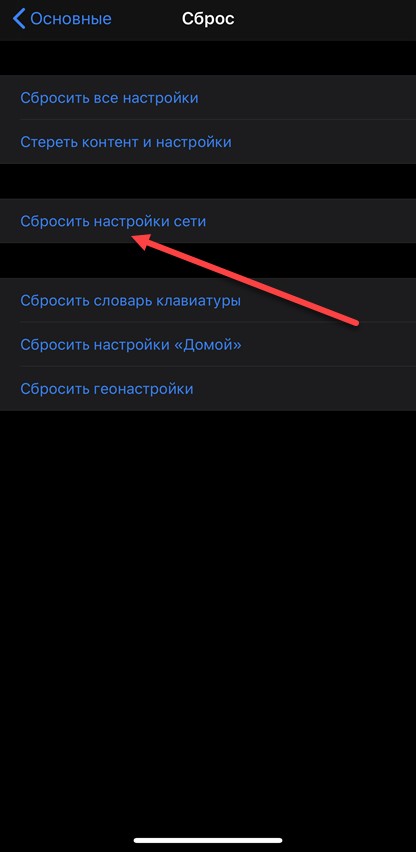
Перед откатом изменений не нужно подготавливать резервную копию или переносить важные данные на жесткие диски компьютера.
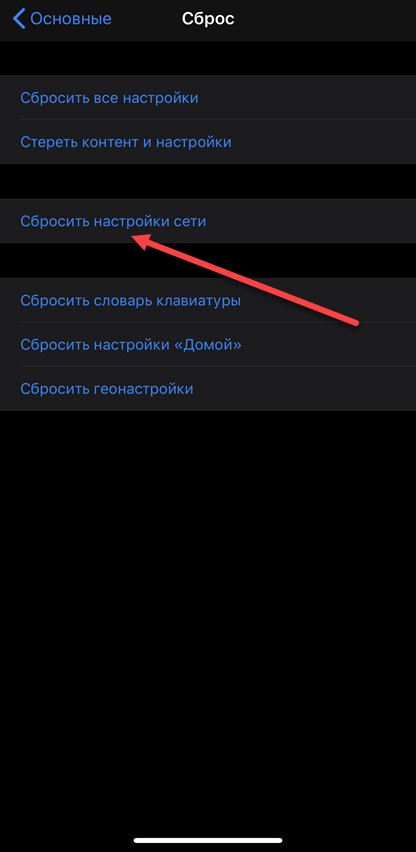
Сбрасываются исключительно параметры сети – остальные настройки и файлы останутся нетронутыми. Главное – выбрать правильный пункт меню, отмеченный на скриншоте выше (для Android идея та же – но «Сброс настроек сети» может называться иначе). После перезагрузки смартфон или планшет восстановят заводские параметры и скорость интернета пусть и не станет выше, но сигнал уже не будет слабым или нестабильным.
Как ускорить интернет на Android
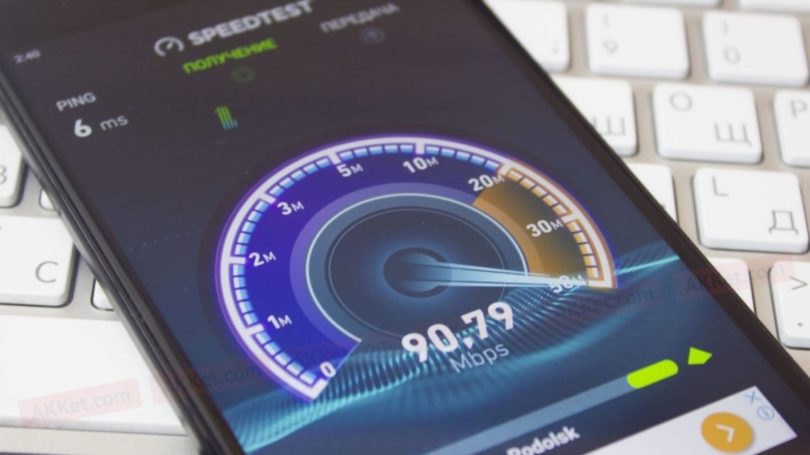
Скорость интернета зависит от многих факторов, в том числе от качества соединения и мощности сигнала. Однако, низкая скорость загрузки веб-страниц может быть связана не только с этим.
В этом тексте мы рассмотрим несколько простых способов того, как можно ускорить интернет на Android.
Выбор правильной сети
Шаг 1. Откройте настройки Android. Для этого, в шторке уведомлений дотроньтесь до изображения шестеренки.

Шаг 2. Перейдите в раздел «SIM-карты и мобильные сети».
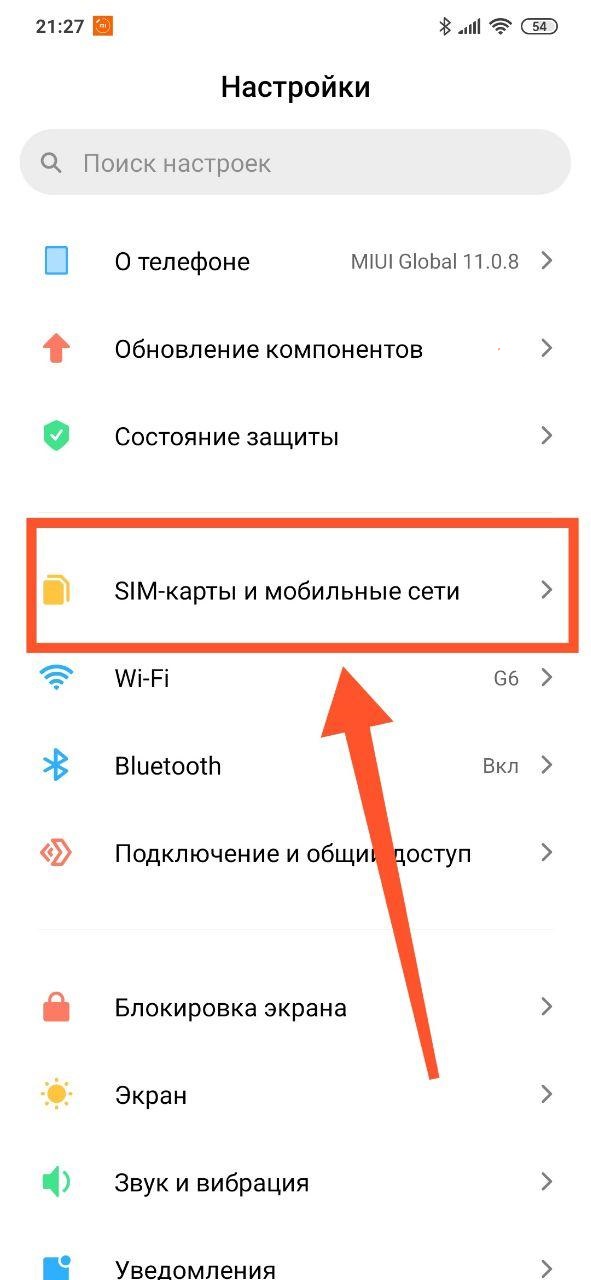
Шаг 3. Коснитесь нужной SIM-карты, чтобы открыть дополнительные настройки.
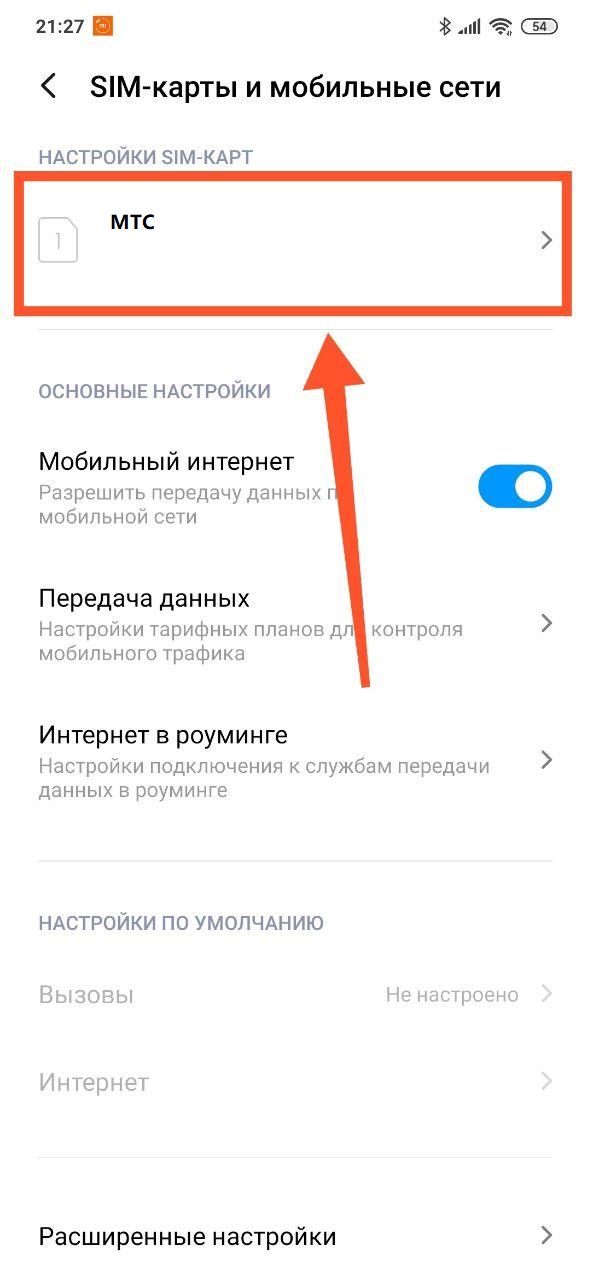
Шаг 4. Откройте раздел «Предпочтительный тип сети».
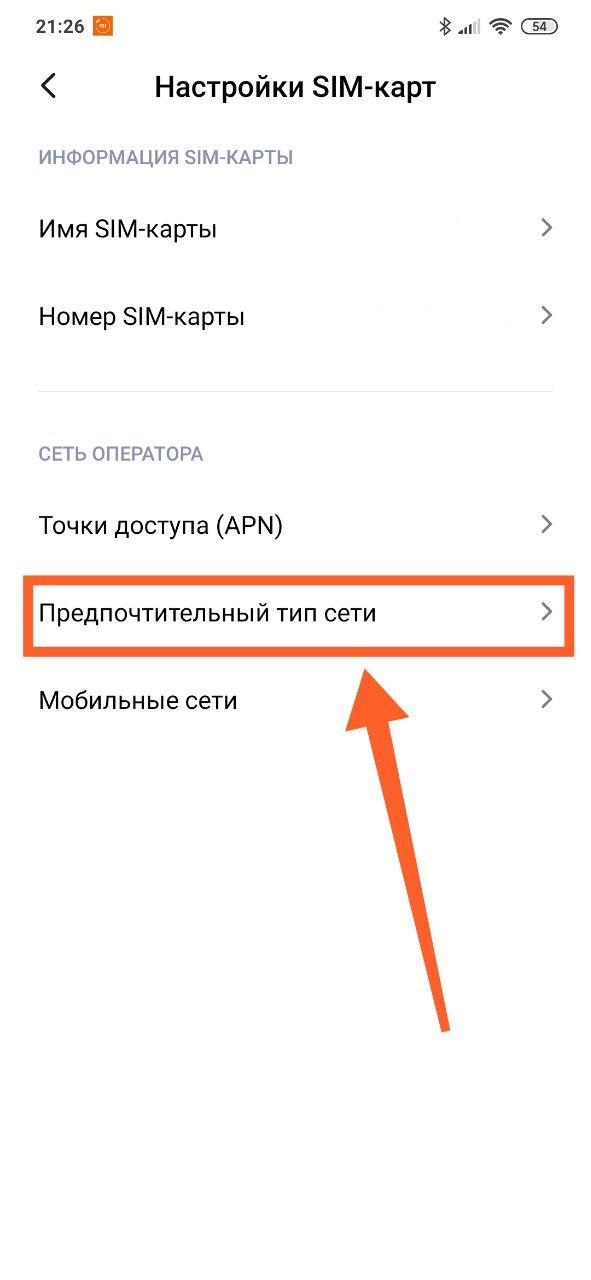
Шаг 5. Выберите «Предпочтительно 4G LTE».

Важно, чтобы нужное покрытие было доступно в вашей местности. В противном случае, телефон будет работать в сетях 3G или 2G.
Ускорение загрузки веб-страниц в Google Chrome
Упрощенный режим в Google Chrome позволяет загружать веб-страницы в заранее сжатом виде, что позволяет сэкономить мобильный трафик и ускорить их загрузку. Google Chrome может сам предложить вам использовать упрощенный режим. Если этого не произошло, сделайте следующее:
Шаг 1. Откройте Google Chrome и нажмите на три точки в правом верхнем углу.

Шаг 2. Выберите пункт «Настройки».

Шаг 3. Откройте раздел «Упрощенный режим».

Шаг 4. Переведите переключатель в положение «Включено».

Шаг 5. В последствии здесь будет отображаться информация в графическом и текстовом виде о сэкономленном трафике. Выглядеть это будет примерно так:

Подобным функционалом обладает и программа Opera Max – если верить разработчикам, ее использование позволяет сжимать трафик до 50-60%.
Отключение приложений, которые имеют доступ к интернету
Мобильный трафик могут использовать приложения, которым он совсем не нужен, например, для показа рекламы. В таком случае, можно просто ограничить доступ таких программ к интернету:
Шаг 1. В настройках Android выберите пункт «Подключение и общий доступ».

Шаг 2. Откройте «Передача данных».

Шаг 3. Откроется список с приложениями, которые расходуют ваш мобильный трафик. Если в этом списке окажется программа, которой интернет совсем не нужен, коснитесь ее, чтобы открыть дополнительные настройки.

Шаг 4. С помощью трех переключателей можно ограничить доступ к интернету в фоне или полностью отключить его.

Если на смартфоне установлены неиспользуемые приложения, их лучше всего удалить.
Настройка автоматического обновления Google Play
Если в Google Play Market стоит разрешение на обновление программ с использованием данных мобильной сети, они могут обновляться в любое время, даже в самый неподходящий момент. Это может раздражать и замедлять интернет. Для того, чтобы этого не происходило, сделайте следующее:
Шаг 1. Откройте Google Play и нажмите на три черточки в левом верхнем углу.

Шаг 2. Откройте «Настройки».

Шаг 3. Нажмите по пункту «Автообновление приложений».
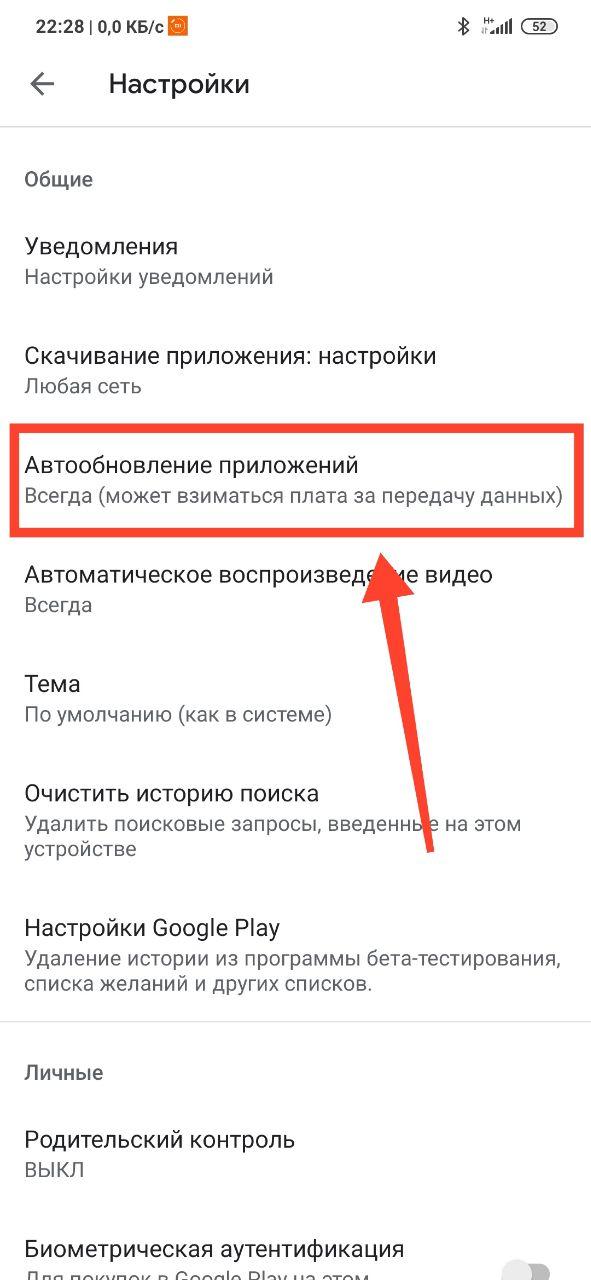
Шаг 4. Выберите «Только через Wi-Fi» для того, чтобы обновление не расходовало ваш мобильный трафик или «Никогда», если желаете обновлять программы вручную. Уведомления об обновлениях все равно будут приходить. Нажмите кнопку «Готово» для подтверждения.

Изменение адреса DNS-сервера
Операционная система Android позволяет использовать более быстрый DNS-сервер от CloudFlare. Изменить сервер можно в разделе «Сеть и интернет». Однако, в смартфонах Xiaomi c MIUI 11 эта настройка скрыта. Для того, чтобы обойти это ограничение, выполните несложную последовательность действий:
Шаг 1. Установить и запустите приложение Hidden Settings for MIUI.

Шаг 2. Выберите раздел «Private DNS».
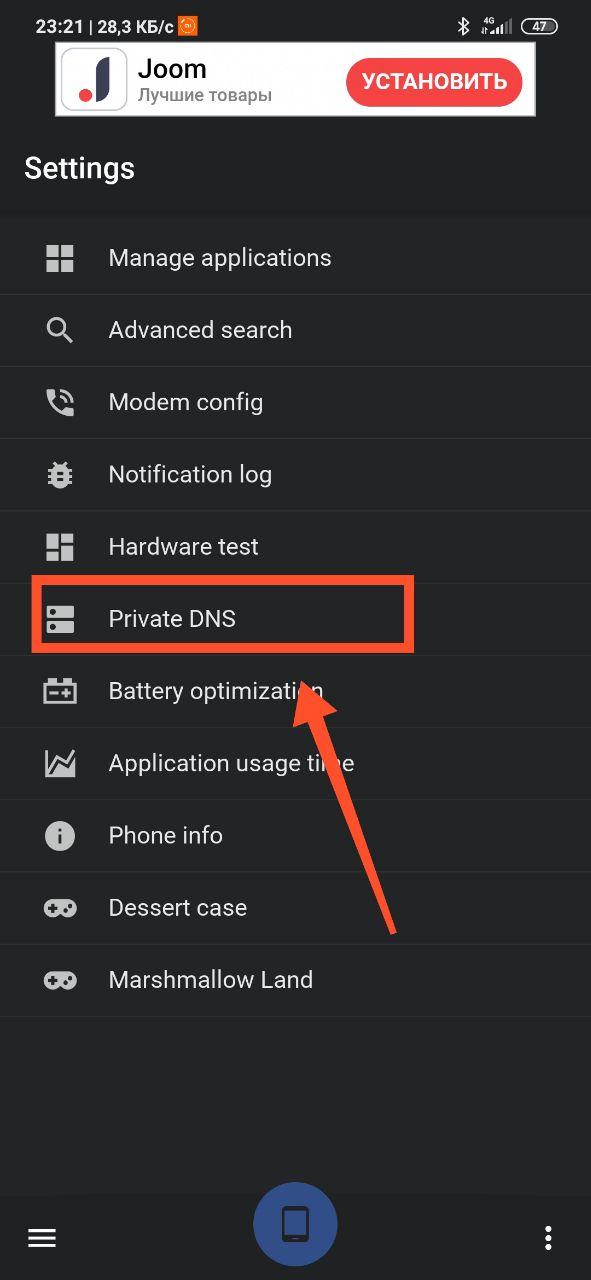
Шаг 3. Выберите «Имя хост провайдера DNS» и введите адрес 1dot1dot1dot1.cloudflare-dns.com После этого, нажмите на кнопку «Сохранить».

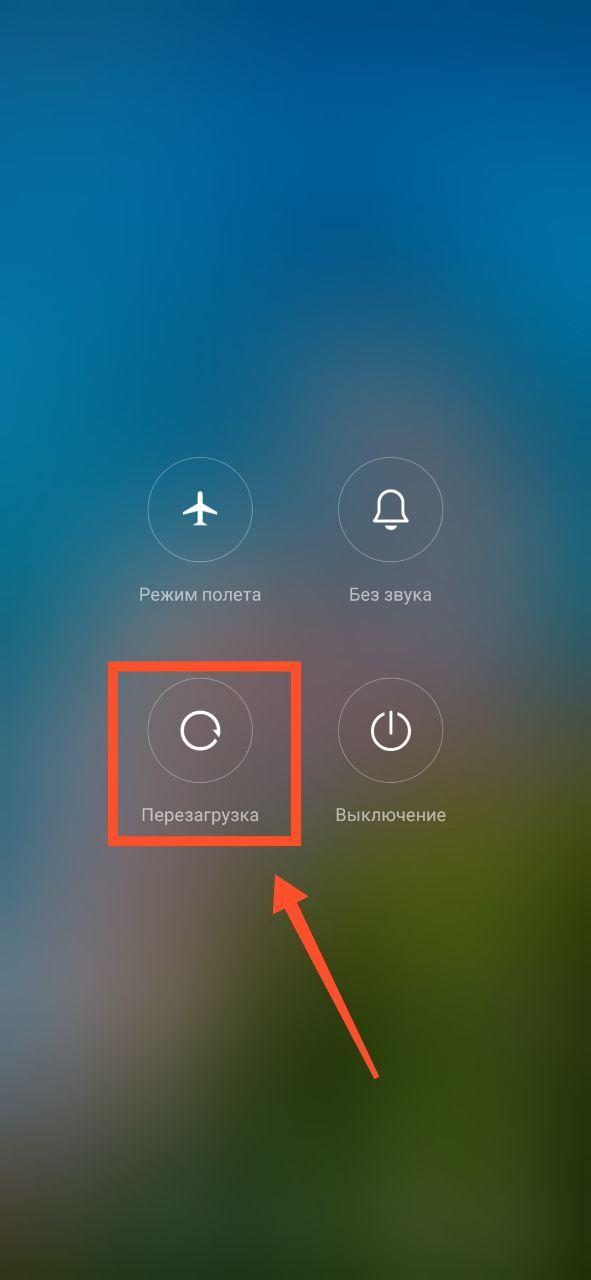
Шаг 4. Перезагрузите смартфон.
Шаг 5. Откройте браузер и введите в адресной строке: 1.1.1.1/help По меньшей мере две из трех строчек должны иметь значение «Yes» — это значит, что DNS-сервер работает на вашем смартфоне.
Как увеличить скорость интернета на телефоне Андроид
Современные смартфоны уже давно перестали быть обычным средством переговоров. Сейчас они позволяют полностью заменить настольный компьютер. С их помощью можно просматривать ролики, переписываться с друзьями, читать новости и листать ленту в социальной сети. Но всё удобство пропадает в тот момент, когда любимый фильм начинает притормаживать и медленно грузиться. В таких случаях становится уместным вопрос о том, как увеличить скорость интернета на телефоне Андроид. Об этом читайте ниже.
4 причины, почему интернет на смартфоне медленный
Проведя ряд экспериментов, специалисты выделили основные проблемы, из-за которых сайты и видео загружаются медленно. Невозможно с точностью определить причину для конкретного смартфона, поэтому к решению рекомендуется подходить комплексно. Вспомните, после чего скорость интернета стала падать. Возможно, что одна из данных причин поможет:
- Низкий тарифный план оператора (МТС, Теле 2, Мегафон, Билайн и т.д). Этот фактор подходит при медленной передаче мобильного трафика. Проанализируйте выбранный тариф и указанную там скорость. Возможно, что данным пакетом интернета не предусмотрена быстрота загрузки страниц, либо смартфон просто не поддерживает функцию 4G.
- Перегрузка памяти на телефоне. Проверьте количество свободного места в хранилище устройства. При недостатке памяти могут возникать проблемы с загрузкой страниц сайтов и видеороликов.
- Низкий тарифный план провайдера. Здесь речь идёт о WIFi-соединении. Попробуйте узнать обещанную быстроту загрузки страниц. Данная информация обычно указывается в личном кабинете, либо договоре.
- Постоянное обновление приложений. При наличии большого количества установленных программ и включённой функции автообновления, возможны проблемы с загрузкой страниц. Это обусловлено отдачей основного трафика на обновление приложений.
- Плохой приём сигнала. Данная проблема актуальна при использовании WIFI-сети.
Разобравшись с основными причинами, можно переходить к поиску решений.
Как узнать скорость интернета на своём телефоне Андроид

Для того, чтобы узнать скорость интернета на телефоне Андроид существует множество способов. Наиболее удобным считается использования специализированных приложений. Например, «Speed Test». Скачать утилиту можно в Google Play совершенно бесплатно. После загрузки выполним следующее:
- Запустим приложение.
- Предоставим необходимые разрешения для работы.
- Кликнем кнопку «Начать» и дождёмся окончания измерений.
На экране смартфона будет выведена входящая и исходящая скорость передачи трафика.
Какую скорость можно считать нормальной
Судить о быстроте передачи данных нужно исходя из выбранного тарифного плана. Однако существуют определённые стандарты для разных видов деятельности. Так для просмотра видео оптимальным считается показатель в 2.5 Мбит/сек. А для просмотра сайтов – 1.5 Мбит/сек. Отправить электронное сообщение возможно всего при 100 Кбит/сек. А для использования онлайн-карт показатель должен быть выше 1.2 Мбит/сек.
Ниже представлена основная характеристика скорости:
- Низкая – 512 Кбит/сек;
- Невысокая – 2 Мбит/сек;
- Средняя – 10 Мбит/сек;
- Высокая – от 50 Мбит/сек и более.
Как усилить приём сигнала

При плохом уровне сигнала возможно значительное падение скорости 3G и 4G, а также WIFI-соединения. Решить данную проблему можно как системно, так и технически. Давайте рассмотрим первый вариант, так как он наиболее простой и эффективный.
Сначала установим специальное приложение – MTK Engineering Mode. Обратите внимание, что программа работает только с процессорами Mediatek. Узнать сердце своего смартфона можно с помощью утилиты CPU—Z, либо прочитав характеристики своего телефона в сети.
После установки выполняем следующее:
- Открываем дополнение.
- Переходим в раздел «MTKSetting».
- Здесь выбираем «BandMode» или «Режим полосы».
- Кликаем «SIM 1».
- В появившемся меню оставляем галочки около пунктов: EGSM900, DCS1800, WCDMA-GSM-900.
- Выполняем аналогичную процедуру с SIM
- Переходим к «Выбору сети», где кликаем «GSMOnly».
Данными действиями отключаются определённые частоты, влияющие на падение скорости интернета.
Также существуют некоторые другие способы увеличения быстроты передачи сигнала:
- Подключение антенны;
- Смена оператора мобильной связи;
- Перепрививка смартфона;
- Покупка нового устройства с более хорошей трансляцией сигнала;
Конечно, данные методы требуют каких-то материальных вложений, но их эффективность достаточно высока.
7 простых способов, как увеличить скорость интернета на телефоне Андроид
Поняв, от чего зависит быстрота скорости интернета, нужно переходить к решительным действиям по её увеличению. Ниже собраны наиболее действенные методы, используя которые можно значительно улучшить скорость передачи трафика.
Способ 1: удаление приложений, потребляющих больше всего трафика

Достаточно эффективно на скорость работы интернета повлияет удаление дополнений, которые расходуют наибольшее количество трафика. Это объясняется тем, что те самые приложения берут на себя основной поток интернета, тем самым замедляя загрузку сайтов или видеороликов. Узнать, что это за программы можно следующим образом:
- Заходим в настройки смартфона.
- Переходим в раздел «Передача данных».
Здесь можно отследить расход трафика как по WIFI, так и по мобильной передаче данных. А нажав на «стрелочку» предоставляется возможность просмотреть статистику: за месяц, год, за сегодня и за вчера. Просто выберите наиболее «затратное» приложение и удалите его. Так скорость загрузки значительно увеличится.
Способ 2: очистка кэша приложений

Данный метод заметно ускорит работу не только интернета, но и всей системы Android в целом. По-хорошему чистить кэш-память рекомендуется 1-2 раза в неделю. Так смартфон будет летать и грузить любые сайты. Ниже представлена пошаговая инструкция по данному способу:
- Заходим в настройки.
- Переходим в раздел «Все приложения».
- На экране будет представлен список с программами. Как правило, наиболее «тяжёлые» находятся вначале.
- Выберите нужную утилиту. Советуем руководствоваться данными из прошлого способа.
- Нажмите «Очистить кэш», затем подтвердите операцию кнопкой «Ок».
Проводить процедуру очистки для каждого приложения достаточно долго. Поэтому можно воспользоваться специальной программой. На смартфонах Xiaomi и Samsung она установлена по умолчанию. Запустите софт, затем:
- Выберите пункт «Очистка».
- Кликните кнопку «Проверить».
- Пролистайте вниз до подпункта «Файлы данных».
- Здесь нажмите «Очистить».

Так за несколько секунд удастся освободить большой объём памяти.
Способ 3: изменение настроек мобильной сети

На некоторых смартфонах установлено ограничение по скорости передачи трафика. Решить данную проблему можно через настройки смартфона. Зайдите в них, затем:
- Перейдите в раздел «Мобильные сети».
- Тут выберите пункт «НастройкиSIM-карты».
- Кликните на вкладку «Предпочтительный тип сети» и установите максимальное значение.
Таким образом, смартфон автоматически будет выбирать наиболее быстрое подключение.
Оптимальным считается показатель 4G. С таким трафиком возможно просматривать видео, читать статьи, слушать музыку. Менее скоростной интернет с данными задачами может не справиться.
Способ 4: использование приложения Internet Speed Master (ROOT)

Программа уже достаточно давно находится на просторах Play Маркета. За этот период времени она получила около 30 тысяч положительных отзывов и более 1 млн скачиваний. Как видно из названия, для работы с утилитой необходимо наличие ROOT-прав. Однако и без них возможно воспользоваться софтом. После загрузки приложения выполните следующее:
- Откройте дополнение.
- В появившемся окне указано, что программа может как ускорить работу смартфона, так и не сработать вовсе. Нажмите клавишу «ОК».
- При наличии прав суперпользователя будет доступна кнопка «ApplyPatch». Кликните на неё и перезагрузите устройство. При отсутствии ROOT-прав будет активна всего одна кнопка – «ImproveInternetConnection». Выберите её.
Теперь интернет на смартфоне должен работать быстрее. Если по какой-то причине полученный результат не устраивает, то можно удалить данную программу. В таком случае все изменения пропадут.
Способ 5: использование приложения Internet Booster

Современная и простая программа, работающая на большинстве Андроид-смартфонах. Принцип её работы аналогичен предыдущему варианту. Однако эффект от приложения немного другой. Если трудно определиться с наиболее подходящей утилитой, то можно установить каждую и замерить скорость интернета. Где она выше, ту программу и нужно использовать. После установки приложения выполним следующее:
Как увеличить скорость интернета на телефоне

Интернет на смартфоне — важная функция, позволяющая пользователю в минимально короткие сроки ознакомиться с нужной информацией. Но иногда скорость его работы бывает очень низкой. В данной статье рассмотрены способы как на телефоне ускорить интернет.
От чего зависит скорость интернета на телефоне
Значок Wi-Fi на смартфоне
В данном вопросе тип подключения к сети играет немаловажную роль. На смартфоне можно получить доступ либо к интернету от СИМ-карты, либо к точке доступа Wi-Fi. Скорости в обоих случаях будут разные, поэтому для большего понимания эти варианты необходимо рассмотреть в отдельности.
Скорость вай-фай соединения на телефоне
Показатель загрузки информации при данном типе подключения к сети определяется следующими факторами:
- Взаимное расположение мобильника и Wi-Fi роутера. Чем дальше устройства находятся друг от друга, тем слабее уровень сигнала. Обычно радиус действия домашнего маршрутизатора составляет от 15 до 30 метров в зависимости от мощности передатчика.
- Тарифный план. При заключении договора с интернет-провайдером человеку предоставляется тарифный план. В нём описаны все условия и функции, которыми можно пользоваться при подключении к интернету. Также указывается максимальная скорость передачи данных. Величина последнего параметра зависит от стоимости тарифа.
- Настройки роутера. Вай-фай маршрутизатор необходимо настроить после его подключения к ПК, выставив оптимальные параметры в панели управления устройством. Обычно здесь изменяют диапазон частот и стандарт сети. Скорость интернета по умолчанию может быть выставлена на минимальное значение. Данный показатель также необходимо подкорректировать.
- Количество гаджетов, подключенных к Wi-Fi маршрутизатору. Если с роутером одновременно синхронизировано несколько устройств, то общая скорость будет равномерно распределяться между ними.

Внешний вид вай-фай роутера
Скорость мобильного интернета 2G, 3G, 4G
2G, 3G, 4G — это поколения мобильной связи, отличающиеся своими требованиями. Стандарт 2 Джи сейчас практически не используется, т. к. он отличается низкой скоростью передачи данных в 15 Кбит/с.
Показатель скорости в третьем поколении мобильных сетей выше — 384 Кбит/с. 4G сети наиболее распространены из-за своей максимальной скорости, которая может достигать 1 Гбит/с.
Скорость передачи информации также зависит от передвижения смартфона. Чем быстрее телефон двигается, например, находясь в автомобиле, тем меньше скорость интернета. В условиях плохой досягаемости сигнала сотовой сети стандарт 4G автоматически может смениться на 3G или 2G. В более худших условиях сеть не будет ловить вне зависимости от выбранного тарифного плана.
Почему на телефоне наблюдается низкая скорость интернета
У этого обстоятельства есть несколько причин:
- Особенности тарифного плана конкретного оператора связи. Возможно, подключенный пакет не поддерживает сеть 4G с наибольшей скоростью передачи информации.
- Недостаток оперативной и внутренней памяти смартфона. В сложившейся ситуации телефон будет тормозить, а страницы в браузере медленно загружаться. Рекомендуется удалить системный мусор, скачав специальную утилиту с Google Play Market или воспользоваться предустановленным на гаджете софтом.
- Слабые технические характеристики девайса. Устаревший процессор смартфона также может стать причиной медленной загрузки интернета.
- Активна функция автообновления приложений. Данный режим потребляет дополнительные ресурсы телефона, отрицательно влияя на его производительность.
Как увеличить скорость интернета на телефоне
Существует несколько способов выполнения поставленной задачи, каждый из которых заслуживает подробного рассмотрения.
Очистка кэша приложений
При помощи данного метода можно ускорять не только скорость интернета на телефоне, но и производительность операционной системы Android в целом. Выполняется по алгоритму:
- Щёлкнуть по значку шестерёнки на рабочем столе.
- Кликнуть по строке «Приложения» или «Все приложения», исходя из модели телефона.
- Отобразятся все программы, установленные на телефоне. Рядом с названием софта указывается потребляемое им количество ОЗУ. У приложений, у которых данный показатель высокий, нужно чистить кэш.
- Тапнуть по нужной программе.
- Откроется меню с характеристиками выбранного софта. Здесь необходимо нажать на кнопку «Очистить кэш».
- Проделать процедуру со всеми «тяжёлыми» программами.
Чтобы ускорить процесс очистки кэша приложений, необходимо воспользоваться предустановленной утилитой. Алгоритм выполнения поставленной задачи на телефонах Xiaomi выглядит следующим образом:
- Найти на рабочем столе приложение «Безопасность» и кликнуть по нему.
- Щёлкнуть по строке «Очистка».
- Начнётся поиск «ненужных» файлов, по окончании которого на тачскрине высветится «Размер мусора».
- Кликнуть по значку «Очистить» и дождаться завершения процесса.
Как отключить программы с высокой фоновой активностью
Чистить кэш софта не обязательно — можно выключить программное обеспечение, потребляющее трафик в больших количествах. Опытные специалисты приводят следующий алгоритм действий:
- Зайти в настройки гаджета.
- Тапнуть по строчке «Все приложения».
- Проверить софт на количество потребляемого им трафика. Для этого кликнуть по названию софта и ознакомиться с информацией напротив строчки «Трафик».
- Приостановить работу тяжёлых программ, нажав на кнопку «Отключить».
- Снять галочку напротив параметра «Автозапуск» для большей эффективности.
Отключить можно только ПО, установленное пользователем. Для осуществления подобной операции с системным софтом потребуются root-права.
Настройка DNS
DNS — это система доменных имён, обеспечивающая значение URL IP-адресом. Настройки DNS влияют на скорость интернета на смартфоне. Для быстрой загрузки сети параметры DNS, выставленные по умолчанию, необходимо изменить. Данный процесс выполняется в следующей последовательности:
- Зайти в настройки Wi-Fi или СИМ-карты.
- Кликнуть по «Расширенные настройки».
- В поле MAC-адрес указать «8.8.8.8, 8.8.4.4.».
- Сохранить изменения.

Настройка DNS-серверов на смартфоне Android
Выбор браузера для мобильника
Браузеры, которые предустановлены на гаджете, использовать не рекомендуется. Их лучше деинсталлировать во избежание показа спама, реклам, которые урезают общую скорость сети.
Одним из лучших мобильных браузеров с максимальной скоростью передачи информации считается Chrome. После его установки понадобится сделать несколько манипуляций по настройке скорости интернета:
- Войти в меню параметров аппарата.
- Нажать на строку «Для разработчиков».
- Активировать режим «Не отключать интернет», переведя ползунок напротив в соответствующее положение.
Как увеличить скорость мобильного интернета на телефоне или планшете с помощью сторонних приложений
На Google Play Market есть софт, с помощью которого пользователь сможет ускорить загрузку интернета на Android. Такие программы скачиваются бесплатно.
Internet Booster & Faster
Использование программы заключается в выполнении следующих действий:
- Скачать софт с Гугл Плей Маркет.
- Запустить ПО и тапнуть по кнопке «Start Hypnet».
- Начнётся сканирование системы на предмет поиска DNS-серверов, подходящих для подключения к глобальной сети.
- По окончании сканирования согласиться с запросом соединения.
Internet Speed Master
Ещё один софт, с помощью которого можно повысить показатель скорости загрузки сети на мобильнике. Обладает следующими особенностями:
- Простой и понятный интерфейс.
- Эффективность работы.
- Необходимость в наличии root-прав для работоспособности.
- Показ подробной статистики о расходе трафика.
Как поднять скорость интернета на телефоне в режиме модема
Большинство тарифных планов предоставляют пользователю смартфона возможность раздавать интернет на другие устройства, нажав на соответствующую кнопку. Однако данная функция урезает скорость сети на самом мобильнике.
Изменить скорость при раздаче интернета с телефона на компьютер можно по следующему алгоритму:
- Подключиться к точке доступа, созданной телефоном с компьютера.
- Открыть настройки точки доступа на ноутбуке.
- Поставить галочку напротив параметра «Ограничение раздачи».
Таким образом, существует несколько эффективных способов, позволяющих улучшить качество работы сети на телефоне. Вышеизложенная информация позволяет понять, как ускорить мобильный интернет .