Как установить андроид на виртуальную машину
Устанавливаем Android на ваш компьютер/ноутбук через виртуальную машину Oracle VM VirtualBox или VMWare Workstation.
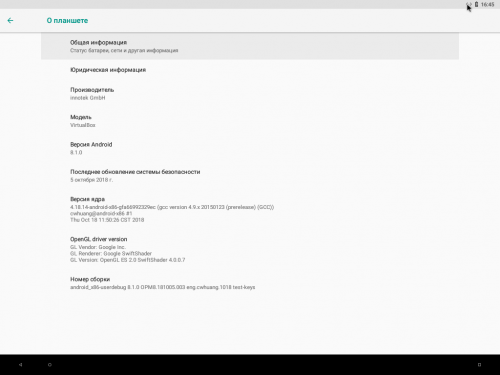
Самая последняя и стабильная версия на данный момент: Android 8.1 Oreo с патчем безопасности 5 января 2019 (сборка образа: 17 января 2019)
Android 9.0 в виртуальных машинах работает очень плохо и в большинстве случаев не запускается, если есть информация о том, как заставить его стабильно запускать, пишите в ЛС, добавлю в шапку.
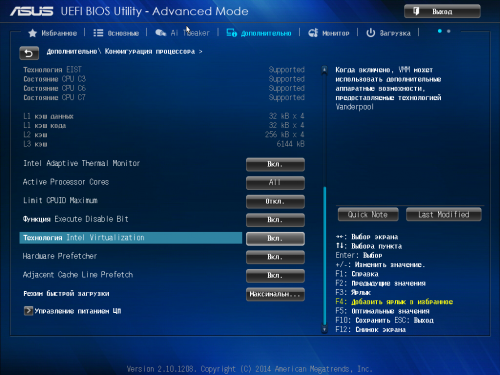
0.1. Скачиваем и устанавливаем программу.
0.2. Скачиваем образ Android.
1.1. Создаём виртуальную машину с любым названием, тип системы: Linux, версия: Ubuntu (разрядность не важна).
1.2. Объем оперативной памяти зависит от вашего компьютера/ноутбука, лучше ставить половину от доступной (т.е. если у вас на хосте стоит 8 гб, то можно спокойно ставить 4 гб).
1.3. Создаём новый виртуальный диск, VDI, Динамический, объем лучше от 8 Гб (в зависимости от количества нужных вам приложений).
1.4. Заходим в св-ва созданной машины через кнопку Настроить.
Общие — Дополнительно — Включаем двунаправленный буфер.
Система — Материнская плата — Убираем галочку в Порядке загрузки с Дискета
Система — Материнская плата — Ставим галочку Включить I/O APIC
Система — Материнская плата — Манипулятор курсора — ставим PS/2 мышь
Система — Процессор — 2 ядра ЦПУ (или больше, если есть возможность)
Система — Процессор — Включить PAE/NX
Дисплей — Видео — Видео память 128 Мб
Дисплей — Видео — Ставим галочку Включить 3D-ускорение
Носители — Контроллер: IDE — Нажимаем на Пусто и справа где окошко привод нажимаем на диск и выбираем скачанный образ Android.
1.5. Нажимаем ОК.
2.1. Запускаем машину.
2.2. В первом окне стрелками на клавиатуре выбираем самую нижнюю Installation — Install Android-x86 to harddisk, подтверждаем выбор нажатием Enter. Если предлагает установить GPT, отказываемся!
2.3. После того, как пробегут все строки появится окно, в нём выбираете первый пункт Create/Modify partitions.
2.4. В появившимся окне стрелкой вправо выбираем Write и пишем yes, подтверждая нажатием Enter.
2.5. Стрелкой вправо выбираем New, потом Primary, подтверждаем появившийся объем.
2.6. Стрелкой вправо выбираем Write и пишем yes, подтверждая нажатием Enter.
2.7. Стрелкой вправо выбираем Bootable, нажимаем Enter и выходим через Quit.
2.8. Если всё сделали правильно, то появится первая записать sda1 Linux, подтверждаем Enter.
2.9. В следующем окне выбираем ext4. Потом подтверждаем, что хотим форматировать диск.
2.10. Ждём пока он отформатирует.
2.11. Во всех следующих окнах жмём Yes.
2.12. После того, как появится окно Android-x86 is installed successfully; наверху нажимаем кнопку Устройства — Приводы оптических дисков — Извлечь диск из привода. После этого выбираем Reboot и нажимаем Enter.
2.13. Машина перезагружается и выбираем самый первый пункт
2.14. После этого ждём, появляется лого Android, а дальше настройка системы, как будто у вас простой планшет на Android.
Теперь у вас есть уже рутированный Android с прошивкой для разработчиков.
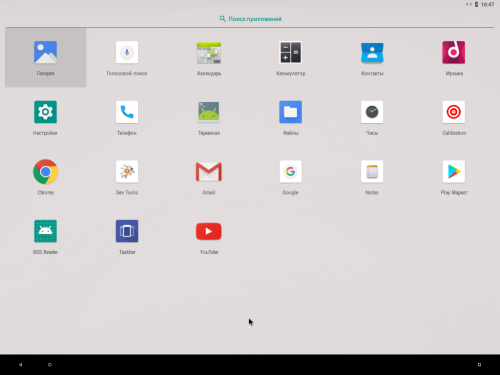
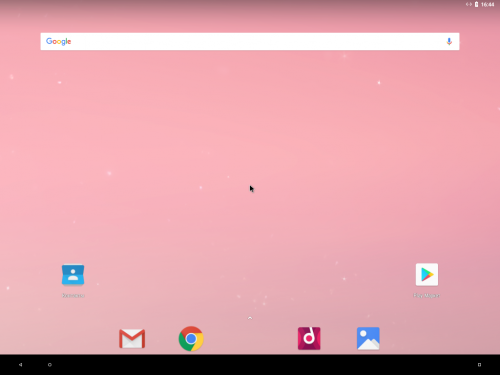
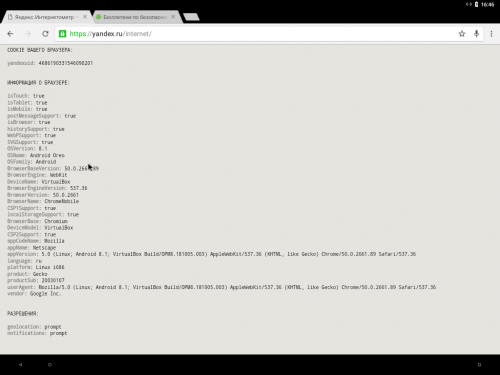
Как изменить разрешение экрана?
Android 4.4 и ниже:
В папке с виртуальной машиной найдите файл, который называется название_машины.vbox, в него добавьте строку:
<ExtraDataItem name=»CustomVideoMode1″ value=»320x480x16″ />
Она определяет разрешение и количество памяти для цвета.
Android 5.0 и выше:
Нативно изменить разрешение пока достаточно трудно, но есть костыль. Работает достаточно неплохо.
VirtualBox 6.0 не хочет запускать Android
Проблема известна, решение простое — установить VirtualBox 5.22
Как включить полную поддержку программ, написанных для ARM в Android-x86?
Настройки — Android-x86 options — Enable Native Bridge
Что работает и что не работает в последней версии (Android 8.1)?
Не работает: сенсорный экран, Google Play и всё из него вытекающее
Работает: камера, Wi-Fi, Bluetooth, мышка, клавиатура, установка .apk из любых источников, запускаются простые игры (возможно и сложные, но это пока не точно)
Есть ли рут?
Есть.
Сообщение отредактировал Smit7564 — 28.04.20, 22:47
Спасибо, все понятно расписал, +++++++ тебе!
Добавлено 31.01.2014, 18:38:
Правда можно вместо Virtual box можно использовать ЛЮБОЙ эмулятор. Я лично пробовал через MS virtual pc
Подробное руководство по установке Android-x86
Эмулятор который идет в комплекте с Android SDK, не очень шустрый.
Основная идея использовать VirtualBox + Android X86, для преодоления проблем с производительностью.
Что нам необходимо:
Среда разработки Eclipse + Android SDK тут,
а также VirtualBox.
Под катом много картинок, и процесс установки, а также некоторые полезные советы.
Создаем Виртуальную машину:
Имя: Android-2.2-Generic
Операционная система: Linux
Версия: Linux 2.6
Память: 512 MB
Жесткий диск: 3GB
В Настройках машины:
Свойства->Сеть
Адаптер 1 — NAT (в виртуальной машине будет виден как eth0, для интернета).
Адаптер 2 — Виртуальный адаптер хоста (в виртуальной машине будет виден как eth1, для управления ADB).
Подключите образ к виртуальной машине.
И так сверимся какие параметры машины. 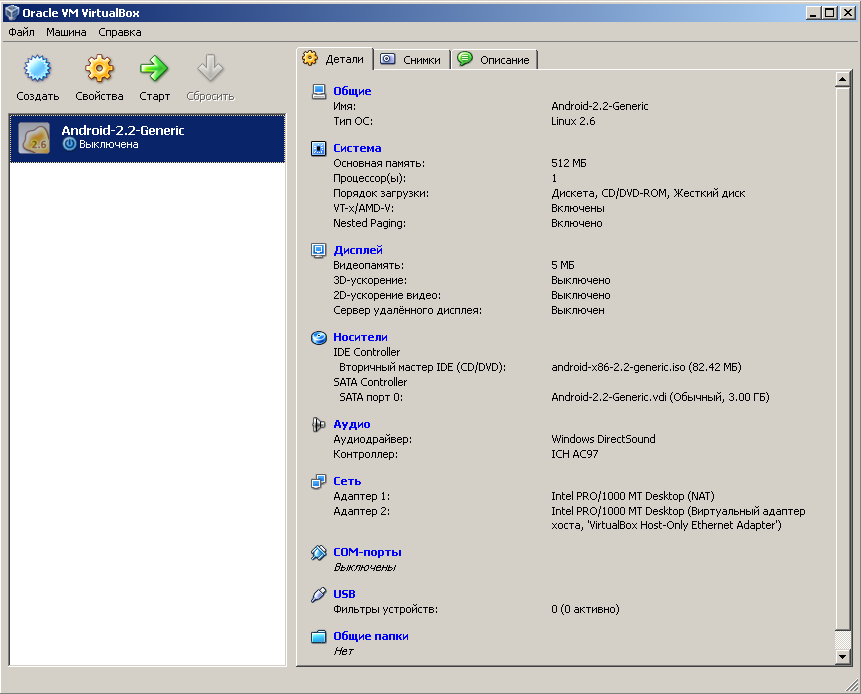
Запускаем виртуальную машину 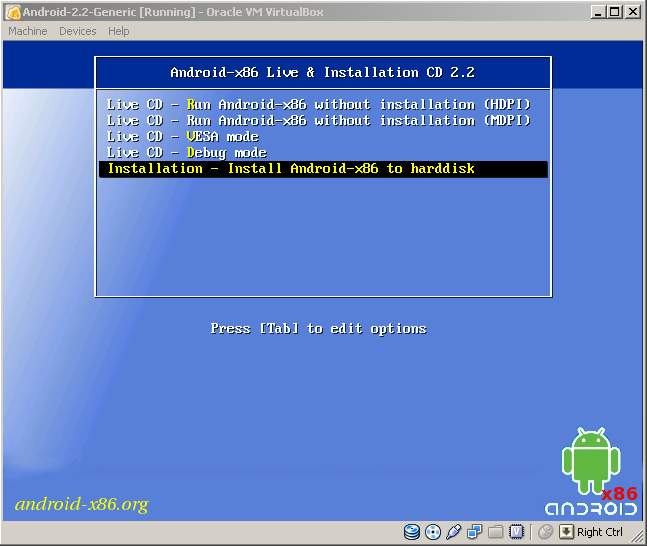
Управление производится стрелками влево, вправо, вверх, вниз
По шагам как инсталлировать линукс:
В загрузчике выбрать пункт меню
1. Installation — Install Android-x86 to harddisk
Создаем разделы.
2. Create/Modify partitions
Выбрать [New] -> [Primary] -> Size (in MB) 3216 press [ok]
Выбрать [Bootable]
Выбрать [Write] подтвердить запись изменений yes
Выход [Quit]
Выбираем раздел для установки
3. Select partitions to install Android-X86
[sda1 Linux VBOX HARDDISK]
Выбор файловой системы
4. Please select a filesystem to format sda1
[ext3]
Подвердить форматирование Yes
Установка загрузчика GRUB
5. Do you want install boot loader GRUB?
Подвердить Yes
Вы хотите сделать /system для чтения и записи
6. Do you want to install /system directory as read-write?
Подтвердить Yes
В Этом образе идет много примеров Snake,NotePad из Eclipse будет не возможно будет установить свои, в самом низу статьи есть утилита для разрешения данной проблемы.
Процесс установки завершен
7. Android-x86 is installed successfully.
Создаем SD карту
[Create a fake SD Card]
size 2000 MB
отключить CD-ROM 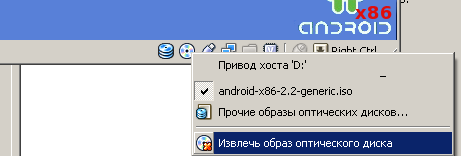
Перегрузить систему
Reboot
- esc, правая кнопка мыши Назад
- кнопка меню между правым ctrl и alt, на некоторых ноутбуках отсутствует
- alt+f1, alt+f7 переключение между консолями
- alt+курсор влево , alt + курсор вправо
- f6 Выбор режимов, авиа режим, выключение
, перегрузка - клавиша win домой
Если у вас не работает курсор мыши.
Идем в Машина-> Выключить интеграцию мыши host + i ( клавиша host по умолчанию правый ctrl). 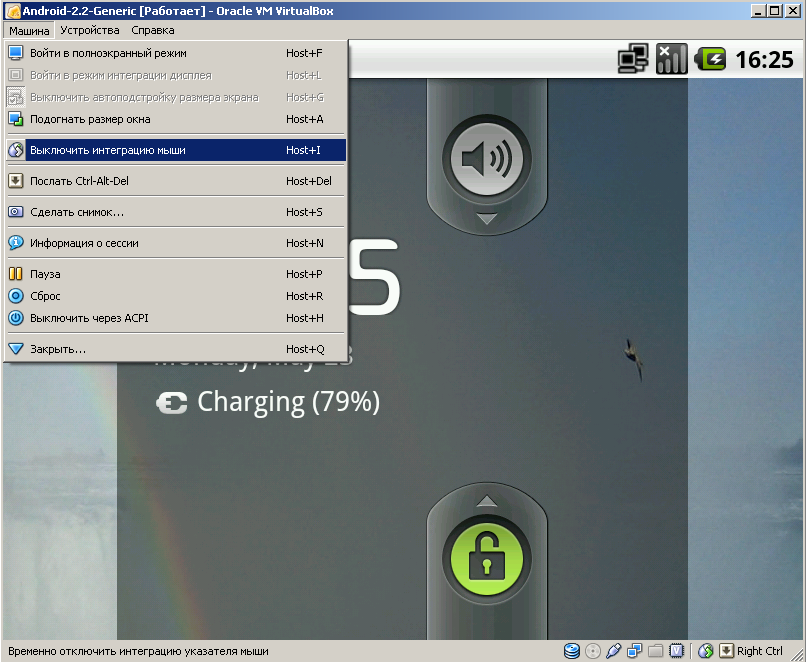
Разблокируем экран потянув стрелку вверх
Настройка Сети
По умолчанию эмулятор не может работать с двумя сетевыми адаптерами — не проблема.Нам нужен интернет + внутренний адрес для отладки.
Идем в запуск приложений 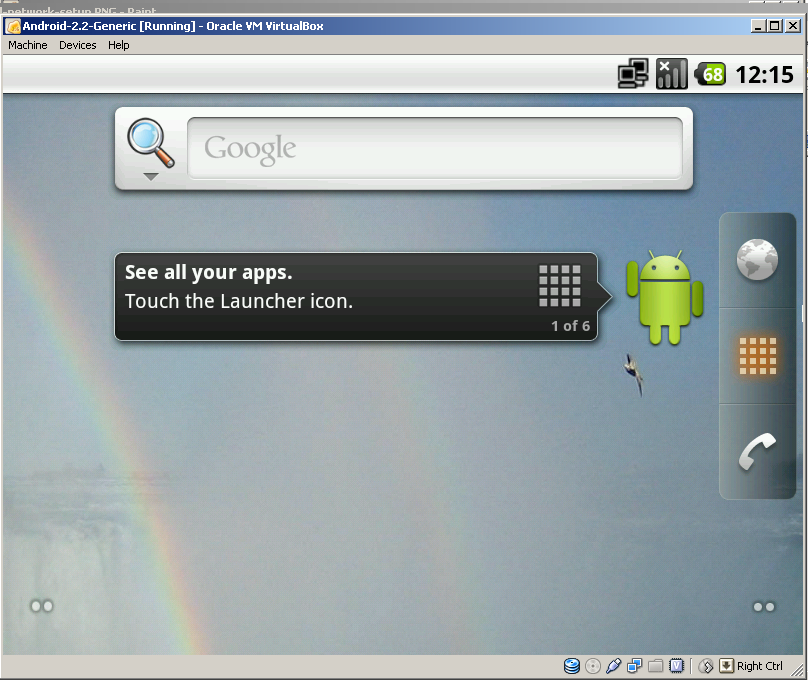
Выбираем приложение
Settings -> Configure Ethernet
Ставим eth0 dhcp выбираем save. 
Перегружаем Эмулятор.
Когда машина загрузится переключаемся в текстовую консоль alt+f1
Магический порядок
root@android:/ #
# netcfg
# netcfg eth1 down
# netcfg eth1 dhcp
*action ‘dhcp’ failed (invalid argument)*
*без этой комманды не выделялся адрес вообще*
# netcfg eth1 up
# netcfg
Всё выглядит приблизительно так. 
Запоминаем адрес eth1 он будет нужен для adb.
Шаги по настройки сети с консолью к сожалению надо делать каждый раз, когда эмулятор стартуете по новой.
Теперь на компьютере переходим в папку где стоит Android-SDK, в вашей системе может другая папка
C:\Program Files\Android\android-sdk\platform-tools\
Используем команду adb eth1 адрес, у меня был 192.168.56.101
Вывод будет подобный:
C:\Program Files\Android\android-sdk\platform-tools>adb connect 192.168.56.101
* daemon not running. starting it now on port 5037 *
* daemon started successfully *
connected to 192.168.56.101:5555
Пример работающего приложения. 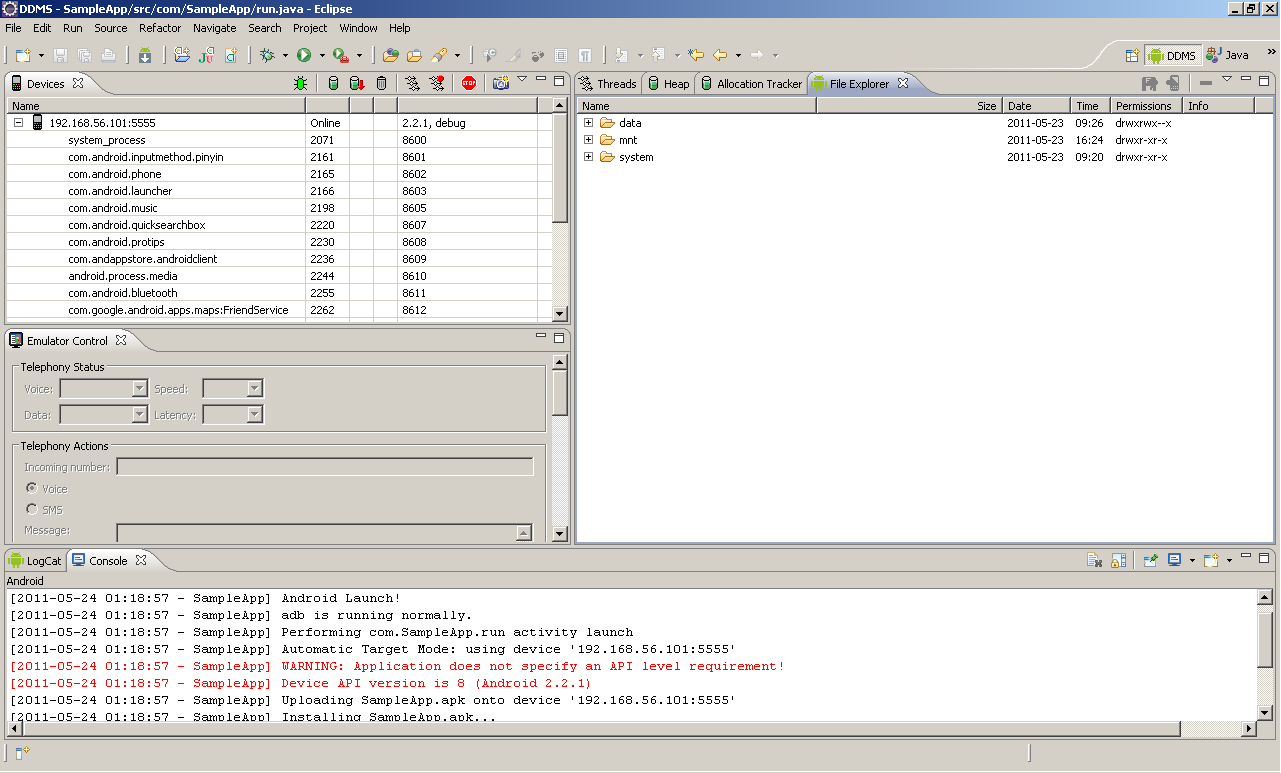

Как быть если хочу поставить NotePad,Snake и другие примеры
можно поставить данную утилиту SystemApp_Remover_4_19.ap.
Процесс установки будет выглядеть приблизительно так.
C:\Program Files\Android\android-sdk\platform-tools>adb install c:\temp\SystemApp_Remover_4.19.apk
Потом удаляете из списка системных приложений то с чем конфликтует Eclipse
p/s Переключение видео режимов.
В Меню загрузки нажимаем e
Появится другое меню
kernel /android-2.2/kernel /quiet root .
Еще раз нажимаем e и добавляем в конце строки через пробел vga=ask
Чтобы загрузится нажимаем enter b, и потом выбираем нужный режим из списка.
Установка Android на компьютер в VirtualBox. Подробная пошаговая инструкция
Вы можете установить ОС Android на свой старый компьютер или использовать ее в качестве дополнительной операционной системы основного ПК.
- Система хорошо знакома вам по смартфонам.
- Возможность запускать любимые мобильные приложения и игры на большом экране компьютера в рамках вашей текущей ОС: Windows, macOS или Linux.
Необходимый софт
Для установки второй системой используйте ПО виртуализации VirtualBox, важные настройки которого я рассмотрел ранее.
Загрузите Android для ПК на странице проекта Android-x86. Помимо достаточно современной версии 8.1 вам предлагается также и предшествующие версии ОС.
Создание виртуальной машины и ее настройки
Запустите процесс создания новой виртуальной машины нажатием кнопки «Создать». Для перехода на следующий экран нажимайте кнопку «Далее».

Определите имя виртуальной машины. Тип системы: Linux; ее версия (для 64-битного Android): Other Linux (64-bit).

Объем оперативной памяти рекомендую устанавливать не менее 2048 мегабайт, чтобы впечатления от работы с компьютером под управлением Android были такими же, как и при взаимодействии с современным смартфоном.

Оставьте предлагаемый по умолчанию вариант «Создать новый виртуальный жесткий диск» и нажмите кнопку «Создать».

Если вы не собираетесь использовать создаваемый диск с другими программами виртуализации, оставьте предлагаемый пункт «VDI».

Объем жесткого диска — не менее 16 гигабайт. Это соответствует размеру достаточно скромного накопителя современного телефона. Нажмите «Создать».

После создания виртуальной машины, щелкните по ней правой кнопкой мыши и выберите пункт «Настроить». В разделе «Система» на вкладке «Процессор» при помощи ползунка выделите виртуальной машине не менее двух ядер центрального процессора.

Установка Android
Запустите созданную виртуальную машину и выберите образ установочного диска Android.

Вам будет предположено:
- Попробовать систему без установки (LiveCD — Run Android…)
- Запустить в режиме отладки (LiveCD — Debug Mode)
- Инсталлировать сразу (Installation — Install Android…)

Выберите язык и нажмите кнопку «Начать».

Подготовка займет некоторое время. Установщик начнет устанавливать соединение с Wi-Fi. Вы можете пропустить этот шаг, нажав кнопку «Пропустить».

Если вы его пропустите, мастер установки предупредит вас, что возможности входить в аккаунт Google, устанавливать приложения, автоматически устанавливать дату и время у вас не будет. Нажмите «Далее». Используйте ее каждый раз для перехода на следующий экран.
Не забудьте подписаться на наш Дзен

Выберите свой часовой пояс.

Укажите ваше имя для персонализации приложений.

По умолчанию включены опции:
- «Помогать приложениям определять местоположение».
- «Точнее определять местоположение».
Первая опция позволяет приложениям точнее определять местоположение с использованием сервиса геолокации Google. Когда устройство включено, данные о местоположении отправляются в Google.
Вторая — разрешает приложениям и сервисам искать устройства Wi-Fi и Bluetooth поблизости, даже если эти беспроводные соединения отключены.
Если эти опции вам не нужны, отключите их, переместив переключатель влево. Нажмите «Еще».

По умолчанию отправка системных данных в Google включена. Это помогает совершенствовать Android. Вы можете отключить и эту опцию. Чтобы подтвердить ваши настройки по приведенным выше действиям, нажмите кнопку «Принимаю».

Установщик предложит вам добавить дополнительный адрес (помимо аккаунта Google).

- Outlook, Hotmail или Live
- Yahoo
- Mail.ru
- Яндекс
- Exchange или Office 365
Введите данный учетной записи сразу или нажмите «Завершить настройку» в предыдущем экране.

Определите главное приложение (лаунчер):
- Launcher3
- Taskbar
В первом варианте интерфейс будет ближе к тому, к которому вы привыкли на смартфоне. Вы можете не делать окончательный выбор сразу, а, щелкнув по Launcher3, нажать «Только сейчас». Если вы уверены в своем решении, нажмите «Всегда».

Откроется домашний экран Android. Все действия выполняйте так, как вы привыкли на телефоне. Единственное заметное отличие — при отсутствии тачскрина касание пальцем экрана заменено курсором мыши.

Для установки приложений и игр из Google Play вам будет предложено войти в свой аккаунт Google.

Предустановленные приложения доступны «из коробки»

Я уже рассказывал, как установить в VirtualBox Linux Mint — операционную систему, с которой я рекомендовал бы вам начать свое знакомство с Линукс.
Установка Android в VMware Workstation
Для установка гостевой операционной системы Android в виртуальную машину VMware Workstation выполните следующие действия:
1. Скачать дистрибутив операционной системы Android 4.4 — Android-x86
2. Запустить программу VMware Workstation
3. В главном меню выбрать File > New Virtual Machine
4. В открывшемся окне мастера выбрать тип конфигурирования Typical.
5. В диалоговом окне Guest Operationg System Installation необходимо выбрать, откуда будет устанавливаться операционная система. Необходимо установить радиокнопку в пункте Installer disk image file (iso) и указать путь к iso образу операционной системы Android 4.4.
6. В следующем окне программа VMware Workstation определит операционную систему как FreeBSD. В диалоговом окне Name the Virtual Machine в поле Name, вместо стоящего по умолчанию имени, можно указать свое название для виртуальной машины – Android 4.4, а также выбрать путь к директории, где будут находиться все файлы.

7. В следующем диалоговом окне необходимо указать размер виртуального диска, а также определить еще несколько опций. Размер виртуального диска можно оставить по умолчанию.
8. На завершающем этапе конфигурирования виртуальной машины в диалоговом окне Ready to Create Virtual Machine нажать кнопку Customize Hardware для увеличения количества оперативной памяти. Для увеличения быстродействия гостевой системы желательно установить не менее 2 Гб ОЗУ.

9. Для установки Android на виртуальный диск в диалоговом окне выбора режима загрузки необходимо выбрать пункт Install Android-x86 to harddisk

10. В следующем окне Choose Partition необходимо создать новый раздел на виртуальном диске, выбрать Create/Modify partitions

11. Далее необходимо создать новый раздел и сделать его основным, выбрать команды New > Primary


12. Далее необходимо указать размер раздела. Выделить все свободное пространство на виртуальном диске.

13. Сделать раздел загрузочным, выбрав команду Bootable

14. Записать все изменения, выбрав команду Write

15. В окне с предупреждением о том, что применив все изменения можно потерять всю информацию на диске, в строке подтверждения записи изменений ввести yes (при вводе команды yes, последняя буква не отображается, в любом случае все будет работать).

16. Выход Quit

17. Выбрать созданный раздел для установки Android sda1 Linux VMware Virtual I > OK

18. В диалоговом окне выбора файловой системы указать формат ext3

19. Подтвердить форматирование командой Yes

20. На запрос системы об установки специального загрузчика GRUB выбрать команду Yes

21. На запрос о том, чтобы системный каталог был доступен для чтения и записи, выбрать команду Yes


22. По завершении процесса инсталляции система сообщает, что установка Android успешно завершена, необходимо выбрать Reboot для перезагрузки и начала работы в новой системе.


23. Размонтировать ISO образ
a. Открыть настройки виртуальной машины с OS Android
- Вкладка Hardware > CD/DVD (IDE)
c. Установить радиокнопку в пункте Use physical drive
24. Отключить переход виртуальной машины в спящий режим
- Открыть настройки OS Android
- Выбрать Экран > Спящий режим
c. Установить радиокнопку в пункте Не отключать