Как оплачивать покупки смартфоном с банковской карты?
Времена расчета наличными деньгами явно уходят в прошлое. Теперь совершить оплату с банковской карты, находясь в магазине, можно с помощью смартфона. Банковские терминалы, принимающие бесконтактные платежи, стали повседневной реальностью во всех крупных городах России. Сама процедура оплаты занимает намного меньше времени, по сравнению с расчетом наличными или стандартной банковской картой.
Что такое бесконтактная оплата с телефона вместо карты
NFC – технология, позволяющая передавать данные на малые расстояния. С ее помощью осуществляется оплата при помощи современных банковских карт и смартфона. На смартфоне номер банковской карты пользователя сохраняется в специализированной программе.
Преимущества и недостатки оплаты смартфоном
Преимущества оплаты смартфоном:
- Экономия времени. Не нужно отсчитывать купюры, вставлять банковскую карту в приемник и вводить пин-код. Данные поступают в банк за 2-3 секунды.
- Высокий уровень безопасности. Банковскую карту или наличные злоумышленник может украсть, а вот воспользоваться электронной картой, сохраненной в смартфоне, без доступа к владельцу не получится.
- Увеличение срока службы банковской карты. Физический платежный носитель больше не нужно постоянно носить с собой, а это значит, что риск его повреждения, потери или кражи сводится к нулю.
Недостатки у оплаты с помощью смартфона тоже есть:
- При превышении установленного лимита необходимо будет ввести PIN-код.
- Необходимо следить за зарядом аккумулятора смартфона.
- Необходим смартфон с поддержкой NFC.
Какие смартфоны поддерживают бесконтактную оплату
Для совершения бесконтактных платежей на смартфоне должен быть установлен физический модуль NFC. Android-смартфоны также должны поддерживать HCE. Эта технология доступна на всех современных смартфонах, старше 2014 года.
Узнать, есть ли на смартфоне NFC, можно в настройках. Например, на смартфонах Samsung значок модуля бесконтактной оплаты располагается в меню быстрых настроек.

У многих банков есть собственные приложения для осуществления бесконтактной оплаты. Одну из таких программ можно установить на смартфон для быстрого добавления номеров банковских карт в соответствующее программное обеспечение. Но даже без программы от банка банковскую карту можно добавить в стороннее программное обеспечение, поддерживающее бесконтактную оплату.
Настройка бесконтактной оплаты на смартфоне
Модуль NFC активируется в настройках смартфона непосредственно перед оплатой. Постоянно держать его включенным не рекомендуется. Для того чтобы активировать NFC необходимо сделать следующее:
- Откройте настройки смартфона.
- Перейдите в раздел « Беспроводные сети ».
- Поставьте галочку напротив пункта « NFC ».
Как оплачивать покупки смартфонами различных производителей
Для бесконтактной оплаты используются системы от Apple, Google и Samsung. Кратко рассмотрим их особенности.
Apple
Впервые поддержка бесконтактных платежей была реализована в iPhone 6. После этого инженеры Apple стали добавлять модуль NFC во все смартфоны. В России Apple Pay поддерживает Сбербанк, Тинькофф, Альфа Банк и многие другие. Для того чтобы воспользоваться бесконтактными платежами на смартфонах Apple:
- Загрузите приложение Wallet. Это электронный кошелек, в котором будут храниться номера банковских карт пользователя.
- В блоке Apple Pay тапните на « + ».


Оплачивать покупки с помощью Apple Pay можно только при наличии на кассе соответствующего значка.

Для оплаты покупки в магазине необходимо сделать следующее:
- Дважды нажмите на боковую кнопку.
- Введите пароль, отсканируйте отпечаток пальца или авторизуйтесь с помощью Face ID.
- Прислоните смартфон к банковскому терминалу.
Samsung
Владельцы смартфонов от компании Samsung могут расплачиваться не только по NFC, но и при помощи терминалов, принимающих банковские карты с магнитной полосой. Впрочем, в России последний способ срабатывает далеко не всегда. На смартфонах Samsung бесконтактные платежи настраиваются следующим образом:
- Загрузите на смартфон приложение Samsung Pay.
- Запустите приложение Samsung Pay и авторизуйтесь в нем.
- Отсканируйте отпечаток пальца при помощи смартфона.
- Введите PIN-код, пароль.
- Выберите банковскую карту, которую будете использовать для оплаты с помощью Samsung Pay. Сфотографируйте или укажите ее данные вручную.
- Введите код-подтверждение.
- Поставьте подпись.
Чтобы запустить приложение для оплаты, проведите по экрану снизу вверх и авторизуйтесь по отпечатку пальца. После этого поднесите устройство к банковскому терминалу.
Android
Все Android-смартфоны, кроме Samsung, используют для совершения бесконтактных платежей систему Google Pay. Для того чтобы воспользоваться NFC оплатой необходимо сделать следующее:
- Загрузите на смартфон приложение Google Pay.
- Запустите программу. При необходимости авторизуйтесь.
- Тапните по пункту « Добавить карту ».
- Сфотографируйте банковскую карту, которую планируете использовать для бесконтактной оплаты, или введите ее данные вручную.
- Нажмите кнопку « Сохранить ».
- Дождитесь SMS-сообщения с кодом подтверждения от банка, выпустившего карту.
- Для добавления еще одной карты в разделе « Оплата » кликните на значок « + ».
Для оплаты покупок нужно разблокировать смартфон и поднести его к платежному терминалу. Дополнительно запускать G-Pay не требуется. После списания денежных средств на экране смартфона отобразится часть номера карты, использованной для оплаты.
Что делать, если на смартфоне несколько приложений для бесконтактной оплаты?
Банковские приложения могут использовать для NFC-платежей, все наиболее популярные системы: Google Pay, Apple Pay, Samsung Pay. Для того чтобы при активации функции бесконтактной оплаты каждый раз не появлялся запрос о выборе предпочитаемой программы, необходимо провести определенные настройки. На стандартном Android:
- Откройте раздел с настройками и перейдите в « Приложения и уведомления ».
- Выберите раздел « Приложения по умолчанию ».
- Найдите там пункт « Бесконтактная оплата » и тапните по пункту « Оплата по умолчанию ».
- После этого на экране появится окно с выбором стандартного приложения для NFC-платежей.
В EMUI программа для бесконтактной оплаты выбирается немного иначе:
- Откройте раздел с настройками . Перейдите во вкладку « Другие соединения ».
- Выберите NFC .
- Тапните по « Приложение по умолчанию ».


В MIUI на устройствах Xiaomi программа для NFC-платежей настраивается через « Дополнительные функции » в настройках или в разделе « Подключение и общий доступ ». Там нужно выбрать NFC, перейти в раздел бесконтактной оплаты и изменить приложение, используемое по умолчанию.
На устройствах Xiaomi для корректной работы бесконтактных платежей необходимо активировать HCE. Делается это следующим образом: Настройки — Подключение и общий доступ ( Дополнительные функции ) – Расположение элемента безопасности — HCE .
Безопасность при бесконтактной оплате
Для обеспечения безопасности NFC-платежей применяется стандарт EMV. Он используется во всех платежных терминалах, работающих с бесконтактной оплатой. Система генерирует одноразовый ключ и автоматически перенаправляет запрос в банк. Если идентификатор совпадает, деньги будут переведены на счет продавца.
Даже если злоумышленник перехватит ключ, использовать его он не сможет, так как для каждой новой транзакции создается собственный идентификатор. К тому же радиус действия NFC составляет 10 см. На таком расстоянии сложно перехватить какие-либо данные.
Дайте знать, что вы думаете по этой теме статьи в комментариях. За комментарии, отклики, подписки, дизлайки, лайки низкий вам поклон!
Как добавить дебетовую или кредитную карту
Вы можете добавить поддерживаемую карту в Google Кошелек, чтобы оплачивать покупки в магазинах с помощью телефона или умных часов.
Как добавить карту
- Откройте приложение «Google Кошелек» .
- В нижней части экрана нажмите кнопку «Добавить в кошелек» .
- Выберите Платежная карта.
- Вы увидите все карты, которые сохранены в аккаунте Google.
- Коснитесь Новая кредитная или дебетовая карта.
- Чтобы добавить карту, используйте камеру или нажмите кнопку Ввестиданные вручную.
- В нижней части экрана выберите Сохранить.
- Прочитайте условия эмитента и нажмите Принять.
- Если вам будет предложено подтвердить способ оплаты, выберите наиболее удобный вариант из списка.
Примечание. После выполнения этого шага вы получите сообщение о том, что ваша карта добавлена и ее можно использовать для бесконтактных платежей в интернете, магазинах и приложениях, где поддерживается Google Pay. Если вы получили другое сообщение, узнайте, как устранить неполадки.
Когда вы добавите карту, с вашего счета может быть временно списана небольшая сумма. Это значит, что мы проверяем карту и счет. На ваш баланс это не повлияет и вскоре информация о списании исчезнет.
- Откройте приложение или перейдите на сайт банка.
- Войдите в аккаунт.
- Нажмите кнопку Добавить в кошелек или Добавить в Google Pay.
- Следуйте инструкциям на экране.
Если вы не можете найти эти кнопки, возможно, ваша карта или ее эмитент не поддерживают эту функцию. Чтобы узнать больше, обратитесь в банк.
Как устранить неполадки
Обычно такое сообщение появляется, если ваша карта не поддерживает бесконтактные платежи. Чтобы узнать больше, обратитесь в банк-эмитент.
Подсказка. Объясните сотрудникам банка, что не можете добавить карту в электронный кошелек для бесконтактной оплаты.
Это сообщение также может появиться, если во время настройки карты произошла ошибка. Повторите попытку позже или выберите другую дебетовую или кредитную карту. Узнайте, как найти поддерживаемые способы оплаты в стране или регионе.
Обычно такое сообщение появляется, если:
- Ваш телефон не поддерживает технологию NFC. Проверьте, так ли это. Без нее функция не будет работать.
- Ваш телефон не соответствует стандартам безопасности для бесконтактных платежей. Убедитесь, что на вашем устройстве:
- не установлен root-доступ;
- не модифицирована прошивка;
- не разблокирован загрузчик операционной системы;
- не запущено несертифицированное ПО.
Если бесконтактная оплата недоступна для карты, которую вы добавили в аккаунт Google, вы можете использовать ее:
- для оплаты продуктов и сервисов Google;
- для оплаты покупок в приложениях или на сайтах с поддержкой Google Pay или кнопкой «Оплатить через Google Pay» на странице оплаты.
Если бесконтактная оплата недоступна для карты, которую вы добавили в аккаунт Google, вы можете использовать ее:
- для оплаты продуктов и сервисов Google;
- для оплаты покупок в приложениях или на сайтах с поддержкой Google Pay или кнопкой «Оплатить через Google Pay» на странице оплаты.
Возможно, ваши карты были удалены из Google Кошелька в целях безопасности. Например, если вы:
- отключили блокировку экрана или изменили ее на такую, которая не поддерживается Google Кошельком, например Smart Unlock или Knock to Unlock;
- не открывали Google Кошелек хотя бы один раз за последние 90 дней;
- сбросили настройки телефона;
- очистили все данные из Google Кошелька или сервисов Google Play в настройках телефона;
- удалили с телефона свой аккаунт Google;
- выполнили удаленную очистку или заблокировали телефон;
- используете функцию «Двойные приложения».
Если вы нашли причину проблемы в этом списке, следуйте инструкциям, чтобы повторно добавить удаленную карту в Google Кошелек.
Двойные приложения
Google Кошелек несовместим с функцией «Двойные приложения». Если она включена на вашем телефоне, отключите ее. Для этого выполните следующие действия:
- Откройте на устройстве приложение «Настройки».
- Прокрутите вниз.
- Выберите ПриложенияДвойные приложения.
- Проверьте, выключена ли функция «Двойные приложения» для поддерживаемых приложений.
- В правом верхнем углу экрана нажмите «Настройки» .
- Выберите Аккаунты двойных приложенийУдалить данные аккаунтов двойных приложений.
- Перезагрузите устройство.
- Откройте приложение «Google Кошелек».
- При необходимости добавьте карту (карты) и проверьте, решена ли проблема.
Если вы видите это сообщение и просьбу предоставить дополнительную информацию, следуйте инструкциям на экране.
Если же у вас не запрашивают никаких сведений, сделайте следующее:
- Попробуйте указать другой способ оплаты.
- Убедитесь, что платежный адрес, указанный для способа оплаты, совпадает с тем, что выбран в настройках Google Pay. Если нет, откройте сайт pay.google.com, измените адрес и повторите попытку.
- Если сообщение появилось, когда вы пытались оплатить покупку в приложении, попробуйте сделать это на сайте,
- и наоборот.
- Если сообщение появилось при попытке расплатиться кредитной картой, обратитесь в свой банк или другое финансовое учреждение.
Всё ещё нужна помощь?
Если у вас не получилось устранить проблему или остались вопросы, задайте их сообществу или свяжитесь с нами.
Как привязать банковскую карту к телефону Android

Установка и настройка
Настройка оплаты телефоном на Android
Перед прочтением инструкции прежде всего потребуется произвести проверку смартфона на наличие нужной опции в настройках. Сделать это можно в процессе включения NFC-чипа, что в любом случае потребуется для настройки бесконтактной оплаты в будущем. Эта процедура была нами детально описана в отдельной инструкции на примере наиболее актуальных версий ОС.

Способ 1: Android/Google Pay
Платформа Android, как и многие предустановленные сервисы, принадлежат компании Google, и потому большинство устройств с данной операционной системой исправно поддерживает Google Pay. В свою очередь, с помощью приложения можно настраивать и производить оплату телефоном, используя для этого пластиковую карту одного из многих банков.
1.Настроить оплату телефоном через Google Pay можно, попросту привязав пластиковую карту к учетной записи Гугл внутри приложения. Для этого после запуска программы перейдите на вкладку «Карты» и нажмите кнопку «Добавить карту».

2.Дальше нажмите кнопку «Начать» для продолжения и подтвердите привязку карты с помощью кнопки «Добавить» в нижней части экрана. В результате на странице отобразятся поля для ввода реквизитов карты.

3.В случае отсутствия ошибок привязку остается завершить, отправив и впоследствии указав код подтверждения. Чтобы воспользоваться бесконтактным переводом средств, убедитесь в успешном включении NFC-чипа и поднесите устройство к терминалу оплаты.

Ранее представленное приложение имело другое название – Android Pay, до сих пор используемое в некоторых источниках. Однако в настоящий момент его заменой стал Google Pay, в то время как упомянутый выше вариант не поддерживается и его нельзя загрузить из Play Маркета.
Способ 2: Samsung Pay
Еще одним популярным вариантом является Samsung Pay, по умолчанию доступный каждому владельцу устройства марки Самсунг со встроенным NFC-чипом. Как и ранее, единственное, что требуется сделать для включения рассматриваемого типа оплаты — привязать и подтвердить банковскую карту в одноименном приложении. При этом учитывайте, в зависимости от версии ОС внешний вид ПО может незначительно отличаться.
1.Откройте приложение Samsung Pay и в обязательном порядке проведите авторизацию с использованием учетной записи Samsung. Аккаунт потребуется дополнительно защитить одним из удобных способов, что можно сделать, просто следуя стандартной инструкции программы.

2.Завершив подготовку, на главной странице нажмите по значку «+» с подписью «Добавить». В качестве альтернативы можете использовать одноименную кнопку в главном меню.

После этого на экране должно появиться предложение просканировать банковскую карту с использованием камеры. Сделайте это, выровняв карту должным образом или тапните по ссылке «Ввести вручную» для перехода к самостоятельному указанию реквизитов.
3.На завершающем этапе привязки отправьте код подтверждения на привязанный к пластиковой карте номер телефона и укажите полученные цифры в блоке «Ввод кода». Для продолжения воспользуйтесь кнопкой «Отправить».

4.Сразу после этого установите виртуальную подпись на странице «Введение подписи» и нажмите кнопку «Сохранить». На этом процедуру стоит считать завершенной.

5.Для использования карты в будущем достаточно поднести устройство к терминалу с поддержкой бесконтактной оплаты и подтвердить перевод денежных средств. Конечно, возможно подобное только при включенной опции NFC в настройках телефона.
Данный способ является альтернативой Google Pay для фирменных устройств Samsung, но не запрещает одновременно использовать оба варианта бесконтактной оплаты. Кроме того, совместно с этими приложениями можно использовать некоторые другие, хоть и менее популярные в России приложения вроде Huawei Pay.
Способ 3: Сбербанк Онлайн
Наиболее популярным и востребованным банком в РФ является Сбербанк, предоставляющий собственное мобильное приложения для управления счетами и пластиковыми картами. Его также можно использовать для настройки оплаты телефоном, используя внутренние параметры. Эта тема была нами достаточно подробно описана в соответствующей инструкции на сайте.
Скачать Сбербанк Онлайн из Google Play Маркета

По большей части способ связан с предыдущими, так как само по себе приложение не использует встроенный NFC-чип. Из-за этого на телефоне так или иначе должен быть установлен Google Pay или Samsung Pay для доступа к параметрам бесконтактной оплаты.
Способ 4: Яндекс.Деньги
Онлайн-сервис Яндекс.Деньги и одноименное приложение для Android пользуются большой популярностью и, точно так же, как и предыдущие варианты, позволяют настраивать бесконтактную оплату телефоном. При этом в отличие от Google Pay и Samsung Pay для использования не требуется пластиковая карта одного из поддерживаемых банков, так как достаточно включить опцию в настройках или создать виртуальный аналог карты.
Скачать Яндекс.Деньги из Google Play Маркета
1.Установите и откройте приложение, выполнив авторизацию с использованием аккаунта Яндекс. После этого разверните главное меню в левом верхнем углу экрана и выберите пункт «Бесконтактные платежи».

2.На открывшейся странице воспользуйтесь кнопкой «Включить» и дождитесь завершения процедуры. Этот раздел также позволяет ознакомиться с преимуществами метода и узнать больше об использовании приложения для оплаты в будущем.

3.По завершении привязки достаточно будет приложить телефон к терминалу оплаты и подтвердить списание средств с кошелька Яндекс.Денег.

Единственное обязательное требование к устройствам заключается в поддержке технологии NCE. Только при соответствии этому требованию будут доступны параметры бесконтактной оплаты в Яндекс.Деньги вне зависимости от версии ОС и модели телефона.
Способ 5: QIWI Кошелек
Еще одним популярным онлайн-сервисом и приложением является QIWI, позволяющий производить бесконтактную оплату напрямую с одной из специальных виртуальных карт. Описывать процедуру настройки и привязки в данном случае не требуется, так как в отличие от Яндекса и прочих решений функция по умолчанию включена на картах QIWI:
- «payWave»;
- «payWave+»;
- «Приоритет»;
- «Teamplay».
Дополнительно вы можете ознакомиться и по необходимости активировать функцию бесконтактной оплаты в настройках карты QIWI, поддерживающей такой метод перевода средств. В процессе оплаты подтверждение по умолчанию требуется лишь единожды.
Скачать Qiwi Кошелек из Google Play Маркета

По желанию используйте карту QIWI для привязки в Samsung Pay или Google Pay по аналогии с картами других банков. То же самое можно сказать о Яндекс.Деньгах и некоторых других похожих сервисах, рассматривать которые мы не будем из-за минимальной востребованности и отличий.
Зачем привязывать карту
Привязка карты к телефону необходима всем, кто подключает услугу «Мобильный банк». Услуга предоставляется всеми крупными банками и очень востребована клиентами. Преимущества «Мобильного банка»:
- Возможность получать СМС-сообщения обо всех операциях по счёту.
- Возможность подтверждать операции кодами, которые приходят на телефон клиента. Код затем необходимо ввести в платежном интернет-шлюзе или при интернет-банкинге.
- Возможность оплачивать «привязанный» номер без комиссии.
- В некоторых банках (например, в Сбербанке) появляется возможность платить с помощью мобильного, переводить деньги друзьям и родственникам, совершать другие манипуляции по счёту без доступа к компьютеру и без посещения отделения.
При подключении «Мобильного банка» необходимо ознакомиться с тарифами! В некоторых банках услуга весьма дорого обходится клиенту.
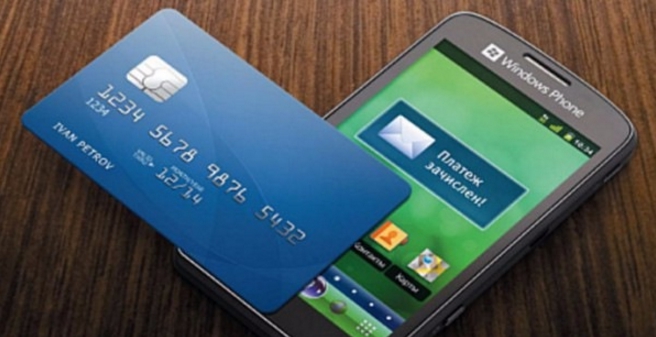
Как привязать банковскую карту к телефону
Правила привязки карты разнятся в зависимости от банка. Рассмотрим основных гигантов финансового рынка.
Как привязать карту к номеру телефона в ВТБ
ВТБ предлагает пользователям скачать на аппарат специальную программу через официальные магазины приложений. Плата за скачивание и установку программы не взимается.
Если вы новый клиент банка, то при открытии счёта сотрудник предложит сразу же подключить «Мобильный банк». Для этого в заявлении на обслуживание необходимо поставить галочку в соответствующем пункте. Заставить клиента поставить такую галочку никто не вправе, можно отказаться, а потом, при необходимости, привязать карту к мобильнику.
- В отделении. Прийти с паспортом и картой и попросить подключить услугу.
- В банкомате. Вставить пластик и в меню найти пункт «СМС-оповещения».
- По телефону. Позвонить в службу поддержки, объяснить ситуацию и следовать указаниям диспетчера.
- Онлайн. Как привязать карту к номеру телефона через интернет? Зайти в интернет-кабинет на сайте ВТБ и в настройках ввести номер телефона, к которому будет прикреплен счёт.
После того как привязать номер телефона к карте удалось, система вышлет СМС о том, что услуга подключена. Если сообщения нет, значит произошла ошибка и необходимо попробовать подключить услугу еще раз.
Как привязать телефон к карте Альфабанка
Альфабанк предоставляет услугу в различных вариантах от экономного до ВИП. Естественно, стоимость колеблется в широких пределах.
Способы привязки те же: в офисе, через банкомат и по телефону. Интернет-банкинг у Альфы весьма специфичен и не даёт возможности присоединить карту онлайн. Объём допустимых операций в банке онлайн напрямую зависит от статуса карты (простая, золотая) и её вида (дебетовая, кредитная).
Будьте внимательны: при оформлении счёта менеджеры часто умалчивают о дополнительных платных услугах! Прежде чем подписать договор, проверьте все «галочки» и «плюсики», возможно, они стоят на тех пунктах, которые вам совсем не интересны.
Сбербанк
В Сбербанке привязать карту к номеру телефона предложат сразу при получении пластика. Услуга востребована и удобна, однако обращайте внимание на то, какой пакет вам подключат. Чтобы не тратить деньги зря, лучше выбирать услугу СМС-оповещения в пакете «Экономный»: клиент сможет получать коды подтверждения, но не сможет отслеживать движения по счёту через мобильник.
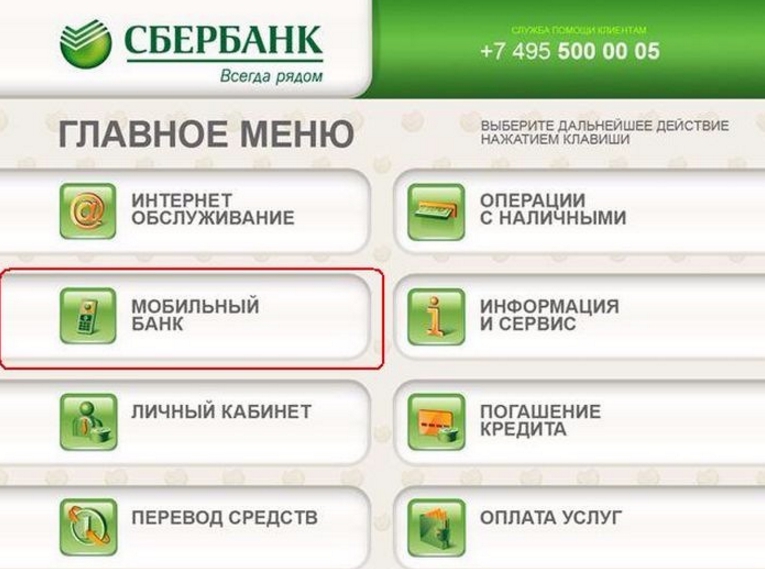
Если изначально карту клиент прикреплять не стал, сделать это можно позже. Варианты подключения услуги такие же: обратиться в отделение, совершить подключение через банкомат, позвонить в контакт-центр.
Для «крутых» клиентов у Сбербанка есть бонус: бесплатный расширенный пакет «Мобильного банка». Такой подарок получают ВИП-клиенты, хранящие на счетах большие суммы и осуществляющие по ним постоянное движение.
Мобильное приложение Тинькофф
Без установленного на мобильном телефоне специального программного обеспечения у вас не получится использовать смартфон в качестве банковской карточки. В связи с этим Тинькофф банк выпустил официальное приложение – мобильный банк. Оно способно заменить популярные Apple Pay и Самсунг Пей. Для активации бесконтактных платежей вам потребуется:
- Скачайте и установите утилиту от компании. Она находится в свободном доступе в магазине программного обеспечения или на официальном сайте Тинькофф.

2. Запустите и пройдите авторизацию, указав свои реквизиты и подтвердив их.

3. На дисплее отобразятся все используемые банковские карточки, выберите нужную.

4. В следующем окне переместите ползунок бесконтактной транзакции в активную позицию.

5. Во вкладке услуг подтвердите переключение режима, указав защитный пароль от своей учетной записи.
6. Опция запускается моментально.
Если не собираетесь использовать утилиту от Тинькофф, а отдаете предпочтение популярным программам от Самсунг Пей, Андроид Пей или Эппл Пей, то для начала потребуется добавить новую карточку в систему. Следуйте инструкции:
- Зайдите в приложение.
- Нажмите на иконку в виде плюсика.
- В следующем окне пропишите реквизиты своего пластика или отсканируйте его при помощи камеры.

4. Подождите подтверждения от банка.

5. Готово. Теперь кредитка Тинькофф в списке.
Почти все виртуальные кошельки работают по одному принципу, это правило относится и к добавлению новых карточек.
Стоимость услуги
Само подключение, как правило, бесплатное. Бывают исключения; о них лучше узнать заранее в справочной службе или у сотрудника финансовой организации.
Ежемесячно привязка карты к телефону в ВТБ будет обходиться клиенту в 59 руб. Стоимость не зависит от пакета услуг, то есть какой бы вариант информирования ни выбрал клиент, меньше 59 руб. он стоить не будет.
Альфа-мобайл в одноименном банке стоит от 49 до 69 руб. Зависит от типа карты и выбранного пакета. При получении кредитной карты банк автоматически подключает самый дорогой пакет СМС-информирования.
Сбербанк выгодно отличается от предыдущих поставщиков услуг: пакет «Экономный» не будет стоить клиенту ни копейки. У пакета есть ограничения, поэтому он подходит не всем пользователям. Расширенные пакеты стоят 30 до 60 руб. в месяц.
Самой лояльной организацией оказался Сбербанк: он предлагает СМС-информирование по различным ценам. Большой плюс, что есть возможность получать пароли на телефон совершенно бесплатно – это подходит тем людям, которые не планируют совершать платежи и переводы при помощи телефона, но хотят подтверждать онлайн-операции паролями с мобильного.
Правила работы приложения «Тройка»

Приложение «Тройка» — это эффективный менеджер для проведения бесконтактных платежей при помощи технологии «NFC». Электронный аналог кошелька позволит экономить время на покупке билетов и без проблем оплачивать проезд в метро, а также наземном общественном транспорте. Через интерфейс приложения можно мгновенно узнать текущий баланс на карте, при необходимости произвести пополнение непосредственно из самого приложения.
Описание и возможности мобильного приложения
Электронный софт открывает возможность каждому пользователю полноценно управлять своей пластиковой картой, для этого необязательно носить ее с собой. В графическом интерфейсе программы сможет разобраться даже неискушенный пользователь интернета, софт не включает сложных элементов. Все активные инструменты расположены на основной панели, легки и понятны в использовании.

Единая карта «Тройка» с легкостью заменит обычный кошелек. Пользователям больше не придется использовать для оплаты проезда в общественном транспорте обычные деньги. Универсальный мобильный носитель избавит от проблем с приобретением и хранением билетов, позволит проводить оплату в культурно-массовых центрах и других сервисах.
- мгновенное пополнение баланса карты «Тройка»;
- в любое время узнать остаток средств на карте (без подключения к интернету);
- просмотреть детализацию проведенных платежей и пополнений в архиве операций;
- количественная статистика остатка поездок для купленного абонемента;
- приобретение нового абонемента, после исчерпания квоты для действующего абонемента;
- «привязать» пластиковую карту любого Российского банка для безопасного проведения денежных операций через приложение;
- проверять по мере необходимости срок действия абонемента, без подключения к сети, в любом месте, в любое время.

Для комфортного использования мобильного софта «Тройка», пользователям рекомендуется установить на гаджет опцию «Мой проездной». Стоит отметить, что не все современные телефоны могут поддерживать полноценно функции этого приложения.
Какие устройства поддерживают карту «Тройка»
Полноценная установка софта и дальнейшая корректная работа требует от мобильных устройств соблюдение особенных технических возможностей. Так, для того чтобы устройства могли выводить информацию на экран, модель должна быть оснащена специальным чипом NFC для считывания информации.
- Начиная с модельного ряда Айфон 6, мобильные устройства оснащаются подобными чипами.
- Что касается мобильных гаджетов, созданных на базе Андроид, они должны иметь операционную систему не менее 4.0.

Для проведения бесконтактных платежей при помощи считывания NFC-меток, пользователь должен обладать root-правами на смартфоне.
Всем зарегистрированным клиентам приложения «Парковки Москвы» не нужно по второму разу проходить авторизацию для полноценного пользования софтом «Тройка». Мобильные опции взаимосвязаны между собой одним пользовательским аккаунтом. Авторизовавшись в одной учетной записи, клиент может свободно пользоваться двумя кабинетами без повторного входа в профиль.
Как привязать карту к телефону
Чтобы привязать Тройку к телефону, пластиковый носитель следует приобрести в кассе станций московского метрополитена или в наземном киоске общественного транспорта. Залоговая стоимость карты в пределах 50 рублей, будущему владельцу предоставляется возможность обратного обмена карты на равноценную сумму, если отпадет надобность в ее использовании.

Также следует приобрести специальную сим-карту поддерживающую технологию NFC. Симку можно заказать онлайн на официальном ресурсе мобильного оператора или в официальных сервисах продаж.
Прикрепить сервис «Тройка» к мобильному гаджету со встроенным чипом NFC легче всего через специальные сервисы «Мой проездной» или «Моя Тройка». Данные приложения позволят клиентам полноценно использовать весь встроенный функционал карты.
Чтоб подключить Тройку к телефону следует совершить несколько простых действий:

- Вставить новую симку в телефон.
- Открыть соответствующий магазин приложений (Google Play, App Store), вписать в поиск оригинальное название «Моя Тройка» или «Мой проездной». Перейти на официальную страницу, нажать «Установить».
- Добавить приложение на панель быстрого доступа, в один клик открывать и получать оперативно всю информацию о сервисе: просматривать баланс, историю пополнений и расходов.
При возникновении трудностей в использовании сервиса, ознакомьтесь с более детальной информацией на официальном портале «Московский транспорт».
Как проверить баланс счета
Для проверки карты Тройки специально разработано несколько эффективных методов. Так как карта использует принцип электронного кошелька, есть методы, позволяющие производить проверку баланса без ее фактического использования. Рассмотрим детально все варианты проверок:
- Желтый терминал.

Практически на всех станциях московского метрополитена есть специальные желтые терминалы, которые крепятся ближе к кассам. Пластиковый носитель просто прикладывается к сканеру терминала и через определенное время на экран выводится подробные сведения с карты.
2. Официальные приложения от разработчиков: «Тройка Проверка баланса», «Транспортные карты Москвы», «Мой проездной».

Все владельцы мобильных гаджетов Android, iOS со встроенной функцией NFC, смогут быстро произвести проверку баланса через установленное приложение. Для этого нужно приложить карту к задней панели смартфона, после чего на экран телефона выводятся все необходимые сведения с карты.

4.Опция «Мобильный билет».
Многие современные гаджеты поддерживают универсальную функцию «Мобильный билет», подключить которую легко в любом официальном салоне связи оператора. Проверка баланса производится через главное меню, в разделе «Баланс».5. SMS-сообщение. Мобильные операторы МТС, Билайн и Мегафон ввели для своих абонентов специальный короткий номер для проверки баланса и оставшегося количества поездок по действующему абонементу. На номер 3210 посылается СМС со словом – баланс – после чего абонент получает интересующие сведения в ответном SMS-сообщении.

К сожалению, пока карта «Тройка» не имеет личного пользовательского кабинета, но официальный представитель обещает клиентам разработать его к 2020 году. Прогресс не стоит на месте, в скором будущем использовать Тройку будет еще проще и комфортней.
Заплатить Тройкой за проезд
Воспользовавшись услугами карты, все клиенты смогут быстро и без очередей заплатить за проезд в метрополитене, а также наземном общественном транспорте Москвы и Московской области. Обычный мобильный гаджет, поддерживающий технологию NFC, превращается в универсальный мобильный билет.
На транспортный носитель легко записать любой абонемент для использования в пригородных электричках по всем железнодорожным направлениям.

Проведение платежа за проезд и прохода через турникет происходит при помощи считывающего устройства. В верхней части турникета располагается специальный круг желтого цвета, к которому достаточно поднести смартфон и подержать несколько секунд для считывания информации. Плата за проезд снимается в автоматическом режиме с баланса проездного абонемента, согласно правилам действующей тарификацией.
Следует помнить! Для полноценного проведения бесконтактного платежа за проезд через транспортное приложение, на основном счете транспортной карты должно быть достаточное количество денежных средств, не менее стоимости одного проезда.
Можно ли пополнить карту с мобильного телефона
Для пополнения универсального транспортного сервиса с мобильного телефона есть несколько удобных способов: с электронного кошелька, через SMS-сообщение, на официальном сайте без регистрации, через приложение «Тройка. Проверка баланса».
- Электронный кошелек. Удобный вариант пополнения для пользователей электронного сервиса «WebMoney». Пополнение баланса происходит без комиссии. В личном кабинете электронного кошелька выбрать поочередно разделы «Оплата» — «Транспорт». Далее заполнить соответствующие поля, прописать точный номер карты, сумму пополнения. Активировать при помощи желтого терминала.

2. SMS-сообщение. Самый легкий способ пополнения баланса через СМС. На короткий номер 3210 отправить текстовое сообщение – troika — номер карты — сумма платежа. Между словами и суммой обязательно оставить пробелы. Произвести подтверждение в ответном уведомлении.

3. Официальный сайт «Transport.mos.ru». Регистрация на сайте не является обязательной. Зайти на официальный ресурс, выбрать раздел «Удаленное пополнение». Выбрать вариант для пополнения «Оплата картой». Заполнить точные реквизиты и сумму платежа. Подтвердить при помощи одноразового кода, который в течение нескольких минут придет на телефон. Активировать через желтый терминал.

4. Приложение «Тройка. Проверка баланса». Зайти в приложение, в правом нижнем углу найти значок рубля, нажать на него. Точно следовать инструкции и заполнять соответствующие поля: реквизиты банковской карты, адрес электронной почты, сумму. Дождаться зачисления пополнения на баланс. Не требует активации, средства доступны для оплаты сразу же.

Мобильное приложение однозначно набирает эффективное распространение среди активных пользователей, предлагая массу преимуществ. Современная технология дает возможность не проводить время в очередях, чтоб купить билет или пополнить карту. Теперь все это можно сделать прямо со смартфона. Приложение находится в свободном доступе, каждый пользователь может бесплатно установить его на планшет или телефон для эффективного пользования картой «Тройка».
Как привязать карту к телефону чтобы им расплачиваться
Совершать бесконтактные платежи с помощью смартфона быстро и удобно, а так же безопасно. В приложениях, на сайтах, в магазинах, где угодно. Все, что Вам необходимо — это смартфон со встроенным NFC-чипом и карта банка с поддержкой финансовых операций PayPass
Как называется приложение для оплаты картой через телефон
Существуют три системы мобильных платежей: Apple Pay (для iPhone), Google Pay (для всех телефонов с системой Android) и Samsung Pay (если у Вас телефон Samsung)
Сегодня расскажем как добавить карту в помимо банковских дебетовых и кредитных карт, в приложении Wallet могут храниться так же билеты и посадочные талоны, бонусные / клубные карты)
Приложение Wallet изначально установлено на любом iPhone, уже при покупке телефона оно восседает на Вашем Desktop экране.
1. Нужно открыть приложение App Store
2. Набрать в поисковой строке Apple Wallet и нажать на кнопку "Загрузить"
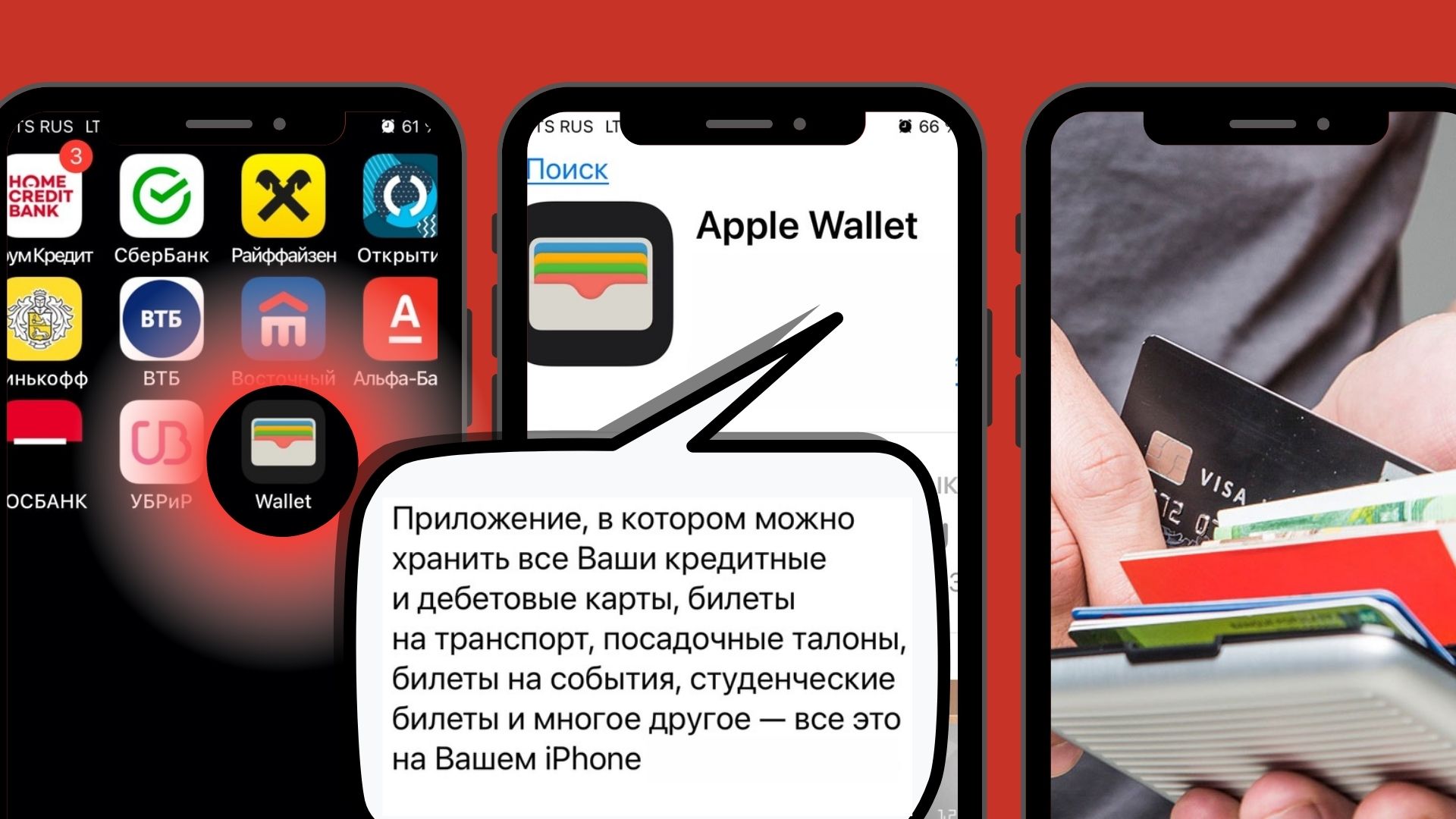
Существует Вариант 1: зайти в приложение через иконку Wallet и нажать плюсик, чтобы добавить Вашу карту. Но у многих пользователей этот вариант вызывает трудности, так как приложение частенько не хочет вносить карту в кошелёк выдавая ошибку.
Мы покажем Вам Вариант 2 – это 100% метод, просто следуйте пошаговой инструкции
Как привязать карту к телефону
Покажем как добавить карту в телефон через приложение Кошелек (Wallet)
Шаг 1. Заходим в "Настройки" телефона
Шаг 2. Выбираем строку "Wallet и Apple Pay"
Шаг 3. Нажимаем кнопку "Добавить карту"
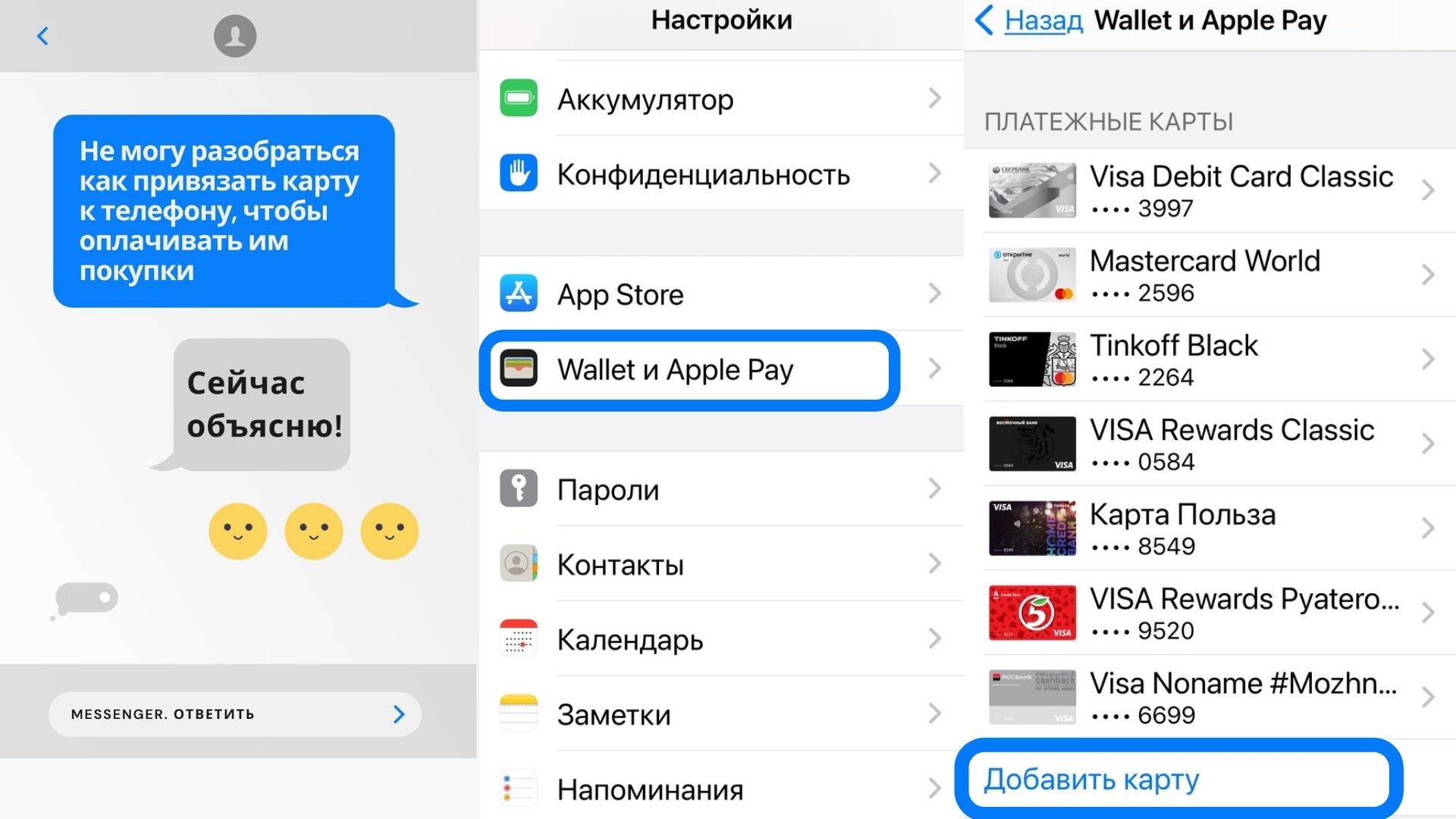
Шаг 4. В окне Apple Pay жмём кнопку "Продолжить"
Шаг 5. Чтобы добавить карту в телефон для оплаты Вы можете отсканировать карту используя камеру телефона, либо "Ввести данные карты вручную"
Шаг 6. Заполните данные карты в открывшемся окне, если выбрали "ввод данных вручную". Следует указать имя латиницей, именно так как оно указано на Вашей пластиковой карте, и 16-ти значный номер с лицевой стороны карты. После внесения данных нажимаем кнопочку "Далее"
Шаг 7. Спишите с карты месяц и год "Действительна до" и 3-х значный CVV-код безопасности с обратной стороны пластика.
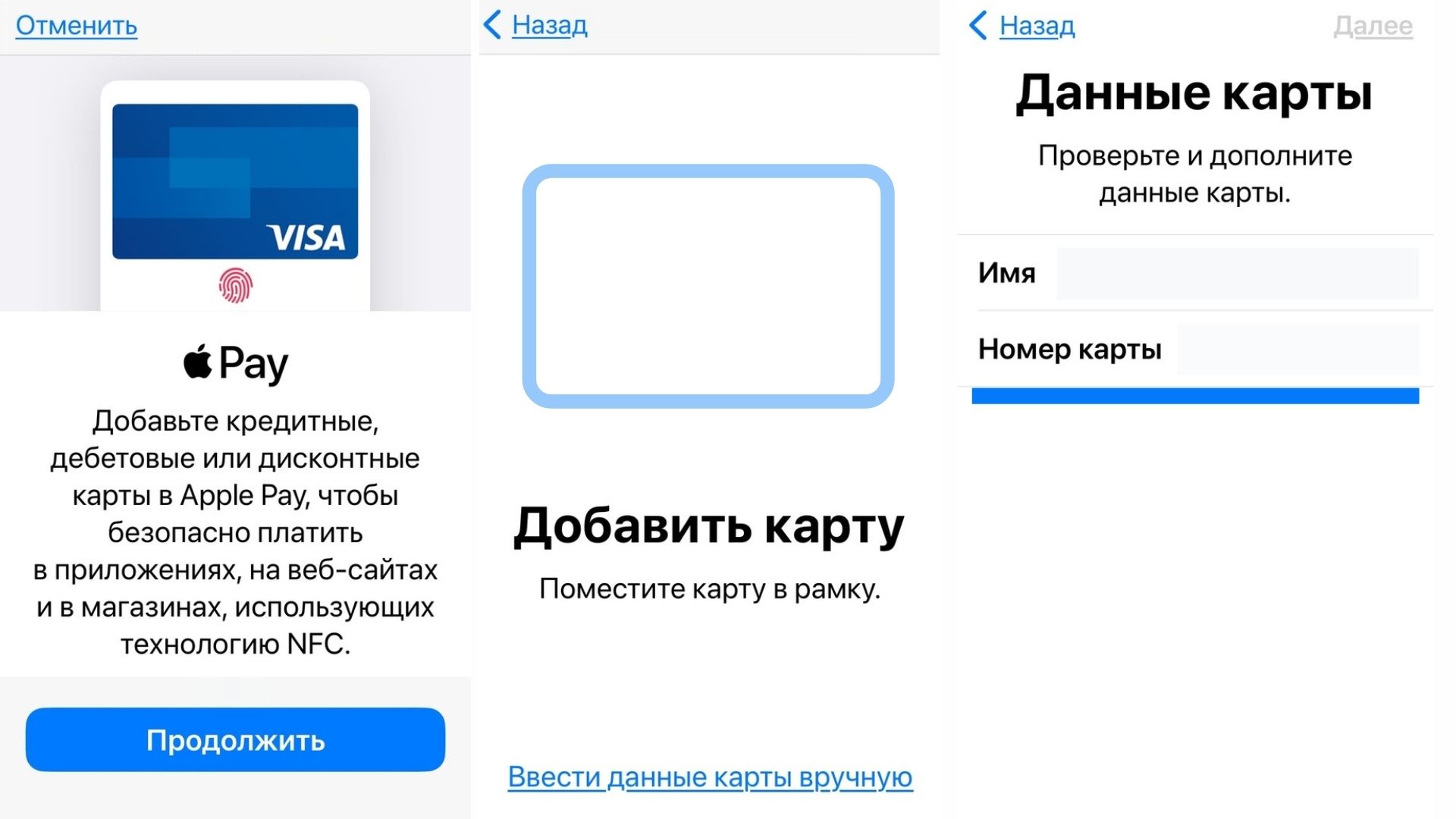
Шаг 8. Откроется окно "Условия и положения" , жмём "Принять"
Чтобы подтвердить регистрацию карты для Apple Pay, разрешите отправить Вам СМС для подтверждения и нажмите "Далее" (или выберите "Завершить проверку позже"). Проверка карты происходит мгновенно.
Ваша карта активирована и добавлена в приложение Wallet! Теперь . Если этой картой Вы пользуетесь или намерены пользоваться чаще других, нажмите кнопочку "Использовать по умолчанию". В таком случае при желании оплатить покупки на кассе, первой в списке автоматически появится данная банковская карта (если вносимая карта для оплаты является второстепенной, нажмите "Не сейчас")
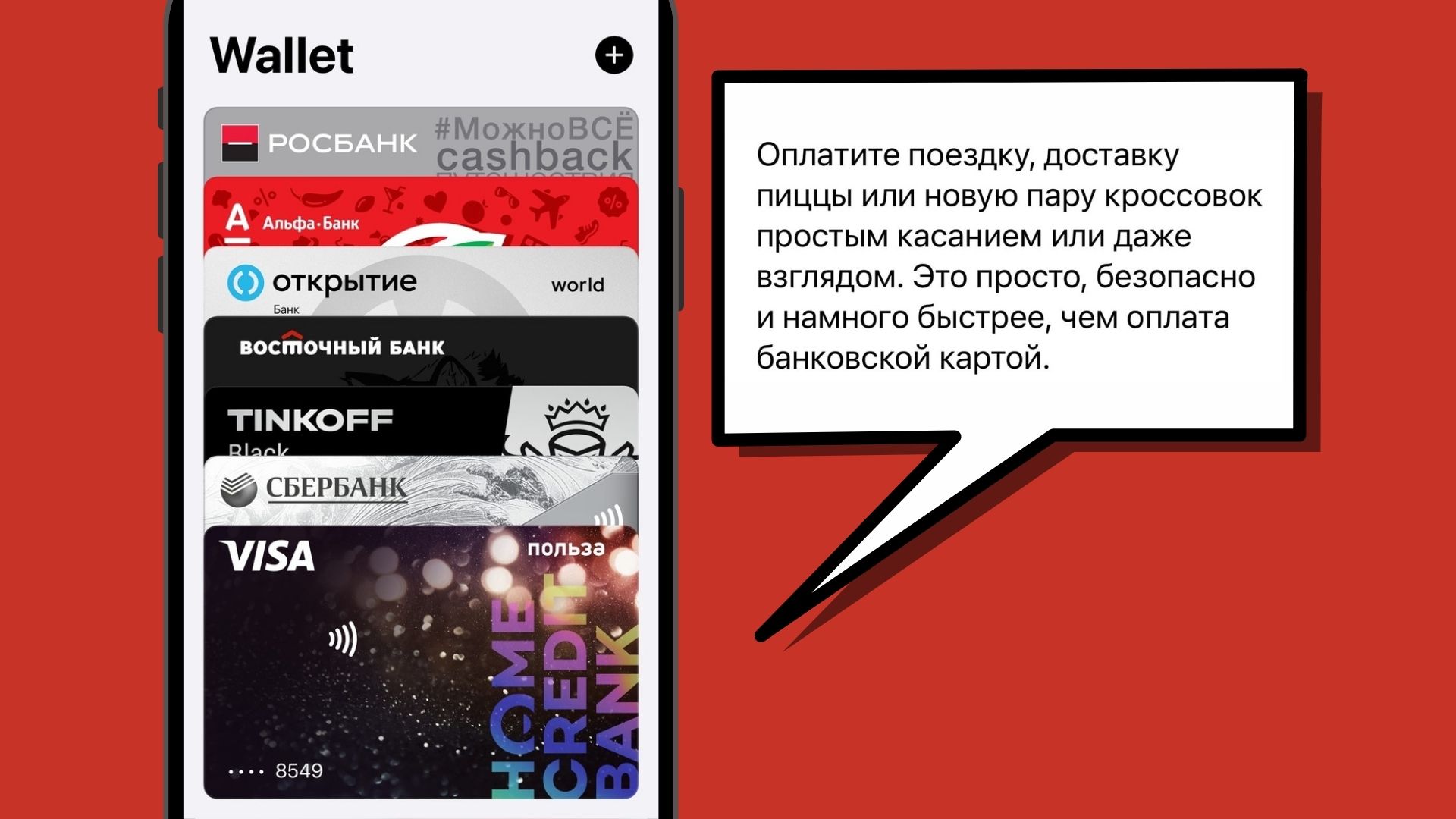
Оплата картой через телефон
Вы узнали, как добавить карту в айфон для оплаты. Всё очень просто. Теперь, когда Вы пойдёте в магазин за покупками воспользуйтесь оплатой через телефон без карты.
Привязав банковскую карту к телефону, Вы можете не бояться за сохранность Ваших средств, оставьте карту дома, а на кассе платите картой через телефон, это быстро и безопасно. Возможно у Вас возникает вопрос: "Как же пользоваться приложением кошелёк и Apple Pay"? Вот КАК ОПЛАЧИВАТЬ СМАРТФОНОМ НА КАССЕ:
Чтобы оплатить с Touch ID (с помощью отпечатка пальца – без пароля) поднесите iPhone с заблокированным экраном к терминалу
Нажмите дважды на круглую кнопку "Домой" ("Home")
Телефон отсканирует Ваш отпечаток пальца (не нужно даже прикасаться к кнопкам платёжного терминала). Покупка тут же будет оплачена!
Если Ваш iPhone по какой-то причине не принимает Ваш отпечаток пальца, просто введите пароль.