ТОП-10 Лучших приложений для Android TV
Приложений для Android, которые можно использовать, как на современных проекторах, Smart TV и TV-приставках великое множество и их список постоянно пополняется. Но есть приложения, без которых использование Android TV становится неполноценным. В этой статье мы постараемся собрать ТОП-10 самых полезных и необходимых из них.
Инструкция. Как устанавливать приложения на Android TV с помощью файлов .apk?
Мы считаем, что начать нашу статью о самых лучших приложениях для Android TV стоит, собственно, с инструкции, как их установить. Как это неудивительно, многие пользователи заканчивают свои попытки установить то или иное приложение уткнувшись в так называемый «урезанный» Google Play, который часто встречается, к примеру, на ТВ приставках. К сожалению, используя этот предустановленный инструмент вы получаете крайне скудный доступ к имеющимся в сети приложениям.
Тут важно понимать, что Android приложения имеют формат файла APK.

Иначе говоря, для установки заинтересовавшего вас приложения вам нужно найти и скачать его установочный файл, который будет иметь вид «primer.apk».
Итак, у нас есть установочный файл интересующего приложения. Что дальше?
- Перенесите установочный файл .apk на флешку или внешний жесткий диск.
- Проверьте, что в устройстве, на которое вы планируете устанавливать приложение есть Google Play и вы в нём авторизованы, т.е. имеете зарегистрированную учетную запись и вошли в неё. Если нет, зарегистрируйтесь в Google Play и войдите в учетную запись.

- Далее заходим в Google Play и в строке поиска пишем «File» или «проводник», без кавычек. Находите в списке приложение «File Explorer» — открываете его и нажимаете «Установить». После установки появится кнопка «Открыть» — нажмите на неё. Приложение попросит у вас доступ к фото, мультимедиа и файлам на устройстве. Это нужно для того, чтобы приложение в будущем имело доступ к файлам на вашей флешке. Поэтому выбирайте пункт «Разрешить».
- Подключите флешку или внешний жесткий диск с .apk файлом к устройству.
- Зайдите в установленное в п.3 приложение File Explorer. В приложении можно будет увидеть вашу флешку и все файлы, которые на ней находятся. Выберите пункт «APK». Приложение автоматически отфильтрует все доступные .apk файлы. Выберите интересующий вас файл для его установки. Скорее всего, в первый раз приложение File Explorer выдаст предупреждение на подобие этого:

Не переживайте, это стандартное уведомление Android при попытке установить приложение не из Google Play, а напрямую через .apk файл. Нужно просто перейти в настройки и указать, что вы разрешаете установку приложений из неизвестных источников. После чего повторить попытку установки выбрав нужный .apk файл в списке File Explorer. Если вы всё сделали верно, и приложение поддерживается вашим устройством, оно будет установлено корректно, и вы сможете найти его иконку в списке доступных устройству приложений.
ТОП-10 Лучших приложений для Android TV
Итак, теперь, когда мы знаем, как устанавливать приложения с помощью .apk файлов, мы можем приступить к самому интересному – ТОПу лучших и наиболее полезных приложений для Android приставок, телевизоров и конечно же проекторов.
Дисклеймер
Данная информация предоставлена в ознакомительных целях. Материалы взяты из открытых источников. Мы не рекламируем и не призываем использовать те или иные приложения. Вероятность, что разработчики нарушают те или иные авторские права есть, но мы не отслеживаем это, и не должны. Все претензии, связанные с нарушением авторских прав, отправляйте напрямую разработчикам. Ведь всё, о чем мы пишем есть в открытом доступе ��
10-е место. File Explorer

File Explorer — бесплатный файловый менеджер, позволяющий копировать, перемещать и удалять файлы. Да, было бы странно, если бы мы снова не упомянули в нашем списке приложение, благодаря которому у пользователя появляется доступ к установочным файлам. Да и в целом, для бесплатного файлового менеджера приложение очень полезное и удобное.
С описанием и особенностями работы, с одной из популярных версий, файлового менеджера File Explorer более подробно можно ознакомиться здесь.
9-е место. Smart YouTube TV

Как правило, приложение YouTube уже предустановлено на любом современном Android TV устройстве. Но, к сожалению, не всегда оно работает корректно. Если вы столкнулись с подобной проблемой, рекомендуем ознакомиться с приложением Smart YouTube TV. Бонусом также станет отсутствие рекламы.
Более подробную информацию о нём можно найти на 4PDA, по этой ссылке.
8-е место. TorrServe

Приложение работает в фоновом режиме и позволяет вам воспроизводить торренты (видео и аудио) без загрузки самого файла. Плюс в том, что нет необходимости ждать, пока гигантский файл полностью загрузиться на ваше устройство, а начать просмотр сразу.
Всю интересующую информацию об этом приложении можно также найти на 4PDA здесь.
7-е место. KMPlayer

Универсальный проигрыватель звуковых и видео файлов. Настоящая палочка-выручалочка в мире медиаплееров, которая способна, как по волшебству воспроизвести практически любой файл, даже если тот поврежден.
Ранее мы уже писали об этом плеере в нашем обзоре здесь.
6-е место. ViMu Media Player

На текущий момент, наверное один из лучших медиаплееров разработанный специально для Android TV. Воспроизводит практически все существующие аудио и видео файлы. Пользователи отмечают быстродействие, отсутствие подтормаживаний(даже на малопроизводительных ТВ приставках), а также удобную реализацию функции перемотки.
Пользовательского опыта можно почерпнуть, например, здесь.
5-е место. HD VideoBox

Онлайн каталог фильмов и сериалов. Приложение сканирует файлы в открытом доступе по всему интернету. Обладает удобных интерфейсом и высокой популярностью среди пользователей ТВ приставок.
Более подробно о приложении можно почитать на 4PDA по этой ссылке.
4-е место. KinoTrend

Ещё одно популярное приложение для онлайн просмотра и скачивания торрент фильмов. Акцент сделан именно на новинки, появившиеся за последние несколько месяцев. Также плюсом приложения является отсутствие прямой рекламы и так называемых экранок, качество представленного контента не ниже FHD.
Полный функционал понятным языком описан на одной из веток форума 4PDA.
3-е место. NUM

На наш взгляд, наиболее практичный и удобно организованный каталог фильмов используемый на ТВ приставках. Приложение имеет тематические подразделы, регулярно обновляется и может похвастать довольно высокой популярностью среди пользователей.
2-е место. IPTV

Приложение для просмотра IP-телевидения на Android. Сотни каналов с самым разнообразным контентом доступы по плейлистам со списками каналов. Более подробно про настройку можно почитать здесь.
Больше информацию про доступ к плейлистам и настройке приложения можно найти здесь.
1-е место. GeForce NOW

Облачный игровой сервис, который способен превратить Вашу ТВ приставку в настоящий игровой ПК за счёт доступа к ресурсам специальных серверов в интернете. Однако, стоит заметить, что программа перманентно ориентирована на слабые ПК, поэтому для корректной работы Вам потребуется достаточно мощная ТВ приставка, например, занимающая одну из верхних строчек в нашем ТОПе популярных ТВ приставок. О самой же программе Вы можете почитать здесь.
Бонус

Так как большинство бюджетных ТВ приставок, увы, не очень дееспособны в контексте современных игр, в качестве бонуса мы упомянем о приложении RetroArch. Благодаря которому можно ощутить себя снова в прошлом и поиграть в крутые ретро игры времен PS1 и Sega.
Почитать про этот эмулятор более подробно и «посводить олдскулами» можно по этой ссылке.
Выводы
Представленный ТОП-10 лишь верхушка айсберга постоянно пополняемой и совершенствующейся базы Android TV приложений, составленный основываясь на текущих трендах и личном мнении автора. Пользуясь различными мультимедийными инструментами у вас может сложится мнение о том, что одно приложение намного хуже другого или наоборот лучше. Мы же не призываем использовать какое-либо конкретное приложение, а напротив предлагаем расширять горизонт своих познаний и пробовать новое. Ведь это и есть единственный способ не стоять на месте и продолжать развиваться.
Как установить приложение на Android TV со смартфона или компьютера
Умный телевизор на Android — невероятно удобная вещь. Приложения заменяют вам эфирные каналы, а это, пожалуй, намного полезнее. Кроме того, вы можете установить любые Android-приложения на свой телевизор несколькими способами. Ну, почти любые. Во всяком случае, мне пришлось немного повозиться, чтобы разобраться в этом деле — для себя я извлек все тонкости установки приложений и готов поделиться с вами. В Интернете вы можете найти множество инструкций, но в них не прописаны некоторые нюансы. Делюсь с вами опытом, как правильно установить приложения на Android TV, куда нажать и какие приложения для этого использовать.
Рассказываем, как установить любые приложения на Android TV
Как передать файлы с компьютера на телевизор
Для этого вам необходимо скачать парочку приложений на ПК и свой Android TV. Откройте Play Market на телевизоре и найдите приложение Send Files To TV. Оно бесплатное, но включает покупки.
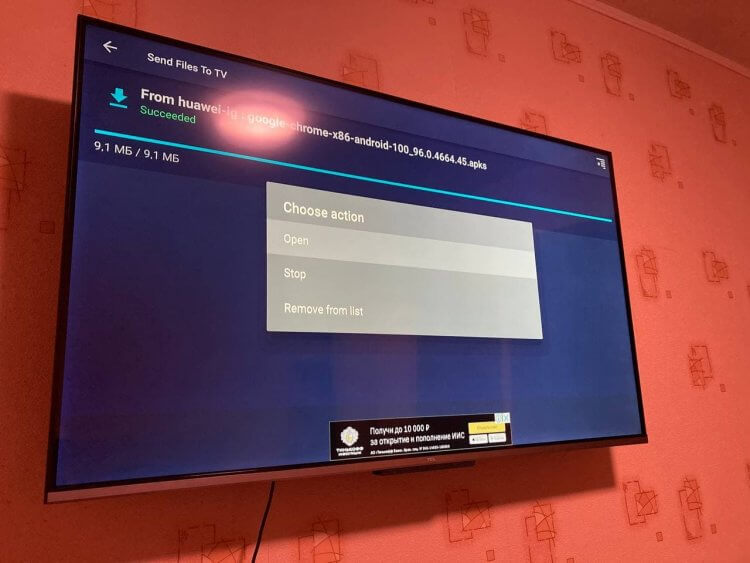
Через приложение удобно передавать файлы с ПК на Android TV
- Установите его и зайдите в Настройки Android TV, чтобы дать необходимые разрешения для передачи файлов;
- Выберите «Приложения», затем прокрутите вниз до пункта «Разрешения приложений»;
- В списке разрешений спуститесь в самый низ списка, выбрав «Файлы и медиафайлы»;
- Ищем наше приложение Send Files To TV и нажимаем ОК на пульте;
- Выберите «Разрешить», чтобы у программы был доступ к файлам на ТВ.
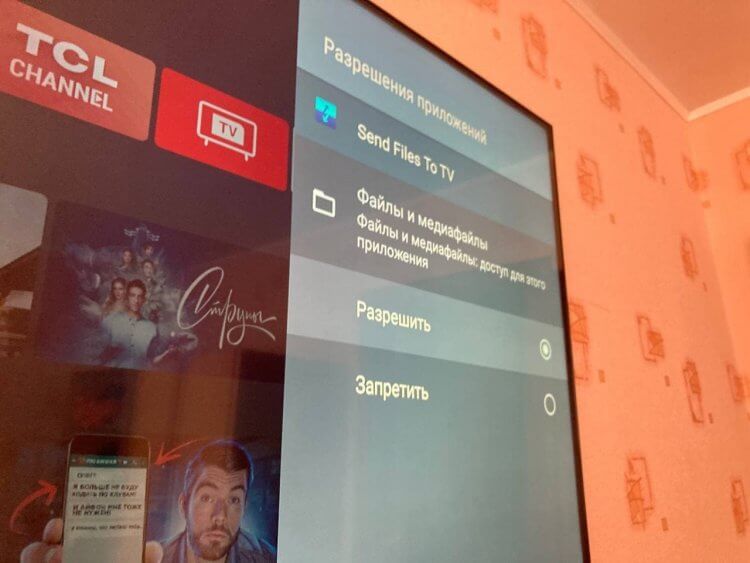
Без этого разрешения приложение не сможет работать с .apk
На этом не все. Важно разрешить установку и работу неизвестным приложениям.
- Возвращаемся назад в «Приложения» и выбираем «Безопасность и ограничения», затем «Неизвестные источники»;
- Активируем ползунок возле нашей программы Send Files To TV.
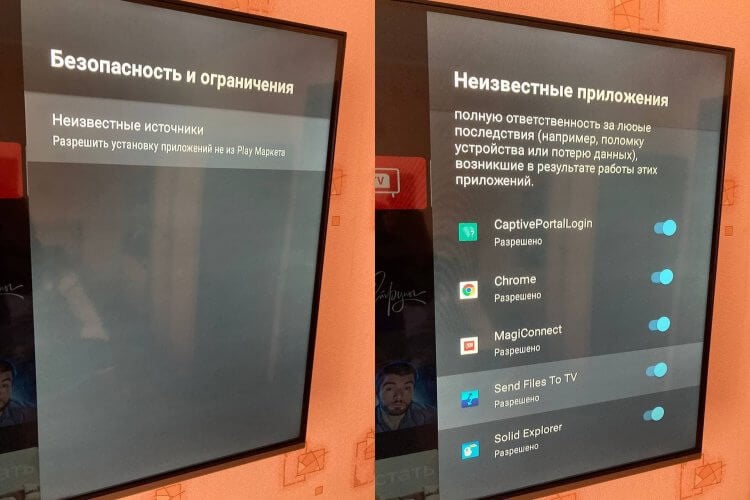
Приходится немного покопаться в настройках, но оно того стоит
Теперь необходимо установить такую же программу на ваш ПК. Честно говоря, было большой проблемой найти ее: из Microsoft Store она удалена, а в других источниках нужно сильно постараться, чтобы ее найти. Но программу можно скачать по этой ссылке. Можно смело устанавливать — вирусов там нет, я проверил.
Наш канал в Яндекс.Дзене — кладезь полезных инструкций! Не забудьте подписаться!
Вам понадобится файловый менеджер для установки файла на телевизоре. Советую Solid Explorer, он бесплатен и есть в Play Market для Android TV, прост и понятен в использовании. Важно дать ему доступ к файловой системе и установке неизвестных приложений.
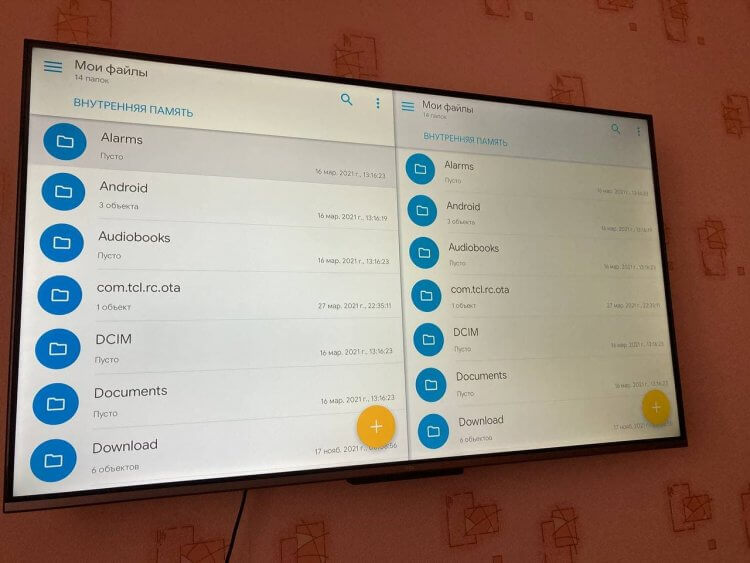
Solid Explorer прост и понятен в использовании
- В настройках снова выбираем «Приложения»;
- Заходим в пункт «Разрешения приложений», потом «Файлы и медиафайлы»;
- Включаем «Разрешить» в Solid Explorer;
- Возвращаемся назад и заходим в «Безопасность и ограничения», выбираем неизвестные источники и активируем ползунок возле Solid Explorer.
Программа установлена и все необходимые разрешения даны. Далее нужно зайти на сайт APK Mirror с компьютера — именно приложения, скачанные оттуда, работают на Android TV. Все мои попытки установить тот же Google Chrome с сайта Google закончились провалом.
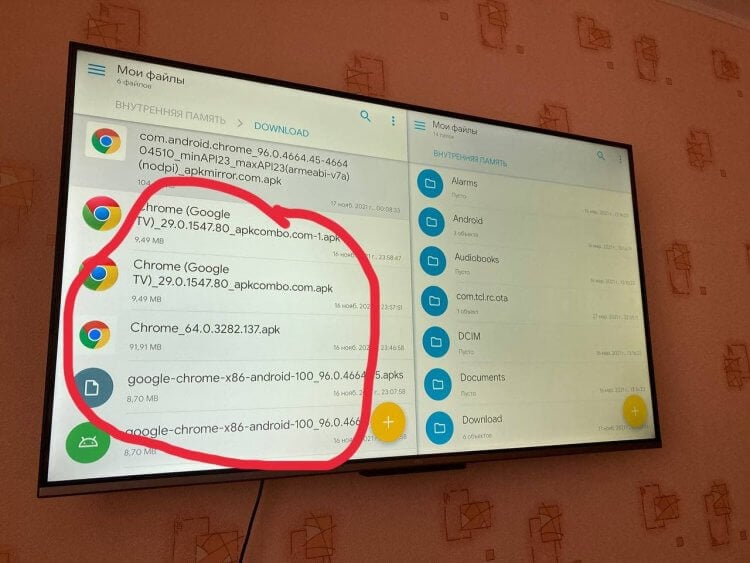
Все мои неудачные попытки установить Google Chrome на Android TV
И телевизор, и ПК должны быть подключены к одной Wi-Fi сети!
- После установки Send Files To TV иконка будет висеть в трэе. Также запустите программу на телевизоре;
- Нажмите правой кнопкой мыши «Send Files»: выберите файл .apk на компьютере;
- Затем в окошке выберите свой телевизор, чтобы отправить файл. Обязательно запустите программу на своем ТВ: иначе компьютер не найдет устройство;
- Щелкните дважды по устройству: начнется передача файла.
- После окончания передачи мы заходим в Solid Explorer и выбираем папку Downloads. Открываем файл .apk и начинаем установку.
Далее не должно произойти никаких непредвиденных ситуаций. Google Chrome работает на Android TV, но для того, чтобы удобно им пользоваться, будет необходима беспроводная клавиатура и мышь. Таким образом вы можете установить приложение на Android TV.
Как отправить файл с телефона на телевизор
То же самое можно провернуть, отправив файл со смартфона на Android на свой телевизор.
-
из Google Play на смартфон
- Устанавливаем, если еще не было установлено такое же приложение на Android TV из Play Market
- После этого откройте приложение Send Files to TV на обоих устройствах. Теперь нажмите «Отправить» на вашем смартфоне и выберите файл APK, который вы хотите отправить.
- На телевизоре открываем Solid Explorer, выбираем папку Downloads и устанаваливаем программу.
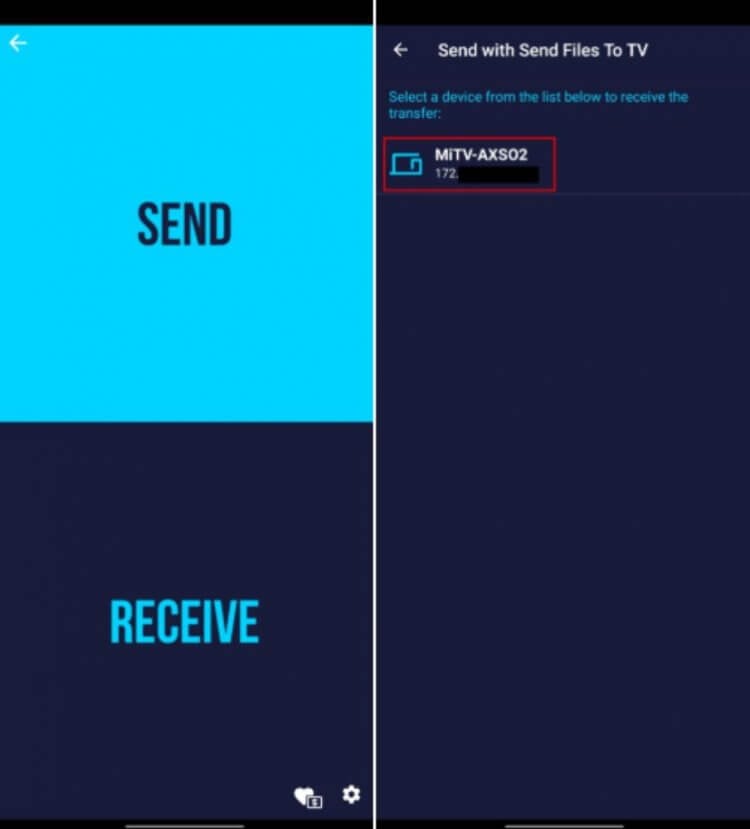
Таким же образом работает и приложения Send Files To TV для смартфона
Остались вопросы? Пишите в наш Telegram-чат — подскажем решение!
Таким образом можно устанавливать любые приложения на Android TV. Не забудьте подключить мышь или клавиатуру, чтобы пользоваться ими было удобно. Все-таки от пульта в навигации по Google Chrome особого смысла нет.
Новости, статьи и анонсы публикаций
Свободное общение и обсуждение материалов
В том, что Android 13 будет, мы не сомневались никогда. Несколько месяцев назад мы получили версию для разработчиков, которая мало что говорила о предстоящей операционной системе. Потом вышла первая публичная бета-версия, а еще через несколько дней на конференции Google I/O представители компании официально рассказали о том, чего нам ждать. За одно программу тестирования расширили больше чем на два десятка устройств. И вот теперь вышла новая версия, правда, установить ее можно не на все, но это уже не так важно. Главное, что теперь мы знаем больше функций, которые готовит для нас новый Android.

Трудно удержаться от утверждения, что серия Google Pixel 6 была самой захватывающей моделью Pixel за последние годы. Помимо использования собственного процессора Tensor, новых сенсоров основной камеры и впечатляющих характеристик, у этих флагманов есть много других преимуществ. Google уже начала работу над следующим поколением Pixel, и в последние месяцы мы даже видели просочившиеся рендеры. До его выхода еще полгода, но мы уже с большой доле вероятности можем сказать, каком он будет и чем будет выделяться на фоне конкурентов.
Обновление операционной системы — долгожданное событие для огромного количества пользователей. Помимо исправления ошибок и повышения стабильности работы в целом, это еще и возможность получить новые функции. Вот только далеко не все телефоны поддерживают обновления в течение долгого времени, заставляя нас расстраиваться после выхода свежей версии ОС. Xiaomi тоже выпускает обновления, и теперь у нас есть перечень устройств, владельцы которых расстроятся, так и не получив возможность обновиться до MIUI 13.5. А может быть оно того и не стоит?
Установка Приложений на Смарт ТВ Телевизор или Приставку на Android — Xiaomi Mi Box
Решил для вас написать универсальную статью, как установить любое приложение на телевизор или ТВ приставку, которая работает под управлением операционной системы Android TV. Инструкция подойдет для любой «коробки» Smart TV, однако сегодня в качестве примера будет использоваться популярная Xiaomi Mi Box S, которая является ярким представителем подобного рода устройств.
Как установить приложение на Android TV Smart Box?
Для того, чтобы скачать новое приложение на приставку Smart TV, необходимо, чтобы на ней был установлен Google Play Store. Эта программа входит в стандартный пакет приложений для Android, который предустановлен на любой международной версии даже самой китайской приставки. Наша Xiaomi Mi Box S не исключение.
Поэтому заходим в меню «Приложения» или жмем на одноименную кнопку на пульте управления

Здесь выбираем пункт «Еще приложения» или же напрямую открываем Play Store

И ищем нужное нам приложение. При этом поиск можно выполнить как вводя название при помощи виртуальной клавиатуры

так и используя голосовой ассистент, что гораздо удобнее. Вызвать его можно из экранного меню или отдельной кнопкой на пульте

Допустим, мы хотим установить один из популярных медиаплееров для Андроид ТВ — VLC. Вбиваем его в поиск и выбираем из списка

Далее жмем «ОК» на пульте и щелкаем на экране по кнопке «Установить»

Процесс загрузки и инсталляции будет зависеть от скорости вашего интернета, но обычно это занимает меньше минуты. После чего сразу отсюда можно запустить только что установленное приложение для Android TV Box.

Как установить приложение APK на телевизор Андроид ТВ с флешки из неизвестных источников?
Как известно, не все нужные приложения можно найти в официальном магазине Google Store. Лично я вообще все скачиваю с профильных форумов и устанавливаю вручную. Каким же образом установить приложение, загруженное из сторонних источников?
Ничего сложного нет. Нам требуется скачать файл с расширением APK, который является установочным для программ под Android. Можно загрузить его напрямую на телевизор через браузер для Android TV. Для кого-то будет проще сначала сохранить его на компьютер или ноутбук. В этом случае у нас есть несколько вариантов перекинуть файл с приложением с компьютера на ТВ или приставку. Самыми удобными являются следующие:
- Переместить его на флешку, которую потом подключить к ТВ и запустить через менеджер файлов
- Передать его напрямую по локальной сети через FTP сервер с помощью приложения TV File Commander
- Загрузить в облачный сервис в интернете (Облако Mail.Ru, Яндекс Диск, Google Drive) и зайти на него с телевизора
Я использую последние два, так как они не требуют никаких особых телодвижений. Все, что требуется, — это просто перекинуть файл приложения с компьютера на телевизор.
Далее для системы Android TV необходимо разрешить установку приложений на телевизор из неизвестных источников. Для этого заходим в настройки «Безопасность и ограничения»

Выбираем «Неизвестные источники»

И активируем переключатель на том приложении файлового менеджера, с помощью которого вы перемещаетесь по папкам на телевизоре.

Теперь можно снова открыть каталог, где лежит файл приложения, и запустить его установку на самом ТВ

Альтернативный магазин приложений для Smart TV Box на Андроид
Иногда попадаются китайские образцы ТВ приставок, в которых нет предустановленного магазина приложений Google Play Store. В этом случае, чтобы иметь возможность загружать программы сразу с телевизора, а не скачивать их каждый раз предварительно на флешку, можно описанным выше способом загрузить и установить этот самый Play Market.

Однако в наше время редакционная политика разработчиков Гугл отличается высокими требованиями к размещаемым в нем приложениям. В результате чего очень многие полезные программы туда попросту не попадают. Например, онлайн плееры.
Поэтому я рекомендую в дополнение к официальному установить еще один магазин приложений от сторонних разработчиков — Aptoide TV. Его установочный файл можно скачать по ссылке напрямую на ТВ Бокс или на USB накопитель и установить APK файл также, как любое другое приложение.

После чего у вас будет доступ к полному набору всевозможных программ для Андроид ТВ.

Как запустить приложение на ТВ приставке Андроид?
Для последующего запуска данной программы можем с рабочего стола ТВ приставки также вызвать меню «Приложения» и найти его иконку уже здесь.
Как загружать приложения на Android TV (Руководство)
За последний год телевизоры с Android стали чрезвычайно популярны благодаря растущему числу производителей, предлагающих умные телевизоры в разных ценовых сегментах.
Тем не менее, в Play Store пока не так много приложений, разработанных с учетом телевизионного интерфейса. Однако это не означает, что вы не можете использовать эти приложения на своем телевизоре Smart TV.
Загрузка приложений на Android TV в 2020 году
В этой статье мы упомянули несколько способов загрузки приложений на ваш Android TV. Во-первых, мы покажем, как мы можем загружать приложения без проводов через смартфоны и компьютеры Android (Windows и macOS).
Затем мы покажем вам, как загружать приложения через флэш-накопитель . Однако перед этим нам нужно включить переключатель со страницы настроек и загрузить проводник на Android TV. Итак, вот как это происходит.
Программы для Windows, мобильные приложения, игры — ВСЁ БЕСПЛАТНО, в нашем закрытом телеграмм канале — Подписывайтесь:)
1. Откройте Play Store на вашем Android TV и найдите Solid Explorer ( бесплатно , предлагает покупки в приложении). После этого установите приложение.
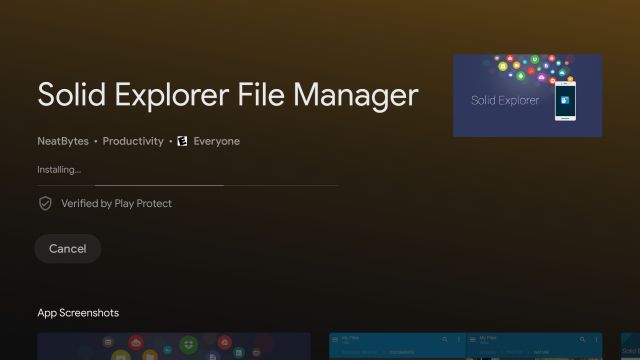
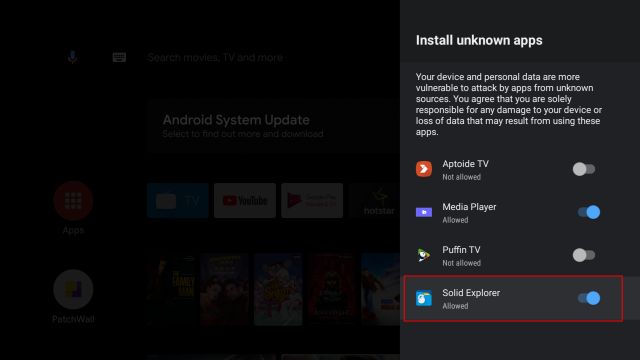
2. Затем перейдите в Настройки -> Настройки устройства -> Безопасность и ограничения -> Неизвестные источники -> Включите переключатель «Solid Explorer» . Сделав предварительные шаги, перейдем к беспроводному методу.
Приложения для загрузки на Android TV без проводов
В этом разделе мы будем использовать приложение Send Files to TV для отправки Android приложений с Android и Windows устройств.
А для macOS мы будем использовать их собственный способ (SFTP) для подключения к Android TV. После этого мы можем легко загружать приложения на Android TV с помощью Solid Explorer. Теперь давайте начнем.
Загружаем приложения на Android TV с помощью смартфона Android
1. На вашем Android TV и Android смартфоне запустите Play Store и установите приложение «Send files to TV» ( бесплатно, предлагает покупки в приложении).
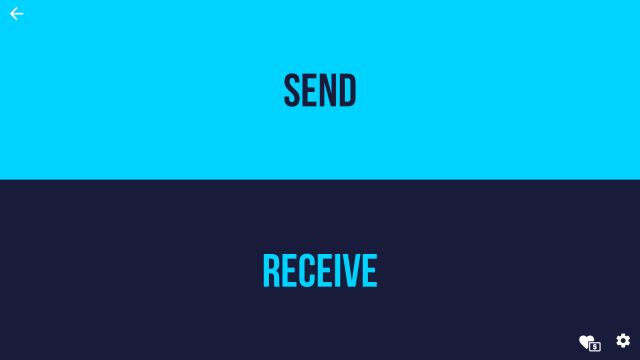
2. После этого откройте приложение «Send Files to TV» на обоих устройствах. Теперь нажмите «Отправить» на вашем смартфоне и выберите файл APK, который вы хотите отправить. На следующем экране ваш Android-телевизор будет отображаться. Теперь нажмите на него, и в течение нескольких секунд файл APK будет отправлен на ваш Android TV.
Примечание. И Android TV, и смартфон Android должны быть подключены к одной и той же сети Wi-Fi, и должно быть открыто приложение SFTV.
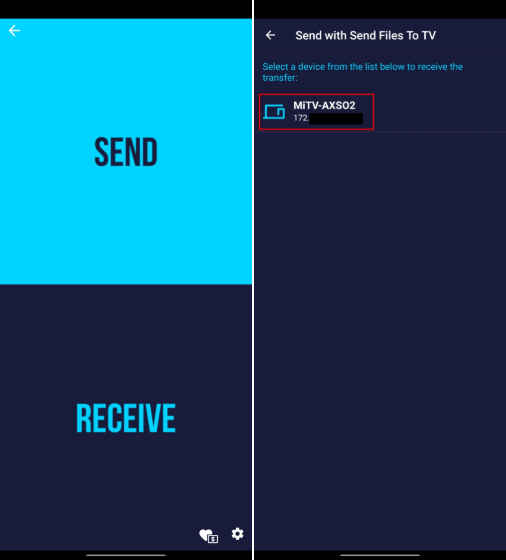
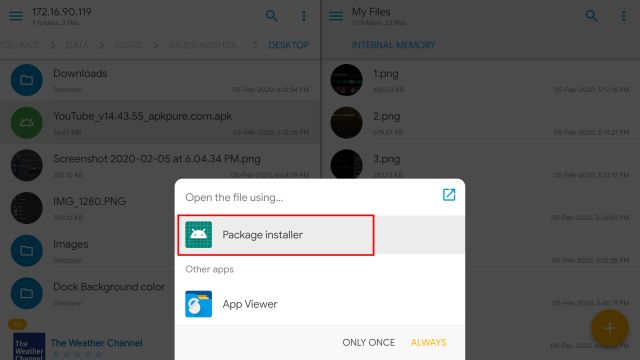
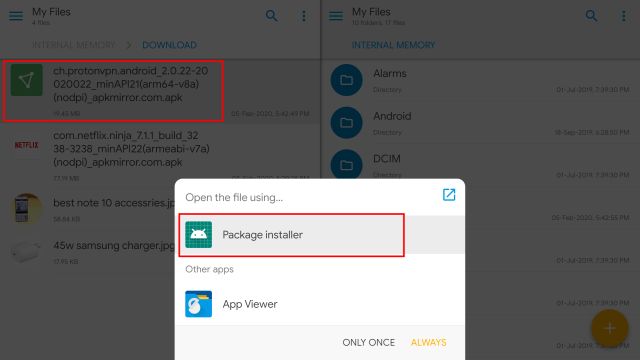
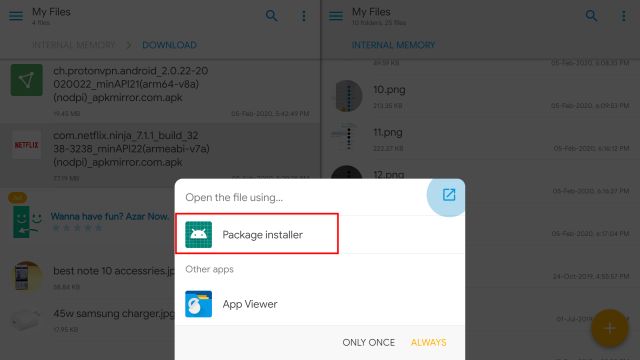
3. Теперь откройте Solid Explorer и перейдите в папку «Загрузки» . Здесь вы найдете переданный Android APK. Откройте его и выберите опцию «Установщик пакетов».
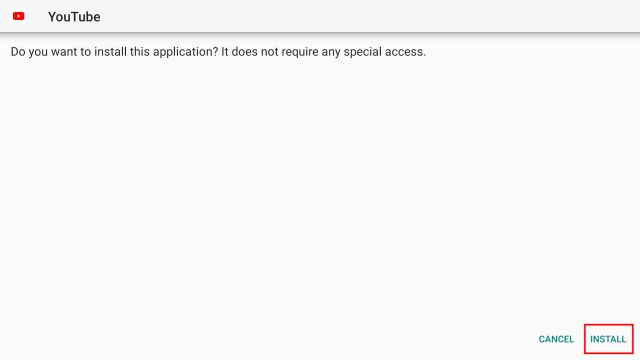
4. Теперь нажмите «Установить», и приложение будет загружено на ваш Android TV. Вы можете найти установленное приложение в разделе «Приложения». Так вот, как вы можете загружать приложения на Android TV.
Загружаем приложения на Android TV с помощью ПК с Windows
Вы также можете установить приложение Send Files to TV на свой компьютер с Windows . Разработчик недавно выпустил приложение для Windows, и оно работает безупречно. Итак, вот как вы можете отправлять Android APK и другие файлы с вашего ПК с Windows на Android TV без проводов. После этого вы можете загружать приложения из Solid Explorer.
1. Загрузите и установите приложение Send Files to TV на свой компьютер. После установки приложение будет висеть в системном трее .
2. Теперь просто щелкните по нему правой кнопкой мыши и выберите «Отправить файлы» . Как я уже говорил выше, чтобы это работало, ваш Android TV и ПК с Windows должны быть подключены к одной и той же сети WiFi и должно быть открыто приложение SFTV.
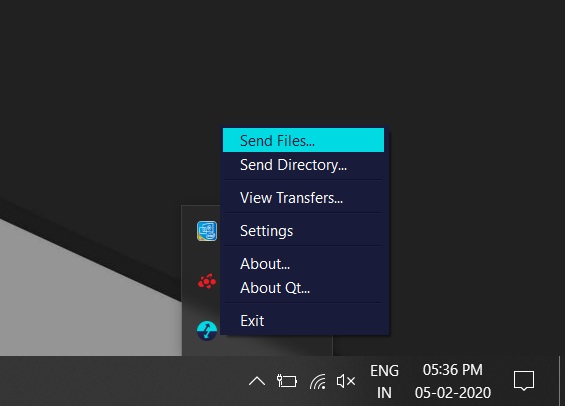
3. После этого выберите свой Android APK, после чего откроется окно, в котором будет отображаться ваш Android TV. Выберите телевизор и нажмите кнопку «ОК».
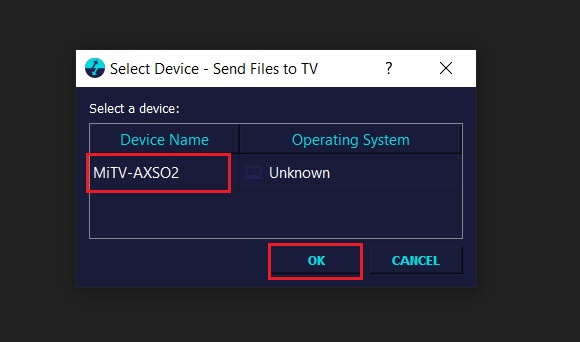
4. Если передача не удалась в первый раз, попробуйте еще раз, и она обязательно сработает. Вы также можете попробовать отправить файлы, щелкнув правой кнопкой мыши на значке в системном трее и выбрав «Просмотр передач». Там нажмите «Отправить файлы» и выберите файл APK.
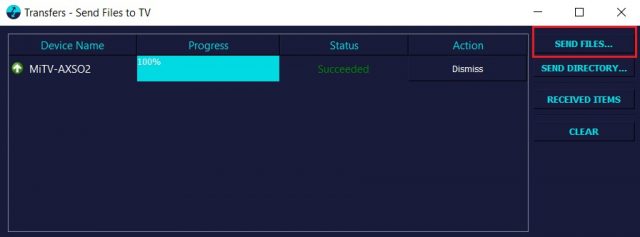
5. Наконец, файл будет отправлен на Android TV, и вы можете продолжить установку с помощью Solid Explorer. Откройте Загрузки -> Android APK -> Установщик пакетов -> Установить.
Загружаем приложения на Android TV с помощью macOS
Загрузка приложений на Android-телевизор с помощью Mac — не очень сложная задача. Все, что вам нужно, это файловый менеджер на вашем Android TV, который может подключаться к SFTP-серверам , и SFTP-сервер, работающий на вашем Mac.
И то, и другое может быть легко реализовано с помощью собственных настроек Solid Explorer и macOS. Так что просто следуйте инструкциям ниже:
Примечание: ваш Android TV и Mac должны быть подключены к одной и той же сети Wi-Fi.
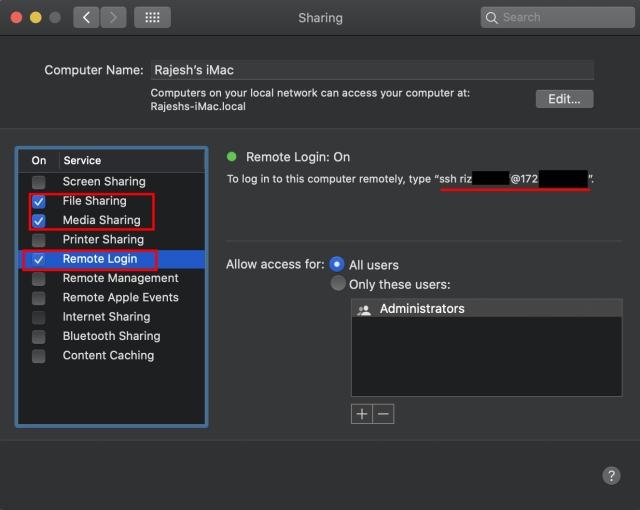
Откройте « Системные настройки» на своем Mac и нажмите «Общий доступ».
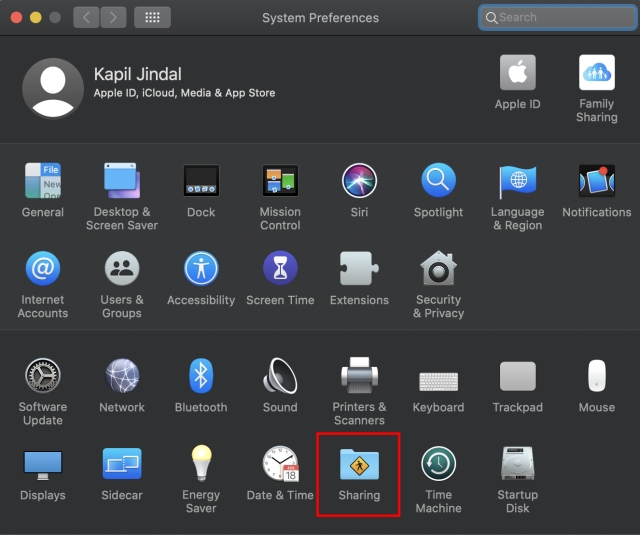
В левом столбце отметьте « Общий доступ к файлам » и « Удаленный вход в систему » и разрешите доступ для « Все пользователи ». Здесь ищите в строках «ssh <username> @ <ip address>». Запомните имя пользователя и IP-адрес вашей машины.
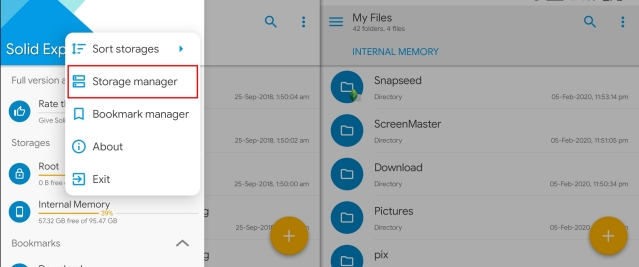
Теперь на вашем Android TV запустите Solid Explorer и откройте меню. Здесь, нажмите на 3-точечное меню рядом с зубчатым колесом, а затем перейдите к Storage Manager -> Нажмите на знак плюс в правом нижнем углу -> SFTP.
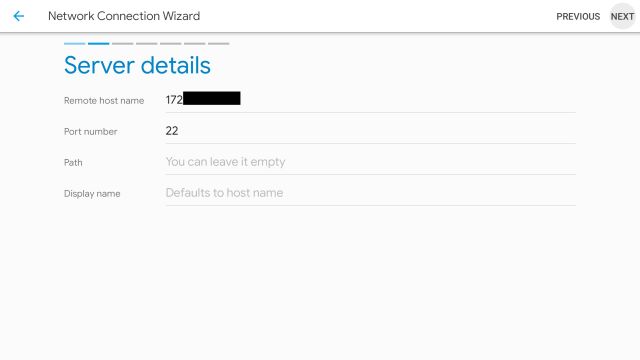
Теперь добавьте данные для вашего безопасного FTP-сервера. В поле Имя удаленного хоста введите IP-адрес, который мы отметили выше для Mac . Кроме того, оставьте все как есть и нажмите «Далее».
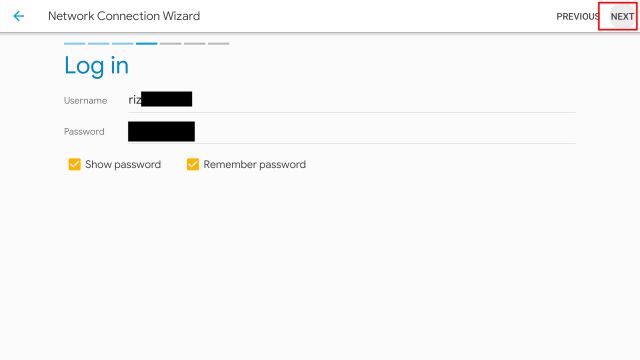
Теперь введите имя пользователя и пароль вашего Mac. Имя пользователя должно совпадать с тем, которое мы указали выше в разделе «Общий доступ», а пароль — ваш пароль для входа в Mac. После этого нажмите «Далее» и оставьте все по умолчанию на следующих нескольких экранах.
Теперь, сервер будет создан в Storage Manager. Нажмите на него, и он откроет ваш Mac на Android TV. Все ваши APK файлы и папки будут доступны для копирования и установки. Вы найдете все свои данные в папке Volume \ Date \ Users \ YourUsername.
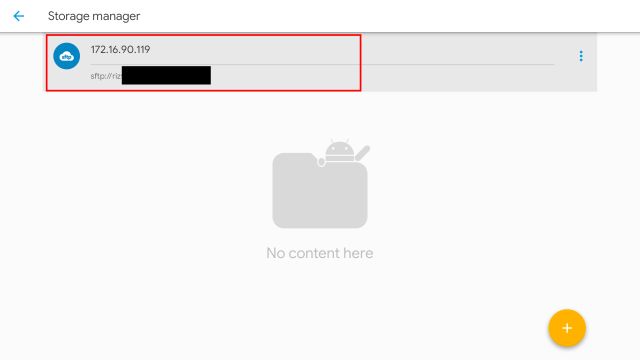
Теперь вы можете загрузить APK-файлы на свой Mac, и они будут легко доступны в Solid Explorer. Вы всегда можете найти свой Mac-сервер в меню. Просто перейдите к файлу APK и откройте его, чтобы установить приложение. Нет необходимости копировать и вставлять во внутреннюю память. Так вот, как вы можете загружать приложения на Android TV с помощью Mac.
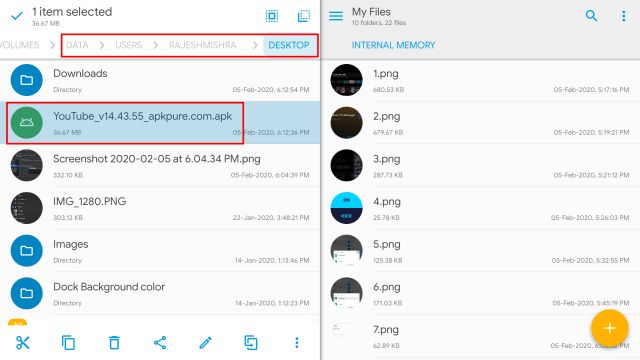
Загружаем приложения на Android TV с помощью USB Flash Drive
Один из самых простых способов загрузки приложений на ваш Android-телевизор — использование флешки. Вам просто нужно скопировать файл APK для приложения, которое вы хотите установить, на USB-накопитель, а затем подключить его к вашему Android-телевизору. Для этого просто следуйте инструкциям ниже:
- На вашем Mac или ПК загрузите файл APK для приложения, которое вы хотите загрузить . Для этого вы можете использовать такие сайты, как APKMirror . Мы будем загружать «Netflix» для этого урока. После загрузки APK скопируйте его на USB-накопитель .
- Подключите USB-накопитель к коробке Android TV и запустите Solid Explorer. Здесь найдите USB-накопитель в меню и откройте его.
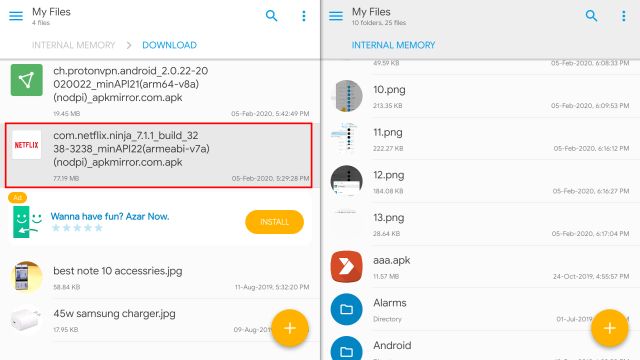
- Перейдите в место, где вы сохранили файл APK и просто нажмите на него, чтобы начать установку на Android TV.
- Некоторые компании, такие как Xiaomi, также добавляют браузер файлов на свои телевизоры с Android, и вы можете использовать это приложение, как ES File Browser, чтобы загружать APK-файлы на ваш умный телевизор.
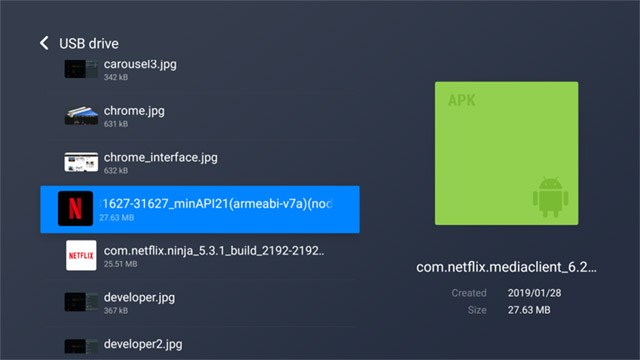
Вот и все. Вы успешно загрузили Netflix на свой Android TV с помощью USB-накопителя. Если по какой-либо причине вы не можете использовать USB-накопитель для загрузки приложений, вы можете использовать FTP-сервер вместе с ES File Explorer для загрузки приложений на Android-телевизор. Мы обсудим это дальше.
Загрузите и запустите любое приложение Android на вашем Android TV
В Android TV Play Store нет приложений, совместимых с ТВ. Поэтому, если вы не загружаете приложения на свой телевизор, вы упустите множество замечательных приложений, таких как Google Chrome , Skype, Google Drive или Dropbox .
Обратите внимание, что, хотя вы можете установить практически любое приложение Android на свой Android TV, загружая его, некоторые приложения не будут работать должным образом, так как они не оптимизированы для больших дисплеев. В моем тестировании медиа-приложения работают лучше всего. Это все от нас, дайте нам знать ваши мысли по этому вопросу в комментариях ниже.
Программы для Windows, мобильные приложения, игры — ВСЁ БЕСПЛАТНО, в нашем закрытом телеграмм канале — Подписывайтесь:)