Что делать, если в телефоне не хватает памяти, но на нем ничего нет

При покупке нового мобильного устройства важно сразу определиться с размером внутренней памяти. Ее должно быть достаточно, чтобы в последствии не столкнуться с проблемами. Но бывают ситуации, когда в телефоне ничего объемного нет, но устройство постоянно сообщает о нехватке свободного места.
Как определить, что занимает память

Чтобы понять, почему в телефоне не хватает памяти, хотя на нем ничего нет, нужно разобраться, как она устроена. В смартфонах внутреннее хранилище разделено на сегменты, которые предназначены для хранения определенных данных.
На заметку!
На мобильных девайсах последовательность заполнения внутренней памяти отличается от принципов использования винчестера на компьютере. На ПК информация записывается на жесткий диск хаотично, а в телефонах сегменты заполняются в соответствии с типом сохраняемой информации.
Если один из разделов, например, с музыкой заполнится полностью, то сразу возникнет ошибка («Недостаточно памяти»). При этом остальные сегменты могут иметь свободное пространство.
Посмотреть, чем заполнена память, можно разными способами.
С помощью настроек телефона
В настройках операционной системы можно просмотреть информацию о том, какие файлы находятся в памяти девайса, для этого:
- Заходят в раздел с системными настройками.
- Выбирают «Хранилище» (в некоторых версиях платформы «Память»).
- В открывшемся окне отобразится общий объем и оставшееся свободное пространство.
- Также появится информация с занимаемым объемом памяти.
В большинстве версий Android, если кликнуть по названию информации, то откроются файлы этого типа. Например, при клике по строке «Изображение», появится галерея со всеми альбомами и картинками.
Использование диспетчера файлов
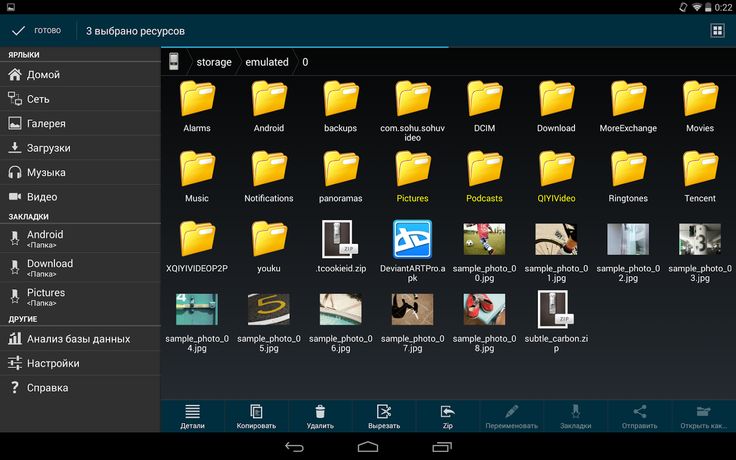
Диспетчер файлов – это специальное приложение, которое установлено по умолчанию. Здесь будут отображены все папки.
Как и в «Хранилище», доступна информация по типу и размеру свободного пространства.
На заметку!
В диспетчере файлов можно почистить такие папки, как «Загрузки» и «Архив». Про них часто забывают.
Чтобы понять, сколько занимает места конкретный объект, нажимают на него, пока не появится контекстное меню. Выбирают пункт «Информация» или «Подробности». Отобразится окошко с названием папки и занимаемым объемом.
Специальные программы
Несмотря на то, что с помощью встроенных приложений можно получить полную информацию о состоянии памяти, использовать их неудобно. Проверять свободное место и объем, который занимает папка, нужно для каждой отдельно.
Программы, с которыми делать это намного удобнее:
- Анализатор дисков;
- DiskUsage.
Они выводят информацию о свободном и занятом пространстве в более удобной для восприятия форме.
Почему в телефоне не хватает памяти, хотя на нем ничего нет: как это исправить
После того как появляется ошибка «Память заполнена», многие ищут причину в личной информации (видео, фотографии, музыка). Но после их удаления проблема не исчезает.
Чтобы эффективно и быстро освободить место на телефоне, нужно понимать, по каким причинам оно заполняется:
- огромное количество установленных приложений;
- скрытые файлы;
- заполненный приложениями кэш;
- большое количество файлов в папке «Загрузки»;
- сбой системы;
- все файлы сохраняются во внутреннюю память, а не на флешку;
- использование софта из ненадежных источников;
- множество установочных файлов браузера.
На заметку!
Часто при загрузке приложений в папке сохраняются установочные файлы большого размера (до нескольких гигабайт). Пользователь может забыть о них, а потом отыскать их сложно, так как в галерее они не будут отображаться.
В телефоне Самсунг
Чтобы увеличить объем внутренней памяти на Samsung, можно воспользоваться несколькими способами. Обычно ошибку вызывают временные файлы, которых в диспетчере просто не видно.
Очистка сообщений и почты
Все данные приложения «Сообщения» и «Почта» Android сохраняет в Самсунг во внутренней памяти. Для освобождения пространства удаляют неактуальные переписки.
Также проводят чистку памяти установленных мессенджеров (WatsApp, Telegram, Viber). Они также сохраняют всю историю переписки, в том числе полученные и отправленные фото и видео.
Очистка кэша
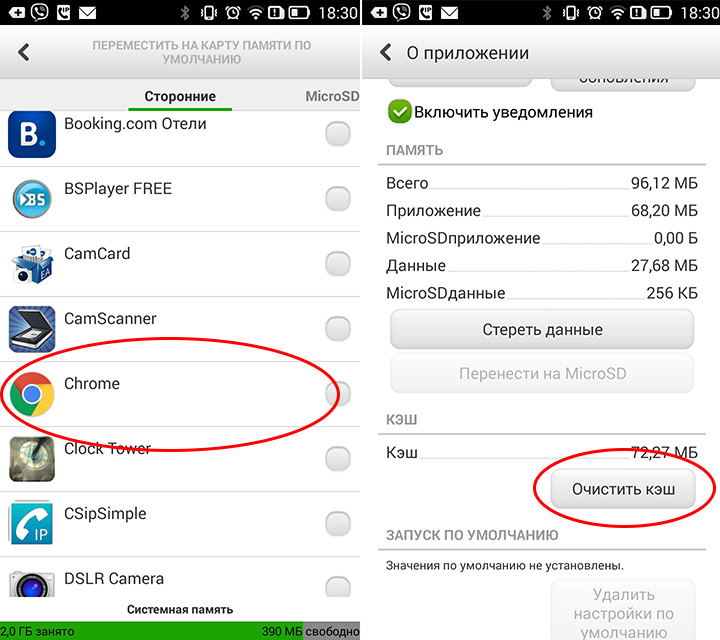
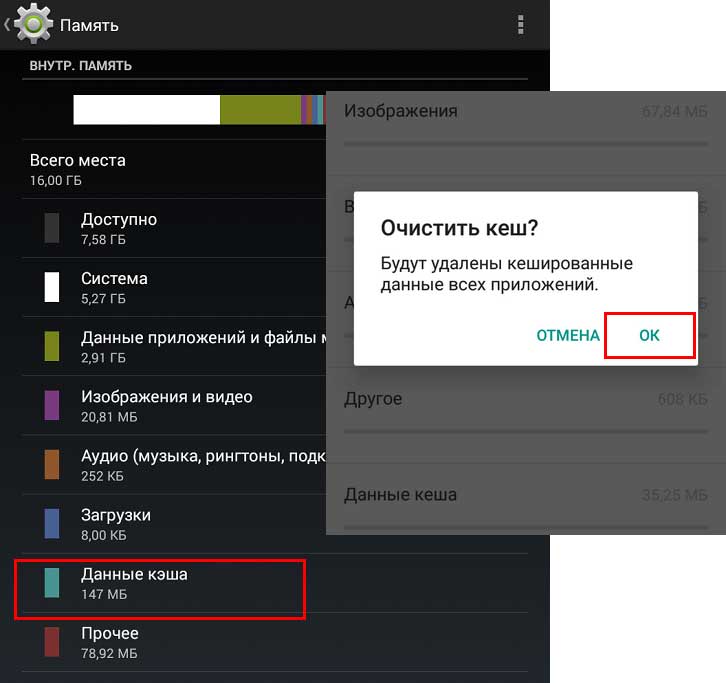
Кэширование данных помогает ускорить работу приложений, но есть и обратная сторона. Постепенно заполняется внутренняя память. Для очистки кэша выполняют последовательность действий:
- Заходят в раздел «Настройки».
- Переходят в пункт «Приложения» и выбирают вкладку «Все приложения».
- Открывают наиболее часто используемую программу и кликают по строке «Очистить кэш».
Аналогичным образом поступают для всех установленных программ.
Установка карты памяти
SD-карты помогают расширить память. После установки часть программ и информацию можно перенести с хранилища устройства на флешку:
- Открывают раздел «Настройки»,
- Выбирают «Приложения» и затем — «Все приложения».
- Находят нужную программу и переходят в раздел «Память».
- Кликают по строке «Изменить». Выбирают команду «Перенести на SD-карту».
На заметку!
Приобретать флешку нужно хорошего качества от проверенных производителей. Некачественная может выйти из строя быстро, а личные данные — пропасть.
Поиск ненужной и удаленной информации
Часто после удаления информации со смартфона остается мусор, который занимает место. Очистить его можно несколькими способами:
- Ручное удаление. Через проводник заходят в папку Download и стирают ненужные данные.
- Программное удаление. Существует много специальных программ, которые в автоматическом режиме удаляют мусор и ненужные файлы с памяти смартфона.
Хорошие отзывы получили приложения CCleaner и Clean Master. Они прекрасно справляются с поставленной задачей.
В телефоне Хуавей
Частой проблемой устройств Huawei является именно нехватка памяти. Если установлена SD-карта, то не всегда будет телефон устанавливать приложения на нее. В «Настройках» вручную активируют флажок «Устанавливать приложения на накопитель».
Если ошибка появилась, то есть несколько простых способов, которые помогут исправить ситуацию:
- Удаление стандартных приложений. Если не хватает места, программы, которые не используются, не нужны.
- Перенос программ на флешку. Открывают «Настройки», переходят в «Приложения». Находят нужную программу и кликают по строке «Переместить на SD-карту».
- Очистка кэша. Заходят в «Диспетчер смартфона» и кликают по команде «Оптимизация системы».
- Удаление истории Google. Для этого открывают «Настройки», переходят в «Приложения» и находят «Google». Переходят в раздел «Память», кликают по строке «Управление местом», а затем выбирают «Удалить все».
На заметку!
Крайний вариант очистки внутренней памяти на Андроид для Хуавей – это сброс настроек. Чтобы не потерять важную информацию, предварительно делают резервную копию.
В телефоне Хонор
Если на Honor не хватает места, то можно попробовать стандартные способы очистки. Их реализация немногим отличается от других моделей. Сначала в настройках в разделе «Память» анализируют заполнение хранилища, а затем составляют план удаления ненужной информации.
Очистка кэша

Есть специальный способ, который поможет полностью очистить кэш ОС Андроид для Хонор 7а или другой модели:
- Выключают девайс.
- Нажимают и не отпускают кнопки «Включить» и «Громкость вниз».
- Проявится меню, в котором выбирают строку «Wipe cache partition».
После окончания процесса Хонор перезагружают.
Очистка ненужной информации
Удалить ненужные данные можно в разделе файлов. Здесь переходят в раздел «Категории», выбирают строку «Внутренняя память» и удаляют все лишнее.
Также очистить память можно с помощью «Диспетчера телефона». Кликают по строке «Очитка памяти» и стирают все ненужное.
На заметку!
Еще один способ почистить Honor – использование компьютера. Смартфон подключают с помощью кабеля, заходят через проводник на устройство и удаляют ненужные файлы и папки.
Сброс приложений, которые работают некорректно
Иногда приложения начинают работать некорректно и накапливают в памяти ненужную информацию. Если его сбросить, можно освободить нужное пространство.
- Открывают «Настройки» и затем «Приложения».
- Выбирают программу, которая работает со сбоями.
- Кликают по пункту «Память».
- Нажимают строку «Сброс», а затем «Очистить кэш».
Также следует проверить наличие приложений, которые вообще не используются. Если их нельзя удалить, то просто останавливают работу, чтобы они не занимали оперативную память.
В телефоне Айфон
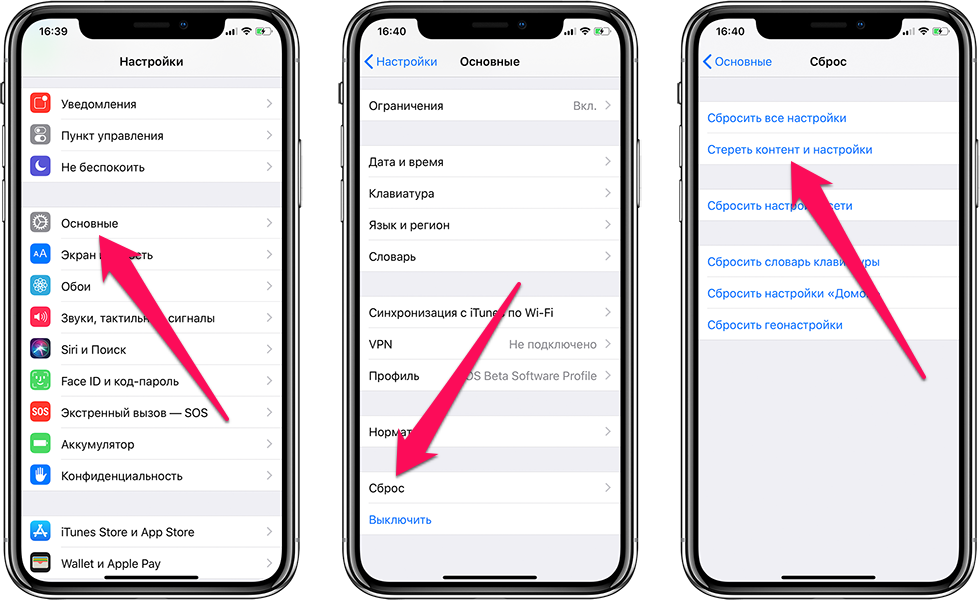
Каждый владелец iPhone сталкивается с проблемой нехватки места. Существует несколько способов, которые исправят ситуацию:
- Периодическая перезагрузка устройства. При перезапуске Айфона все запущенные процессы останавливаются, оперативная память освобождается. Ощущается заметное повышение производительности. Также будет при выключении будет очищен кэш браузеров и других приложений.
- Регулярное удаление приложений, которые не используются. Придерживайтесь правила: «не используешь приложение – удаляй».
- Переустановка программ. Во время длительной работы приложений в кэше накаливается много данных, которые уже устарели и не нужны. Иногда целесообразно полностью удалить программу, очистить кэш и заново установить приложение.
- Обновление только через приложение iTunes. Если скачивать и устанавливать бэкап по воздуху, в памяти останется много временных файлов, занимающих немалое пространство. Целесообразнее использовать программу iTunes. Сначала обновление скачивают на компьютер, а затем с помощью приложения обновляют платформу.
- Очистка файлов в iMessage. При переписке с использованием фотографий и картинок, они сохраняются в мессенджере. Но диалоги устаревают, а изображения становятся неактуальными. Но их можно удалить, не стирая переписку. Для этого открывают диалог, выбирают пункт «Подробно». Вызывают контекстное меню, открывают раздел «Еще», отмечают нужные изображения и кликают по корзине.
Простые советы помогают минимизировать проблемы с заполнением памяти.
В телефоне Ксиоми
Самый простой и популярный способ очистки памяти на Xiaomi – перетаскивание всех ненужных файлов в корзину. Если нет программ для удаления, то часть информации следует перенести на SD-карту.
На заметку!
Для переноса заходят в настройки программы и выбирают соответствующую команду. Но такая опция есть не у всех приложений.
Еще один вариант освободить пространство – привести в порядок папку DCMI. Заходят в файловый менеджер, открывают «DCMI», а затем «Thumbnails». Здесь удаляют все временные файлы (распознать их легко – они не являются изображением).
Если нет возможности вручную проводить удаление мусора, можно переложить эту функцию на специальные программы, например, CleanMaster или App Cache Cleaner.
Регулярная проверка памяти в смартфоне – полезная процедура. С ее помощью можно избежать многих ошибок в работе Android. Первоначально проводят анализ, а затем удаляют ненужную информацию.
Как увеличить оперативную память на любом телефоне
Современные смартфоны, впрочем, как и многие ноутбуки, не позволяют вносить какие-либо изменения в их аппаратную начинку. В лучшем случае, что вы зачастую можете сделать, — это нарастить объём встроенной памяти. А вот прикрутить несколько дополнительных гигабайт оперативки — уже нет. Это связано даже не с техническими, а физическими ограничениями, поскольку планку оперативной памяти пришлось бы буквально отпаивать от материнской платы, на которой размещаются все жизненно важные компоненты смартфона. Со временем, конечно, производители нашли выход и предложили наращивать ОЗУ виртуально, отбирая часть пространства у встроенного хранилища. Но такая возможность была доступна не всем. Впрочем, теперь это в прошлом.
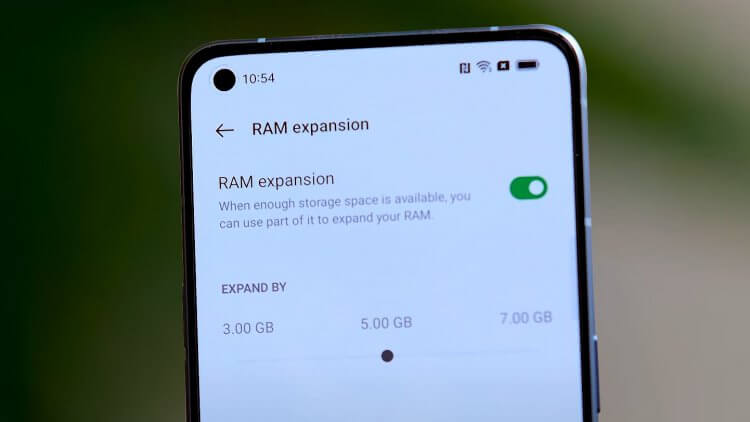
Оперативную память можно увеличить, не разбирая смартфон
❗️ПОДПИСЫВАЙСЯ НА НАШ ЯНДЕКС.ДЗЕН. ПОДДЕРЖИ НАС И ЧИТАЙ ЭКСКЛЮЗИВНЫЕ СТАТЬИ, КОТОРЫХ НЕТ БОЛЬШЕ НИГДЕ
Недавно в Google Play появилось приложение SWAP, которое позволяет расширить объём оперативки любого Android-смартфона по методу виртуализации. Алгоритмы утилиты просто забирают часть памяти у встроенного накопителя и используют его в качестве ОЗУ.
Приложение для увеличения оперативной памяти
-
приложение SWAP из Google Play;
- Запустите его и примите соглашение пользователя;
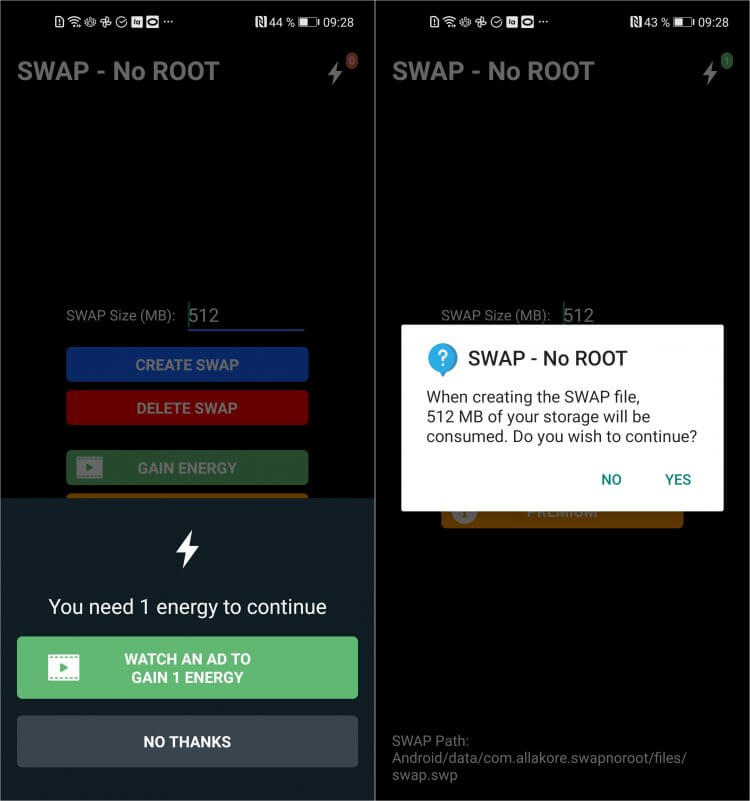
Нарастить можно условно любой объём ОЗУ
- Укажите объём ОЗУ, который желаете добавить, и нажмите Create SWAP;
- Посмотрите рекламу, если пользуетесь бесплатной версией, и получите дополнительную оперативку.
Приложение позволяет выбрать любое значение. То есть вы можете добавить столько ОЗУ, сколько вам нужно, или столько, сколько позволяет доступный объём встроенной памяти. Потому что она пересчитывается в оперативную в соотношении 1 к 1. Де-факто свободная память, переделанная в ОЗУ, пропадает. Но увидеть эти изменения в настройках системы вы не сможете, потому что технически изменений не происходит.
❗️ПОДПИШИСЬ НА ТЕЛЕГРАМ-КАНАЛ СУНДУК АЛИБАБЫ, ЧТОБЫ ПОКУПАТЬ ТОЛЬКО ЛУЧШИЕ ТОВАРЫ НА АЛИЭКСПРЕСС
Поскольку дополнительная оперативка представляет собой, по сути, постоянную память, предназначение которой изменили искусственно, нужно учитывать, что она будет работать не очень быстро. Это связано с тем, что по умолчанию для ОЗУ используется высокоскоростной стандарт LPDDR4 или LPDDR5 с их модификациями. Его быстродействие может в десятки раз превышать быстродействие встроенной флэш-памяти.
Несмотря на это, если опираться на отзывы пользователей, виртуальная оперативка действительно помогает в самых разных сценариях. Одни с её помощью смогли предотвратить выгрузку приложений из фонового режима. Другие — нарастить показатель FPS в играх. А третьи просто заметили общее повышение быстродействия системы. Причём, что показательно, лучше всего апгрейд замечают на слабых устройствах.
Можно ли увеличить оперативную память на телефоне
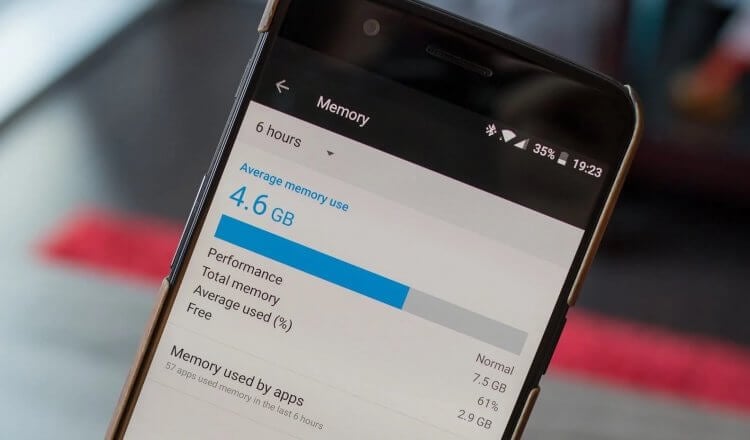
Прирост ОЗУ лучше всего ощущается на слабых смартфонах
Судя по отзывам, дополнительная оперативка — пусть и виртуальная — делает лучше работу смартфонов и планшетов в на Android с железом начального уровня. В основном это аппараты с маломощными процессорами и 3-4 ГБ собственной ОЗУ. Их владельцы очень хвалят приложение SWAP, благодаря разработчиков, а я, честно говоря, разницы не заметил.
❗️ПОДПИШИСЬ НА НАШ ЧАТ В ТЕЛЕГРАМЕ. ТАМ МЫ ПОСТОЯННО ОТВЕЧАЕМ НА ВОПРОСЫ НАШИХ ЧИТАТЕЛЕЙ
Я попробовал нарастить с помощью SWAP три разных объёма оперативки: 512 МБ, которые приложение предлагает по умолчанию, 1 ГБ и 2 ГБ. Каждый раз утилита предупреждала, что этот объём будет отобран у штатного хранилища, но разницы я так и не ощутил. Возможно, причина заключается в том, что мой смартфон сам по себе имеет 8 ГБ ОЗУ. А значит, лишние 500-1000 МБ ему погоды точно не сделают.
Как подключить, увеличить, очистить, расширить оперативную память, кеш на телефоне Huawei
Например не корректная работа память ПЗУ (Постоянным Запоминающим Устройством), это встроенная флеш память мобильного устройства Huawei. В эту память устанавливаются программы из Play Маркета и через какое то время появляются проблемы, система пишет «Недостаточно памяти» или «Необходимо очистить память». Начинаешь разбираться, оказывается операционная система Андроид полностью забила внутреннею память своим рабочими файлами и папками. В этом случае производитель рекомендует вставить дополнительную флеш карту в телефон и поставить галочку «Сохранять по умолчанию на внешнею память». Отличное решение, но Андроид не понятно почему, не хочет сохранять, устанавливать программы на вставленную флешку. Давайте разбираться в причинах этой проблемы.
Операционная система Huawei honor 9, nova 2i 5t, honor 8 lite и Huawei p smart z, m3 lite, ii должна сохранять и устанавливать программы, игры, приложения, на любой тип памяти, а она этого не делает. Вроде бы все настройки стоят верно, есть разрешения, стоят нужные галочки — «Сохранять и устанавливать ПО на флеш накопитель», но нет система тупо просит освободить внутреннею память телефона.
В такие моменты, начинаешь жалеть, что купил этот телефон, этой модели а не телефон например Huawei ii, honor 3, honor 6a, Huawei honor 4, honor 7x, honor 6x с большим объемом памяти, гигабайт на 16, а лучше на 32 или 64.
Но не все так плохо, можно и на модели с меньшим объемом памяти закачивать и устанавливать программы. О том как это сделать подробнее, далее.
С чего начать?.
Самый простой и актуальный способ на данный момент это почистить WhatsApp.
Сейчас на всех Андроидах стоит WhatsApp. Это самая популярная программа у женщин, девушек и девочек (не считая YouTube). Все любят получать и отправлять через нее картинки, фотки и ВИДЕО ФАЙЛЫ. Буквально за месяц — полгода, папка с ВИДЕО ФАЙЛАМИ в Вотсапе забивается Гигабайтами данных.
Решение очень простое — почистите эту папку. Она находится в телефоне по адресу: /WatsApp/Media/WatsApp Video
Открываете программу Файлы (или аналогичную ей), это типо Проводник, как на компьютере. Заходите сперва на Основную память телефона и проходите по пути WatsApp/Media/WatsAppVideo. Там все видео с Вотсапа. Удалите сперва самые большие по объему.
Если Видео удалять жалко, то можно сперва перенести их на флеш память (флешку мобильного телефона, если она у вас вставлена в телефон). А затем когда скопируете видео файлы на флешку, удалите их с основной памяти смартфона. Эти операции делаются в программе Файл Менеджер (или аналогичные ей).
Сделайте это и дальше статью можно не читать 🙂
Еще инструкция как очистить память устройства на Huawei.
Как очистить внутреннюю память Huawei honor 6c, y7, p11 x, 5, да и вообще любого Андроидфона.
Эта тема не нова, в интернете есть много описаний об этой проблеме.

Если кратко, то свести их можно к следующим способам: перемещение файлов с внутреннего на внешний накопитель, перенос приложений на флеш карту памяти, очистка OS Android от мусора, использование облачного хранения файлов и есть еще ряд хитростей.
Подробнее об этих способах очистки внутренней памяти android, в частности для Huawei t2, v10, l09, vs и других моделей, будет написано ниже.
Почему не хватает памяти на телефоне Huawei.
Начинаем рассуждать логично. Что бы памяти было больше, надо уменьшить количество файлов на ней.
Надо понимать, что не только установка новых программ, игр и приложений уменьшает объем памяти, но и сами программы во время работы, генерируют данные, которые сохраняются в ПЗУ телефона Huawei 5c, e3372, e8372, gr3.
Количество файлов увеличивается от следующих действий: когда вы фотографируете, снимаете видео, записываете звук через диктофон. Также новые файлы появляются при использовании почтовых программ и клиентов социальных сетей или мессенджеров, типа Viber, Skype, WhatsApp, VKontakte, Одноклассники, Facebook, Instagram, YouTube и т.д.
Если пользуетись bluetooth, Wi-Fi, NFC и получаете/отправляете файлы через них, то тоже «мусор» накапливается в специальных папках на внутреннем накопителе телефона Huawei 5a, cun u29, lua l21, hg8245h и других моделей.
Но и конечно сами приложения и мобильные программы занимают значительный объем памяти смартфона.
Как со всем этим разобраться? Как очистить внутреннею память мобильного телефона Huawei l21, p20, e3372h, 701u?
Настройка ПО для сохранения данных на флешку смартфона Huawei.
Первое, перенесите все установленные программы на флеш накопитель вашего телефона Huawei.
Для этого зайдите в каждую программу из списка ниже и в настройках каждой программы укажите сохранение всех данных на карту памяти (но не удивляйтесь, не все программы разрешают это делать!). Это надо сделать в настройках:
- — камеры
- — диктофона
- — загрузок браузера, которым вы пользуетесь
- — приложений, с помощью которых вы создаете либо редактируете документы, картинки, видео, музыкальные файлы
- — мессенджеров социальных сетей, если это возможно
- — в программах в которых вы обмениваетесь файлами
- — загрузчиков, с помощью которых вы скачиваете музыку, видео или картинки
- — GPS-карт и навигаторов.
Загляните в папку «Agent» и очистите директории «Cache» и «Preview» на телефоне Huawei g630, nexus 6p 32gb white, y6, p8 max.
Еще стоит проверить и очистить внутреннюю память андроида Huawei в следующих папках: bluetooth, DCIM, download, media, Movies, Music, Video, Sounds
Есть некоторые приложения, которым надо указывать путь, для сохранения временных файлов, например браузеры: Chrome, Opera. Для таких программ следует создать для каждой такой программы новую папку на флеш карте памяти и указать ее местоположение в настройках программы.
Очистка кеша Huawei.
Как найти папку с самым большим кешем и почистить ее.
Воспользуемся штатными инструментами Андроида Huawei. для этого перейдите в настройки и выберите Диспетчер Приложений.
Здесь нажмите на три вертикальные точки (это раскрывающееся меню) и выберите пункт «Сортировать по размеру».
Программа с самым большим файлом кеша будет стоять в списке первой. Нажмите на нее и выберете пункт «Очистить кеш».
Можно сразу удалить кеш всех программ. Для этого в Настройках Андроида Huawei plus gold, u8950 16gb, x1, g7 найдите пункт Хранилища и нажмите на него. Затем спускаетесь вниз, там будет пункт «Данные кэша» и сумма кеша всех программ. Если нажать на этот пункт, то автоматически очиститься кэш сразу всех приложений. В зависимости от модели телефона, путь до кеша будет разный.
Как не допустить переполнения SD-card.
В процессе работы сотового телефона Huawei g8, g700, 2 x2, g6 и других моделей операционная система забивается файловым мусором и через месяц другой Андроид начинает тормозить и подвисать. Особенно эта проблема проявляются у телефонов примерно до 2015 года выпуска. Тут помогает только полная переустановка системы.
Самый простой способ — это переустановить Андроид, с последующей повторной установкой любимых программ. Этот способ не самый удобный, так как на это надо время и потребуется по новой вводить пароли от аккаунтов почты, месенжеров, банковских программ и других.
Запустить процесс переустановки системы можно через Настройки в Huawei.
Зайдите в раздел — Восстановление и сброс и запустите процесс восстановления.
Примечание: На разных телефонах по разному.
Появиться предупреждение о том, что все будет удалено с телефона Huawei.
Примечание 1. Вам потребуется ввести пин-код для блокировки экрана, если он установлен.
Примечание 2. Если графический код, пин-код или пароль от аккаунта Google забыт и его восстановить не возможно. Все стереть, сбросить систему в нулевое значение, в первоначальное состояние с заводскими настройками и все преустановить можно так.
Выключите телефон Huawei. Зажмите клавишу громкости, пока не появиться специальное, техническое меню. Здесь надо выбрать пункт: reset или hard reset и нажать кнопку включения телефона Huawei g610, u20, мтс, y511.
Но имейте ввиду, если вы забыли логин и пароль от google аккаунта на который была первоначально установленна система. То при переустановки ОС Андроид потеряются контакты и фото с камеры телефона. Поэтому лучше заранее вспомнить или востановить аккаунт google и при преустановке системы ввести его логин и пароль.
Что надо сделать, что бы память на флеш карте Huawei не закончилась в самый не подходящий момент.
1.Регулярно перекидывайте фотографии и видео с телефона на компьютер, на DVD или Flash-USB.
2.Каждая программа в системе создает множество файлов в своих папках и папках ОС. Поэтому надо не скачивать все подряд, а устанавливать только действительно нужные и полезные программы. А не нужные удалять.
3.Необходимо регулярно чистить ПЗУ от мусорных файлов при помощи специального ПО, например Clean Master. Clean Master очищает кеш программ и другой, скопившийся на вашем устройстве Huawei.
4.Покупка новой SD-карты большего объема, тоже решает проблему не хватки памяти.
После этих настроек, внутренния память Huawei y330, y550, g620s, 6 black перестанет катастрофически уменьшаться.
Как переместить файлы на телефоне Huawei.
В меню ОС Андроид Huawei 5x, y5c u02, 4x, 3c в настройках, есть пункт «Память» и там есть кнопка «перенести файлы на флеш накопитель.» А так же, там есть есть возможность, заходить на ярлыки программ и переносить ту или иную программу с внутренней памяти на внешнею. Но делать это лучше в ручную. Опыт показывает, что автоматически программы на флешку плохо переносятся.
Есть программы и файлы которые не переносятся на другой диск. Это встроенные программы по умолчанию, которые устанавливаются вместе с установкой операционной системы. Например, Галерея, YouTube, Chrome, Play Market, Камера, Контакты и другие, в том числе и фирменные приложения Huawei — производителя мобильного телефона.
Как переносить такие программы? Надо сделать следующее: найти и удалить ненужные файлы на внутреннем накопителе телефона — ПЗУ. Или перенести необходимые файлы, сохраненные ранее с внутренней памяти Андроида в соответствующие папки на карте памяти, при необходимости создав их.
Но делать это надо очень аккуратно. Для что бы после этого действия все работало корректно, перемещайте только те файлы, которые знаете.
Для перемещения можно использовать Файл Менеджер самого телефона Huawei ascend p7 4g, mediapad t1 1, p6, t1 8.0. Но лучше всего, подключить через USB кабель телефон Huawei g8, g700, 2 x2, g6 к компьютеру и перемещать файлы через него. Так будет на много удобнее.
Еще зайти в папки телефона мтс, g610, u20, y511с компьютера можно через WiFi, без физического подключения кабеля USB, при этом управление на ПК происходит через браузер. Что бы организовать такое подключение, воспользуйтесь одним из бесплатных сервисов, например таким как AirDroid или другой.
Перемещение файлов через ПК. Что конкретно надо сделать. Надо проверить и очистить внутреннюю память андроида Huawei g630, nexus 6p 32gb white, y6, p8 max в следующих разделах, в папках: bluetooth, DCIM, download, media, Movies, Music, Video, Sounds.
Также не забудьте проверьте папки, ваших приложений, на наличие в них медиа файлов. Это как было сказано выше в мессенджерах (загляните в папку в WhatsApp. ), загрузчиках, картах GPS, медиа редакторах и т.д.
На это потребуется достаточно большое количество времени, но будьте предельно внимательны и если вы сомневаетесь в некоторых файлах, лучше их не трогать, поскольку это может повлиять на работоспособность вашего андроид устройства plus gold, u8950 16gb, x1, g7.
Что бы обезопасить себя от этого, перед тем как начать эту работу, сделайти резервную копию всех папок телефона на компьютер, через кабель USB.
Перемещение файлов без ПК. Перемещать файлы той или иной программы необходимо в два этапа. Сперва переносятся второстепенные папки и файлы, а затем файлы основной программы.
Чтоб переместить файлы на андроиде Huawei y3, mate 8 30, p6s freebuds 3, u06 или другой модели без использования персонального компьютера, вам потребуется файловый менеджер. Для этой цели можно использовать удобный встроенный диспетчер файлов — ES Проводник. Работать в нем не сложно.
Чтоб переместить файлы на андроиде, выделите их долгим нажатием, затем нажмите кнопку «Еще», затем «Переместить в», выберите “sdcard” и укажите папку назначения. Если папки пока еще нет, то в этом же меню ее можно создать.
После того, как вы переместили необходимые файлы на карту памяти и вам удалось частично очистить внутреннюю память андроида, необходимо перенести сами приложения, игры и программы на SD-Card на Huawei.
Перенос системообразующих приложений на карту памяти Huawei.
Как было сказано выше, ОС Андроид Huawei 4c, m2 10.0 lte, y541, y300 имеет в настройках возможность перенести установленные приложения с одной памяти на другую. И если вы еще не воспользовались такой возможностью, то сделайте это.
Но не все программы можно перенести таким способом. Есть приложения которые являются системообразующими и они не переносятся.
Сделать все же это можно, если получить права root на телефоне. Но это лишает смартфон гарантии и есть риск превратить его в не рабочее состояние в «кирпич».
ПО Android Assistant, Link2sd, X-plore, Root App Delete.
Перенос системообразующих приложений, при помощи специального ПО. ВЫ можете воспользоваться специальной программой, например Android Assistant , которая содержит 18 необходимых инструментов для управления системой. Как пользоваться Android Assistant.
Установив Android Assistant из Play Market на Huawei y600, y625, mini, g600, переходим на вкладку «Инструментарий» и выбираем пункт «App2Sd». Далее открываем вкладку «Может быть» — это список приложений, которые можно перенести на карту памяти SD. Выбирайте последовательно приложения и нажимайте кнопку «На карту памяти SD».
Через кнопку «Пакетное удаление», можно посмотреть какие программы установлены на ПЗУ и удалить их сразу списком.
Если вы все же получили рут права или они у вас уже были, то можно посоветовать программу Link2sd . Эта прога для корректоного переноса мобильных приложений с внутренней памяти на SD Карту Huawei u8860, g330, w1, u8850 и она эффективно контролирует «кеш» и ОЗУ, держит их на минимальном уровне.
А через программу X-plore , можно наглядно в виде диаграммы посмотреть системный раздел g500, ascend g510, ascend g300, u8815, для этого надо нажать кнопку «карта диска».
Используя Root App Delete , можно удалять программы, которые на данный момент не нужны и являются бесполезными.
Приложения для получения root прав на Huawei: 360root, FolderMount, RAM Manager Free
Программа 360root поможет выдать root-права на устройство Huawei y550, g620s, 6 black, 5x работающих на Android версий 2.2-4.4. Вероятность получения рут доступа — 90%. Скачать программу можно с официального сайта разработчика по адресу: 360root.ru.
Как работает программа. После запуска 360root, что бы получить права суперпользователя, нажимаем кнопку по центру экрана. Затем нажимаем кнопку, чтобы выдать телефону Huawei root-права.
Перезагружаем телефон, теперь можно будет полностью перенести на внешний накопитель с телефона Huawei y5c u02, 4x, 3c, ascend p7 4g все системообразующие приложения, соответственно освободив встроенную память.
FolderMount — приложение позволяет снять root блокировку телефона Huawei на базе Android 2.3 — 6.0. Через меню программы можно проделать все те же манипуляции с переносом системообразующих программ.
Скачать FolderMount можно через Play Market.
RAM Manager — позволят создать в телефоне Huawei 6, mediapad t1 1, p6, t1 8.0 файл подкачки, который высвобождает оперативную память и ускоряет работу устройства Huawei. Скачать Ram Manager можно через Play Market.
После установки программы ей надо дать root-права.
Затем выбираем один из режимов работы:
Balance — максимальная оптимизация ОЗУ.
Balance (with more free memory) – максимальная оптимизация ОЗУ для Huawei с объемом до 512 МБ.
Balance (with more multitasking) – максимальная оптимизация ОЗУ для устройств с объемом более 512 МБ.
Hard Gaming — для запуска ресурсоемких программ типа 3D игры.
Hard Multitasking — для запуска нескольких программ одновременно.
Default settings of your phone — сбросить настройки ОЗУ «по умолчанию».
Сравнение утилит Root Uninstaller, Root App Deleter, Root Cleaner для Huawei.
Clean Master — Очистка системы Huawei от мусора.
Вот так, потратив некоторое время, можно решить проблему памяти на любом андроид телефоне, в том числе и на Huawei 6, l09, p20, g620s и других моделей.
Но после этого действия, необходимо контролировать ситуацию: периодически заходить в Проводник Файлов и смотреть появление новых файлов и папок и соответствующим образом реагировать на это.
Видео обзор: Чистим Android от мусора.
Этот ручной процесс можно автоматизировать, через использование специального ПО, например мобильного приложения Clean Master. Это простая и удобная программа для чистки внутренней памяти устройства Huawei на базе ОС Андроид. Эта программа хорошо ускоряет работу системы и оптимизирует ОЗУ Huawei p1, d1, y200, honor pro и других моделей.
Приложение SD maid — аналог Clean Master. SD maid анализирует мусорные файлы, которые остались после удаления старых приложений и складывает их в раздел «Мусор». Внимательно просмотрев этот раздел, можно дать команду «Удалить Мусор». Кнопка «Обновить» запускает повторный поиск мусорных файлов на телефоне Huawei.
Попробовать можно и еще две хорошо зарекомендовавшие себя программы чистильщики: CacheCleaner и CacheMate.
Предварительные итоги.
Выше было сказано как перенести файлы и программы на съемный накопитель Flash Sd Card и очистить память.
Еще дополнительно к этой теме можно рассказать об облачном хранилище, таком как Google Drive, Яндекс Диск, iCloud, Goole Photo и подобных им. Использование облачного хранения очень эффективно освобождает память не только внутренную, но и флеш память вставленную в телефон u8230, u8655, u8650 y6, ascend y201 pro. Сервисы эти бесплатны, при условии не превышения лимита облачного пространства.
Используя облачные технологии можно перенести файлы фото, видео, фотографии с внутренней памяти мобильного устройства Huawei e3372h, 701u, l21, g750 dual sim на сервера интернет компаний Google, Apple, Яндекс и других в автоматическом режиме.
Рассмотрим на примере сервиса Яндекс.Диск, как можно перенести файлы фото и видео в «облако».
1.Скачиваем из Google Play приложение Яндекс.Диск и устанавливаем его.
2.Авторизируемся в приложении.
3.Программа автоматически начинает загружать фото, видео и документы в «облако».
2.Можно принудительно показать какой файл надо отправить в «облако» c Huawei. Для этого нажимаем кнопку + и выбираем файл или папку для синхронизации.
Всего пользователю в «облаке» бесплатно доступно 15 Гб памяти.
Если долго не пользоваться своим аккаунтом в «облаке», то ваши файлы автоматически будут удалены.
Аналогичным образом работают «облачные» приложения для Huawei play u10, shotx, y5, y330 и других моделей: Яндекс.Диск, Google Диск, Picasa, Degoo, Dropbox, G Cloud, MEGA, BOX, OneDrive, Облако@Mail.ru.
Но хотелось бы еще углубиться в тему освобождения ПЗУ и рассмотреть разные моменты при решении проблем мобильного устройства телефона Huawei nova 2i 5t.
Профессиональная очистка памяти устройства Huawei на базе ОС Android.
Следующая информация собрана из разных источников: с сайтов, форумов и может кому то пригодится. Но пользоваться ею надо очень осторожно, т.к. она автором не опробована и бездумные действия по применению этих советов, могут на всегда заблокировать ваш телефон Huawei или привести его к дорогостоящему ремонту.
Программа SD Maid — очистка памяти телефона с root правами.
SD Maid — еще одна программа — чистильщик памяти устройства, кеша и имеет дополнительные функции: пакетное удаление программ, принудительное закрытие приложений, повышение производительности за счет оптимизации работы ОЗУ и процессора.
SD Maid оптимизирована для работы на устройствах Huawei u8110, 10 fhd, mediapad 3g, 7 lite и других моделей. Tablet SD Maid подойдет для планшетных компьютеров этого производителя.
Видео Обзор: Приобретение root прав, как поменять памяти местами.
Что бы эффективно пользоваться этой программой, желательно иметь права root-пользователя.
Titanium Backup и инструкция по освобождению памяти смартфона Huawei.
Titanium Backup — эта программа эффективно переносит софт на SD Card Huawei media pad 10 link, s7, 8gb 3g, ideos s7, причем обновления после переноса, тоже начинают грузится на внешний накопитель. Схема переноса при помощи этой совтины описана ниже.
1. Права рут.
2. Titanium Backup
3. Файл менеджер, например Total Commander for Android.
1. При помощи Titaniumа, при запуске автоматического режима очищается система от «мусора». Titanium Backup может легко очистить мертвые файлы в dalvik-cash (меню->еще->очистка dalvik-кэша) на Huawei y511 u30 wi fi, prime y, silver, y360. Еще в этой проге хороший бэкапер, сервис для отката системы в предыдущее состояние.
2. Через меню — «интегрировать sysDalvik в ROM», переносятся файлы из /cache/dalvik-cache в system/app.
3. Далее переносятся программы вручную, описание выше.
4. Удаление бесполезных системных программ, находящихся в папке system/app, но внимание, если удалить что то не то, то это окирпичит девайс, телефон надо будет перепрошивать, в худшем случае его можно будет только выкинуть. Удалять можно Маркет с его службой, карты Google, живые обои, мертвые обои, темы циана.
5. Удаление англоязычного голосового синтезатора Pico (/system/tts). И удаление системных рингтонов — мелодий звонков из каталога /system/media/ringtones.
Еще один способ решения проблемы переполнения памяти Huawei
У меня тоже была такая же ерунда — «нехватает памяти» на Huawei. Я естественно перенес все приложения на карту памяти, кроме браузера. Но проблема повторилась, снова стало не хватать памяти. И вот что удивительно, перенес Оперу и все заработало, пока проблем нет.
Еще браузер Google Chrom очень много «забивает» системную память своими данными. Пользоваться им на Huawei watch usb, Mate7 Premium, x1, мегафон U8180 или другой модели просто не реально и не возможно, может в новых версиях его сделают лучше. А пока лучше его удалить или заменить на другой браузер или пользоваться встроенным.
Замена местами разделов «внутренний накопитель» и «microSD»
Что бы координально изменить ситуацию с недостатком памяти Huawei MOBILE BAND B0, p9, g7, Mate S, есть такой оригинальный способ: Поменять местами «внутреннеий накопитель» и «microSD». Что это дает? Система должна воспринимать SD карту как внутреннею по умолчанию, а внутреннею как SD.
Видео обзор: Как поменять местами память Android. Переназначение памяти Android.
Что бы это сделать, необходимо на телефоне обладать правами root суперпользователя и скачать на Huawei Файловый менеджер Root Explorer. Далее действуем по пунктам:
1.Открываем root explorer, идем в папку /system/etc, жмем сверху «права RW» и открываем редактором файл vold.fstab
Там есть 2 строчки (без знака # в начале):
dev_mount sdcard /mnt/sdcard [email protected] /devices/platform/goldfish_mmc.0 /devices/platform/mtk-sd.0/mmc_host
dev_mount sdcard /mnt/sdcard2 auto /devices/platform/goldfish_mmc.1 /devices/platform/mtk-sd.1/mmc_host
Их надо привести к виду:
dev_mount sdcard /mnt/sdcard2 [email protected] /devices/platform/goldfish_mmc.0 /devices/platform/mtk-sd.0/mmc_host dev_mount sdcard /mnt/sdcard auto /devices/platform/goldfish_mmc.1 /devices/platform/mtk-sd.1/mmc_host
То есть в одном месте двойку стираем, а в другом — наоборот дописываем.
2.Сохраняем файл, выключаем аппарат, ОБЯЗАТЕЛЬНО вытаскиваем и вставляем батарею.
Вот и все! Теперь в устройстве объем внутренней памяти (USB накопитель) равен объему вашей micro SD карты!
Получив рут и проделав эту незамысловатую махинацию, я добился того чего хотел, после перезагрузки объем внутреннего накопителя стал равен 31 ГБ, объем внешней карты памяти стал 4 ГБ, но после перезагрузки он пишет «SD карта не исправна, отформатируйте.»( как раз имея в виду внутренний накопитель ) Ну я его отформатировал. ( идиот ) . после телефон перезагрузился и больше не включился. На компьютер, при зажатой вверх громкости и кнопке включения, реагировал, но система Windows 7 определила его как устройство ввода.
Вывод: этот способ может привести к поломке телефона Huawei, без возможности его восстановления.
Решение проблемы через перепрошивку на ядро dx nominal
У меня смартфон Huawei и всего 400 метров внутренней памяти и бороться было тяжело.
Через полгода пользования, постоянно вылазило сообщение «недостаточно памяти в телефоне» и в добавок телефон притормаживал.
Получил я рут права, разблокировал загрузчик, установил титаниум и App 2 CD и начал переносить все на карту и удалять через титаниум, то что мне не нужно, ну типо гугл толкс и прочую чушь.
В итоге стало метров 100 внутренней памяти, был доволен. Но недолго, через пару месяцев та же беда, ведь получив рут появились новые возможности, а спецпроги устанавливаются только на внутреннюю память. Но в этот раз удалять и переносить было уже нечего!
Установил программу sd maid, только толку от нее особого не увидел, расчистил может где-то пару метров и то — пропали закладки в читалке и удалились некоторые фотки, общем не помогла мне прога, памяти оставалось 35 метров и все та же старая добрая надпись мозолила глаза. Решил не обращать на нее внимания.
И вот как-то я прошил на новое ядро dx nominal, люди положительно о нем отзывались, и включив аппарат не обнаружил сообщения о недостатке памяти, залез в диспетчер приложений, а там свободно 275 метров))) Я аж офигел! Ну вот, так и живу уже несколько месяцев, сейчас свободно 250 метров.
Вывод: перепрошивка телефона Huawei u00 wifi, p10, honor 9, nova 2i 5t и других моделей на другую или новую версию может устранить дефект нехватки памяти ПЗУ.
Удаление папки thumbnails и log_other_mode
Зайдите в папку DCIM на Huawei и посмотрите в ней размер файла thumbnails , в ней хранятся превьюшки — мини версии изображений. Если каталог thumbnails большой то его надо удалить вместе с одноименной папкой.
Но после удаления папки, этот файл снова появиться и будет со временем увеличиваться в размерах. Для решения этой проблемы, создайте пустой файл .thumbnails, папка перестанет создаваться.
И еще один способ решения данной проблемы. В системе телефона Huawei honor 8 lite, mediapad t3, p smart z, m3 lite есть такая папка log_other_mode , в ней какие то файлы, скопируйте их в какую нибудь папку на флеш карте, это на всякий случай. А из папки log_other_mode, удалите все под чистую.
Решение проблемы при помощи Лакипатчера
LuckyPatcher — это патчер к мобильным приложениям и играм на базе Huawei Android. Запуская этот лакипатчер, можно пользоваться бесплатно играми из Плей Маркета или играть без просмотра рекламы. Но эта програ так же и решает проблему с «недостатком памяти». Если ее настроить на удаление из системы файла odex , который через некоторое время вновь появляется. То проблемных сообщений не будет.
Очистка каталога навигации и файлов error.
Еще замечено, что постоянно включая GPS — навигацию по спутникам, на Huawei ii, honor 3, honor 6a, 6 и других моделей, постоянно съедается внутреннею память. Например программа Navitel оставляет в памяти после своей работы ненужные данные, которые находятся по адресу data\gps\log.
Если по этому пути удалить папку log, то все восстанавливается. Но удалять постоянно логи в ручную не удобно. Для этих целей можно воспользоваться приложением Tasker или тот же LuckyPatcher .
Скачайте Tasker на Huawei и настройте, рекурсивно на удаление каталога data\gps\log, например после каждой перезагрузки системы.
Так можно эффективно в автоматическом режиме освобождать память Huawei и от других приложений, до которых «не дотягиваются» чистильщики системы.
Например, загляните в каталог, в папке data\ на Huawei honor 4, honor 7x, honor 6x, honor 6c и других моделей. Там есть директория с логами. Среди них есть много логов с именем — error. Попробуйте их удалить.
Но при всех подобных манипуляциях не забывайте делать резервное копирование. Сделать это можно например при помощи приложения Root Explorer.
Как искать мусорные файлы.
Совет: В папке data надо сперва определить самую большую папку и в ней скорей всего находится весь «мусор».
Так же стоит посмотреть каталог data\local\tmp на Huawei y7, p11 x, 5, t2, в нем можно обнаружить файлы с расширением .rm . Со временем их накапливается там много и их периодически надо подчищать.
Схема комплексной отчистки Huawei при помощи SD Maid Pro, App 2 SD, Link2SD, Move2SD Enabler.
Шаг 1. SD Maid Pro.
- — загружаем и открываем приложение SD Maid Pro на Huawei;
- — разрешаем предоставление прав;
- — очищаем «хвосты» (поиск мертвых), чистим систему при помощи других команд.
- — загружаем и открываем приложение App 2 SD на смартфоне Huawei;
- — по переменно открываем вкладки Movable, On SD card, phone only;
- — перемещаем все, что перемещается, но будьте осторожны с виждетами, например, Prepay Widget нужно оставить в памяти телефона Huawei, иначе вообще не будет виджетов.
- — загружаем и открываем приложение Link2SD на смартфоне Huawei;
- — разрешаем предоставление прав;
- — находим нужную программу, для этого можно пользоваться фильтром;
- — перемещаем все что перемещается;
- — заходим в настройки Link2SD и там ставим место установки программ, по умолчанию, «на SD карту», пункт «ссылать lib файлы», тоже ставим;
- — самое главное, что с помощью это проги можно случайно поудалять системные приложения Huawei, делать это надо осторожно.
Пользуйтесь поисковиком, что бы не удалить что то лишнее, а то телефон придется перепрошивать и не факт, что еще получится.
Шаг 4. Move2SD Enabler .
- — загружаем и открываем приложение Move2SD Enabler на смартфоне Huawei;
- — нажимаем пункт настроек «Приложения» и перемещаем Move2SD Enabler в память телефона Huawei v10, l09, vs, 5c. А она оказалась на флешке, потому что успешно порабатала Link2SD. Но Move2SD нам нужно именно в ПЗУ телефона, поэтому переносим ее обратно в Основную память устройства;
Шаг 5. Заключительный.
- — перезагружаем смартфон Huawei;
- — делаем окончательную зачистку при помощи SD Maid и 1Tap Cache Cleaner Pro Rus .
Очистка памяти через Disk Usage без использования root прав
Disk Usage — универсальный файл менеджер, через который удобно искать проблемные папки на Huawei и удалять их. Disk Usage можно скачать через Play Market, сделайте это и проанализируйте разделы смартфона. Вам необходимо понять, где именно недостаточно памяти.
Если раздел «system data» забит полностью и перенос программ на флеш накопитель уже срабатывает, то как вариант, можно очистить дамп памяти. Для этого наберите на телефоне *#9900# , после появления меню, напишите в нем команду «Delete dumpstate/logcat».
Еще надо найти и посмотреть «мусорные директории», найти которые можно через Disk Usage.
Первое, посмотрите путь DCIM/thumbnails. Там находятся превьюшки, мини версии изображений сделанных на телефоне Huawei e3372, e8372, gr3, 5a.
А так же, посмотрите папку под названием log (с файлами типа logcat_cp_boot_radio ). Это логи системы, их можно смело удалять.
И вот еще несколько способов очистки памяти телефона:
Вопрос — Ответ. Что делать если потерялись фотографии в Галерее телефона Huawei
2.Вопрос. У меня была ошибка «Недостаточно памяти на телефоне». Я удалил согласно рекомендациям лишние файлы, папки и кеш. Теперь при просмотре фотографий, при открытии «Галереи», система пишет другую ошибку «Хранилище не доступно». У меня телефон Huawei 6. Как решить эту проблему? Как вернуть фотографии, фото, фотоснимки обратно в Галерею?
Ответ. Для того что бы не возникали подобные проблемы, надо всегда делать резервную копию основной памяти Huawei и флешкарты. В данном случае, при очистке системы вы могли случайно удалить папку с фотографиями на карте памяти, которая расположена по адресу: SDCARD/DCIM/CAMERA. Попытаться восстановить потеряные файлы можно с помощью программ восстановления данных: CardRecovery или PhotoRec.
На этой странице можно прочитать инструкцию как подключить, увеличить, очистить, расширить оперативную память, кеш на телефоне телефон Huawei 6 на платформе ОС на экране с разрешением , тип и других моделей. Как освободить, почистить внутренний накопитель, sd карту на андроиде Huawei watch usb, Mate7 Premium, x1, мегафон U8180, MOBILE BAND B0, p9, g7, Mate S, TALKBAND B2 GOLD, u00 wifi, p10, honor 9, nova 2i 5t, honor 8 lite, mediapad t3, p smart z, m3 lite, ii, honor 3, honor 6a, 6, honor 4, honor 7x, honor 6x, honor 6c, y7, p11 x, 5, t2, v10, l09, vs, 5c, e3372, e8372, gr3, 5a, cun u29, lua l21, hg8245h, p20, e3372h, 701u, l21, g750 dual sim, play u10, shotx, y5, y330, y550, g620s, 6 black, 5x, y5c u02, 4x, 3c, ascend p7 4g, mediapad t1 1, p6, t1 8.0, g8, g700, 2 x2, g6, g610, u20, мтс, y511, g630, nexus 6p 32gb white, y6, p8 max, plus gold, u8950 16gb, x1, g7, y3, mate 8 30, p6s freebuds 3, u06, 4c, m2 10.0 lte, y541, y300, y600, y625, mini, g600, u8860, g330, w1, u8850, ascend g510, ascend g300, u8815, g500, p1, d1, y200, honor pro, u8230, u8655, u8650 y6, ascend y201 pro, u8110, 10 fhd, mediapad 3g, 7 lite, media pad 10 link, s7, 8gb 3g, ideos s7, y511 u30 wi fi, prime y, silver, y360, ответ на вопрос почему не хватает, проблема с памятью устройства.
Инструкция как очистить, освободить, внутреннюю память, кэш на телефоне Huawei cun u29, lua l21, hg8245h, p20 и других моделей находится здесь. Узнать где находятся файлы и как их корректно переместить или удалить. Как почистить накопитель флеш памяти, sd карту телефона на базе android для модели телефон Huawei Mate7 Premium на базе Android 4.4 с экраном типа цветной IPS, сенсорный с разрешением 1920×1080 и других моделей.
ТОП-10 эффективных способов увеличения объема доступной памяти в ОС АНДРОИД: фото и видео
 Полезные советы
Мобильные устройства под управлением ОС Android давно не считаются атрибутом роскоши, они являются самыми востребованными и продаваемыми. Платформа характеризуется обширными возможностями кастомизации, приятным интерфейсом и доступностью. Но пользователи таких девайсов нередко интересуются, как увеличить память на андроиде, ведь при активном использовании она заканчивается.

Общая информация
Не секрет, что еще несколько лет назад 4 гигабайта внутренней памяти и 512 МБ памяти ОЗУ вполне хватало для решения среднестатистических задач. А устройства, имеющие 8 ГБ ПЗУ и 1 гигабайт оперативного хранилища тогда относились к флагманским. Однако на сегодняшний день такие параметры встречаются очень редко, что объясняется ростом запросов пользователей. Ведь даже самые доступные смартфоны имеют не меньше 16 гигабайт внутреннего накопителя, а более продвинутые — 32−64 ГБ. Конечно же, на рынке можно найти модели с меньшими объемами, но покупать их просто нет смысла.
Пытаясь найти золотую середину между соотношением памяти ПЗУ и ОЗУ, необходимо руководствоваться такими критериями:
- 1 ГБ ОЗУ и 8 ГБ внутреннего хранилища вполне хватает для непривередливых владельцев смартфонов, которым не нужны сотни приложений, виджетов или музыкальных файлов. Встретить такой объем в современных устройствах проблематично. Скорее всего, он присутствует в старых разборных моделях, которые оснащены дополнительным слотом для расширения памяти.
- 2\16 ГБ — отличное соотношение для тех пользователей, которые собираются купить новый смартфон в ближайшее время. Такого объема памяти достаточно для решения простых задач, но при продолжительной эксплуатации устройства и его будет не хватать.
- 3\32 ГБ — самый востребованный вариант, которого хватает для долгой и производительной работы смартфона.
- 4\64 ГБ — такой объем памяти присутствует у моделей флагманского уровня. Если дано 4 гигабайта оперативной памяти и 64 ГБ памяти ПЗУ, смартфон можно использовать без необходимости замены в течение нескольких лет.
Также на рынке продаются самые передовые смартфоны, у которых оперативное хранилище вмещает 6 или 8 гигабайт памяти, а внутренний накопитель больше 128 гиг. Естественно, этого более чем достаточно для комфортной работы устройства.
При выборе мобильного телефона не нужно думать, что 8 гигабайт физической памяти — это хороший объем и его хватит для долгосрочной эксплуатации аппарата. Ведь уже после установки нескольких приложений или игр смартфон выдаст оповещение о нехватке памяти и начнет серьезно тормозить.
Основные способы расширения
Проблема нехватки системной памяти часто волнует владельцев устройств на базе Android. Объясняется это тем, что при продолжительной эксплуатации гаджета он засоряется различным программным мусором, кеш-файлами и прочим контентом. Но если знать, как расширить память на Андроиде, то можно решить проблему и продолжить комфортное использование смартфона или планшета.
В настоящее время используется два метода расширения памяти:
Описание
Как известно, в смартфонах под управлением ОС Android имеется три типа памяти: оперативная, внутренняя и внешняя. Задача памяти ОЗУ заключается во временном хранении информации из запущенных служб или программного обеспечения. И если владелец персонального компьютера может увеличить этот параметр посредством покупки еще одной планки ОЗУ, то с мобильным устройством такую манипуляцию провести не получится.
Увеличение оперативной памяти на Андроиде подразумевает очистку хранилища RAM от ненужного мусора. Это поднимет показатели производительности гаджета. Количество доступной памяти отображается в настройках.
Внутреннее хранилище предназначается для хранения личного контента, включая фото, видео, музыку и программное обеспечение. Чтобы расширить внутреннюю память на Андроиде, достаточно приобрести крошечную внешнюю microSD-карту, а затем установить ее в смартфон. К счастью, большинство моделей поддерживают эту функцию, поэтому проблем с установкой флешки не будет.
Но если в смартфоне отсутствует дополнительный слот, придется расширять ее программным путем, следуя определенным инструкциям. При их соблюдении задача будет выполнена быстро и даст нужный результат.
Встроенные функции
Пытаясь понять, как увеличить системную память на Андроид-устройстве, в первую очередь следует обратить внимание на встроенные функции расширения. Одна из них заключается в удалении ненужного контента, который накапливается по мере работы программ и системных служб. Для выполнения процедуры необходимо определить местонахождение таких файлов, выделить их и удалить. Сделать это лучше через специальное приложение-проводник, например, File Manager.
Хорошим способом увеличения доступной памяти является деинсталляция лишних приложений. Делается это в настройках смартфона, в разделе «Приложения». К сожалению, не все программы подлежат удалению, т. к. некоторые из них являются системными. Но если получить root-права, задача будет решена без каких-либо проблем.
Существует еще один системный способ, который подразумевает перемещение программного обеспечения с внутреннего хранилища на внешнее. Для выполнения такой манипуляции нужно открыть свойства установленной программы и найти кнопку «переместить на SD-карту».
Очистка файлов кэша
Не менее эффективным методом расширения памяти внутреннего хранилища является очистка кэш-файлов, которые накапливаются приложениями. Многим слово «кэш» ничего не говорит, но по сути это специальный виртуальный ресурс, в котором хранятся некоторые сведения и конфигурации, обеспечивающие быстрое открытие веб-страниц или скачанных файлов. При продолжительном использовании смартфона объемы кэш-файлов могут достигать нескольких гигабайт. Для очистки программного мусора нужно открыть меню приложений и найти соответствующий пункт.
Кроме того, в памяти смартфона хранятся файлы, которые нельзя найти через обычный проводник. Они бесцельно накапливаются месяцами, снижая производительность системы и вызывая различные сбои в работе. Чтобы провести глубокую очистку памяти, необходимо установить специальный менеджер файлов, например, ES Проводник. Такие утилиты открывают доступ ко всем скрытым ресурсам, а также обладают встроенными инструментами очистки мусора.
Чтобы очистить память смартфона с помощью специальных программ, необходимо следовать такой инструкции:
- Для начала следует запустить скачанную утилиту.
- Затем необходимо найти папку с программным мусором или задействовать специальную функцию для быстрого поиска приложений с разными расширениями.
- После выбора ненужного контента остается нажать на кнопку «удалить».
Важно помнить, что некоторые утилиты не способны полностью удалить файлы, вместо этого они перемещают их в корзину. Поэтому для глубокой очистки необходимо дополнительно посмотреть содержимое этой папки.
Установка внешних носителей
Если места для установки программ, скачивания музыки, видео или игр по-прежнему мало, а встроенные способы расширения хранилища, глубокая очистка и прочие манипуляции не дают хороших результатов, остается купить карту памяти. Но перед тем как сделать это, нужно учесть несколько важных моментов:
- Оснащен ли девайс слотом для карт памяти microSD. Для этого нужно поинтересоваться техническими характеристиками модели на сайте производителя или просто осмотреть устройство на предмет наличия такого разъема.
- Какой максимальный объем карт памяти поддерживается. Подробные сведения можно получить в интернете и на сайте производителя гаджета.

Сделав это, можно начинать искать подходящий внешний накопитель. После установки флеш-карты ее нужно правильно настроить. Последние версии операционной системы Android предусматривают возможность использования внешнего носителя в качестве основного хранилища.
Кроме того, некоторые модели смартфонов поддерживают технологию OTG, которая предусматривает свободное подключение обычных компьютерных флешек. Чтобы убедиться в наличии такой функции, нужно внимательно исследовать характеристики смартфона или попробовать подключить к нему накопитель, используя специальный переходник.
Увеличение объема ОЗУ
Как уже говорилось, расширить оперативную память на смартфоне таким методом, как на компьютере, невозможно. Ведь в мобильный девайс нельзя установить дополнительную планку. Единственный способ решения проблемы заключается в применении программных методов. В любом случае важно понимать, что из двух гигабайт ОЗУ не сделаешь 4, но освободить занятое место вполне реально.
В первую очередь необходимо выполнить простую манипуляцию по «заморозке» приложений, которые не используются. Ведь если убрать программу из фоновых процессов, это заметно снизит расход ресурсов ОЗУ, что положительно скажется на производительности устройства. Сделать такую процедуру можно с помощью специальных программ и утилит, которые доступны в официальном магазине Google Play. Однако при установке сторонних инструментов необходимо учитывать несколько нюансов:
- Освободить больший объем памяти ОЗУ с помощью таких утилит не удастся. Более того, они сами занимают немало места на смартфоне, а также расходуют ОЗУ. Для оптимизации системы некоторые инструменты затрачивают много ресурсов, чем только усугубляют проблему нехватки оперативной памяти.
- Для нормальной работы приложения необходимо провести его настройку, выделив программы, которые нельзя трогать. В противном случае утилита может произвольно «заморозить» важное ПО, что негативно скажется на работе устройства.
- Не рекомендуется устанавливать сразу несколько инструментов, это лишь усугубит проблему.
В числе наиболее распространенных менеджеров для очистки оперативной памяти находятся такие программы: CCleaner, DU Speed Booster, CLEANit, Droid Optomizer и т. д. Все эти утилиты работают по аналогичному принципу, и единственное, чем они отличаются, — это интерфейс и размер.
Для улучшения производительности работы Андроид-устройства можно попробовать вариант создания файла подкачки. Он напоминает тот же виртуальный файл, который имеется в компьютерах. Простыми словами, определенная часть внешнего накопителя используется для расширения ресурсов ОЗУ.
Разбить внешнее хранилище можно только при получении root-прав. Но также придется установить специальную утилиту, например, SWAPit RAM EXPANDER.
Полезные сведения
Увеличить память Android для установки приложений на смартфоне Samsung, Lenovo, Xiaomi и прочих совсем несложно. Конкретных инструкций и советов по решению проблемы нехватки ресурса множество, остается выбрать подходящий способ и внимательно пользоваться руководством. Однако для увеличения объемов ОЗУ придется потратить массу усилий и времени. Если нет желания делать это, лучше приобрести новый смартфон, отдавая предпочтение моделям с оптимальным соотношением таких системных ресурсов.