Облако в Telegram
Облако Телеграмма: как зайти и посмотреть содержимое? Где находится хранилище? Ответы на эти и другие вопросы – в нашем обзоре! Гарантируем, узнаете много нового и интересного.
Что это?
Облако Telegram – это не отдельное хранилище, а встроенное пространство! Технология называется «cloud storage» и позволяет сохранять данные на удаленных серверах мессенджера. Какие данные можно хранить? Практически любые!
- Все медиафайлы из переписки – фото, видео, ссылки и аудио.
Поговорим о плюсах хранилища Телеграмм?
- Это бесплатно и просто;
- Объем используемого места не ограничен – максимальный объем одного файла составляет 1,5 ГБ ;
- Можно пользоваться на любой платформе – данные синхронизируются автоматически.
Разобрали определение и поняли, где находится нужное нам место – пора поговорить о том, где вход в облако Телеграмм!
Как пользоваться?
Пользоваться хранилищем сможет каждый – это легко, справится и новичок. Для начала обсудим, как войти в облако:
-
- Откройте мессенджер;
- Нажмите на диалог с нужным пользователем;
- Кликните на аватарку человека;
- Выберите пункт «Общие материалы/общие медиа»;

- Откроется раздел «Медиа», где вы увидите четыре вкладки – файлы, аудио. Медиа и ссылки;
- Переключайтесь и листайте документы – можно открыть и посмотреть любой!

Как войти в облако Телеграмма на Андроид или Айфон теперь понятно. Файлами можно управлять:- Зажмите любой документ пальцем на несколько секунд;
- Выберите нужный пункт из появившегося меню;
- Можно переслать данные другому;
- Доступно действие просмотра информации в чате – сможете восстановить время отправки;
- Последний пункт – корзинка, позволяющая очистить место.

Кроме того, вы можете переслать или удалить несколько файлов (или все сразу):- В меню «Медиа» нажмите на кнопку «Выбрать»;
- Отметьте галочками определенные доки и выберите нужное действие.
Готово – разобрались с облачным хранилищем Телеграмм! Помните, посмотреть историю медиафайлов можно в чате с любым человеком, данные сохраняются автоматически.
Как очистить (удалить) кэш в Telegram на iPhone, iPad, Android, на компьютере Windows или Mac
Рано или поздно любой активный пользовать Telegram может столкнуться с интересной проблемой – накопитель устройства оказался заполненным, хотя никакие большие файлы не размещались. А всему виной любимые нами мессенджеры, которые не просто передают нам огромные объемы информации, но и хранят ее. Особенно критична эта проблема как раз для Telegram. Ведь этот мессенджер передает немало фото- и видео-контента, архивов, книг и прочей информации. Вы удивитесь, но Telegram со своими файлами может занимать на диске несколько гигабайт!

♥ ПО ТЕМЕ: Режим «картинка в картинке» на iPhone: как включить и пользоваться.
Где хранится кэш Telegram на компьютере
Кеш — сохраненные данные, оставшиеся после выхода в Интернет. К ним относятся изображения, аудиофайлы, фотографии, голосовые сообщения и прочие файлы. На компьютере эти данные по умолчанию сохраняются на диске C.
Если кэш заполнен, это отрицательно сказывается на работе операционной системы (будь то версия XP, 7 или 10). Памяти на диске просто со временем не будет хватать. Чтобы ее освободить, необходимо своевременно выполнять чистку кэша Telegram.
Путь для хранения данных: C/Users/«Имя пользователя»/Загрузки/Telegram. Каждый пользователь ПК может указать любой путь в настройках.
- Нажмите кнопку «Пуск» и введите в поисковую строку Telegram, либо кнопку со значком лупы на панели задач.
- Отобразятся найденные совпадения: сама программа и папки, связанные с ней.

Как самому указать путь для хранения кэшированных данных:
- Запустите мессенджер.
- Кликните на три полоски рядом со строкой поиска.


Где кэш телеграмма
В моей инструкции будут рассмотрены такие устройства, как компьютер и телефон. Чтобы более понятно объяснить местонахождение файлов из телеграмма, будем разбирать каждое устройство по очереди.
На компьютере
Файлы из телеграмма хранятся в определенном месте на компьютере. Найти данное место можно найти таким образом:
- Кликаем левой кнопкой мыши по кнопке «Пуск». В поисковой строчке набираем фразу «Telegram». В появившемся списке могут быть несколько папок, например: Telegram; Telegram Images; Telegram desktop. В моем случае именно такие папки, что перечислены выше, но в вашем случае могут быть и другие, со словом телеграмм.

Можно будет выбрать место сохранения ваших данных из телеграмма. В кратком виде расскажу, как это сделать:
-
Открываем раздел с настройками нашего приложения. Там находим пункт «Продвинутые настройки» и кликаем по нему левой кнопкой мыши.


На телефоне
Чтобы найти файлы из телеграмма, нужно выполнить ряд последовательных действий:
- Откроем программу нашего телефона, где хранятся все приложения и файлы. В моем случае, на андроид устройстве, данное приложение именуется, как «Files». Внизу страницы найдем пункт «Хранилища». При помощи клика переходим в раздел «Внутренняя память».
- На открывшейся странице нужно будет найти папку «Telegram». Как отыскали её, жмем на неё один раз.
- Таким образом, мы нашли место, где хранятся все файлы из нашего телеграмма. А именно, там есть 4 папки: аудио, документы, картинки, и видео. Можно будет открыть любую из них, и убедиться, что там те самые файлы, которые ранее были в нашем приложении.
Как удалить данные на телефонах Android
Есть 2 способа зайти в раздел, через который выполняется очистка кэша Телеграмма. Инструкция:
- Перейдите к «Настройкам».
- В правом верхнем углу кликните на троеточие.
- Раскроется меню, где выберите «Выход».
- Жмите «Очистить кэш».
- Перекинет в другой раздел под названием «Использование памяти», откуда и можно удалить данные.
- Чтобы полностью очистить устройство, кликните на «Локальная база данных». Этим способом убирается даже кэш сообщений, что позволит освободить больше пространства.
Альтернативный метод очистки кэша в Телеграмме:
- Жмите «Настройки».
- Раздел «Данные и память».
- «Использование памяти».
- Чтобы очистить память от всех сохраненных файлов, кликните «Очистить кэш».
- Если нужно удалить, например, только снимки, поставьте галочку напротив соответствующего пункта.


А как насчет групповых чатов?
Ваша возможность удалять сообщения и медиафайлы в групповом чате зависит от того, являетесь ли вы администратором.
Администраторы группы имеют возможность удалить все сообщения для всех членов группы. Эта опция будет представлена вам по-разному, в зависимости от вашего устройства: Удалить для всех на устройствах iOS или Удалить для всех участников на телефонах Android. Если вы хотите удалить сообщения только для себя, вы можете выбрать «Удалить для меня» на iOS и «Удалить» на Android.
Если вы являетесь постоянным участником группового чата без прав администратора, вы можете удалять только свои сообщения.
Удаление кэша на смартфонах Apple
Очистить Телеграм от кэшированных данных на iPhone можно также, как и на Андроидах, разве что пункты меню будут различаться:
- В приложении зайдите в «Настройки», кликнув на значок шестеренки.
- Нужный раздел называется «Данные и память».
- Жмите «Использование памяти».
- В блоке «Хранилище iPhone» телефон начнет подсчитывать размер кеша. После появится кнопка «Очистить кэш Telegram», жмите ее, выберите галочкой типы файлов и жмите «Очистить».


Как очистить кэш
Для удаления кэшированных данных разработчики предусмотрели специальную настройку. Простые действия позволяют быстро освободить память устройства. Рассмотрим подробнее, как почистить кэш на мобильных телефонах и ПК.
На Android
Чтобы удалить документы и данные с телефона на базе ОС Андроид, нужно:
- Зайти в настройки приложения.
- Открыть меню «Данные и память».

- Открыть раздел «Использование памяти».

- Найти «Очистить кэш Telegram».

Пользователь может настроить период хранения данных на определенный срок. Это поможет сэкономить место на смартфоне. По истечению установленного срока файлы автоматически удалятся.
История браузера, учетные данные и другая информация не пострадают после очистки кэша. В некоторых приложениях автоматическая очистка файлов, не представляющих никакой ценности, не работает. Поэтому пользователю приходится вручную выполнять эту процедуру.
На iPhone
Удаление кэшированных данных на айфоне происходит по тому же принципу, как на смартфонах с ОС Андроид.
Чтобы очистить память гаджета от ненужной информации, нужно выполнить ряд простых действий:
- Открыть приложение Telegram.
- Найти пункт «Настройки», который отображается в виде шестеренки.
- Прокрутить меню вниз, найти пункт «Данные и память». Кликнуть по нему.
- В меню выбрать «Использование памяти», обычно он идет первым в списке.

- В открывшемся меню выбрать строку «Хранилище iPhone».
- Нажать под ней на надпись «Очистить кэш Telegram».
- В меню можно выбрать все или выборочно файлы, которые нужно удалить.
- Нажать на кнопку «Очистить».

- Система оповестит о том, что память освобождена.
На компьютере
Для удаления медиафайлов, документов на стационарном компьютере или ноутбуке нужно выполнить следующее:
- Открыть приложение Телеграм.
- Нажать на три горизонтальные полоски в верхнем углу экрана.

- Тапнуть по пункту «Настройки».

- Войти в раздел «Продвинутые настройки».

- Выбрать «Управление памятью устройства».

- Нажать на кнопку «Очистить все».

После выполнения этой процедуры все данные с кэша удалятся.
Очистка на компьютере
Если на ПК пользуетесь веб-версией приложения, то убрать лишний кэш проще простого — достаточно очистить историю браузера.
Если установлена отдельная программа, вот инструкция как почистить кэш Телеграмма:
- Кликните на три полоски и выберите в меню «Настройки».
- Откройте «Продвинутые настройки».
- В разделе «Данные и память» жмите «Управление памятью устройства».
- Как удалить кеш — кликните «Очистить все». Надпись «Нет кэшированных данных» будет означать, что все прошло успешно. Если, например, нужно удалить фото, а остальные файлы оставить, жмите «Очистить» только напротив соответствующего пункта.
Очистка истории переписки в телеграм
В наши дни популярна тенденция сохранения переписок в телеграмм как «воспоминания». Но относя себя к приверженным такой теории, Вы должны понимать, что чаты тоже имеют вес на вашем смартфоне. Для того, чтобы окончательно избавиться от «мусора» стоит удалить историю переписок. Особенно актуальна информация для тех, кто является участником корпоративных чатов или рассылок, так как в них ежедневно приходят сотни новых смс.Для того, чтобы избавиться от переписок, нужно…
Разберем два варианта:
Выборочная ликвидация сообщений в отдельных чатах:

- По традиции… Открываем приложение!
- Заходим в чат, сообщения которого желаем удалить.
- Выбираем одно из сообщений и производим долгое нажатие на него.
- Вуаля! Теперь Вы можете выбрать все смс, которые желаете «ликвидировать».
- После выделения сообщений нажмите на значок мусорного контейнера на панели сверху экрана.
Удаление всей истории переписки:
- Заходим в социальную сеть.
- В перечне контактов выбираем (с помощью долгого нажатия) те, историей общения с которыми вы готовы пожертвовать.
- По аналогии с прошлым гайдом нажимаем на значок корзины на верхней панели.
- Ура! Ваш гаджет стал немного свободнее.
Советы по хранению данных
Те пользователи, которые регулярно ведут диалоги в чатах и подписаны на множество каналов, также сталкиваются с необходимостью очистки кэша, но это только временное решение по освобождению занятого места. Вот несколько советов, как оптимизировать работу мессенджера:
- Отключите сохранение медиафайлов. Зайдите в раздел «Настройки чатов» и уберите галочку напротив пункта «Сохранять в галерее».
- Отмените автоматическую загрузку медиа. В «Настройках» перейдите в раздел «Данные и память». В блоке «Автозагрузка медиа» будет несколько пунктов (через мобильную сеть или Wi-Fi). Рекомендуется отключить все, чтобы оптимизировать пространство.
- Отключите автовоспроизведение. Видеоролики, загруженные в Телеграмме, хоть и сжатые, но весят немало. Зайдите в настройки мессенджера, раздел «Данные и память», блок «Автовоспроизведение», и переведите ползунки в неактивное состояние.
- Настройте автоматическую очистку. Пользователь может выбрать, в течение какого времени на устройстве будут храниться файлы. Для этого в настройках мессенджера откройте раздел «Данные и память», выберите «Использование памяти». Установите срок, по истечению которого файлы будут удалены с устройства. Тут же можно задать максимальный размер кэша — при превышении лимита старые медиа удалятся.
Как очистить кэш в мессенджере Телеграмм понятно, но рекомендуется сразу оптимизировать приложение, иначе свободного места на телефоне постоянно будет не хватать.


Нужны сервисы для продвижения Телеграм?
- Биржа Telega.in — быстрая и простая закупка рекламы!
Каталог с фильтрацией, массовая закупка, гарантия от мошенничества, продажа рекламы.
- Тотальная аналитика Telemetr.me — профессионалам!
Сервис собирает все креативы из рекламы, парсит статистику каналов, отслеживает упоминания и выводит эти данные в удобном интерфейсе. Много функций, разбирайтесь сами

- Публикации с SMMplanner — удобное ведение канала!
Отложенный постинг, шеринг поста сразу в несколько соц-сетей, редакторы, ватермарк.
- Монетизация с Admitad — CPA для зарабатывания $.
Хватит ждать рекламодателей, выбирай офферы и монетизируй свой канал.
Особенности
Разработчики мессенджера основной упор сделали в сторону безопасности, от вторжения в переписку посторонних. Поэтому удаление истории или отдельного уведомления происходит на сервере, а не устройстве пользователя. Исключение составляет «Секретный чат». Сообщения сохраняются на смартфоне пользователя. Доступен только для мобильной версии. Для создания откройте «Меню». Далее: Выбираем человека, с которым будет переписка. Справа вверху в чате нажмите кнопку с тремя точками, выберите:

Укажите время, по прошествии которого произойдет автоматическое удаление.Если открыть телеграмм с другого ПК или мобильного устройства под своим номером, секретный чат не отобразится.
Облако в Телеграм — как бесплатно хранить бесконечное количество файлов

Облачное хранилище в Телеграм — это удобная альтернатива Google Диску, iCloud и другим подобным интернет-платформам, где можно хранить свои файлы. Зачем нагружать память компьютера или использовать физические носители, которые нужно таскать с собой, если все можно хранить на онлайн-серверах, в частности, на удобном облаке Телеграм.
Благодаря облачному хранилищу Телеграм вы сможете воспользоваться нужными файлами в любой точке мира.
Сохраняйте на онлайн-сервера мессенджера фотографии, видеозаписи, архивы, заметки и любую другую информацию. Все что нужно будет для доступа к сохраненным материалам — это интернет.
Рекомендуем также заглянуть в наш огромный каталог Телеграм каналов.
Как технически устроено облако в Телеграм
«Облако», где вы можете хранить файлы без физического носителя, представляет собой краткое, так скажем « народное » , определение разработки « cloud storage ». Она базируется на технологии хранения материалов пользователя на удаленном сервере.
Где находится облако Телеграм
В этом мессенджере как облачное хранилище реализован раздел «Избранное» (« Saved messages »). Он представляет собой обычный чат, в котором вы можете писать самому себе сообщения и отправлять бесконечное количество материалов для хранения.
Также в раздел «Избранное» вы сможете сохранять текстовые послания и отправленные вам материалы от других пользователей.
Вы можете получить доступ к облачному хранилищу, залогинившись в Телеграм с компьютера, планшета или смартфона.
Преимущества облачного хранилища Телеграм
У облака Телеграм есть четыре главных плюса:
За него не нужно платить.
Объем памяти облачного хранилища неограничен.
Получить доступ к нему можно с любого устройства (даже при одновременном использовании аккаунта с нескольких гаджетов, например, на компьютере и смартфоне).
Поиск — вы можете ввести название файла в поисковую строку, чтобы быстрей его найти.
С плюсами разобрались, а что на счет минусов этого облачного хранилища?
Минусы облачного хранилища Телеграм
Можно выделить 2 недостатка, с которыми вы можете столкнуться при использовании облака в Телеграм:
- Н еструктурированное хранение информации (в облаке общего чата этой проблемы нет) . Разложить все по полочкам, по папочкам не получится. Медиафайлы и текстовые месседжи сохраняются сообщениями в ряд. Зато есть поиск по всем сохраненным материалам.
- Размер сохраняемого файла не должен превышать 1,5 гигабайта. То есть, с сохранением некоторых фильмов могут возникнуть проблемы. Правда, зачем хранить их в облаке, если можно в любое время найти нужное кино в интернете?
Если вы хотите сохранить несколько файлов общим размером свыше 1,5 гигабайта, можно разделить загрузку на несколько сообщений.
Недостатки облачного хранилища от Телеграм не критичны. Особенно, если учитывать тот факт, что использование сервиса не будет вам стоит ни копейки.
Лайфхак, как уменьшить размер медиафайлов
Как правило, проблемы с сохранением материалов в облаке Телеграм встречаются только при попытке загрузить фильмы или видео высокого качества. Ниже мы поделимся лайфхаком, который поможет уменьшить размер медиафайла.
Для уменьшения размеров видео используйте специальные видеоконверторы, помогающие добиться нужного результата, слегка снизив качество фильма/видеозаписи.
Как использовать облако Телеграм

Возможности использования облачного хранилища Телеграм ограничиваются лишь вашей фантазией.
Предложим вам несколько вариантов для вдохновения — что можно делать с облачным хранилищем Телеграм:
Организовать корпоративный чат, в котором сотрудники компании смогут бесплатно сохранять файлы.
Записать в виде заметок название понравившихся песен, цитат и выражений.
Создать личный фото- и видеоархив.
Загрузить любимые песни и сохранять неограниченное количество плейлистов.
Создать свою онлайн-библиотеку из электронных книг.
Попробовать все возможности облачного хранилища Телеграм вы можете в разделе «Избранное».
Как зайти в облако Телеграм
Ниже мы расскажем, как попасть в облачное хранилище Телеграм с компьютера и смартфона.
Как зайти в облако Телеграм с компьютера
Через десктоп-версию мессенджера попасть в то место, где бесплатно могут храниться ваши картинки, видео и другие веб-документы вы можете следующим путем:
- Запустите мессенджер.
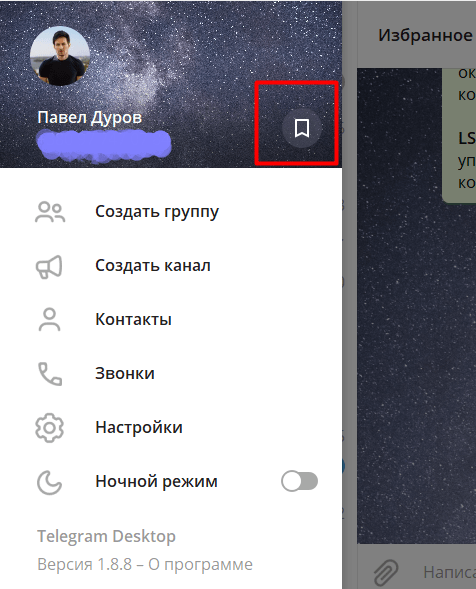
- Перейдите на меню (3 полоски в левом верхнем углу).
- Нажмите на специальный значок, который расположен рядом с вашим именем и номером телефона.
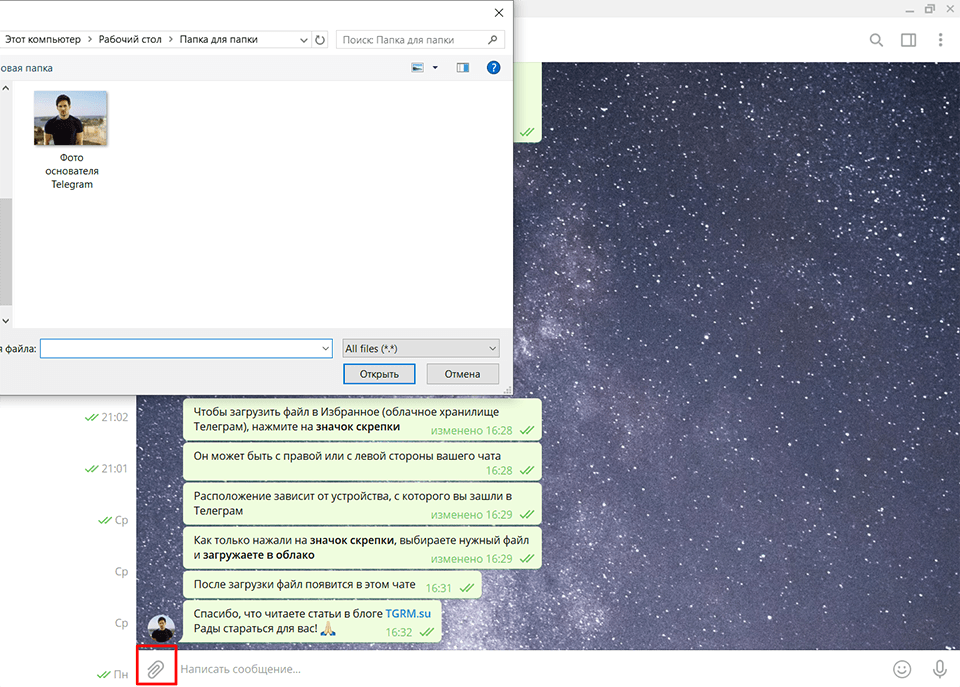
Чтобы загрузить что-нибудь на ваш онлайн-диск, нажмите на значок скрепки, выберите нужный файл и нажмите на действие «Открыть».
Как зайти в облако Телеграм со смартфона

Для перехода в облачное хранилище Telegram со смартфона инструкция следующая:
Зайдите в мобильное приложение Telegram.
Перейдите в «Настройки».
Зайдите в раздел «Избранное».
Вы на месте! Теперь загружаете то, что вам нужно:
Нажимаете на значок скрепки.
Выбираете нужные файлы.
Нажимаете «Отправить».
Как пользоваться облаком совместно
Вы можете хранить картинки, видео, аудиофайлы и веб-документы в одном месте не только сами, но и с другими людьми.
Облако в совместном чате работает по тому же принципу: можно хранить бесконечное количество материалов и выполнять с ними те же действия, что и при работе в разделе «Избранное».
Ограничение по максимальному размеру загружаемого файла в общем чате то же — 1,5 гигабайта.
Вы уже знаете, что в Telegram можно отправлять голосовые сообщения? Как их записывать, отправлять и сохранять мы рассказали в этой статье.
Как очистить облако Телеграм

Как удалить сохраненные материалы или выполнить с ними другие действия в облачном хранилище Telegram на компьютере или телефоне? Для этого нужно:
Перейти в «Избранное».
Нажать правой кнопкой мыши на нужный файл или зажать палец на файле.
Выбрать необходимое действие.
Загрузки можно: посмотреть детальней (если вы храните их в облаке общего чата), удалить, переслать другому человеку или сохранить на свой гаджет.
Вы можете сохранить файлы с облака на ваш компьютер или смартфон. Как это делается читайте в нашей специальной статье.
Если нужная вам картинка, видео, аудио или веб-документ хранится в общем чате, тогда:
Выберите нужный чат.
Нажмите на имя пользователя или его аватарку в чате.
Выберите категорию материалов.
Нажмите правой кнопкой мыши на нужный файл.
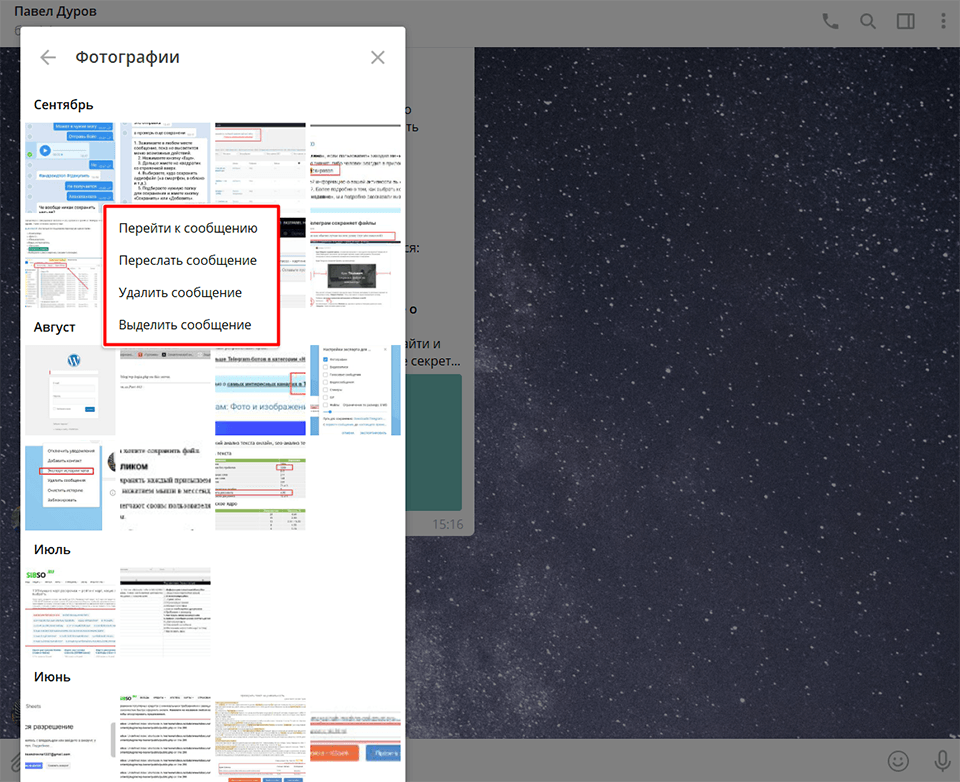
Как удалить/переслать/ сохранить файлы в облаке общего чата со смартфона
Для решения этой задачи следуйте несложной инструкции:
- З айдите в чат.
- Нажмите на аватарку собеседника.
- Зайдите в «Общие материалы».
- Нажмите на действие «Выбрать».
- Поставьте галочки, какие материалы хотите выбрать.
- Нажмите на иконку, отвечающую за нужное действие: удалить/сохранить/переслать.
Ну вот и все! Теперь вы лучше разбираетесь в том, как пользоваться облачным хранилищем в Telegram.
Читайте наш блог чаще и вы откроете для себя еще более интересные возможности этого мессенджера , о которых пока не знаете.
Кстати, вы слышали, что в Telegram можно скрыть статус своей активности от других пользователей?
Подробное руководство по тому, как стать невидимкой вы можете найти в этой статье.
Работа с облаком в Telegram: просмотр удаленной истории, а также обмен информацией

Полезное
Помимо основных функций мессенджеры снабжаются дополнительными, к которым относится облако «Телеграма». В виртуальное хранилище помещаются история переписок, медиафайлы. Пользуется этой функцией не каждый человек, однако она может решить целый комплекс проблем.

Облако Телеграмм представляет собой виртуальное хранилище.
Что такое облачное хранилище в Telegram
Так называется виртуальное пространство для размещения файлов, которое находится не на стандартном жестком диске, съемном накопителе или в памяти телефона.
Оно решает такие задачи, как:
- хранение средних объемов данных;
- получение доступа к файлам при стабильном интернет-подключении;
- просмотр хранящейся информации с любого устройства (компьютера, планшета, смартфона).
Облако избавляет владельца аккаунта от ручного очищения памяти от информации, поступающей в мессенджер.
Принцип работы
Хранилище работает так же, как и «Яндекс.Диск» или Google Drive. Через программу или веб-сервис владелец аккаунта сохраняет данные. Система помещает их в соответствующие папки на сервере. От стандартных виртуальных хранилищ облако «Телеграма» отличается тем, что функционирует только в пределах одноименной платформы.
.jpg)
Работа облака похожа на программу Google Drive.
Что можно хранить в облаке
Разработчики не установили ограничений по типам хранимых файлов.
В облако можно помещать:
- текстовые документы;
- изображения;
- аудиозаписи;
- видеоролики.
На сервере хранятся и переписки пользователя. Поскольку сообщения не занимают много места на смартфоне, облако часто применяют только для хранения больших медиафайлов. Ролики и фотографии в папке снабжаются превью, помогающим легко выбрать объект для полноценного открытия.
Слишком большие файлы хранить в облаке не получится, поскольку Telegram позволяет передавать не более 1,5 ГБ информации.
Такое правило исключает чрезмерную нагрузку на сервер.
Как управлять данными: советы и рекомендации
Облачное хранилище мессенджера можно использовать для:
- Создания конференц-чатов. Его участники смогут бесплатно сохранять рабочие данные.
- Записи понравившихся материалов в качестве заметок.
- Создания собственного архива фотографий и роликов. Можно будет не бояться потери важных файлов в случае поломки смартфона.
- Обмена музыкой, создания нужного числа плейлистов.
- Создания собственной библиотеки из интересных книг.
C телефона
В хранилище входят так:
- Запускают мессенджер. Нажимают на чат с нужным собеседником.
- Кликают на фото профиля. Переходят в раздел «Общие медиа». Должно открыться рабочее окно с 4 вкладками, в которых находятся файлы разных типов.
- Переключаются между папками, в которых можно посмотреть любой объект.
Документами и мультимедиа допустимо управлять.
Для этого поступают так:
- Удерживают палец на нужно объекте. Дожидаются появления контекстного меню.
- Выбирают требуемый пункт: пересылку информации собеседнику, просмотр отправленных в чат сообщений, удаление.
С компьютера
При работе на ПК руководствуются теми же инструкциями, что и при использовании смартфона. Сложности возникают из-за запутанности интерфейса. На ПК нужно зайти в аккаунт, нажать на фото профиля собеседника, выбрать вариант «Аудио», «Видео» или «Фото» (в зависимости от вида искомого объекта). При необходимости папку можно очистить. Файлы сохраняются автоматически, никаких дополнительных действий выполнять не нужно.
.jpg)
Работа на ПК не отличается от использования смартфона.
Основные недостатки облака
Некоторым пользователям не нравится, что:
- при просмотре папок через «Проводник» файлы располагаются хаотично;
- в хранилище нельзя помещать более 1,5 Гб данных.
Эти недостатки не вызывают неудобств у людей, привыкших к виртуальным хранилищам.