Формат JSON чем открыть? Как открыть файл JSON?
Формат JSON (JavaScript Object Notation) является текстовым способом передачи данных. Данный формат очень часто используется в программировании.
Иногда с открытием файлов этого формата возникают проблемы.
По сути, их можно открыть с помощью текстового редактора или специализированного программного обеспечения.
Для ОС Windows:
Для MAC:

Для Linux:

Чтобы открыть файл на Андроид скачиваем и устанавливаем приложение Json Genie (Editor).
Особенности формата JSON: чем удобно открыть на компьютере и онлайн
Бесплатные программы и онлайн-сервисы для просмотра файлов формата JSON. Полезная информация и история возникновения расширения с синтаксисом JavaScript в нашей статье.

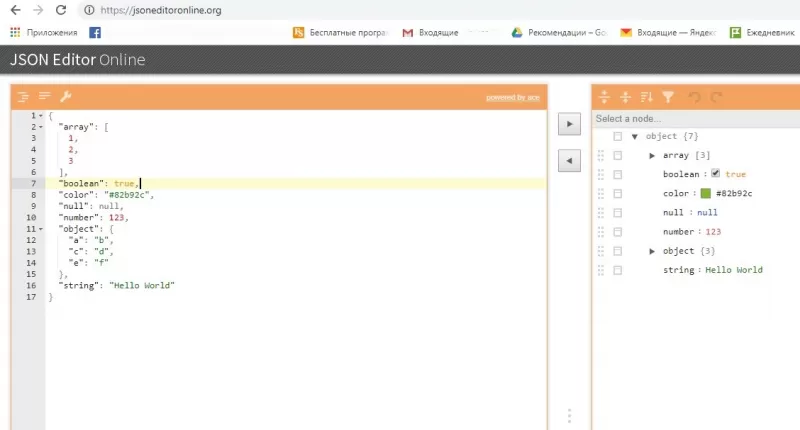
Вверху переходим в меню: нажимаем «Open», выбираем «Open from disk» (если файл загружается и открывается с компьютера), либо «Open url» (если файл хранится «в облаке»).
Тут же сохраняются, создаются новые файлы данного формата, что практично;
Заходим на сайт в секцию «JSON viewer» слева и выбираем либо «Load from Disk», либо «Load from url» (в зависимости от того, где хранится документ – локально или «в облаке»).
Из дополнительных нюансов сервиса: перевод из формата JSON в xml, а также в обычный текст.
- Notepad, Notepad++ и др. – для Windows;
- Apple TextEdit, MacVim и др. – для MacOS; , Pico и др. – для Linux.

Как на Андроиде открыть файл JSON, программы для работы с форматом
Смартфоны умеют работать с самыми разными форматами файлов. Они могут открывать фото, видео, аудио и документы. Однако существуют форматы, которые по умолчанию не открываются. Одним из таких расширений является «.json», взаимодействие с которым, в том числе, осуществляется на мобильном устройстве. Предлагаем разобраться, как открыть файл JSON на операционной системе Андроид, но сначала определим, кому и зачем нужен этот формат.
Где используется JSON
JSON представляет собой текстовый формат обмена данными и рассматривается в качестве альтернативы расширению «.xml». Он основан на движке JavaScript, который поддерживается большинством смартфонов на Андроиде. В то же время JSON считается независимым относительно JavaScript, а потому может использоваться в комбинации с любым языком программирования.
Рядовому владельцу гаджета на базе операционной системы Android нет смысла искать способ открытия и редактирования файла в расширении «.json». Однако есть и те люди, для которых работа с подобным форматом является жизненно необходимой. Как правило, эти пользователи работают в одной из двух сфер, о которых предлагаем поговорить далее.

Программирование
Как правило, формат JSON активно используется программистами, то есть людьми, которые занимаются разработкой приложений. Он позволяет реализовать графическую задумку оформления той или иной страницы. Работать с подобным форматов легко, ведь сам файл представляет собой текст, который можно без труда отредактировать и внести коррективы.
Следовательно, программисту остается разобраться в обозначениях, которые считываются движком JavaScript, и он будет готов к работе с данным форматом. Также через JSON программист может выработать определенный сценарий действий, где «true» будет подтверждением, а «false» – отменой.
Это один из множества примеров, на которых строится принцип работы такого формата. В теории его функционал не ограничен, а потому у пользователя есть широкий ассортимент действий для реализации собственной задумки.
Работа с базами
Поскольку JSON представляет собой текстовый формат, он может использоваться для работы с различными базами данных. В файл закладывается определенная информация, выраженная в виде текста. Человек, который хочет получить доступ к нужным записям, может открыть JSON-файл и скопировать все необходимые сведения.
Далее он использует полученные данные по своему усмотрению. Их можно перенести в базу альтернативного формата, будь то расширение «.txt» или «.docx». Все опять же будет зависеть от персональных предпочтений пользователя. А наша задача – разобраться, каким же инструментом мы можем открыть JSON-файл на своем устройстве.

Как прочитать JSON
Как правило, программирование – работа, которая выполняется на компьютере. Это вполне объяснимо, ведь комплектация стандартного ПК или ноутбука сопровождается клавиатурой и другими периферийными устройствами. Они позволяют с высоким уровнем комфорта осуществлять редактирование текста, в том числе, для создания страниц на сайтах и в приложениях.
Когда мы говорим о смартфонах, то должны сразу отметить неудобство подобного рода устройств при работе с JSON-файлами. Однако это не значит, что на мобильном гаджете такие файлы не открываются. Их можно так же без проблем запустить на телефоне, как это делают владельцы компьютеров. И, хотя сам процесс взаимодействия с форматом будет не очень удобным, открыть файл такая особенность не помешает.
JSON parser online
Для начала предлагаем рассмотреть онлайн-сервисы для работы с подобного рода файлами. Он подойдет тем, кто хочет вытащить из JSON-файла текстовую информацию. Итак, в интернете по запросу «json parser online» вы найдете немало ресурсов. Все они отличаются набором функций и качеством оптимизации для мобильных устройств. Среди всех доступных площадок внимания заслуживают:
- org;
- com;
- parser.online.fr.
Недостатком отмеченных ресурсов является наличие только английского языка интерфейса. Но, поскольку JSON используется по большей части программистами, в этом не должно быть серьезной проблемы. Тем более, что данный способ, как мы уже сказали ранее, подходит для чтения, а не для редактирования таких файлов. Чтобы вносить корректировки в JSON-файлы, рекомендуется установить на смартфон специальное приложение.

Json Genie (Editor)
Далее для работы с JSON-файлами предлагаем рассмотреть специальную программу Json Genie (Editor). Она доступна для бесплатного скачивания через магазин приложений Google Play Маркет. Также вы сможете найти прогу на сайте разработчика и альтернативных ресурсах.
Прога представляет собой простой и быстрый JSON-редактор. Он позволяет просматривать, редактировать, клонировать и удалять объекты. Также Json Genie (Editor) работает с массивами. При желании пользователь может создать файл с нуля, а затем выгрузить получившийся результат на одно из партнерских облаков (например, DropBox). Пользователи высоко оценили приложение, поставив ему 4.2 балла. Такие цифры приводятся на странице программы в Play Market.

JSON Tool – Editor & Viewer
Наконец, в качестве одного из средств работы с форматом JSON вы можете рассмотреть приложение JSON Tool – Editor & Viewer. Как и предыдущая прога, этот софт доступен для скачивания через Play Market. Загрузка осуществляется бесплатно.
После скачивания и установки приложения вы можете в полном объеме оценить его функционал. Главным преимуществом своего софта разработчики обозначают простоту. Программа обладает минималистичным интерфейсом, который позволяет сразу перейти к работе.

Среди доступных действий пользователям предлагается загрузка, сохранение, отправка и получение JSON-файлов. Разумеется, также предусматривается опция редактирования исходных объектов. Пока это весь функционал, но в ближайшее время разработчики обещают обновить приложение и добавить новые опции.
Программы для просмотра и редактирования файлов с расширением JSON


Формат JSON– это аббревиатура от «Javascript Object Notation» (или «запись объекта Javascript»); удобен в использовании, как для компьютера, так и для пользователя. Как открыть популярный файл JSON онлайн или на компьютере?

Дуглас Крокфорд сделал этот тип популярным в 2001 году. По другой версии — формат не изобрели, а «открыли». И хотя изобретение приписывается Дугласу Крокфорду, в презентации разработчикам из «Yahoo!» Крокфорд раскрыл секрет о том, что JSON использовался еще раньше в браузере Netscape в 1996 году.
Технология Javascript использует структуры данных, идентичные записям JSON. Изначально Дуглас решил, что JSON будет составной частью Javascript и назвал его соответствующим образом. Но так как файлы JSON состоят из запятых, скобок и данных – их удобно передавать в любую техническую платформу и на других языках программирования.


Тип MIME
Официальным типом MIME для текста JSON является «application/json». Несмотря на то что в большинстве современных реализаций принят официальный MIME-тип, многие приложения продолжают обеспечивать унаследованную поддержку других типов MIME. Многие поставщики услуг, браузеры, серверы, веб-приложения, библиотеки, фреймворки и API используют, ожидают или распознают тип MIME, содержимое которого выглядит как «текст/json» или «текст/javascript». Известные примеры включают в себя Google Search API, Yahoo!, Flickr, Facebook API, DojoToolkit 0.4 и так далее.
Как открыть онлайн
Помогут с открытием JSON-файлов следующие онлайн-сервисы:
- www.jsoneditoronline.org Вверху переходим в меню: нажимаем «Open», выбираем «Open from disk» (если файл загружается и открывается с компьютера), либо «Open url» (если файл хранится «в облаке»). Тут же сохраняются, создаются новые файлы данного формата, что практично;
- www.countwordsfree.com Заходим на сайт в секцию «JSON viewer» слева и выбираем либо «Load from Disk», либо «Load from url» (в зависимости от того, где хранится документ – локально или «в облаке»). Из дополнительных нюансов сервиса: перевод из формата JSON в xml, а также в обычный текст.
Это не единственные решения для работы. В интернете полно аналогичных сайтов. Выбирайте любой.

Кодировщики и декодировщики
JSONDecoder
Класс json.JSONDecoder(*, object_hook=None, parse_float=None, parse_int=None, parse_constant=None, strict=True, object_pairs_hook=None)
Простой декодер JSON. При декодировании выполняет следующие преобразования:
| JSON | Python |
| object | dict |
| array | list |
| string | str |
| number (int) | int |
| number (real) | float |
| true | True |
| false | False |
| NULL | None |
Он также понимает NaN, Infinity, и -Infinity как соответствующие значения float, которые находятся за пределами спецификации JSON.
object_hook будет вызван для каждого значения декодированного объекта JSON, а его возвращаемое значение будет использовано в указанном месте dict. Может быть использовано для обеспечения десериализации (например, для поддержки JSON-RPC class hinting).
object_pairs_hook будет вызван для каждого значения декодированного объекта JSON с упорядоченным списком пар. Возвращаемое значение object_pairs_hook будет использовано вместо dict. Эта функция может использоваться для запуска стандартного декодера. Если object_hook так же определён, в приоритете будет object_pairs_hook.
parse_float будет вызван для каждого значения JSON с плавающей точкой. По умолчанию, это эквивалентно float(num_str). Может быть использован для другого типа данных или парсера JSON float. (например, decimal.Decimal).
parse_int будет вызван для строки JSON int. По умолчанию, эквивалентно int(num_str). Может быть использован для других типов данных и парсеров целых чисел JSON (например, float).
parse_constant будет вызван для строк: ‘-Infinity’, ‘Infinity’, ‘NaN’. Можно использовать для вызова исключений при обнаружении недопустимых чисел JSON.
Если strict=False (True по умолчанию), тогда использование управляющих символов внутри строк будет разрешено. В данном контексте управляющие символы — это символы с кодами в диапазоне 0–31, включая \t (tab), \n, \r и \0.
Если десериализованные данные не являются допустимым документом JSON, будет вызвана ошибка JSONDecodeError.
decode(s) Возвращает представление s в Python (str — содержащий документ JSON). JSONDecodeError будет вызвана, если документ JSON не валидный (или не действительный).
raw_decode(s) Декодирует документ JSON из s (str начинающийся с JSON документа) и возвращает кортеж из 2-х элементов (представление Python и индекс строки в s, на которой закончился документ). Может использоваться для декодирования документа JSON из строки, которая имеет дополнительные данные в конце.
JSONEncoder
Класс json.JSONEncoder(*, skipkeys=False, ensure_ascii=True, check_circular=True, allow_nan=True, sort_keys=False, indent=None, separators=None, default=None)
Расширяемый кодировщик JSON для структур данных Python. Поддерживает следующие типы данных и объекты по умолчанию:
| Python | JSON |
| dict | object |
| list, tuple | array |
| str | string |
| int, float | number |
| True | true |
| False | false |
| None | NULL |
Для того, чтобы можно было распознавать и другие объекты, подкласс должен выполнить метод default(), который вернет сериализуемый объект для o, если это возможно, в противном случае он должен вызвать реализацию родительского класса (для вызова TypeError).
Если skipkeys=False (по умолчанию), вызывается TypeError при попытке кодировать ключи, которые не являются str, int, float или None. В случае если skipkeys=True, такие элементы просто пропускаются.
Если ensure_ascii=True (по умолчанию), на выходе гарантируется, что все входящие не ASCII символы экранируются последовательностями \uXXXX. Но если ensure_ascii=False, эти символы будут выводиться как есть.
Если check_circular=True (по умолчанию), тогда списки, словари и самостоятельно закодированные объекты будут проверяться на циклические ссылки во время кодировки, чтобы предотвратить бесконечную рекурсию (что вызовет OverflowError). В другом случае, такая проверка не выполняется.
Если allow_nan=True (по умолчанию), тогда NaN, Infinity, и -Infinity будут кодированы как таковые. Это не соответствует спецификации JSON, но соответствует большинству кодировщиков и декодеров на основе JavaScript. В другом случае такие значения вызовут ValueError.
Если sort_keys=True (по умолчанию: False), выводимый словарь будет отсортирован по именам ключей; это полезно для регрессивного тестирования, чтобы сравнивать сериализацию JSON ежедневно.
Если indent является неотрицательным целым числом или строкой, то объекты и массивы JSON будут выводиться с этим количеством отступов. Если уровень отступа равен 0, отрицательный или «», будут использоваться новые строки без отступов. None (по умолчанию) отражает наиболее компактное представление. Если indent строка (например, «\t»), эта строка используется в качестве отступа.
Если указан separator (должен быть tuple типа (item_separator, key_separator)). По умолчанию используется (‘, ‘, ‘: ‘) если indent=None и (‘,’, ‘: ‘) если нет. Для получения наиболее компактного представления JSON , вам следует использовать (‘,’, ‘:’), чтобы уменьшить количество пробелов.
Значение default должно быть функцией. Она вызывается для объектов, которые не могут быть сериализованы. Функция должна вернуть кодируемую версию объекта JSON или вызывать TypeError. Если default не указано, возникает ошибка TypeError.
default(o) Внедрите этот метод в подкласс таким образом, чтобы он возвращал сериализуемый объект для o или вызывал базовую реализацию (для повышения TypeError). Например, чтобы поддерживать произвольные итераторы, вы можете реализовать default следующим образом:
def default(self, o): try: iterable = iter(o) except TypeError: pass else: return list(iterable) # Пусть базовый класс вызовет исключение TypeError return json.JSONEncoder.default(self, o)
encode(o) Возвращает строковое представление JSON структуры данных Python. Пример:
iterencode(o) Кодирует переданный объект o и выдаёт каждое строковое представление, как только оно становится доступным. Например:
for chunk in json.JSONEncoder().iterencode(bigobject): mysocket.write(chunk)
Как открыть на ПК
При открытии файла JSON в текстовом редакторе, как правило, информация отображается, но в виде обычного текста, черными буквами на белом фоне. Если файл большой, читать будет дискомфортно. Речь идет об отсутствии подсветки синтаксиса.
Для открытия и редактирования используются такие программы, как:
- Notepad, Notepad++ и др. – для Windows;
- Apple TextEdit, MacVim и др. – для MacOS;
- Vim, Pico и др. – для Linux.

Отсутствие подсветки синтаксиса — весомое неудобство для чтения, если файл большой. Чем открывать JSON-файлы с подсветкой на Windows 7? Для таких случаев есть специальные программы: Sublime Text, Atom, Notepad++.
Для просмотра JSON-файлов нажимаем правой кнопкой мыши на документе и выбираем «Открыть с помощью» – «Выбрать программу…» – «Обзор». Далее находим исполняемый файл подходящего текстового редактора и щелкаем «ОК». Не забываем, что суффикс файлов на конце не .txt, а .json.
Программы для открытия
Каждый пользователь может открыть данный формат у себя на компьютере. Для этого понадобится обычный блокнот или веб-браузер. В документе можно ознакомиться со всей информацией, которая в нем хранится.
Файл с таким расширением открывается не только для чтения. Пользователь может изменить некоторые данные, в случае необходимости. Однако, не рекомендуется вносить какие-либо поправки, без знания его особенностей. Это может привести к неправильной работе приложения или потере важных данных.
Для того чтобы грамотно открыть формат JSON на компьютере, его следует открывать в программе или сервисе, которому он принадлежит. Пользователь не сможет понять суть содержимого, если не будет знать, к чему он относится и какие данные в нем хранятся.
Как найти нужный торрент в интернете
Altova XMLSpy
Altova XMLSpy представляет собой среду разработки различных приложений. Утилита работает с различными форматами, в том числе XML и JSON. Также, программа работает с различными базами данных.
Открытие в Altova XMLSpy происходит следующим образом:
-
Запустить приложение и выбрать функцию File— Open.


У данной утилиты есть и недостатки. В первую очередь это касается того, что она платная. Пользователю предоставляется 30-дневный пробный период. Также, в программе присутствует множество функций. Поэтому она может показаться сложной в использовании, несмотря на понятный интерфейс.
Notepad++
Одним из самых лучших приложений для открытия JSON можно считать Notepad++. Он представляет собой обычный блокнот, но с большим набором функций. Здесь нет нескольких окон и дополнительных возможностей. Но софт отлично подходит для открытия, создания или редактирования.
- Запустить Notepad++ и перейти в раздел Файл — Открыть.


Утилиту можно установить абсолютно бесплатно. Она имеет простой и понятный файл. Но программе понадобится время, чтобы загрузить «тяжелый» документ.
AkelPad
Еще один простой редактора, но уже от российского разработчика. AkelPad предоставляет пользователю простой интерфейс, высокую мощность и полезный набор функций. Этого хватить, чтобы открыть формат JSON.
Для просмотра содержимого файла нужно:
-
Открыть программу и перейти в Файл — Открыть.


Бесплатная утилита поддерживает различные плагины. Но для открытия больших документов понадобится некоторое время.
Komodo Edit
Komodo Edit отличает большой набор функций, который необходим для работы программистам. Но утилита позволяет и просто открывать формат JSON. Для этого нужно в главном окне выбрать функцию «Open file». После этого откроется проводник, в котором пользователю нужно задать путь к нужному элементу.

Новости MSN от Microsoft – что это за сайт, и как его удалить со стартовой страницы браузера
Все содержимое будет отображено на главном экране. Программа распространяется только в английской локализации. Здесь же можно не только ознакомиться с текстом, но и проверить синтаксис.

Sublime Text
Sublime Text является еще одним представителем редакторов, которые в своей работе ориентированы на создание кода. Однако, интерфейс утилиты намного понятнее. Чтобы открыть JSON необходимо:
- Запустить программу и перейти в раздел File — Open File.


Софт предоставляется бесплатно, но только на английском языке. Кроме того, время от времени на экране отображается сообщение, в котором предлагается купить лицензию. Но бесплатная версия от платной не будет отличаться функционалом.
NFOPad
NFOPad является обычным блокнотом. Но его также можно использовать для запуска JSON. Для этого достаточно открыть его и перейти во вкладку «Файл», затем выбрать «Открыть».

В окне проводника следует перейти в папку с нужным документом. В случае, если его нет по заданному адресу, необходимо изменить тип на «Все файлы». После открытия, на экране отобразится содержимое JSON.

Блокнот
Если у пользователя нет возможности скачивать дополнительное приложение, он может воспользоваться стандартным Блокнотом. Редактор есть на всех компьютерах, под управлением Windows.
Открывается документ стандартным способом. Достаточно перейти во вкладку «Файл» и выбрать команду «Открыть». После этого нужно задать путь и запустить сам JSON.В блокноте можно не только просматривать содержимое, но и редактировать его.

Проблемы JSON-файлов
Даже узнав, чем открыть JSON формат, можно столкнуться с ошибкой. Вероятно, дело в неверно назначенной программе. Снова зайдите в меню файла, нажмите «Открыть с помощью» – «Выбрать программу…» и найдите нужный редактор для данного формата. Ставим «Использовать это приложение для всех файлов JSON».
Попадаются и поврежденные файлы. Иногда такое происходит при загрузке и передаче данных в интернете. Если потребуется, скачайте файл заново из другого источника.


Неподдерживаемые собственные типы данных
Синтаксис JavaScript определяет несколько собственных типов данных, которые не включены в стандарт JSON: Карта, Установить, Дата, Ошибка, Регулярное выражение, Функция и некоторые другие. Эти типы данных JavaScript должны быть представлены некоторыми другими форматами, при этом обе программы согласовывают способ преобразования между типами. Сегодня существуют некоторые стандарты defacto, например, преобразование даты в строку, но ни один из них не является общепризнанным. Другие языки могут иметь различный набор собственных типов, которые должны быть сериализованы тщательно, чтобы иметь дело с этим типом преобразования.