Как отключить двойное нажатие (talkback) на Андроиде?
Часто те, кто только начинают пользоваться такой операционной системой, как Андроид, хотят попробовать все приложения и узнать качество и эффективность. Однако одним из таких является функция talkback, которая известна далеко не всем, некоторые пользователи могут случайно попасть в нее. Может происходить изменение в смартфоне или планшете, которое еще не смогло привести к привыканию. Иногда это может мешать и возникают проблемы. В данной статье можно узнать о способах отключения двойного нажатия в talkback и решить вопрос о том, как отключить разблокировку двойным нажатием.
Описание функции talkback
Такая функция позволяет людям с плохим и ослабленным зрением, а возможно вообще невидящим пользоваться мобильными устройствами. Она способна озвучивать действия, которые совершает пользователь и помогает в рабочем процессе, контролируя движения. Управление сравнимо с работой на компьютере или ноутбуке с помощью мышки и для тех, кто ранее пользовался таким вариантом достаточно эффективна при двойном прикосновение.
Люди учатся пользоваться такими возможностями, например, в результате легкого встряхивания телефона, он начинает прочитывать информацию, представленную на нем. Клавиши, которые вы нажимаете озвучиваются и дают возможность прочитать сообщение. На букве необходимо задержать движение на пару секунд и тогда она произносится. Такая опция дает шанс людям с плохим зрением на пользование телефоном и позволяет воспринимать информацию, находящуюся на экране на слух. Человеческая речь может помогать при наборе сообщений и превращаться в текст, а некоторые команды есть вариант выполнять с помощью различных жестов, позволяющих облегчить написание или передачу данных.
Для чего нужна функция «двойное нажатие» на Андроиде?
Данная функция позволяет получить данные и информацию, которая отображена на экране и понять, в каком приложение вы сейчас находитесь, благодаря озвучивания и слуховому восприятию. Необходимо уметь пользоваться ей и постепенно познавать такие знания, для легкого использования в дальнейшем для слабовидящих и даже слепых людей.
Как выключить функцию «двойное нажатие»?
Активирование выполнения действия двойного касание наиболее легкое, а вот с его отключением придется немного повозиться. Действия, которые представлены подходят для большинства устройств.
- Заходим в меню с помощью двойного нажатия.
- Активация настроек.
- В представленном списке находим раздел «Система».
- Затем «Специальные возможности» и «Службы».
- В имеющемся разделе данного приложения, нажимаем кнопку выключения.
Как убрать двойной экран на самсунге?
В разных моделях телефонов находятся различные варианты меню и настроек на это стоит обратить внимание. Нужно зайти в настройки и найти «Мое устройство», затем находим «специальные возможности» и «Толкбэк».
Способ выключить функцию talkback одним нажатием
Если изначальна была включена функция мгновенного выключения, то не потребуется много усилий, необходимо:
Для чего нужна функция TalkBack и как ее отключить

Инструкции
Если ваш Андроид-смартфон начал странно себя вести: перестал слушаться привычных жестов управления и начал разговаривать вслух, не стоит беспокоиться и подозревать вирусную активность. Так себя проявляет голосовой помощник TalkBack. Функция могла включиться случайно: например, если вы случайно положили в карман незаблокированный телефон, или с ним поиграл ребенок. Разобраться, как отключить TalkBack несложно — весь процесс подробно описан ниже.
Как отключить функцию TalkBack?
Для людей с хорошим зрением данный режим не подходит. Тем не менее, иногда любопытство берёт верх, и люди активируют TalkBack на своём устройстве. При этом, после первой активации запускается новый способ включения функции, из-за которого можно вновь включать TalkBack, даже не понимая, как Вы это делаете.
- Зажмите одновременно две механические кнопки, отвечающие за понижение и повышение громкости. Вам предложат приостановить TalkBack. Нажмите на кнопку «Ок» один раз, появится зелёная рамка, затем совершите два быстрых клика.
- Это ещё не всё! Вы просто приостановили TalkBack. Теперь зайдите в «Настройки» -> «Расширенные настройки» -> «Специальные возможности» -> «TalkBack». Перетащите ползунок влево и подтвердите своё намерение выключить TalkBack.

Внимание! Если Вы активировали TalkBack хотя бы раз, то у него появились быстрые клавиши «включения/выключения» — одновременное зажатие кнопок регулировки громкости. Чтобы случайно не включить TalkBack ещё раз, отключите эту функцию.
Три способа, как отключить Talkback на Huawei и Honor
Talkback — это стандартная служба Gоogle в операционке Android. Ее работа заключается в озвучивании действий пользователя. Она обновляется сама в автоматическом режиме и обладает большой функциональностью. Talkback относится к специальным возможностям и нужна для использования пользователями, у которых имеются серьезные проблемы со зрением. Утилита облегчает пользование мобильным гаджетом, посредством озвучки некоторых действий.
Talkback – это, своего рода, голосовой помощник. Программа озвучивает нажатие кнопок или текст, оповещает о поступающих вызовах, поможет прочитать всю информацию с дисплея. Если пользователь задержит палец на определенной букве, то голосовой помощник озвучит ее, а потом и само слово.
Дополнительно, есть возможность настроить жесты, команды и голосовое управление, что сильно упростит пользование этой функцией.
Как отключить функцию Talkback на Huawei и Honor?
Случайно запустили функцию голосового сопровождения или пропала желание ею пользоваться? Рассмотрим, варианты, как отключить Talkback на Honor и Huawei. Инструкция по деактивации сервиса может различаться в зависимости от модели Вашего девайса. Порядок действий один и тот же, единственное отличие в названиях пунктах меню.
Как отключить talkback на huawei?
Быстрое выключение
Чтобы выйти из режима, нужно зажать 2 клавиши регулировки громкости. Держите их до тех пор, пока девайс не завибрирует. Когда почувствуете вибрацию, которая послужит оповещением отключаемого девайса, тапните по экрану 2-мя пальцами. Держите их до того момента, пока на дисплее не появится уведомление от голосового помощника.
Описанная инструкция подходит, если в настройках сервиса не были настроены горячие клавиши. Проверить и изменить этот пункт можно в параметрах во вкладке «Специальные возможности». Настройте горячие клавиши:
Перейдите в необходимый раздел настроек
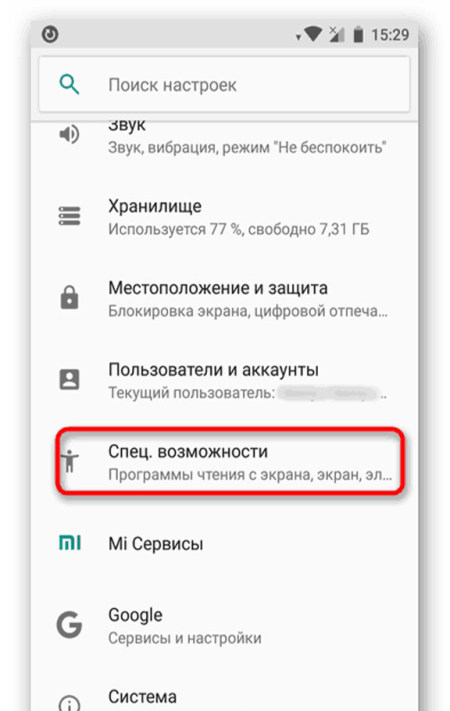
Зайдите в «Кнопки регулировки звука»
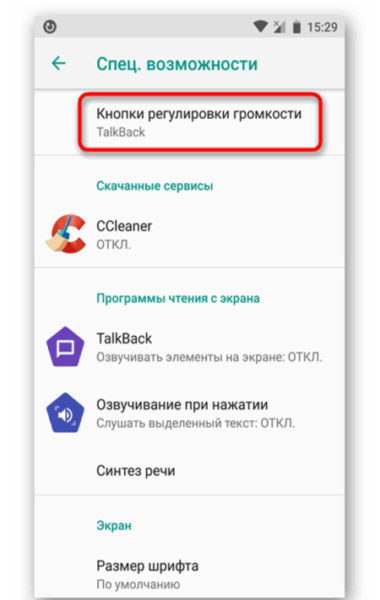
Перетяните ползунок на позицию «Вкл.»
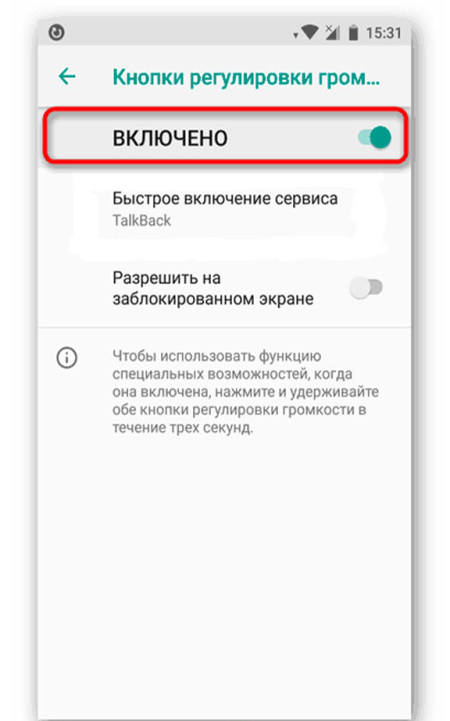
Дополнительно можно активировать и следующий пункт, как указано на скриншоте. Это позволит выключать или, наоборот, включить функцию даже на заблокированном дисплее
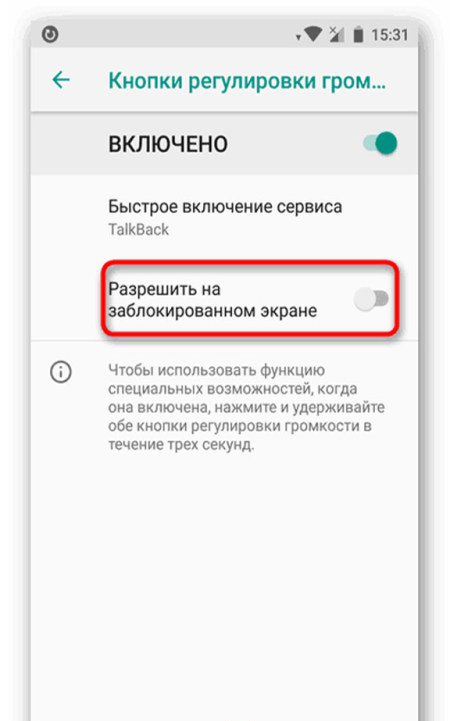
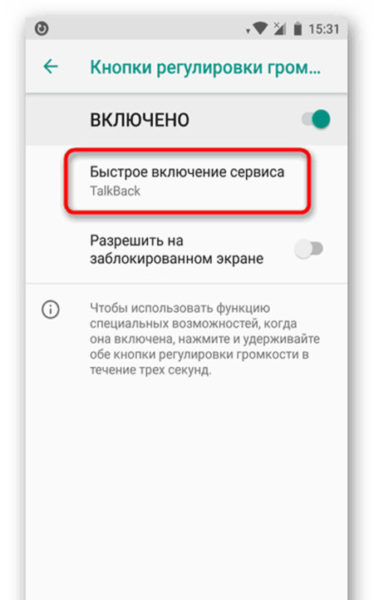
Далее перейдите в раздел быстрой активации
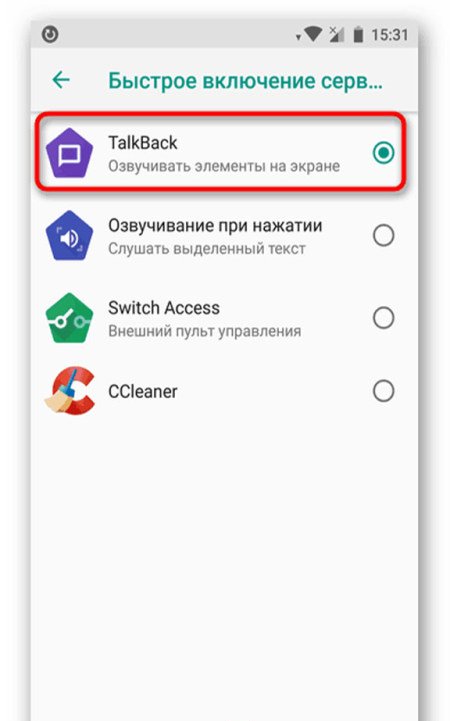
Поставьте галочку напротив TalkBаck
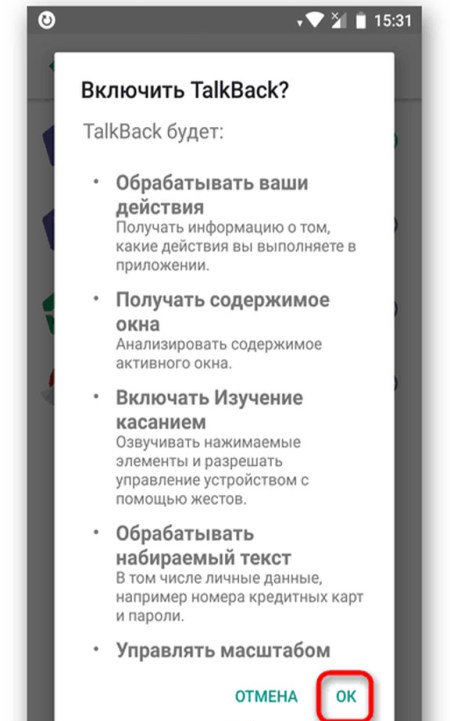
Убираем через настройки
Отключить опцию через параметры можно следующим образом:
Найдите вкладку «Специальные возможности»
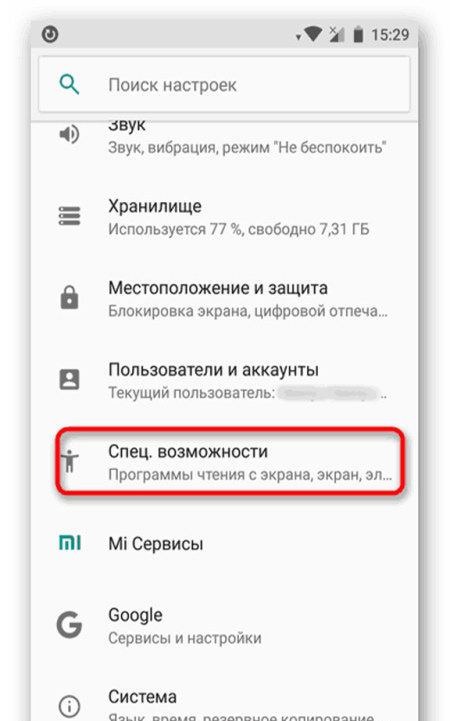
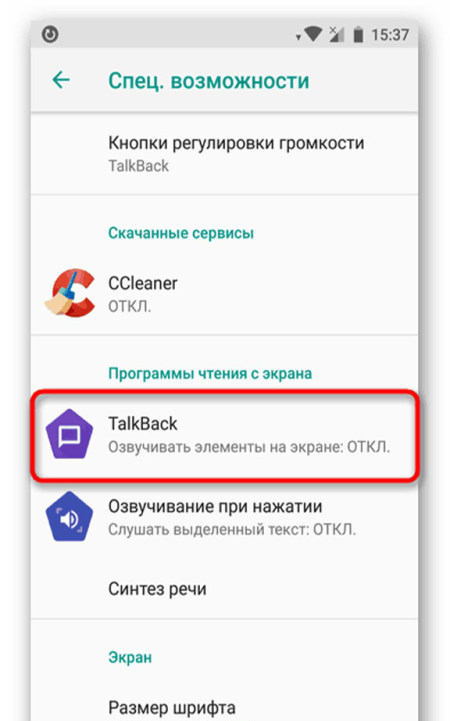
Переключите ползунок в позицию «Выкл.»
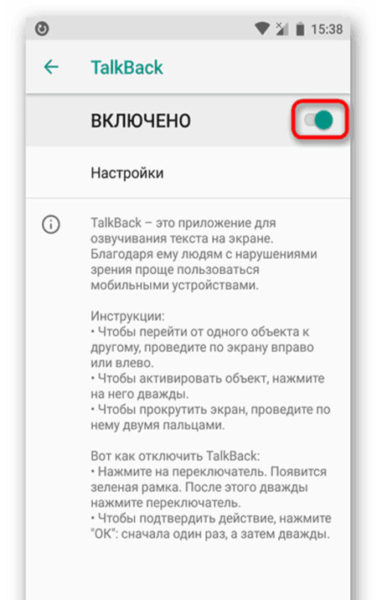
Также можно убрать опцию можно другим способом (посредством диспетчера):
Зайдите в параметры
Найдите раздел с приложениями. Это может быть «Диспетчер программ»
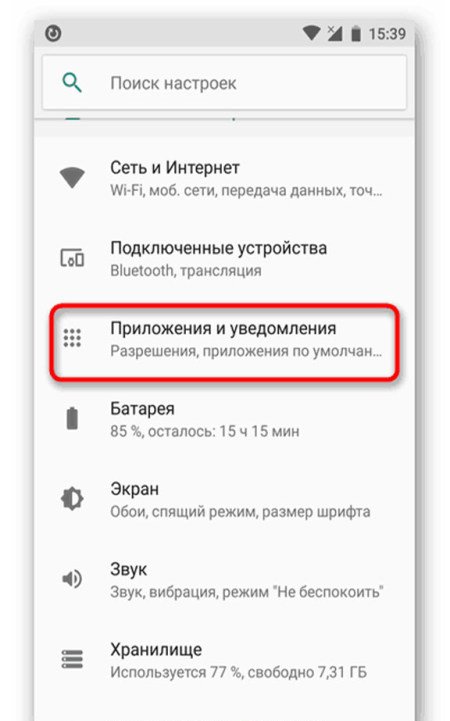
Откройте список со всеми приложениями
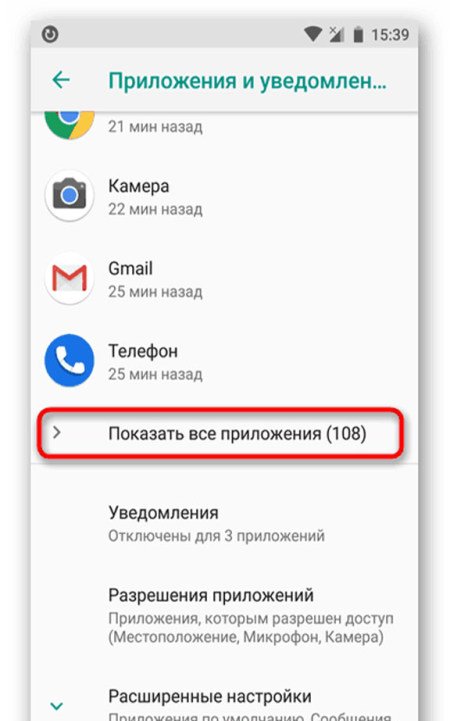
Найдите нужную службу
Отключите ее, нажав на кнопку
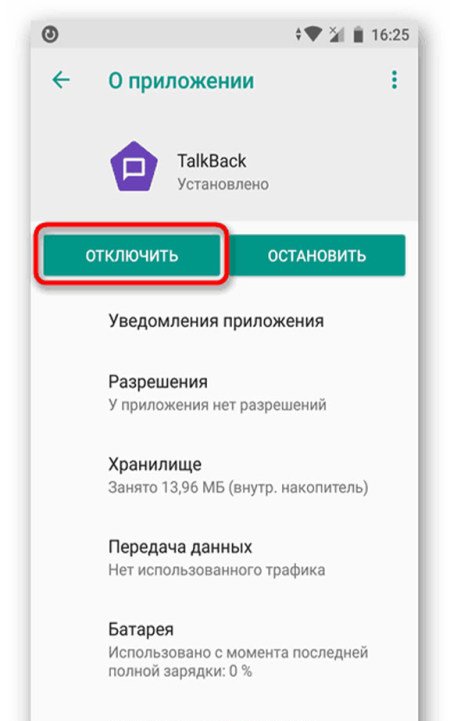
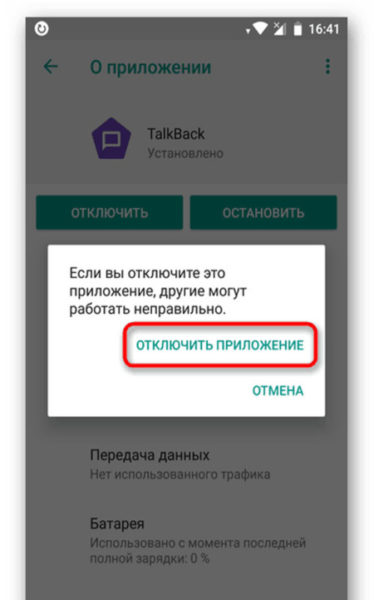
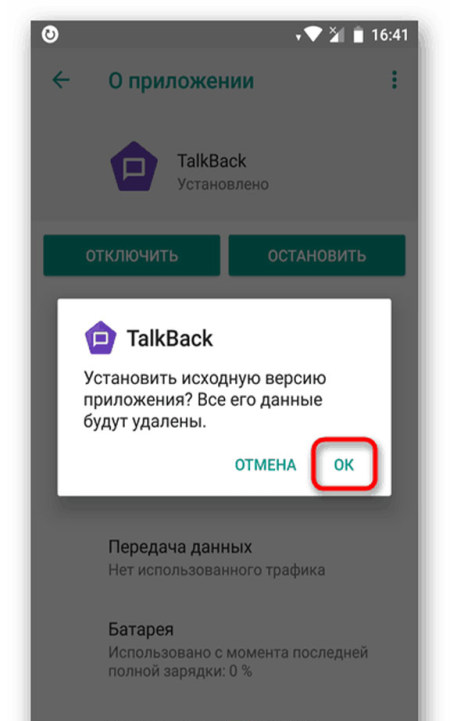
Когда Вы отключите службу, она исчезнет из вкладки специальных возможностей. В дальнейшем, если будет нужен голосовой помощник, придется снова заходить в диспетчер приложений, включать функцию и производить настройку программы.
Полное удаление (root)
Права суперпользователя предоставят полный доступ ко всей системе Andrоid и позволят удалить любые системные приложения, но получение таких возможностей потребует проведения сложной процедуры. Если ранее Вы не прошивали мобильный гаджет Honor и не интересовались представленной операцией, то лучше отнести девайс в сервисный центр.