Настройка и отправка ММС с Андроид
Сегодня для отправки медиафайлов многие пользователи предпочитают обращаться к электронной почте, социальным сетям, приложениям для связи. Однако остаются и приверженцы старой модели отправки фото и картинок, использующие систему ММС. Настройка смартфона принципиально не отличается от метода настройки телефонов прошлого поколения. Рассмотрим, как настроить ммс на Андроиде всеми доступными способами.
Общие рекомендации
Прежде всего, рекомендуется позвонить оператору связи и убедиться, что данная услуга является активной для указанного номера. Парадоксально, но номера некоторых регионов лишены возможности отправлять ммс. Поэтому подключение интернета и активация системы ммс будет абсолютно бессмысленной в данном случае.
Рекомендуется позвонить оператору и узнать все подробности для Вашего номера. Если услуга будет доступна (вероятность чего превышает 95%), то наиболее простым способом является запрос автоматических настроек ммс. Настройки отправляются на запрошенный номер, сохраняются, смартфон необходимо перезагрузить, после чего пользователю доступна отправка медиа сообщений.
Обратитесь к оператору, назовите точную модель телефона, так как для каждой марки и серии предусмотрены персональные параметры, и закажите настройки. В некоторых моделях Андроид система автоматической настройки не предусмотрена, «благодаря» чему пользователю придется загрузить услугу в ручном режиме. Об этом и пойдет речь далее.
Настраиваем мобильный интернет и ММС на телефоне – алгоритм:
- Активируем мобильный интернет через используемого оператора связи. Обратите внимание, что некоторые Андроиды предусматривают пользование двумя сим картами. Поэтому при активации интернета необходимо выбрать конкретный номер;
- Заходим в меню смартфона, выбрав раздел «настройки»;
- Посещаем окно «беспроводные сети», выбираем пункт «передача данных», активируем данный параметр;
- После этого возвращаемся в меню «беспроводные сети», заходим в мобильные сети и выбираем точку доступа;
- В данном окне необходимо указать сим карту, которой Вы будете пользоваться для того чтобы отправлять и открывать полученные сообщения;
- Нажимаем на выбранную симку, если после нажатия перед Вами не появились две точки доступа (отдельная для интернета и отдельная для опции ММС), то придется добавить точку доступа самостоятельно.
Обратите внимание, что для каждого оператора вбиваемые данные будут персональными. Нет единой универсальной системы настройки ммс. Рассмотрим, как выглядят точки доступа для различных провайдеров связи.
Как отправить ммс сообщения с Андроида – настройки операторов:
- Мегафон – для получения настроек необходимо отправить сообщение на номер 5049. Вы получите автоматический пакет параметров. Пользователю нужно открыть и сохранить присланные настройки, перезагрузить устройство и смело пользоваться услугой. В случае ручной настройки необходимо вбить данные, указанные на картинке;

- Билайн – для запроса автоматического пакета необходимо воспользоваться номером 06741015. Настроить опцию ммс так же можно в разделе личного кабинета. Ручная активация происходит следующим образом;

- МТС – автоматическая настройка доступна по номеру 1234. Альтернативным вариантом является использование интернет помощника для настройки. Ручная активация выглядит следующим образом;

- Теле2 – автоматическая настройка будет доступна после звонка оператору. Ручная активация заполняется так.

Это важно: настройка ммс является достаточно простой в независимости от того, каким оператором связи Вы пользуетесь. Однако обратите внимание, что средняя стоимость одного сообщения составит 7 рублей. Куда выгоднее пользоваться современными технологиями на бесплатной основе.
Почему не отправляется ММС – основные причины
Сообщения могут не отправляться, если размер ММС слишком велик, более 350 Кб. Попробуйте сделать снимок в более низком качестве для пересылки. Не редко абоненты путают номер адресата, что становится причиной не корректной отправки сообщения. Набирать номер необходимо вручную в международном формате.
Если Вы переставили сим карту из смартфона, который поддерживает опцию ммс в телефон без активации данной услуги, то сообщение не будет передано. Иногда причина проблемы кроется в том, что адресат сообщения является пользователем другой сети.
ММС может быть не доставлено в том случае, если у адресата выключен телефон или просто сломан. Сообщение будет активно для отправки в течение 72 часов. Если номер адресата был зарегистрирован в сети позднее этого срока, то ММС не будет передано. Иногда каналы связи оператора являются перегруженными, и сообщение не будет отправлено. В этом случае следует повторить попытку позднее.
Как настроить MMS на Андроиде
Несмотря на широкое распространение бесплатных мессенджеров для общения, пользователями Android все еще активно используются стандартные средства для отправки СМС. С их помощью можно создавать и отправлять не только текстовые сообщения, но и мультимедийные (MMS). О правильных настройках устройства и процедуре отправки мы расскажем далее в ходе статьи.
Как настроить MMS на Андроиде
Содержание — Как настроить MMS на Андроиде:
Работа с MMS на Android
Процедуру отправки MMS можно разделить на два шага, заключающихся в подготовке телефона и в создании мультимедийного сообщения. Обратите внимание, даже при правильных настройках, учитывая каждый названый нами аспект, некоторые телефоны попросту не поддерживают MMS.
Шаг 1: Настройка MMS
Прежде чем перейти к отправке мультимедийных сообщений, необходимо предварительно проверить и добавить вручную настройки в соответствии с особенностями оператора. Мы приведем в качестве примера только четыре основных варианта, в то время как для любого поставщика сотовой связи требуются уникальные параметры. Кроме того, не забудьте о подключении тарифного плана с поддержкой MMS.
1. У каждого оператора при активации СИМ-карты, как и в случае с мобильным интернетом, настройки MMS должны добавляться автоматически. Если этого не произошло и мультимедийные сообщения не отправляются, попробуйте заказать автоматические настройки:
- Tele2 – позвоните по номеру 679;
- МегаФон – отправьте СМС с цифрой «3» на номер 5049;
- МТС – отправьте сообщение со словом «MMS» на номер 1234;
- Beeline – позвоните по номеру 06503 или воспользуйтесь USSD-командой «*110*181#».
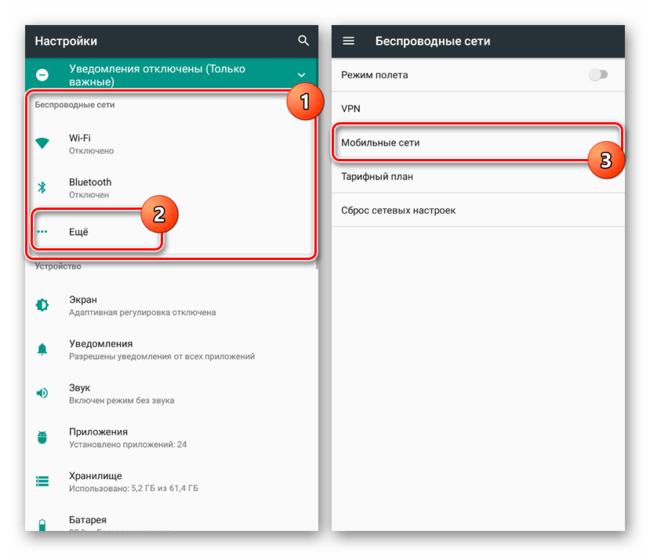
2. При проблемах с автоматическими настройками MMS, их можно добавить вручную в системных параметрах Android-устройства. Откройте раздел «Настройки», в «Беспроводных сетях» нажмите «Еще» и перейдите на страницу «Мобильные сети».
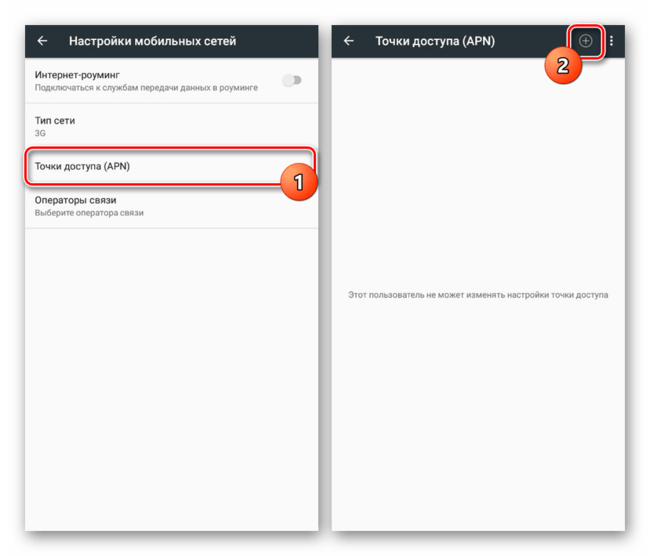
3. Если требуется, выберите используемую СИМ-карту и нажмите по строке «Точки доступа». При наличии здесь настроек MMS, но при неработающей отправке, удалите их и тапните на «+» на верхней панели.
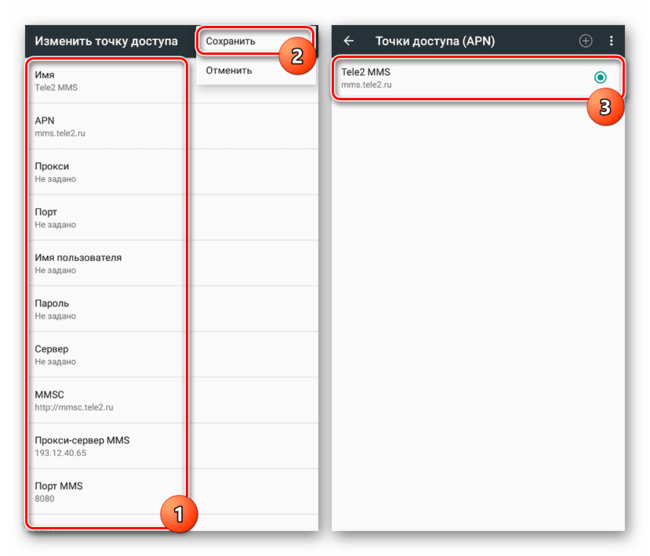
4. В окне «Изменить точку доступа» необходимо ввести данные, представленные ниже, в соответствии с используемым оператором. После этого нажмите на три точки в углу экрана, выберите «Сохранить» и, вернувшись к списку настроек, установите маркер рядом с только что созданным вариантом.
Tele2:
- «Имя» — «Tele2 MMS»;
- «APN» — «mms.tele2.ru»;
- «MMSC» — «http://mmsc.tele2.ru»;
- «Прокси MMS» — «193.12.40.65»;
- «Порт MMS» — «8080».
МегаФон:
- «Имя» — «MegaFon MMS» или любое;
- «APN» — «mms»;
- «Имя пользователя» и «Пароль» — «gdata»;
- «MMSC» — «http://mmsc:8002»;
- «Прокси MMS» — «10.10.10.10»;
- «Порт MMS» — «8080»;
- «MCC» — «250»;
- «MNC» — «02».
МТС:
- «Имя» — «МТС Центр MMS»;
- «APN» — «mms.mts.ru»;
- «Имя пользователя» и «Пароль» — «mts»;
- «MMSC» — «http://mmsc»;
- «Прокси MMS» — «192.168.192.192»;
- «Порт MMS» — «8080»;
- «Тип APN» — «mms».
Beeline:
- «Имя» — «Beeline MMS»;
- «APN» — «mms.beeline.ru»;
- «Имя пользователя» и «Пароль» — «beeline»;
- «MMSC» — «http://mmsc»;
- «Прокси MMS» — «192.168.094.023»;
- «Порт MMS» — «8080»;
- «Тип аутентификации» — «PAP»;
- «Тип APN» — «mms».
Названые параметры позволят вам подготовить Android-устройство к отправке MMS. Однако из-за неработоспособности настроек в некоторых ситуациях может потребоваться индивидуальный подход. С этим обращайтесь к нам в комментариях или в техподдержку используемого оператора.
Шаг 2: Отправка MMS
Чтобы начать отправку мультимедийных сообщений, помимо ранее описанных настроек и подключения подходящего тарифа, больше ничего не требуется. Исключением является разве что любое удобное приложение «Сообщения», которое, однако, должно быть предустановлено на смартфоне. Произвести пересылку можно будет как одному пользователю за раз, так и нескольким даже при отсутствии у получателя возможности прочтения MMS.
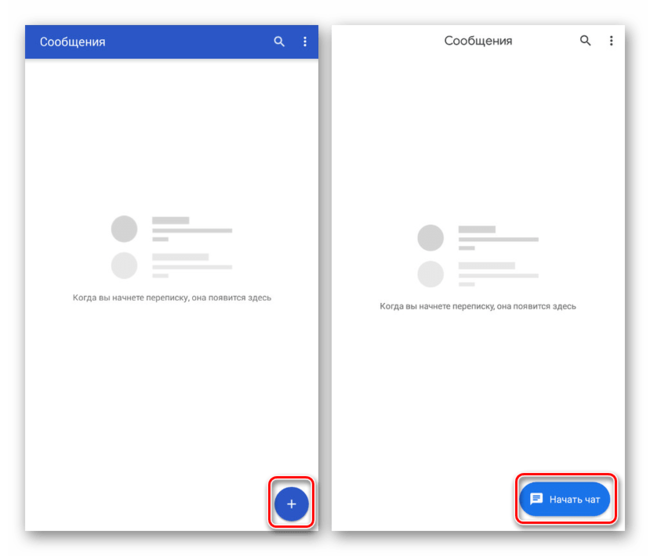
1. Запустите приложение «Сообщения» и тапните по значку «Новое сообщение» с изображением «+» в нижнем правом углу экрана. В зависимости от платформы подпись может меняться на «Начать чат».
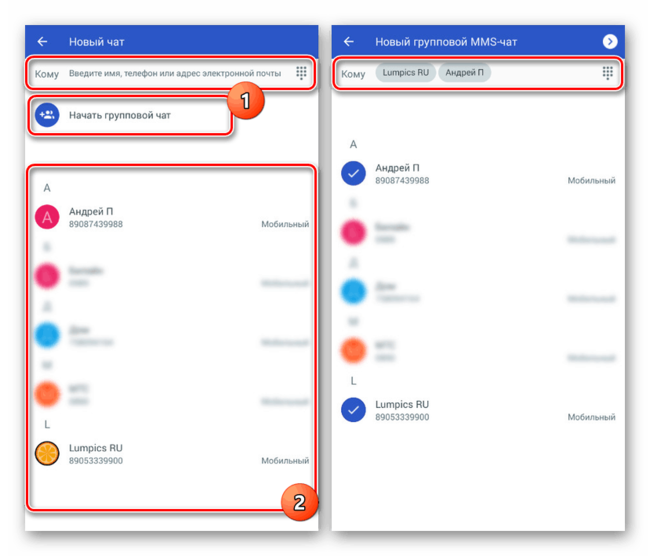
2. В текстовое поле «Кому» введите имя, телефон или почту получателя. Можете также выбрать имеющийся на смартфоне контакт из соответствующего приложения. При этом, нажав кнопку «Начать групповой чат», можно будет добавить сразу нескольких пользователей.
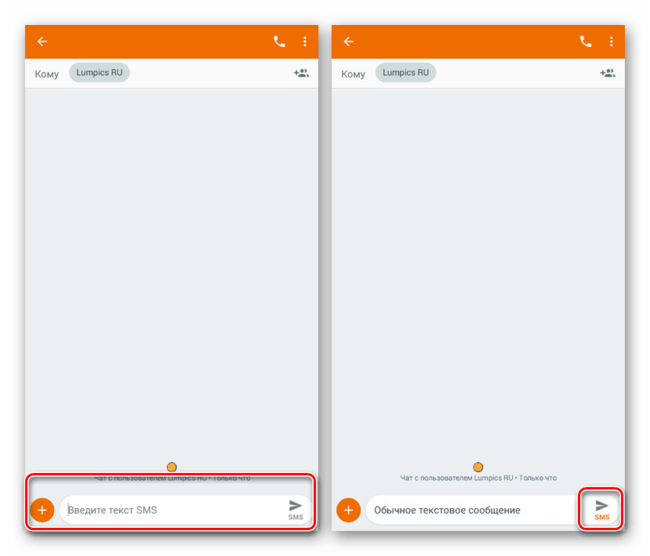
3. Нажав один раз по блоку «Введите текст SMS», вы сможете создать обычное сообщение.
4. Для преобразования SMS в MMS нажмите по иконке «+» в левом нижнем углу экрана рядом с текстовым полем. Из представленных вариантов выберите любой мультимедийный элемент, будь то смайлик, анимация, фотография из галереи или месторасположение на карте.
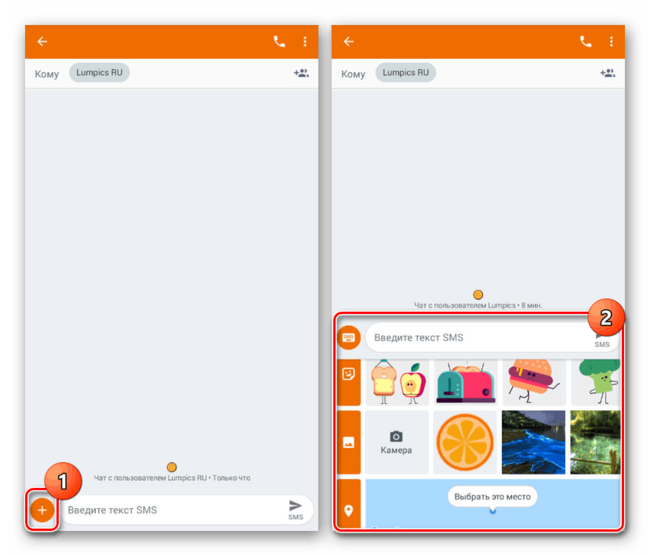
Добавив один или несколько файлов, вы увидите их в блоке создания сообщения над текстовым полем и сможете удалить по необходимости. В то же время подпись под кнопкой отправки изменится на «MMS».
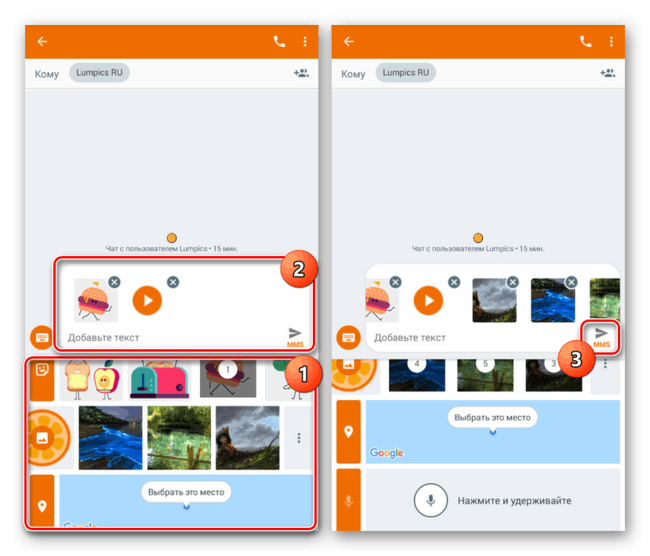
5. Завершите редактирование и тапните указанную кнопку для пересылки. После этого начнется процедура отправки, сообщение будет доставлено выбранному получателю вместе со всеми мультимедийными данными.
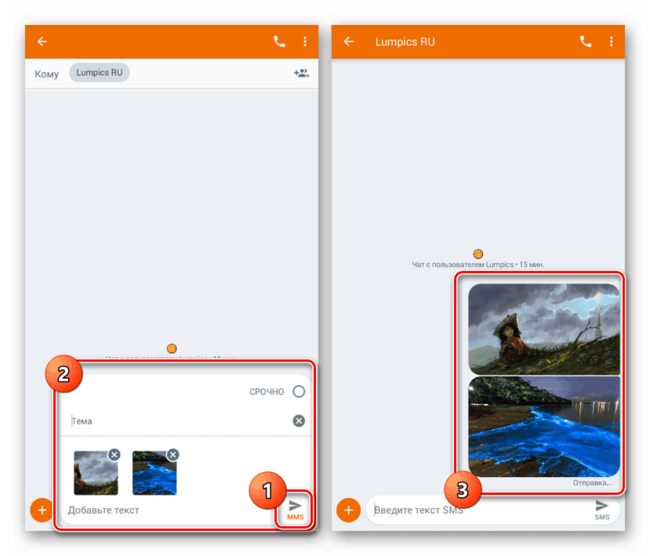
Нами был рассмотрен наиболее доступный и вместе с тем стандартный способ, воспользоваться которым вы сможете на любом телефоне при наличии SIM-карты. Однако даже учитывая простоту описанной процедуры, MMS значительно уступают большинству мессенджеров, по умолчанию предоставляющих аналогичный, но полностью бесплатный и расширенный набор функций.
Как можно послать ММС с телефона на телефон?
Несмотря на множество новых технологий и гаджетов, кнопочные телефоны и подобные старые технологии интересуют и находят применение в отдельных сферах. Поэтому и вопрос: как отправить ммс с телефона на телефон, не стал таким уж устаревшим.
Отправка ммс с телефона

Услуга mms поддерживается большинством современных операторов, поэтому обмениваться небольшими файлами, которые содержат фото или другие данные, вполне возможно в любое время.
Но для этого нужно иметь не только положительный баланс, но и соответствие некоторым основным параметрам:
- На мобильном устройстве должна присутствовать функция поддержки передачи данных формата GPRS.
- Профиль mms GPRS должен быть настроен (обычно это происходит автоматически).
- Телефон должен поддерживать мультимедийные функции.
Отправляем ммс через смартфон
 Настройки mms в большинстве случаев происходят автоматически, в том числе и на Android. Когда возникают сбои, их задают вручную, чтобы можно было свободно пользоваться такими сообщениями, несмотря на то, что для некоторых абонентов они совершенно не актуальны.
Со смартфона отправить новое mms-сообщение можно тремя путями при активных системных корректировках: через камеру, зайдя в галерею или в сообщения.
Настройки mms находятся в одноименном пункте «Настройки» в разделе «sim карта и мобильные сети». Если вы пользуетесь несколькими картами, то нужно выбрать отдельно ту, на которой хотите совершить отправку.
Чтобы сэкономить свое время, можно запросить настройки у оператора или перейти на сайт с пошаговой инструкцией именно для вашей версии Андроид.
Как отправить и открыть ммс с андроида?
Открывается mms автоматически, если на Android все настроено должным образом. Как только другой пользователь вам отправил такое сообщение, то оно поступает в обычную папку и вы его можете принять без задержек и без интернета.
Видео по теме:
Если послание не открывается, то этому может быть несколько причин:
- Переполнение памяти карты.
- Прием mms не поддерживается.
- Сбой сети.
Инструкция по отправке ммс на IOS
Среди решения регулярных проблем, актуальной является и тот вопрос, как передать мультимедийное сообщение на IOS? С этим сталкиваются владельцы нового iPhone, в настройках которого нужно еще разобраться. Инструкция по отправке аналогична, как и с Android.
Изначально нужно зайти в home-меню: «Настройки» — «Основные» — «Сеть» — «Сотовая связь передачи данных».

В последнем пункте указываются индивидуальные параметры оператора, которые можно получить автоматически или найти на официальном ресурсе. Пустыми остаются две колонки: Максимальный размер и MMS UA Prof Url. Не забудьте после всех самостоятельных корректировок перегрузить свое мобильное устройство.
Сама отправка ММС проходит в 9 этапов:


Опрос для читателей
Выводы
Прежде чем послать мультимедийное сообщение, нужно убедиться в том, что ваше устройство способно принимать и отправлять такой тип посланий.
Рекомендуем к просмотру:
Если не удается самостоятельно разобраться в параметрах mms, то можно воспользоваться помощью оператора, который уточнит модель телефона и поможет пошагово восстановить работу.
Консультант сайта, эксперт по телекоммуникационным системам и продуктам сотовой связи.
Как отправить MMS с Андроида
Настроить отправку и приём MMS-сообщений на телефоне, смартфоне, планшете.
Задача
Настроить отправку и приём MMS-сообщений на телефоне, смартфоне, планшете.
Окружение
Мобильное устройство с поддержкой MMS.
Условия
На номере подключена услуга «Передача данных». См. статьи:
Решение
Для настройки MMS на iOS, Android или Windows Phone ознакомьтесь со статьями:
Для настройки MMS на других устройствах обратитесь к руководству для вашего устройства и введите следующие настройки:
-
Создайте в настройках новую точку доступа MMS и внесите следующие параметры:
| Пункт меню | Вносимое значение |
|---|---|
| Название профиля (Profile name) | mts-mms (или иное на выбор) |
| Стартовая страница (Homepage) | http://mmsc |
| Канал данных (Data bearer) | GPRS |
| Точка доступа (APN) | mts |
| Адрес IP-протокола (IP address) | 192.168.192.168 |
| WAP Port (WAP 2.0)* | 8080 |
| Имя пользователя (User name) | mts |
| Пароль (Password) | mts |
*Важно
Если для указания WAP порта нет отдельного поля, введите IP адрес следующим образом: 192.168.192.168:8080
Важно
Если отправить MMS не удаётся — измените в настройках порт 8080 на 9201, сохраните данные и снова перезагрузите устройство.
Если ни одна рекомендация не привела к положительному результату, следует обратиться в поддержку оператора сотовой сети.
Как настроить ММС на Андроиде
Для настройки параметров ММС сообщений необходимо выполнить следующие шаги:
-
Открыть настройки мобильного телефона и перейти в раздел «SIM-карты и мобильные сети».
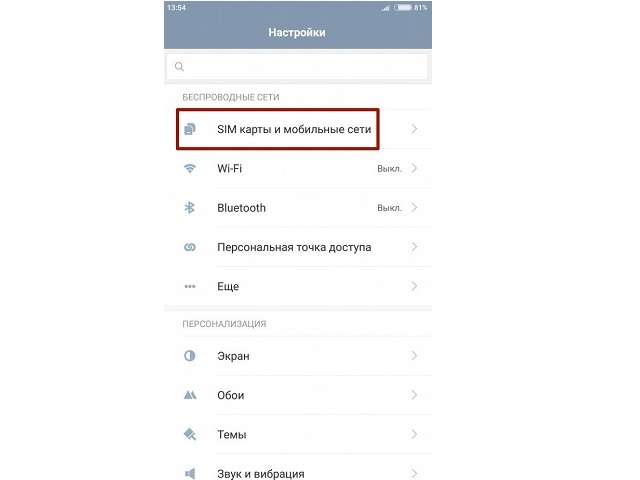
Нажать на название оператора, чтобы перейти в меню дополнительных параметров. Если в телефоне используется две SIM-карты, то на этом этапе как раз произойдет выбор оператора, через которого будет осуществляться отправка ММС.
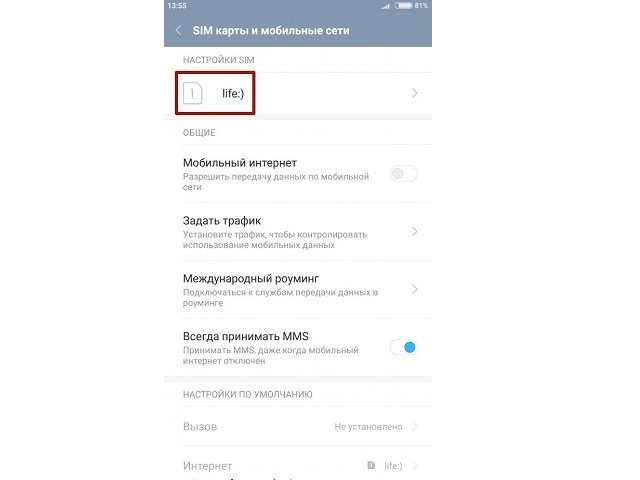
Выбрать пункт «Точки доступа».
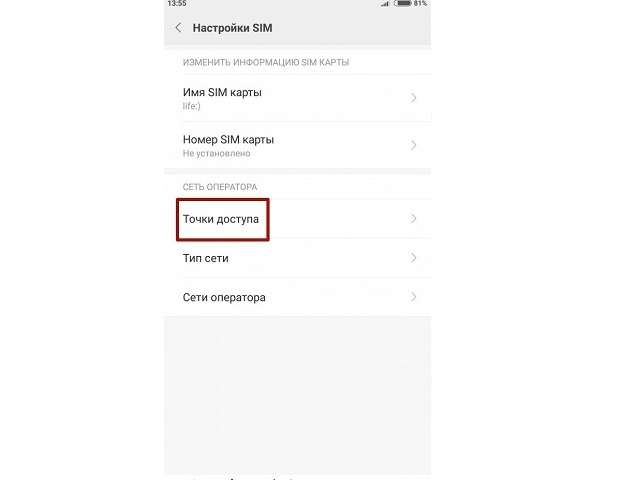
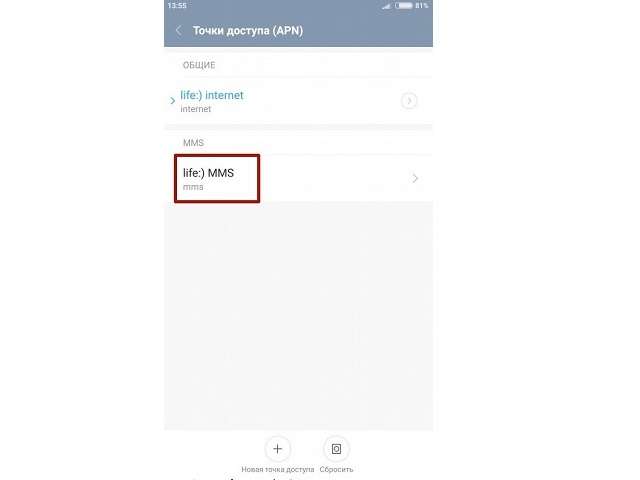
В группе сверху указываются точки доступа к Интернету, ниже отображены ММС. Возможно, что в смартфоне уже присутствует настройка под текущего поставщика связи. В таком случае дальше никаких шагов предпринимать не нужно. Иначе продолжаем процесс.
Поддержка сообщений с мультимедиа-вложениями на смартфоне базовая, как и SMS. Их настройки должны приходить в авторежиме, сразу после активации SIM-карты. Когда проблем нет, ММС на телефоне Самсунг можно посмотреть по аналогии с классической СМСкой. Но, когда автонастройки нет (бывает, когда симка куплена несколько лет назад), абоненту надо сделать наладку. Чтобы на телефоне Samsung прочитать ММС, пользователь звонит оператору или вносит требуемую информацию вручную.
Возможные проблемы
Не всегда сложности с отправкой и получением сообщений мультимедиа, связаны с техническими неполадками устройства или отсутствием требуемых настроек Андроид-смартфона. В частных ситуациях ограничение обусловлено тарифным планом. Но, пользователь сперва проверяет сетевые параметры. Когда проблема не в них, то причина неработающей функции ММС нередко заключена в таких моментах:
- В отдельных регионах услуга бывает недоступной. Если есть такое предположение, то для уточнения функций тарифного плана, абонент связывается с представителем поставщика мобильной связи.
- Когда в смартфоне Самсунг стоит 2 параллельные SIM-карты разных операторов, то чтобы получать и отправлять с них ММСки пользователю нужно настроить каждый номер по отдельности.
- Иногда у абонента не выходит отослать сообщение с мультимедийным содержимым – это может быть обусловлено тем, что тарифный план адресата не включает такую опцию или его устройство использует другие сетевые параметры.
Если случай единичный, то проблема в самом сообщении – ММСка может быть «битой» и из-за этого не открываться.
Чтобы открыть или отослать ММС с Андроид-смартфона, должны быть выставлены правильные настройки, а услуга подключена в тарифе. Если этих параметров нет, то MMS на Самсунге не будет открываться. Для устранения такой проблемы абоненту нужно провести наладку смартфона самостоятельно или заказать ее у оператора – это сделает опцию доступной. Тем не менее, иногда невозможность прочтения или передачи мультимедийных сообщений спровоцирована другими факторами.
Шаг 5. Нажмите кнопку «Сохранить».
Как отправить ММС с Андроида
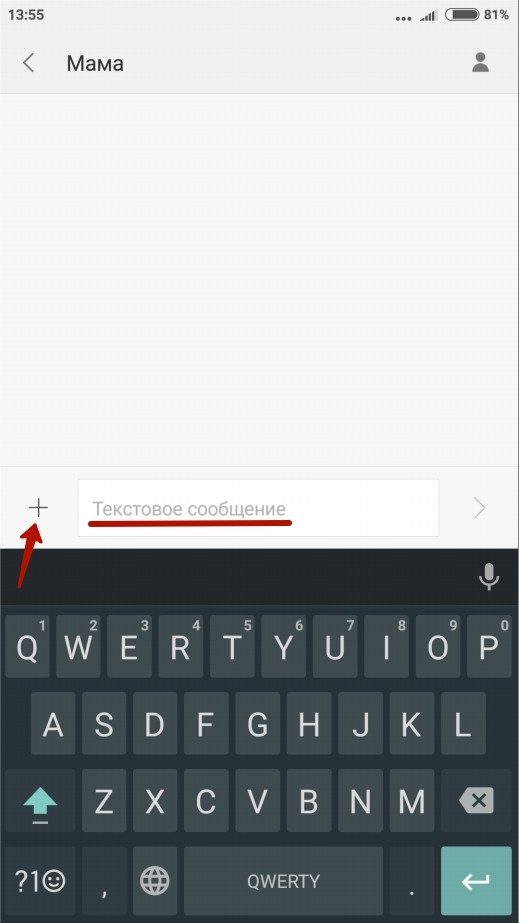
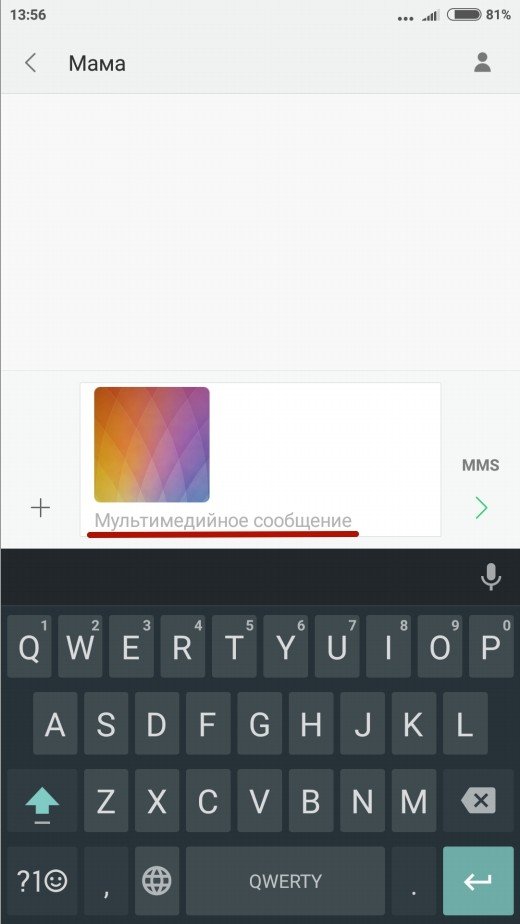
Раньше (на кнопочных телефонах), чтобы отправить ММС, нужно было выбирать соответствующую опцию в меню сообщений. В современных смартфонах все гораздо проще: достаточно прикрепить, например, фотографию, к текстовому сообщению, чтобы оно автоматически преобразовалось в мультимедийное. Это работает и в обратную сторону – удалив все мультимедиа файлы из создаваемого ММС, вы превратите его в СМС сообщение.
Отправляем ммс через смартфон
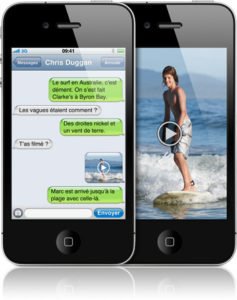 Настройки mms в большинстве случаев происходят автоматически, в том числе и на Android. Когда возникают сбои, их задают вручную, чтобы можно было свободно пользоваться такими сообщениями, несмотря на то, что для некоторых абонентов они совершенно не актуальны.
Со смартфона отправить новое mms-сообщение можно тремя путями при активных системных корректировках: через камеру, зайдя в галерею или в сообщения.
Настройки mms находятся в одноименном пункте «Настройки» в разделе «sim карта и мобильные сети». Если вы пользуетесь несколькими картами, то нужно выбрать отдельно ту, на которой хотите совершить отправку.
Чтобы сэкономить свое время, можно запросить настройки у оператора или перейти на сайт с пошаговой инструкцией именно для вашей версии Андроид.
Как отправить и открыть ммс с андроида?
Открывается mms автоматически, если на Android все настроено должным образом. Как только другой пользователь вам отправил такое сообщение, то оно поступает в обычную папку и вы его можете принять без задержек и без интернета.
Видео по теме:
Если послание не открывается, то этому может быть несколько причин:
- Переполнение памяти карты.
- Прием mms не поддерживается.
- Сбой сети.
Инструкция по отправке ммс на IOS
Среди решения регулярных проблем, актуальной является и тот вопрос, как передать мультимедийное сообщение на IOS? С этим сталкиваются владельцы нового iPhone, в настройках которого нужно еще разобраться. Инструкция по отправке аналогична, как и с Android.
Изначально нужно зайти в home-меню: «Настройки» — «Основные» — «Сеть» — «Сотовая связь передачи данных».
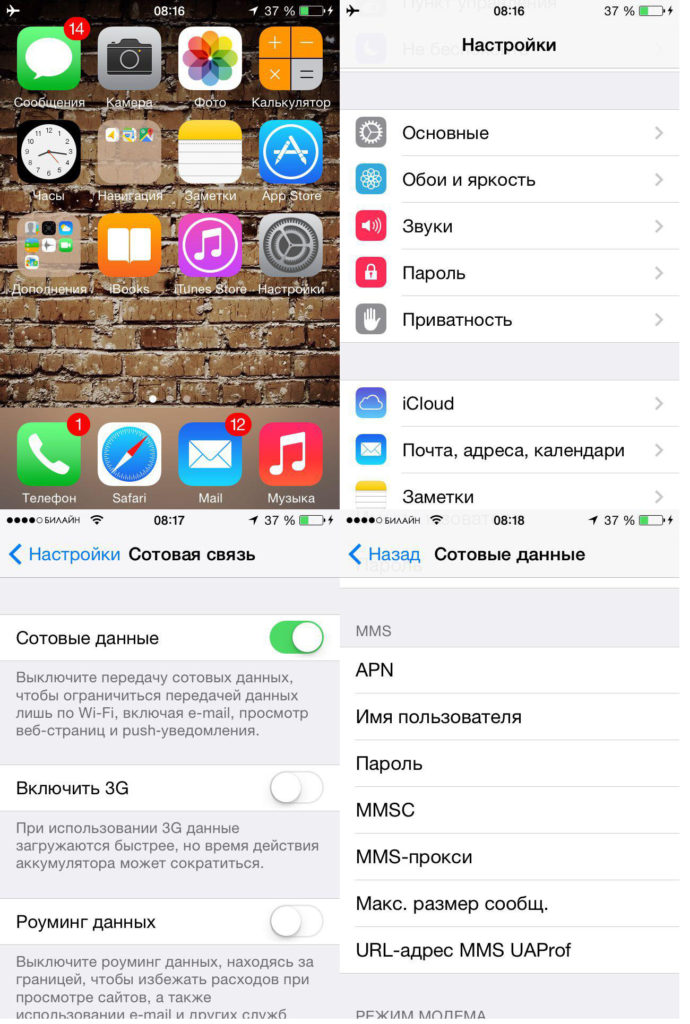
В последнем пункте указываются индивидуальные параметры оператора, которые можно получить автоматически или найти на официальном ресурсе. Пустыми остаются две колонки: Максимальный размер и MMS UA Prof Url. Не забудьте после всех самостоятельных корректировок перегрузить свое мобильное устройство.
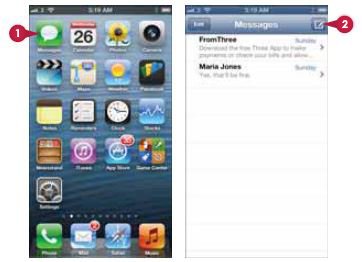
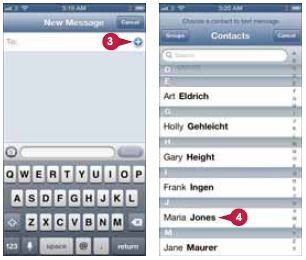
Сама отправка ММС проходит в 9 этапов:
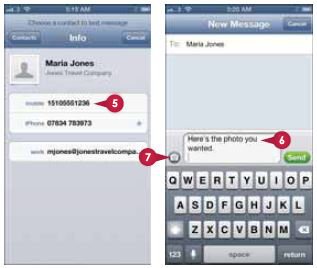
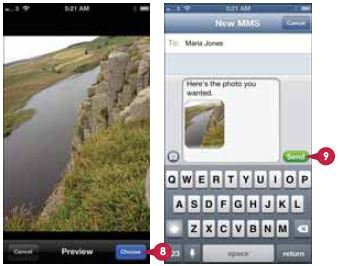
Если Вы переставили сим карту из смартфона, который поддерживает опцию ммс в телефон без активации данной услуги, то сообщение не будет передано. Иногда причина проблемы кроется в том, что адресат сообщения является пользователем другой сети.
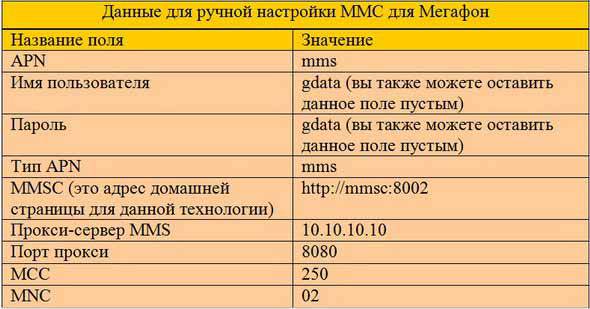
Как отправить ммс сообщения с Андроида – настройки операторов:
- Мегафон – для получения настроек необходимо отправить сообщение на номер 5049. Вы получите автоматический пакет параметров. Пользователю нужно открыть и сохранить присланные настройки, перезагрузить устройство и смело пользоваться услугой. В случае ручной настройки необходимо вбить данные, указанные на картинке;
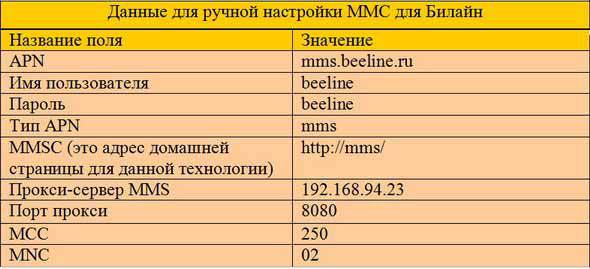
- Билайн – для запроса автоматического пакета необходимо воспользоваться номером 06741015. Настроить опцию ммс так же можно в разделе личного кабинета. Ручная активация происходит следующим образом;
- МТС – автоматическая настройка доступна по номеру 1234. Альтернативным вариантом является использование интернет помощника для настройки. Ручная активация выглядит следующим образом;
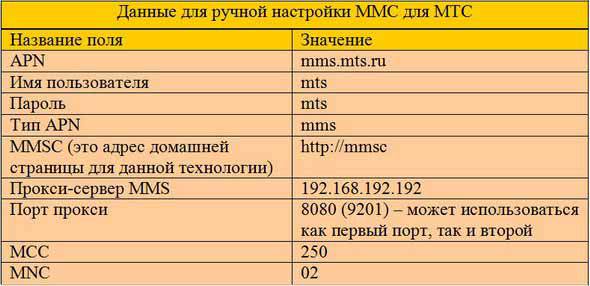
- Теле2 – автоматическая настройка будет доступна после звонка оператору. Ручная активация заполняется так.
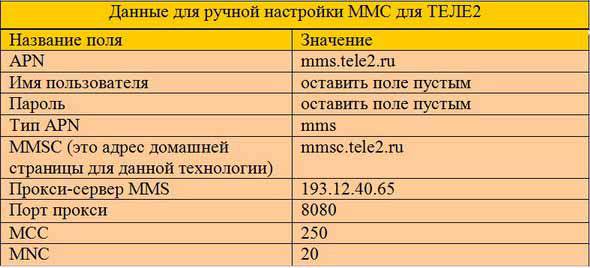
Это важно: настройка ммс является достаточно простой в независимости от того, каким оператором связи Вы пользуетесь. Однако обратите внимание, что средняя стоимость одного сообщения составит 7 рублей. Куда выгоднее пользоваться современными технологиями на бесплатной основе.
Затем напишите нужный текст сообщения. Если вы хотите изменить какие-то параметры клавиатуры, то нажмите и удерживайте кнопку для смены языка. Вам откроется новое меню, где выберите «Тип клавиатуры». Там выберите тот тип, который вам нужен, потом нажмите «Задать». Также вы можете в настройках телефона поменять список поддерживаемых языков клавиатуры.
Как отправлять ММС с Samsung?
В телефоне Samsung нет отдельной функции отправки ММS-сообщений. Все сообщения, неважно, SMS это или ММS, отправляются с единой кнопки – «Сообщения». Если вы добавите в ваше сообщение какой-то медиафайл, то ваш телефон сам поймет, какое сообщение нужно отправлять. А вам останется просто оплатить услугу соответственно с вашим тарифным планом.
Затем напишите нужный текст сообщения. Если вы хотите изменить какие-то параметры клавиатуры, то нажмите и удерживайте кнопку для смены языка. Вам откроется новое меню, где выберите «Тип клавиатуры». Там выберите тот тип, который вам нужен, потом нажмите «Задать». Также вы можете в настройках телефона поменять список поддерживаемых языков клавиатуры.
Далее нажмите на кнопку, которая добавляет медиафайлы. Она расположена после строки, где пишется текст, имея вид бобина кинопленки, либо внизу экрана телефона, имея вид прямоугольника с тремя точками. Появится меню добавления медиафайлов. Выберите там тот тип файла, который нужно отправить, например, изображение, звук или видео, а потом прикрепите требуемый файл. Если нужно прикрепить файл иного типа, например, события календаря или визитки, то нужно воспользоваться пунктом меню «Вложить элементы».
Если вы хотите получать извещения о получении и просмотре ммс-сообщений, то вы можете изменить настройки отправки. Для этого опять нужно нажать на кнопку, которая имеет вид прямоугольника с тремя точками, а потом выбрать в меню пункт «Параметры отправки». В новом окне выберите такие параметры, которые вам нужны.
У меня возникли проблемы с заданием, которое я должен сделать, Я должен отправить MMS, используя наш собственный интерфейс на android 2.1 , так что, как вы можете догадаться, о вызове действия по.
Я работаю над мультимедийным приложением. Я снимаю одно изображение через камеру и хочу отправить это изображение с текстом на какой-то другой номер. Но я не понимаю, как отправить изображение через MMS.
4 ответа
я хочу отправить текстовое сообщение с иконой в нем через сообщение в телефоне android причем в следующем формате Используя MMS можно ли этого добиться ? Это необходимо для того, чтобы другой пользователь должен иметь MMS включить для того, чтобы получить MMS ? Является там способ узнать, есть ли.
Я работаю над мультимедийным приложением. Я снимаю одно изображение через камеру и хочу отправить это изображение с текстом на какой-то другой номер. Но я не понимаю, как отправить изображение через MMS. Есть ли способ отправить MMS в моем собственном приложении и зарегистрировать прослушивание.
MMS — это просто запрос htttp-post. Вы должны выполнить запрос с помощью дополнительной сетевой функции :
Если вы получаете результат со значением Phone.APN_REQUEST_STARTED, вам нужно дождаться правильного состояния. Зарегистрируйте BroadCastReciver и дождитесь появления Phone.APN_ALREADY_ACTIVE:
Если фон подключения готов, создайте содержимое и выполните запрос. Если вы хотите сделать это с помощью внутреннего кода android, пожалуйста, используйте это:
MMSCenterUrl: url от ММС-APNs, MMSProxy: доверенности от ММС-APNs, порт: от MMS-APNs
Обратите внимание, что некоторые классы являются внутренними пакетами. Требуется загрузка с android git.
Запрос должен быть сделан с помощью url от apn-space. code пользователя.
На это, кажется, ответили в посте: отправка MMS с Android
Ключевые строки кода являются:
Если вам нужно отправить MMS с любым изображением с помощью Intent, то используйте этот код.
Если вам нужно отправить MMS с аудио-или видеофайлом с помощью Intent, то используйте это.
дайте мне знать, если это поможет вам.
Я хочу отправить изображение через MMS программно в Android. Я следую по ссылкам ниже: http://androidbridge.blogspot.com/2011/03/Как-отправить-mms-программно-in.html Как отправить изображение через MMS в Android? Иногда это работает, но в основном я получаю java.net.SocketException: тайм-аут.
Я не могу понять, как отправить зашифрованное сообщение MMS с помощью Android API. Я не хочу использовать решение Messaging Intent, так как я кодирую свое собственное приложение для обмена сообщениями, поэтому, пожалуйста, не публикуйте это в этой теме. Единственное, что я могу понять, это сделать.
Ответ с помощником APN не будет работать после android 4.0. Чтобы получить настройки mms apn на Android 4.0 и выше, просмотрите этот ответ: просмотреть mms apn
Похожие вопросы:
Я хочу отправить mms в моем проекте в фоновом режиме, я пишу свой код так: Как отправить изображение через MMS в Android? Но если wifi дальше, я не могу отправить ММС. если wifi выключен, я могу.
У меня возникли проблемы с заданием, которое я должен сделать, Я должен отправить MMS, используя наш собственный интерфейс на android 2.1 , так что, как вы можете догадаться, о вызове действия по.
Мы разрабатываем приложение, которое должно будет захватить изображение с камеры и отправить его через MMS. (большое или маленькое изображение, пожалуйста) Основываясь на вызове метода в другом.
я хочу отправить текстовое сообщение с иконой в нем через сообщение в телефоне android причем в следующем формате Используя MMS можно ли этого добиться ? Это необходимо для того, чтобы другой.
Я работаю над мультимедийным приложением. Я снимаю одно изображение через камеру и хочу отправить это изображение с текстом на какой-то другой номер. Но я не понимаю, как отправить изображение через.
Я хочу отправить изображение через MMS программно в Android. Я следую по ссылкам ниже: http://androidbridge.blogspot.com/2011/03/Как-отправить-mms-программно-in.html Как отправить изображение через.
Я не могу понять, как отправить зашифрованное сообщение MMS с помощью Android API. Я не хочу использовать решение Messaging Intent, так как я кодирую свое собственное приложение для обмена.
Я пытаюсь отправить MMS с помощью примера кода из как отправить изображение через MMS в Android? , но последний шаг HttpUtils.httpConnection вызывает исключение: java.lang.RuntimeException : этот.
В моем приложении я загружаю изображение с сервера. Теперь я хочу отправить это изображение через MMS & Email. Как я могу это сделать? Пожалуйста помочь
Как отправить изображение через mms в ios 7+ программно ? У меня есть имя изображения, сохраненное локально,и мне нужно отправить mms-сообщение. Поддерживает ли это ios ?
Причины почему не доходят/приходят ММС на Андроиде
Главная причина возникновения проблем с MMS – неправильная настройка параметров в системе. Это актуально как для отправляющей стороны, таки для принимающей. Но могут быть и другие причины:
p, blockquote 4,0,0,0,0 —>
- Телефон не поддерживает отправленный другим пользователем формат сообщений.
- Размер ММС больше, чем свободного места в памяти смартфона.
- Функция отключена или не поддерживается в тарифном плане.
Сначала необходимо проверить настройки ММС на телефоне, и если они окажутся правильными, то следующим шагом будет звонок в службу поддержки оператора.
p, blockquote 5,0,0,0,0 —>
Я разрабатываю приложение, но не могу отправлять MMS-сообщения. Я изучил образец кода. Не решает моя проблема, я хочу выбрать другое приложение. Я хочу отправить MMS из своего приложения, но не могу. Буду признателен, если вы сможете помочь
Функции MMS андроида размещаются в приложении SMS/MMS; платформа обеспечивает только основную поддержку уведомлений wap push и, очевидно, базовых функций сокетов и т.д.
Если вы хотите написать собственное приложение, отправляющее MMS, вам необходимо реализовать всю спецификацию OMA MMS в своем приложении. Просто используя намерения, вы можете запустить приложение SMS/MMS с предварительно заполненным номером телефона, текстом, изображениями и т.д., Но не отправлять сообщение без участия пользователя.
Поскольку Android является открытым исходным кодом, вы, конечно, можете быть вдохновлены частями исходного кода приложения AOSP SMS/MMS. Имейте в виду, что это не тривиальная задача.