Официальный способ отключения приложений Google
Многие пользователи задумываются: Как отключить уже предустановленные приложения от компании Google в своем смартфоне под управлением MIUI? Задача эта не так проста, как кажется. Ведь в обычном меню приложений, такой функции нет.
Сегодняшняя инструкция будет посвящена официальному способу отключения, без использования root.
Названия пунктов, описанных ниже, могут немного отличаться, в зависимости от версии MIUI. Приступим:
- Закрываем приложение Play Market (Google Play), если он был у вас открыт
- Заходим в Настройки—>Дополнительно—>Язык и ввод—>Язык. Выбираем English (United Kingdom). Подтверждаем изменение нажатием кнопки «Ok»
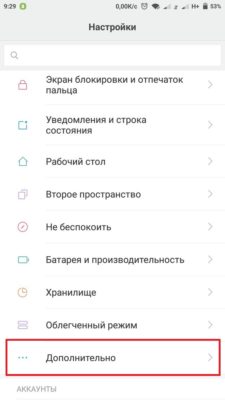
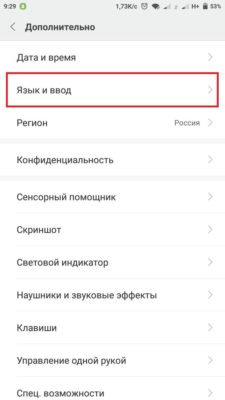
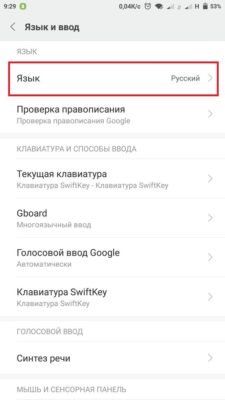
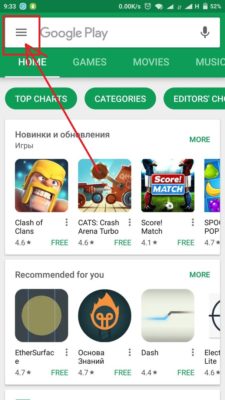
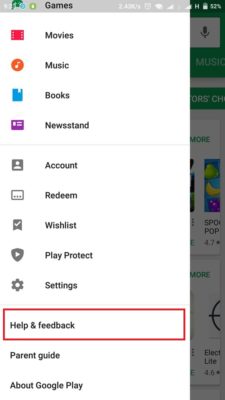
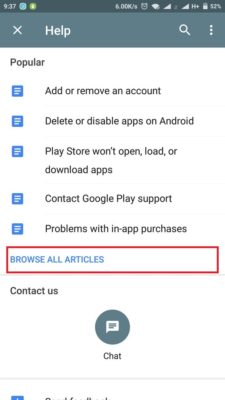
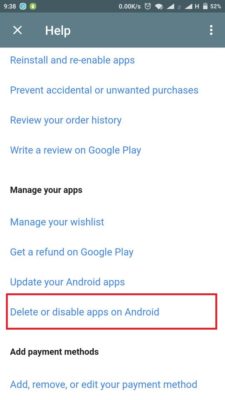
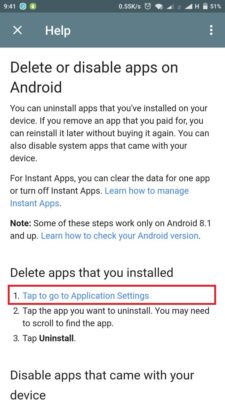
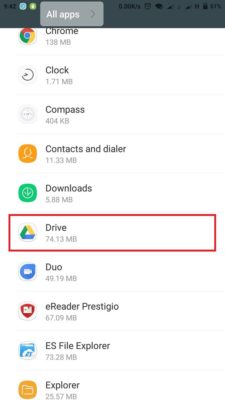
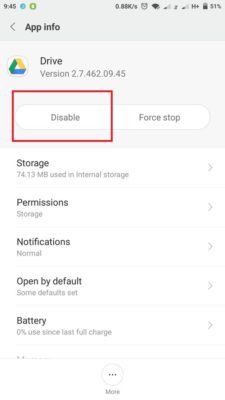
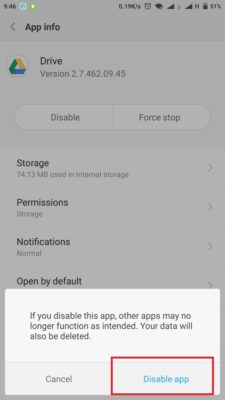
Возможная проблема: после смены языка с русского на английский, открыв приложение Google Play, вы можете заметить, что не всего его пункты, в том числе и справка, перевелись на английский. В этом случае, инструкция не сработает. Поэтому, просто открываем и закрываем Google Play несколько раз, пока весь текст не станет английским.
как отключить гугл фото
 by JiJi

— Возьмите под свой контроль свой терминал.
— Откройте список приложений.
— Запустите «Настройки Google».
— Нажмите на опцию «Резервное копирование Google Фото».
— Нажмите на кнопку «Активировано», если она активна.
— Все окончено !
Кстати, как убрать синхронизацию с Google Фото?
— Откройте приложение Google Фото. .
— Войдите в свою учетную запись Google.
— В правом верхнем углу нажмите на изображение своего профиля или начальную букву учетной записи.
— Выберите «Настройки Google Фото». .
— Активируйте или деактивируйте опцию «Резервное копирование и синхронизация».
Итак, как выйти из Google Фото?
— Коснитесь значка «Меню» (три горизонтальные линии слева от строки поиска), затем «Настройки» (шестеренка). — Нажмите «Сохранить и синхронизировать», а затем сдвиньте синюю защелку влево, чтобы отключить службу.
При этом как отключить Google Фото?
Щелкните Состояние службы. Чтобы включить или отключить службу для всех в вашей организации, нажмите «Вкл. Для всех» или «Выкл. Для всех», а затем нажмите «Сохранить».
Как удалить фотографии Google с телефона?
— Откройте приложение Google Фото на телефоне или планшете Android.
— Войдите в свою учетную запись Google.
— Выберите элементы, которые вы хотите удалить со своего телефона или планшета Android.
— В правом верхнем углу нажмите «Удалить с устройства».
Как отключить гугл фото?
Щелкните Состояние службы. Чтобы включить или отключить службу для всех в вашей организации, нажмите «Вкл. Для всех» или «Выкл. Для всех», а затем нажмите «Сохранить».
Как удалить фото-аккаунт Google?
Шаг 1. В приложении Google Фото нажмите на значок с тремя полосами в верхнем левом углу. Шаг 2: Нажмите на стрелку Небольшой чулок рядом с вашим именем. Затем коснитесь параметра «Использовать без учетной записи». Google Фото теперь будет работать как офлайн-галерея.
Как остановить автоматическую синхронизацию?
— На вашем компьютере откройте Chrome.
— В правом верхнем углу нажмите Профиль. Синхронизация включена.
— Щелкните Деактивировать.
Как удалить аккаунт Google Фото?
Шаг 1. В приложении Google Фото нажмите на значок с тремя полосами в верхнем левом углу. Шаг 2: Нажмите на стрелку Небольшой чулок рядом с вашим именем. Затем коснитесь параметра «Использовать без учетной записи». Google Фото теперь будет работать как офлайн-галерея.
Как отключить синхронизацию аккаунта Google?
— На вашем компьютере откройте Chrome.
— В правом верхнем углу нажмите Профиль. Синхронизация включена.
— Щелкните Деактивировать.
Как отключить синхронизацию с Google Фото?
— Откройте приложение Google Фото. .
— Войдите в свою учетную запись Google.
— В правом верхнем углу нажмите на изображение своего профиля или начальную букву учетной записи.
— Выберите «Настройки Google Фото». .
— Активируйте или деактивируйте опцию «Резервное копирование и синхронизация».
Как удалить самсунг синхронизацию?
На телефоне откройте приложение «Настройки». Коснитесь Аккаунты. Отключите параметр автосинхронизации.
Как удалить учетную запись Google?
Чтобы удалить свою учетную запись Google, выполните следующие действия: Войдите в свою учетную запись Google. На левой навигационной панели щелкните Данные и персонализация. На панели «Загрузить, удалить или спланировать будущее» нажмите «Удалить службу или свою учетную запись».
Как десинхронизировать фото-аккаунт Google?
— Откройте приложение Google Фото. .
— Войдите в свою учетную запись Google.
— В правом верхнем углу нажмите на изображение своего профиля или начальную букву учетной записи.
— Выберите «Настройки Google Фото». .
— Активируйте или деактивируйте опцию «Резервное копирование и синхронизация».
Как удалить все ваши фото в Google фото?
— Выберите первую фотографию для удаления, установив флажок.
— Прокрутите вниз до последней фотографии и нажмите Shift + щелчок, чтобы выбрать все серии фотографий.
— При удалении эти фотографии помещаются в корзину, где они остаются в течение 60 дней, если вы сначала не очистите корзину.
Как синхронизировать аккаунт?
Чтобы найти настройки синхронизации, выберите «Пуск», затем выберите «Настройки»> «Учетные записи» и> «синхронизировать настройки».
Узнайте больше статей в наших разделах учиться et Компьютер и Интернет. Не забудьте поделиться статьей с друзьями!
Как отключить приложения Google на смартфоне Xiaomi (Redmi)
Смартфоны Xiaomi (Redmi) работает на базе операционной системы Android, которая разработана и принадлежит компании Google. По этой причине на все телефоны предустановлены сервисы и приложения Google, которые работают по умолчанию и обычными средствами управления программ в MIUI их невозможно остановить или удалить.
По разным причинам некоторые пользователи хотят дополнительно оптимизировать работу телефона, отключив программы Гугл, которыми они не пользуются.
Есть несколько способов сделать это, в том числе без необходимости установки сторонних приложений, однако, этот способ работает не на всех Xiaomi и потому я не буду тратить ваше время на его подробное описание, оставлю лишь краткую инструкцию, вдруг вы окажитесь тем счастливчиком, прошивка смартфона которого позволит это сделать.
Краткое описание системного метода отключения программ Google на Сяоми
-
;
- Войдите в «Расширенные настройки», после чего нажмите на меню «Для разработчика»;
- В самом конце списка отключите пункт «Оптимизация MIUI», перезагрузите Xiaomi;
- Войдите в общие настройки, нажмите на «Все приложения»;
- В списке найдите те программы Google, которые хотите отключить, войдите в них и нажмите на иконку «Закрыть»;
- После этого вернитесь в режим разработчика, включите оптимизацию и вновь перезагрузите аппарат.
Я проверил работает ли этот способ на Mi 9 SE и убедился, что нет, не работает. Однако, многие пользователи в сети говорят об успешном проведении операции.
Гарантированный метод отключения Google приложений на Xiaomi с помощью установки Hidden MIUI Settings
Этот метод я опишу подробно, он работает гарантированно, хоть и требует установки программы из Google Play, но она бесплатна, поэтому не считаю это большой сложностью.
Войдите в магазин Google Play, введите в строку поиска «Hidden Settings for MIUI» и установите одноименное приложение с синей иконкой. 
После установки запустите его. Обратите внимание на верхнюю вкладку, в которой необходимо выбрать ту версию Android, которая установлена у вас на аппарате, не ошибитесь. Сделать это можно в общих настройках, найдя там пункт «О телефоне», внутри которого вас интересует строка «Версия Android». 
Теперь, выбрав верный Android, нажмите на строку «Manage Applications». 
В списке найдите те программы Google, которые вам мешают, и нажмите на каждую из них. Для примера я использую Google Play Music. 
Вы увидите две кнопки «отключить» и «остановить». Первая не только выгружает программу из оперативной памяти, но и отключает автозапуск, что гарантирует её пассивность даже после перезагрузки телефона. Вторая просто выгружает её из оперативной памяти, но при этом приложение возможно запустить принудительно, нажав на соответствующую иконку на рабочем столе, или, если оно есть в списке автозагрузки, после перезагрузки оно снова будет активным. 
Помните: отключайте с умом, некоторые приложения Гугл являются системными и их отключение может привести к непредсказуемым последствиям вплоть до зависания Xiaomi.
Автозагрузка фотографий и видео
Автозагрузка и синхронизация – это сервис, который автоматически сохраняет ваши фотографии и видео в аккаунте Google. В результате эти фотографии и видео доступны вам на любом устройстве, на котором вы вошли в свой аккаунт.
- Надежное облачное хранилище. Все фотографии и видео, сделанные с помощью устройства, на котором включена автозагрузка, сохраняются в аккаунте Google.
- Автоматическая синхронизация. Все изменения, которые вы вносите в фотографии и видео, появятся на всех устройствах, на которых вы вошли в свой аккаунт. Если вы внесете изменения в фотографию на телефоне, а затем сохраните их, они отразятся в Google Фото.
- Быстрый и мощный поиск. Вы можете искать фотографии по изображенным на них людям (если включена группировка по лицам), местам и объектам. Для этого даже не нужно добавлять на снимки отметки.
- Автоматически создаваемые объекты. На основе ваших снимков автоматически создаются фильмы, коллажи, анимации и панорамы.
Подготовка
- Стабильное подключение к интернету.
- Файлы, размер которых соответствует требованиям. Можно загружать:
- фотографии размером до 200 МБ и разрешением до 150 Мпикс.;
- видеоролики размером до 10 ГБ;
- объекты с разрешением более 256 x 256 пикс.
- Фотографии: JPG, HEIC, PNG, WEBP, GIF и некоторые виды файлов RAW.
- Изображения Live Photos (необходимо установить приложение «Google Фото» на устройстве iPhone или iPad).
- Видео: MPG, MOD, MMV, TOD, WMV, ASF, AVI, DIVX, MOV, M4V, 3GP, 3G2, MP4, M2T, M2TS, MTS и MKV.
Остальные форматы файлов могут быть несовместимы с Google Фото.
Важно! Хранилище аккаунта Google используется несколькими сервисами, в том числе Google Фото, Gmail и Google Диском. Когда у вас закончится место, вы не сможете загружать новые файлы.
Если вы хотите сохранить снимки и видео с телефона, камеры или карты памяти с помощью компьютера, воспользуйтесь одним из следующих способов:
- Установите приложение «Автозагрузка и синхронизация».
- Загрузите фотографии с помощью браузера.
Как настроить Google Диск для компьютеров
Внимание!
- Если вы удалите фотографии или видео, загруженные в Google Фото, с компьютера, они не будут удалены из этого сервиса.
- Если вы удалите фотографии или видео из Google Фото, они не будут удалены с Google Диска или с компьютера.
- Если вы загружаете файлы и в Google Фото, и на Диск, скорость загрузки может быть снижена, а объем занимаемого хранилища будет больше. Если вам не нужны копии всех объектов на Диске, рекомендуем загружать их только в Google Фото.
Скоро мы заменим приложение «Автозагрузка и синхронизация» на Google Диск для компьютеров.
Если у вас установлен клиент «Автозагрузка и синхронизация», вы увидите в нем уведомление о переходе на Диск для компьютеров.
Чтобы начать работу с новым клиентом уже сейчас, удалите приложение «Автозагрузка и синхронизация» и следуйте инструкциям по настройке Google Диска для компьютеров.
Как выбрать качество загружаемых файлов
- Откройте Диск для компьютеров .
- Нажмите «Настройки» Настройки.
- В правом верхнем углу нажмите «Настройки» .
- Выберите «Google Фото» Размерзагружаемых файлов.
- Выберите нужное качество и нажмите Готово.
Как загрузить в Google Фото библиотеку приложения «Фото» (только для компьютеров с macOS)
- Откройте Диск для компьютеров .
- Нажмите «Настройки» Параметры.
- В правом верхнем углу нажмите «Настройки» .
- Найдите раздел «Google Фото»Системная медиатека.
- Включите параметр Загрузка снимков и видео в Google Фото.
- Нажмите Готово.
Советы
- Если у вас несколько библиотек приложения «Фото», в Google Фото будут загружены объекты только из системной медиатеки. Вы можете выбрать, какую библиотеку приложения «Фото» использовать в качестве системной медиатеки.
- Если ваша библиотека приложения «Фото» синхронизирована с iCloud, на компьютерах с macOS 10.15 и более поздней версии в Google Фото будут загружены все объекты из этой библиотеки и хранилища iCloud.
Как загрузить фото и видео в Google Фото с помощью браузера
- Откройте страницу photos.google.com на компьютере.
- В правом верхнем углу нажмите Загрузитьс компьютера.
- Найдите и выберите фотографии.
- Нажмите Открыть.
Вы также можете перетащить фотографии с компьютера прямо в альбом Google Фото. Они будут загружены в тот альбом, в который вы их перетащили.
Как посмотреть, откуда загружены фотографии и видео
В Google Фото можно посмотреть, откуда загружено то или иное фото или видео.