В какой папке хранятся установленные приложения и игры на телефоне, на Андроиде? Где в смартфоне Андроид найти папку с приложениями?
Разбираемся в устройстве Андройда: ищем установочные файлы приложений и игр, а также управляем ими.
Помните свое первое приобретение смартфона? Казалось что это аппарат мечты и в нем абсолютно все совершенно. Но прошло совсем немного времени и это уже обычное устройство, в котором, оказывается, есть намного больше, чем мы видели изначально.
Для тех, кто столкнулся с проблемой удаления приложений из неизвестных источников, пользователей которые решили передать интересное приложение через Bluetooth, мы создали эту статью. В ней пойдет речь о том, где расположены установочные файлы также называемые .apk.
Найти и извлечь установочный файл из своего Андройда весьма просто несколькими способами, и мы расскажем о каждом из них. Для примера мы возьмем один из популярных смартфонов на ОС Андройд с версией 4.2.1 Jelly Bean. Но не стоит перепроверять свои модели и версии, ведь по сути то, что будет в этой статье применимы и к более поздним и к более ранним версиям.
Сразу заметим, что самый простой для новичка первый способ, но для тех, кто готов немного потрудиться, для будущего комфорта, предлагаем второй и третий вариант.
Вариант №1: при помощи файлового менеджера Astro File Manager (бесплатный и доступный каждому на Google Play)
В этом варианте мы будем искать необходимый установочный файл при помощи приложения Astro File Manager. Но расскажем обо всем поподробнее:
- Открываем Google Play (без него совершенно невозможно обойтись). В строку поиска вводим Astro File Manager и нажимаем на поиск. (Предварительно посмотрите, не установлен ли он у вас ранее). Устанавливаем и открываем;
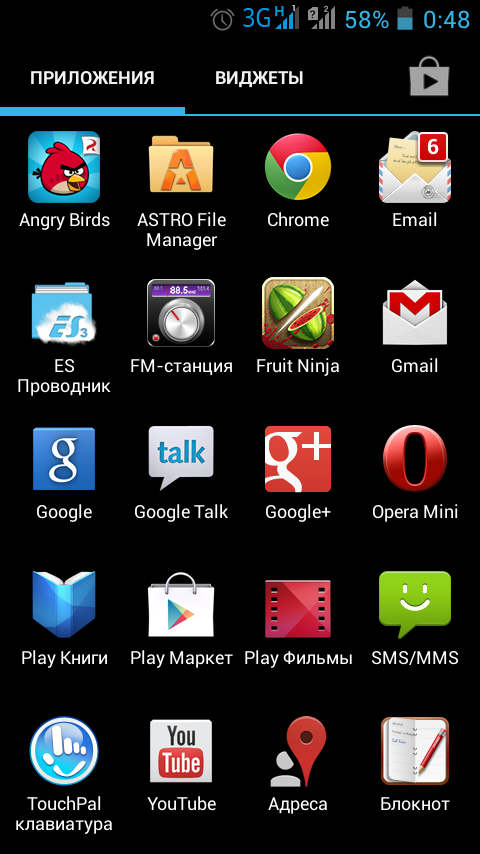
Где в смартфоне Андроид найти папку с приложениями: инструкция шаг1
- Как только приложение запустится (у некоторых может потребоваться до 10 секунд времени) на экране отобразится все места хранения информации на устройстве: карта/карты памяти, облачные хранилища
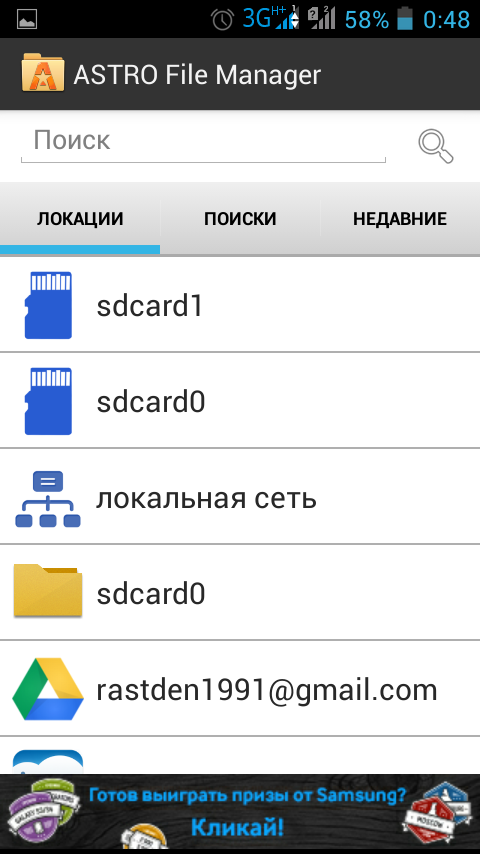
Где в смартфоне Андроид найти папку с приложениями: инструкция шаг2
- Теперь «листаем» влево тем самым открывая основное меню Astro File Manager;
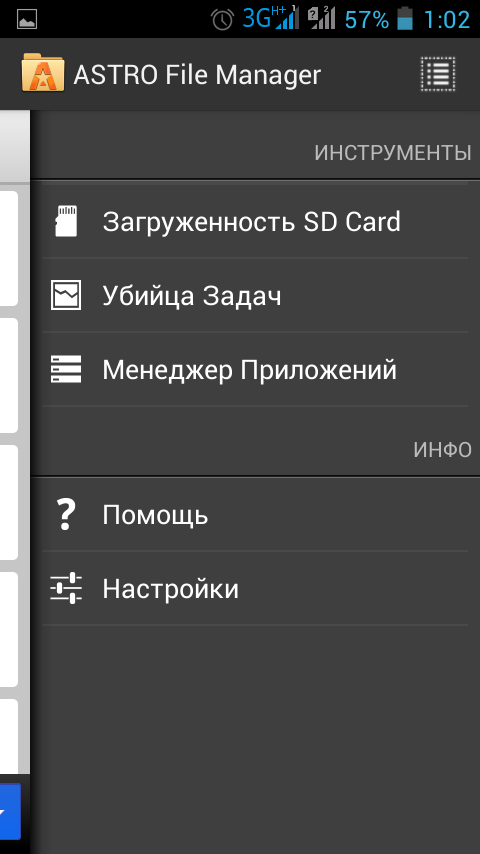
Где в смартфоне Андроид найти папку с приложениями: инструкция шаг3
- Теперь нажимаем на «Менеджер приложений»
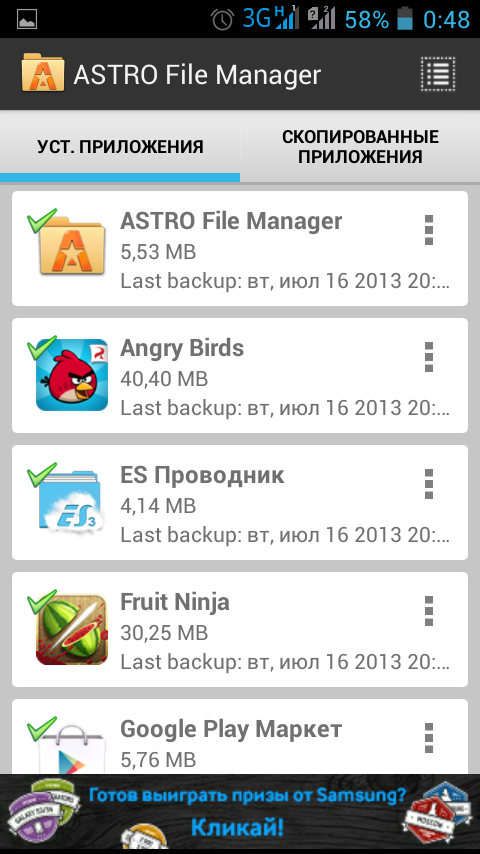
Где в смартфоне Андроид найти папку с приложениями: инструкция шаг4
- В открывшимся окне вы видите абсолютно все приложения, которые есть на вашем устройстве
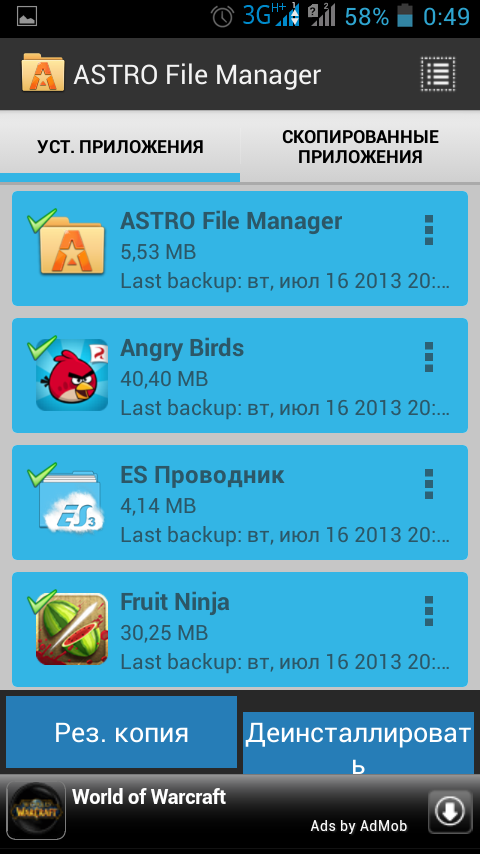
Где в смартфоне Андроид найти папку с приложениями: инструкция шаг4
- Обратите внимание, что на всех приложениях большие зеленые галочки, их можно ставить или снимать. Итак, выделяем ненужные или напротив нужные и можем нажать на две кнопки » Резервная копия » (если дорого приложение и не хотите его потерять в случае сбоя системы) и «Деинсталлировать» (удалить приложение и все остаточные файлы)
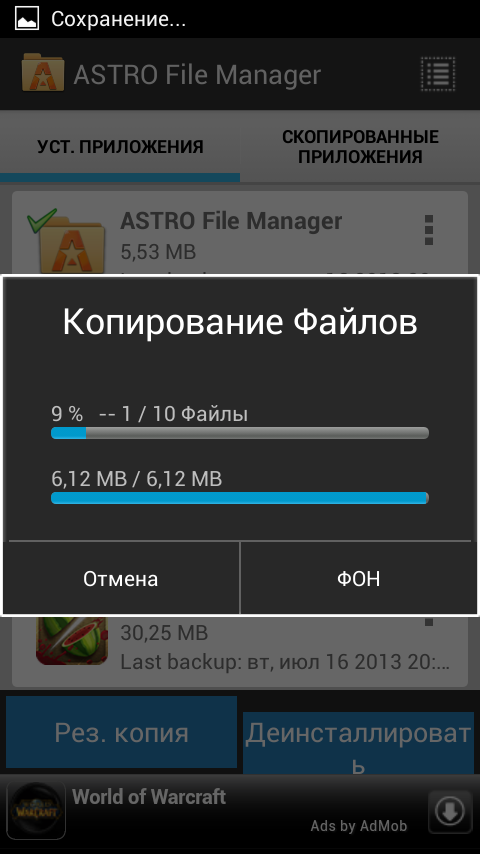
Где в смартфоне Андроид найти папку с приложениями: инструкция шаг5
- Также можно нажать на «Резервная копия» и после этого найти все необходимые файлы на внутренней памяти телефона. Полный путь выглядит так «storage/sdcard/bakups»
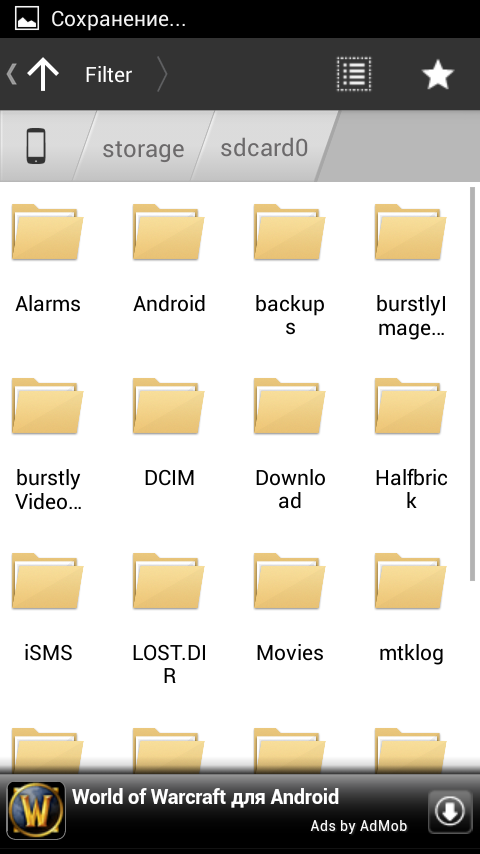
Где в смартфоне Андроид найти папку с приложениями: инструкция шаг 6
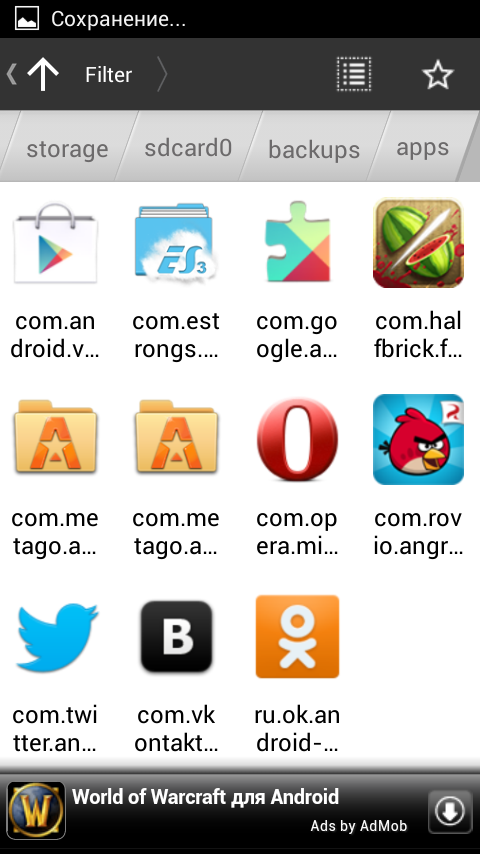
Где в смартфоне Андроид найти папку с приложениями: инструкция шаг7
Вариант №2 при помощи Android SDK и стационарного компьютера.
В этом варианте нам потребуется стационарный ПК:
- Подключаем при помощи шнура телефон к компьютеру;
- Заходим в SDK в папку tools;
- Запускаем ddms.bat;
- В графе Name ищем device;
- В данном меню ищем File Explorer;
- Теперь находим папки system/app и сохраняем на ПК;
- Теперь остается перенести файл на телефон.
Вариант №3 с правами суперпользователя.
На том, как получить права суперпользователя (root) мы останавливаться не будем, относительно этого достаточно много статей на просторах интернета, вкратце необходимо установить одно из приложений root, например root explorer.
- Зайти в папку data;
- Перейти в app;
- Найти необходимое приложение;
- Скопируйте и передайте или удалите на свой выбор.
Надеемся, мы ответили на все ваши вопросы относительно поиска необходимого приложения и теперь у вас не будет затруднений по этому поводу. Управляйте своим смартфоном как вам удобно, а не как вам навязывают разработчики телефонов и приложений!
Где Android хранит установленные приложения
Чтобы передать установочный файл программы, например, через Bluetooth, вам нужно знать, где андроид хранит приложения. Открыв нужную папку, вы увидите всего один файл с расширением apk., это и есть тот самый установочный файл, который вам нужен.
Почти всегда скачанные приложения сохраняются по следующему пути: /data/app/. Этот раздел отвечает не только за установленные программы, но и за их настройки и системные требования.
Если по умолчанию у вас стоит установка сторонних программ на карту памяти, тогда вам следует искать папку с файлами по этому пути: /sdcard/android/data/.
Что означает раздел, где хранятся программы

- Папка /data/ — пользовательский раздел, где сохраняются все скачанные сервисы. В этом разделе есть пункты, каждый из которых отвечает за определенную функцию.
- Например, /data/app – это основная папка, где лежат установочные файлы. По адресу /data/data хранятся индивидуальные настройки, а в папке /data/system/ можно найти настройки системных программ.
- Есть еще раздел /data/dalvik-cache, он отвечает за запуск и корректную работу сервиса.
- В некоторых более современных смартфонах на базе ОС андроид можно встретить раздел /data/app-lib, здесь находятся дополнительные библиотеки, которые необходимы для работы программ.
Как извлечь установочный файл из андроид

Например, вы на Google Play скачали какую-то программу, которая очень понравилась вашему другу. Но маркета в его телефоне нет, а поэтому он просит перекинуть файл apk. на его устройство через почту или Bluetooth.
В какую папку устанавливаются приложения в телефоне и как их найти на Андроиде
В 21 веке у пользователей есть два инструмента для работы, связи и отдыха – это компьютер и телефон. Каждый, кто устанавливал программы на компьютер с Windows, знает этот рутинный процесс. Необходимо проставить галочки, кликать «Далее» и выбирать место для установки программы. Заметьте, последнего пункта нет в установщиках для Android, потому не совсем понятно, куда попадают все программы. Мы расскажем, как найти файлы приложения в телефоне на Андроиде.
Расположение файлов программ
Прежде чем мы перейдем к самой сути, стоит отметить, что скрытие конечного пути для приложения при установке – это особенность всех телефонов с ОС Android. Этот процесс маскируется самими программами-установщиками, чтобы пользователь не мог менять путь и не мешал корректной работе программ. Потому, если вы ищете файлы приложения для того, чтобы перенести их в другой каталог, то это однозначно не лучшая идея.
Итак, вне зависимости от версии ОС, путь до папки с программами (эквивалент «Program Files» в Windows) находится по следующему адресу: *Внутренняя память*/Android/data. Внутри директории находится множество подпапок, состоящих из названия, разделенного двумя точками. Однако здесь хранятся только исполняемые и служебные файлы. А кэш (не путать с пользовательскими файлами) хранится в каталоге obb, который также расположен по адресу *Внутренняя память*/Android.
Учтите, что это не простой кэш, от которого избавляются во время чистки от мусора. В этой папке также могут находиться сохранения игр, служебные данные для открытых файлов в редакторах и так далее. Вообще не рекомендуем самостоятельно менять эту папку.
Что делать, если папка скрыта
Из соображений безопасности, разработчики сделали описываемый выше каталог скрытым для просмотра из обычных проводников. Чтобы решить эту проблему, нужно использовать системный файловый менеджер.
- Скачайте приложение по ссылке.

- Откройте и кликните по разделу «Основная память».
- Перейдите по нужному адресу.
- Проводник покажет папку, но сообщит о ее недоступности и необходимости использовать встроенный файловый менеджер. Подтверждаем его запуск.
Приложения, расположенные в корне проводника
Вроде понятно, что все программы устанавливаются в папку data, а их кэш хранится в obb. Однако непонятно, откуда появляются каталоги с названиями мессенджеров в корневой директории памяти. Речь идет о таких приложениях, как VK, Telegram и другие. На самом деле в этих каталогах находятся не файлы приложения, а пользовательские данные, которые владелец устройства загрузил или скачал сам.
К примеру, это могу быть треки, скачанные в Телеграме, или картинки, загруженные из ВК. Эти папки можно смело удалять, это никак не скажется на работе устройства и приложений в целом. Кстати, обычно приложения предлагают самим выбрать путь для сохранения пользовательских файлов, что значительно упрощает их перенос на SD-карту.

Куда попадают скачиваемые установщики
Так, остался один нерешенный вопрос. Прежде чем установить эти программы, Андроид должен куда-то сохранить установщики, ведь так? Не совсем. Да, установочные файлы все же есть, но они существуют недолго и удаляются сразу после установки. Однако это относится только к Play Market. Если пользователь скачивает установщик из другого источника, то он должен располагаться в директории Download, расположенной в корневом каталоге.
Где хранятся сохранения игр на Android

-
Откройте приложение Гугл Диска. Если по каким-то причинам оно отсутствует на вашем устройстве, скачайте его по ссылке далее.
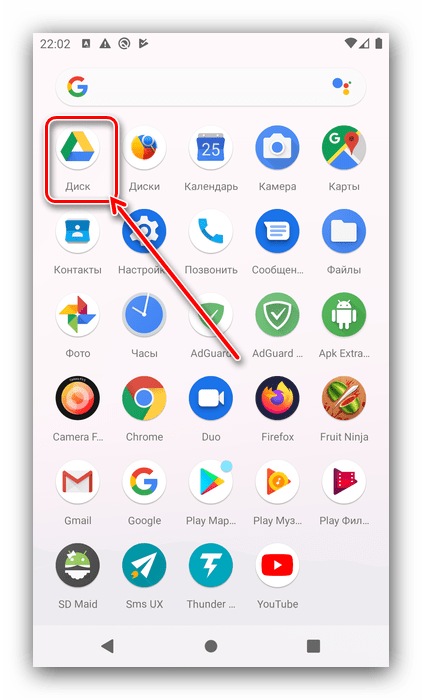
Вариант 2: Локальные файлы
Некоторые игры сохраняют прогресс локально, точно так же, как и подобные программы на настольных ОС. Для того чтобы найти соответствующие файлы, надо пройти два этапа: определение имени каталога, в котором сохранения находятся, и непосредственно его открытие.
Этап 1: Получение названия папки
В Android папки приложений называются по имени установочного пакета. Выяснить его поможет средство APK Extractor.
Запустите приложение и прокрутите список до нужной игры. Под основным названием будет указано имя пакета.
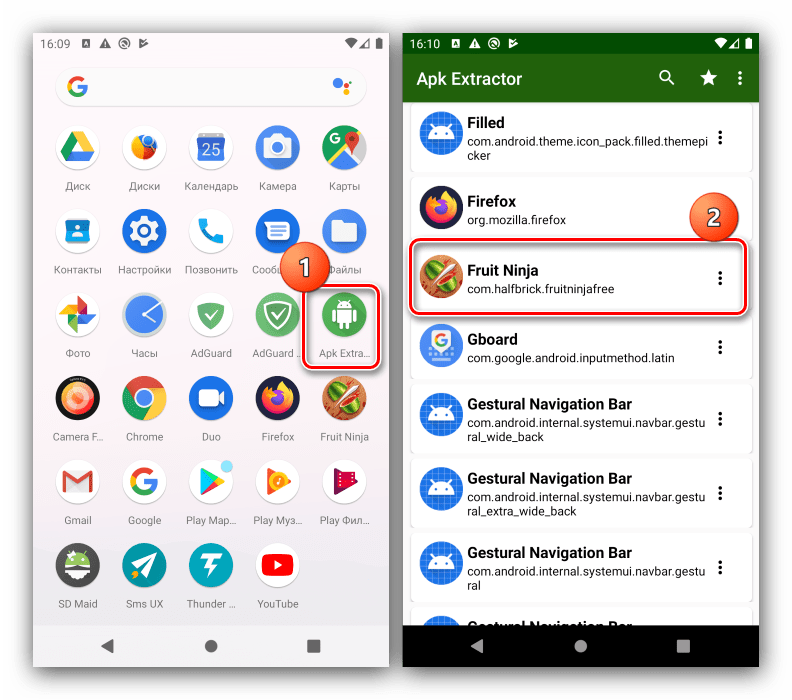
Эта информация пригодится нам далее.
Этап 2: Переход к папке
Большинство простых игр без файлов кэша или любых дополнительных данных создают сохранения в папке Android во внутреннем хранилище устройства. В «чистом» Андроид 10 уже есть встроенный файловый менеджер, воспользуемся им для перехода к нужной папке.
- Большинство простых игр создают сохранения в каталоге Data. Запустите «Файлы», после чего тапните по кнопке с тремя полосками и выберите внутренний накопитель смартфона.
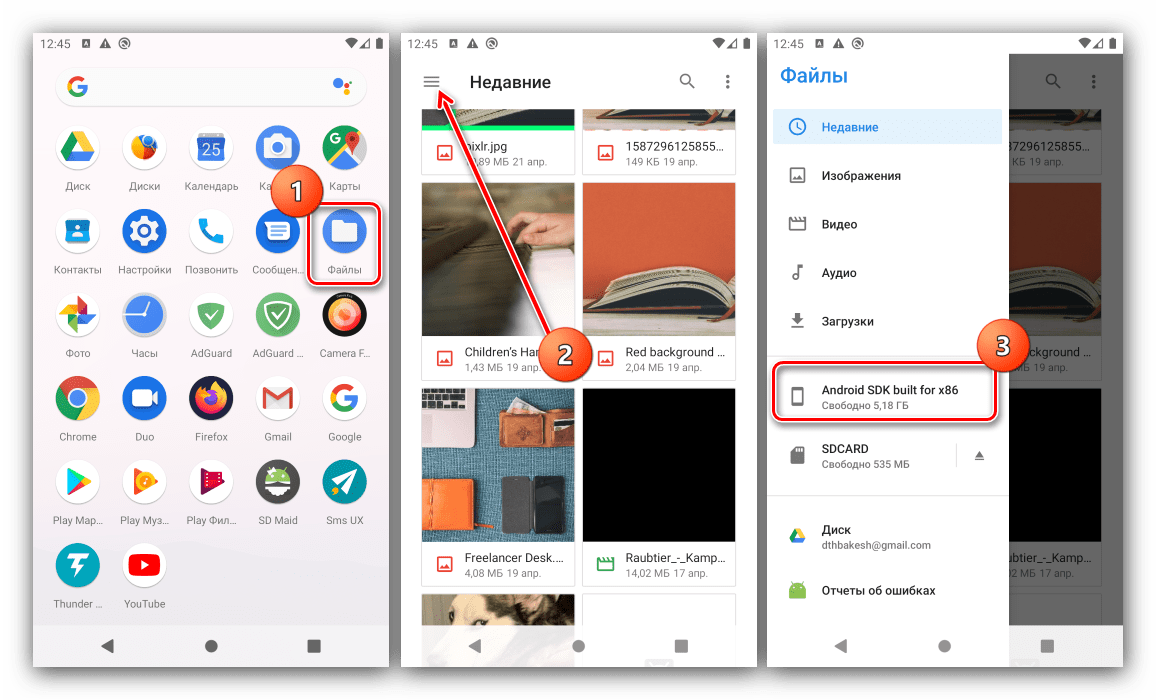
- Зайдите в папку Android, затем – data.
