Ошибка при проверке SSL сертификата при посещении сайтов
Часто при работе с банковскими системами и сайтами появляются непредвиденные ошибки. Последнее время пользователи столкнулись с проблемой при проверке SSL в Россельхозбанке. Ошибки SSL зачастую возникают не по вине пользователей и проявляются на стороне самого банка или сайта. Давайте разберемся подробнее в причинах сбоя, а так же дадим рекомендации посещать ли сайты при отключенном или просроченном SSL сертификате?
Сам SSl сертификат используется для аутентификации, проверки подлинности сайта и защищенного соединения. Что защищает вас от утечки или перехвата данных. Сайты и приложения для работы с финансовыми операциями ОБЯЗАНЫ иметь действующий сертификат безопасности.
Причины ошибок и проверки SSL сертификата
Перед тем как подробно рассматривать ошибку важно понять где она появилась, тут вариантов несколько: ошибка при посещении сайта банка с компьютера, при использовании смартфона или в приложении интернет банка Россельхоз. Основные причины можно разбить на несколько категорий:
- Системные проблемы, сбои настройки времени, даты на ПК или смартфоне.
- Заражение вирусами или рекламными рассылками.
- Наличие VPN программ, сетевых экранов, которые меняют ваши IP адреса.
- Устаревшая версия приложения для Смартфона.
- Старые временные файлы и кеш браузера компьютера или телефона.
- Просроченный SSL сертификат на сайте.
Как видим причин немало, ниже расскажем какие шаги предпринять самостоятельно, а в каких случаях лучше просто подождать:
Исправляем ошибку на Андроид смартфоне
Для смартфона советы стандартные, если используется мобильное приложения банка – скачиваем официальную версию в Play Маркет. Ищите приложения для вашего клиент банка, в котором появилась ошибка. После установки заходим в настройки смартфона, ищем «Все приложения», находим «Мобильный банк, Россельхозбанк» и чистим КЕШ программы. Обязательно отключите все VPN соединения на смартфоне или сетевые экраны.

Мобильный банк, Россельхозбанк
Если ошибка появляется в браузере:
- Проверяем время и дату на устройстве, это основная причина сбоя.
- Чистим кеш в браузере Mozilla Firefix, Google Chrome, Opera.
- Переключитесь с Wi-Fi на мобильный интернет или наоборот.
- Временно отключите антивирусную программу, в них часто сетевой экран встроен и может принять соединение как подозрительное.
Исправляем ошибку SSL на компьютере
При появлении сбоя на компьютере советы примерно те же: чистка кеша браузера. Можно попробовать нажать Ctrl+R , Ctrl+F5 или Ctrl+Shift+R – эти комбинации сработают для Хрома, Мозиллы и Оперы. Далее посмотрите программы которые могут блокировать соединение в частности VPN.
Обязательно следует проверить компьютер на вирусы. Трояны с легкостью могут подменять пути сайта, сертификаты и перехватывать ваши пароли и персональные данные.
Далее смотрим в нижний правый угол экрана на время и дату установленную на компьютере, если сбился месяц или год – сайт воспримет подключение как незащищенное и недействительное, эо сделано для защиты от сторонних атак.
Бывает и другой случай: когда строк действия сертификата заканчивается на самом сайте, тогда ошибка носит временный характер. Компания покупает новый сертификат и сайт в скором времени продолжает работу в нормальном режиме.
SSL ошибки и предупреждения на других сайтах
Часто при серфинге в Интернете, просмотре новостей и страничек вы можете перейти на сайт и увидеть такое окно:

Сертификат безопасности сайта не является доверенным
Это означает что на сайте истёк срок действия защищенного соединения. Либо это просто вирусный сайт с рекламной рассылкой, троянами, червями. Можно перейти на такой сайт, на свой страх и риск. Но тут или система или Антивирус предупреждают вас, делать этого не стоит.
Заключение
Как видим ошибка при проверке SSL Россельхозбанка при использовании сайта и мобильного приложения возникает в нескольких случаях. Следует проверить три вещи: дату на устройстве, включенные VPN программы и заражение вирусами. Тоже касается при посещении сайтов с компьютера или планшета. Напишите в комментариях полезной ли оказалась статья, а так же помогли ли советы приведенные выше в борьбе с ошибкой. Задавайте вопросы и присылайте запросы на помощь – наш портал старается освящать актуальные темы и помогать пользователям простым языком

Евгений Загорский
IT специалист. Автор информационных статей на тему Андроид смартфонов и IOS смартфонов. Эксперт в области решения проблем с компьютерами и программами: установка, настройка, обзоры, советы по безопасности ваших устройств. В свободное время занимается дизайном и разработкой сайтов.
Как исправить ошибки SSL соединения на устройствах с OS Android
Одна из наиболее частых проблем на устройствах Android представлена в виде уведомления браузера, в котором сообщается: «Ваше соединение не является безопасным». Это может вызвать сомнение. Такое сообщение всплывает даже на новейших устройствах с последними обновлениями и текущей ОС. Это не большая проблема, но все же возникает вопрос: «Как исправить ошибки соединения SSL на устройствах Android?»
Начнем с сертификатов SSL / TLS
Немного об SSL. Сертификат SSL, наверняка, как Вы знаете, предназначен для аутентификации подлинности web-сайта. Центр сертификации, который выдает сертификат, гарантирует пользователю, находящемуся на другом конце вашего соединения, что весь обмен данными между вашим браузером и web-сервером зашифрованы.Это крайне необходимо, поскольку без SSL шифрования все операции, которые вы совершаете на web-странице, находятся в открытом доступе и могут быть перехвачены или обработаны третьей стороной. Однако с помощью SSL-сертификата эта связь шифруется и может быть расшифрована только самим сайтом. Посещение сайта без безопасного соединения может закончиться для вас плачевными последствиями! Что бы полностью во всем разобраться, понадобится еще одна важная информация. SSL на данный момент является только разговорным термином для протокола. SSL расшифровывается как Secure Socket Layer, это был оригинальный протокол для шифрования, но TLS или Transport Layer Security заменили его некоторое время назад. Оба они выполняют практически одно и то же, но на данный момент истинный SSL был постепенно прекращен (Android больше не поддерживает SSL 3.0 — его последнюю версию), и мы действительно говорим о сертификатах TLS.
Как исправить ошибки SSL соединения на устройствах Android
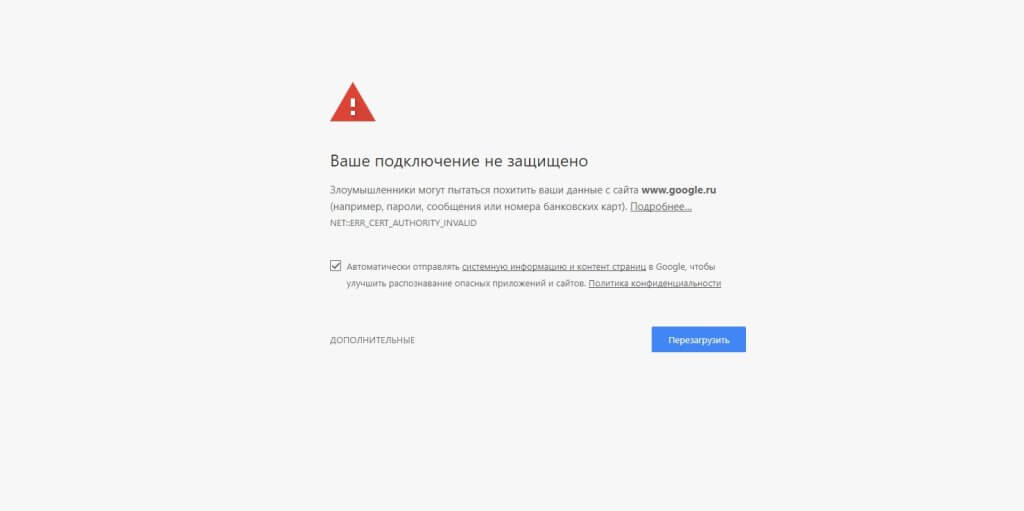
Когда Вы получите сообщение об ошибке SSL-сертификата на вашем смартфоне Android, Вы можете исправить эту проблему несколькими способами. Если какой-то из них не работает, попробуйте следующий. В конечном итоге, проблема будет решена.
1) Исправьте дату и время в своем смартфоне
Это простая причина, которую можно решить на Android. Просто убедитесь, что дата и время верны. Для этого перейдите в «Настройки» и выберите «Дата и время». Оттуда просто активируйте опцию «автоматическое определение даты и времени».
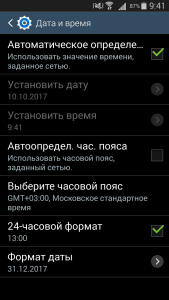
2) Очистить кэш в браузере (Chrome, Opera, Edge и т.д).
Если исправление даты и времени не сработают, вам следует очистить историю просмотров в браузере. Это еще один простой способ. К примеру, возьмем Chrome. Начните с открытия браузера и затем нажмите «Меню». Перейдите в «Конфиденциальность» и выберите «Настройки». Затем выберите «Очистить данные просмотра». Проверьте все флажки на экране, а затем нажмите «Очистить».
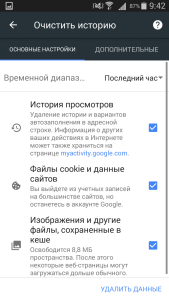
3) Изменение Wi-Fi-соединения
Попробуйте изменить соединение Wi-Fi на своем устройстве, если очистка данных и сброс вашего времени и даты не сработали. Возможно, вы пользуетесь общедоступным Wi-Fi соединением, которое, как известно, небезопасно. Найдите частное соединение Wi-Fi и проверьте, исправлена ли ошибка на Android.
4) Временное отключение антивируса
Если на Вашем устройстве Android установлен антивирус или другое защитное приложение, попробуйте временно отключить его, а затем снова включите. Иногда эти приложения могут создавать помехи для вашего браузера, таким способом приводя к сбою SSL-соединения.
5) Сбросьте все настройки на своем устройстве Android
Это крайний вариант, но если все другие вышеупомянутые предложения не смогли решить проблему SSL-сертификата, Вам может потребоваться отформатировать устройство. Первым шагом в этом случае является резервное копирование вашего телефона, чтобы Вы не потеряли все, что Вы сохранили на нем. После этого выберите «Настройки», а затем «Резервное копирование и сброс». Затем нажмите «Сброс заводских настроек»
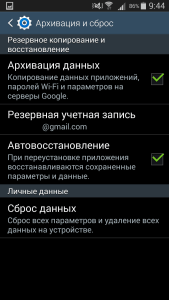
Надеемся, что это руководство показало Вам, как исправить ошибки соединения SSL на ваших устройствах Android.
Почему возникают ошибки SSL-соединения и как их исправить?

Зачастую после установки SSL-сертификатов многие пользователи сталкиваются с ошибками, которые препятствуют корректной работе защищенного протокола HTTPS.
Предлагаем разобраться со способами устранения подобных ошибок.
Что такое SSL?
SSL (Secure Socket Layer) — это интернет-протокол для создания зашифрованного соединения между пользователем и сервером, который гарантирует безопасную передачу данных.
Когда пользователь заходит на сайт, браузер запрашивает у сервера информацию о наличии сертификата. Если сертификат установлен, сервер отвечает положительно и отправляет копию SSL-сертификата браузеру. Затем браузер проверяет сертификат, название которого должно совпадать с именем сайта, срок действия сертификата и наличие корневого сертификата, выданного центром сертификации.
Причины возникновения ошибок SSL-соединения
Когда сертификат работает корректно, адресная строка браузера выглядит примерно так:

Но при наличии ошибок она выглядит несколько иначе:

Существует множество причин возникновения таких ошибок. К числу основных можно отнести:
- Некорректную дату и время на устройстве (компьютер, смартфон, планшет и т.д.);
- Ненадежный SSL-сертификат;
- Брандмауэр или антивирус, блокирующие сайт;
- Включенный экспериментальный интернет-протокол QUIC;
- Отсутствие обновлений операционной системы;
- Использование SSL-сертификата устаревшей версии 3.0;
- Появление ошибки «Invalid CSR» при генерации сертификата из панели управления облачного провайдера.
Давайте рассмотрим каждую из них подробнее.
Проблемы с датой и временем
Если на устройстве установлены некорректные дата и время, ошибка SSL-соединения неизбежна, ведь при проверке сертификата происходит проверка срока его действия. Современные браузеры умеют определять такую ошибку самостоятельно и выводят сообщение о неправильно установленной дате или времени.

Для исправления этой ошибки достаточно установить на устройстве актуальное время. После этого необходимо перезагрузить страницу или браузер.
Ненадежный SSL-сертификат
Иногда при переходе на сайт, защищенный протоколом HTTPS, появляется ошибка «SSL-сертификат сайта не заслуживает доверия».

Одной из причин появления такой ошибки, как и в предыдущем случае, может стать неправильное время. Однако есть и вторая причина — браузеру не удается проверить цепочку доверия сертификата, потому что не хватает корневого сертификата. Для избавления от такой ошибки необходимо скачать специальный пакет GeoTrust Primary Certification Authority, содержащий корневые сертификаты. После скачивания переходим к установке. Для этого:
- Нажимаем сочетание клавиш Win+R и вводим команду certmgr.msc, жмем «Ок». В Windows откроется центр сертификатов.
- Раскрываем список «Доверенные корневые центры сертификации» слева, выбираем папку «Сертификаты», кликаем по ней правой кнопкой мышки и выбираем «Все задачи — импорт».

- Запустится мастер импорта сертификатов. Жмем «Далее».

- Нажимаем кнопку «Обзор» и указываем загруженный ранее сертификат. Нажимаем «Далее»:

- В следующем диалоговом окне указываем, что сертификаты необходимо поместить в доверенные корневые центры сертификации, и нажимаем «Далее». Импорт должен успешно завершиться.

После вышеперечисленных действий можно перезагрузить устройство и проверить отображение сайта в браузере.
Брандмауэр или антивирус, блокирующие сайт
Некоторые сайты блокируются брандмауэром Windows. Для проверки можно отключить брандмауэр и попробовать зайти на нужный сайт. Если SSL-сертификат начал работать корректно, значит дело в брандмауэре. В браузере Internet Explorer вы можете внести некорректно работающий сайт в список надежных и проблема исчезнет. Однако таким образом вы снизите безопасность своего устройства, так как содержимое сайта может быть небезопасным, а контроль сайта теперь отключен.

Также SSL может блокировать антивирусная программа. Попробуйте отключить в антивирусе проверку протоколов SSL и HTTPS и зайти на сайт. При необходимости добавьте сайт в список исключений антивируса.

Включенный экспериментальный протокол QUIC
QUIC — это новый экспериментальный протокол, который нужен для быстрого подключения к интернету. Основная задача протокола QUIC состоит в поддержке нескольких соединений. Вы можете отключить этот протокол в конфигурации вашего браузера.
Показываем как отключить QUIC на примере браузера Google Chrome:
- Откройте браузер и введите команду chrome://flags/#enable-quic;
- В появившемся окне будет выделен параметр: Experimental QUIC protocol (Экспериментальный протокол QUIC). Под названием этого параметра вы увидите выпадающее меню, в котором нужно выбрать опцию: Disable.

- После этого просто перезапустите браузер.
Этот способ работает и в Windows и в Mac OS.
Отсутствие обновлений операционной системы
Проблемы с SSL-сертификатами могут возникать и из-за того, что на вашей операционной системе давно не устанавливались обновлений. Особенно это касается устаревших версий Windows (7, Vista, XP и более ранние). Установите последние обновления и проверьте работу SSL.
Использование SSL-сертификата версии 3.0
Некоторые сайты используют устаревший SSL-протокол версии 3.0, который не поддерживают браузеры. По крайней мере, по умолчанию. Чтобы браузер поддерживал устаревший SSL необходимо сделать следующее (на примере браузера Google Chrome):
- Откройте браузер и перейдите в раздел «Настройки».
- Прокрутите страницу настроек вниз и нажмите «Дополнительные».
- В разделе «Система» найдите параметр «Настройки прокси-сервера» и кликните на него.

- Откроется окно. Перейдите на вкладку «Дополнительно».
- В этой вкладке вы увидите чекбокс «SSL 3.0».

- Поставьте галочку в чекбоксе, нажмите кнопку «Ок» и перезагрузите браузер.
Ошибки «Invalid CSR» при генерации сертификата из панели управления облачного провайдера
В процессе активации сертификата можно столкнуться с ошибкой «Invalid CSR». Такая ошибка возникает по следующим причинам:
Как исправить ошибку подключения ssl на андроид
С этого поста я начинаю свой блог. Писать я особо не умею, но решил написать данный пост т.к. решил актуальную проблему, а в инете решения четкого нет. Искал решение как побороть ошибку подключения ssl на андроид, часа три и все же с миру по нитке насобирал какие-то ответы на свои вопросы, а главное решил задачу.
Итак, у меня была ситуация, когда заказчику надоел свой хостер timeweb (главная причина медленная и тупая тех поддержка) и поставил он на меня задачу найти подходящий сервер для своего интернет магазина на битрикс, главные критерии — быстрота работы и адекватная поддержка . И конечно же все остальное:
- Размер жесткого диска 30Г+
- Тестовый период
- Web сервер apache + nginx – это лучшая связка под битрикс
- Php как модуль apache – лучшая производительность
- Доступ по SSH
- Адекватная техническая поддержка
- Возможность увеличивать CPU, RAM и HDD, без смены тарифа
Выбор пал на ispserver. Заказал обычный виртуальный хостинг, для теста, но как выяснилось, он не подходит для нашего проекта, по тому как для корректной работы битрикс необходимо изменение многих директив и модулей php и самого сервера, а изменить или добавить подобные параметры нет возможности, так как они общие для всех клиентов, по крайней мене так заявил сам хостер.
Попросил для теста Виртуальный выделенный сервер VDS. Как оказалось, после теста — хороший хостинг, подходит по всем параметрам. Настроил сервер под проект, перенес сайт.
- сертификат в формате xxx_a9e57_2bd75_1491868799_c5. 10.crt
- и ключ к нему в формате a9e57_2bd75_2b. 2e.key
В isp manager создал новый существующий сертификат.
В нужные поля вставил сертификат и ключ. Но вот было еще поле цепочка сертификатов, которое я не заполнил.
 И при нажатии на кнопку сохранить, вуаля, все применилось. Далее осталось только привязать данный сертификат по ссылке «WWW-домены» к самому домену.

- Идентификационные данные этого сайта не проверены
- Сертификат сервера не является доверенным
- Соединение с сервером зашифровано с помощью устаревших наборов шрифтов
- Ваше соединение не защищено
- Владелец неправильно настроил свой веб-сайт
- Злоумышленники могут пытаться похитить ваши данные с сайта
- NET::ERR_CERT_COMMON_NAME_INVALID
- err ssl protocol error на телефоне андроид
Самое интересное, что десктопные компьютеры открывают сайт как положено, а браузеры на Android, в частности Сhrom, Yandex и Opera, выдают ошибку на ssl сертификат.
Долгое время искал ответ на вопрос.
После выполнения следующей команды в консоли сервера под Centos 7, выяснилось что проблема на стороне сервера, а не в андройде или браузее как могло показаться.

Данные ошибки свидетельствуют о том, нет сертификата удостоверяющего центра.
В итоге проблема оказалась в том, что — пропушенная тогда цепочка сертификатов, оказалась всему виной.
Как я решил проблему.
Открыл сайт на десктопе в на иконке замка рядом с доменом, после надписи Защищенное соединение нажал ссылку подробнее. (или F12) В открывшемся внизу консоли во вкладке Security нажал view certificate и во вкладке Путь сертификации моему взору открылись все промежуточные центры сертификации до корневого. Осталось составить цепочку из этих центров сертификации.

Значит выделяем предыдущий центр, который следует до вашего сертификата, нажимаем «Просмотр сертификата» и во вкладке «Состав» находим открытый ключ и копируем его в файл при помощи одноименной кнопки. У меня не сразу получилось это сделать, но если потыкать и подключить сообразительность минут 10 и у вас все получится.
И так мы сохраняем все сертификаты у каждого промежуточного центра вплоть до корневого.
Далее составляем цепочку сертификатов.
В поле «Цепочка сертификатов», при создании сертификата в isp manager (или ispmgr), сначала необходимо вставить сертификаты всех промежуточных центров и в конце главного корневого центра. Обратите особое внимание на то, что один идет сразу после другого с новой строки в порядке того, кем выдавался сертификат и без пробелов. Конечно не забудьте, заполнить поля «Сертификат» и «Приватный ключ»
После сохранения и применения данного сертификата к вашему доменному имени в браузерах под андройд Ваш сайт будет открываться без ошибок, так получилось и у меня. Доволен и я и заказчик. Желаю вам справиться с этой несложной задачей.
Работаю © 2012 — 2022 год
Все права защищены
Навыки и умения Знание PHP5, MySQL, JS, HTML5, CSS3. Работа с технологиями XML, AJAX, GIT, SOAP Большой опыт взаимодействия с сервером. Работа с 1C-BITRIX FRIMEWORK, BITRIX24